こんにちは、パソマス LabのYoshiです。
ゲーミングPCが欲しくても、デスクトップを置く場所がない、家の中でも使う場所を変えたい、学校や職場へ持ち出したいとなると、ゲーミングノートPCがかなり現実的な候補になります。
ただ、普通のノートPCと同じ感覚で薄さや軽さだけを見てしまうと、ゲームではGPU性能、冷却、ファン音、画面の滑らかさで不満が出る場合があります。
反対に、高性能だけを追って大型モデルを選ぶと、本体とACアダプターを合わせた荷物が重くなり、持ち運べるPCを買ったのにほとんど動かさないという状態にもなりかねません。
私がゲーミングノートを選ぶときに重視するのは、GPU名だけではなく、画面サイズ、本体重量、GPUへ割り当てられる電力、メモリ、SSD、冷却、端子、保証まで含めた全体の使いやすさです。
持ち運びや省スペース性が必要ならゲーミングノートには大きな価値がありますが、据え置きだけなら同じ予算でデスクトップも必ず比較したいところです。
ゲーミングノートの結論
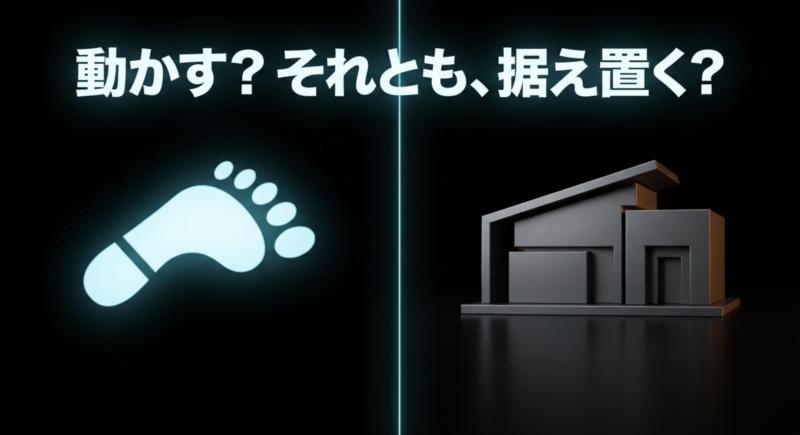
ゲーミングノートPCをおすすめしやすいのは、ゲーム性能だけでなく、設置スペースや移動のしやすさにも価値を感じる人です。
ワンルームで大きなデスクを置きにくい人、自宅のリビングと自室を行き来する人、大学や仕事先へPCを持っていく人なら、ディスプレイとキーボードを一体化したノート型には明確な利点があります。
一方、自宅の同じ机からほぼ動かさないのであれば、価格性能比、冷却、パーツ交換のしやすさではデスクトップが選びやすくなります。
ノートを買うかまだ決め切れていない場合は、ゲーミングPCはノートとデスクトップどっちかを比較した記事も合わせて確認してください。
ゲーミングノートが合いやすい条件
PCを定期的に移動する、専用のゲーム机を置けない、外出先でもGPU性能が必要、ディスプレイを別途用意したくない。
このうち複数に当てはまるなら、ノート型を選ぶ意味があります。
2026年はRTX 50系が中心
2026年に新品のゲーミングノートを選ぶなら、GeForce RTX 50シリーズ Laptop GPUを搭載したモデルが中心候補です。
価格を抑えたいモデルではRTX 5050、性能と価格の釣り合いを見やすいモデルではRTX 5060、その上にRTX 5070、5070 Ti、5080、5090があります。
ただし、デスクトップ向けGPUとLaptop GPUは別物です。
RTX 5060という数字が似ていても、ノート向けは消費電力や冷却を考えた設計になっています。
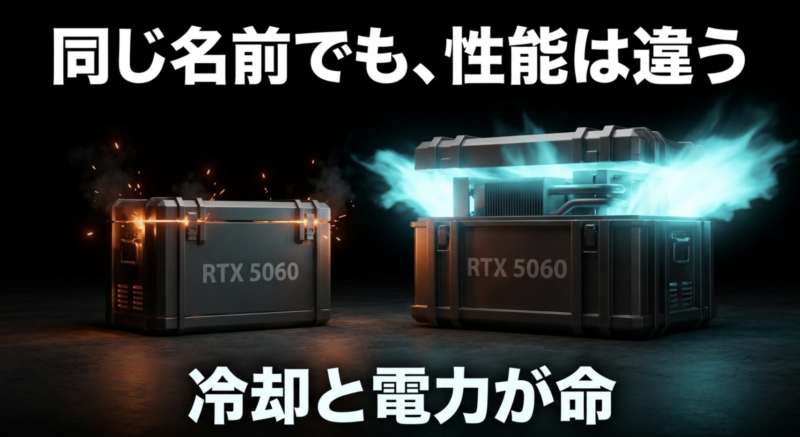
さらにノートPCでは、同じRTX 5060 Laptop GPUでもPCごとにGPUへ割り当てる電力が異なる場合があります。
NVIDIAの公式仕様では、RTX 5060 Laptop GPUのGPUサブシステム電力に45Wから100Wという幅があります。
つまり、GPU名だけ同じならゲーム性能も完全に同じとは考えないほうがいいわけです。(出典:NVIDIA「GeForce RTX 50シリーズ ノートPC」)
迷ったらRTX 5060が基準
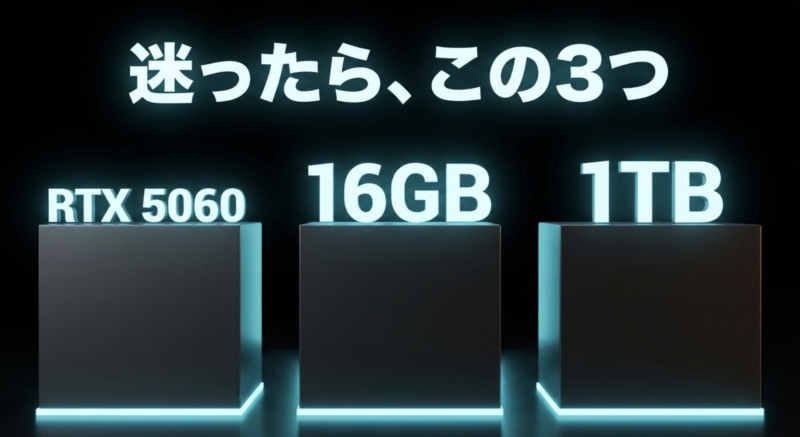
2026年の新品ゲーミングノートで、予算と性能の釣り合いを取りたいなら、私はRTX 5060 Laptop GPU搭載機から比較を始めるのが分かりやすいと考えます。
フルHDや1920×1200程度の解像度を中心に遊びながら、対応ゲームではDLSSなども利用でき、RTX 5050より余裕を持たせやすいからです。
もちろん、遊ぶタイトルによって必要性能は変わります。
VALORANT、League of Legends、Minecraftなどと、最新の重量級AAAタイトルを高画質で遊ぶ場合では、必要なGPU性能は同じではありません。
最初から「RTX 5070以上でなければダメ」と考える必要もないんですよ。
予算が限られるなら、GPUを一段上げるためにメモリやSSD、液晶品質を大きく削るより、PC全体の釣り合いを取ったほうが使いやすいケースがあります。
据え置きなら再検討する
ゲーミングノートを選ぶ前に、本当にPCを動かすかは一度考えてください。
ノートにはディスプレイ、キーボード、バッテリー、小型化のための設計が含まれています。
そのため、同じ予算をすべてゲーム性能へ振り分けられるわけではありません。
自宅では外部モニター、外付けキーボード、マウスをつないで、ACアダプターも常時接続する予定なら、使い方はかなりデスクトップに近くなります。
この場合は持ち運べるという利点に実際いくら払うのかを考えると、後悔を減らせます。
◆Yoshiのワンポイントアドバイス
月に一度もPCを動かさないなら、私は一度デスクトップの見積もりも作ります。
逆に、週に何度も場所を変えるなら、多少価格性能比が下がってもノートの便利さは毎日のように効いてきます。
スペック表に出ない部分ですが、かなり大事ですよ。
おすすめモデルを比較
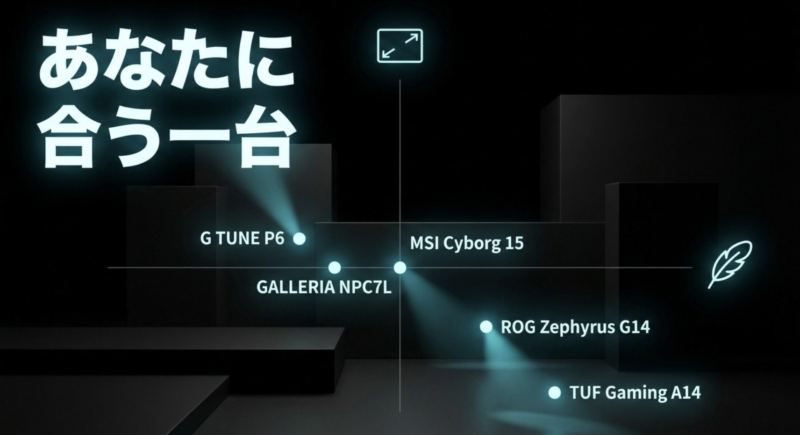
ここでは2026年に販売を確認できるゲーミングノートの中から、価格、持ち運び、画面、保証などの性格が重なりすぎないモデルを選びました。
価格や在庫、構成は短期間で変わるため、購入するときはリンク先で最新情報を確認してください。
| モデル | 主なGPU | 画面 | 重量目安 | 向く使い方 |
|---|---|---|---|---|
| GALLERIA NPC7L-R56-G5 | RTX 5060 Laptop | 15.3型 1920×1200 | 公式販売ページで確認 | 価格とゲーム性能の両立 |
| G TUNE P6-I5G60BK-B | RTX 5060 Laptop | 16型 WQXGA 180Hz | 約2.26kg | 画面と保証を重視 |
| MSI Cyborg 15 C13W | RTX 5060 Laptop | 15.6型 FHD 144Hz | 約1.98kg | 価格を抑えた入門 |
| ASUS TUF Gaming A14 | RTX 5060 Laptop | 14型 2560×1600 165Hz | 約1.46kg | 軽さと性能の両立 |
| ROG Zephyrus G14 | RTX 5060 Laptop | 14型 OLED 2880×1800 120Hz | 構成で確認 | 画面品質と携帯性 |
この表は上から順に買えばいいという意味ではありません。
たとえば、毎日電車で持ち出す人なら1.5kg前後と2kg超では体感差が大きくなります。
反対に、自宅内の移動が中心なら重量差よりも冷却や画面サイズを優先しやすいでしょう。
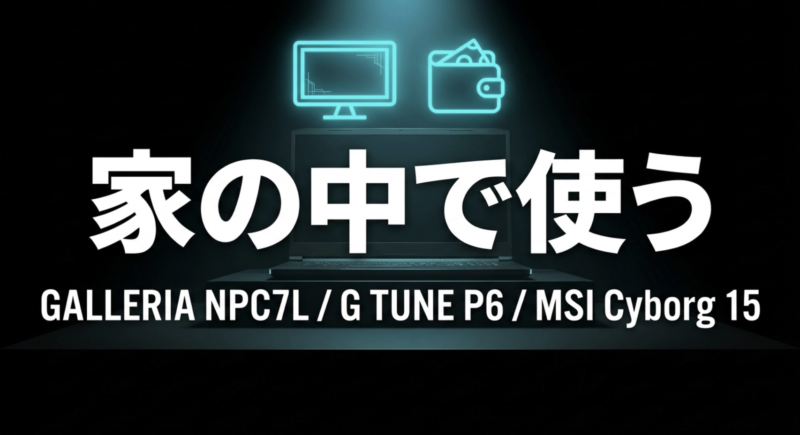
GALLERIA NPC7L
価格を抑えながらRTX 5060 Laptop GPUを狙うなら、GALLERIA NPC7L-R56-G5は比較対象に入れやすいモデルです。
公式販売ページではCore i7-14650HX、GeForce RTX 5060 8GB Laptop GPU、16GB DDR5メモリ、500GB SSD、15.3型1920×1200ディスプレイという基本構成が確認できます。
ゲーム性能に関わるGPUへ予算を回しながら、本体価格を抑えたい人には分かりやすい構成です。
一方で、標準SSDが500GBなら容量は慎重に見たいところ。
最近のPCゲームは1本で100GB前後、あるいはそれを超える容量になる場合があり、Windowsやアプリも含めると500GBは意外と早く埋まります。
複数の大型ゲームを同時に入れたいなら、購入時に1TBへ変更できるか確認するか、あとから外付けSSDなどを使う前提で考えてください。
メモリ16GBもゲーム中心なら使える構成ですが、ゲームをしながらDiscord、ブラウザ、録画、配信ソフトを同時に使うなら32GBも検討したいですね。
GALLERIA NPC7L-R56-G5の価格と構成を確認する
G TUNE P6
ゲームだけでなく、画面の見やすさと購入後のサポートまで重視したいならG TUNE P6-I5G60BK-Bが候補になります。
Core i5-13500HXとRTX 5060 Laptop GPUを搭載し、16型WQXGA、180Hz対応液晶を採用するモデルです。
1920×1080より縦横の作業領域が広いため、ゲーム以外にWeb閲覧、文書作成、画像編集などをする場合にも使いやすいでしょう。
また、16型なので14型より画面を大きく見られる一方、本体重量は約2.26kgあります。
毎日バッグへ入れて長時間歩く用途では軽量モデルほど気軽ではありません。
自宅と職場の車移動、部屋間の移動、たまに持ち出す程度なら、画面サイズとの釣り合いを取りやすいですね。
マウスコンピューターでは対象モデルに3年間のセンドバック修理保証や24時間365日の電話サポートが付く構成があり、PC購入後の相談窓口を重視する人には確認しておきたいポイントです。
MSI Cyborg 15
MSI Cyborg 15 C13Wは、ゲーミングらしさを残しつつ、20万円台のRTX 5060搭載ノートを探している人が比較しやすいシリーズです。
2026年9月発売のCyborg-15-C13WFO-5899JPでは、Core i7-13620H、RTX 5060 Laptop GPU、16GBメモリ、512GB SSD、15.6型フルHD144Hzディスプレイという構成です。
本体重量は約1.98kgなので、16型クラスの大型ゲーミングノートよりはバッグへ入れやすい部類に入ります。
ただし、このモデルのRTX 5060 Laptop GPUは最大70W仕様です。
RTX 5060という名前だけを見て、100W以上を使う別モデルとゲーム性能が同じだとは考えないでください。
ここはゲーミングノート選びの面白いところでもあり、やや難しいところでもあります。
薄型化や価格との引き換えにGPU電力が控えめなモデルもあるため、同じGPUなら安いほうと単純比較しないことが大切です。
ASUS TUF Gaming A14
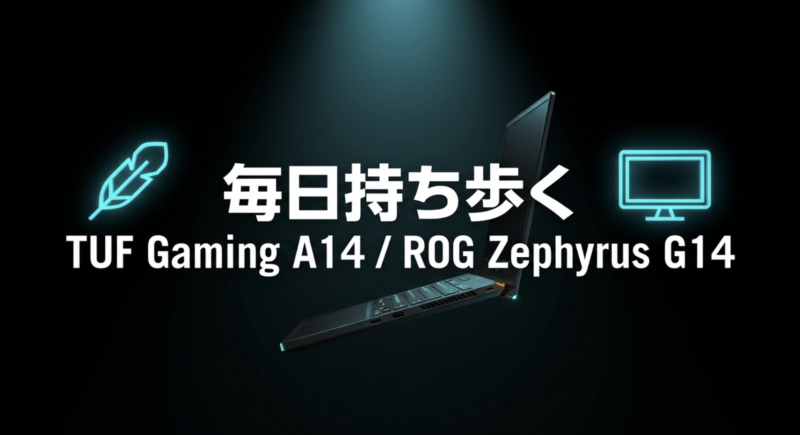
ゲーミングノートを本当に持ち歩きたい人には、ASUS TUF Gaming A14がかなり特徴の分かりやすいモデルです。
2026年モデルFA401GMは、Ryzen AI 9 465とRTX 5060 Laptop GPUを搭載し、14型2560×1600、165Hzのディスプレイを採用しています。
特に目を引くのが約1.46kgという重量です。
2kgを超えるゲーミングノートと比べると、通学や出張などで持ち出す人にとって荷物の負担を抑えやすくなります。
さらにRTX 5060 Laptop GPUは最大115Wとされており、軽量だからGPU電力まで極端に抑えられているわけではありません。
もちろん、14型画面は16型より小さいため、自宅で腰を据えてゲームをするときは外部モニターを使いたくなる人もいるでしょう。
メモリはオンボード構成なので、購入後の増設を前提にせず、最初に必要容量を選ぶことも重要です。(出典:ASUS「TUF Gaming A14 2026 仕様」)
ROG Zephyrus G14
ゲーム性能だけでなく、普段使いの質感やディスプレイ品質まで重視するならROG Zephyrus G14も候補です。
2026年GA403シリーズにはRyzen AI 9 465とRTX 5060 Laptop GPUを組み合わせた構成があり、2880×1800の有機ELディスプレイ、120Hzリフレッシュレートを採用しています。
ゲームだけなら解像度が高ければ高いほどよいわけではありません。
高解像度になるほどGPU負荷も増えるため、重いゲームでは解像度や画質設定を下げる場面があります。
それでも、写真や動画、文字の精細さまで重視する人には有機ELと高解像度の魅力があります。
ROGは価格が上がりやすいので、単純なfpsあたりの安さだけなら別モデルが有利になる場合もあります。
ゲーム、仕事、外出先での利用を1台へまとめたい人が、デザインや画面を含めて検討するモデルと考えると分かりやすいでしょう。
安いモデルの選び方
ゲーミングPCのノートをできるだけ安く買いたいという検索では、本体価格だけを見たくなります。
ところが、ゲーミングノートは購入後にGPUを交換できないモデルが一般的で、ディスプレイも本体と一体です。
安くする場所を間違えると、数年使う間ずっと不満が残ります。
GPUは後から変えにくい
デスクトップならグラフィックボードを交換できる余地がありますが、ゲーミングノートのGPUは基板へ実装されている構成が一般的です。
そのため、購入時に優先したいのはGPUとディスプレイです。
メモリやSSDはモデルによって増設できる場合がありますが、GPUをRTX 5050から5060へ交換するような使い方は基本的に考えません。
予算を抑えるなら、遊びたいゲームの推奨環境を確認し、その少し上を狙う方法が現実的です。
軽いeスポーツ系タイトルが中心ならRTX 5050でも候補になります。
複数ジャンルを遊び、数年間使う余裕も見たいならRTX 5060を比較する価値が高くなります。
メモリは16GB以上
2026年に新品のゲーミングノートを買うなら、メモリ16GBを一つの下限として考えたいところです。
ただし、16GBなら何でも同じではありません。
8GB×2のデュアルチャネルなのか、16GB×1なのか、空きスロットがあるのか、オンボードで交換できないのかによって将来の増設方法が変わります。
ゲームだけなら16GBで足りるタイトルも多いですが、配信、動画編集、画像編集、ブラウザの大量タブを同時に使う人は32GBが扱いやすくなります。
特にオンボードメモリで後から増設できない軽量ノートでは、購入時に容量を決め切ってください。
SSDは1TBが使いやすい
SSDは500GBでもWindowsと数本のゲームを入れられますが、大容量タイトルが増えると管理が忙しくなります。
予算に余裕があるなら1TBを選んでおくと、ゲームを削除して入れ直す回数を減らしやすいです。
一方、SSD容量だけのためにPC本体を一段高いモデルへ変える必要はありません。
増設用M.2スロットがあるか、交換可能か、外付けSSDを使えるかを確認し、あとから増やせるなら初期費用を抑える考え方もできます。
セールは構成後で比較
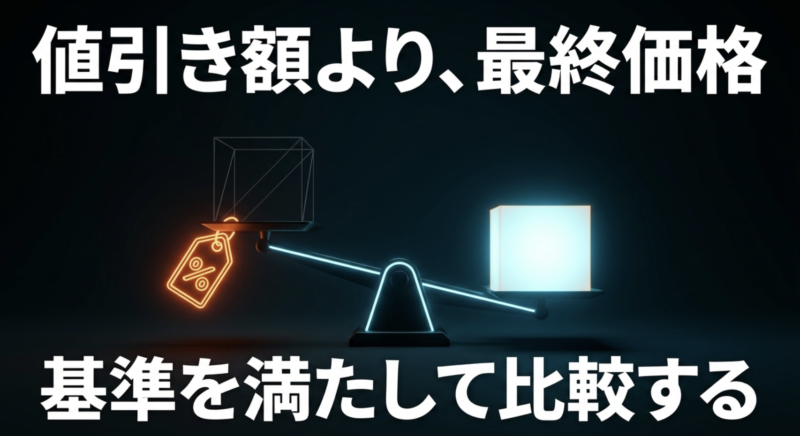
ゲーミングノートはセール対象になりやすく、○万円引きという表示も目立ちます。
ただ、本当に比較したいのは値引き額ではなく、必要な構成へ変更したあとの支払額です。
安い基本構成がメモリ16GB、SSD500GBで、別モデルが32GB、1TBなら、そのまま本体価格を比べても条件がそろいません。
メモリ、SSD、保証、Officeの有無などを自分の必要条件に合わせてから総額を見てください。
セール時期そのものは、ゲーミングPCのセール時期と安く買うポイントでも詳しく解説しています。
通常価格からの値引きだけで決めない
PCはCPUやGPUの世代交代、在庫処分、構成変更が多い商品です。
割引率より、購入時点で同じくらいの性能を持つ他モデルと最終価格を比べるほうが実用的です。
普段使いとの相性
ゲーミングノートはゲーム専用機に見えますが、WindowsノートPCなのでWeb閲覧、Office、オンライン会議、動画視聴、画像編集などにも使えます。
ただし、一般的なモバイルノートとは設計の優先順位が違います。
学校や仕事でも使える
デザインが落ち着いたモデルなら、学校や仕事用PCとして使っても違和感は出にくくなっています。
MSI CyborgやASUS TUF、ROG Zephyrusなどはシリーズごとに雰囲気が違うため、RGBライティングだけで判断せず、天板やキーボードの見た目を確認しましょう。
ゲーム以外の処理性能については、ゲーミングノートに搭載されるCPUは一般的な事務作業には十分な余裕を持つモデルが多いです。
むしろ気にしたいのはバッテリー、重量、Webカメラ、マイク、USB-C充電、静音モードなど。
授業中や会議中にファンが大きく回ると使いにくいため、メーカー独自ソフトで動作モードを切り替えられるかも確認すると便利です。
バッテリーだけでゲームしない
ゲーミングノートはバッテリーを搭載していますが、本格的なゲームをするときはACアダプター接続を基本に考えてください。
高性能GPUは大きな電力を必要とし、バッテリー駆動時には性能が制限されることがあります。
ノートPCだからカフェで数時間、RTX 5060をフル性能で動かしてゲームという使い方を想像すると、実際とのズレが出やすいです。
バッテリーは、Web閲覧や資料作成、動画視聴などの軽い作業で電源がない場所を使うためのもの、と考えたほうが現実的でしょう。
ACアダプターも荷物になる
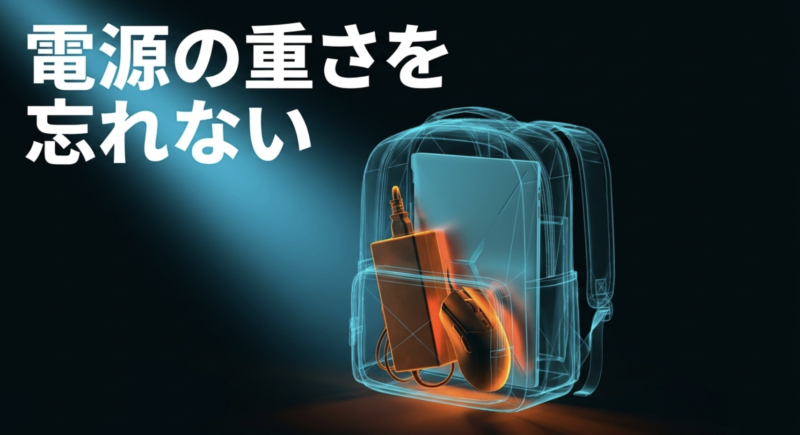
持ち運びではPC本体重量だけを見がちですが、ACアダプターも一緒に持つことがあります。
高性能なゲーミングノートほど大容量のACアダプターを使う場合があり、本体が2kgでも実際のバッグはさらに重くなります。
毎日持ち歩くなら、本体、ACアダプター、マウス、ケーブルを全部バッグへ入れた状態を想像してください。
USB-C PDに対応するモデルなら、軽作業用に小型USB-C充電器を別途使える場合もあります。
ただし、USB-C充電の出力だけではゲーム時の最大性能を出せない機種もあるので、対応出力と用途をメーカー仕様で確認しましょう。
画面選びも重要
デスクトップならモニターを交換できますが、ノートPCの内蔵画面は基本的に購入後も使い続けます。
GPUだけに予算を寄せすぎず、解像度、リフレッシュレート、サイズ、パネル品質を見てください。
144Hz以上が選びやすい
ゲーミングノートでは144Hz、165Hz、180Hz、240Hzといった高リフレッシュレート液晶が増えています。
60Hzより画面更新回数が多いため、高いフレームレートが出るゲームでは動きを滑らかに感じやすくなります。
ただし、240Hzを選べばすべてのゲームが240fpsで動くわけではありません。
重量級ゲームを高画質で遊ぶ場合はGPU性能との釣り合いが必要です。
VALORANTなど高fpsを狙いやすいゲームが中心なら高リフレッシュレートの価値が出やすく、映像重視のゲームなら解像度や色再現も含めて選びたいですね。
14型は携帯性重視
14型はバッグへ入れやすく、持ち運びを前提としたゲーミングノートに向いています。
一方、ゲーム画面は小さくなるため、自宅では外部モニターと組み合わせる人も多いサイズです。
15.6型から16型は、携帯性とゲーム画面の見やすさの中間。
17型以上は迫力がありますが、本体サイズと重量も増えやすいため、頻繁な持ち運びより据え置き寄りです。
ノートなら小さいほうがいいではなく、自分が実際にPCを動かす頻度で決めてください。
WQXGAは普段使いにも便利
2560×1600のような16:10ディスプレイは、フルHDより表示領域を広く取りやすく、Webや資料作成にも便利です。
ただしゲームをネイティブ解像度で描画するとGPU負荷は増えます。
RTX 5060クラスでWQXGA液晶を搭載したモデルなら、重いゲームでは画質設定やDLSSを調整することも考えましょう。
高解像度画面=常に最高設定で遊ぶためのものと考えず、普段の文字表示やクリエイティブ作業も含めた価値として見ると選びやすいです。
冷却とファン音を見る
ゲーミングノートは小さな筐体の中でCPUとGPUを動かすため、冷却設計がとても重要です。
同じCPUとGPUでも、冷却方式や筐体サイズによって長時間ゲーム時の動作やファン音は変わります。
薄いほど万能ではない
薄型ゲーミングノートは持ち運びやすい反面、内部スペースには限りがあります。
メーカーはヒートパイプ、ベイパーチャンバー、複数ファンなどを使って冷却しますが、物理的な大きさの差は完全には消せません。
一方、大型モデルは冷却へ余裕を持たせやすい代わりに、重量とサイズが増えます。
ここに正解はなく、毎日持ち歩く人と据え置き中心の人で選択が変わる部分です。
スタンドで吸気を確保
ノートPCの底面から吸気するモデルでは、机との隙間を確保すると冷却しやすくなります。
布団や柔らかいソファの上でゲームをすると吸気口をふさぐ可能性があるため避けたいところ。
据え置きで使う時間が長いなら、シンプルなノートPCスタンドを使うと画面位置を上げつつ底面を空けられます。
静音性は用途で変える
ゲーム中にファンが回ること自体は異常ではありません。
高性能CPUとGPUの熱を小型ファンで外へ逃がす必要があるためです。
静かな部屋でOffice作業をするときは静音モード、ゲーム時はパフォーマンスモードと切り替えられるモデルなら使い分けやすくなります。
ヘッドセットを使うゲーム中は気にならなくても、授業や会議ではファン音が気になる場合があります。
普段使い兼用なら、最大性能だけでなく軽作業時の動作モードにも注目してください。
◆Yoshiのワンポイントアドバイス
ゲーミングノートは小さいデスクトップではありません。
画面、キーボード、冷却、バッテリーまで一体で買う製品です。
GPUだけを見て選ぶより、毎日触る部分へ目を向けたほうが満足度は上がりやすいですよ。
周辺機器も合わせて考える
ゲーミングノートは本体だけでゲームを始められますが、自宅では周辺機器を足すと快適性を上げられます。
最初から全部そろえる必要はありません。
マウスは優先度が高い
FPSやTPS、アクションゲームではタッチパッドより外付けマウスのほうが操作しやすくなります。
マウスは高価ならよいわけではなく、手の大きさ、重さ、ボタン数、無線方式で選びましょう。
ノートPCを持ち運ぶなら、小型のワイヤレスゲーミングマウスも使いやすい選択です。
外付けキーボードは後でいい
ゲーミングノートにはキーボードが付いているため、最初から外付けを買う必要はありません。
ただ、自宅で外部モニターを使い、ノート本体をスタンドへ載せる場合は、外付けキーボードを使うと姿勢を作りやすくなります。
長時間プレイするなら、キー配列、打鍵感、テンキーの有無なども好みが出ます。
外部モニターで据え置き化
14型や15型のノートを持ち歩き、自宅では24型や27型のモニターへ接続する使い方も便利です。
この方法なら携帯性と自宅での大画面を両立できます。
HDMIやUSB-C、DisplayPort Alt Modeなど、PC側の映像出力仕様を確認してください。
また、モニターのリフレッシュレートを活かすには、端子規格とケーブルも対応している必要があります。
中古ノートは慎重に選ぶ
ゲーミングノートを安く買う方法として中古もありますが、デスクトップ以上に確認項目が増えます。
CPUやGPUを交換しにくいうえ、ディスプレイ、キーボード、バッテリー、ヒンジまで本体と一体だからです。
バッテリー状態を確認
中古ノートで見落としやすいのがバッテリーです。
高性能ゲーミングノートは新品でもゲーム時にAC接続を使うことが多いものの、持ち運び時の軽作業ではバッテリー状態が使い勝手へ直結します。
中古品では劣化具合が商品ごとに異なるので、販売店の検査内容や保証を確認してください。
ACアダプターも重要
ゲーミングノートでは純正または適切な出力のACアダプターが重要です。
出力不足のアダプターでは本来の性能を出せない場合があります。
中古で安く見えても、ACアダプターが欠品していたり、別途購入が必要だったりすれば総額が変わります。
中古ゲーミングPC全体の注意点は、中古ゲーミングPCの選び方でも解説しています。
買う前の確認ポイント
候補が2台か3台まで絞れたら、最後はCPUやGPUの型番を眺め続けるより、実際の使い方に照らして確認します。
持ち運ぶ頻度を決める
毎日持つのか、週末だけなのか、家の中だけなのかで選ぶ重量は変わります。
毎日なら14型で1.5kg前後の価値が高くなります。
自宅内の移動だけなら2kgを超えても、画面や冷却を優先する選択がしやすいでしょう。
遊ぶゲームを書き出す
「いろいろ遊びたい」だけでは必要性能を決めにくいので、今遊んでいるゲームと今後遊びたいゲームを3本ほど書き出してください。
それぞれの推奨環境を確認し、最も要求の高いタイトルを基準にすると選びやすくなります。
4K高画質を目指さないのに上位GPUへ予算を使うより、その差額をSSD、保証、マウスへ回したほうが使いやすい場合もあります。
購入後の増設可否を見る
メモリやSSDをあとから増やせるか確認しましょう。
薄型モデルではオンボードメモリを採用することがあります。
その場合は購入後に容量を変更できないため、32GBが必要になりそうなら最初から選ぶ必要があります。
SSDも空きM.2スロットの有無で増設方法が変わります。
保証内容を確認する
ノートPCはディスプレイやキーボードも一体なので、故障時に部品単位で自分で交換しにくい製品です。
標準保証の年数、延長保証、物損保証、修理時の送料、問い合わせ方法を確認してください。
価格が数千円安いことより、数年間使うPCで困ったときの窓口が分かりやすいことに価値を感じる人も多いはずです。
価格、在庫、仕様、キャンペーン、保証条件は変更されることがあります。
記事内の数値は一般的な選び方や確認時点の目安として扱い、正確な情報は各メーカー公式サイトをご確認ください。
判断に迷う場合は、販売元の購入相談窓口など専門家へ相談してください。
どんな人に向いているか
ゲーミングノートは万能ではありませんが、条件が合えばデスクトップより便利です。
ノートが向く人
学校や仕事先へPCを持ち出す人、部屋の中でも利用場所を変える人、大きなデスクを置けない人、ゲームと普段使いを1台へまとめたい人にはゲーミングノートが合いやすいです。
特に、外出時には単体で使い、自宅ではモニターやキーボードへ接続する使い方はノートの長所を活かせます。
デスクトップが向く人
同じ机から動かさない人、価格性能比を優先したい人、将来GPUを交換したい人、冷却や静音性を重視する人はデスクトップも比較してください。
ノートの携帯性を使わないのであれば、そこへ払うコストが自分に必要なのかを考えることが大切です。
ゲーミングノートFAQ
最後に、ゲーミングノートPCを選ぶときに出やすい疑問へ回答します。
ゲーミングノートPCのよくある質問(FAQ)
Q1. ゲーミングノートは何年くらい使えますか?
A. 使用期間は遊ぶゲーム、画質設定、部品の状態によって変わります。数年後も同じゲームを同じ設定で遊べるとは限らないため、購入時点で必要性能ぎりぎりではなく、少し余裕を持たせる考え方が使いやすいです。SSDやメモリを増設できるモデルなら、用途の変化へ対応しやすくなります。
Q2. RTX 5050とRTX 5060ならどちらがおすすめですか?
A. 価格を優先し、比較的軽いゲームが中心ならRTX 5050も候補です。複数ジャンルを遊びたい、少し余裕を持たせたいならRTX 5060から比較すると分かりやすいでしょう。ただしLaptop GPUはPCごとに電力設定が異なるため、GPU名だけでなく製品仕様も確認してください。
Q3. ゲーミングノートは普段使いできますか?
A. できます。Web閲覧、動画、Office、オンライン会議、画像編集などにも利用できます。ただし一般的なモバイルノートより重く、ACアダプターも大きくなりやすいため、毎日持ち歩くなら重量とバッテリーも確認してください。
Q4. ASUSのROGとTUFはどう選べばいいですか?
A. モデルによって構成は異なりますが、価格と実用性能を重視するならTUF、薄型設計や有機ELなど画面品質、質感まで求めるならROG Zephyrusなどを比較すると分かりやすいです。同じブランド内でもGPUや重量が異なるため、シリーズ名だけで決めないでください。
Q5. ゲーミングノートはセールまで待つべきですか?
A. 欲しい構成が決まっていて急がないならセールを待つ方法はあります。ただ、値引きを待つ間に在庫や構成が変わることもあります。割引率より、自分に必要なGPU、メモリ、SSD、保証をそろえた最終価格で比べるのがおすすめです。
ゲーミングノートまとめ
ゲーミングノートPCは、デスクトップより小さいから選ぶのではなく、持ち運べることや省スペースであることへ価値を感じる人が選ぶPCです。
2026年ならRTX 5050からRTX 5060 Laptop GPU搭載機が入門から中価格帯の中心になり、画面サイズや重量まで含めて幅広く選べます。
私なら、用途がまだ完全に決まっていない人はRTX 5060、メモリ16GB以上、SSD1TBを一つの基準にして、持ち運ぶ頻度に合わせて14型から16型を選びます。
そして、毎日持ち出すならASUS TUF Gaming A14のような軽量モデル、自宅中心ならGALLERIAやG TUNEのように画面や価格との釣り合いを取りやすいモデルを比較します。
一方、ほとんど持ち運ばないならデスクトップを候補から外さないでください。
PC本体は数年間使うものです。
目先の安さだけで決めず、どこで、何を、どのくらいの頻度で遊ぶのかから逆算すると、自分に合う1台がかなり見えやすくなります。
- 携帯性が必要ならゲーミングノートを選ぶ価値がある
- 2026年はRTX 5050とRTX 5060を中心に比較しやすい
- GPU名だけでなく電力設定や冷却も確認する
- メモリ16GB以上、SSDは1TBが扱いやすい
- 画面、重量、保証まで含めて最終価格を比較する
正確な仕様、価格、在庫、保証条件は各メーカー公式サイトをご確認ください。
最終的な構成で迷う場合は、メーカーや販売店の購入相談窓口など専門家へ相談してください。