こんにちは、パソマス LabのYoshiです。
ゲーミングPCを買うと決めても、販売ページに決算、ボーナス、夏セール、ブラックフライデーと並ぶと、もう少し待てば安くなるのではと迷いやすいです。
数十万円の買い物なので、できれば同じ性能を少しでも安く手に入れたいと思うのは自然です。
ただ、セールで本当に得をするために見るべきものは割引率ではありません。
通常価格、CPUとGPU、メモリ、SSD、保証、納期までそろえた最終的な構成の価値です。
10万円引きでも元の価格が高ければ、別メーカーの通常モデルより高いことがあります。
私なら、遊びたいゲームと必要なGPUを先に決め、その条件に合うPCが大型セールや在庫処分へ入ったときに買います。
反対に、用途が決まっているのに数千円の値下げを何か月も待ち続けることはしません。
待っている間に在庫がなくなったり、欲しい構成そのものが変わったりするからです。
ゲーミングPCの買い時
ゲーミングPCの買い時は、一年で最安になる日を当てることではありません。
必要な性能と予算が決まり、その条件を満たすモデルが納得できる価格になったタイミングです。
性能を決めてから待つ
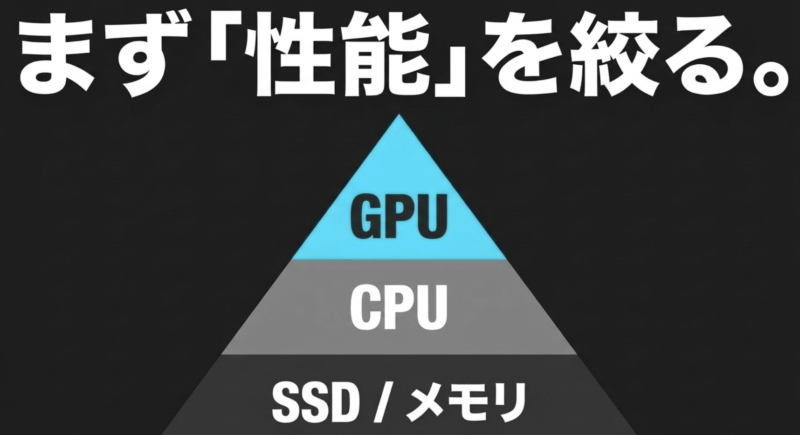
セールを先に見ると、値引き額の大きいモデルに目が向きます。
しかし、RTX 5060で十分な人がRTX 5080搭載機を10万円引きで買っても、予算を余計に使うだけかもしれません。
反対に、WQHDや4Kで高画質を狙う人が、安さだけで下位GPUを選べば買い直したくなる可能性があります。
まず、遊びたいゲーム、解像度、目標fps、配信や動画編集をするかを決めます。
そのあとCPU、GPU、メモリ、SSDの条件を作り、条件を満たすPCだけをセール対象から探してください。
構成を決めるところから必要な人は、ゲーミングPCの選び方とおすすめ構成を先に読むと、セールで見るべき範囲を絞りやすくなります。
大型セールは候補を広げる
大型セールでは、本体値引きだけでなく、メモリ増量、SSD増量、カスタマイズ割引、ポイント還元、周辺機器セットなどが行われることがあります。
欲しい構成と一致すれば、通常時より実質負担を抑えられます。
ただし、すべてのモデルが安くなるわけではありません。
対象外の人気モデルもありますし、値引き対象でも古い構成が中心になる場合があります。
セール名の大きさではなく、自分の候補が対象かを確認しましょう。
待ちすぎないことも大切
ゲーミングPCは為替、部品価格、在庫、新製品の登場など複数の要素で価格が変わります。
次のセールなら必ず今より安いとは言えません。
数週間後に値下がりすることもあれば、在庫切れや価格改定で逆に高くなることもあります。
必要な性能が決まり、予算内で十分納得できるモデルが見つかったら、それも立派な買い時です。
最安値を取りに行くより、条件の合う一台を逃さない考え方のほうが実用的です。
セール時期の年間目安
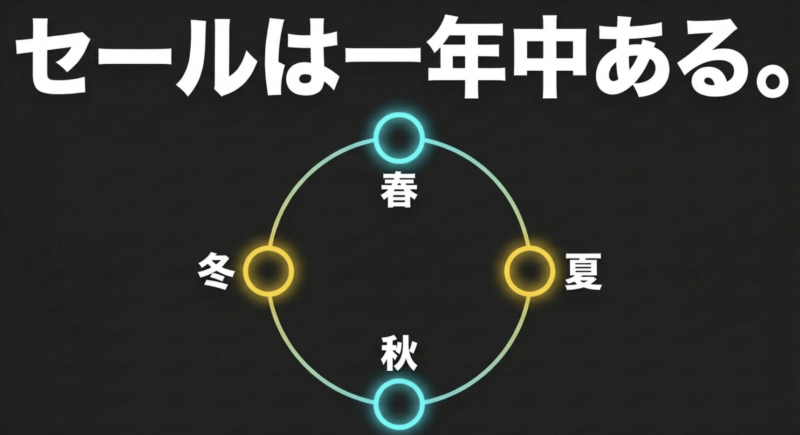
BTOメーカーやPCショップは一年を通じてさまざまなキャンペーンを行います。
毎年まったく同じ日程ではありませんが、イベント名から探しやすい時期があります。
| 時期 | 見かけやすい企画 | 見るポイント |
|---|---|---|
| 1月 | 初売り・新春 | 台数限定や福袋系は構成を確認 |
| 3月前後 | 決算・新生活 | 完成品や周辺機器セットも比較 |
| 4〜5月 | 新生活・大型連休 | ノートやスターター向けを確認 |
| 6〜7月 | 夏・ボーナス | 本体値引きとカスタマイズ特典 |
| 7〜8月 | 夏休み・在庫企画 | 旧構成と現行構成の差を見る |
| 9月前後 | 半期決算・イベント | 期間限定モデルや大幅値引き |
| 11月 | ブラックフライデー | ポイント還元を含む実質額 |
| 12月 | 冬・年末 | 納期と年末年始の営業日 |
この表はあくまで一般的な目安です。
メーカーごとに名称も期間も変わり、開催されない年もあります。
特定の月を待てば必ず最安になるわけではありません。
初売りと新春セール
年始は、初売りや新春キャンペーンを探しやすい時期です。
完成品の値引き、台数限定モデル、ポイント還元などが出ることがあります。
すぐ必要ではなく、年末から購入を考えていた人には比較しやすいタイミングです。
ただし、年末年始は出荷やサポートの営業日が通常と違う場合があります。
注文できても発送が休み明けになることがあるため、休み中にすぐ使いたいという人は納期を確認してください。
決算と新生活の時期
2月末から3月、あるいは9月前後には「決算」「半期決算」といった名称のセールが行われることがあります。
実際に2026年には、マウスコンピューターで8月末から9月に半期決算セール対象となったG TUNEモデルが確認できました。
決算という名前だけで買うのではなく、同じGPUを搭載した別モデルと比べます。
値引き対象機が32GBメモリや2TB SSDなど上位構成になっている場合、必要ない人には安い通常モデルのほうが総額を抑えられることもあります。
夏とボーナスの時期
6月から8月は、夏セール、ボーナスキャンペーン、サマーセールといった企画が増えやすい時期です。
2026年のドスパラ公式の終了キャンペーン一覧でも、7月から8月にかけてボーナス、決算、夏の感謝といった名称の企画が複数確認できます。
この時期はゲーミングPCだけでなく、モニター、マウス、キーボードなど周辺機器のセールも重なりやすいため、一式をそろえたい人にも見やすいです。
ブラックフライデー
11月はブラックフライデー企画を行うショップがあります。
ドスパラでは2025年にBLACK FRIDAY先取りモデルを対象にポイント還元企画が実施されていました。
こうしたキャンペーンは本体値下げだけでなく、ポイント形式のこともあります。
ポイント還元は、次に買う予定がある人には価値がありますが、使わなければ現金値引きと同じではありません。
10万円分のポイント還元と10万円の本体値引きを同じものとして比べないようにしましょう。
年末セール
12月は年末セールや冬のボーナス企画が出ることがあります。
冬休みにゲーム環境を作りたい人が動きやすい時期ですが、人気モデルの納期が長くなることも考えられます。
年内到着が必要なら、セール終了日ではなく出荷予定日を確認します。
BTOは注文後に組み立てるモデルもあるので、注文日と到着日は別です。
年間表は予告表ではありません
セール名称や時期は各社が決めるため、前年と同じ企画が同じ日に開催される保証はありません。
正確な情報は購入時点のメーカー・販売店公式サイトで確認してください。
7月のセールを狙う
「ゲーミングPC セール 7月」と検索する人が多いのは、夏のボーナスや夏休み前で購入を考えやすいからです。
実際、7月は複数の名称でキャンペーンが出ることがあります。
ボーナス企画を確認する
2026年のドスパラ公式の終了キャンペーンには、7月上旬の夏のボーナス先取りキャンペーンや、7月末の大決算に関する企画が掲載されています。
ひと月の中でもセール名が切り替わることがあるため、7月1日に買わなければ損という話ではありません。
同じモデルが次の企画でも対象になることはありますし、逆に対象から外れることもあります。
候補の型番と通常価格をメモしておき、内容が変わったときに比較できるようにすると便利です。
夏休み需要で在庫も動く
学生の長期休みやボーナス時期は、ゲーミングPCを買う人が増える可能性があります。
人気GPUを搭載した価格帯のモデルは、キャンペーン終了より先に在庫がなくなることも考えられます。
狙っている一台が決まっているなら、割引があと数千円増えるかを待つより、在庫と納期を見て判断してください。
特にすぐ遊びたいゲームの発売日や友人との予定があるなら、到着日にも価値があります。
8月のセールを狙う
8月も夏キャンペーンが続きやすく、在庫企画や感謝セールなど別名へ切り替わることがあります。
7月に買いそびれた人が次の候補を探しやすい時期です。
在庫処分は型落ちを確認
在庫処分やアウトレットで価格が下がっている場合は、なぜ安いのかを確認します。
旧CPUや旧GPUへ切り替わるタイミング、構成変更前の完成品、外装箱の状態など、理由は商品ごとに違います。
一世代前でも、自分のゲームに必要な性能を満たし、価格差が十分なら良い買い物になります。
反対に、数千円の差しかないのに新世代の機能や保証条件で不利なら、現行モデルのほうが納得しやすいでしょう。
お盆前後は納期も見る
8月は販売会社や物流の営業日が通常と違う場合があります。
セール終了日だけを見て注文すると、思ったより到着が遅いこともあります。
急いでいるなら最短翌日出荷といった表示の条件まで確認します。
カスタマイズすると通常納期へ変わることもあるため、メモリやSSDを変更したあとの表示を見てください。
9月は決算企画を確認
9月は半期決算やゲームイベントに合わせた企画が見つかることがあります。
2026年9月28日時点では、マウスコンピューター公式でTGS2026出展記念セールが掲載され、G TUNEの複数モデルがセール対象になっています。
イベント限定構成も比べる
イベント記念モデルは、通常ラインとCPU、GPU、メモリ、SSDの組み合わせが違う場合があります。
「限定」と書かれているだけで得と判断せず、通常モデルの構成と比べましょう。
たとえば、同じRTX 5070 TiでもCPUやメモリ容量が違えば価格差が出ます。
自分が使わない上位CPUや大容量メモリへお金を払っていないかを見ると、セールの実質的な価値が分かりやすくなります。
2026年9月時点の販売例は、(出典:マウスコンピューター「TGS2026 出展記念セール」)で確認できます。
販売価格や対象製品は更新されるため、購入時点の表示を優先してください。
セール価格の見方
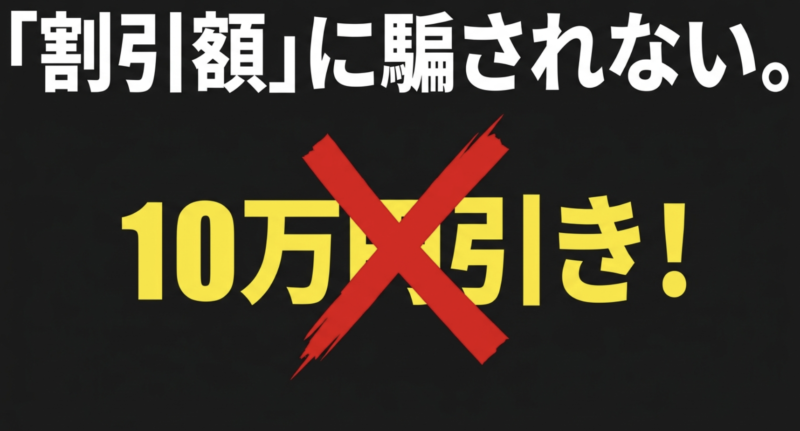
セールページを見ると○万円OFF、最大○%OFFと大きく表示されます。
大切なのは、その数字があなたの候補にどれだけ関係するかです。
通常価格と販売価格を見る
まず、通常価格とセール価格を確認します。
可能ならセール前から候補を決め、普段いくらで売られていたかをメモしておくと比較しやすいです。
最大10万円OFFと書いてあっても、あなたが欲しいミドルクラスは2万円OFFかもしれません。
広告の最大値ではなく、候補モデルそのものの差額を見てください。
同じGPUで横比較する
メーカーAのRTX 5070搭載機が25万円、メーカーBが23万円なら、安いほうが得に見えます。
しかしCPU、メモリ、SSD、電源、無線LAN、保証が違えば同条件ではありません。
比較するときは、少なくともGPU、CPU、メモリ容量、SSD容量、保証期間をそろえます。
デスクトップなら電源容量やケースの冷却も見たいところです。
単純な価格重視なら、安いゲーミングPCの選び方も合わせて確認すると、削ってよい項目と残したい項目を見つけやすくなります。
カスタマイズ後の総額を見る
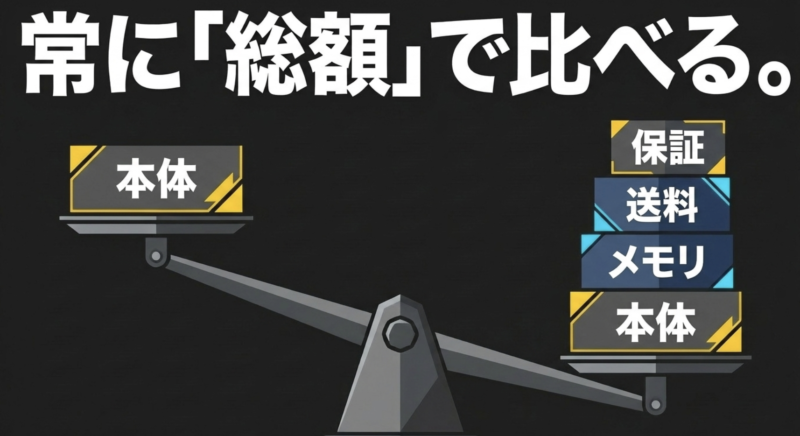
BTOでは、表示価格がメモリ16GB・SSD500GBなど最小構成になっている場合があります。
自分が32GB・1TBを必要とするなら、カスタマイズ後の総額で比べてください。
セール中はメモリ32GBへの変更半額、SSDアップグレード無料のような特典が付くことがあります。
こうした企画は、もともと増量する予定だった人にとって実質的な値引きです。
一方、増量が不要な人にとっては価値が小さくなります。
送料と保証も含める
送料が無料か有料か、延長保証を付けるかでも最終金額は変わります。
メーカーによって標準保証期間が違うので、本体だけでなく同じ保証条件へそろえて比べると公平です。
数千円の価格差なら、保証の長さやサポートの使いやすさを優先したほうが満足しやすい人もいます。
PCに詳しくないほど、購入後の相談先は価値があります。
◆Yoshiのワンポイントアドバイス
私はセール画面を開いたら、値引き額より先にGPUとメモリ、SSDを見ます。
欲しい構成と一致してから価格を見ると、大幅値下げだからという理由だけで予算を上げにくくなります。
ポイント還元の考え方
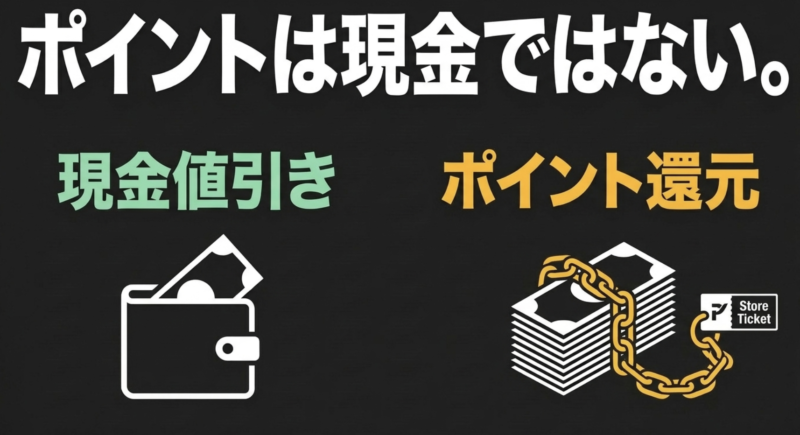
ゲーミングPCのキャンペーンでは、現金値引きではなくポイント還元が行われることがあります。
ここを同じ金額の値下げとして扱うと、実際の負担感とずれることがあります。
使い切れるポイントか確認
5万円分のポイントをもらっても、その店で次に5万円以上使う予定がなければ価値を十分に活かせません。
モニター、キーボード、マウス、SSDなどをあとから買う予定がある人なら使いやすいでしょう。
ポイントには付与時期や有効期限、対象外商品が設定されることがあります。
エントリーが必要なキャンペーンもあるため、条件を読んでください。
値引きと別計算する
本体30万円で3万円値引きなら支払額は27万円です。
一方、本体30万円で3万円分ポイント還元なら、購入時の支払額は30万円のままです。
家計から出る金額が違うので、同じ3万円お得とは考えないほうが分かりやすいです。
ポイントを必ず使う予定があるなら、そのぶん実質価値を加味します。
使う予定がないなら、値引きゼロとして他社と比較する方法もあります。
在庫処分を買うコツ
ゲーミングPCの在庫処分は、うまく条件が合えば魅力があります。
新製品が出た直後に旧世代の完成品が値下がりすることもあります。
型落ちは性能で判断する
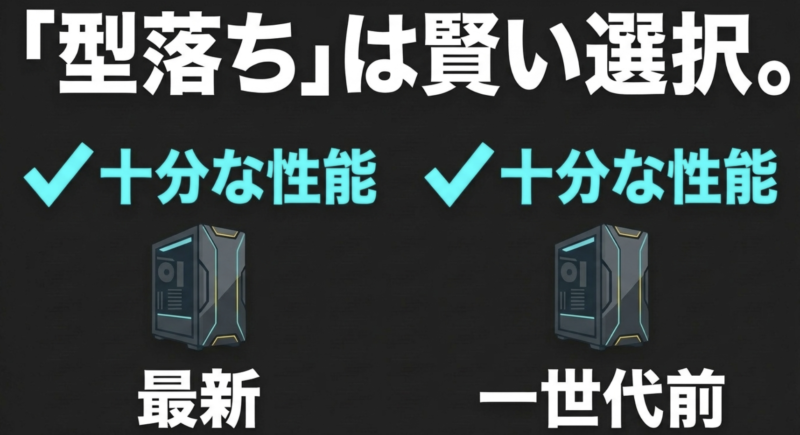
型落ちという言葉だけで避ける必要はありません。
一世代前でも、遊びたいゲームを十分な画質とfpsで動かせるなら実用上問題ないことがあります。
見るべきなのは、新世代との価格差です。
旧世代が2万円安いのか、5万円安いのかで意味が違います。
また、新世代で使える機能や省電力性に価値を感じるなら、差額を払う理由になります。
完成品は変更範囲を見る
在庫処分品は、すでに組み立て済みで構成変更できない場合があります。
メモリ、SSD、電源が希望どおりかを確認してください。
安いから買ったあとでメモリとSSDを交換すると、セールの差額が小さくなることがあります。
必要な状態へした総額で考えるのが基本です。
保証が短くないか確認
新品の在庫処分でも、アウトレット区分では保証条件が通常商品と異なる場合があります。
外装箱の傷だけなのか、返品再販品なのか、展示品なのかでも扱いが変わることがあります。
商品ページの保証欄を読み、分からなければ購入前に販売店へ確認してください。
安さに納得できても保証条件に納得できないなら見送る選択もあります。
安く買う方法を組み合わせる
セール時期を待つ以外にも、ゲーミングPCを安く買う方法があります。
一つのキャンペーンへこだわるより、複数の方法を組み合わせるほうが現実的です。
一世代前も候補にする
新GPUが出たあと、一世代前のモデルが値下げされることがあります。
最新機能が必要ないなら、価格差を見て旧世代を選ぶ方法があります。
ただし、新製品発表直後だから必ず旧モデルが安くなるわけではありません。
在庫が少ない場合は価格が下がる前に売り切れることもあります。
発売日を待つだけでなく、現在の価格を基準に判断しましょう。
メモリとSSDは後から増やす
デスクトップBTOでは、メモリやSSDをあとから増設できることがあります。
メーカーのカスタマイズ価格が高い場合、標準構成で買って後から自分で追加する方法もあります。
ただし、分解や部品交換が保証へ影響する条件はメーカーごとに違います。
自分で作業する場合は、互換性と保証規約を確認してください。
PCに慣れていない人は、購入時に必要容量へ変更したほうが安全です。
周辺機器は別セールで買う
PC本体のセールとモニターのセールが同時とは限りません。
すでに使えるモニターやキーボードがあるなら、本体だけ先に買い、周辺機器は別の大型セールで買う方法もあります。
初めて一式をそろえる人は、モニターのリフレッシュレート、マウス、キーボード、ヘッドセットを含めて総予算を決めてください。
PCだけに予算を使い切ると、高fpsを出せても表示できるモニターを買えないということが起こります。
中古とも比較する
セール新品と保証付き中古の価格が近い場合もあります。
予算が厳しいなら、同じGPU世代の中古も一度見てください。
中古には部品状態や保証期間の差があるため、単純な価格だけでは比べられません。
中古を候補に入れる場合は、中古ゲーミングPCの選び方で確認項目を押さえてから比較するのがおすすめです。
セールで失敗しない確認
セール品は残りわずか、本日終了と表示されると焦りやすいものです。
しかし、PCは数年間使う道具なので、数分の確認を省かないでください。
メモリ容量を確認する
安いゲーミングPCの中にはメモリ16GBの構成があります。
フルHDでゲーム中心なら使える場面は多いですが、配信、動画編集、複数アプリの同時利用まで考えるなら32GBを検討したい人もいます。
セールモデルが固定構成なら、あとから増設できるかを確認します。
ノートPCではメモリ増設できない製品もあるため、購入時の容量がより重要です。
SSD容量を確認する
500GBのSSDは価格を抑えやすい一方、大型ゲームを複数入れると空き容量が減りやすいです。
1TBへの変更価格が安いキャンペーンなら、長く使う人には価値があります。
デスクトップならあとからSSDを追加しやすいことが多いので、標準容量のまま買う方法もあります。
自分で増設しないなら、最初から必要容量を選んでください。
電源と冷却を確認する
GPUの型番だけでなく、電源容量とケースの冷却も見ます。
将来GPUを交換したい人は、標準電源に余裕があるかを確認してください。
小型ケースは設置しやすい一方、搭載できるGPUサイズや冷却部品に制約がある場合があります。
セールだからと外観だけで選ばず、数年後の使い方まで考えておくと後悔が減ります。
納期とキャンセル条件を見る
BTOは構成変更後に生産されることがあり、即日発送とは限りません。
ゲーム発売日や誕生日など、必要な日が決まっている場合は納期を優先してください。
また、注文確定後のキャンセルや構成変更ができるかは販売条件によります。
セール終了直前でも、規約を読まずに急いで注文するのは避けましょう。
セール品でも確認は同じ
CPU、GPU、メモリ、SSD、電源、保証、納期を確認してから注文してください。
割引率が大きくても、必要条件を満たさなければ安い買い物にはなりません。
クーポンと特典を比べる
ゲーミングPCのキャンペーンは、本体値下げだけではありません。
クーポン、カスタマイズ割引、送料無料、分割手数料の優遇、ゲームコード付属など、形が違う特典があります。
見た目の金額が大きいものより、自分が実際に使う特典を優先してください。
クーポンは適用条件を見る
クーポンコードを入力すると値引きされる企画では、対象モデル、最低購入金額、利用回数、期限などが設定されることがあります。
商品ページの表示価格へ自動反映されるとは限らないので、注文確認画面まで進み、クーポンが適用されているかを見てください。
また、複数のクーポンを併用できない場合があります。
本体向けクーポンと会員限定クーポンのどちらが得か、最終金額で比べましょう。
コードの入力忘れは注文確定後に変更できない可能性もあるため、決済前の確認が大切です。
カスタマイズ割引は相性が良い
BTOと相性が良いのが、メモリやSSD、CPUクーラーなどのカスタマイズ割引です。
もともと32GBメモリや2TB SSDへ変更する予定だった人なら、本体値引きが小さくても最終総額を大きく抑えられることがあります。
反対に、標準構成のままで十分な人には、アップグレード半額という特典はほとんど意味がありません。
通常より何円得かではなく、自分が払う予定だった金額が何円減るかで見てください。
ゲーム付属は欲しい作品か確認
GPUやCPUのキャンペーンで、対象ゲームのコードが付くことがあります。
購入予定だったゲームなら実質的な価値がありますが、遊ばないタイトルなら値引きと同じではありません。
ゲームコードには申込期限、引き換え期限、対象パーツや購入店舗の条件が設けられることがあります。
特典目当てで買う場合は、PC購入後の申請方法まで確認しておきましょう。
ゲーミングノートのセール
ゲーミングノートもセール対象になりますが、デスクトップと違う見方が必要です。
GPU名だけではなく、画面、重量、バッテリー、GPUの電力設定、メモリ増設可否まで確認してください。
同じGPU名でも仕様を確認
ノート向けGPUは、同じGeForce RTX 50シリーズでも搭載機の電力設定や冷却設計によって性能が変わります。
値引きされたRTX 5070 Laptop GPU搭載機があっても、別メーカーの同名GPU搭載機とまったく同じ性能とは限りません。
メーカーが公開しているGPUの最大グラフィックスパワーや、レビュー時のゲーム性能を確認してください。
薄型モデルは持ち運びやすい一方、冷却や電力の設計が大型モデルと違います。
安さだけで比較すると、自分の求めるfpsに届かない場合があります。
液晶の仕様も価格に含まれる
ゲーミングノートは液晶込みの価格です。
フルHD相当の144Hz、WQHD相当の高解像度、高色域パネルなど、画面仕様が違えば価格差が出ます。
外部モニターを使わない人ほど重要です。
セールで安いモデルが見つかったら、画面サイズ、解像度、リフレッシュレート、色域、輝度を確認します。
ゲームだけでなく写真編集や動画制作にも使うなら、色再現性にも目を向けてください。
持ち運ぶなら重量を優先
ゲーミングノートを選ぶ理由が持ち運びなら、本体重量だけでなくACアダプターも含めて考えます。
高性能モデルほどACアダプターが大きいことがあり、毎日の通学や出張では負担になります。
セールで上位モデルが安くなっても、持ち運べない重さなら目的に合いません。
ノートの選び方は、ゲーミングノートPCのおすすめと選び方でも詳しく解説しています。
新製品の前後で考える
CPUやGPUの新製品が発表されると、今買うと損なのではと感じる人がいます。
確かにモデルチェンジ前後は価格が動くことがありますが、新製品発表だけで待つと購入時期を決められなくなります。
発表と発売は別の日
新GPUが発表されても、搭載BTOがすぐ十分な在庫で買えるとは限りません。
発売初期は選択肢が少なかったり、人気モデルの納期が長かったりすることがあります。
今のPCで困っておらず、数か月待てるなら新製品を見てから決める方法があります。
一方、現在のPCが故障している、遊びたいゲームの発売が近い、仕事でも使うといった場合は、待つコストも考えてください。
旧世代の値下げを期待しすぎない
新製品が出ると旧世代が必ず大幅値下げされると思われがちですが、在庫量や需要によって動きは変わります。
旧世代の人気構成が少なければ、値下げ前に売り切れることもあります。
狙っている旧世代モデルがすでに十分安く、必要性能を満たすなら、さらに下がることを前提にしないほうがよいでしょう。
待つ場合はこの価格まで下がったら買うという基準を自分で決めておくと迷いにくくなります。
新機能の価値を考える
新GPU世代では、ゲーム向けの新機能、エンコード機能、省電力性などが更新されることがあります。
単純なfps差だけではなく、自分が使いたい機能があるかを確認してください。
最新機能を使わないなら、旧世代の値下げが魅力になります。
逆に配信やAI処理などゲーム以外でもGPUを活用するなら、新世代へ払う差額に意味がある場合があります。
予算別のセール戦略
同じセールでも、予算が15万円の人と40万円の人では狙い方が変わります。
割引率ではなく、予算内で優先する部品を決めることが大切です。
15万円前後ならGPU優先
予算が限られる価格帯では、ケース装飾や大容量SSDより、まずゲーム性能へ直結するGPUを優先します。
CPUもゲームに必要な水準を確保しつつ、メモリ16GB、SSD1TB前後を基準にすると候補を作りやすいです。
セールで上位CPUへ無料変更できても、GPUが下位のままならゲーム性能の伸びが小さい場合があります。
遊ぶタイトルに必要なGPUを守り、余った予算でメモリやSSDを追加する順番が分かりやすいです。
金額は時期や構成で変わるため、15万円という線を固定的な相場として考えないでください。
あくまで予算配分の例です。
20万円台は選択肢が広い
20万円台では、ミドルクラスGPUを中心にCPUやメモリの選択肢が増えます。
セールで一段上のGPUが予算へ入ることもあるため、通常価格から候補を二つ作っておくと比較しやすいです。
たとえば通常時は候補A、3万円以上下がったら候補Bというように決めておけば、セールが始まってからスペック表を一から読む必要がありません。
価格が下がらなければ候補Aを買えばよいだけです。
30万円以上は構成差を見る
高価格帯では値引き額も大きく見えますが、CPU、GPU、メモリ、SSD、冷却、電源の差も大きくなります。
10万円OFFという表示だけでは判断できません。
高性能GPUを使うなら電源やケース冷却の品質も重要です。
上位構成ほど長時間ゲームや配信で負荷が高くなるため、値引き後の金額だけでなくPC全体の作りを確認してください。
セール情報の追い方
安く買うために毎日何時間もセール情報を探す必要はありません。
候補を決め、見る場所を固定すると手間を減らせます。
候補を三台までに絞る
最初にGPUと予算を決め、候補を三台ほど選びます。
メーカーが違ってもかまいません。
その三台について、通常価格、セール価格、メモリ、SSD、保証、納期をメモします。
候補が十台以上あると、小さな違いを比較するだけで疲れてしまいます。
三台まで絞れば、セール更新時に価格だけ確認できるようになります。
公式メールや通知を使う
メーカーのメールマガジンや公式SNSでは、セール開始やクーポンが案内されることがあります。
欲しいメーカーが決まっているなら、自分で何度も検索するより通知を使うほうがラクです。
ただし通知を見るたびに別モデルへ目移りしないよう、必要スペックの基準は変えないでください。
新しいセールが出ても、自分の候補より条件が悪ければスルーして構いません。
価格を記録して比較する
簡単なメモでよいので、候補の価格と日付を残します。
通常価格だと思っていた金額が前回もセール価格だったということもあり得るため、過去の自分の記録が役立ちます。
記録するのは本体価格だけでなく、自分が必要なカスタマイズ後の総額です。
メモリ32GB、SSD1TB、延長保証を毎回同じ条件へしておくと、セールごとの差を比べやすくなります。
周辺機器セールも活用
ゲーミングPCを初めて買う場合、本体だけで予算は終わりません。
モニター、マウス、キーボード、ヘッドセット、ゲームパッドなども必要になります。
周辺機器まで同時に安くできれば、全体の負担を抑えられます。
モニターを先に決める
PC性能を決めるうえで、モニターの解像度とリフレッシュレートは重要です。
フルHD・144Hzを使うのか、WQHD・180Hzを狙うのか、4Kを重視するのかで必要GPUが変わります。
PCを買ったあとで4Kモニターが欲しくなり、GPU性能が足りないことに気づくのは避けたいところです。
モニターを先に決めるか、少なくとも将来使いたい解像度を決めてください。
セット割は単品価格と比べる
PCとモニター、マウスなどのセット割が行われる場合があります。
まとめて買えて便利ですが、各製品の単品価格も確認してください。
セットだから必ず最安とは限りません。
付属モニターのリフレッシュレートやパネル、マウスの形状が自分に合うかも大切です。
不要な周辺機器が付いて価格が上がるなら、本体だけ買うほうがよい場合があります。
消耗品は急いで買わない
マウスやキーボードは、今使っているものがあればそのまま流用できます。
PC本体の予算を守り、周辺機器は後から自分に合うものを選ぶ方法もあります。
セールという言葉に合わせて一式を一日で買う必要はありません。
PC本体、モニター、入力機器で買う時期を分けると、それぞれの価格と仕様を落ち着いて比べられます。
注文前にもう一度見る
セール最終日は焦りやすいので、注文確定ボタンを押す前に最低限の項目を見直します。
数分で終わる確認が、数年間の使いやすさを左右します。
型番と構成を保存する
商品名、CPU、GPU、メモリ、SSD、電源、保証、納期が分かる画面を保存しておくと便利です。
セール終了後にページ内容が変わっても、注文時の条件を確認できます。
注文確認メールも削除せず残してください。
カスタマイズした場合は、標準構成ではなく注文した構成が記載されているかを確認します。
必要日までに届くか見る
ゲーム大会、配信開始、誕生日、引っ越しなど期限があるなら、セール価格より納期を優先する場面があります。
最安でも必要な日に届かなければ目的を満たせません。
○営業日出荷は到着日ではありません。
地域や配送状況で受け取り日は変わるので、余裕を持って注文してください。
支払総額を最後に見る
本体価格へカスタマイズ、送料、保証を足し、クーポンを引いた最終支払額を確認します。
分割払いを利用する場合は、手数料や月々の支払額も見てください。
キャンペーンで分割手数料が優遇される場合でも、利用条件があります。
無理のない予算で購入し、支払い方法の正確な条件は販売元や決済会社の案内で確認してください。
セール品の最終判断
欲しい性能を満たす、通常時より納得できる価格になっている、保証と納期に問題がない。
この三つがそろえば、次のセールを待ち続ける必要はありません。
今買うか待つかの判断
セール時期を調べる人が最後に迷うのは、今日買うか、次まで待つかです。
ここは未来の最安値を予想するより、PCが必要な時期と今の候補がどこまで条件を満たしているかで決めると迷いにくくなります。
今のPCが使えないなら買う
故障してゲームや仕事ができないなら、数か月先の大型セールを待つコストは大きいです。
毎日使うPCなら、早く復旧することにも価値があります。
現在の予算内で必要性能を満たすモデルがあるなら、無理に季節セールまで待たなくてよいでしょう。
一方、サブPCがあり困っていないなら、次の大型企画まで様子を見る余裕があります。
必要性の高さによって、許容できる待ち時間を変えてください。
ゲーム発売日が近いなら逆算
遊びたい新作ゲームの発売日が決まっている場合は、そこから逆算します。
PCが届いてからWindows Update、GPUドライバー更新、ゲームのダウンロード、設定、周辺機器接続に時間がかかります。
発売日の前日に届けば十分とは限りません。
初期不良があったときの交換期間も考えるなら、余裕を持って受け取るほうが安心です。
セールを待つことで準備期間がなくなるなら、その数千円の差を取るべきか考えてみてください。
予算を超えるなら待つ
欲しい構成が予算を大きく超えているなら、無理に今買わず、セールやモデルチェンジを待つ方法があります。
待っている間に貯金を増やせば、値下げがなくても購入できる可能性が高まります。
ただし、セールで必ず希望額まで下がるとは限りません。
25万円以下なら買う、今のPCで年末まで使うというように期限と金額を決めると、ずっと待ち続ける状態を避けられます。
条件を満たすなら買ってよい
候補が予算内で、遊びたいゲームに十分な性能があり、保証と納期にも納得できるなら、現在がセール期間でなくても買ってよいタイミングです。
PCは使って初めて価値が出る道具なので、待つ時間も購入判断の一部です。
次のセールで2万円下がる可能性があっても、その2万円のために3か月遊べないなら、あなたにとって本当に得かは別の話です。
値下げ額だけでなく、使い始める時期まで含めて決めましょう。
セール一覧を比べる手順
複数メーカーのセールを一度に見ると、モデル数が多くて分かりにくくなります。
私は、GPUから候補を減らし、必要な容量へそろえてから最終価格を比べる方法をおすすめします。
GPUで候補を絞る
最初にRTX 5060クラス、RTX 5070クラスといったように、遊びたいゲームへ必要なGPU帯を決めます。
ここで候補を絞れば、上位GPUの大幅値引きへ目移りしにくくなります。
GPUが決まったらCPUを見ます。
ゲーム中心ならGPUとのバランスを重視し、配信や動画編集もするならCPU性能へ少し余裕を持たせます。
容量を同条件へそろえる
次にメモリとSSDをそろえます。
メーカーAは32GB・1TB、メーカーBは16GB・500GBなら、表示価格をそのまま比べられません。
メーカーBを32GB・1TBへ変更した金額で比べます。
標準構成の違いをそろえるだけで、見かけの最安モデルが最安ではなくなることがあります。
セール比較で最も差が出やすい部分です。
保証と送料を足す
保証期間がメーカーごとに違う場合は、自分が欲しい年数へそろえます。
送料も含め、実際に支払う総額を出してください。
キャンペーンで送料無料になっているなら、そのぶんは実際のメリットです。
分割払いを使う場合は手数料も確認します。
分割手数料無料の企画なら、対象回数や審査条件など販売元の案内を読んでください。
最後に納期を見る
価格が同じくらいなら、納期とサポートで決める方法があります。
片方は翌営業日出荷、もう片方は三週間待ちなら、急いでいる人にとっては前者の価値が大きいです。
逆に急いでいないなら、納期が長くても安いほうを選べます。
最後の比較では、数字だけでなく自分の予定に当てはめてください。
比較メモは同じ条件で
GPU、CPU、メモリ、SSD、保証、送料、納期の順に一列で書くだけでも、セールの見え方が変わります。
値引き額ではなく、自分が必要な構成を完成させた金額を比べてください。
価格改定にも注意する
ゲーミングPCの価格は、セール開始と終了だけで動くわけではありません。
部品価格や仕入れ状況などを受けて、通常価格そのものが変更されることがあります。
昨日までセール対象だったモデルが、企画終了後に別価格へ変わることもあります。
セール終了後を決めつけない
今日でセール終了と書かれていても、翌日から必ず高くなるとは限りません。
次のキャンペーンが始まることもあれば、モデル自体の価格が改定されることもあります。
反対に、同じ値引きが続くと思っていたら在庫がなくなる場合もあります。
未来の価格は読めないので、終了日の表示だけで焦らないことが大切です。
現在の価格が自分の予算に合い、構成にも納得しているなら購入候補。
まだ高いなら、期限に押されて予算を超えて買う必要はありません。
候補の型番まで記録する
価格を比較するときはシリーズ名だけでなく、型番や構成も残してください。
同じブランド、同じGPUでも、CPUやメモリが変更された別モデルへ入れ替わることがあります。
前回より安く見えても、SSD容量が減っていれば同じ条件ではありません。
スクリーンショットやメモで型番、CPU、GPU、メモリ、SSD、価格、確認日を残しておけば、次のセールで本当に条件が良くなったか分かります。
数週間だけ待つ場合でも、この記録があると比較がかなりラクになります。
値下げ待ちの期限を決める
待つと決めたら、次の月末まで、ブラックフライデーまでなど自分で期限を決めてください。
期限なく待つと、新製品発表、次の決算、その次の年末と、いつまでも買えなくなります。
期限までに希望額へ下がらなければ、現在買える候補から選ぶ。
それくらいのルールを作ると、値下げ情報に振り回されにくくなります。
ゲーミングPCは価格を眺めるためではなく、ゲームを楽しむための道具です。
2026年のセール実例
セール時期を考えるときは、実際にどの時期に企画が行われているかを見ると分かりやすいです。
ただし、ここで挙げる内容は2026年の実例であり、毎年同じ企画が繰り返される保証はありません。
夏から初秋まで企画が続く
ドスパラ公式の終了したセール・キャンペーン一覧では、2026年7月から9月にかけて、夏のボーナス、決算、夏の感謝、カスタマイズ関連など複数の企画が確認できます。
つまり、夏に買う場合でも一回だけの大型セールを待つより、候補モデルの価格を継続して見るほうが実用的です。
過去の企画は(出典:ドスパラ「終了したセール・キャンペーン一覧」)で確認できます。
開催中の企画とは異なるので、購入時は必ず現在のキャンペーンページを確認してください。
9月はイベント連動もある
2026年9月28日時点では、マウスコンピューターでTGS2026出展記念セールが掲載されています。
ゲームイベントに合わせてゲーミングブランドの対象モデルが値下げされる例です。
ただし、こうしたイベント企画は期間が短いことがあります。
終了日だけでなく、対象モデルが在庫切れになっていないか、次のキャンペーンへ切り替わるかを見てください。
◆Yoshiのワンポイントアドバイス
セールを追うなら、候補を3台までに絞って価格をメモしておくとラクです。
毎日すべてのBTOメーカーを見る必要はありません。
欲しいGPUと予算を決め、候補だけ定期的に確認すれば十分です。
ゲーミングPCセールのよくある質問
Q1. ゲーミングPCが安くなる時期はいつですか?
A. 初売り、決算、新生活、夏のボーナス、ブラックフライデー、年末などにセールが行われることがあります。
ただし毎年同じ時期・内容とは限りません。
必要な性能を先に決め、条件に合うモデルが予算内へ入ったタイミングを買い時として考えるのがおすすめです。
Q2. 7月と8月はゲーミングPCが安いですか?
A. 夏やボーナスに合わせた企画が行われる例はあります。
2026年にも7月から8月に複数のキャンペーンが確認できます。
ただし全モデルが最安になるわけではないので、候補の通常価格とセール価格を比較してください。
Q3. ブラックフライデーまで待つべきですか?
A. すぐ必要でなければ候補の一つですが、必ず今より安くなるとは限りません。
欲しいモデルが対象外になる、在庫がなくなる、価格が変わる可能性もあります。
現在すでに予算と性能条件を満たすなら、数か月待つ価値があるかを考えてください。
Q4. 在庫処分のゲーミングPCは買っても大丈夫ですか?
A. 必要性能を満たし、現行モデルとの価格差に納得できれば候補になります。
旧世代CPUやGPU、固定されたメモリ・SSD、保証条件を確認してください。
安くても追加交換が必要なら、最終総額は思ったほど下がらない場合があります。
Q5. セール情報はどこで確認すればいいですか?
A. BTOメーカーやPCショップの公式セールページ、公式メール、公式SNSなどで確認できます。
比較記事だけで決めず、購入直前には必ず販売元の公式ページで価格、期間、在庫、適用条件を確認してください。
買う直前に価格を再確認
カートへ入れたあとでも、注文確定前に商品ページへ戻って販売価格と構成を再確認してください。
セール終了時刻をまたぐと価格が変わる場合があり、在庫状況によって選べる構成が変わることもあります。
クーポンやポイント企画はエントリーが必要なケースもあるため、適用条件まで確認してから決済すると安心です。
ゲーミングPCセールまとめ
ゲーミングPCは一年を通じてさまざまなセールが行われます。
夏、決算、ブラックフライデー、年末年始などは探しやすい時期ですが、この月が必ず最安と決めることはできません。
- 遊びたいゲームと必要なGPUを先に決める
- セール価格だけでなく通常価格も確認する
- 同じGPUでもCPUやメモリ、SSDまでそろえて比較する
- ポイント還元は現金値引きと分けて考える
- 在庫処分は旧世代との価格差と保証を見る
- 納期やカスタマイズ後の総額まで確認する
私なら、欲しい性能が決まっている状態で大型セールを待ち、候補が予算内へ入ったら購入します。
数千円の値下げを求めて何か月も待ち続けるより、使い始めたい時期と在庫も含めて考えます。
割引率ではなく、通常価格と構成の実質的な価値を比べること。
これがセールで損しにくい一番のポイントです。
価格、在庫、キャンペーン内容、保証、納期は変動します。
正確な情報は購入時点のメーカー・販売店公式サイトで確認し、構成判断が難しい場合は販売店の専門スタッフへ相談してください。
また、セール情報は更新速度が速いため、数日前の比較記事やSNS投稿だけで価格を確定しないでください。
購入ボタンを押す日の公式表示を基準にし、候補の構成が変わっていないかまで確認するのが確実です。
納得できる条件がそろってから、慌てず注文しましょう。
購入後まで気持ちよく使える一台を選んでください。