こんにちは、パソマス LabのYoshiです。
ゲーミングPCが欲しくても、デスクトップを置く場所がない、家の中でも使う場所を変えたい、学校や職場へ持ち出すことがある。
そんな条件が入ると、ゲーミングノートPCは一気に現実的な候補になります。
ただ、普通のノートPCと同じ感覚で薄い・軽い・安いだけを追うと、ゲームでは発熱やファン音、GPU性能、画面の滑らかさで不満が出やすいです。
逆に、性能を優先しすぎて3kg近い本体と大きなACアダプターを選ぶと、持ち運べるはずなのにほぼ据え置きになります。
2026年のゲーミングノートPCは、GeForce RTX 50シリーズ Laptop GPUを搭載したモデルが増え、RTX 5050、RTX 5060、RTX 5070以上まで選択肢がかなり広がりました。
しかも、同じGPU名でもノートPCでは電力設定や冷却設計によって実際の性能が変わります。
だから私が重視したいのは、スペック表の数字を一つずつ比べることより、どこまで持ち運ぶのか、どのゲームをどの画質で遊ぶのか、普段使いにも兼用するのかを先に決めることです。
持ち運びや設置スペースが重要ならゲーミングノートは有力です。
ただし、同じ予算ならデスクトップのほうが性能、冷却、拡張性で有利になりやすいので、携帯性が本当に必要かは最初に考えておきたいところ。
この記事では、2026年9月24日時点で確認できるメーカー公式情報や販売ページをもとに、安さと性能のバランス、14型と15~16型の違い、ASUS ROGを含むおすすめモデル、普段使いで困りやすい点までまとめます。
価格や在庫、構成、キャンペーンは変動するため、購入直前には必ず販売元の公式サイトで最新情報を確認してください。
ゲーミングノートを選ぶ結論
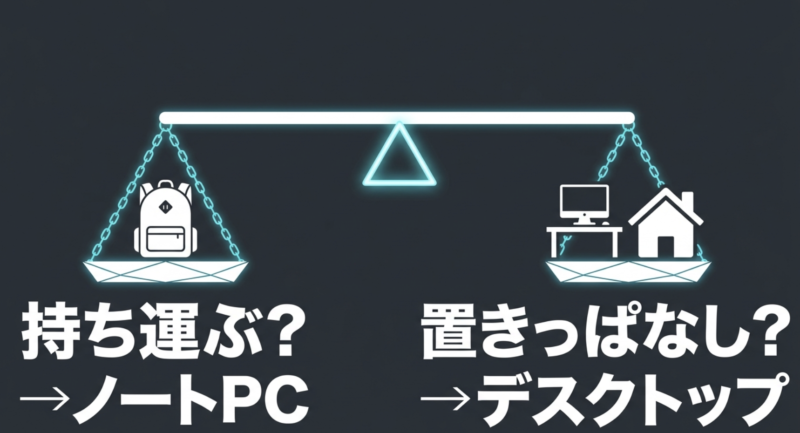
ゲーミングノートPCを買うか迷ったら、最初にノートである必要があるかを考えると選びやすくなります。
ゲーム性能だけならデスクトップが有利ですが、机を常設できない人や複数の場所で使う人にはノートならではの価値があります。
携帯性が必要なら有力
ゲーミングノートPCが合いやすいのは、ゲームをする場所が一か所に固定されない人です。
自室とリビングを行き来する、実家へ持って帰る、出張先でも遊ぶ、学校で制作作業をして帰宅後はゲームをする、といった使い方なら一台にまとめる意味があります。
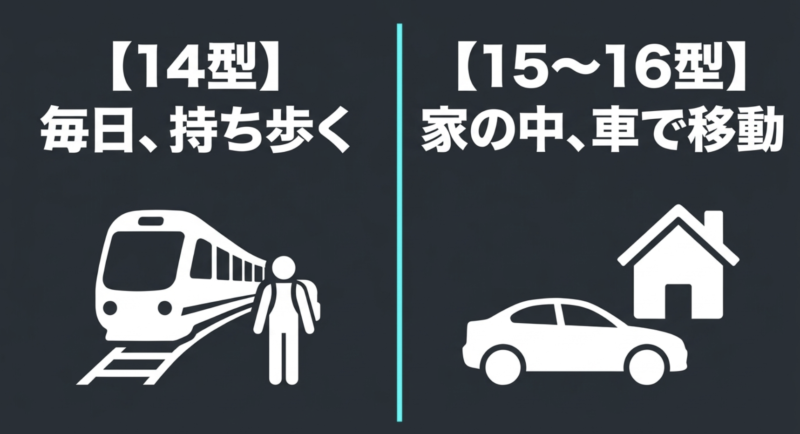
特に14型から16型は、画面サイズと持ち運びやすさの折り合いを付けやすい範囲です。
14型はバッグへ入れやすく、本体重量も抑えた機種が見つかります。
15~16型になると表示領域が広くなり、ゲームだけでなく文章作成や動画編集もしやすくなります。
ただし、ここで忘れやすいのがACアダプターです。
本体が1.5kg前後でも、高性能GPUを動かすためのアダプターを合わせると荷物は増えます。
毎日持ち歩くなら、本体重量だけでなく充電器を含めた総重量まで見てください。
毎日電車で持ち運ぶなら14型前後、家の中や車移動が中心なら15~16型が選びやすいです。
17~18型は画面の見やすさでは魅力がありますが、携帯性より据え置き利用を優先する人向けだと考えたほうが失敗しにくいでしょう。
性能だけならデスクトップが有利
同じ30万円を使うなら、一般的にはデスクトップのほうが高いゲーム性能を狙いやすくなります。
ケース内部に大きな冷却装置を置けるため、CPUやGPUへ電力を供給しやすく、熱も外へ逃がしやすいからです。
ノートPCは薄い筐体の中へCPU、GPU、メモリ、SSD、バッテリー、画面まで詰め込んでいます。
性能を出すほど熱が増えるので、ファン音が大きくなったり、温度に応じて動作クロックを抑えたりする場合があります。
さらに、デスクトップならGPU交換や電源交換、ストレージ追加などを行いやすい一方、ノートPCはCPUとGPUが基板に実装され、後から交換できない機種がほとんどです。
メモリやSSDもオンボードだったり、空きスロットが限られたりします。
そのため、据え置きだけで使う予定なら、まずゲーミングPCおすすめ2026の選び方も確認してみてください。
ノートへ絞る理由が、机が狭い、移動する、一台で完結したいなら、その時点でゲーミングノートの価値がはっきりします。
◆Yoshiのワンポイントアドバイス
ゲーミングノートは小さいデスクトップではなく、携帯性と性能を一つの筐体で両立させるPCです。
持ち運ばないならデスクトップ、持ち運ぶ理由があるならノート。
この分け方から入ると、価格だけに振り回されにくいですよ。
2026年おすすめモデル
ここでは、2026年9月24日時点で販売ページや公式仕様を確認できるモデルから、価格帯と持ち運び方が重ならないように候補を選びます。
販売価格は変わるため、表の金額は確認時点の目安です。
| モデル | GPU | 画面 | 重量の目安 | 確認時価格の目安 | 向く使い方 |
|---|---|---|---|---|---|
| GALLERIA NPC7L-R56-G5 | RTX 5060 Laptop GPU | 15.3型 1920×1200 | 販売ページで要確認 | 約24万円 | 価格とゲーム性能の両立 |
| G TUNE P6-I5G60BK-B | RTX 5060 Laptop GPU | 16型 WQXGA 180Hz | 約2.25kg | 約23万円 | 高解像度画面と保証重視 |
| MSI Cyborg 15 C13W | RTX 5050または5060 | 15.6型 FHD 144Hz | 構成で異なる | 販売店で変動 | 安さ優先の入門用 |
| ASUS TUF Gaming A14 | RTX 5060 Laptop GPU | 14型 2.5K 165Hz | 約1.46kg | 約37万円前後 | 軽さと性能の両立 |
| ROG Zephyrus G14 | RTX 5060 Laptop GPU | 14型 3K 120Hz OLED | 構成で要確認 | 約40万円 | 携帯性と画面品質重視 |
同じRTX 5060 Laptop GPUでも、PCごとにGPUへ割り当てられる電力や冷却方法が違います。
NVIDIA公式でもRTX 5060 Laptop GPUのGPUサブシステム電力には幅が示されているため、GPU名だけで同じ性能だと考えないことが大切です。(出典:NVIDIA「GeForce RTX 50シリーズ ノートPC」)
GALLERIA NPC7L-R56-G5
20万円台前半からRTX 5060 Laptop GPUを狙いたいなら、GALLERIA NPC7L-R56-G5は比較しやすい候補です。
2026年9月時点の販売ページでは、Core i7-14650HX、GeForce RTX 5060 8GB Laptop GPU、16GB DDR5メモリ、500GB SSD、15.3型1920×1200ディスプレイという構成が確認できます。
ポイントは、GPUをRTX 5060まで上げながら価格が極端に跳ね上がっていないこと。
フルHDから1920×1200程度の解像度でゲームを遊びたい人なら、画質設定を調整しながら幅広いタイトルへ対応しやすい構成です。
画面比率も16:10なので、Web閲覧や文書作成では縦方向を少し広く使えます。
一方、標準SSDが500GBなら、複数の大容量ゲームを入れる人には余裕が少なめです。
ゲーム一本で100GBを超えることも珍しくないため、購入時に1TBへ変更できるか、外付けSSDを使うかまで考えておくと安心。
メモリ16GBもゲーム中心なら出発点になりますが、配信、動画編集、ブラウザの大量タブ、Discordなどを同時に動かすなら32GBを検討したいところです。
安い基本構成を見て飛びつくのではなく、自分が必要なメモリとSSDへ変更したあとの総額で比較してください。
GALLERIA NPC7L-R56-G5の最新価格と構成を確認する
G TUNE P6-I5G60BK-B
G TUNE P6-I5G60BK-Bは、16型の大きめ画面とRTX 5060 Laptop GPUを組み合わせたモデルです。
確認できる構成では、Core i5-13500HX、RTX 5060 Laptop GPU、16GBメモリ、500GB NVMe SSD、16型WQXGAの180Hz液晶を搭載し、本体重量は約2.25kgとなっています。
ゲーム向けノートで16型WQXGAは使いやすいサイズです。
フルHDより作業領域が広く、ゲーム以外では写真編集、動画編集、表計算なども見やすくなります。
180Hz表示に対応しているため、FPSやアクションゲームで高いフレームレートを狙う人にも相性があります。
また、マウスコンピューターは対象モデルで3年間のセンドバック修理保証と24時間365日の電話サポートを案内しています。
PCを自分で分解して直すつもりがなく、購入後の相談先を重視する人には安心材料になります。
注意したいのは約2.25kgという重量です。
家の中で動かす、車で運ぶ、たまに持ち出す程度なら許容しやすいですが、毎日通勤や通学で背負うなら軽いとは言えません。
16型の見やすさを取るか、14型の軽さを取るかで判断が変わるモデルです。
MSI Cyborg 15 C13W
できるだけ予算を抑えてRTX 50シリーズへ入りたい人は、MSI Cyborg 15 C13Wも候補になります。
構成によってCore i5-13420HやCore i7-13620H、RTX 5050またはRTX 5060 Laptop GPUが用意され、15.6型フルHD144Hz液晶を組み合わせています。
このシリーズで見ておきたいのは、上位GPUへ無理に手を伸ばすより、遊びたいゲームに合わせてRTX 5050とRTX 5060を選ぶことです。
軽い対戦ゲームやフルHD中心ならRTX 5050でも選択肢になりますが、数年使うことや画質設定の余裕を考えるならRTX 5060構成のほうが選びやすいでしょう。
また、C13WのRTX 5050、RTX 5060構成には最大70Wと案内されているモデルがあります。
ノートPCでは同じRTX 5060という名前でも電力設定が異なるため、別メーカーの高い電力設定を持つRTX 5060搭載機と性能が同じとは限りません。
ここは安いゲーミングノートを買うときの重要な部分です。
GPU名、メモリ容量、SSD容量だけではなく、画面、冷却、GPU電力、保証をまとめて見てください。
価格差が小さいなら、もう少し余裕のある冷却設計やメモリ32GBへ予算を回したほうが納得しやすい場合もあります。
ASUS TUF Gaming A14
毎日持ち運ぶ可能性があるなら、ASUS TUF Gaming A14はかなり方向性が分かりやすいモデルです。
2026年モデルのFA401GMでは、14型2.5K、165Hzディスプレイ、RTX 5060 Laptop GPU、Ryzen AI系プロセッサを組み合わせ、ASUSは約1.46kgの軽量設計を案内しています。
さらにRTX 5060 Laptop GPUは最大グラフィックス電力115W対応とされており、薄型の14型でもゲーム性能をきちんと狙った構成です。
SSDもデュアルM.2 2280 NVMeスロットを案内しているため、将来的な容量追加を考える人には嬉しい部分。
14型で2.5Kは、ゲームだけでなく普段使いにも向きます。
Webページや文書を細かく表示しやすく、165Hzなのでスクロールやゲーム映像も滑らか。
ただし、高解像度でゲームを動かすほどGPU負荷は上がります。
重いタイトルでは解像度や画質設定を調整し、フレーム生成などの機能も使いながら遊ぶのが現実的です。
価格は15~16型のRTX 5060搭載機より高くなりやすいので、単純な性能単価だけなら不利です。
TUF Gaming A14は、RTX 5060を安く買う機種というより、軽い14型へゲーム性能を詰め込みたい人が選ぶ機種と考えると分かりやすいでしょう。
仕様はASUS公式でも確認できます。(出典:ASUS「TUF Gaming A14 2026」)
ROG Zephyrus G14
ASUSのROGシリーズで、ゲームだけでなく普段使いや制作作業まで一台にまとめたいならROG Zephyrus G14が候補です。
2026年のGA403には、Ryzen AI 9 465、RTX 5060 Laptop GPU、14型3Kの120Hz OLED、1TB SSDを備えた構成があります。
このモデルの魅力は、ゲーミングPCらしさを前面に出しすぎず、14型の持ち運びやすい筐体へ高精細な有機ELディスプレイを組み合わせていることです。
ゲームだけでなく、写真や動画を見る時間が長い人、学校や仕事でも使いたい人には扱いやすい方向性。
ただ、確認時のASUS Store価格は約40万円で、RTX 5060搭載機としては高価です。
ここではGPU性能だけにお金を払っているわけではなく、筐体、薄さ、画面、携帯性を含めた製品なので、価格対性能だけを比べるとGALLERIAやG TUNEのほうが魅力的に見えます。
つまり、ROG Zephyrus G14は安いゲーミングノートを探している人の第一候補ではありません。
バッグへ入れやすいサイズ、普段使いしやすい見た目、高精細OLEDまで欲しい人向けです。
逆に、自宅でしか使わないなら、その予算でより高性能なデスクトップを組む選択肢も比較しておきたいところ。
予算別の選び方
ゲーミングノートPCは、安くなるほど性能以外の部分からコストが削られることがあります。
予算ごとに何を残し、何なら妥協できるかを決めておくと、買ったあとに困りにくくなります。
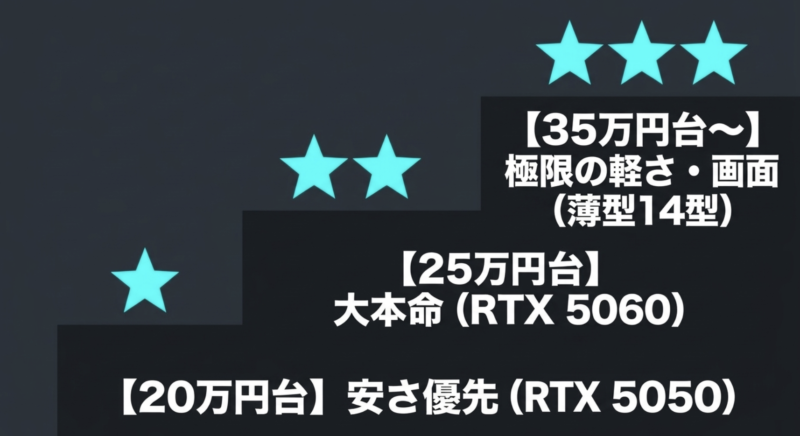
20万円前後はRTX 5050中心
20万円前後では、RTX 5050 Laptop GPUや旧世代のRTX 4050 Laptop GPUを搭載したモデルが候補に入りやすいです。
軽めのゲーム、eスポーツ系タイトル、フルHDで画質を調整しながら遊ぶ用途なら、十分楽しめる構成があります。
ただし、安いモデルほどSSDが500GB、メモリ16GB、フルHD 144Hz液晶といった構成になりやすいです。
これは悪いわけではありません。
むしろ予算内に収めるための現実的な構成です。
問題は、あとから必要になる部分を見落とすこと。
ゲームを何本も入れるなら1TB SSDが欲しくなり、配信や動画編集もするなら32GBメモリが欲しくなるかもしれません。
購入直後から増設するなら、最初から一段上の構成を買ったほうが総額が安い場合もあります。
安さを最優先するなら、安いゲーミングPCの選び方も合わせて確認してください。
デスクトップを含めると同じ予算で選べるGPUが変わるので、「ノートでなければならないか」を再確認できます。
25万円前後はRTX 5060が狙い目
2026年に価格と性能の折り合いを付けやすいのは、RTX 5060 Laptop GPUを搭載した20万円台のモデルです。
RTX 5050より余裕を持ちやすく、フルHDや1920×1200で幅広いゲームを遊びたい人に合わせやすいクラス。
この価格帯では、GPUだけでなくディスプレイの差が大きくなります。
15.6型フルHD 144Hzもあれば、16型WQXGA 180Hzもあります。
ゲームのフレームレートを優先するなら解像度を抑えた画面、普段の作業や映像の細かさも欲しいならWQXGAという選び方ができます。
私なら、予算が許すならメモリ32GB、SSD1TBを目標にします。
ただし、ゲームしかしない人なら16GBでも始められます。
メモリを後から増設できる機種なら、まず16GBで使い、必要になってから追加する方法もありです。
35万円以上は軽さも選べる
35万円を超えてくると、単にGPUを上げるだけでなく、14型の薄型筐体、高解像度OLED、アルミ筐体、より高速な画面などへお金を使えるようになります。
ROG Zephyrus G14やTUF Gaming A14のように、持ち運びとゲーム性能を両方欲しい人には面白い価格帯です。
一方、40万円以上を出せるなら、デスクトップではかなり高性能な構成が視野に入ります。
自宅で4Kゲームを中心に遊ぶだけなら、ノートの薄さへ予算を使う必要があるかを考えたいところです。
RTX 5080やRTX 5090クラスまで見ている場合は、ハイエンドゲーミングPCの選び方でデスクトップも含めて比較してみてください。
性能最優先なのか、持ち運べる高性能機が必要なのかで答えが大きく変わります。
スペックで失敗しない選び方
ゲーミングノートPCは、CPUやGPUの型番だけで決めると見落としが出ます。
ここでは、ゲーム性能と普段使いの両方に関わる項目を順番に見ていきます。
GPUは型番と電力を見る
ゲーム性能で最も影響が大きい部品の一つがGPUです。
2026年のGeForce RTX 50シリーズ Laptop GPUでは、RTX 5050、5060、5070、5070 Ti、5080、5090まで複数の選択肢があります。
フルHD中心で価格を抑えるならRTX 5050、フルHDからWQHDまで幅を持たせたいならRTX 5060、より高い画質や高フレームレートを狙うならRTX 5070 Ti以上といった考え方ができます。
ただし、ゲームごとの負荷は違うため、GPUだけで必ず何fps出るとは言えません。
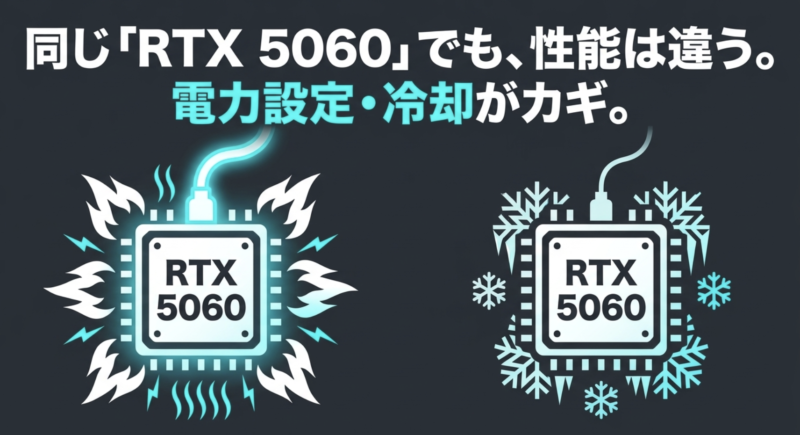
そしてノートPCでは、同じGPU名でもGPUへ供給できる電力に幅があります。
NVIDIA公式仕様では、RTX 5060 Laptop GPUのGPUサブシステム電力は45~100W、RTX 5070は50~100Wなど、モデルによって異なる範囲が示されています。
メーカー側の追加電力設定を含む表記方法もあるため、製品ページのTGPや最大グラフィックス電力を合わせて確認してください。
「RTX 5060搭載だから全部同じ速さ」とは考えないでください。
薄型モデルと大型モデルでは、冷却や電力設定が違います。
比較するときはGPU名、電力設定、筐体サイズ、冷却方式をセットで見るのが安全です。
CPUはGPUとのバランスを見る
ゲーミングPCではGPUが目立ちますが、CPUも重要です。
特にフルHDで高いフレームレートを狙うゲーム、シミュレーションゲーム、配信をしながら遊ぶ用途ではCPU性能が効いてきます。
ただし、Core i7だからCore i5より必ず快適、Ryzen 9だから何でも最適、という見方は避けたいところ。
世代や設計、消費電力、冷却によって性能は変わります。
ノートPCでは高性能CPUを積んでいても、薄い筐体では長時間の負荷で温度や電力制御が入る場合があります。
ゲーム中心なら、予算をCPUへ寄せすぎてGPUを一段落とすより、用途に合うGPUを確保してからCPUを選ぶほうが納得しやすいことが多いです。
動画編集、3D制作、プログラムのビルドなどCPU負荷の高い作業もするなら、CPU側へ予算を足す意味が出てきます。
メモリは16GBを最低目安に
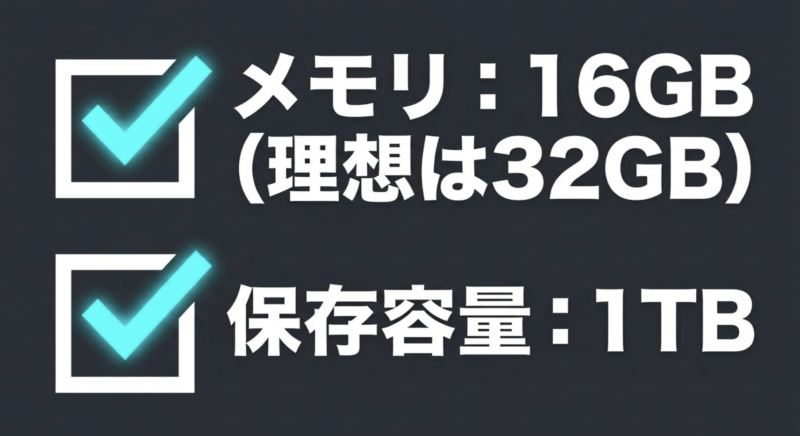
2026年にゲーミングノートを買うなら、メモリは16GBを一つの最低目安にしたいです。
ゲームだけなら16GBで動くタイトルは多いものの、ブラウザ、Discord、録画ソフト、ランチャー、セキュリティソフトなどを同時に動かすと余裕は減っていきます。
長く使うことを考えるなら32GBが選びやすい容量です。
特にゲーム配信、動画編集、画像編集、仮想環境、生成AI系ツールも触るなら、32GBのほうが安心感があります。
気をつけたいのは増設できるかどうか。
メモリが基板へ直接実装されているモデルは、購入後に容量を増やせません。
SO-DIMMスロットがある機種でも、空きスロット数や最大容量は機種ごとに違います。
購入前に仕様表を確認してください。
SSDは1TBあると扱いやすい
ゲーミングノートではSSD容量が地味に効きます。
Windowsやアプリだけなら500GBでも使えますが、大容量ゲームを複数入れると一気に空きが減ります。
そのため、ゲームを何本もインストールするなら1TBを目標にすると扱いやすいです。
動画編集もするなら2TBが欲しくなることもあります。
ただし、SSDを増設できる機種なら、最初は500GBや1TBで始めて後から追加する方法もあります。
自分で増設する場合は、対応するM.2規格、スロットの空き、SSDの長さ、放熱板の有無、メーカー保証への影響を確認してください。
分解に不安があるなら、購入時のカスタマイズで容量を増やすほうが安全です。
画面は解像度とHzを確認
ゲーミングノートは画面を交換しにくいので、ディスプレイ選びも重要です。
フルHDや1920×1200はGPU負荷を抑えやすく、高いフレームレートを狙いやすいのが利点。
WQHDや2.5K以上は文字や映像が細かく見え、普段の作業領域も広がります。
リフレッシュレートは、1秒間に画面を書き換えられる回数の目安です。
144Hz、165Hz、180Hz、240Hzなどがあり、FPSやアクションゲームでは高いほど動きが滑らかに見えやすくなります。
ただ、240Hz液晶を買ってもゲーム側が60fpsしか出なければ、その能力を使い切れません。
逆に、RTX 5060でフルHDの対戦ゲームを高fpsで遊ぶなら144Hz以上の価値を感じやすいでしょう。
解像度とHzはGPU性能とセットで選んでください。
普段使いと持ち運び
ゲーミングノートPCを学校、仕事、Web閲覧、動画視聴にも使うなら、ゲーム性能以外の部分が毎日の使い心地を左右します。
スペック表で後回しにしがちな部分ほど、長く使うと差が出ます。
重量は充電器込みで考える
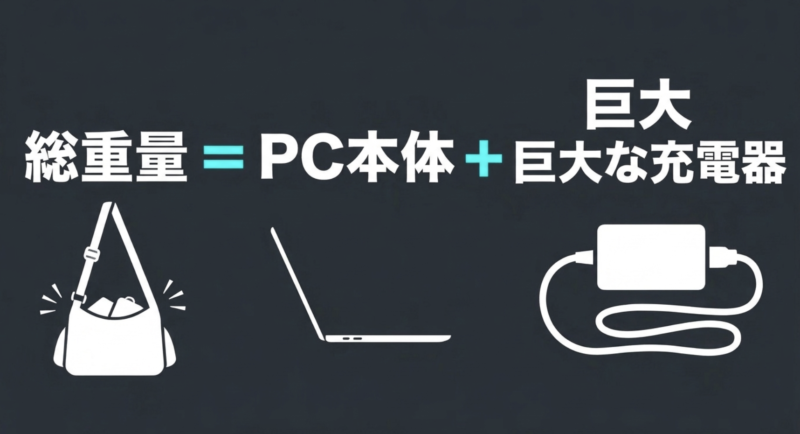
持ち運びでまず見るのは本体重量です。
14型の軽量ゲーミングノートでは1.5kg前後のモデルもありますが、15~16型では2kgを超える機種が増えます。
さらに、高性能モデルのACアダプターは一般的な薄型ノートより大きくなりがちです。
マウス、イヤホン、USBハブまで入れるとバッグはかなり重くなります。
毎日の通勤・通学で使う人は、家にある2kg程度の荷物をバッグへ入れて歩いてみると感覚をつかみやすいですよ。
USB-C充電に対応するモデルでも、ゲーム中に必要な最大性能を出すには付属の高出力ACアダプターが必要なことがあります。
USB-Cで充電できるというだけで、ゲームまで小さな充電器一つで済むとは限りません。
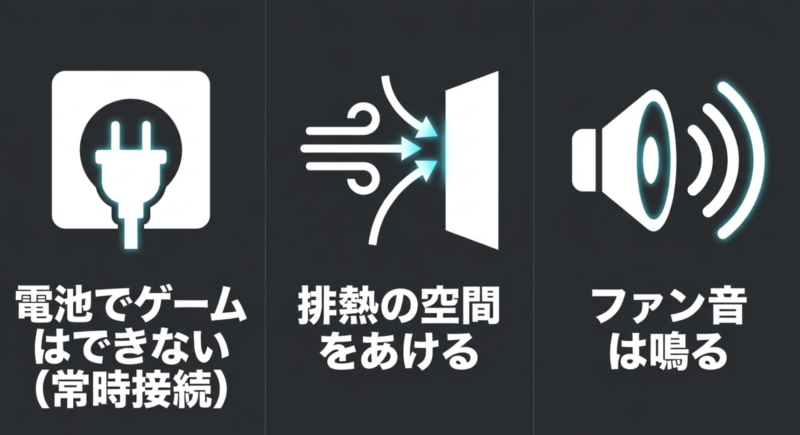
バッテリーでゲームは考えない
ゲーミングノートに大容量バッテリーがあっても、高負荷ゲームを長時間バッテリーだけで遊ぶ前提にはしないほうがいいです。
GPUとCPUへ十分な電力を使うゲームでは消費が大きく、機種によってはバッテリー駆動時に性能を抑えます。
バッテリーは、授業や会議で文書を作る、Webを見る、動画を再生するなどの普段使いで考えるのが現実的です。
ゲームをするときはAC電源へ接続する。
これが基本になります。
公称バッテリー時間も、画面輝度、電源モード、GPU切り替え、通信、アプリによって大きく変わります。
メーカー値は一定条件で測った数値なので、自分の使い方で同じ時間になるとは限りません。
ファン音は用途で受け止め方が変わる
高性能CPUとGPUを小さな筐体で冷やすため、ゲーム中のファン音は避けにくいです。
ヘッドセットを着けて遊ぶなら気になりにくくても、静かな教室や図書館で高負荷作業をすると目立つことがあります。
多くのゲーミングノートには静音、標準、高性能など複数の動作モードが用意されています。
普段使いでは静かなモード、ゲームでは性能を出すモードへ切り替えると使いやすくなります。
ただし、静音モードでは性能が下がることがあります。
ファン音を抑えながら最大性能も維持する、という都合のいい状態がいつでも作れるわけではありません。
発熱と騒音と性能は、ある程度トレードオフです。
キーボードと見た目も重要
学校や職場でも使うなら、派手なLEDやゲーミングらしいデザインが気になる人もいるでしょう。
最近はROG Zephyrusのように落ち着いた外観の機種も増えており、照明をオフにすれば普通の高性能ノートに近い雰囲気で使えるモデルがあります。
キーボードは、日本語配列か英語配列か、テンキーがあるか、カーソルキーの大きさ、キーピッチまで確認できると安心です。
ゲームでは外付けキーボードを使えても、外出先では本体キーボードが中心になります。
◆Yoshiのワンポイントアドバイス
普段使いもするなら、CPUやGPUの次に毎日触る部分を見てください。
画面、キーボード、重量、ファン音はベンチマークの数字に出にくいですが、使うたびに感じる部分です。
ノートならではの注意点
ゲーミングノートは便利ですが、デスクトップと比べて不利になりやすい部分があります。
買う前に知っていれば納得できることでも、知らずに買うと後悔につながります。
発熱と冷却に余裕が少ない
薄い筐体では、CPUとGPUの熱を限られたヒートパイプやファンで外へ逃がします。
そのため、高負荷が続くゲームではキーボード周辺が温かくなったり、ファン回転数が上がったりします。
机の上では、吸気口や排気口をふさがないようにしてください。
布団やソファの上へ直接置くと、底面吸気を妨げる場合があります。
平らで硬い机に置き、必要ならノートPCスタンドで底面に空間を作ると排熱を助けやすくなります。
ただし、冷却台やスタンドを使えば必ず大幅に温度が下がるとは限りません。
機種の吸気位置やファン設計によって効果は変わります。
安全な設置を優先し、異常な発熱や焦げたような臭いがある場合は使用を中止してメーカーへ相談してください。
アップグレード範囲が限られる
デスクトップなら数年後にGPUだけ交換する方法がありますが、ゲーミングノートでは基本的に難しいです。
購入時に選んだGPU性能が、そのPCのゲーム性能の上限を長く決めることになります。
だからこそ、今遊べればギリギリという構成より、予算内で少し余裕を持たせるほうが長く使いやすいです。
2026年に新しく買うなら、予算が許す範囲でRTX 5060クラスを中心に見る理由もここにあります。
一方、メモリとSSDは交換や増設できる機種があります。
購入前に空きスロットと最大容量を確認し、将来増やせる余地があるかを見ておくと、容量不足への対処がしやすくなります。
修理費とバッテリー劣化も見る
ノートPCは画面、キーボード、バッテリー、基板、冷却部品が一体化しています。
故障した部品によっては、デスクトップより修理範囲が大きくなる場合があります。
バッテリーも消耗品です。
長く使えば最大容量は徐々に減ります。
常時AC接続で使う場合に充電上限を設定できる機種もあるため、メーカーの管理ソフトにバッテリー保護機能があれば活用するとよいでしょう。
保証期間と修理窓口も購入前に確認してください。
高価なゲーミングノートほど、延長保証や偶発故障への対応を付ける価値を感じる人もいます。
保証範囲は販売店やプランで異なるので、正確な情報は公式サイトで確認してください。
安いモデルとセールの見方
ゲーミングPCのノートを安く買うなら、セールは確かに有効です。
ただし「何円引きか」だけを見ると、古い構成や容量不足のモデルを選ぶことがあります。
通常価格との比較より、購入後に必要な仕様がそろっているかを優先しましょう。
安い理由を確認する
安いゲーミングノートには理由があります。
旧世代CPU、低めのGPU電力、SSD 500GB、メモリ16GB、色域を抑えた液晶、USB端子の少なさ、Wi-Fi規格、保証期間など、どこかで価格を抑えていることがあります。
その削り方が自分に影響しなければ、お買い得です。
例えば外部モニターを使う人なら本体液晶の色再現を最優先にしなくてもよいかもしれません。
SSDを自分で増設できる人なら、500GBモデルを安く買う方法もあります。
反対に、メモリが増設できない16GB固定モデルを長期間使う予定なら、数年後に困る可能性があります。
安さの理由を理解したうえで選ぶことが大切です。
セールでは最終価格を見る
セール時は、本体価格に加えてメモリやSSDのカスタマイズ、延長保証、Office、マウス、送料まで含めた総額を見てください。
本体だけ安くても、必要な構成へ変更すると別モデルより高くなることがあります。
また、セールの割引率はメーカーによって表示方法が違います。
何%OFFという数字だけではなく、同じGPU、同じメモリ、同じSSD容量の競合と比べるのが分かりやすいです。
価格は短期間で変わるため、この記事に載せた金額も固定ではありません。
購入直前に公式販売ページで在庫、価格、キャンペーン期間、納期を確認してください。
中古はバッテリーと保証を見る
中古のゲーミングノートは新品より安く買えますが、デスクトップ中古より確認項目が増えます。
特にバッテリー劣化、キーボード摩耗、液晶のムラ、ヒンジ、ファンの異音、SSDの状態は見ておきたいところです。
高負荷で使われていた期間が分からない個体もあるため、保証なしの個人売買を初心者へ積極的にはすすめません。
メーカー整備済み品や、状態表記と保証がある販売店を選ぶほうが安心です。
Windows 11が正式にサポートされる構成か、ACアダプターが純正または適切な出力のものかも確認してください。
価格差が小さいなら、新品セールのほうが保証とバッテリーの面で納得しやすいことがあります。
周辺機器で使いやすくする
ゲーミングノートは一台で完結できますが、自宅では周辺機器を足すとかなり快適になります。
持ち運びではノートの身軽さを活かし、自宅では外付け機器を使う形が相性のいい使い方です。
スタンドで画面位置を上げる
ノートPCスタンドは、画面を目線に近づけやすく、机の上で底面の空間も確保できます。
長時間ゲームや作業をするなら、姿勢を整えやすいのが利点です。
スタンドを選ぶときは、耐荷重、滑り止め、吸気口をふさがない形状を確認してください。
高性能ゲーミングノートは一般的な薄型ノートより重いので、華奢なスタンドだと安定しないことがあります。
マウスとキーボードを足す
ゲームでは外付けマウスを用意したほうが操作しやすいです。
FPSなら軽さやセンサー、MMOならボタン数、普段使い兼用なら静音性やBluetooth切り替えなど、用途で選べます。
自宅で長時間遊ぶなら外付けキーボードも便利です。
本体のキーボードから手を離せるため、ノートPCをスタンドで高い位置に置きやすくなります。
机を広く使いたいならテンキーレスや75%サイズも候補になります。
外部モニターは端子を確認
家では大画面で遊びたいなら、外部モニターを接続できます。
ただし、HDMIやUSB-Cの仕様によって出せる解像度とリフレッシュレートが変わります。
USB-C端子があるだけでは映像出力に対応しているとは限りません。
DisplayPort Alt ModeやThunderbolt、USB4対応、HDMIの仕様を製品ページで確認してください。
また、高リフレッシュレートモニターへ接続するなら、ケーブル側の規格も必要です。
WQHD 180Hzや4K高Hzを狙う場合は、PC、端子、ケーブル、モニターのすべてが対応しているかを確認しましょう。
◆Yoshiのワンポイントアドバイス
ノートPCは持ち運べることが最大の利点ですが、自宅でまで小さい画面にこだわる必要はありません。
家ではスタンド、外部モニター、キーボード、マウスをつなぎ、外では本体だけ。
この二つの使い方を切り替えるとかなり快適です。
画面サイズで選ぶ
ゲーミングノートPCは、14型、15~16型、17~18型で使い方がかなり変わります。
数字だけ見ると数インチの差ですが、バッグへの収まり方、キーボードの余裕、冷却、画面の見やすさまで変わるので、携帯性を重視する記事では重要な比較軸です。
14型は毎日持ち運ぶ人向け
14型は、ゲーミングノートの中では持ち運びを優先しやすいサイズです。
一般的なビジネスバッグやリュックへ収めやすく、1.5kg前後まで軽くしたモデルもあります。
大学、職場、出張先へ持っていく機会が多いなら、まず14型を見てみるとよいでしょう。
一方、画面は15~16型より小さいため、細かいUIを多く表示するゲームや動画編集では窮屈に感じる人もいます。
高解像度画面の場合、Windowsの表示倍率を上げて使うことも多く、解像度の数字ほど作業領域が広く感じない場合があります。
また、筐体が小さいぶん、冷却には工夫が必要です。
14型だから性能が低いわけではありませんが、同じGPUを積んだ大型機と比べると、温度やファン音、電力設定の違いが出ることがあります。
14型では軽さのために何を受け入れるかを意識すると選びやすいです。
15型と16型はバランス型
初めてゲーミングノートを買う人にとって、15~16型は最も比較しやすい範囲です。
画面が十分大きく、キーボードにも余裕があり、14型より冷却スペースを確保しやすいモデルが多くなります。
特に16型の16:10ディスプレイは、ゲームだけでなく普段の作業にも便利です。
1920×1200や2560×1600の画面なら、Webページや文書を縦に広く表示できます。
ゲームでは全画面表示、普段は作業用PCという一台二役を狙いやすいサイズです。
欠点は重量。
2kgを超える機種も珍しくなく、ACアダプターまで加えると毎日持ち運ぶには負担になります。
持ち運べることと毎日気軽に持ち歩けることは別なので、移動頻度まで考えてください。
17型以上は据え置き寄り
17型や18型のゲーミングノートは、画面の迫力や冷却スペースを重視したい人向けです。
外部モニターなしでも見やすく、キーボード周辺にも余裕を取りやすいため、自宅の机で使う時間が長い人には快適です。
ただ、ここまで大きくなるとノートだから持ち運びやすいという利点は小さくなります。
部屋から部屋へ動かす、長期出張へ車で持っていく、といった用途なら便利ですが、電車で毎日持ち歩くには現実的でないこともあります。
自宅据え置きが中心なら、同じ予算のデスクトップと外部モニターも一度比較してください。
18型ノートの大画面が本当に必要なのか、それともデスクトップを置けない事情があるのかで判断すると迷いが減ります。
ゲーム用途から必要性能を見る
おすすめスペックは、遊ぶゲームによって変わります。
タイトルごとの公式推奨要件は更新されることがあるため、購入前には必ず各ゲームの公式ページを確認してください。
ここでは具体的なfpsを断定せず、どのような考え方でGPUを選べばよいかを見ていきます。
軽い対戦ゲームが中心の場合
比較的負荷の軽い対戦ゲームをフルHDで遊ぶなら、最上位GPUは必要ありません。
RTX 5050クラスでも候補になり、予算を抑えたぶん高リフレッシュレート液晶や使いやすいマウスへ回す考え方があります。
ただし、対戦ゲームでは平均フレームレートだけでなく、混戦時にどこまで落ち込みにくいかも大切です。
CPU性能やメモリ構成、電源モードも影響するため、GPUだけを見て決めないでください。
144Hz以上の画面を選ぶ場合は、遊ぶゲームでその表示速度を活かせる性能があるかを考えましょう。
高Hz液晶は付いているだけでゲームが速くなる機能ではなく、PC側が十分なフレームを描けてこそ価値が出ます。
重いゲームを高画質で遊ぶ場合
最新の大作ゲームを高画質で遊ぶなら、RTX 5060以上を中心に考えると余裕を持たせやすくなります。
WQHD以上の解像度、レイトレーシング、高品質なテクスチャを使うほどGPUとVRAMへの負荷が増えます。
RTX 50シリーズではDLSSなどの機能を使えるゲームもあります。
対応タイトルでは、画質とフレームレートの折り合いを付ける助けになりますが、すべてのゲームが同じ機能へ対応するわけではありません。
購入時は、自分が遊びたいタイトルの対応状況を確認してください。
また、ノートの内蔵ディスプレイが3Kや4Kでも、常にネイティブ解像度でゲームを動かす必要はありません。
重いタイトルではゲーム側の解像度やアップスケーリング設定を調整し、見た目と滑らかさの好みに合わせる方法があります。
配信や動画編集もする場合
ゲーム配信まで一台で行うなら、GPUだけでなくメモリとSSDを一段余裕のある構成にしたいです。
ゲーム、配信ソフト、ブラウザ、チャット、録画を同時に動かすため、16GBより32GBのほうが余裕を持ちやすくなります。
録画データや動画素材は容量を使うので、SSDも1TB以上が扱いやすいでしょう。
動画編集を本格的に続けるなら、2TBや外付けSSDも視野に入ります。
ノート本体にM.2の空きスロットがあるかも確認しておくと、後から容量を増やしやすいです。
画面の色再現も大切です。
ゲームだけなら高リフレッシュレートを優先してよいですが、写真や動画の色を扱うなら、sRGBやDCI-P3などメーカーが公開している色域情報も見てください。
単に高解像度だから制作向けとは限りません。
購入前に確認したいこと
最後に、候補を一台まで絞ったらスペック表をもう一度確認します。
似た型番でもCPU、GPU、メモリ、SSD、液晶が違うことがあるので、商品名だけで判断しないようにしてください。
型番まで一致させる
同じシリーズ名でも複数の構成があります。
ROG Zephyrus G14、TUF Gaming A14、MSI Cyborg 15のようなシリーズは、年度や末尾の型番で中身が変わります。
レビュー記事や動画を見るときも、自分が買う型番と同じかを確認してください。
CPUやGPUが違えば、発熱、性能、バッテリー、価格まで変わる可能性があります。
保証と増設条件を見る
メモリやSSDを自分で増設するつもりなら、メーカーの保証条件と作業手順を確認してください。
裏蓋を開けるだけで一律に保証がなくなるとは限りませんが、作業中に部品を破損した場合は保証対象外になる可能性があります。
自信がない場合は購入時のカスタマイズを使うか、メーカーや販売店へ相談してください。
高価なPCなので、数千円を節約するために無理な分解をする必要はありません。
正確な仕様は公式で確認する
PCの価格、在庫、GPU電力、メモリ構成、SSD容量、保証、キャンペーンは更新されます。
この記事では2026年9月24日時点で確認できる情報を基準にしていますが、購入時点で同じとは限りません。
特にセール品は構成が途中で切り替わることがあります。
最終的な判断はメーカーや販売店の公式情報を確認し、必要なら購入前にサポートへ問い合わせてください。
分解、修理、バッテリー異常など安全に関わる内容は、無理に自己判断せず専門サポートへ相談しましょう。
よくある質問
ゲーミングノートPCを選ぶときに出やすい疑問を、購入判断に必要な範囲でまとめます。
ゲーミングノートPCのよくある質問
Q1. ゲーミングノートPCは普段使いできますか?
A. できます。
Web閲覧、Office、動画視聴、オンライン会議などにも使えます。
ただし、一般的な薄型ノートより重く、ACアダプターが大きく、ゲーム中はファン音も出やすいです。
学校や仕事でも使うなら、14型前後の軽量モデルや落ち着いたデザインを選ぶと使いやすいでしょう。
Q2. 安いゲーミングノートは何円くらいからですか?
A. 2026年9月時点では、RTX 4050やRTX 5050を搭載した新品が20万円前後から見つかります。
セールではさらに下がることもあります。
ただし、価格は変動するため一般的な目安として考え、SSD容量、メモリ、液晶、保証まで含めた総額を比較してください。
Q3. RTX 5050とRTX 5060はどちらがおすすめですか?
A. 予算を優先し、フルHD中心で遊ぶならRTX 5050も候補です。
もう少し余裕を持たせたい、数年使いたい、画質設定の選択肢を広げたいならRTX 5060を中心に見ると選びやすいです。
ただしノート向けGPUは電力設定で性能が変わるので、型番だけで判断しないでください。
Q4. ASUS ROGは普段使いにも向きますか?
A. ROG Zephyrus G14のような薄型14型モデルは、ゲーム以外の用途にも合わせやすいです。
高解像度ディスプレイや持ち運びやすい筐体が魅力ですが、同じGPUを積む大型モデルより価格が高くなる場合があります。
携帯性や画面品質へお金を払う価値があるかで判断してください。
Q5. ゲーミングノートは何年くらい使えますか?
A. 使用年数を一律には決められません。
遊ぶゲームの要求性能、画質設定、バッテリー劣化、冷却状態、故障の有無で変わります。
長く使いたいなら、購入時に少し性能へ余裕を持たせ、吸排気口の清掃、適切な設置、メーカーの更新プログラム適用などを続けることが大切です。
ゲーミングノートPCのまとめ
ゲーミングノートPCは、持ち運びや省スペース性を重視する人にとってかなり便利な選択肢です。
2026年はRTX 50シリーズ Laptop GPU搭載機が増え、20万円前後から高性能な14型まで幅広く選べるようになりました。
ただし、ノートだからという理由だけで選ぶのではなく、携帯性が本当に必要かを最初に考えてください。
据え置きだけなら、同じ予算でデスクトップのほうが高性能なGPUや余裕のある冷却を選びやすくなります。
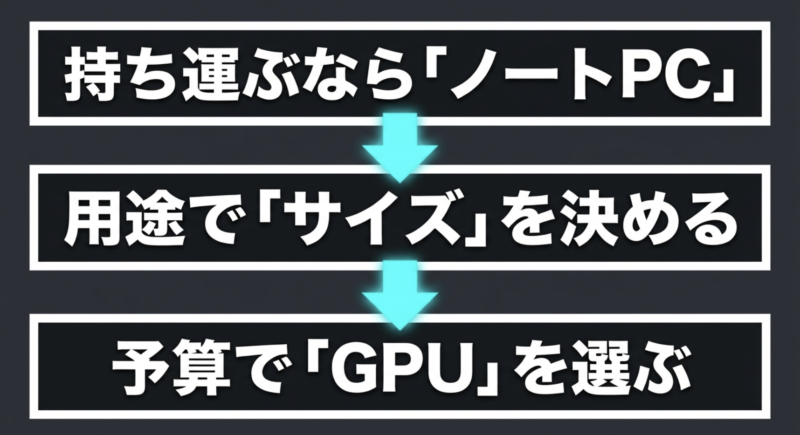
- 安さ優先ならRTX 5050搭載の20万円前後を確認する
- 価格と性能の両立ならRTX 5060搭載の20万円台を中心に見る
- 毎日持ち運ぶなら14型と1.5kg前後を目安に比較する
- 普段使いもするなら画面、キーボード、ファン音も確認する
- メモリ16GB以上、SSDはできれば1TBを目標にする
- 同じGPU名でも電力設定と冷却で性能差が出ることを覚えておく
価格、在庫、構成、セール内容は変わります。
気になるモデルが決まったら、正確な情報は必ずメーカーや販売店の公式サイトで確認してください。
あなたが欲しいのが「最も速いPC」ではなく、自分の生活の中で無理なく使えて、遊びたいゲームを気持ちよく動かせるPCなら、ゲーミングノートはかなり面白い相棒になります。
持ち運ぶ日と机でじっくり遊ぶ日の両方を想像しながら、一台を選んでみてください。