こんにちは、パソマス LabのYoshiです。
ゲーミングPCをできるだけ安く買いたいと思って価格を調べていくと、5万円台、10万円以下、コスパ最強といった言葉がたくさん出てきます。
ただ、2026年現在の新品PCを実際に見ていくと、安ければ何でもお買い得という状況ではありません。
特にゲーム目的では、CPUだけではなくGPU、メモリ容量、SSD容量、電源、冷却、保証まで含めて見ないと、買ったあとに追加費用がかかることがあります。
2026年9月14日時点では、専用GPUを搭載した新品BTOで私が現実的に注目したい最安ラインは、おおむね10万円台半ばです。
10万円以下でもゲームを動かす方法はありますが、内蔵グラフィックスを使うPC、中古PC、型落ち品などが中心になり、最新ゲームを何でも快適に遊べるゲーミングPCという期待とは少し違ってきます。
だから私は、最安値だけを追うより、遊びたいゲームに必要な性能を満たすところまで予算を上げ、その条件を満たした中で一番安いPCを探すという買い方をおすすめします。
安いゲーミングPCの結論
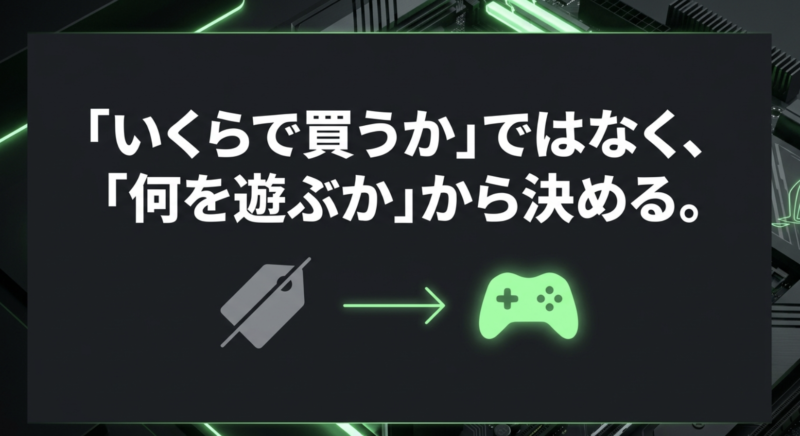
ゲーミングPCの価格を抑えるなら、まず、いくらなら買えるかではなく、何を遊びたいかから考えます。
ここを飛ばして最安値だけを見ると、ゲームを始めてから設定を大幅に下げることになったり、メモリやSSDをすぐ追加したりすることになりがちです。
10万円前後の現実
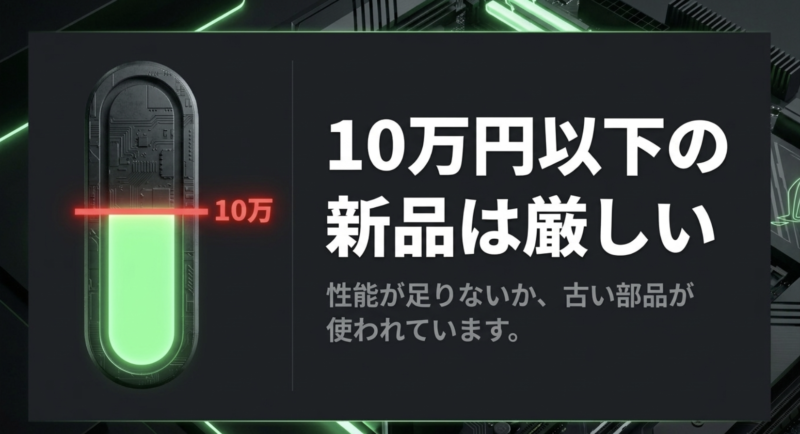
10万円前後で新品ゲーミングPCを探している人に、最初に知っておいてほしいことがあります。
専用GPUを搭載し、メモリ16GB以上、SSD500GB以上をそろえた新品BTOを10万円ちょうどで選ぶのは、2026年9月現在かなり難しくなっています。
もちろんセール、アウトレット、台数限定モデルなら価格が下がることはあります。
しかし通常価格を基準にすると、RTX 5050やRTX 5060クラスを搭載した安価なモデルでも10万円台半ばから見つかるケースが中心です。
つまり、ゲーミングPCは10万円以下でなければ買わないと決めると、GPUなしのPC、中古、かなり古い構成などへ候補が寄りやすくなります。
私はここで数万円を無理に削り、あとからグラフィックボードやメモリを交換するくらいなら、最初から必要性能を満たしたBTOを買うほうが初心者には分かりやすいと思っています。
2026年の予算感
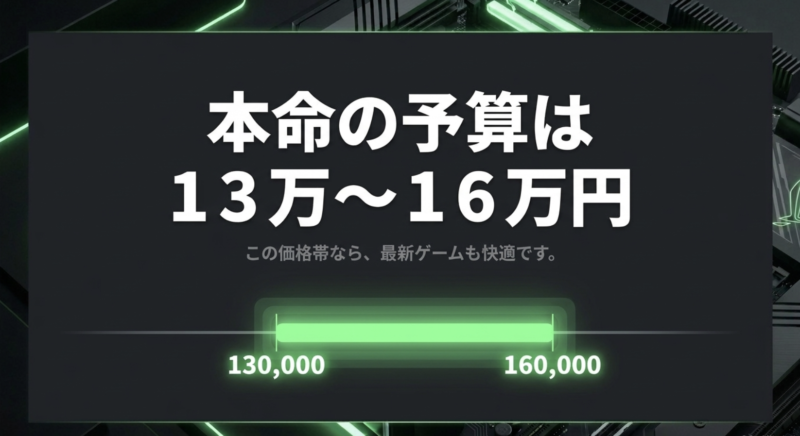
新品でフルHDゲームをしっかり遊びたいなら、10万円ぴったりではなく13万円から16万円程度までを最初の検索範囲に入れると、選べるPCが一気に現実的になります。
新品の最安ライン
新品の格安ゲーミングPCを見るとき、私が最初に確認するのはGPUです。
ゲームでは画面の描画を担当するGPUの影響が非常に大きく、CPUだけ高性能でも専用GPUがなければ重い3Dゲームでは不利になります。
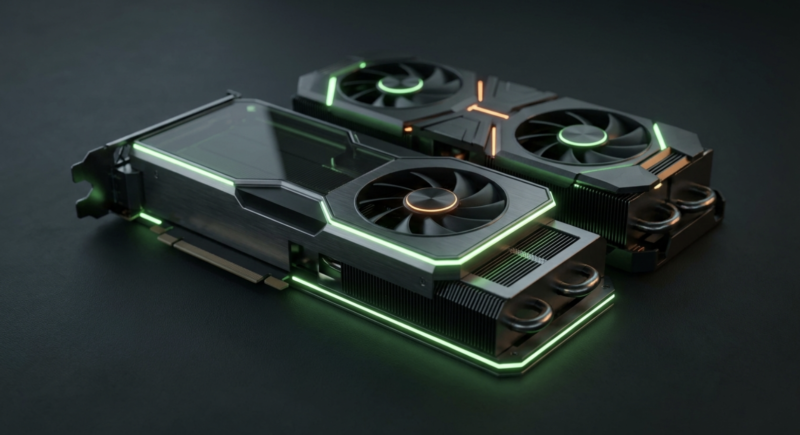
2026年の低価格帯では、GeForce RTX 5050やRTX 5060が候補です。
NVIDIA公式では、RTX 5060は8GBのGDDR7メモリを搭載し、DLSS 4などに対応しています。
対応ゲームではアップスケーリングやフレーム生成を使えるため、フルHD中心のゲーミングPCでは注目しやすいGPUです。
仕様や対応機能については、NVIDIA「GeForce RTX 5060 & 5060 Ti グラフィックス カード完全ガイド」でも確認できます。
ただし、RTX 5060搭載だから無条件で買ってよいわけではありません。
低価格モデルではCPUやメモリ、SSDを抑えて本体価格を下げている場合があります。
GPUだけを見ず、本体全体で判断するのが大事なんですよ。
今狙いたい構成
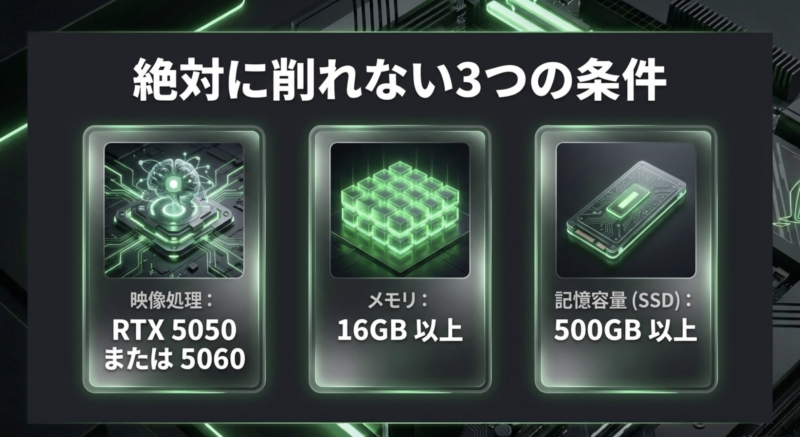
私が安いゲーミングPCを選ぶなら、まずRTX 5050またはRTX 5060、メモリ16GB以上、SSD500GB以上を目安にします。
できればSSDは1TBあると楽ですが、予算が厳しいなら500GBから始めても構いません。
一方、メモリ8GBは2026年の新品ゲーミングPCとしては余裕が少なめです。
ゲーム本体に加えてDiscord、ブラウザ、ゲームランチャー、セキュリティソフトなども動くため、8GBモデルを買う場合は16GB以上へ変更したときの総額を必ず見ます。
低価格帯ではCPUを少し古い世代にしてGPUへ予算を振った構成もあります。
これは必ずしも悪い選び方ではありません。
フルHDでゲームを楽しむことが一番の目的なら、CPUを豪華にしてGPUを落とすより、GPUへ予算を使ったほうが満足しやすいケースもあります。
◆Yoshiのワンポイントアドバイス
「コスパ最強」という言葉だけで探すより、遊びたいゲームの推奨スペックを開いてGPU名を確認してください。その条件を満たしたPCを価格順に比べる。この買い方のほうが、かなり失敗しにくいですよ。
予算別に買える性能
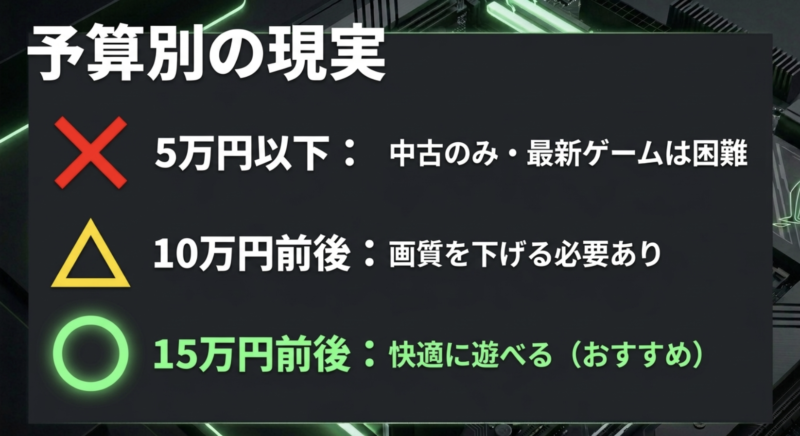
5万円以下から15万円台まででは、選べるPCの性格が大きく変わります。
価格だけを見ると数万円の差ですが、専用GPUを搭載できるかどうかでゲーム体験はかなり変わるため、予算帯ごとの現実を知っておきましょう。
5万円以下はかなり厳しい
ゲーミングPCを5万円以下で探す場合、新品BTOから選ぶのはかなり難しいです。
この予算では一般的な事務用中古PCや、かなり古いゲーミングPCが候補になりやすくなります。
軽いインディーゲームや古いタイトルなら遊べるPCもありますが、最新の3Dゲームを目的に買うなら私はおすすめしません。
中古で専用GPU搭載PCが5万円前後で見つかることもあります。
ただ、GPUだけで判断するのは危険です。
CPU世代、電源の使用年数、SSDの状態、冷却ファン、Windows 11への正式対応、保証期間まで確認する必要があります。
本体価格が安くても、電源交換やSSD交換ですぐ数万円かかれば、最初から新品を買ったほうが結果的に安かったということもあります。
5万円という予算が絶対なら、PCゲームだけにこだわらず家庭用ゲーム機も含めて考えるのが現実的です。
7万円以下は中古中心
7万円まで予算を上げても、新品の専用GPU搭載BTOはまだ探しにくい価格帯です。
中古ではGeForce GTXシリーズや古いRTXシリーズを搭載したPCが見つかることがあります。
ただし、古いゲーミングPCには「GPUはまだ使えるけれど、そのほかの部品が古い」という問題があります。
例えばCPUがかなり前の世代だったり、ストレージが小さかったり、電源ユニットが長期間使われていたりするケースです。
PCはGPUだけで動いているわけではありません。
特に中古品は、あと何年使えるかまで考えて値段を見る必要があります。
保証が短い個体を初めてのゲーミングPCにするなら、ある程度パソコンの不具合を自分で切り分けられる人向けだと私は考えます。
8万円台と9万円台の現実
8万円や9万円までくると、「あと少しで10万円だから、新品ゲーミングPCもあるのでは」と感じますよね。
ただ、現在の新品市場では、ここでも本格的な専用GPU搭載BTOはかなり限られます。
価格比較サイトなどで安い製品を見つけても、ゲーミングPCではなく一般向けデスクトップだったり、OSや周辺機器が別料金だったりすることもあります。
ここで大切なのは、商品名にゲーミングと書いてあるかではなく、実際の構成です。
CPU、GPU、メモリ、SSD、電源を見れば、ゲーム向けに作られているのかが分かります。
9万円で無理に買うより、数万円追加してRTX 5050やRTX 5060搭載BTOを狙うほうが、買った直後から遊べるゲームの幅は広がります。
10万円以下も割り切りが必要
10万円以下という条件でも、2026年の新品ゲーミングPCでは選択肢が豊富とは言えません。
一つの方法が、Ryzen 8000Gシリーズのように内蔵グラフィックス性能を重視したCPUを使うPCです。
例えばRyzen 5 8600GにはRadeon 760Mが内蔵されています。
AMD公式仕様でも6コア12スレッドのCPUとRadeon 760Mグラフィックスを組み合わせた製品として案内されており、専用グラフィックボードなしで映像処理を行えます。
詳しい仕様は、AMD「Ryzen 5 8600G デスクトップ プロセッサ」で確認できます。
ただし、内蔵グラフィックスとRTX 5050やRTX 5060のような専用GPUは同じものではありません。
軽量なオンラインゲームや画質を抑えたプレイでは選択肢になりますが、重いゲームを高画質で遊ぶ目的なら専用GPU搭載モデルへ予算を回したほうがいいでしょう。
12万円から15万円が分岐
価格を12万円から15万円程度まで広げると、ようやく面白いモデルが出てきます。
セールや低価格ブランドではRTX 5050、RTX 5060を搭載したPCが見つかることがあり、フルHDゲーミングを目的にした構成を選びやすくなります。
一方、この価格を実現するためにメモリが8GB、SSDが500GB、CPUが旧世代といった構成もあります。
ここは欠点というより、価格を抑えるための配分と考えると分かりやすいです。
重要なのは、その削られた部分があなたにとって困るかどうか。
例えばメモリ8GBなら16GBへ変更する、SSD500GBならゲームを厳選して使い始めるなど、あとから補える部分もあります。
逆にGPUを後から交換すると、GPU本体だけでなく電源容量やケースサイズまで確認する必要があります。
低価格BTOでは、あとから簡単に足せるものを削ってGPUを確保している構成が狙い目です。
15万円台はかなり現実的
15万円前後まで予算を確保できるなら、私としてはここを新品ゲーミングPCの本命ラインにします。
RTX 5060搭載機がセール価格で入ってくることがあり、フルHD中心なら多くのゲームで設定を調整しながら楽しめる構成を作りやすいからです。
ただし、15万円の本体にメモリ増設やSSD増量を追加すると17万円、18万円になることもあります。
本体価格ではなく、自分が実際に注文する構成の最終金額で比べてください。
ゲーミングPCでどのパーツへ予算をかけるか迷う場合は、パソマス LabのゲーミングPCでお金をかけるところも参考になります。
安いゲーミングPCおすすめ
ここでは、2026年9月14日時点でメーカー公式通販の掲載内容を確認できたモデルを例に、低価格帯でどう選べばいいか見ていきます。
価格、在庫、構成、キャンペーンは頻繁に変わります。
掲載価格は確認時点の目安とし、購入前には必ず販売元の公式サイトで最新価格と仕様を確認してください。
| モデル | CPU | GPU | メモリ | SSD | 確認時価格 |
|---|---|---|---|---|---|
| LEVEL-M155-R45-RK4XB | Ryzen 5 4500 | RTX 5060 8GB | 8GB | 500GB | 149,800円~ |
| THIRDWAVE AM-R5GIGA-01B | Ryzen 5 8600G | Radeon 760M | 16GB | 500GB | 144,980円 |
| FRONTIER FRGHLB550/5050 | Ryzen 7 5700X | RTX 5050 8GB | 16GB | 1TB | 193,800円 |
| GALLERIA FGC5M-R55-W | Core Ultra 5 225F | RTX 5050 8GB | 16GB | 1TB | 234,980円 |
同じRTX 5050でも本体価格が違うのは、CPU、ケース、冷却、メモリ、SSD、マザーボード、保証などが異なるためです。
GPUが同じだから安い方でいいと決めず、自分が必要とする部分まで見て選びましょう。
LEVELのRTX5060機
価格をかなり抑えながら専用GPUを確保したい人に注目したいのが、パソコン工房のLEVEL-M155-R45-RK4XBです。
2026年9月14日に確認した基本構成では、Ryzen 5 4500、GeForce RTX 5060 8GB、メモリ8GB、500GB NVMe SSDで149,800円からでした。
このモデルのおもしろいところは、CPUやメモリを抑える代わりにRTX 5060を載せていることです。
ゲーム性能を優先した価格配分としては非常に分かりやすい構成ですね。
ただし、私はメモリ8GBのまま長く使うことはおすすめしません。
ゲームとWindows、Discord、ブラウザなどを同時に使うなら、購入時に16GB以上へ変更した場合の価格を確認したいところです。
SSD500GBも大型ゲームを複数入れると余裕がなくなります。
最初は500GBで始め、必要になったら増設する考え方ならありです。
ここは要確認
149,800円という表示だけで決めず、メモリを16GB以上にした場合の総額、送料、保証、無線LANの有無などを注文画面で確認してください。
Ryzen 8600G搭載機
専用GPUを必須としないなら、Ryzen 5 8600G搭載PCも候補になります。
ドスパラのTHIRDWAVE AM-R5GIGA-01Bは、確認時点でRyzen 5 8600G、Radeon 760M、16GBメモリ、500GB SSDという構成でした。
価格は144,980円。
先ほどのRTX 5060機と価格が近いため、ゲームだけを目的にするなら私はRTX 5060搭載機を優先します。
では、このタイプを選ぶ意味がないのかというと、そうでもありません。
専用GPUを搭載しないぶん構成がシンプルで、軽いゲーム、普段使い、動画視聴、学習や仕事などを一台で行い、必要になったら後からGPUを追加する使い方があります。
ただし、後日GPUを追加する場合は電源容量、補助電源端子、ケース内スペースなどの確認が必要です。
とりあえず安いから8600Gではなく、遊ぶタイトルが内蔵グラフィックスでも許容できるか確認して選んでください。
FRONTIERのRTX5050機
もう少し予算を出し、メモリやSSDにも余裕が欲しい場合はFRONTIERも比較対象になります。
確認時点のFRGHLB550/5050は、Ryzen 7 5700X、GeForce RTX 5050、16GBメモリ、1TB SSDという構成で193,800円でした。
RTX 5060ではなくRTX 5050ですが、最初から1TB SSDがあるため、ゲームを複数入れたい人には扱いやすい構成です。
一方で、単純なGPU性能と本体価格だけを見るなら、15万円前後のRTX 5060セール機のほうが魅力的に見える場面があります。
こういうときこそ価格差の理由を見ます。
メモリ、SSD、CPU、電源、保証、ケース、出荷時期まで含めて、自分が必要な状態にした総額で比べてください。
GALLERIAのRTX5050機
価格だけでなくケースや冷却、国内でのサポートの利用しやすさも見たいなら、GALLERIAも候補になります。
FGC5M-R55-Wは、確認時点でCore Ultra 5 225F、RTX 5050 8GB、メモリ16GB、1TB SSDという構成で234,980円でした。
最安を狙うPCではありませんが、安価なモデルとの違いを知る比較対象として分かりやすい一台です。
CPU、SSD容量、ケース、冷却などへ予算が使われているため、単純にRTX 5050なのに高いと切り捨てるのではなく、どこまでを本体価格に含めたいかで判断します。
ゲーミングPCを買う場所そのものから迷っているなら、デスクトップパソコンを買うならどこも参考にしてください。
安くても削りたくない性能
ゲーミングPCを安くするには、どこかで費用を下げる必要があります。
ただ、削っても困りにくい部分と、削ると使い始めてすぐ不満が出やすい部分は同じではありません。
GPUはゲームから決める
ゲーム用PCでは、まずGPUを遊びたいタイトルから決めます。
フルHDで比較的軽いゲームを遊ぶ場合と、最新のオープンワールドゲームを高画質で遊ぶ場合では必要なGPUが違います。
さらに60fpsを目指すのか、144fps以上を狙うのかでも話は変わります。
そこで、ゲーム公式サイトの推奨スペックを確認し、そのGPUと同等以上のクラスから候補を探します。
このとき最低動作環境と推奨動作環境を間違えないでください。
最低環境はゲームを起動できる目安であり、常に快適なプレイを約束するものではありません。
長く使いたいなら推奨スペックぎりぎりより少し余裕を持たせたほうが、アップデート後も対応しやすくなります。
RTX 50シリーズ全体の選び方は、ゲーミングPCの5000番台の選び方でも詳しく解説しています。
CPUはGPUとの釣り合い
安いゲーミングPCでは、CPUをどこまで落としてよいかも迷うところです。
ゲームではGPUの重要度が高いとはいえ、CPUを無視してよいわけではありません。
対戦ゲームで非常に高いフレームレートを狙う場合や、CPU処理の多いシミュレーションゲームではCPU性能も効いてきます。
配信、録画、動画編集まで同時に行うなら、さらにCPUの余裕が欲しくなります。
一方、フルHDで60fps前後を狙う低予算PCなら、最上位CPUは必要ありません。
CPUへ数万円追加することでGPUが一段下がるなら、ゲーム用途では全体のバランスを見直したほうがいいでしょう。
私なら、まずGPUを決め、そのGPUを十分使えるCPUの組み合わせを探します。
メモリは16GBを目安に
2026年に新品のゲーミングPCを買うなら、メモリは16GBを最低限の目安にしたいです。
8GBで動くゲームはあります。
ただし、Windows自体もメモリを使いますし、ゲーム中にDiscordやブラウザを開く人も多いでしょう。
最近はゲームランチャー、録画機能、周辺機器用ソフトなど、裏で動くアプリも増えました。
価格を下げるため8GBになっているモデルなら、購入時カスタマイズで16GBへ変更した金額を見てください。
32GBについては、すべての人に必須とは考えていません。
配信、動画編集、重いゲームと多数のアプリを同時に使うなら価値がありますが、予算が限られるなら16GBにしてGPUへ回す考え方もあります。
SSDは500GBから
SSDは500GBでもゲーミングPCとして使い始められます。
ただ、実際に自由に使える容量は表示容量そのままではなく、Windowsや各種ソフトも容量を使用します。
さらに最近のゲームには100GBを超える大容量タイトルも珍しくありません。
複数の大型ゲームを同時に入れたいなら1TBのほうが気楽です。
とはいえ、SSDは比較的あとから追加しやすいパーツでもあります。
予算が厳しいときは、GPUやメモリを優先し、SSD500GBで購入して後から増設するのもあり。
ただし、増設するつもりなら購入前にM.2スロットの空きや対応規格を確認してください。
電源と冷却も確認する
格安PCで見落とされやすいのが電源ユニットと冷却です。
電源容量が現在の構成には足りていても、将来GPUを交換すると足りなくなる場合があります。
また、ケース内部の通気性やファン構成によって、ゲーム中の温度やファン音も変わります。
だからといって、低価格PCに高価な水冷CPUクーラーを必ず付ける必要はありません。
消費電力に合った空冷クーラーと、ケース内へきちんと空気が流れる構成なら十分な場合も多いです。
大切なのは水冷だから高性能、ファンが光るからゲーミング向けといった見た目だけで判断しないこと。
電源容量、ケースファン、保証内容まで確認しましょう。
◆Yoshiのワンポイントアドバイス
予算15万円で私なら、ケースの派手さよりGPUとメモリを優先します。光るファンはあとから楽しめますが、ゲームを快適にするGPUをあとから交換すると出費が大きくなりやすいからです。
ゲーム別の考え方
同じゲーミングPCが欲しいという人でも、遊ぶタイトルによって必要な性能は違います。
ここを具体的にすると、必要以上に高いPCを買わずに済みます。
対戦ゲームが中心の場合
VALORANTのような比較的軽い対戦ゲームを中心に遊ぶなら、最高画質よりフレームレートを優先する人が多いでしょう。
この場合は、画質設定を調整しながらフルHDで高いfpsを狙う考え方になります。
RTX 5050やRTX 5060クラスでも候補になりますが、最終的に何fps出るかはCPU、メモリ、ゲーム側のアップデート、設定によって変わります。
144Hzや165Hzモニターを使うなら、PC側もそのリフレッシュレートを活かせるフレームレートを狙いたいところ。
60Hzモニターのまま本体だけ高性能にしても、表示できる映像には限界があります。
本体だけでなくモニターとの組み合わせまで考えると、お金の使い方が分かりやすくなります。
マイクラなら用途で変わる
マインクラフトは軽いゲームだから安いPCで大丈夫と言われることがありますが、遊び方で負荷はかなり変わります。
統合版を普通に遊ぶのか、Java版を遊ぶのか、大規模なMODを使うのか、影MODを入れるのかで必要な性能が違うんですよ。
バニラ環境なら比較的低価格なPCでも遊びやすい一方、高解像度テクスチャや影MODを使うならGPUへ予算を回したほうが快適です。
将来MODを試してみたいなら、最初から専用GPU搭載PCを買っておく価値があります。
今はマイクラだけだからと最低限にしすぎると、半年後に別のPCゲームを始めたとき買い替えたくなることもあります。
重いゲームは余裕を持つ
最新のオープンワールドゲームや高画質なAAAタイトルを目的にするなら、10万円前後という価格だけを優先するのはおすすめしにくいです。
画質を下げれば動くという話と、自分が満足できる状態で遊べるという話は別だからです。
フルHD中設定でいいのか、高設定を使いたいのか、レイトレーシングを使いたいのかで必要なGPUは変わります。
新しいゲームほどVRAM容量が影響する場面もあるため、GPU名だけでなくビデオメモリも見てください。
4Kを本気で狙うのであれば、この記事で扱う低価格帯とは別の予算を考えたほうがいいでしょう。
安く買うためのコツ
同じ性能のPCでも、買う時期や構成の選び方で価格は変わります。
本体価格だけを追い続けるのではなく、必要な構成をできるだけ安く作る視点を持ちましょう。
セール品を優先する
低価格ゲーミングPCでは、BTOメーカーのセールをかなり活用できます。
モデル入れ替え、期間限定キャンペーン、在庫調整などで数万円変わることがあるためです。
ただし、通常価格から5万円引きといった値引き額だけを見る必要はありません。
重要なのは値引き後の構成と価格です。
別メーカーの通常価格のほうが安いことだってあります。
私は候補を2~3社開き、GPUが同じモデルを並べて、メモリ、SSD、保証までそろえた状態の金額を比較する方法をおすすめします。
これなら広告の値引き表示に振り回されにくくなります。
変更後の総額で比べる
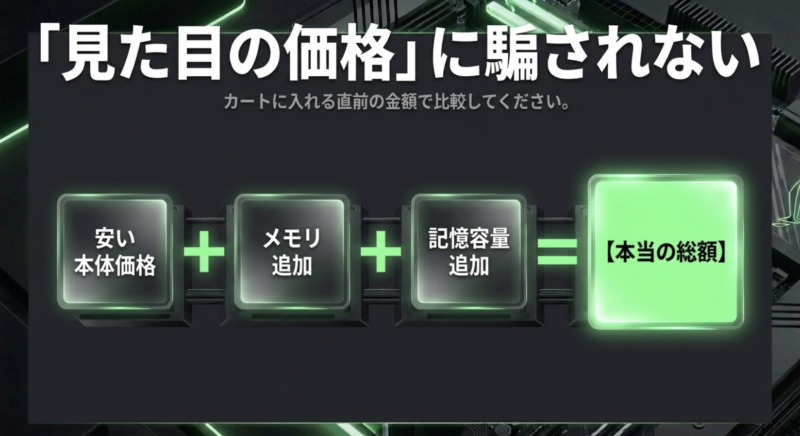
BTOパソコンは表示価格が安くても、そのまま買いたい構成とは限りません。
例えば149,800円でRTX 5060を搭載していても、メモリが8GBなら16GBへ増やしたい人が多いでしょう。
SSD500GBを1TBへ変更し、Wi-Fiを追加し、延長保証を付ければ総額は上がります。
逆に23万円のPCでも、最初から16GBメモリ、1TB SSD、十分な冷却や保証が入っていれば、追加費用がほとんどかからないことがあります。
だから私はカートに入れる直前の価格を比較します。
表示されている最安価格ではなく、自分仕様にした価格こそ本当の購入価格です。
中古は保証を優先する
10万円以下でゲーム性能を取りたいなら、中古PCは魅力があります。
新品では届かないGPUを搭載したPCが予算内に入る場合もあるからです。
ただ、中古は個体の状態が違います。
私は少なくとも、販売店保証、CPU世代、GPU、メモリ、SSD、電源、Windows 11対応状況を確認します。
フリマアプリなどで出所の分からない格安PCを買う場合、故障時の対応まで自分で行う覚悟が必要です。
初心者なら、多少高くても保証付きの中古専門店やメーカー整備済み品のほうが安心しやすいでしょう。
なお、Windowsやドライバー、ライセンスの状態も商品説明で確認してください。
周辺機器分も残しておく
初めてデスクトップゲーミングPCを買うなら、本体以外の予算も必要です。
モニター、キーボード、マウス、ヘッドセットなどを持っていなければ、一式で数万円追加になる場合があります。
本体に15万円使えると思っていたのに、モニターを買ったら予算を超えたというのは珍しくありません。
特にゲームではモニターが重要です。
フルHDで144Hz以上に対応したモニターを使うと、60Hzモニターとは映像の滑らかさが違って見える場面があります。
本体へすべて使い切るのではなく、PC一式で予算を考えておきましょう。
格安ゲーミングPCの注意点
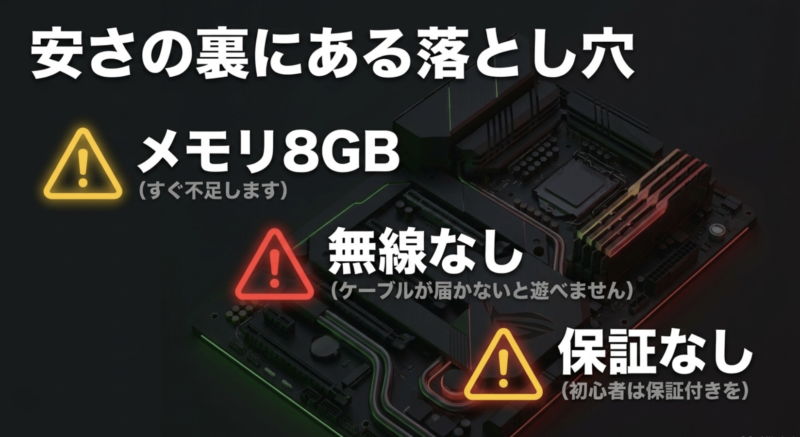
安いPCそのものが悪いわけではありません。
むしろ用途に合えば、とても合理的な選択です。
ただし、価格を下げるために何が省かれているのかを知ったうえで買う必要があります。
8GBメモリに注意する
本体価格を下げるため、メモリ8GBで販売されているモデルがあります。
Windows 11を使いながらゲームを起動すると、それだけで余裕が小さくなりやすい容量です。
さらにブラウザやDiscordを開けば、メモリ不足が動作へ影響する可能性があります。
安いモデルを見つけたら、最初に16GBへ変更できるか確認してください。
また、8GB×1枚と8GB×2枚では構成も違います。
特に内蔵グラフィックスを使うPCではメインメモリをグラフィックス側でも利用するため、メモリ構成の影響を受けやすい場面があります。
SSD容量を見落とさない
256GB SSDのPCが安く売られていることがありますが、ゲーム用としては私はかなり慎重に見ます。
Windowsや基本ソフトを入れたあと、大型ゲームを数本入れるだけで余裕がなくなるためです。
SSDの空き容量がほとんどない状態を続けるのもおすすめできません。
できれば500GB以上、複数の大型ゲームを入れるなら1TBを目安にしてください。
価格差が大きい場合は500GBで購入して後から増設する方法もあります。
その場合は空きM.2スロットを事前に確認しておくと安心です。
無線LANがない場合もある
デスクトップBTOで意外に多いのが、Wi-Fi非搭載です。
有線LANを使うなら問題ありません。
しかし部屋までLANケーブルを引けない場合、購入後にWi-Fi子機や無線LANカードが必要になります。
Bluetoothも同様で、ゲームパッドやワイヤレスイヤホンをBluetoothでつなぎたいなら対応状況を確認してください。
数千円の話ではありますが、届いた日にゲームを始めようと思ったのにつながらないとなるのは地味に困ります。
保証期間も価格の一部
ゲーミングPCは高価な買い物です。
価格を数千円下げることだけを優先し、保証をまったく見ないのはおすすめしません。
標準1年保証のメーカーもあれば、モデルによって3年保証を用意するメーカーもあります。
故障時に送付修理なのか、店舗へ持ち込めるのか、電話サポートは何時までなのかも違います。
PCに詳しい人なら自分で原因を調べられますが、初めての一台なら相談先があること自体に価値があります。
保証を追加した場合の金額も含めて比較しましょう。
激安表示だけで決めない
激安、最安値、コスパ最強と書かれていると、つい今買わないと損な気持ちになります。
でも、本当に見るべきなのは言葉ではなくスペックです。
GPUが何か、メモリはいくつか、SSD容量はいくつか、保証はどうか。
この基本を確認すれば、派手な広告に引っ張られにくくなります。
さらに、購入候補が20万円以上まで広がってきたら、安さだけに特化したこの記事ではなく、用途別にモデルを比較したゲーミングPCおすすめ2026も合わせて見てください。
◆Yoshiのワンポイントアドバイス
安いPCで一番避けたいのは、「10万円で買えた!」と喜んだあとに、メモリ、SSD、Wi-Fi、モニターを追加して結局20万円近くなるパターンです。注文確定前に必要な物を全部足した金額を一度見てみてください。
買う前の最終チェック
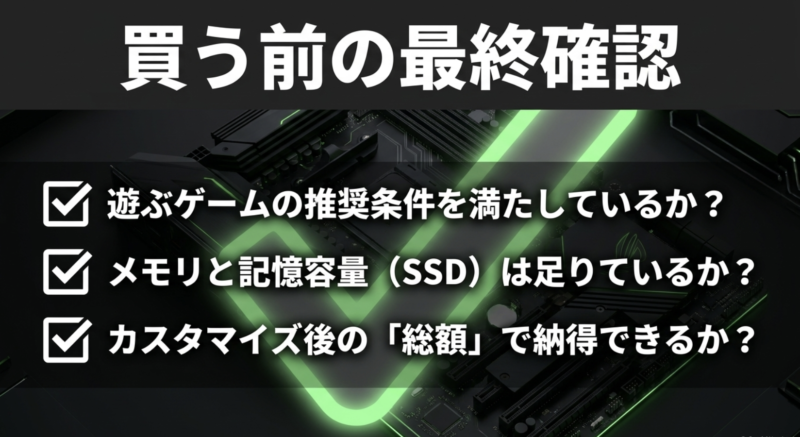
候補が決まったら、購入ボタンを押す前にもう一度だけ確認しておきたいポイントがあります。
数分の確認で、購入後の「思っていたのと違った」をかなり減らせます。
遊ぶゲームを確認する
最初に、今遊びたいゲームと今後遊ぶ可能性が高いゲームを挙げてください。
公式サイトで推奨スペックを確認し、購入候補のCPU、GPU、メモリが満たしているかを見ます。
推奨GPUより大幅に下の構成なら、安くてもいったん考え直したほうがいいでしょう。
逆に推奨スペックを大きく超えていて、そこまで高い画質やfpsを求めないなら、もう少し安いPCへ下げられる可能性があります。
ゲーミングPCは数字が大きいほど正解という商品ではありません。
あなたが遊びたいゲームにちょうどいいところを狙う。
それが一番お金を使いすぎにくい選び方です。
モニター条件を確認する
現在使っているモニターの解像度とリフレッシュレートも確認します。
フルHD60Hzなら、非常に高いフレームレートを出せるGPUを買ってもモニター側で表示できる範囲があります。
反対に144Hzや165Hzのモニターへ買い替えるつもりなら、ゲーム側でも高いfpsを出しやすいPCを選ぶ意味があります。
WQHDや4Kに進むほどGPUへの負荷は増えます。
10万円台の低価格PCを選ぶなら、まずフルHDを基準に考えるのが合わせやすいでしょう。
カスタマイズを確認する
BTOの注文画面では、さまざまな追加オプションが表示されます。
CPUグリス、冷却、SSD、メモリ、保証、Office、無線LANなどですね。
全部追加すれば安心に見えますが、必要のないものまで付けると低価格モデルを選ぶ意味が薄れてしまいます。
ゲーム用なら、まずGPU、16GB以上のメモリ、必要なSSD容量を優先します。
仕事でも使うならOfficeなど必要なソフトを追加。
Wi-Fi環境しかないなら無線LANを確認。
こうして用途から選ぶと、余計な追加料金を抑えやすくなります。
価格は購入直前に確認する
PC価格は短期間でも変わります。
同じモデル名でも構成が変更されたり、セール価格が終了したり、在庫切れになったりすることがあります。
この記事に掲載している価格は2026年9月14日時点で確認した目安です。
正確な情報は必ず各メーカーの公式サイトをご確認ください。
また、増設や部品交換、電源交換などに不安がある場合は無理に自分だけで判断せず、メーカーサポートやPC専門店へ相談してください。
最終的な判断は、実際の使用目的と予算を伝えたうえで専門家へ相談するのも安心です。
よくある質問
安いゲーミングPCを探している人から出やすい疑問を、Yoshiの視点でまとめます。
安いゲーミングPCのよくある質問(FAQ)
Q1. ゲーミングPCは10万円以下でも買えますか?
A. 買える場合はありますが、2026年9月現在、新品で専用GPUを搭載した十分な構成を10万円以下から選ぶのはかなり難しくなっています。内蔵グラフィックス搭載PC、中古、アウトレットまで広げれば候補は増えます。新品でフルHDゲームを楽しみたいなら、13万円から16万円程度まで予算を広げて探すと選びやすくなります。
Q2. 5万円以下のゲーミングPCはおすすめですか?
A. 最新の3Dゲームを目的にするなら、私は基本的におすすめしません。5万円以下では中古やかなり古い構成が中心になり、Windows 11対応、SSD、電源、保証など別の問題が出る可能性があります。軽いゲームだけなら使えるPCもありますが、遊びたいゲームの推奨スペック確認が必要です。
Q3. メモリ16GBでゲームには十分ですか?
A. 低価格帯のゲーミングPCなら、まず16GBを一つの目安にしてよいと思います。ゲームとDiscord、ブラウザ程度なら対応しやすい容量です。ただし、ゲーム配信、動画編集、非常に重いタイトル、複数アプリの同時使用が多い場合は32GBを選ぶ意味があります。
Q4. RTX 5050とRTX 5060ならどちらがおすすめですか?
A. 価格差が小さいなら、私はRTX 5060搭載機から検討します。ただしPC全体で比較する必要があります。RTX 5060でもメモリ8GB、SSD500GBの構成なら追加費用が必要になる場合がありますし、RTX 5050でもメモリやSSD、保証まで充実しているモデルがあります。最終的には自分が必要な状態へカスタマイズした総額で比べてください。
Q5. 新品と中古ならどちらが安く買えますか?
A. 同じ予算なら中古のほうが高性能なGPUを狙える場合があります。ただし、中古は電源やSSDの使用状況、保証期間、Windows 11対応なども確認しなければなりません。初めてゲーミングPCを買う人なら、新品BTOのセール品のほうがトラブル時に相談しやすく、私は選びやすいと考えています。
安いゲーミングPCまとめ
安いゲーミングPCを探すとき、何万円まで下げられるかだけを考えると失敗しやすくなります。
2026年9月の新品市場を見ると、5万円、7万円、8万円、9万円といった予算では、本格的な専用GPU搭載PCを選ぶのはかなり難しい状況です。
10万円以下でも内蔵グラフィックスや中古を使えばPCゲームは始められますが、遊べるタイトルや設定には条件が付きます。
私が新品でフルHDゲームを目的にするなら、13万円から16万円前後までを最初の狙い目にします。
その中でRTX 5050やRTX 5060搭載モデルを探し、メモリ16GB以上、SSD500GB以上を確保できるか確認します。
セールでGPU性能の高いモデルが安く出ている場合は、メモリやSSDが少ないこともあるので、カスタマイズ後の価格まで見ましょう。
そして、10万円台のPCと20万円台のPCを比べるときも、単純な価格差だけではなく、CPU、GPU、メモリ、SSD、ケース、冷却、保証へ何円使われているかを考えてみてください。
安さだけで選ぶのではなく、遊びたいゲームの必要性能を満たすPCの中から一番安い一台を探す。
これが、私が安いゲーミングPCを選ぶときに一番大切にしている考え方です。
迷ったときの基準
- 新品10万円以下に無理にこだわらない
- フルHDならRTX 5050やRTX 5060から比較する
- メモリは16GB以上を目安にする
- SSDは500GB以上、余裕があれば1TBを選ぶ
- 表示価格ではなくカスタマイズ後の総額を見る
- 保証とサポートまで含めて購入先を決める
価格や在庫、キャンペーン、製品構成は随時変わります。
購入するときはメーカー公式サイトで最新仕様を確認し、あなたが実際に遊びたいゲームの推奨スペックと照らし合わせて決めてください。