こんにちは、パソマス LabのYoshiです。
MacBook Air M2を今から買おうとすると、ちょっと判断が難しい時期に入っています。
M2搭載13インチモデルは2022年発売なので、2026年9月時点では登場から約4年。
一方で、現行のMacBook AirはM5世代まで進んでいます。
それでも、M2 Airが急に使えないパソコンになったわけではありません。
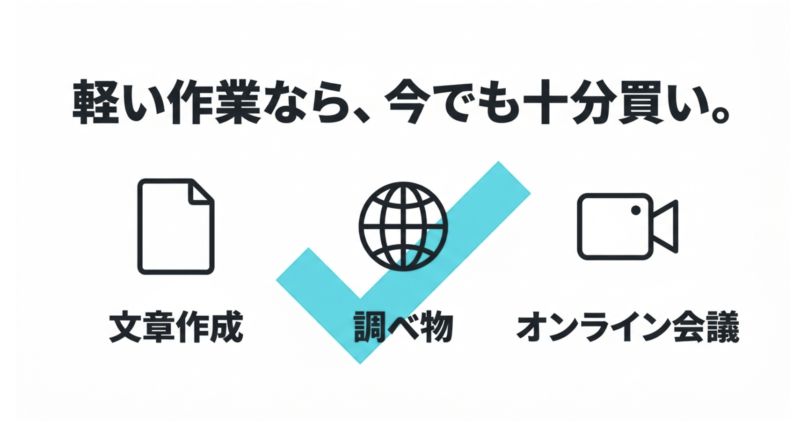
文章作成、Webでの調べ物、オンライン授業、Zoom、動画視聴、軽い写真編集あたりなら、今でも十分こなせる性能があります。
むしろ大事なのは、M2だから古いと決めることではなく、メモリ容量、中古価格、バッテリー状態、今後使いたい年数を一緒に見ることです。
ここを外さなければ、M2 Airは予算を抑えたい人にとってまだ面白い選択肢ですよ。
2026年9月時点の私の基準
MacBook Air M2は、軽い作業が中心なら今も買ってよいモデルです。
ただし、これから購入するなら8GBより16GBを優先したいところ。
M2の16GB中古が十分安ければ魅力がありますが、新品に近い金額まで上がるならM5新品やM4のApple認定整備済製品も比べた方が、長く使うほど納得しやすくなります。
MacBook Air M2は今も買いか
まず知りたいのは、2026年にM2 Airへお金を出してよいのかという点だと思います。
ここは性能だけでなく、発売年と現行モデルとの差、そして何に使うかで答えが変わります。
2026年でも日常用途なら使える
MacBook Air M2は、8コアCPUを備えたApple M2チップを搭載したファンレスのノートMacです。
Webブラウザ、メール、PagesやWord、Googleドキュメント、スプレッドシート、動画視聴、オンライン会議といった日常作業では、2026年でも能力不足を感じにくい構成です。
ブログを書きながらブラウザで資料を開き、画像を数枚加工し、音楽を流す。
このくらいの使い方なら、M2そのものが原因で作業にならないケースは多くありません。
M2にはProResのエンコードとデコードに対応するメディアエンジンもあるため、短い動画の書き出しや軽い編集にも使えます。
ただし、ファンレスなので長時間にわたってCPUやGPUへ大きな負荷をかけ続ける用途は、MacBook Proのような冷却ファン付きモデルの方が向いています。
4K動画を何本も編集する、3D制作を長時間行う、重い開発環境をいくつも並行して動かす、といった使い方ならM2 Airだけに絞らない方がいいでしょう。
今からなら価格差が一番大事
M2 Airの性能が足りるとしても、購入価格が高ければ話は別です。
2026年の現行13インチMacBook Air M5は、Apple発表価格で184,800円から。
標準構成は16GBユニファイドメモリと512GB SSDになっています。
つまり、中古のM2 Airが15万円台後半など現行M5へかなり近い金額なら、数万円を追加して新しい世代を選ぶ価値が出てきます。
一方、M2の16GBモデルが価格差をしっかり付けて販売されているなら、その差額を外付けSSDや周辺機器、AppleCareの予算へ回す考え方もありです。
中古価格は本体状態、メモリ、SSD容量、バッテリー、キーボード配列、保証期間で大きく変わります。
そのため、M2なら○万円が正解と固定するより、現行M5の184,800円を上限側の物差しにして、何万円安く買えるかを見る方が実用的です。
◆Yoshiのワンポイントアドバイス
M2 Airを探すとき、私はチップ名より先に「16GBか」「保証はあるか」「M5との差額はいくらか」を見ます。
中古は安さが魅力ですが、差額が小さくなるほど新しいモデルの保証やバッテリーの価値が大きくなりますよ。
M2 Air 2022の基本仕様
中古を選ぶ前に、MacBook Air M2 2022年モデルがどんなパソコンなのかを押さえておきましょう。
今見ても扱いやすいサイズですが、メモリや外部モニターには現行機との差があります。
13.6インチで約1.24kg
2022年のMacBook Air M2は13.6インチのLiquid Retinaディスプレイを搭載し、解像度は2,560×1,664ピクセル、輝度は500ニトです。
本体サイズは幅30.41cm、奥行き21.5cm、高さ1.13cm、重量は約1.24kg。
毎日持ち歩くノートとして今でも扱いやすい寸法です。
画面はノッチ付きですが、メニューバー部分へカメラを収める形なので、文章作成やブラウザ作業では表示領域を広く使えます。
13インチ級はリュックへ入れやすく、大学や職場、自宅を行き来する人にも合わせやすいサイズ感ですね。
また、2023年にはM2を搭載した15インチMacBook Airも登場しています。
中古市場でMacBook Air M2とだけ書かれている場合、13インチと15インチが混在することがあるので、購入時は発売年と画面サイズまで確認してください。
メモリは8GBから24GB
M2 Airのユニファイドメモリは8GB、16GB、24GBの構成があります。
AppleシリコンのMacはCPUとGPUが同じメモリ領域を効率よく使える仕組みですが、だからといって容量不足が消えるわけではありません。
8GBでも文書作成や動画視聴はできます。
ただ、ブラウザのタブを多く開き、Zoom、チャット、画像編集ソフトまで同時に動かすと、余裕は小さくなります。
macOSは必要に応じてSSDを仮想メモリとして使うため、すぐに停止するわけではありませんが、アプリ切り替えや大きなデータを扱う場面で待ち時間が出やすくなります。
その点、16GBは日常作業から軽い創作まで受け止めやすい容量です。
購入後にメモリを増設できないMacBook Airでは、中古で迷ったらSSD容量より先に16GBメモリを優先するくらいの考え方でちょうどいいと思います。
メモリ容量についてさらに確認したい場合は、MacBookは8GBで足りないのかを解説した記事も参考にしてください。
端子と外部モニターに注意
MacBook Air M2にはMagSafe 3充電ポート、3.5mmヘッドフォンジャック、2つのThunderbolt/USB 4ポートがあります。
MagSafeで充電できるため、充電中でも2つのUSB-C形状ポートを周辺機器へ使えるのは便利です。
一方、M2 Airが標準で対応する外部ディスプレイは1台です。
最大6K、60Hzの外部ディスプレイ1台を本体画面と同時に使えます。
自宅で外部モニターを1枚追加する程度なら問題ありませんが、会社や自宅で外部モニター2枚を並べたい人は注意してください。
現行M5 Airは最大2台の外部ディスプレイに対応しているため、デスク作業の拡張性は世代差が出る部分です。
ノート単体で使う時間が長いのか、帰宅後は2画面以上にしたいのかで評価が変わります。
詳しいM2 Airの寸法や端子、メモリ構成は、Apple「MacBook Air (M2, 2022) – 技術仕様」で確認できます。
M2 Airはいつまで使えるか
MacBook Air M2はいつまで使える?という疑問には、ひとつの年だけで答えない方が安全です。
OSが更新できる期間、修理できる期間、そして自分の作業に性能が足りる期間は別々だからです。
2026年は最新macOS対応
2026年9月時点で、MacBook Air M2はmacOS Tahoe 26の対応機種に含まれています。
しかもAppleシリコン搭載MacBook Airは2020年以降のモデルが対応対象になっており、2022年のM2 Airが直近で切られそうな位置にはありません。
ここから何年間、最新macOSへ更新できるかについてAppleは固定年数を公表していません。
そのため、2031年までは必ず最新OSが使えるといった断定はできないです。
ただ、2026年時点でM1 Air 2020もTahoe 26の対象に残っていることを考えると、M2 Airを今すぐOS寿命が近い機種として扱う必要はありません。
購入判断では、16GB構成であればあと3〜5年程度を実用の目安として考え、その先は用途とmacOS対応状況を見ながら延長するくらいが現実的でしょう。
つまり、2026年に買って2029年から2031年あたりまで文章作成や学習用として使う計画なら、状態の良いM2 Airは十分検討できます。
ただし、これはAppleが保証するサポート終了年ではなく、性能と現在の対応状況から見た一般的な購入目安です。
対応機種は更新されるため、正確な情報はApple「macOS Tahoe 26に対応しているコンピュータ」など公式サイトをご確認ください。
修理可能期間は販売終了後が基準
Macの寿命はOSだけでは決まりません。
キーボード、USB-C端子、ディスプレイ、バッテリーなどが故障したときに修理できるかも重要です。
Appleは、製品を販売店へ供給した最終日から最低5年間は、修理サービスや部品入手の機会を提供すると案内しています。
5年以上7年未満になるとビンテージ製品、7年以上が経過すると原則オブソリート製品という扱いです。
Macノートブックのバッテリーについては、部品在庫によって最終供給日から最長10年間まで修理期間が延長される場合があります。
ここで気をつけたいのは、2022年の発売日から単純に5年を数えるわけではないこと。
基準はAppleが販売店へ供給した最終日です。
だから2027年になったらM2 Airは修理できないという意味ではありません。
中古ではバッテリーが先に効く
中古のM2 Airで現実的に差が出やすいのは、OSよりバッテリーです。
同じ2022年モデルでも、ほぼ机の上で使われていた個体と、毎日学校や職場へ持ち出されていた個体では消耗具合が違います。
AppleはMacBook Air M2のバッテリーについて最大充放電回数を1,000回としています。
また、最大充放電回数へ達した後も本来の蓄電容量の最大80%を維持するよう設計していると案内しています。
ただし、実際の劣化は温度や充電習慣、保管状態でも変わります。
中古店で確認できるなら、バッテリーの状態、最大容量、充放電回数を見てください。
回数が少なくても最大容量が大きく落ちている場合がありますし、その逆もあります。
数字ひとつだけで決めないことが大切です。
中古はバッテリー交換費用まで含めて考える
本体が安くても、購入後すぐにバッテリー交換が必要になれば総額は上がります。
価格差が小さい個体同士なら、数千円の安さよりバッテリー状態と保証期間を優先する方が後悔しにくいです。
用途別にM2で足りるか確認
M2 Airをあと何年使えるかは、結局のところ何をさせるかでかなり変わります。
ここでは2026年から数年使う前提で、用途ごとの見方を紹介します。
文章作成やオンライン授業
レポート作成、WordPress、メール、Googleドキュメント、Web検索、YouTube視聴、オンライン授業が中心なら、M2 Airは今でも扱いやすいです。
ファンレスなので静かで、13インチモデルは約1.24kg。
図書館や講義室へ持っていく用途とも相性がいいですね。
この使い方なら8GBでも動きますが、これから数年使う購入なら16GBを選ぶ方が安心です。
ブラウザは年々多機能になり、Web会議、クラウドアプリ、生成AIサービスなどを同時に開く機会も増えています。
CPU性能より先にメモリの余裕が使い心地へ影響する可能性があります。
学生用として見る場合は、学校指定ソフトがmacOSへ対応しているかも確認してください。
Windows専用の実習ソフトや試験ソフトが必要なら、MacBook Airの性能とは別の理由でWindows PCが必要になることがあります。
写真編集や短い動画編集
写真アプリでの補正、Canva、Photoshopでの軽い画像制作、SNS向けの短い動画編集ならM2でも対応できます。
M2にはH.264、HEVC、ProRes、ProRes RAWのハードウェア処理に対応するメディアエンジンがあるので、単純な事務用チップというわけではありません。
ただし、RAW写真を大量に現像したり、4K動画を長時間編集したり、複数の高解像度素材へエフェクトを重ねたりするなら、16GB以上はほしいところ。
仕事で毎日書き出し時間が発生するなら、M4やM5、場合によってはMacBook Proまで見た方が時間を節約できます。
趣味で月に何回か編集するのか、仕事で毎日数時間使うのか。
この差は大きいです。
M2 Airはできるかだけなら幅広い作業に対応しますが、重い作業を何年も快適に続けたいなら、新しい世代へ予算を回す意味があります。
プログラミング学習
Web制作、Pythonの学習、軽いアプリ開発、ターミナル操作を覚えるといった用途ならM2 Airでも十分候補になります。
13.6インチの画面だけだとコードとブラウザを並べるには少し狭いため、自宅では外部モニターを1台追加するとかなり使いやすくなります。
一方、Dockerコンテナをいくつも動かす、大規模なXcodeプロジェクトを扱う、仮想マシンを常用するといった環境ではメモリ消費が増えます。
この場合、8GB中古を安く買うより16GB以上を優先してください。
開発用途でWindows向けx86環境を必須にする場合も注意が必要です。
AppleシリコンMacではIntel Mac時代のBoot CampでWindowsを直接入れる使い方はできません。
仮想化ソフトやクラウド環境で代替できるかを先に確認しましょう。
ゲーム中心なら別候補も見る
Mac向けゲームは増えていますが、Windows向けにしか提供されていないタイトルや、アンチチートの都合で動かないゲームもあります。
M2のGPU性能だけ見てこの程度なら遊べそうと判断すると、ソフト側の対応で困ることがあります。
Apple ArcadeやMac対応ゲーム、軽いインディー作品が中心ならM2でも楽しめます。
しかし、PCゲームを主目的に買うなら、遊びたいタイトルのMac対応を確認してからにしてください。
ゲーム用ノートとしてM2 Airを中古で選ぶより、WindowsゲーミングPCの方が選択肢は広いです。
8GBより16GBをすすめる理由
MacBook Air M2の中古選びで一番迷いやすいのが8GBと16GBです。
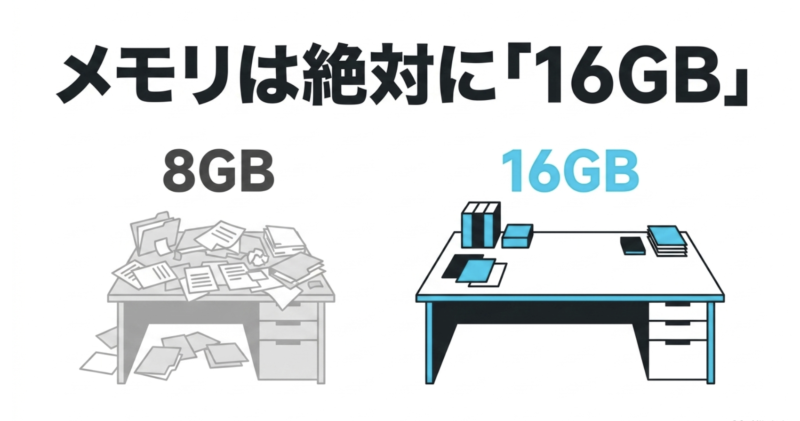
価格差があると8GBに気持ちが傾きますが、今から買うなら私は16GBを基準にします。
8GBでも軽作業はできる
8GBモデルが使い物にならないわけではありません。
Safariで数個から十数個のタブを開き、メール、文書作成、動画視聴をする程度なら、現在でも普通に使えます。
中古価格がかなり低く、用途をWeb閲覧や文章作成へ限定するなら8GBを選ぶ理由はあります。
ただ、8GBは今できるかと今から数年使いやすいかを分けて考えたい容量です。
オンライン会議をしながら資料を開く、Chromeで多数のタブを使う、画像を加工する、クラウド同期を動かす、といった作業が重なると余裕は減っていきます。
また、MacBook Airのメモリは購入後に交換や増設ができません。
外付けSSDでストレージ容量は補えますが、メモリだけは買った時の容量のままです。
ここがWindowsノートの一部機種と違うところですね。
16GBは長期利用と相性がいい
16GBならブラウザ、Office系アプリ、Web会議、チャット、軽い画像編集を同時に使う場面でも余裕を持たせやすくなります。
アプリを切り替えるたびに閉じる必要が減るので、体感としてはCPUの世代差以上に快適さへ効く場面があります。
さらに、2026年の現行M5 Airは標準メモリが16GBです。
新しいMacBook Airの基準が16GBになっている以上、これから中古M2を買って数年使うなら16GBを選ぶのは自然な判断だと思います。
中古でM2 16GB/256GBとM2 8GB/512GBが近い価格なら、写真や動画を大量に本体保存しない限り、私は16GB/256GBを先に見ます。
保存容量は外付けSSDやクラウドで補えますが、メモリ容量は後から変えられないためです。
24GBは価格次第で考える
M2 Airには24GBメモリの構成もあります。
Dockerや開発環境、Adobe系アプリ、複数の大きなファイルを並行して扱うなら魅力がありますが、中古では台数が少なく価格が上がりやすいです。
M2の24GB中古がM4の16GB整備済製品やM5新品へ近づく場合は、メモリ容量だけで決めないでください。
チップ世代、SSD容量、外部モニター対応、無線規格、バッテリーの新しさ、保証まで含めると、新しい世代の方が総合的に使いやすいケースがあります。
M2 16GB中古の選び方
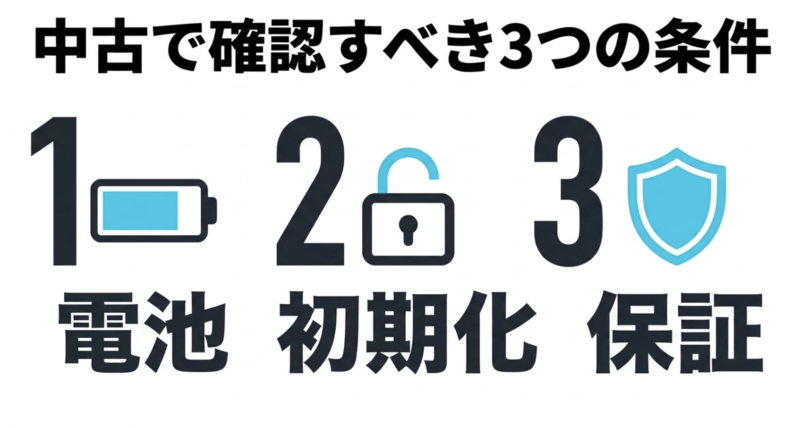
ここからはMacBook Air M2 16GB中古を買うときの具体的な確認点です。
中古Macは同じ型番でも状態差が大きいので、商品ページの美品という言葉だけで決めない方が安全です。
バッテリー状態を確認する
最優先はバッテリーです。
販売店が最大容量や充放電回数を掲載しているなら必ず確認しましょう。
最大容量が高く、充放電回数も少ない個体ほど持ち出しやすい傾向があります。
ただし、最大容量の表示はあくまで目安です。
実際の駆動時間は画面の明るさ、Web会議、動画再生、周辺機器、Wi-Fi環境でも変わります。
中古店に実機確認ができるなら、バッテリー状態だけでなく充電器が正常に認識されるか、MagSafe端子にぐらつきがないかも見てください。
アクティベーションロックも見る
中古Macでは、前の所有者の「探す」が残ったままだとアクティベーションロックで使えないことがあります。
信頼できる販売店なら初期化や動作確認の過程で確認されていることが一般的ですが、個人売買では特に注意が必要です。
企業や学校で使われていたMacの場合、組織の端末管理へ登録されているケースもあります。
初期設定中にリモートマネジメントが表示され、組織の管理を求められる個体は、購入者側だけでは解除できない場合があります。
フリマや個人売買で相場より極端に安いM2 Airを見つけても、ロックや端末管理の確認ができないなら見送るのが無難です。
数万円安く買えても、正常に初期設定できなければ意味がありません。
キーボードと画面も見る
MacBook Airは毎日手で触る道具なので、キーボードとトラックパッドの状態は使い心地へ直結します。
特定キーだけ反応が鈍くないか、テカリが極端でないか、トラックパッドのクリック感に違和感がないかを確認してください。
画面では明るさムラ、線、ドット欠け、コーティングの傷、ノッチ周辺の表示を見ます。
筐体の角に大きな打痕がある個体は、落下歴が分からない点も気になります。
外観傷そのものは性能に影響しないこともありますが、価格差が小さいなら状態のよい方を選びたいです。
保証のある販売店が安心
中古Macを初めて買うなら、初期不良保証がある販売店をおすすめします。
返品条件、保証期間、バッテリーが保証対象かどうか、付属品の欠品を商品ページで確認しておきましょう。
特にバッテリーは消耗品として保証外になる店があります。
商品到着後に最大容量が説明と大きく違った場合、どう扱われるかも確認しておくと安心です。
◆Yoshiのワンポイントアドバイス
中古Macは「本体が起動した」で終わらせず、届いた日にWi-Fi、Bluetooth、カメラ、マイク、スピーカー、USB-C、MagSafe、キーボード、Touch IDまで一通り試したいです。
返品期間が短い店ほど、最初の動作確認が大事ですよ。
M2 Airの価格をどう見るか
M2 Airは新品販売が中心だった頃と、中古が主役になった今とで価格の見方が変わりました。
昔の定価だけを見るより、2026年に買える別世代との価格差を見た方が判断しやすいです。
2022年の発売価格は164,800円
13インチMacBook Air M2は2022年7月に164,800円から発売されました。
当時は8GBメモリ、256GB SSDの構成が入口でした。
その後の為替や世代交代でAppleの価格体系は変わり、2026年の現行M5 Airは13インチ184,800円から、標準16GBメモリと512GB SSDになっています。
価格だけなら約2万円の差に見えますが、標準メモリとSSD容量が増えているため、2022年のベースモデルと2026年のベースモデルを単純な本体価格だけで比べるのは公平ではありません。
だからこそ、中古M2を見るときは昔はいくらだったかより、同じ16GBメモリで今のM5と何万円違うかを見てください。
中古は差額5万円以上が目安
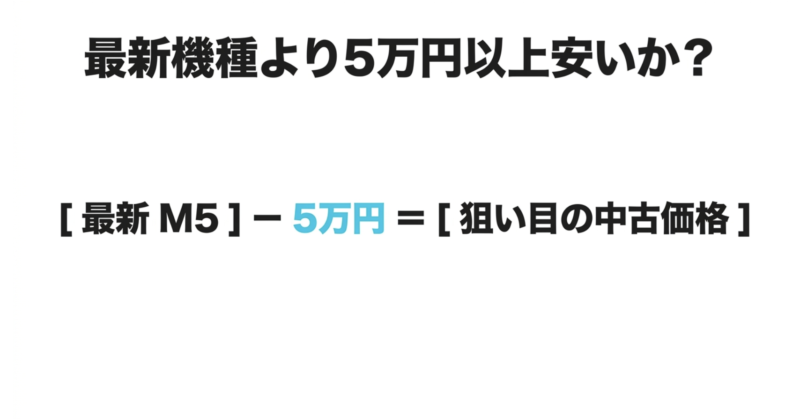
これは相場ではなく私の購入判断の目安ですが、現行13インチM5新品184,800円に対して、M2 16GB中古を選ぶなら少なくとも5万円程度、できればそれ以上の差がほしいです。
差額が5万円ならM2側は13万円台前半、7万円なら11万円台前半がひとつの比較ラインになります。
もちろん、M2側が512GBや1TB SSDを積んでいたり、24GBメモリだったり、保証が長かったりすれば話は変わります。
反対に、8GB/256GBでバッテリーが消耗しているなら、かなり安くないと魅力は下がります。
中古価格は日々変わるため、この数字を「適正相場」とは考えないでください。
あくまで新しいM5との価格差から考えるための物差しです。
M2中古の価格を見る順番
まずM5新品184,800円を確認し、次にM4整備済製品やM4中古の価格を確認。
そのあとでM2 16GB中古を見ると、「安いように見えるだけ」の個体を避けやすくなります。
新品M2は保証と価格を確認
販売店に未使用品や新品在庫のM2 Airが残っていることもあります。
ただし、新品という言葉だけで現行機に近い価格を払うのはおすすめしにくいです。
M2新品のメリットは使用歴がないことですが、チップ世代、外部モニター台数、無線機能などは2022年設計のままです。
価格がM5新品へ近いなら、M5の標準16GB/512GB、より新しいバッテリー、今後のサポート余裕を優先した方が買いやすいでしょう。
逆に、旧モデル処分でM2 16GB新品が大きく値下がりしているなら候補になります。
新品か中古かではなく、その価格で何年使えそうかを見てください。
M4整備済とM5も比較する
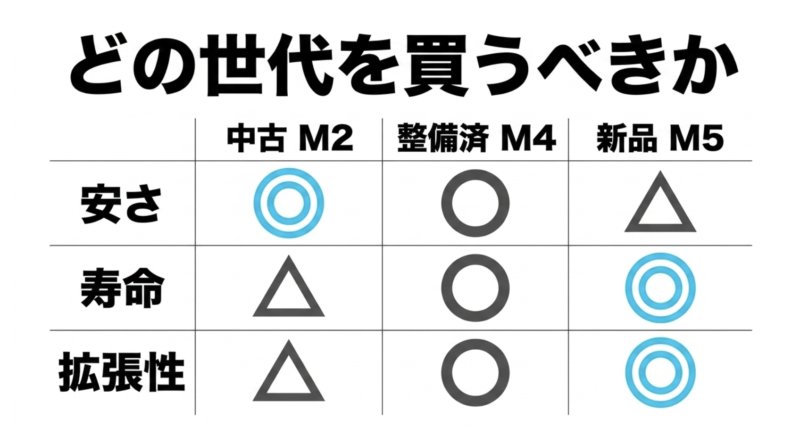
M2だけを見続けると、相対的に高い中古を選んでしまうことがあります。
2026年はM4整備済製品とM5新品があるので、この2つを必ず横に置いて比べましょう。
M4整備済は価格次第で有力
Apple認定整備済製品にはM4 MacBook Airが出ることがあり、在庫と構成は変動します。
整備済製品はAppleによる検査を経た製品で、新品とは別扱いですが1年間のハードウェア製品限定保証が付き、AppleCareへ加入できる製品もあります。
M2 16GB中古とM4 16GB整備済製品の差が小さいなら、私はM4を先に検討します。
M4は2025年モデルなので世代が新しく、標準16GB構成が多く、外部ディスプレイ対応もM2より使いやすくなっています。
パソマス Labでは、MacBook Air M4の中古と整備済製品の選び方も解説しています。
M2中古と価格が近いときは見比べてください。
M5は長く使う人向け
M5 Airは2026年モデルで、13インチは16GBメモリ、512GB SSDが標準。
Wi-Fi 7やBluetooth 6、最大2台の外部ディスプレイ対応など、M2から見ると周辺環境も新しくなっています。
文章作成だけならM2とM5の差を毎分感じるわけではありません。
それでも、4年から6年使う前提では新しい世代の方がOS対応、バッテリー、保証、SSD容量に余裕を持ちやすいです。
M2中古を12万円前後で買えるのと、M5新品を18万円台で買うのでは、どちらが正解かは予算次第です。
差額を今の負担として見るか、数年間の安心へ払う金額として見るか。
あなたはどちらを重く感じますか。
M5とM4の違いを詳しく見たい場合は、MacBook Air M5とM4の比較記事も確認してみてください。
M2とM5の違いを比較
| 項目 | MacBook Air M2 | MacBook Air M5 |
|---|---|---|
| 発売年 | 2022年 | 2026年 |
| CPU | 8コア | 10コア |
| メモリ | 8GB・16GB・24GB | 16GB・24GB・32GB |
| 標準SSD | 256GB | 512GB |
| 画面 | 13.6インチ | 13.6インチまたは15.3インチ |
| 外部画面 | 最大1台 | 最大2台 |
| Wi-Fi | Wi-Fi 6 | Wi-Fi 7 |
| 新品価格 | Apple直販終了 | 13インチ184,800円から |
| 買い方 | 中古・在庫品中心 | 新品・整備済中心 |
表を見るとM5の方が新しいのは当然ですが、日常用途ではM2でも十分な人がいます。
M2の価値はM5に勝つことではなく、必要な作業ができる個体をかなり安く買えることにあります。
13インチと15インチの違い
MacBook Air M2には2022年の13インチと、2023年の15インチがあります。
中古検索では両方が出てくるため、サイズ選びも寿命と同じくらい大切です。
持ち運びなら13インチ
13.6インチM2 Airは約1.24kgで、毎日持ち歩く人に合わせやすいです。
A4資料と一緒にバッグへ入れても圧迫しにくく、電車移動や大学の講義、出張で扱いやすいサイズ。
机が小さい環境でも置きやすく、カフェで使うときも15インチより場所を取りません。
自宅では外部モニターを使い、外では本体だけという使い方なら13インチがかなり便利です。
画面重視なら15インチ
15インチM2 Airは15.3インチの広い画面が魅力です。
表計算、文章と資料の並列表示、画像編集では表示領域の大きさが効きます。
外部モニターを置けない人ほど15インチの価値を感じやすいでしょう。
ただし、本体は13インチより大きく重くなります。
毎日持ち歩くなら、バッグへ入れた状態での負担まで考えてください。
中古価格も13インチとは別の相場になるので、単純にM2というチップ名だけで比較しないこと。
中古M2が向いている人
M2 Airは万人におすすめする中古Macではありません。
条件が合う人にはコスパがよく、条件が合わない人には数万円追加して新しい世代を買った方が楽です。
文章作成や学習が中心の人
レポート、ブログ、Office系作業、Web閲覧、オンライン授業が中心で、重い動画編集や3D制作をしない人にはM2 Airが合いやすいです。
特に16GBモデルなら複数アプリを併用しやすく、数年使う計画も立てやすくなります。
Macを試してみたいけれど20万円近くは出しにくいという人にも、中古M2は入口になります。
iPhoneとのAirDropやユニバーサルクリップボード、iCloud連携を使いたいなら、古いIntel Macを安く買うよりM2の方が今は選びやすいです。
価格差を優先したい人
M5新品と比べて5万円、7万円と価格差が出るなら、その差は大きいです。
用途が軽いならM5の性能を使い切らないこともあるため、M2へ抑えても満足できる可能性があります。
浮いた予算で外部SSD、USB-Cハブ、マウス、外部モニターをそろえる方が、作業全体では便利になる人もいます。
パソコンは本体だけで完結する道具ではないので、予算配分も大事ですよ。
M2を避けた方がよい人
反対に、M2中古の安さより新しい世代の余裕を優先した方がよい人もいます。
ここを無視すると、買った直後は満足しても数年後に買い替えが早まるかもしれません。
5年以上使いたい人
2026年からさらに5年以上、つまり2031年以降までメイン機として使いたいなら、M5を優先する方が考えやすいです。
M2が2031年に使えないと決まっているわけではありませんが、新しいモデルほどOS対応や部品供給の起点が後ろになります。
長期利用ではバッテリーの年齢差も効きます。
2022年製の中古と2026年製の新品では、購入時点ですでに数年の差があります。
毎日持ち運ぶなら、ここは見逃しにくいところです。
外部モニター2台を使う人
M2 Airは標準で外部ディスプレイ1台までです。
仕事で2台の外部画面を常用したいなら、M5 Airの方が素直です。
DisplayLink対応ドックなどを使って追加表示する方法もありますが、専用ソフトや相性を考える必要が出ます。
最初から2台の外部ディスプレイを使う目的が決まっているなら、本体側が正式対応するモデルを選んだ方がトラブルを減らせます。
重い制作を毎日する人
4K動画編集を毎日行う、複雑な写真現像を大量に処理する、3D制作やAI処理を長時間回す、といった用途ではM2 Airのファンレス設計が不利になる場面があります。
この使い方ならM5 AirだけでなくMacBook Proも候補です。
最新モデル全体の立ち位置は、MacBook最新モデルの比較記事でも解説しています。
購入前に確認したい項目
M2 Airを買うと決めたら、最後は個体選びです。
中古は同じ16GBモデルでも状態が違うので、購入画面で次の項目を順番に確認してください。
メモリとSSD容量
メモリは16GBを優先し、SSDは用途に合わせます。
文書中心なら256GBでも運用できますが、写真や動画を本体へ多く保存するなら512GB以上が楽です。
256GBを選ぶ場合は、空き容量を残して使う意識が必要です。
macOS更新、一時ファイル、iPhoneバックアップ、写真ライブラリが重なると意外と早く埋まります。
外付けSSDを併用できるなら、内蔵SSDを無理に大容量へしなくても対応できます。
付属充電器とケーブル
中古では純正充電器やMagSafe 3ケーブルが欠品していることがあります。
USB-C充電器を持っていれば代用できる場合もありますが、必要な出力とUSB Power Delivery対応を確認してください。
安い本体を買ったあとに充電器とケーブルを買い足すと差額が縮まります。
中古価格を比較するときは本体だけではなく、必要な付属品をそろえた総額で見ましょう。
返品条件と初期不良保証
通販では届くまで画面やキーボードの状態を細かく確認できません。
返品可能期間、初期不良の対象、送料負担、バッテリーの扱いを購入前に読んでください。
届いたら初期設定を終えるだけでなく、カメラ、マイク、スピーカー、Touch ID、Wi-Fi、Bluetooth、両方のUSB-Cポート、MagSafe充電を確認します。
外部ディスプレイを使う人は早めに接続テストもしておきましょう。
中古購入後に最初にすること
M2 Airの中古は、受け取ってから数日間の確認がかなり大切です。
見た目がきれいでも、設定や端子まで問題ないとは限りません。
返品や初期不良保証を使える期間内に、基本動作をまとめて確認しておきましょう。
初期設定を最後まで進める
まずWi-Fiへ接続し、Apple Accountでサインインして初期設定を最後まで進めます。
この途中で前の所有者のアクティベーションロックが出ないか、企業や学校の「リモートマネジメント」が表示されないかを確認してください。
正常にデスクトップまで進んだら、「このMacについて」でチップ、メモリ、macOSのバージョンを見ます。
商品説明が16GBだったのに8GBだった、SSD容量が違った、といった行き違いはこの時点で見つけられます。
さらに、シリアル番号が本体情報と販売店の記載で一致しているかも確認すると安心です。
中古品では外箱が別個体のものだったり、付属品が後から組み合わされていたりすることがあります。
箱のシリアルだけを見て本体仕様を判断しないようにしてください。
主要機能を一通り試す
次に、キーボードをメモ帳などで一通り入力し、Touch ID、トラックパッド、カメラ、マイク、スピーカーを試します。
オンライン授業や会議で使う予定なら、FaceTimeやZoomなどで実際に映像と音声を確認しておくとよいです。
USB-Cポートは左右ではなく本体左側に2つ並んでいるので、両方で充電や外付けSSDの認識を試してください。
MagSafe 3も一度抜き差しし、充電が途切れないか見ます。
Bluetoothイヤホンやマウスを使う人はBluetooth接続、外出先で使う人はWi-Fiの安定性も確認しておきましょう。
外部モニターを使う予定があるなら、対応ケーブルやハブを用意して実際に映像を出します。
中古保証の期限が過ぎてから端子不良に気づくと面倒なので、使う予定の機能は早めに全部触るのがおすすめです。
macOS更新前にバックアップ
中古品を受け取った直後は、macOSが古いバージョンのままになっていることがあります。
最新の対応macOSへ更新するのは基本的におすすめですが、必要なアプリや周辺機器の互換性を確認してから進めてください。
すでにデータを移したあとで更新するなら、Time Machineやクラウドへ大切なファイルをバックアップしておくと安心です。
OS更新は通常そのまま完了しますが、ストレージ空き容量不足や予期しないエラーが起きる可能性はゼロではありません。
また、仕事や学校で使う専用アプリがある場合は、macOS Tahoe 26で動作確認済みかを先に見ます。
Mac本体が最新OSへ対応していても、使いたいソフト側が追いついていないことはあります。
OS更新は新しいほど必ず都合がよいと決めず、必要なアプリを基準に進めましょう。
M2を長く使うコツ
買ったあとの使い方でも、M2 Airの快適な期間は変わります。
特別な裏技は必要ありませんが、容量とバッテリーを雑に扱わないことが大切です。
SSDの空きを残して使う
内蔵SSDがほぼ満杯になると、macOS更新や一時ファイルの作成に余裕がなくなります。
写真や動画、iPhoneバックアップで容量が増えてきたら、外付けSSDやクラウドへ移して空きを作りましょう。
特に256GBモデルは、長く使うほどデータが積み上がります。
不要アプリを消す、ダウンロードフォルダを見直す、動画素材は外へ逃がす。
この程度でも使いやすさを維持しやすいです。
バッテリーを高温へ置かない
リチウムイオンバッテリーは消耗品です。
真夏の車内へ放置したり、熱がこもる布団の上で長時間高負荷作業をしたりする使い方は避けたいところ。
AppleシリコンMacにはバッテリーの状態管理機能があります。
普段はmacOSの管理へ任せつつ、異常な発熱や膨張、充電できない症状が出たら使用を続けずAppleや正規サービスへ相談してください。
USB-Cハブは規格を見る
M2 AirはUSB-C形状のThunderbolt/USB 4ポートが2つなので、HDMI、SDカード、有線LAN、USB-Aを使う人はハブがあると便利です。
ただし、USB-Cなら何でも同じではありません。
映像出力の解像度、USBの速度、Power Deliveryの入力、発熱、macOS対応を確認してください。
安さだけで選ぶと、外部SSDの速度が出ない、画面が映らない、充電が不安定といったことがあります。
買い方を3パターンで判断
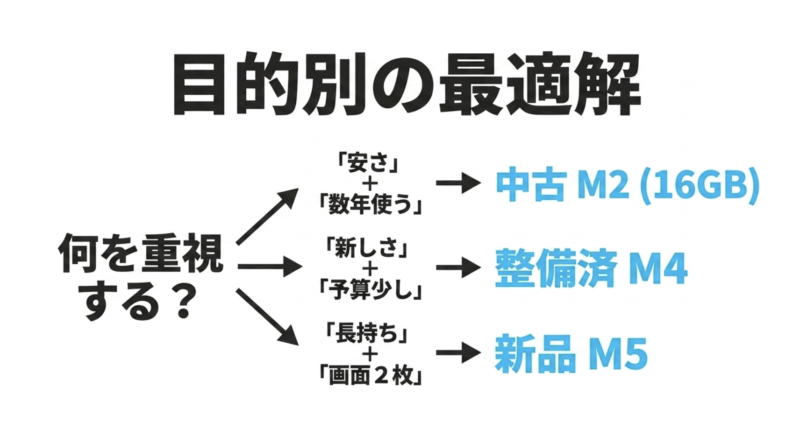
最後に、2026年9月時点で迷いやすい買い方を3つに分けます。
予算と使用年数を当てはめると、自分に合う方向が見えやすくなります。
M2 16GB中古を選ぶ場合
予算を抑えたい、用途は文章作成や学習が中心、外部モニターは1台で足りる。
この条件ならM2 16GB中古が一番分かりやすいです。
価格はM5新品より5万円以上安いかを確認し、バッテリー状態と保証を見ます。
SSDは256GBでも外付けで補えるため、メモリ16GBを優先してください。
M4整備済を選ぶ場合
M2中古との差額が小さく、もう少し新しい世代がほしいならM4整備済製品が候補です。
Appleの整備済在庫は常に同じではないので、欲しいメモリとSSD構成が出たときに比較します。
M2の24GB中古とM4の16GB整備済が近い場合は、使うアプリが本当に24GBを必要とするかで決めるとよいでしょう。
一般用途なら世代の新しさや保証を取る考え方もあります。
M5新品を選ぶ場合
4年から6年使いたい、バッテリーや保証を気にせず始めたい、外部モニター2台を使いたい、512GB SSDがほしい。
こうした条件ならM5新品が分かりやすいです。
購入価格は高くなりますが、標準で16GB/512GBなので追加構成をしなくても一般用途の余裕があります。
M2中古を探す時間や個体差の不安も減らせます。
◆Yoshiのワンポイントアドバイス
MacBookは「一番安いモデルを買う」より、「何年使いたいかを先に決める」と選びやすいです。
2〜3年なら状態のよいM2中古、4〜6年を狙うならM4やM5まで比べる。
この考え方なら価格だけに引っ張られにくくなります。
MacBook Air M2の疑問
中古や寿命について、購入前に出やすい疑問へまとめて答えます。
MacBook Air M2のFAQ
Q1. MacBook Air M2はあと何年使えますか?
A. Appleが固定の終了年を公表しているわけではありません。
2026年9月時点ではmacOS Tahoe 26に正式対応しています。
今から購入するなら、16GBモデルで文章作成や学習中心ならあと3〜5年程度をひとつの実用目安にし、その後はmacOS対応やアプリ要件を見ながら判断するのが現実的です。
Q2. M2 Airの8GB中古は買わない方がいいですか?
A. Web閲覧や文書作成だけなら8GBでも使えます。
ただ、今から数年使う目的なら16GBを優先した方が、ブラウザ、Web会議、画像編集などを同時に使いやすいです。
8GBを選ぶなら、16GBとの差額が大きいことと用途が軽いことを確認してください。
Q3. M2 16GB中古はいくらなら買いですか?
A. 中古相場は状態で変わるため固定価格では言えません。
私なら現行13インチM5新品184,800円との差を見て、少なくとも5万円程度の差があるかを確認します。
M2が512GB以上、保証付き、バッテリー状態良好なら多少高くても価値があります。
Q4. M2 AirとM4整備済ならどちらですか?
A. 価格差が小さいならM4整備済製品を先に見ます。
M4の方が発売年が新しく、今後使う年数を取りやすいためです。
一方、M2 16GB中古が数万円安く、用途が軽いならM2のコスパが上がります。
Q5. M2 Airの256GBは少なすぎますか?
A. 文章作成やクラウド中心なら使えますが、写真、動画、iPhoneバックアップを本体に保存すると不足しやすいです。
512GBモデルとの価格差が大きい場合は256GBを選び、外付けSSDを併用する方法もあります。
内蔵SSDの空き容量は常に余裕を残して使ってください。
MacBook Air M2のまとめ

MacBook Air M2は2022年モデルですが、2026年9月時点でもmacOS Tahoe 26に対応しており、文章作成、Web検索、オンライン授業、動画視聴、軽い画像編集ならまだ十分使えます。
今から買うなら、私が一番重視するのは16GBメモリです。
8GBでも軽作業はできますが、購入後に増設できないため、数年使うなら16GBの方が安心。
中古ではバッテリーの最大容量や充放電回数、アクティベーションロック、キーボード、画面、初期不良保証も確認してください。
価格は現行M5 Airの13インチ184,800円を基準にすると分かりやすいです。
M2 16GB中古が十分安ければM2、差額が小さければM4整備済製品、長く使うことを優先するならM5新品という選び方がしっくりきます。
- 軽い作業中心ならM2 Airは2026年でも候補になる
- 中古は8GBより16GBメモリを優先する
- M5新品との差額が小さいM2は見送る
- 長期利用ならM4整備済やM5新品も比較する
価格、Apple認定整備済製品の在庫、macOS対応機種、修理可能期間は変わることがあります。
数値は一般的な目安として扱い、正確な情報はApple公式サイトや販売店の最新表示をご確認ください。
購入や修理で判断が難しい場合は、AppleサポートやMacを扱う専門店へ相談したうえで最終的に判断してください。