iMacを使い始めたときに、意外と迷いやすいのが、イヤホンジャックはどこ?というポイントです。
画面まわりはすっきりしているのに、いざ有線イヤホンを挿そうとすると差し込み口が見つからない。背面を手探りしてもそれらしい穴がなくて、もしかしてiMacにはイヤホンジャックないの?と不安になる方も多いかなと思います。
結論から言うと、24インチiMacには3.5mmヘッドフォンジャックが用意されています。
ただし、2021年以降の薄型iMacでは、従来のように背面ではなく本体の左側面に配置されています。
ここを知らないと、Bluetoothイヤホンしか使えないと勘違いしたり、有線イヤホンを使いたいのに無駄に変換アダプタを探したりしてしまうんですよね。
また、iMacまわりで迷いやすいのはイヤホンジャックだけではありません。
USBの差し込み口がどこにあるのか、従来のUSB-A機器はそのまま使えるのか、USBタイプCとThunderboltは何が違うのか、イヤホンを挿しても音が出ないときはどこを確認すればいいのか。
このあたりまで分かっておくと、iMacの接続まわりでつまずく回数がかなり減ります。
このページでは、iMacのイヤホンジャックの正確な位置、有線イヤホンとBluetoothイヤホンの使い分け、音が出ないときの確認手順、USB-Cポートやアダプタの考え方まで、初心者の方にも分かりやすく整理します。
とりあえず、どこに何を挿せばいいのか知りたいという方でも、読み終わるころには自分のiMacで何を確認すればいいか見えてくるはずですよ。
iMacのイヤホンジャックはどこにある?まず位置を確認しよう
- 2021年以降の24インチiMacは左側面にある
- 古いiMacでは背面にあるモデルが多い
- 側面に移動した理由とは?
- 背面から側面への設計変更
- M1以降のモデルで迷いやすいポイント
- 本体の薄さと端子の制約
- 音が出ない時の確認ポイント
- ハイレゾ対応や高インピーダンス対応はモデル差に注意
2021年以降の24インチiMacは左側面にある
24インチiMacでイヤホンジャックを探すなら、まず本体の左側面を見てください。
画面を正面から見たときの左側、つまり左手側の薄い側面に、3.5mmヘッドフォンジャックがあります。
背面のUSB-Cポート周辺を探しても見つからないので、ここでつまずく方が多いです。
特に、以前のiMacやWindowsの一体型パソコンに慣れていると、「端子類は背面にまとまっているはず」と思いがちですよね。
ところが、24インチiMacではUSB-Cポートや電源端子は背面、イヤホンジャックは左側面という配置になっています。
つまり、USBの差し込み口とイヤホンジャックは同じ場所にはありません。
有線イヤホンを使いたい場合は、背面のUSB-Cポートに無理に変換アダプタを挿す前に、左側面の丸いジャックを確認してみてください。
ここに3.5mmステレオミニプラグのイヤホンやヘッドホンを挿せば、基本的にはそのまま音声出力に使えます。
ただし、USB-CイヤホンやLightningイヤホンを使いたい場合は話が別です。
3.5mmプラグではないイヤホンは、そのまま側面のイヤホンジャックには入りません。
この場合は、USB-Cポートへ接続するか、対応する変換アダプタを使う必要があります。
まずは、自分のイヤホンの先端が丸い3.5mmプラグなのか、平たいUSB-Cなのかを確認しておくとスムーズですよ。
古いiMacでは背面にあるモデルが多い
一方で、すべてのiMacのイヤホンジャックが左側面にあるわけではありません。
Intel時代のiMac、たとえば21.5インチや27インチのiMacでは、ヘッドフォンジャックが背面側に配置されているモデルが多くあります。
そのため、ネット上でiMacのイヤホンジャックは背面にあると説明されている記事を見たあとに、24インチiMacを触ると「あれ、ない」と混乱しやすいです。
逆に、古いiMacを使っているのに左側面にあるはずと思って探すと、こちらも見つかりません。
iMacは見た目が似ていても、発売年やチップの世代によって端子配置がかなり変わります。
迷ったときは、まず自分のiMacがどのモデルか確認しましょう。
画面左上のAppleメニューからこのMacについてを開くと、チップや発売年の目安を確認できます。
24インチのM1、M3、M4世代のiMacであれば、イヤホンジャックは左側面にあると考えると分かりやすいです。
古い27インチiMacや21.5インチiMacを使っている場合は、背面の端子列を確認してみてください。
この違いを知っておくだけでも、イヤホンジャックないと焦る場面はかなり減ります。
側面に移動した理由とは?
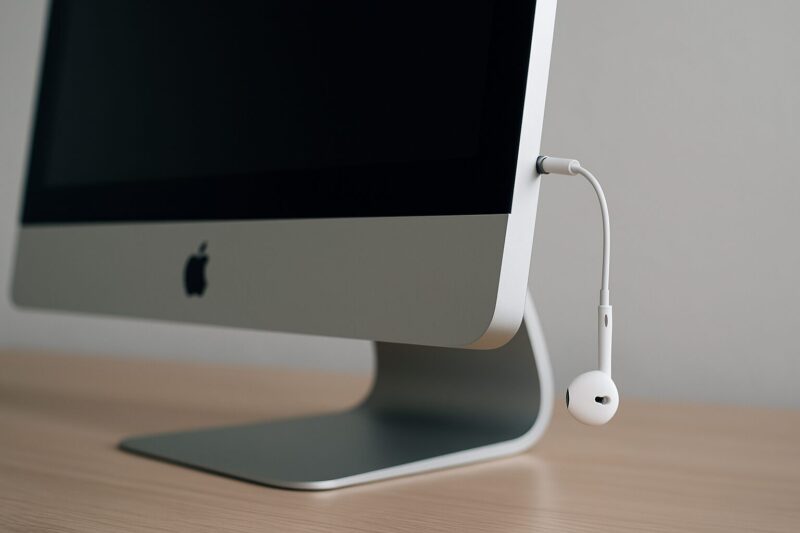
iMacのイヤホンジャックが背面から側面に移動した大きな理由は、本体の薄型化です。
2021年に登場した24インチiMacは、従来のiMacよりもかなり薄いデザインになりました。
本体が薄くなると、見た目はすっきりしますが、端子の配置には制約が出ます。
3.5mmヘッドフォンジャックは、見た目には小さな丸い穴に見えますが、内部にはプラグを受け止めるための奥行きが必要です。
薄い背面にまっすぐ差し込む構造にすると、筐体の厚みが足りなくなる可能性があります。
そこで、Appleはイヤホンジャックを背面ではなく側面に移しました。
側面に配置すれば、本体の薄さを保ちながら、3.5mmプラグをしっかり差し込める構造にしやすくなります。
また、使いやすさの面でも側面配置にはメリットがあります。
iMacはデスクの奥に置いて使うことが多いため、背面の端子を毎回手探りで探すのは地味に面倒です。
USBケーブルのように一度挿したらしばらくそのままにするものならまだしも、イヤホンやヘッドホンは抜き差しする機会が多いですよね。
側面にあれば、画面の前から手を伸ばしてすぐに差し込めます。
つまり、左側面への移動は薄くするための都合だけではなく、日常的に抜き差ししやすくするための配置とも考えられます。
最初は見つけにくいものの、場所を覚えてしまえば、背面にあるより扱いやすいと感じる方も多いはずです。
背面から側面への設計変更
かつてのiMacは、USBポート、Thunderboltポート、Ethernet、SDカードスロット、ヘッドフォンジャックなど、多くの端子が背面にまとまっていました。
背面に端子を集約すると、正面から見たときの見た目は非常にきれいです。
ケーブルも後ろに逃がせるため、デスク上をすっきり見せやすいというメリットがあります。
ただ、その反面、抜き差しのたびに本体を少し動かしたり、手探りで端子を探したりする必要がありました。
特にイヤホンジャックは、USB機器よりも日常的に抜き差しする場面が多い端子です。
オンライン会議のときだけイヤホンを使う、夜だけ有線イヤホンに切り替える、動画編集のときだけヘッドホンを挿す。
こうした使い方をするなら、背面より側面の方がかなり楽です。
24インチiMacでは、背面にUSB-C系ポートをまとめつつ、イヤホンジャックだけを左側面に分けることで、見た目と使いやすさのバランスを取っています。
ここで大事なのは、イヤホンジャックがなくなったのではなく、場所が変わったということです。
Apple製品はiPhoneやiPadの一部モデルでイヤホンジャックを廃止しているため、iMacでも同じ流れだと思いやすいですが、iMacでは有線イヤホンを使える設計が残されています。
この点は、購入前に安心してよいポイントです。
M1以降のモデルで迷いやすいポイント
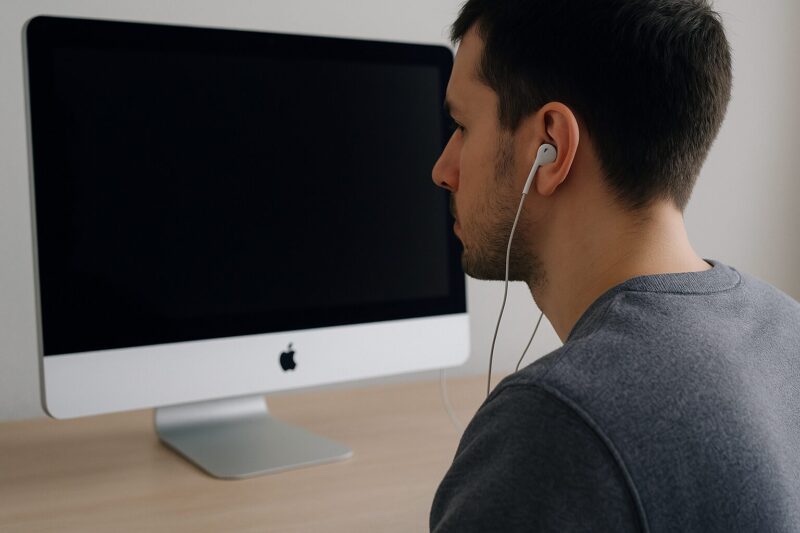
M1以降の24インチiMacは、従来のIntel iMacと比べて見た目も端子構成も大きく変わりました。
特に迷いやすいのが、「イヤホンジャック」「USBの差し込み口」「Ethernet」「従来のUSB-Aが使えるか」の4つです。
まず、イヤホンジャックは左側面にあります。
次に、USBの差し込み口は背面にあります。
そして、現行の24インチiMacでは、従来の長方形のUSB-Aポートは本体に搭載されていません。
USBメモリ、古い外付けHDD、プリンター、キーボード、マウスのレシーバーなどがUSB-Aの場合は、USB-C変換アダプタやUSB-Cハブが必要です。
また、Ethernetポートはモデルや構成によって扱いが変わることがあります。
本体背面にLANポートがあるわけではなく、電源アダプタ側にギガビットEthernetが用意される構成があります。
そのため、有線LANを使いたい場合は、購入時の構成や手元の電源アダプタを確認しておくと安心です。
このように、M1以降のiMacはシンプルで美しい一方、「前のMacと同じ感覚」で使うと端子の場所で迷いやすくなっています。
私なら、最初に本体を正面から見て、左側面はイヤホン、背面はUSB-C系、有線LANは電源アダプタ側の可能性とざっくり覚えます。
この3つだけでも、接続まわりの混乱はかなり減りますよ。
本体の薄さと端子の制約
24インチiMacの薄さは、見た目の印象を大きく変えました。
ただし、薄い本体を実現するには、内部スペースや端子配置をかなり工夫する必要があります。
USB-Cのような薄型の端子は、本体を薄くしても比較的配置しやすいです。
一方で、3.5mmヘッドフォンジャックは、プラグを奥まで差し込む構造上、ある程度の奥行きが必要になります。
そのため、薄い背面にまっすぐ差し込むより、側面に配置した方が設計上自然です。
この制約は、iMacに限った話ではありません。
スマホやタブレットでも、薄型化が進むほどイヤホンジャックや大きな端子は省かれやすくなります。
ただ、iMacはデスクトップパソコンなので、動画編集、音楽制作、オンライン会議、学習、映画鑑賞など、有線オーディオを使いたい場面がまだまだあります。
そこで、完全に廃止するのではなく、側面に移して残したという見方ができます。
もちろん、すべての端子が使いやすくなったわけではありません。
USB-Cポートは背面にあるため、USBメモリやSDカードリーダーを頻繁に抜き差しする人にとっては、少し面倒に感じることがあります。
この場合は、机の上まで伸ばせるUSB-Cハブを使うとかなり快適です。
本体はきれいに見せたいけれど、抜き差しは楽にしたいという方には、背面ポートをハブで手元に持ってくる使い方が合っています。
音が出ない時の確認ポイント

iMacにイヤホンを挿したのに音が出ないときは、いきなり故障を疑わなくても大丈夫です。
多くの場合、接続の浅さ、出力先の設定、音量、Bluetooth機器への切り替わり、アプリ側の音量などが原因です。
まず確認したいのは、イヤホンのプラグが奥までしっかり入っているかです。
3.5mmプラグは、最後に少しだけ「カチッ」と入る感覚があります。
浅く挿さっていると、片耳だけ聞こえたり、まったく音が出なかったりすることがあります。
次に、イヤホンのプラグ部分に汚れやホコリが付いていないか確認しましょう。
バッグや引き出しの中に入れていたイヤホンは、意外と端子部分に細かな汚れが付きます。
乾いた柔らかい布で軽く拭いてから、もう一度挿し直してみてください。
それでも音が出ない場合は、macOS側の出力設定を確認します。
システム設定からサウンドを開き、出力でヘッドフォンや内蔵スピーカーなど、使いたい出力先が選ばれているか見てください。
Bluetoothイヤホンや外部スピーカーを以前使っていた場合、iMacがそちらを出力先として覚えていることがあります。
この状態だと、有線イヤホンを挿しているつもりでも、音が別の機器に飛んでいることがあります。
あわせて、ミュートになっていないか、出力音量がゼロになっていないかも確認しましょう。
動画サイトや音楽アプリ、会議アプリ側の音量が小さくなっていることもあります。
特にZoom、Google Meet、Teamsなどは、アプリ内でマイクやスピーカーの出力先を別に選べるため、macOSの設定とは違う出力先になっている場合があります。
切り分けるときは、別のアプリで音を鳴らしてみるのがおすすめです。
たとえば、ブラウザの動画では音が出ないけれど、ミュージックアプリでは音が出るなら、iMac本体ではなくアプリ側の設定が原因かもしれません。
反対に、どのアプリでも音が出ない場合は、出力設定やイヤホン本体を疑います。
イヤホン自体の断線もよくある原因です。
スマホや別のパソコンに挿して音が出るか確認すると、iMac側の問題なのかイヤホン側の問題なのかを分けやすくなります。
ここまで試しても改善しない場合は、iMacを再起動してみてください。
音声出力の認識が一時的におかしくなっているだけなら、再起動で戻ることがあります。
それでも改善しない場合は、macOSのアップデート、別ユーザーでの確認、Apple診断やサポートへの相談も検討しましょう。
特に、端子に物理的な破損がある、プラグを挿してもまったく反応しない、複数のイヤホンで同じ症状が出る場合は、本体側のトラブルも考えられます。
- イヤホンのプラグを奥まで挿し直す
- プラグの汚れやイヤホンの断線を確認する
- 「システム設定」→「サウンド」→「出力」を確認する
- Bluetoothイヤホンや外部スピーカーに音が出ていないか確認する
- iMac本体とアプリ側の音量、ミュート設定を確認する
- 別のアプリや別のイヤホンで切り分ける
- 再起動、macOSアップデート、サポート相談を検討する
ハイレゾ対応や高インピーダンス対応はモデル差に注意
iMacの3.5mmヘッドフォンジャックは、ただ音を出すだけの端子ではありません。
モデルによっては、高インピーダンスのヘッドホンに高度に対応する仕様になっています。
ここで注意したいのは、M1以降のiMacなら全部同じとは言い切らない方がよい点です。
Apple公式の技術仕様では、2021年の24インチM1 iMacには3.5mmヘッドフォンジャックが記載されています。
一方、2023年以降の24インチiMacではハイインピーダンスヘッドフォンに高度に対応する3.5mmヘッドフォンジャックと案内されています。
つまり、普通の有線イヤホンを使うだけならM1 iMacでも問題ありませんが、本格的な高インピーダンスヘッドホンを使いたい場合は、モデルごとの仕様を確認した方が安全です。
高インピーダンスヘッドホンとは、ざっくり言うと鳴らすのに少し力が必要なヘッドホンです。
一般的なイヤホンはそこまで気にしなくても使えますが、音楽制作やオーディオ用途で使うヘッドホンには、150Ω、250Ω、600Ωといった高めのインピーダンスの製品があります。
出力が弱い機器につなぐと、音量が小さかったり、音に力がないように感じたりすることがあります。
対応するMacでは、接続されたヘッドホンのインピーダンスに合わせて出力を調整する仕組みがあります。
これにより、外付けのヘッドホンアンプがなくても、ある程度しっかり鳴らせる場合があります。
ただし、すべてのオーディオ用途で外付けDACやオーディオインターフェースが不要になるわけではありません。
録音、配信、楽器入力、マイク入力、音量ノブでの細かな調整、複数機器の同時接続などを考えるなら、外付け機器を使った方が便利な場面もあります。
ふだんの動画視聴、音楽鑑賞、オンライン会議なら、iMacのイヤホンジャックで十分なことが多いです。
一方で、音作りやモニタリングまでこだわるなら、自分のiMacの発売年とヘッドホンの仕様を確認してから環境を整えると失敗しにくいですよ。
最新モデルのiMacのイヤホンジャックはどこ?接続まわりも整理
- イヤホンジャックないモデルはある?
- 有線イヤホンは引き続き使える?
- Bluetoothイヤホンの接続方法と注意点
- 有線とBluetoothはどちらを選ぶべき?
- USBの差し込み口はどこにある?
- USBタイプCポートとの使い分け
- 接続アダプタでできる対処法
- 購入前・買い替え前に確認したいこと
イヤホンジャックないモデルはある?
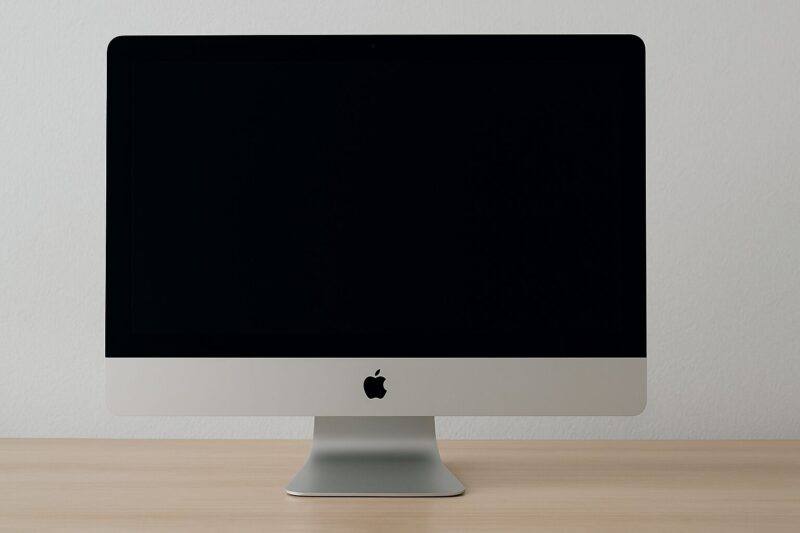
現行の24インチiMacには、3.5mmヘッドフォンジャックが用意されています。
そのため、iMacはイヤホンジャックないと決めつける必要はありません。
ただし、見つけにくい場所にあるため初めて触ると、ないと感じやすいです。
特に、iPhoneや一部のiPadでイヤホンジャックが廃止されていることを知っている方ほど、iMacも同じだと思い込みやすいかもしれません。
でも、iMacはデスクトップパソコンです。
机の上で使う前提なので、有線イヤホン、有線ヘッドホン、外部スピーカーなどを接続したい場面が多くあります。
オンライン会議で音を安定させたい、動画編集で遅延を避けたい、夜だけスピーカーではなくイヤホンで聞きたい。
こうしたニーズがあるため、iMacでは3.5mmジャックが残されています。
一方で、モデルごとの端子構成には違いがあります。
USB-Cポートの数、Thunderboltの世代、Ethernetの有無、ハイインピーダンスヘッドホン対応の記載などは、発売年や構成によって変わります。
中古でiMacを買う場合や、家族から譲り受けたiMacを使う場合は、何年モデルなのかを確認してから端子を探すのがおすすめです。
24インチの薄型iMacなら左側面、古いIntel iMacなら背面という見方をすると、かなり探しやすくなります。
もしどうしても見つからない場合は、Apple公式の技術仕様ページで自分のモデル名を確認すると確実です。
有線イヤホンは引き続き使える?
はい、iMacでは有線イヤホンを引き続き使えます。
3.5mmステレオミニプラグのイヤホンやヘッドホンであれば、本体左側面のヘッドフォンジャックに差し込むだけです。
有線イヤホンの良いところは、接続が安定していて、音の遅延が少ないことです。
動画を見るだけならBluetoothでも十分ですが、動画編集、音楽制作、ゲーム、楽器練習、オンライン会議の聞き取りなどでは、有線の安定感が頼りになります。
Bluetoothイヤホンは便利ですが、環境によっては音が少し遅れたり、接続が一瞬途切れたりすることがあります。
その点、有線イヤホンはバッテリー切れもなく、挿せばすぐ使えるのが強みです。
ただし、イヤホンの種類には注意してください。
昔ながらの丸い3.5mmプラグなら、iMacのイヤホンジャックにそのまま接続できます。
一方、USB-Cイヤホン、Lightningイヤホン、専用端子のヘッドセットは、そのまま3.5mmジャックには挿せません。
USB-Cイヤホンなら、背面のUSB-Cポートに接続できる場合があります。
Lightningイヤホンを使いたい場合は、Mac側で使える変換アダプタが必要になることがありますが、相性や対応状況に注意が必要です。
また、マイク付きイヤホンを使う場合も、すべての製品でマイクが期待通りに使えるとは限りません。
音を聞くだけなら問題なくても、マイク入力は別途設定が必要だったり、製品側の規格によって認識されなかったりすることがあります。
オンライン会議で使うなら、接続後にシステム設定や会議アプリ側で、出力だけでなく入力マイクも確認しておくと安心です。
有線イヤホンは古い選択肢に見えるかもしれませんが、安定性を重視するなら今でもかなり実用的です。
Bluetoothイヤホンの接続方法と注意点
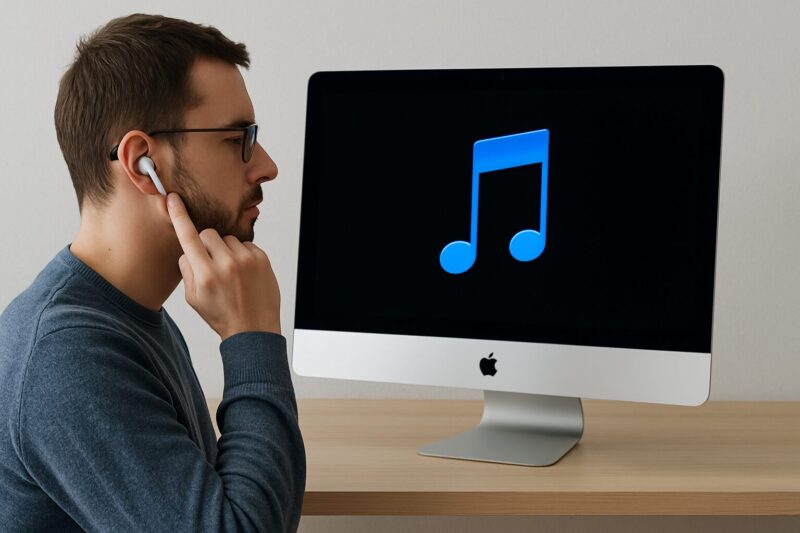
iMacでは、Bluetoothイヤホンも使えます。
ケーブルがないのでデスクまわりがすっきりし、少し席を立つときにもそのまま音を聞けるのが便利です。
接続するときは、イヤホンをペアリングモードにしてから、iMacの「システム設定」→「Bluetooth」を開きます。
一覧にイヤホン名が表示されたら、選択して接続します。
AirPodsシリーズのようなApple製イヤホンなら、同じApple Accountで使っているiPhoneやiPadとの連携がしやすいのも魅力です。
ただし、Bluetoothイヤホンには注意点もあります。
まず、バッテリーが切れると使えません。
オンライン会議や長時間の作業で使う場合は、残量を確認しておきましょう。
次に、音の遅延です。
最近のBluetoothイヤホンはかなり改善されていますが、動画編集や楽器演奏、音ゲーのようにタイミングが大事な用途では、わずかな遅れが気になることがあります。
また、電子レンジ、無線機器、周囲のBluetooth機器が多い環境では、接続が不安定になる場合もあります。
音が途切れる、片耳だけ聞こえる、接続済みなのに音が出ないといった症状があるときは、一度Bluetoothをオフにして再接続する、イヤホンをケースに戻して再起動する、iMacを再起動するなどを試してみてください。
Bluetoothイヤホンは、動画視聴、音楽、会議、学習にはとても便利です。
ただ、安定性や遅延の少なさを最優先したいときは、有線イヤホンも選択肢に入れておくと安心です。
有線とBluetoothはどちらを選ぶべき?
iMacでイヤホンを使うなら、有線とBluetoothのどちらが正解なのか迷う方も多いと思います。
これは、使い方によって答えが変わります。
動画視聴、音楽鑑賞、軽いオンライン会議が中心なら、Bluetoothイヤホンで十分なことが多いです。
ケーブルがないので取り回しが楽ですし、デスク上もきれいに保ちやすいです。
特に、iMacの前で資料を見たり、少し離れて動画を見たりするなら、ワイヤレスの快適さはかなり大きいです。
一方で、音の遅れを避けたい作業では有線が向いています。
動画編集で口の動きと音を合わせる、楽器練習でクリック音を聞く、ゲームで音のタイミングを重視する、録音した音を確認する。
こうした用途では、Bluetoothのわずかな遅延が気になることがあります。
また、長時間の会議や講義では、有線イヤホンの方がバッテリー切れの心配がありません。
ただし、有線にはケーブルが邪魔になりやすいという弱点があります。
iMacの左側面からケーブルが伸びるため、机の上の配置によってはマウス操作やキーボード操作の邪魔になるかもしれません。
短すぎるケーブルだと姿勢が制限され、長すぎるケーブルだと絡まりやすくなります。
私なら、普段使いはBluetooth、作業で正確な音が必要なときは有線という使い分けをおすすめします。
どちらか一方に決めるより、「用途ごとに切り替える」と考えた方が、iMacの使い勝手はよくなります。
| 使い方 | 向いている接続 | 理由 |
|---|---|---|
| 動画視聴・音楽鑑賞 | Bluetoothでも有線でも可 | 手軽さ重視ならBluetooth、安定性重視なら有線 |
| オンライン会議 | 有線または安定したBluetooth | 長時間ならバッテリー切れに注意 |
| 動画編集・音楽制作 | 有線 | 音の遅延を避けやすい |
| ゲーム・楽器練習 | 有線 | タイミングのズレが気になりにくい |
| デスクをすっきり見せたい | Bluetooth | ケーブルが不要で取り回しが楽 |
USBの差し込み口はどこにある?
iMacのUSB差し込み口は、本体の背面にあります。
24インチiMacを正面から見ると、画面まわりにはUSBポートが見えません。
側面にも、イヤホンジャック以外のUSBポートは基本的にありません。
USBメモリや外付けSSDを接続したいときは、本体を少し回して背面を確認する必要があります。
現行のiMacでは、ポートの形状はUSB-Cです。
昔からよくある長方形のUSB-Aではなく、上下の向きを気にせず挿せる楕円形の端子ですね。
このため、古いUSBメモリやマウスのレシーバーをそのまま挿そうとしても入りません。
USBの差し込み口がないと感じる原因の多くは、USB-A端子を探しているからです。
iMacにUSBポート自体がないのではなく、USB-C形状になっていると考えると分かりやすいです。
USB-C機器であれば、そのまま背面ポートに接続できます。
USB-A機器を使う場合は、USB-C to USB-A変換アダプタ、またはUSB-Cハブを用意しましょう。
特に、外付けHDD、プリンター、古いキーボード、USBメモリ、カードリーダーをよく使う方は、最初からUSB-Cハブを用意しておくとかなり楽です。
背面のポートに毎回手を伸ばすのが面倒な場合も、ハブを机の上に置いておけば抜き差ししやすくなります。
ただし、ハブを選ぶときは、必要な端子だけでなく転送速度や給電、HDMI出力の対応状況も確認しておきましょう。
安いハブでも使える場合はありますが、外付けSSDや外部ディスプレイをつなぐなら、性能不足で速度が落ちたり、映像が不安定になったりすることがあります。
USBタイプCポートとの使い分け
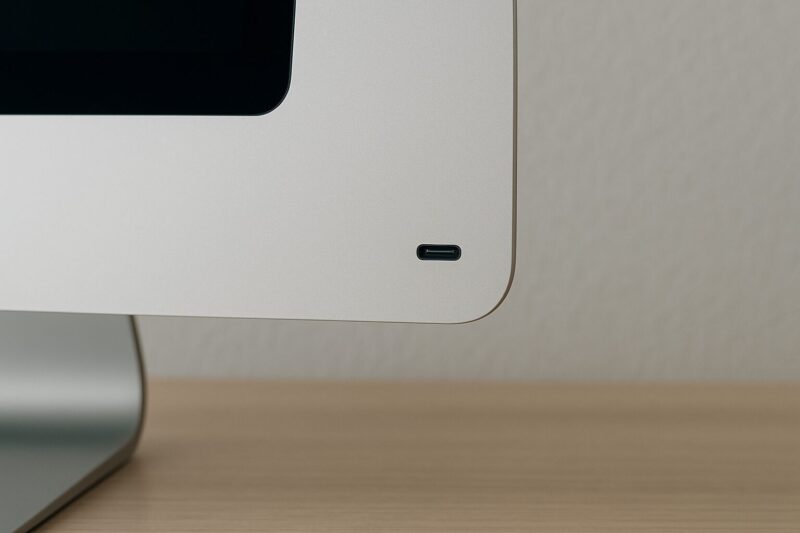
iMacの背面にあるUSB-C形状のポートは、見た目が同じでも、モデルや構成によって中身の規格が異なります。
たとえば、M1やM3世代の24インチiMacでは、Thunderbolt / USB 4ポートに加えて、構成によってUSB 3ポートが用意される場合があります。
一方、M4世代の24インチiMacでは、構成によってThunderbolt / USB 4ポートが2つ、またはThunderbolt 4ポートが4つという案内になっています。
ここでややこしいのが、どれも形はUSB-Cに見えることです。
つまり、差し込み口の見た目だけでは、高速なThunderboltなのか、通常のUSB用途向けなのかが分かりにくい場合があります。
使い分けの考え方はシンプルです。
外付けSSD、大容量データの転送、外部ディスプレイ、映像編集用のストレージなど、高速性や映像出力が重要な機器はThunderbolt対応ポートを優先します。
一方、USBメモリ、キーボード、マウス、Webカメラ、プリンターなどは、通常のUSB接続でも十分なことが多いです。
ただし、USB-Cケーブルにも違いがあります。
見た目は同じでも、充電専用に近いケーブル、高速データ転送に対応したケーブル、映像出力に対応したケーブルなどがあります。
外部ディスプレイが映らない、外付けSSDの速度が遅い、機器が認識しないという場合、iMac本体ではなくケーブル側が原因になっていることもあります。
特にUSB-C to HDMI、USB-C to DisplayPort、Thunderboltケーブルを使う場合は、ケーブルやアダプタの仕様確認が大切です。
USBタイプCなら何でも同じと考えると失敗しやすいので、接続する機器に合った規格かどうかを見て選びましょう。
iMacのポート不足で困っている場合は、まず何をつなぎたいのかを整理すると、必要なハブやアダプタを選びやすくなります。
- USB-Cは「端子の形」であり、性能はケーブルや規格で変わる
- 外付けSSDや外部ディスプレイは、Thunderbolt対応や映像出力対応を確認する
- USB-A機器を使うなら、USB-C変換アダプタやハブが必要
- 安価なハブは便利だが、速度や発熱、映像出力の安定性に差が出ることがある
- 頻繁に抜き差しするなら、背面ポートを机上に延長できるハブが便利
接続アダプタでできる対処法
iMacの端子まわりで困ったとき、接続アダプタやUSB-Cハブを使うと解決できることが多いです。
たとえば、古いUSBメモリを使いたいなら、USB-C to USB-Aアダプタがあれば接続できます。
SDカードを読み込みたいなら、USB-C対応のSDカードリーダーが便利です。
外部モニターに映したい場合は、USB-C to HDMIやUSB-C to DisplayPortのアダプタを使います。
有線LANを使いたいのにEthernetポート付きの電源アダプタがない場合は、USB-C接続のEthernetアダプタを使う方法もあります。
このように、iMac本体に直接端子がなくても、アダプタで補えるケースは多いです。
ただし、何でも安いものを選べばよいわけではありません。
外付けSSDで高速転送したいのに、低速なUSBハブを使ってしまうと、本来の速度が出ません。
4Kモニターに出力したいのに、アダプタが高解像度や高リフレッシュレートに対応していないと、映像が荒くなったり、表示できなかったりすることがあります。
また、複数の機器を同時接続するUSB-Cハブは、発熱しやすいものもあります。
長時間使うなら、放熱性やレビュー、対応OS、メーカーのサポート情報も確認しておくと安心です。
アダプタ選びで失敗しやすいのは、「今つなぎたいもの」だけを見て買ってしまうことです。
たとえば、今はUSBメモリだけでも、あとから外部モニター、SDカード、有線LANを使いたくなるかもしれません。
その場合、単体アダプタをいくつも買うより、最初から必要な端子がまとまったUSB-Cハブを選んだ方がすっきりします。
反対に、たまにUSB-Aメモリを使うだけなら、小さな変換アダプタで十分です。
自分の使い方に合わせて、必要最小限のものを選ぶのが一番ムダがありません。
購入前・買い替え前に確認したいこと
これからiMacを買う方や、中古iMacを検討している方は、イヤホンジャックの有無だけでなく、端子全体を確認しておくのがおすすめです。
まず、有線イヤホンをよく使うなら、3.5mmヘッドフォンジャックの位置を確認しましょう。
24インチiMacなら左側面にあるため、デスクの配置によってケーブルが邪魔にならないかも見ておくとよいです。
次に、USB-A機器をどれくらい持っているか確認してください。
古いUSBメモリ、外付けHDD、プリンター、スキャナー、ペンタブレット、マウスのレシーバーなどを使うなら、USB-Cハブが必要になる可能性があります。
外部ディスプレイを使う方は、HDMI入力とHDMI出力の違いにも注意が必要です。
iMacから外部モニターへ映像を出すことはできますが、ゲーム機や別のパソコンの映像をiMacの画面に直接入力する用途では、通常のHDMIケーブルだけでは対応できません。
このあたりは混同しやすいので、iMacの画面を外部モニターとして使いたいのか、iMacから別の画面に映したいのかを分けて考えましょう。
また、有線LANを使う方は、Ethernetポートの扱いも確認してください。
Wi-Fiだけで十分な方も多いですが、オンライン会議、動画アップロード、大容量データのやり取りをするなら、有線LANの安定性が役立つ場面もあります。
最後に、音にこだわる方は、自分が使いたいヘッドホンのインピーダンスや、iMacの発売年も見ておきましょう。
普通のイヤホンなら深く気にしなくても使えますが、高インピーダンスヘッドホンを使う場合は、2023年以降の対応状況を確認した方が安心です。
iMacは本体がすっきりしている分、あとからこの端子が足りなかったと気づくことがあります。
購入前に、自分がつなぎたい機器を紙に書き出してみると、必要なポートやアダプタが見えてきますよ。
iMacのイヤホンジャックはどこにあるかの総まとめ
iMacのイヤホンジャックは、初見だと本当に見つけにくいです。
ただ、24インチiMacなら左側面、USBの差し込み口は背面、従来のUSB-A機器は変換アダプタやハブが必要と覚えておけば、接続まわりの迷いはかなり減ります。
有線イヤホンは古いどころか、遅延の少なさや安定性では今でもかなり頼れる選択肢です。
一方で、Bluetoothイヤホンはケーブルがなく快適なので、普段使いにはとても便利です。
どちらか一方に決めつけず、作業内容に合わせて使い分けるのが、iMacを気持ちよく使うコツかなと思います。
もし音が出ない、USB機器がつながらない、外部モニターに映らないといったトラブルが起きたら、まずは端子の場所、ケーブルの種類、macOSの設定を順番に確認してみてください。
原因を一つずつ切り分ければ、意外とあっさり解決することも多いですよ。