こんにちは、パソコン LabのYoshiです。
MacBook Air M5が気になっていても、価格を見ると、Airにここまで払ってよいのか、MacBook Proまで予算を上げるべきかと迷いますよね。
さらに、13インチと15インチでは本体価格だけでなく、持ち運びやすさ、画面の見やすさ、スピーカー、机での扱いやすさまで変わります。
学生なら学割を使える可能性がありますが、通常価格との差額だけを見て決めるのは少し早いです。
新学期キャンペーンの時期、Apple Gift Cardの扱い、学校で使うソフトへの対応まで確認しておかないと、安く買えても授業で使いにくいということが起こるかもしれません。
メモリを24GBや32GBへ増やし、ストレージも1TB以上にすると、MacBook Air M5の合計価格はMacBook Proに近づきます。
そのため、単純にAirだから安い、Proだから高性能と考えるのではなく、あなたの作業で本当に必要な部分へ予算を回すことが大切です。
先に結論を言うと、MacBook Air M5は、軽さと性能のバランスを重視する学生、初心者、在宅ワーカーにとって選びやすい本命モデルです。

文書作成、Web閲覧、オンライン授業、ブログ運営、表計算、写真編集、短い動画編集といった用途であれば、標準構成でも十分に余裕を持ちやすいですよ。
長時間の動画書き出しや複雑な3D制作が中心でなければ、Proに予算をかけるより、Air M5のメモリやストレージへ予算を回す方が満足しやすいかなと思います。
この記事では、MacBook Air M5の発売日、現在の価格、学割、色、13インチと15インチの違いを整理し、あなたが買うべきか判断できるように解説します。
この記事の結論
文書作成、Web閲覧、オンライン授業、在宅勤務、ブログ運営、写真編集、軽めの動画編集が中心なら、MacBook Air M5の16GBメモリ・512GBストレージで十分対応しやすいです。
毎日持ち運ぶなら13インチ、外部モニターを使わず本体だけで作業するなら15インチを軸に考えると選びやすくなります。
24GB以上のメモリや1TB以上のストレージを選ぶ場合は、同価格帯のMacBook Proも比較してから決めるのがおすすめです。
MacBook Air M5は買いか
MacBook Air M5が買いかどうかは、ベンチマークの数字だけでは決まりません。
どこへ持ち運ぶのか、何時間使うのか、どのアプリを同時に開くのかによって、同じMacBook Air M5でも評価は変わります。
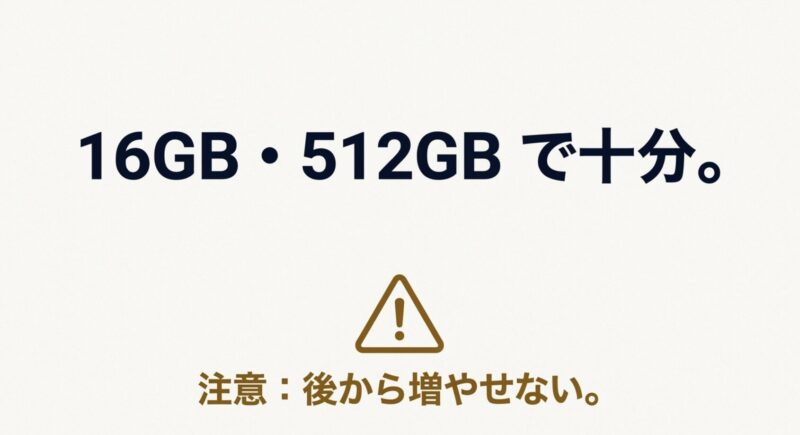
性能を使い切れないまま高い構成を買う必要はありませんが、購入後にメモリや内蔵ストレージを増やすこともできません。
ここでは、Air M5を選ぶことで満足しやすい人と、MacBook Proを優先した方がよい人を分けて整理します。
Air M5が本命になる人
MacBook Air M5が最も合いやすいのは、毎日持ち歩ける軽さを保ちながら、数年間快適に使える性能も欲しい人です。
M5チップは10コアCPUを搭載し、13インチの基本構成では8コアGPU、15インチでは10コアGPUを搭載しています。
CPUは文書作成、表計算、Web会議、プログラミング、画像処理など、パソコン全体の動作へ関わる部分です。
GPUは画像や映像、3D表示を処理する部分で、写真編集、動画編集、AIを使った画像処理などで影響が出やすくなります。
一般的な事務作業や大学のレポート作成では、8コアGPUでも不足を感じにくいです。
10コアGPUの価値が出やすいのは、画像処理や動画編集を少しでも速くしたい場合や、グラフィック処理を使うアプリを頻繁に動かす場合です。
メモリは標準で16GBあり、24GBまたは32GBへ変更できます。
メモリは、アプリを動かしている間にデータを一時的に置く作業場所のようなものです。
ブラウザのタブを多く開き、表計算、チャット、画像編集、Web会議を同時に使う人ほど、メモリ容量の余裕が操作の滑らかさにつながります。
ストレージは512GBから始まり、1TB、2TB、4TBまで選べます。
以前の最小構成で見られた256GBより余裕があり、OS、アプリ、写真、資料を保存しても、空き容量を確保しやすくなりました。
| 項目 | MacBook Air M5の主な仕様 | 実用上の意味 |
|---|---|---|
| CPU | 10コアCPU | 文書作成から画像編集まで軽快 |
| GPU | 8コアまたは10コア | 写真編集や軽い動画編集に対応 |
| メモリ | 16GB・24GB・32GB | 複数アプリやAI処理にも対応しやすい |
| ストレージ | 512GBから最大4TB | 写真や動画を本体に保存しやすい |
| 通信 | Wi-Fi 7・Bluetooth 6 | 新しい無線環境を長く使いやすい |
| 外部画面 | 最大2台に対応 | 自宅では広い作業環境を作れる |
| バッテリー | 最大18時間 | 外出先で充電を気にしにくい |
レポート作成、Web会議、ブログ運営、プログラミング学習、写真の整理、短い動画の編集といった用途なら、標準の16GBメモリでも困りにくいです。
たとえば、SafariやChromeで複数のタブを開き、WordやPagesで文章を書きながら、チャットアプリと音楽アプリを動かす程度なら、16GBで十分対応しやすいでしょう。
一方、Adobe系アプリを複数同時に使う、仮想環境を動かす、ローカルAIを使う、容量の大きな音源を読み込む場合は24GB以上が安心です。
「長く使うために、とにかく32GBへ増やしておこう」と考える人もいますが、使わない容量に予算を払っても、一般的な作業では体感差がほとんど出ないことがあります。
メモリ容量は、将来への不安ではなく、実際に使うアプリと同時作業の数から決めるのがコツです。
特に学生や在宅ワーカーは、性能だけでなく、静かな場所で使えるファンレス設計と長いバッテリー駆動時間の恩恵を受けやすいですよ。
冷却ファンがないため、図書館やオンライン会議中でも風切り音が発生せず、作業へ集中しやすいのもAirの強みです。
音声を録音する人にとっても、本体のファン音がマイクへ入らない点は大きなメリットです。
13インチは約1.23kgなので、授業や出張で持ち歩くPCとしても現実的な重さに収まっています。
パソコン単体では軽く感じても、バッグには充電器、マウス、ノート、書類、飲み物なども入ります。
毎日持ち歩く人ほど、本体の数百グラムの違いが肩や腰の負担へつながるため、軽さは軽視できません。
また、iPhoneを使っている人なら、写真やファイルの共有、コピーした文章の引き継ぎ、テザリングなどをスムーズに使える点も便利です。
iPhoneで撮った写真をMacへ送り、画像を調整してブログや資料へ使うといった流れも作りやすいですよ。
MacBookのラインナップ全体から選びたい場合は、MacBook最新モデルのAir・Pro・Neo比較も参考にしてください。
◆Yoshiのワンポイントアドバイス
MacBook選びでは、最高性能よりも毎日気軽に開けるかを重視した方が、結果的に使う時間は長くなります。
高性能でも重くて持ち出さなくなるPCより、必要な性能を満たした軽いAirの方が、学生や在宅ワーカーにはよい相棒になりやすいですよ。
私なら、使う予定がはっきりしない高額な構成より、標準構成を選んで外部モニターやバックアップ環境へ予算を回します。
Proを選ぶべき人

MacBook Air M5は高性能ですが、すべての用途でMacBook Proの代わりになるわけではありません。
AirとProの違いは、一度だけ出せる最大性能だけではなく、その性能を長時間維持できるかという点にあります。
Airは冷却ファンを持たないため、数秒から数分で終わる処理では高い性能を発揮できても、長時間負荷をかけ続けると熱を抑えるために処理速度が下がる可能性があります。
この動きをサーマルスロットリングと呼びます。
短い写真書き出しや数分の動画編集では大きな問題になりにくいですが、長時間の動画書き出し、3Dレンダリング、複雑なソフトウェアのビルドなどでは影響が出やすくなります。
毎日のように4Kや8K動画を長時間書き出す人、複雑な3Dデータを扱う人、業務で処理時間を少しでも短縮したい人は、冷却ファンを搭載したMacBook Proの方が安心です。
動画の書き出しにかかる時間が仕事の納期や収益へ影響する場合は、本体価格だけでなく、待ち時間を減らせる価値まで考える必要があります。
MacBook Proは、Airより多くの接続端子を備え、SDカードやHDMIを直接使えるモデルもあります。
撮影したデータをSDカードから頻繁に取り込む人や、外部ディスプレイへHDMIで接続する人は、変換アダプターを減らせる点でもProが便利です。
ディスプレイもProMotionによる滑らかな表示や高い明暗表現に対応しており、映像制作や写真の色調整では明確な違いがあります。
スクロールの滑らかさ、HDR映像の明るさ、黒色の表現を重視するなら、店頭でAirとProを並べて確認すると違いがわかりやすいですよ。
MacBook Proを優先したい作業
長時間の動画レンダリング、複雑な3D制作、大規模な開発、プロ向けの映像編集、複数の高速外部ストレージを常用する作業です。
これらが仕事の中心なら、Airを大容量構成にするより、最初からProを選ぶ方が長期的な作業効率は高くなる可能性があります。
特に32GBメモリや大容量SSDを選ぶ場合は、AirとProの総額差を必ず確認してください。
一方で、週に数回の短い動画編集や写真加工程度であれば、MacBook Air M5でも十分に対応しやすいです。
動画編集をするから必ずProと決めるのではなく、編集する映像の長さ、解像度、使うエフェクト、書き出す頻度まで考えることが大切です。
数分の動画を月に数回編集する人と、毎日数時間分の4K映像を編集する人では、必要なパソコンが違います。
GPUと用途の関係を詳しく知りたい場合は、MacBookのGPU性能とAir・Proの違いも確認してみてください。
3D制作を考えている人には、MacBookで3Dモデリングを行う際の注意点も役立ちます。
予算を抑えて文書作成や動画視聴を中心に使う場合は、より低価格なMacBook Neoのスペックと価格も比較候補になります。
ただし、メモリ容量、接続端子、外部ディスプレイ、将来使いたいアプリまで考えると、Air M5の方が余裕を持ちやすい人も多いかなと思います。
購入価格を抑えることだけを優先せず、買ったあとに周辺機器や買い替えが必要になる可能性まで含めて考えてください。
発売日と最新価格
MacBook Air M5は2026年春に発売されましたが、日本では発売後に価格が変更されています。
発売時の記事や動画だけを見て購入予算を決めると、現在のApple公式価格との差に驚く可能性があります。
価格は購入判断に直結するため、発売時価格、現在の価格、学割価格を分けて確認しましょう。
2026年の発売日
Appleは2026年3月3日に、M5チップを搭載したMacBook Airを発表しました。
日本では2026年3月4日から予約注文が始まり、2026年3月11日にApple StoreやApple製品取扱店で販売が開始されています。
13インチと15インチが同時に発売され、スカイブルー、ミッドナイト、スターライト、シルバーの4色が用意されました。
標準ストレージが512GBへ増えたことに加え、最大32GBメモリ、最大4TBストレージ、Wi-Fi 7、Bluetooth 6へ対応したことがM5モデルの大きな変更点です。
M5チップは10コアCPUと8コアまたは10コアGPUを搭載し、16コアNeural EngineやGPU内のNeural AcceleratorsによってAI処理も強化されています。
メモリ帯域幅は153GB/sとなり、CPU、GPU、AI処理が共有メモリへアクセスするAppleシリコンの構造を支えています。
見た目は従来のMacBook Airに近いものの、中身はAI処理、通信、保存容量、外部ディスプレイを意識した構成へ更新されました。
モデルチェンジのたびに外観が大きく変わる製品ではありませんが、日常で使う容量や通信機能が着実に底上げされています。
発売日の要点
発表日は2026年3月3日、日本での予約開始は3月4日、発売日は3月11日です。
M5モデルは13インチと15インチが同じ日に発売されています。
標準ストレージは512GBとなり、最大32GBメモリと最大4TB SSDを選べます。
発売直後は標準構成なら家電量販店でも購入しやすい一方、32GBメモリやUS配列キーボードなどのカスタマイズ構成はApple公式ストアが中心になります。
標準構成は在庫があれば当日持ち帰れる可能性があり、ポイント還元を受けられる販売店もあります。
カスタマイズ構成は自分に合った仕様を選べますが、注文後に構成を変更しにくく、在庫モデルより納期が長くなることがあります。
すぐに必要な人は店頭在庫のある標準構成、長く使うために構成を細かく選びたい人はカスタマイズモデルという分け方がわかりやすいです。
発売日、仕様、当初価格については、Appleの一次情報で確認できます。(出典:Apple「M5を搭載した新しいMacBook Airを発表」)
13インチと15インチの価格
MacBook Air M5の日本価格は、2026年3月の発売時と2026年7月時点で異なります。
発売時は13インチが税込184,800円から、15インチが税込219,800円からでした。
その後の価格改定により、2026年7月18日時点では13インチが税込224,800円から、15インチが税込264,800円からとなっています。
発売時の記事と現在の価格に差があるため、検索結果に表示された金額だけで予算を組まないようにしてください。
| モデル | 主な基本構成 | 発売時価格 | 2026年7月時点 |
|---|---|---|---|
| 13インチ | 16GB・512GB・8コアGPU | 184,800円 | 224,800円 |
| 15インチ | 16GB・512GB・10コアGPU | 219,800円 | 264,800円 |
現在の基本構成では、13インチと15インチの価格差は40,000円です。
この40,000円は、CPU性能だけに支払う金額ではありません。
15インチでは、画面の広さ、10コアGPU、6スピーカー、本体サイズが主な違いになります。
持ち運びやすさを重視する人にとっては、安くて軽い13インチの方が合理的です。
外部モニターを使わず、MacBook本体だけで長時間作業する人にとっては、15インチの広い画面へ40,000円を払う価値が出てきます。
毎日6時間以上本体画面を見る人なら、購入時の価格差を使用年数で割って考える方法もあります。
4年間使う場合、40,000円の差は1年あたり10,000円ほどです。
この金額で毎日の画面の見やすさが上がるなら、15インチを選ぶ理由になります。
反対に、週の大半を外部モニターへ接続して使うなら、15インチの画面へ追加費用を払う意味は小さくなるでしょう。
なお、24GBや32GBメモリ、1TB以上のストレージを選ぶと総額は大きく上がります。
メモリとストレージを両方増やすと、MacBook Proの基本構成や上位構成との差が縮まります。
構成によってはMacBook Proと価格が近づくため、カスタマイズ前にProの価格と端子、画面、冷却性能を比較してください。
価格を見るときの注意
Apple製品の価格、学割、分割払い、下取り額、量販店のポイント還元は時期によって変わります。
記事内の金額はあくまで一般的な目安として捉え、正確な情報は公式サイトをご確認ください。
ポイント還元は現金値引きではなく、その販売店で次回以降に使うポイントである場合があります。
標準構成でよい場合は、量販店のポイント還元やセールによって、Apple公式より実質負担を抑えられることがあります。
ただし、還元率だけで決めるのではなく、延長保証、返品条件、在庫、受け取り時期も比較してください。
一方で、メモリやストレージを変更したい場合は、価格だけでなく納期やキーボード配列まで含めてApple公式ストアで確認するのが確実です。
購入時には、本体以外の費用も見落としやすいです。
USB-Cハブ、外付けSSD、保護ケース、外部モニター、AppleCare+などが必要なら、総予算へ加えて考えてください。
価格差だけで決めない
13インチと15インチの違いは、処理性能より使い方の違いです。
外出先へ持ち運ぶ回数と、本体画面だけで作業する時間を基準に選ぶと判断しやすくなります。
学割と安く買う方法
MacBook Air M5を安く買いたい学生や教職員にとって、Appleの学生・教職員向け価格は有力な選択肢です。
通常価格より本体価格を抑えられるため、浮いた予算を外付けSSD、USB-Cハブ、AppleCare+などへ回すこともできます。
ただし、学割は誰でも使える一般向けセールではなく、対象者や購入条件が定められています。
学割価格と対象者
2026年7月時点では、13インチMacBook Air M5の学生・教職員向け価格は税込206,800円からです。
15インチは税込246,800円からとなり、通常価格との差はどちらも18,000円です。
| モデル | 通常価格 | 学割価格 | 価格差 |
|---|---|---|---|
| 13インチ | 224,800円から | 206,800円から | 18,000円 |
| 15インチ | 264,800円から | 246,800円から | 18,000円 |
一般的には、大学、高等専門学校、専門学校の学生や進学が決まっている人、対象となる教育機関の教職員などが利用できます。
進学予定者の保護者が代理で購入できる場合もありますが、対象条件や確認方法は購入時期によって変わる可能性があります。
注文時には、教育機関のメールアドレスや在籍を確認できる書類などが必要になることがあります。
学割は通年で利用できる制度ですが、対象者であることの確認を求められる可能性があるため、一般向けのセールと同じ感覚では使わない方が安心です。
家族や知人の名義を使うなど、対象条件から外れる方法で購入することは避けてください。
購入後の問い合わせや保証手続きまで考えると、正しい条件で購入することが大切です。
また、学割で安くなった分をメモリやストレージへ回す方法もあります。
文系のレポート作成やオンライン授業が中心なら16GB・512GBで十分対応しやすいです。
情報系で開発環境を複数動かす場合、デザイン系でAdobeアプリを同時に使う場合、映像系で動画素材を多く保存する場合は、24GBメモリや1TBストレージも検討候補です。
ただし、学科名だけで高い構成を決める必要はありません。
学校のパソコン室やクラウド環境を使える場合は、重い処理を自分のMacBookで行わないこともあります。
学校から指定ソフトや推奨環境が案内されている場合は、購入前に必ず確認してください。

Windows専用ソフトが必要な学科では、MacBookを購入すると授業で困る可能性があります。
特に建築、機械設計、会計、医療、工学系では、実習で使うソフトや周辺機器がWindowsを前提としているケースがあります。
Mac版が用意されていても、授業で使うプラグインや操作手順がWindows版に限定される場合があるので注意してください。
◆Yoshiのワンポイントアドバイス
学生のPC選びでは、MacBookの性能だけでなく、学校が指定するソフトを使えるかが最優先です。
建築、工学、会計、医療系などではWindows向けソフトが使われることもあるので、入学前の案内や学校の担当者へ確認しておくと安心ですよ。
学割で安く買えたとしても、授業で使えなければ別のパソコンが必要になり、結果的に出費が増えてしまいます。
教育機関での一括導入や業務用ソフトとの互換性など、判断が難しい場合は、最終的な判断は専門家にご相談ください。
学校の担当者、ソフトメーカー、Appleの購入相談窓口などへ、使う予定のソフト名と学科を伝えて確認すると話が早いです。
新学期キャンペーンの注意
Appleは毎年、新生活シーズンに学生・教職員向けの新学期を始めようキャンペーンを実施することがあります。
2026年は1月29日から4月8日まで実施され、対象となるMacBook Airの購入で24,000円分のApple Gift Cardが付与されました。
発売時の13インチMacBook Air M5は学割価格が167,800円だったため、24,000円分のギフトカードを使い切る前提では、実質143,800円相当と考えることもできました。
ここで注意したいのが、実質価格と購入時に支払う金額は同じではないことです。
Apple Gift Cardは、本体価格からその場で24,000円引かれる現金値引きではありません。
ギフトカードを使わずに残した場合は、MacBook Air本体の支払い額が減るわけではない点に注意してください。
Apple製品やアプリを今後購入する予定がある人にとっては価値がありますが、使い道がない人にとっては、額面どおりの節約にならない可能性があります。
Apple Gift Cardは、AppleCare+、アプリ、アクセサリ、別のApple製品などへ使えるため、必要なものが決まっている人ほど価値を生かしやすいです。
たとえば、AppleCare+へ加入する予定がある場合や、外付け機器をApple Storeで購入する予定がある場合は、無駄になりにくいでしょう。
2026年の新学期キャンペーンは終了済み
2026年7月時点では、日本向けの2026年春キャンペーンは終了しています。
現在購入する場合は、通年の学割価格、量販店のポイント、下取り、認定整備済製品などを比較してください。
次回も同じ対象製品、期間、還元額になるとは限りません。
入学や授業開始まで時間があり、購入を急がない場合は、次回キャンペーンを待つ考え方もあります。
ただし、必要な時期を逃して学習へ支障が出るなら本末転倒です。
パソコンがない期間に、レポート作成やプログラミング学習が進まなくなるなら、キャンペーンを待つ機会損失の方が大きいかもしれません。
あなたは24,000円分の特典を待つために、必要な作業を数か月先送りしても問題ないでしょうか。
その答えが困るなら、学割価格や量販店の還元を比較し、必要な時期に購入する方がよいと思います。
下取りを使う場合も、画面や筐体の状態、モデル、年式によって見積額が変わります。
見積額がそのまま確定するとは限らないため、下取りを前提に予算を組む場合は少し余裕を持ってください。
キャンペーン、学割、下取り条件は変更されることがあるため、正確な情報は公式サイトをご確認ください。
13インチと15インチ比較
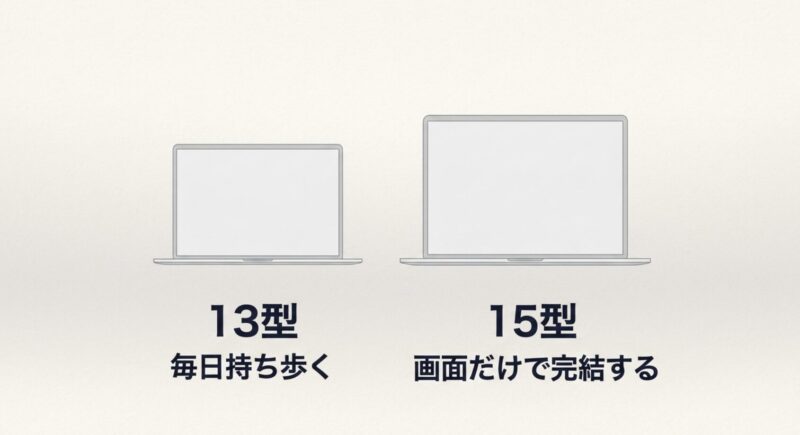
13インチと15インチは、基本的なM5チップの性能、選べるメモリやストレージ、通信規格に大きな違いはありません。
どちらを選んでも、10コアCPU、最大32GBメモリ、最大4TBストレージ、Wi-Fi 7、Bluetooth 6といった主要機能を利用できます。
選択の中心になるのは、携帯性、画面の広さ、スピーカー、価格、作業場所です。
| 比較項目 | 13インチ | 15インチ |
|---|---|---|
| 画面 | 13.6インチ | 15.3インチ |
| 解像度 | 2,560×1,664 | 2,880×1,864 |
| 重量 | 約1.23kg | 約1.51kg |
| 幅 | 30.41cm | 34.04cm |
| 奥行き | 21.5cm | 23.76cm |
| 基本GPU | 8コア | 10コア |
| スピーカー | 4スピーカー | 6スピーカー |
| 向いている人 | 持ち運び重視 | 本体作業重視 |
軽さで選ぶ13インチ
13インチMacBook Air M5の最大の魅力は、性能を大きく妥協せず約1.23kgに収めている点です。
15インチとの差は約280gですが、充電器、マウス、USB-Cハブ、書類などを一緒に持ち歩くと、この差は意外と効いてきます。
毎日の通学や通勤では、一度だけ持ち上げたときの印象より、数か月持ち歩いたときの負担を考えることが大切です。
幅30.41cm、奥行き21.5cmなので、一般的なバックパックや小さめの机でも使いやすいサイズです。
新幹線やカフェのテーブルでも展開しやすく、隣にノートやスマートフォンを置く余裕を残しやすいですよ。
大学の講義室では、教科書、ノート、飲み物と一緒に置く場面があるため、13インチの省スペース性が役立ちます。
ひざの上で使う場合も、15インチより本体の左右が張り出しにくく、扱いやすいと感じる人が多いでしょう。
自宅では外部モニターへ接続し、外出先では本体画面を使う人にも13インチが合いやすいです。
M5モデルは本体画面を使いながら最大2台の外部ディスプレイへ出力できるため、帰宅後に広い作業環境を作れます。
文章作成、表計算、ブログ更新、プログラミングでは、外部モニターを組み合わせれば13インチの画面サイズは大きな弱点になりにくいです。
外出先では13インチで身軽に作業し、自宅では27インチ前後のモニターへ接続する使い方は、携帯性と作業性を両立しやすい方法です。
13インチが向いている人
毎日持ち歩く人、狭い机で使う人、自宅に外部モニターがある人、少しでも購入価格を抑えたい人です。
通学、出張、カフェ作業が週に何度もあるなら、13インチを優先する価値が高くなります。
一方で、13インチの画面へ複数のアプリを横並びにすると、文字や操作部分が窮屈に感じることがあります。
ブラウザと文書作成ソフトを左右に並べる場合、表示倍率を下げないと作業領域が足りないこともあります。
表示倍率を下げると文字が小さくなるため、見やすさを優先する人は注意してください。
視力や表示倍率によって快適さは変わるため、可能であれば購入前に店頭で文字サイズを確認するのがおすすめです。
なお、13インチの基本構成は8コアGPUですが、文書作成や一般的な画像編集では大きな問題になりにくいです。
10コアGPUへ変更できるため、13インチの軽さを維持しながらグラフィック性能を上げることもできます。
動画編集や画像処理を少しでも重視する場合は、10コアGPUへの変更価格と15インチの価格差を比較して決めるとよいでしょう。
画面で選ぶ15インチ
15インチMacBook Air M5は、外部モニターを使わず、本体だけで作業を完結させたい人に向いています。
15.3インチの画面は、ブラウザと文章作成ソフトを左右に並べたり、動画編集ソフトのタイムラインを広く表示したりする場面で便利です。
13インチより表示できる情報量に余裕があり、画面を頻繁に切り替える手間を減らせます。
表計算では横方向の列を多く表示でき、動画編集ではタイムラインや各種設定画面を広く表示できます。
プログラミングでも、コードと確認画面を並べやすく、外出先での作業効率を上げやすいです。
在宅勤務でも毎回外部モニターを設置できない人や、ホテルや出張先で長時間作業する人には、15インチの広さが作業効率へつながります。
自宅の中で机を移動する人や、リビングと仕事部屋の両方で使う人にも、本体だけで広い画面を確保できる点が便利です。
スピーカーはフォースキャンセリングウーファーを備えた6スピーカー構成で、13インチの4スピーカーより低音や音の広がりを感じやすくなっています。
動画視聴、音楽制作、オンライン講義などを本体スピーカーで楽しみたい人には、15インチの音響面も魅力です。
外部スピーカーを置かずに動画や音楽を楽しみたい場合は、画面だけでなく音の違いも店頭で確認してください。
本体が大きい分、ファンレス設計でも熱を逃がせる表面積が広く、持続的な負荷では13インチよりわずかに有利になる可能性があります。
ただし、冷却ファンを搭載したMacBook Proと同じ持続性能になるわけではありません。
画面が大きくても、長時間の高負荷処理に対するAirの基本的な性格は変わらない点を理解しておきましょう。
15インチの購入前に確認したい点
重量は約1.51kgあり、13インチより幅が約3.6cm、奥行きが約2.3cm大きくなります。
現在使っているバッグへ入るか、普段使う机で邪魔にならないかを測っておくと失敗しにくいです。
バッグへ入っても、ファスナーやクッション部分に無理がないか確認してください。
15インチだからCPUが大幅に速くなるわけではないため、画面の広さを必要としない人は13インチの方が費用対効果は高くなります。
逆に、外部モニターを買う予定がなく、一日中MacBook本体で作業するなら、40,000円の差を毎日の見やすさへ払う考え方も十分に合理的です。
本体価格を抑えて13インチを買い、あとから外部モニターを追加する方法もあります。
ただし、外出先での画面は13インチのままなので、どこで長時間作業するのかを考えて決めてください。
13インチは持ち運ぶための道具、15インチは場所を選ばず広い画面で作業するための道具と考えると、判断しやすくなります。
色とレビューの評価
MacBook Air M5は、シルバー、スターライト、ミッドナイト、スカイブルーの4色から選べます。
性能は色によって変わりませんが、指紋の目立ち方、傷の見え方、長く使ったときの印象には違いがあります。
パソコンは数年間使うものなので、流行だけでなく、手入れのしやすさや仕事で使う場面まで考えて選びたいところです。
人気色と指紋の注意
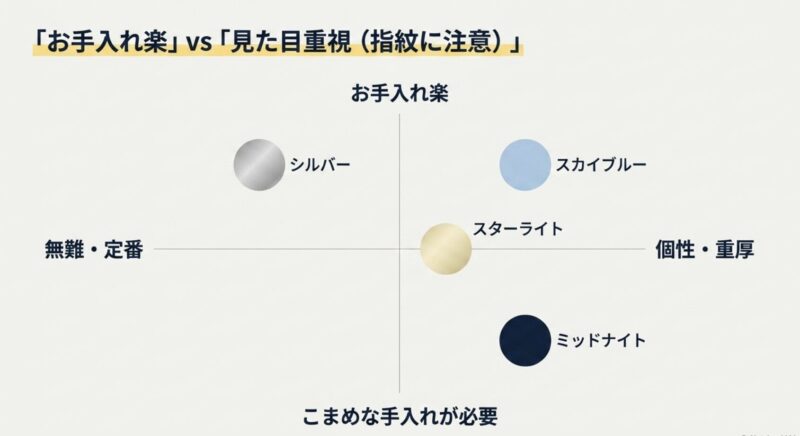
色選びで最も無難なのは、アルミニウムらしい明るさを持つシルバーです。
指紋や細かな擦り傷が比較的目立ちにくく、数年間使っても古さを感じにくいため、仕事と私生活の両方で使いやすい色です。
周辺機器の色とも合わせやすく、売却時にも好みが分かれにくい定番色と言えます。
スターライトは、シルバーへ少し暖かみを加えたような色で、派手すぎず柔らかな印象があります。
ゴールドほど強い色ではないため、落ち着いた雰囲気を好む人に合いやすいです。
明るい色なので、ミッドナイトと比べると手の跡やほこりも目立ちにくいでしょう。
スカイブルーは、鮮やかな青というより、光の当たり方によって淡い青みを感じる明るい色です。
室内ではシルバーに近く見え、日光や照明の下では少し青みが強く見えることがあります。
シルバーに近い上品さがありながら、新しいモデルらしい個性も感じられるため、仕事用でも使いやすいかなと思います。
一方、ミッドナイトは濃い青黒色で、引き締まった高級感があります。
画面へ集中しやすい落ち着いた印象があり、黒系のデスク環境や周辺機器とも合わせやすいです。
ただし、明るい色より皮脂や指紋が見えやすく、手が触れる天板やパームレストの汚れが気になる可能性があります。
きれいな状態では非常に魅力的ですが、こまめな手入れを負担に感じる人には向かないかもしれません。
| 色 | 印象 | 汚れの目立ち方 | 選びやすい人 |
|---|---|---|---|
| シルバー | 定番で明るい | 目立ちにくい | 長く無難に使いたい人 |
| スターライト | 柔らかく上品 | 比較的目立ちにくい | 暖かい色が好きな人 |
| スカイブルー | 淡く爽やか | 比較的目立ちにくい | 控えめな個性が欲しい人 |
| ミッドナイト | 濃く引き締まる | 目立ちやすい | 見た目を優先したい人 |
ミッドナイトを選ぶ場合は、乾いた柔らかい布でこまめに拭く習慣をつけると、見た目を保ちやすくなります。
汚れが落ちにくい場合でも、強い洗剤や研磨剤を使わず、メーカーの手入れ方法に従ってください。
ケースを装着する方法もありますが、製品によっては重さが増えたり、ヒンジへ負担がかかったりする可能性があります。
ケースと本体の間に細かなほこりが入り、擦り傷の原因になることもあるため、定期的に外して清掃することが大切です。
ケースを使うなら、対応サイズ、重量、排熱を妨げない形状かを確認してください。
色で迷ったときの考え方
手入れを楽にしたいならシルバーかスカイブルー、見た目の重厚感を優先するならミッドナイト、柔らかな雰囲気が好きならスターライトが選びやすいです。
数年間使うことを考え、机、バッグ、周辺機器と合わせたときの印象も想像してみてください。
写真と実物では光の反射や色の濃さが違って見えるため、色を重視する人は店頭で確認するのがおすすめです。
可能であれば、天板だけでなく、キーボード周辺や側面も見て選んでください。
良い点と気になる点
MacBook Air M5のレビューで評価されやすいのは、動作の軽さ、静音性、バッテリー、薄さ、トラックパッドの使いやすさです。
アプリの起動、ブラウザの切り替え、文書作成、画像の読み込みなど、毎日繰り返す操作で待たされにくいことが満足度につながります。
数値上の最高性能だけでなく、スリープから開いてすぐ作業を始められることや、電源へ接続しなくても性能が落ちにくいことも使いやすさの一部です。
特にM1やIntel Macから買い替える場合は、処理速度だけでなく、発熱、バッテリー、カメラ、外部ディスプレイ対応などを含めて違いを感じやすいです。
Intel Macではファン音や発熱が気になっていた人も、Air M5では静かさに驚くかもしれません。
M2からの買い替えでも、メモリやストレージ不足を感じているなら、16GB以上のメモリと512GB以上のストレージへ移行する意味があります。
一方、M4 MacBook Airをすでに使っている場合は、一般的な作業で劇的な変化を感じにくい可能性があります。
M5ではAI処理、GPU、メモリ帯域、SSD、無線通信が強化されていますが、メールや文書作成だけならM4でも十分に快適です。
買い替える理由がM5という名前だけなら、現在のMacで困っている点を一度書き出してから判断した方がよいでしょう。
ストレージが足りないのか、外部ディスプレイの台数が足りないのか、バッテリーが劣化しているのかによって、買い替えの価値は変わります。
レビューで評価しやすい良い点
ファンレスなので、負荷が上がっても冷却ファンの音が発生しません。
図書館、寝室、録音環境、静かなオフィスなど、音へ配慮したい場所でも使いやすいです。
公称では最大18時間のビデオストリーミングに対応し、軽い作業なら充電器を持たずに外出できる場面も増えます。
ただし、実際の駆動時間は画面の明るさ、通信、アプリ、外部機器、処理負荷によって変わります。
動画編集やAI処理を連続して行う場合は、公称値より短くなると考えてください。
12MPセンターフレームカメラを搭載しているため、オンライン会議や授業でも顔を画面内に収めやすくなっています。
机の上の資料を映す機能も使えるため、手元のノートや製品を相手へ見せたい場面でも便利です。
MagSafe 3で充電できるため、2つのThunderbolt 4ポートを周辺機器用として残しやすい点も助かります。
充電ケーブルへ足を引っかけた際も、磁力で外れるため、本体が机から落ちるリスクを抑えやすいです。
最大2台の外部ディスプレイへ対応するため、自宅や職場ではノートPC以上の広い作業環境を作れます。
本体画面と外部モニターを組み合わせれば、資料、ブラウザ、チャット、作業画面を分けて表示できます。
153GB/sのメモリ帯域と最大32GBメモリは、ローカルAI、音楽制作、複数アプリの同時使用などで余裕につながります。
SSDの最小容量が512GBになったことで、アプリや一時ファイルのための空き容量も確保しやすくなりました。
Wi-Fi 7へ対応しているため、対応ルーターや回線環境を用意すれば、大容量ファイルの転送やクラウド作業でも高速通信を生かせます。
購入後に気になりやすい点
接続端子はMagSafe 3、Thunderbolt 4が2つ、ヘッドフォン端子が中心で、HDMI、USB-A、SDカードスロットはありません。
外部モニター、有線LAN、USBメモリ、SDカードを同時に使う人は、USB-Cハブやドッキングステーションが必要です。
安価なUSB-Cハブの中には、映像出力、充電、データ転送を同時に行うと不安定になる製品もあります。
周辺機器を選ぶ際は、対応する映像出力、USBの速度、給電能力、保証を確認してください。
2つのThunderbolt端子が本体左側へ集中しているため、机の配置によってはケーブルをまとめにくいことがあります。
右側から外部ディスプレイやUSB機器へ接続したい人は、ケーブルの取り回しを考える必要があります。
本体ディスプレイは美しいLiquid Retinaですが、MacBook Proのような120HzのProMotionには対応していません。
スマートフォンや120Hz対応モニターの滑らかさに慣れている人は、スクロール時に違いを感じる可能性があります。
画面の最大輝度やHDR表現もMacBook Proとは異なるため、映像の色や明暗を厳密に扱う仕事では注意が必要です。
また、メモリと内蔵ストレージは購入後に増設できないため、注文時の構成選びが重要です。
買ってから増やせないもの
ユニファイドメモリと内蔵SSDは、一般的なWindowsデスクトップPCのように後から簡単には交換できません。
迷った場合は、現在の使用容量と今後4年程度で増えそうなデータ量を確認してから選んでください。
現在使っているパソコンのストレージ使用量を確認すると、512GBで足りるか判断しやすくなります。
ストレージは外付けSSDやクラウドで補えますが、メモリ不足は外付け機器では解決できません。
予算が限られているなら、ストレージより先にメモリを増やす考え方もあります。
ただし、一般用途では16GBでも十分に使いやすく、必要性がはっきりしないまま24GBや32GBへ増やす必要はありません。
写真や動画を大量に持ち歩く人は1TB以上、クラウドや外付けSSDを使える人は512GBを基準にすると選びやすいです。
数値や使用時間は利用するアプリ、画面の明るさ、通信環境、周辺機器によって変わるため、あくまで一般的な目安として捉えてください。
おすすめ構成と購入判断
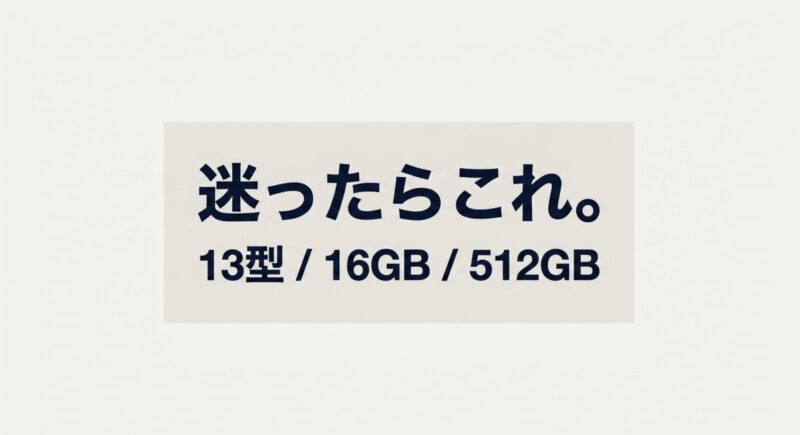
MacBook Air M5は、必要以上に構成を上げるより、用途に合ったメモリとストレージを選ぶことが大切です。
最上位構成がすべての人に最適とは限りません。
ここでは、学生、一般ユーザー、クリエイターなどの使い方に合わせて、現実的な構成を整理します。
学生や初めてのMacにおすすめ
13インチ・16GBメモリ・512GBストレージが、価格、軽さ、容量のバランスを取りやすい構成です。
レポート作成、オンライン授業、プレゼン資料、プログラミング学習、動画視聴など、一般的な学生生活で必要になる作業を幅広くこなせます。
ブラウザ、文書作成、オンライン会議を同時に使う程度なら、16GBメモリで余裕を持ちやすいです。
毎日持ち運ぶなら、15インチより約280g軽い13インチの方が負担を抑えやすいでしょう。
写真や動画を大量に保存しないなら、512GBでも管理しやすい容量です。
学校のクラウドストレージや外付けSSDを利用できる場合は、内蔵ストレージを無理に1TBへ増やす必要はありません。
ただし、映像系や音楽系の学科で大容量ファイルを扱う場合は、1TBも検討してください。
在宅ワークやブログ運営におすすめ
13インチまたは15インチ・16GBメモリ・512GBストレージを基本に考えます。
外部モニターがあるなら13インチ、本体だけで作業するなら15インチが選びやすいです。
ブラウザ、画像編集、表計算、チャット、Web会議を同時に使う程度なら、16GBメモリでも対応しやすいです。
ブログ運営では、画像圧縮、文章作成、複数タブ、WordPressの管理画面を同時に使うことが多いですが、標準構成で十分こなしやすいですよ。
多数の高解像度画像や動画を本体に保存する場合は、1TBストレージを検討してください。
自宅で外付けSSDを常時接続できるなら、512GBを選んで保存データを外へ分ける方法もあります。
重要なデータは本体だけに保存せず、外付けストレージやクラウドへバックアップしてください。
音楽制作やローカルAIにおすすめ
24GBまたは32GBメモリ・1TBストレージが候補になります。
大きな音源ライブラリを使う音楽制作や、Mac上でAIモデルを動かす用途では、メモリ容量が作業の余裕へ直結しやすいです。
AppleシリコンではCPUとGPUがユニファイドメモリを共有するため、AIモデルや大きな素材を扱う場合はメモリ容量が重要になります。
20B前後の大きなAIモデルや複数の制作アプリを同時に動かすなら、32GBが安心です。
ファンレスの静音性は録音環境で強みになりますが、長時間の高負荷処理ではMacBook Proの方が安定しやすいです。
録音時の静かさを優先するのか、書き出し時の持続性能を優先するのかで選択が変わります。
32GB・1TB以上へ構成を上げる場合は、同価格帯のMacBook Proと必ず比較してください。
動画編集や3D制作におすすめ
短い動画の編集や趣味の写真加工なら、MacBook Air M5でも十分対応できます。
短い4K動画のカット編集、字幕追加、色調整、書き出し程度なら、M5のメディアエンジンを生かせます。
ただし、複数の高負荷エフェクト、長時間素材、複雑なカラー調整を重ねると、メモリや冷却性能の差が出やすくなります。
長時間の4K・8K動画、複雑な3Dレンダリング、毎日の大量書き出しが中心なら、MacBook Proを優先した方がよいです。
Airの携帯性より処理の持続力が重要な仕事では、冷却性能と端子の多さへ予算を使う方が後悔しにくくなります。
仕事として使う場合は、数分の処理時間短縮が毎日積み重なることも考えてください。
| 主な用途 | おすすめ構成 | サイズの目安 | 判断 |
|---|---|---|---|
| 学生・一般用途 | 16GB・512GB | 13インチ | 最も選びやすい |
| 在宅ワーク | 16GB・512GB | 13または15インチ | 画面環境で選ぶ |
| 写真・軽い動画 | 16GBまたは24GB・1TB | 15インチも候補 | Airで対応しやすい |
| 音楽制作・AI | 24GBまたは32GB・1TB | 環境に合わせる | Proとも比較する |
| 重い動画・3D | Proモデルを検討 | 14または16インチ | Airは慎重に選ぶ |
迷ったときの優先順位
持ち運びが多いならサイズを最初に決め、その次にメモリ、最後にストレージを考えると整理しやすいです。
一般用途なら16GB、重い同時作業なら24GB、ローカルAIや大規模制作なら32GBを目安にしてください。
MacBook Air M5のよくある質問(FAQ)
Q1. MacBook Air M5は初心者でも使いやすいですか?
A. iPhoneを使っている人や、Web閲覧、文書作成、動画視聴が中心の人なら比較的始めやすいです。
初期設定やデータ移行も案内に沿って進めやすく、トラックパッドの操作にも慣れれば快適に使えます。
ただし、Windowsでしか動かない業務ソフトやゲームもあるため、購入前に使いたいアプリの対応状況を確認してください。
Q2. MacBook Air M5は16GBメモリで足りますか?
A. レポート作成、Web会議、ブログ運営、一般的な画像編集、短い動画編集であれば、16GBで対応しやすいです。
Aブラウザのタブ、表計算、チャット、音楽アプリを同時に使う程度なら、標準構成でも余裕を持ちやすいでしょう。
ローカルAI、大規模な音楽制作、仮想環境、重い動画編集を行う場合は24GBまたは32GBを検討してください。
Q3. 13インチと15インチはどちらが人気ですか?
A. 持ち運びと価格を重視する人には13インチ、本体だけで作業する人には15インチが選ばれやすいです。
人気だけで決めず、バッグの大きさ、机の広さ、外部モニターの有無を基準に選ぶのがおすすめです。
毎日持ち歩くなら13インチ、外部モニターを使わず長時間作業するなら15インチを軸に考えてください。
Q4. MacBook Air M5は学割でいくら安くなりますか?
A. 2026年7月時点では、基本構成の通常価格と学生・教職員向け価格の差は13インチ、15インチともに18,000円です。
学割の利用には対象条件があり、注文時に在籍確認を求められる場合があります。
対象条件や価格は変更される可能性があるため、購入前にApple学生・教職員向けストアで確認してください。
Q5. M4 MacBook Airから買い替える価値はありますか?
A. 日常的な文書作成やWeb閲覧が中心なら、M4から急いで買い替える必要性は高くありません。
M4でも一般用途には十分な性能があり、体感差より買い替え費用の方が大きくなる可能性があります。
ストレージ不足、メモリ不足、Wi-Fi 7、最大4TB SSD、AI処理などに明確な目的がある場合は買い替えを検討できます。
MacBook Air M5を買うべき人
持ち運びやすさと性能の両方が必要で、長時間の高負荷処理を毎日続けるわけではない人です。
学生、初心者、在宅ワーカー、ブロガー、ライトクリエイターなら、Air M5の16GB・512GBを基準に考えると選びやすいです。
本体画面だけで作業する時間が長い場合は15インチ、持ち運ぶ回数が多い場合は13インチが合いやすいです。
MacBook Air M5は、Airらしい軽さと静かさを保ちながら、16GBメモリ、512GBストレージ、Wi-Fi 7、最大2台の外部ディスプレイ対応など、長く使いやすい仕様へ更新されています。
価格は安いとは言えませんが、一般的な用途ではMacBook Proの性能を使い切れない人も少なくありません。
高性能なProを買っても、文書作成やWeb閲覧が中心なら、作業時間が大きく短縮されるとは限りません。
重い動画編集や3D制作を長時間行わないなら、ProよりAir M5を選び、必要に応じてメモリやストレージへ予算を回す方が満足度は高くなりやすいです。
持ち運びを重視するなら13インチ、外部モニターなしで作業するなら15インチを選んでください。
標準構成で迷っている初心者や学生には、13インチ・16GBメモリ・512GBストレージが最もバランスのよい選択です。
在宅ワークやブログ運営でも、外部モニターがあれば13インチの標準構成で十分な人が多いでしょう。
色は手入れのしやすさならシルバーかスカイブルー、見た目を優先するならミッドナイト、柔らかい雰囲気ならスターライトが候補になります。
購入前には、使いたいソフトの対応状況、必要な端子、現在の保存容量、学校や勤務先の指定環境を確認してください。
今使っているパソコンのメモリ使用量とストレージ容量を確認すると、必要な構成を決めやすくなります。
価格、学割、在庫、キャンペーンは変動するため、正確な情報は公式サイトをご確認ください。
業務用ソフトとの互換性や教育機関への導入など判断が難しい場合は、Appleの購入相談窓口、学校の担当者、社内のIT管理者などの専門家へ相談することをおすすめします。
あなたが毎日使う場面を想像し、見栄や数字ではなく、作業のしやすさを基準に選んでください。
MacBook Air M5の購入構成を確認する
価格だけでなく、画面サイズ、メモリ、ストレージ、キーボード配列、納期を確認してから注文を確定してください。