こんにちは、パソコン LabのYoshiです。
MacBook Air M5とM4を比較していると、見た目はほとんど同じなのに、M5へ高いお金を払う意味はあるのかなと迷いますよね。
新しいM5の方が高性能なのは想像できても、その差を普段の作業で体感できるのか、安くなったM4を選んで数年後に後悔しないのかは、スペック表を眺めるだけでは判断しにくいところです。
しかも、M5とM4では本体価格だけでなく、標準SSD容量、販売店の在庫状況、中古相場、保証条件まで違います。
M5は処理性能やSSD、無線通信、外部ディスプレイ出力が進化していますが、文書作成やWeb閲覧が中心なら、値下がりしたM4でも十分に快適です。
反対に、写真や動画を本体へ保存したい人、長く使いたい人、画像編集やAI処理を行う人にとっては、M5の標準512GB SSDやGPU性能が大きな意味を持つことがあります。
大切なのは、新しい方を無条件に選ぶことではなく、価格差に見合う部分をあなたが実際に使うかを考えることです。
安いM4を購入し、差額を外部モニターやバックアップ用SSDへ回した方が快適になる人もいれば、最初からM5を選んだ方が容量不足や買い替えの手間を避けられる人もいます。
この記事では、性能、ストレージ、画面、バッテリー、価格、保証、使用年数まで比べながら、M5とM4のどちらを選ぶと後悔しにくいのかを整理します。
専門的な数値も紹介しますが、できるだけ「実際の作業で何が変わるのか」までかみ砕いて解説していきますよ。
先に結論です。
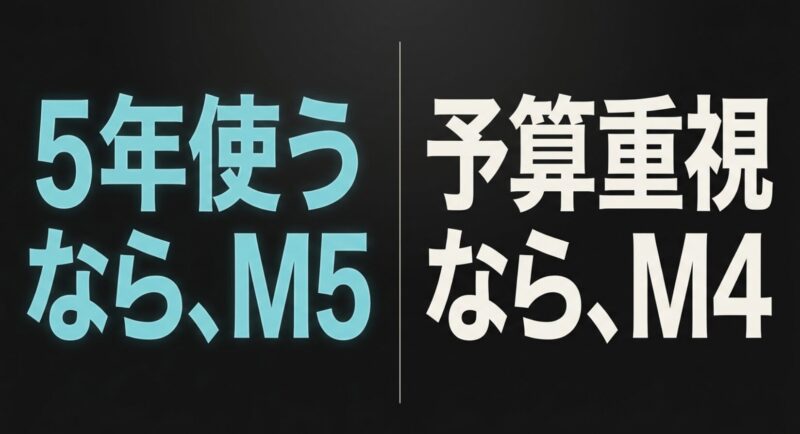
新品で長く使うならMacBook Air M5、購入価格を抑えるならM4の新品在庫や状態のよい中古品が現実的です。
M5は標準SSDが512GBあり、M4よりCPUとGPUが高速で、Wi-Fi 7や高リフレッシュレートの外部画面出力にも対応しています。
一方、内蔵画面、カメラ、スピーカー、公称バッテリー時間、基本的な端子構成はほぼ変わりません。
文書作成やWeb閲覧が中心ならM4でも十分なので、M5との差額を外付けSSD、保証、モニター、充電器へ回した方が、日々の使い勝手がよくなるケースもあります。
MacBook Air M5とM4の結論
MacBook Air M5とM4は、どちらも薄くて軽く、普段使いから仕事まで幅広く対応できる完成度の高いノートパソコンです。
どちらを購入しても、メール、文書作成、表計算、Web閲覧、動画視聴、オンライン会議といった一般的な用途で、性能不足に悩む可能性は低いでしょう。
だからこそ、高性能な方を選べば正解という単純な比較ではなく、自分が必要とする容量や使用年数まで含めて考えることが重要です。
2026年8月時点では、M5のApple直販価格が発売時より上がる一方、販売店ではApple直販より安い在庫が流通しています。
M4も新品在庫や中古品が残っており、購入場所によって数万円の差が生じる状況です。
性能だけでなく、SSD容量、購入経路、保証、付属品、あと何年使う予定なのかを合わせて判断する必要があります。
| 選び方 | おすすめモデル | 主な理由 |
|---|---|---|
| 新品を5年前後使う | MacBook Air M5 | 標準512GBで世代も新しい |
| 一般作業を安く始める | MacBook Air M4 | 普段使いには十分な性能 |
| 写真・動画・AIを使う | MacBook Air M5 | GPUとメモリ帯域が強い |
| 256GBで足りる | MacBook Air M4 | 本体価格を抑えやすい |
| 長時間の重い処理 | MacBook Proも検討 | Airは両世代ともファンレス |
迷ったときは、何をするか、何年使うか、内蔵SSDは何GB必要かの三つから考えると、答えを出しやすくなります。
新品で長く使うならM5
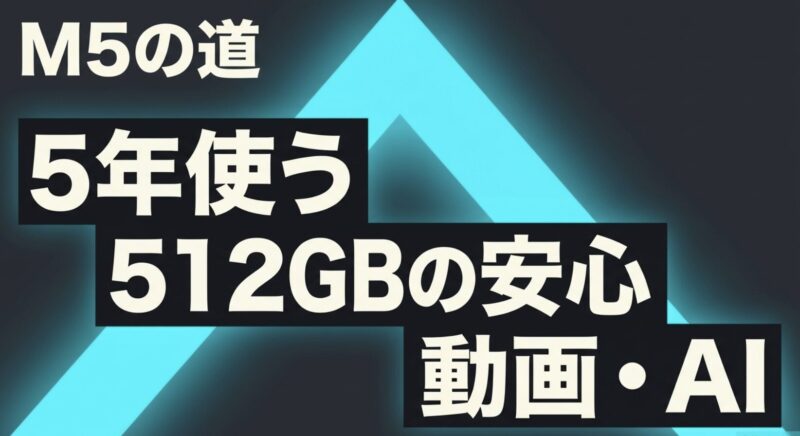
これから新品のMacBook Airを購入し、5年ほど長く使う予定なら、私はM5を第一候補にします。
M5モデルは2026年3月に発売された現行世代で、M4より約1年新しく、標準構成のSSDが512GBへ増えています。
M4の標準構成は16GBメモリと256GB SSDですが、M5は16GBメモリと512GB SSDが基本です。
見た目だけではSSD容量の違いを感じませんが、実際に数年間使い続けると、この256GBの差はかなり大きくなります。
写真、動画、iPhoneのバックアップ、仕事の資料、アプリを保存していくと、256GBは思っているより早く窮屈になることがあります。
macOS本体や標準アプリも容量を使用するため、表記上の256GBをすべて自分のデータに使えるわけではありません。
アプリのキャッシュ、一時ファイル、メールの添付ファイル、クラウドから同期されたデータも少しずつ蓄積します。
動画編集をしない人でも、iPhoneで撮影した写真や4K動画をMacへ取り込むと、数十GB単位で容量が減ることがあります。
外付けSSDやクラウドストレージで補うことはできますが、毎回持ち歩いたり、保存場所を管理したりする手間は増えます。
外付けSSDを自宅へ忘れた日に必要なファイルを開けない、ケーブルをつなぐたびに机が散らかる、といった小さな不便も出やすいです。
購入後に内蔵メモリとSSDを増設できないことを考えると、最初から512GBあるM5は長期利用で安心しやすい構成です。
内蔵SSDなら、外付け機器を接続しなくてもすぐにデータへアクセスでき、MacBook Airの持ち運びやすさも損ないません。
M5はCPU性能がM4よりおおむね10~17%、GPU性能が約27~52%高いという実測例があります。
数値は試験条件やアプリによって変わる一般的な目安ですが、画像編集、軽い動画編集、ゲーム、ローカルAI処理では、M5の差を感じやすくなります。
CPUの差は普段の文字入力で劇的に表れるものではありませんが、写真の一括処理、動画変換、圧縮、プログラムのビルドなどで待ち時間を減らせます。
GPU性能の差はCPUより大きいため、画像や映像を扱うアプリを使う人ほどM5の価値を実感しやすいでしょう。
M5はメモリ帯域幅も120GB/sから153GB/sへ広がっており、CPUやGPUが共有メモリ内のデータへアクセスしやすくなっています。
Wi-Fi 7、Bluetooth 6、Threadにも対応し、高解像度かつ高リフレッシュレートの外部モニターを使いやすくなった点もM5の強みです。
今はWi-Fi 6対応ルーターしか使っていなくても、5年の利用期間中にルーターを買い替える可能性はあります。
将来のネットワーク環境や周辺機器まで見据えるなら、より新しい通信規格を備えるM5には安心感があります。
OSの最終対応年はAppleから保証されていませんが、M5はM4より1年新しいため、将来的に主要macOSの対応期間が長くなる可能性があります。
これは確約ではありませんが、長期保有を前提にすると無視しにくい違いです。
今日の作業だけならM4で足りても、数年後にアプリが重くなったり、保存データが増えたりする可能性まで考えると、M5の余裕には意味があります。
◆Yoshiのワンポイントアドバイス
長く使うパソコンでは、購入時の数万円よりも「容量不足で毎回整理する時間」や「処理を待つ時間」の方が気になりやすいです。
外付けSSDで解決できるとしても、保存場所を毎回意識する生活が5年間続くと考えると、内蔵512GBの便利さが見えてきます。
5年以上使う予定なら、価格だけでなく、1年当たりや1か月当たりの差額に置き換えて考えると判断しやすいですよ。
MacBook Air M5の価格、色、13インチと15インチの選び分けは、MacBook Air M5の価格と購入時の注意点でも詳しく整理しています。
MacBook Air M5が向いている人
新品を購入して長期間使いたい人、512GB以上必要な人、写真編集や軽い動画編集をする人、Wi-Fi 7や新しい外部モニター環境を使う人に合いやすいモデルです。
購入後にストレージ管理で悩みたくない人や、現時点では軽い作業が中心でも将来クリエイティブな用途へ広げたい人にも向いています。
価格を抑えるならM4
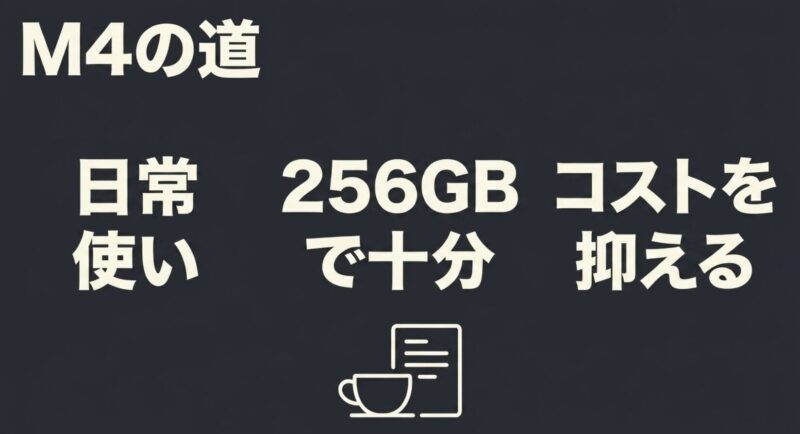
購入費用をできるだけ抑えたい場合は、M4の新品在庫、中古品、Apple認定整備済み品が有力です。
M4は2025年モデルですが、10コアCPU、16GBユニファイドメモリ、最大32GBメモリに対応し、一般的な作業では今でも十分に高速です。
旧世代になったからといって、突然処理が遅くなったり、一般的なアプリが使えなくなったりするわけではありません。
文書作成、表計算、Web閲覧、動画視聴、オンライン会議、ブログ更新、簡単な画像編集が中心なら、M5との性能差が日常的な待ち時間として表れないことも多いです。
たとえば、Webページを開く、文章を入力する、メールを送るといった作業では、通信環境や操作速度の方が体感へ影響する場合があります。
Web系の実測テストではM5の向上幅が約8%だった例があり、ブラウザー中心の使い方では、価格差ほど大きな変化を感じない可能性があります。
複数のタブを開いて作業する場合も、標準16GBメモリがあるため、一般的な学生や事務用途なら余裕を持ちやすいです。
2026年8月2日時点の市場例では、M4の13インチ標準構成が新品で約14万9,400円から確認され、M5の13インチ標準構成は約19万5,858円から確認されています。
価格は在庫、色、販売店、ポイント、送料によって変動しますが、差額は約4万6,000円です。
約4万6,000円は、ノートパソコンの差額として決して小さくありません。
この差額があれば、外付けSSD、USB-Cハブ、予備の充電器、保護ケース、延長保証などをまとめて用意できることがあります。
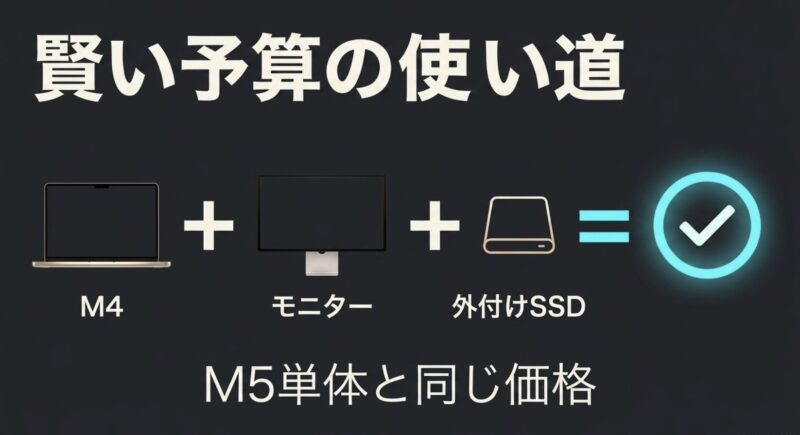
自宅で作業する人なら、外部モニターやキーボードへ予算を回すことで、画面の広さや姿勢を改善できるかもしれません。
持ち運びが多い人なら、小型USB-C充電器、保護スリーブ、バックアップ用SSDをそろえる方が、毎日の使い勝手へ直結する可能性があります。
M4の性能で足りる人にとっては、差額を周辺機器へ回す方が作業環境全体の満足度を高めやすいという考え方もできます。
ただし、M4の標準SSDは256GBなので、容量不足にならないかは慎重に考えてください。
本体価格が安くても、購入後すぐに外付けSSDや大容量クラウドストレージが必要になれば、実質的な費用差は小さくなります。
空き容量が少なくなると、macOSの更新、一時ファイル、写真管理、大きなアプリの導入で困りやすくなります。
空き容量を確保するために、毎月ファイルを整理したり、アプリを削除したりする状態になると、安く買えたメリットが薄れてしまいます。
クラウド中心で使う人や、外付けSSDを抵抗なく使える人なら、256GBでも運用しやすいです。
GoogleドライブやiCloud Driveを中心にし、動画や写真を本体へ大量保存しない人なら、M4の標準構成でも足りる可能性があります。
反対に、iPhoneの写真や動画をMacへ保存したい人、複数のゲームを入れたい人、動画編集を始めたい人には、512GB以上をおすすめします。
M4の512GBモデルが安く見つかれば、容量と価格のバランスがよい選択肢になることもあります。
ただし、M4をメモリ24GBやSSD512GBへ変更すると、M5の標準構成との価格差が縮まる場合があります。
M4の価格だけを見て決めないでください。
M4の512GBモデルや24GBメモリモデルは、M5の標準構成と価格が近づく場合があります。
「M4だから安い」と思い込まず、同じメモリ容量、SSD容量、GPUコア数、保証条件にそろえて比較することが大切です。
M4とM5の差額が小さい場合は、世代が新しく標準SSD速度にも余裕のあるM5を選ぶ方が納得しやすくなります。
M5とM4の違いを比較
M5とM4は外観がよく似ていますが、チップ、SSD、無線通信、外部ディスプレイ出力には実用的な違いがあります。
一方、内蔵画面、カメラ、スピーカー、端子数、バッテリーの公称時間はほぼ同じなので、変わった部分と変わらない部分を分けて見ることが重要です。
外観だけで選ぶと違いが見えにくいため、まずは基本仕様を一覧で確認してみましょう。
| 比較項目 | MacBook Air M5 | MacBook Air M4 |
|---|---|---|
| 発売年 | 2026年 | 2025年 |
| CPU | 10コア | 10コア |
| GPU | 8コアまたは10コア | 8コアまたは10コア |
| Neural Engine | 16コア | 16コア |
| GPU内AI機能 | Neural Accelerators対応 | 非対応 |
| メモリ帯域幅 | 153GB/s | 120GB/s |
| 標準メモリ | 16GB | 16GB |
| 最大メモリ | 32GB | 32GB |
| 標準SSD | 512GB | 256GB |
| 最大SSD | 4TB | 2TB |
| Wi-Fi | Wi-Fi 7 | Wi-Fi 6E |
| Bluetooth | Bluetooth 6 | Bluetooth 5.3 |
| 公称バッテリー | 動画最大18時間 | 動画最大18時間 |
| 冷却方式 | ファンレス | ファンレス |
| ポート | Thunderbolt 4×2など | Thunderbolt 4×2など |
Apple公式仕様では、M5は10コアCPU、8コアまたは10コアGPU、153GB/sのメモリ帯域幅を備えています。
画面サイズ、重量、端子、外部出力などは選択する構成でも条件が変わるため、購入前に最新情報を確認してください。(出典:Apple「MacBook Air – 仕様」)
表の数値は構成や測定条件によって変わることがあるため、販売店の商品名だけでなく、メモリ、SSD、GPUコア数まで確認することが大切です。
CPUとGPU性能の差
M5とM4はどちらも10コアCPUを搭載していますが、同じコア数だから性能も同じというわけではありません。
CPUでは、コア数だけでなく、1コア当たりの処理性能、動作クロック、メモリ帯域、電力効率、ソフト側の最適化が実際の速さに影響します。
M5は新しいCPUコアとGPU設計を採用し、処理性能とメモリ帯域幅が向上しています。
同じ試験機関による13インチのベースモデル比較では、M5のCPU性能はM4より約10~17%高い結果が確認されています。
Geekbench 6のシングルコアでは約9.6%、マルチコアでは約14.6%、Cinebench 2024では約15~17%の差が出た例があります。
ベンチマークは実際の作業を完全に再現するものではありませんが、世代間のおおよその性能差を知る目安になります。
文書作成やWeb閲覧では小さな差ですが、動画変換、写真の書き出し、圧縮、プログラムのビルドなどでは、処理時間の短縮につながります。
HandBrakeを使った4Kから1080pへの動画変換では、M5が約7.7%短時間だった実測例があります。
写真編集では約16%、CPUを使う3Dレンダリングでは約8%の差が出た例もあります。
つまり、CPU中心の実アプリでは、おおむね8~17%ほどの改善を一つの目安にすると現実的です。
たとえば、M4で10分かかる処理が、条件によってM5では8分半から9分ほどで終わるイメージです。
1回の差は数十秒から1分程度でも、毎日複数回繰り返せば、1か月や1年では無視しにくい時間になります。
毎日一度だけ行う処理なら大きな差ではありませんが、同じ処理を何度も繰り返す仕事では、少しずつ時間差が積み重なります。
反対に、Webページを開いて文章を入力する程度なら、M4でもすでに十分速いため、M5へ変えても感動するほどの差を感じないかもしれません。
GPU性能はCPUより差が大きく、ベンチマークによって約27~52%向上した例があります。
Cinebench 2024のGPUテストでは約51.5%、Geekbench Metalでは約39.3%、3DMarkでは約27~31%高い結果が確認されています。
写真のフィルター処理、3D描画、対応ゲーム、AIを使った画像処理では、M5の方が余裕を感じやすいです。
特にGPUを継続的に使うアプリでは、CPU中心の一般作業よりも世代差が表れやすくなります。
M5では各GPUコアにNeural Acceleratorが用意されており、対応するAI処理をGPU上で高速化できる点も違いです。
ただし、すべてのアプリが同じ割合で速くなるわけではありません。
アプリ側がM5の新しいGPU機能やNeural Acceleratorを活用できるかによって、実際の差は変わります。
メーカーが示す「最大数倍」という数値も、特定のAI処理や比較対象を使った結果であり、一般的なCPU性能が数倍になるという意味ではありません。
性能差を判断するときのポイント
メールやOfficeが中心ならCPU差は小さめ、写真、3D、ゲーム、AIを使うならGPU差が重要です。
処理速度だけでなく、作業の回数や待ち時間が仕事へ与える影響まで考えると、自分に必要な性能を判断しやすくなります。
ゲームでは設定調整が必要
M5はM4よりゲーム性能が高く、同じ設定ならフレームレートが約26~36%上がった例があります。
Cyberpunk 2077では約36%、Baldur’s Gate 3では約26%、Total Warでは約33%高かった実測例があります。
数字だけを見るとかなり大きな進化ですが、元のフレームレートが低いゲームでは注意が必要です。
たとえば、M4で約14fpsだったゲームがM5で約19fpsになっても、一般的に滑らかと感じやすい30fpsには届きません。
それでも、最新の重いゲームをフルHDの最高画質で動かすと、30fpsを下回る場合があります。
画質設定を中程度へ下げる、解像度を調整する、FSRなどのアップスケーリング機能を使うといった工夫が必要です。
MacBook Airはファンレスなので、長時間ゲームを続けると本体温度を抑えるために性能が下がることもあります。
短時間のベンチマークでは高い性能が出ても、1時間や2時間遊び続けたときに同じ性能を保てるとは限りません。
また、Macではチップ性能とは別に、ゲームそのものがmacOSへ対応しているかという問題があります。
Windowsで人気のタイトルでも、Mac版がなかったり、配信時期が遅れたり、利用できる機能が異なったりする場合があります。
M5はM4よりゲームに強いものの、本格的な高画質ゲーミングパソコンの代わりになるとは限りません。
軽いゲームやMac対応タイトルを楽しみたい人にはM5が有利ですが、ゲームを最優先するならWindowsゲーミングPCも含めて比較したいところです。
ゲームを目的に選ぶ場合は、遊びたいタイトルがmacOSに対応しているか、必要な画質設定で動くかを先に確認してください。
公式の必要環境だけでなく、Appleシリコンへの対応状況や、利用したいコントローラー、外部モニターとの相性も確認すると安心です。
Windows版しか提供されていないゲームもあるため、チップ性能だけでは判断できません。
メモリとSSD容量の違い
M5とM4は、どちらも標準メモリが16GBで、24GBと32GBも選べます。
メモリは、起動中のアプリや作業データを一時的に置いておく場所です。
容量が不足すると、SSDを一時的な作業領域として使うスワップが増え、アプリの切り替えや重い処理で待ち時間が出やすくなります。
一般的な事務作業、学習、Web閲覧、動画視聴、簡単な画像編集なら、16GBで困りにくいです。
文章作成アプリ、ブラウザー、メール、チャット、音楽再生を同時に使う程度なら、16GBでも余裕を持ちやすいでしょう。
一方、複数の開発ツール、仮想環境、大量のブラウザータブ、動画編集、ローカルAIを同時に使う場合は、24GBまたは32GBを検討したいところです。
4K動画を編集しながら画像編集アプリを開く、複数のコンテナを動かしながらブラウザーで調査するといった使い方では、メモリ容量が快適さへ直結します。
MacBook Airのメモリは購入後に増設できないため、今の使用量だけでなく、数年後の使い方まで想像して選びます。
外付けSSDは後から追加できますが、内蔵メモリは外付け機器で増やせません。
そのため、予算が限られる場合は、SSD容量よりメモリ容量を優先した方がよいケースもあります。
プログラミング用途では、M5かM4かよりもメモリ容量の方が重要になるケースがあります。
複数のコンテナや仮想環境を使うなら、16GBのM5より、24GBや32GBのM4が快適になることもあります。
チップが新しくてもメモリ不足になれば、作業全体の快適さは下がるためです。
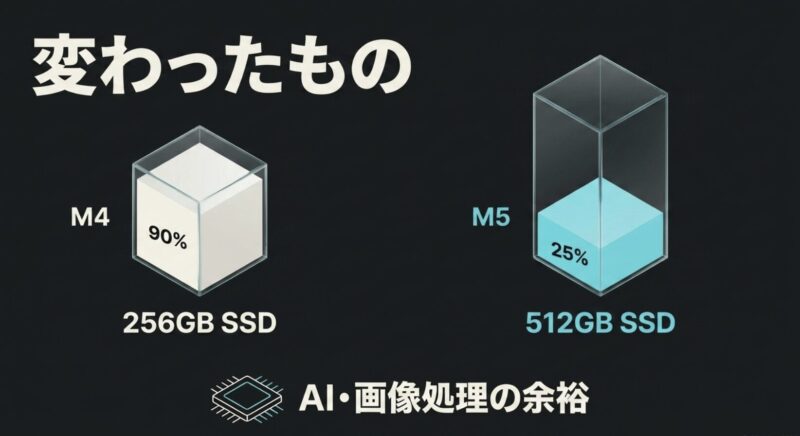
SSDでは、M5の標準512GBとM4の標準256GBという違いが大きなポイントです。
単純に保存できるデータが2倍になるだけでなく、ベースモデル同士ではSSDの読み書き速度にも大きな差が出ています。
M5のベースモデルでは、読み書き速度が約6.5~6.7GB/sだった実測例があります。
M4の256GBモデルは約2~3GB/sだった例があり、容量だけでなく速度にも差があります。
SSDが速いと、大きなファイルのコピー、アプリの起動、動画素材の読み込み、スワップが発生したときの反応に影響します。
一般的なWeb閲覧だけでは違いを感じにくいものの、大容量データを扱う場面ではM5のSSDが有利です。
ただし、この差にはチップ世代だけでなく、SSD容量、NANDの構成、内部の並列処理数も関係します。
M4の512GB以上のモデルは256GBモデルより速い場合があるため、すべてのM5がすべてのM4の2倍速いとは限りません。
M4の512GBモデルとM5の512GBモデルを比較すれば、ベースモデル同士ほど大きな差にならない可能性があります。
| 用途 | メモリの目安 | SSDの目安 |
|---|---|---|
| Web・文書作成 | 16GB | 256~512GB |
| 学生・在宅ワーク | 16GB | 512GB推奨 |
| 写真編集 | 16~24GB | 512GB~1TB |
| 動画編集 | 24~32GB | 1TB以上も検討 |
| 開発・仮想環境 | 24~32GB | 512GB~1TB |
| ローカルAI | 24~32GB | 用途により1TB以上 |
表は一般的な目安であり、扱うファイルの大きさやアプリによって必要容量は変わります。
容量は現在の使用量から決める
今使っているパソコンのストレージ使用量を確認すると、必要容量を判断しやすくなります。
感覚だけで「256GBでも大丈夫そう」と決めるより、現在の使用量を数字で確認する方が確実です。
現在の使用量が100GB以下で、写真や動画をクラウドへ保存しているなら、256GBでも運用できる可能性があります。
ただし、256GBモデルでも実際に自由に使える容量は表記より少なく、macOSや標準アプリも容量を使用します。
すでに150GB以上使っている場合や、今後データが増える予定なら、512GB以上が安心です。
現在150GB使っている人が256GBモデルへ移行すると、最初から空き容量が少なくなり、数年使う余裕を確保しにくくなります。
動画編集、ゲーム、写真管理を行う人は、1TBも現実的な選択肢になります。
特に4K動画やRAW写真は1ファイルが大きいため、512GBでも素材を長期間保存すると不足することがあります。
一方、完成したデータを外付けSSDへ移動し、作業中の素材だけを内蔵SSDへ置く運用なら、512GBでも対応しやすいです。
iCloudを利用する場合も、クラウドにあるデータがすべて内蔵SSDを使わないとは限りません。
設定や使用状況によってローカルへデータがダウンロードされるため、クラウドを使うから小容量で絶対に足りるとは考えない方が安全です。
SSDの空き容量を常に限界まで使うと、macOSの更新や一時ファイルの保存で困る可能性があります。
空き容量が極端に少ないと、大型アップデートを実行できなかったり、動画編集アプリの一時ファイルを保存できなかったりすることがあります。
少なくとも全体の10~20%程度を空けて運用できる容量を選ぶと安心です。
購入時に必要容量がわからない場合は、現在の使用量へ今後数年分の増加を足し、余裕を持った構成を選んでください。
画面とバッテリーは同等
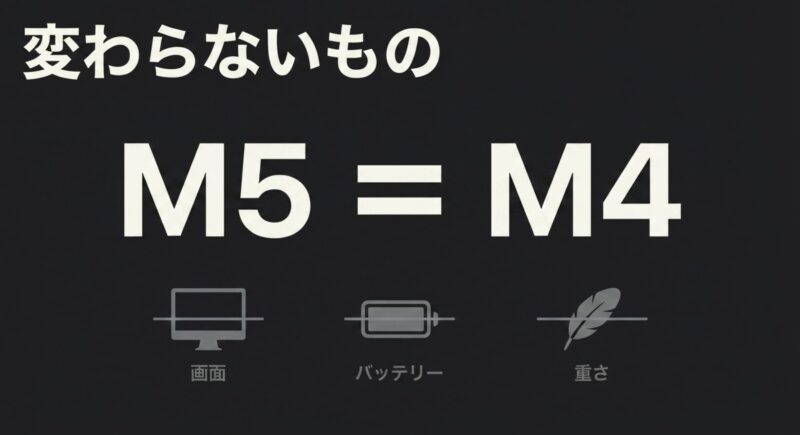
M5とM4は、内蔵ディスプレイの基本仕様がほぼ同じです。
新しいM5へ変わったからといって、OLEDや高リフレッシュレートの画面へ進化したわけではありません。
13インチは13.6インチ、2,560×1,664ピクセル、15インチは15.3インチ、2,880×1,864ピクセルです。
どちらもIPS方式のLiquid Retinaディスプレイで、輝度は500ニト、広色域P3とTrue Toneに対応します。
写真や動画を鮮やかに表示でき、文書作成やWeb閲覧でも文字が見やすい画面です。
リフレッシュレートは60Hzで、OLED、mini-LED、ProMotionには対応していません。
120Hz以上の画面に慣れている人は、スクロール時の滑らかさで物足りなさを感じるかもしれません。
M4からM5へ買い替えても、内蔵画面の見た目やスクロールの滑らかさが大きく変わるわけではありません。
画面品質を買い替え理由にするなら、M4とM5の比較より、Liquid Retina XDRディスプレイを備えるMacBook Proとの比較が必要です。
カメラも12MPセンターフレームカメラ、デスクビュー、1080p撮影に対応し、基本的な仕様は同じです。
センターフレームは、ビデオ通話中に人物が画面中央へ収まりやすいよう調整する機能です。
デスクビューは、Macの前にある机上を映せるため、手元の資料や物を見せたい場面で利用できます。
13インチの4スピーカー、15インチの6スピーカー、3マイク構成も世代間で大きな差はありません。
15インチはフォースキャンセリングウーファー付きの6スピーカーを備えるため、本体だけで動画や音楽を楽しむ人には余裕があります。
オンライン会議、動画視聴、音楽再生を理由にM4からM5へ買い替える必要性は低いかなと思います。
バッテリー容量も同じで、13インチは53.8Wh、15インチは66.5Whです。
Appleの公称値は、両世代とも最大18時間のビデオストリーミング、最大15時間のワイヤレスインターネットです。
同じ試験機関による13インチのWeb閲覧テストでも、M5とM4はどちらも約16時間で、明確な世代差は確認されていません。
高い処理性能を持つM5ですが、バッテリー時間がM4より大幅に延びたわけではない点は押さえておきたいところです。
バッテリーの持続時間は、画面の明るさ、使用アプリ、Wi-Fi環境、外部機器、バッテリーの劣化状態で変わります。
画面の明るさを上げ、オンライン会議や動画編集を続ければ、公称値より短くなるのが普通です。
外部SSDやUSB-Cハブへ給電すると、その分だけ本体のバッテリー消費も増えます。
数値はあくまで一般的な目安として考え、持ち歩く時間に余裕を持たせてください。
| 項目 | 13インチ | 15インチ |
|---|---|---|
| 画面サイズ | 13.6インチ | 15.3インチ |
| 解像度 | 2,560×1,664 | 2,880×1,864 |
| 公称輝度 | 500ニト | 500ニト |
| 重量 | M5約1.23kg | 約1.51kg |
| バッテリー容量 | 53.8Wh | 66.5Wh |
| スピーカー | 4スピーカー | 6スピーカー |
持ち運びを優先するなら13インチ、作業領域と本体スピーカーを優先するなら15インチが選びやすいです。
◆Yoshiのワンポイントアドバイス
電池持ちを重視してM4からM5へ買い替えても、大幅な改善は期待しにくいです。
現在のM4で以前より駆動時間が短くなったなら、世代の問題ではなくバッテリー劣化が原因かもしれません。
バッテリーが劣化したM4を使っているなら、本体を買い替える前にバッテリー交換費用も確認してみてください。
Wi-Fiと外部出力の差
通信機能では、M5がWi-Fi 7とBluetooth 6に対応し、M4はWi-Fi 6EとBluetooth 5.3に対応します。
Wi-Fi 7は、対応ルーターや適切なネットワーク環境がそろえば、高速通信や混雑時の安定性が期待できます。
複数の周波数帯を効率よく利用し、大容量データの転送や遅延の低減に役立つ可能性があります。
ただし、Wi-Fi 7対応のMacを買うだけで、インターネット回線そのものが必ず速くなるわけではありません。
自宅の契約回線が遅ければ、Macとルーター間の通信が高速でも、インターネット上のデータを受け取る速度は上がりません。
自宅の契約回線、ルーター、設置場所、周囲の電波状況が遅ければ、M4との差は小さくなります。
一般的なWeb閲覧、動画視聴、オンライン会議なら、M4のWi-Fi 6Eでも十分に高速です。
1Gbps程度の光回線を使い、ルーターの近くで接続する一般家庭では、M4でも不満を感じにくいでしょう。
一方、対応ルーターを導入済みで、大容量ファイルをNASやサーバーへ頻繁に転送する人には、M5の通信機能が役立つ可能性があります。
動画素材や写真データを無線でNASへ移動する場合は、インターネット速度ではなく家庭内ネットワークの速さが効いてきます。
Bluetooth 6についても、対応機器や利用条件によって恩恵は変わります。
現在使っているマウス、キーボード、イヤホンがBluetooth 5世代でも、M5へ接続して利用できます。
外部ディスプレイでは、M5の対応範囲が広がっています。
M5は外部ディスプレイ1台なら、最大8K・60Hz、5K・120Hz、4K・240Hzの出力に対応します。
外部ディスプレイ2台でも、最大6K・60Hzのほか、4K・144Hzの構成に対応します。
M4も外部ディスプレイ2台に対応しますが、高解像度かつ高リフレッシュレートの出力ではM5が有利です。
通常のフルHDや4K・60Hzモニターを使うだけなら、M4でも困りにくいです。
文書作成や表計算では60Hzでも十分ですが、滑らかなスクロールやゲーム、映像制作を重視する場合は120Hz以上に魅力があります。
4K・120Hz以上のモニター、5K・120Hz、8Kディスプレイを使いたい場合は、M5を選ぶ理由が明確になります。
ただし、Mac側が対応していても、使用するUSB-Cケーブル、変換アダプター、ドッキングステーションが必要な帯域幅に対応していなければ、希望する解像度やリフレッシュレートを出せません。
モニター購入時は、Mac本体だけでなく、接続端子、ケーブル規格、給電能力まで確認してください。
M5とM4は、どちらもMagSafe 3、Thunderbolt 4対応USB-C端子2つ、3.5mmヘッドフォン端子を備えています。
充電にMagSafeを使えば、2つのUSB-C端子を周辺機器用に残せます。
HDMI、SDカードスロット、USB-A端子はないため、必要な人はUSB-Cハブやドッキングステーションの費用も予算に入れてください。
安価なUSB-Cハブでは、映像出力の解像度、リフレッシュレート、USBの速度、給電能力が限られることもあります。
用途別にM5とM4を選ぶ
MacBook Airの選び方では、ベンチマークの数字よりも、あなたが日常的に何をするのかが重要です。
数字上はM5が速くても、あなたが行う作業で差が出なければ、M4との価格差を生かせません。
反対に、GPUやSSDを頻繁に使う人が価格だけでM4を選ぶと、毎日の待ち時間や容量管理で後悔する可能性があります。
学生、事務、クリエイター、プログラマー、現在使っている機種に分けて考えると、必要な世代と構成が見えてきます。
学生と仕事用はM4でも十分
大学のレポート、オンライン授業、Web検索、動画視聴、表計算、資料作成が中心なら、M4の性能で不足する可能性は低いです。
16GBメモリが標準なので、複数のブラウザータブを開きながら、文書作成アプリやオンライン会議を使う作業にも対応しやすいです。
授業の資料を確認しながらレポートを書き、音楽を再生するといった使い方でも、M4は十分な余裕を持っています。
在宅ワークや一般的な会社業務でも、処理性能より、画面サイズ、キーボード、外部モニター、保証の方が満足度に影響する場合があります。
毎日長時間文章を書く人なら、CPU性能の数%より、姿勢を整えられる外部モニターやキーボードの方が快適さへ直結することがあります。
M5とM4ではカメラ、マイク、キーボード、内蔵画面、公称バッテリー時間がほぼ同じです。
そのため、Web会議や文書作成だけを目的にM5へ上げても、価格差ほど大きな体験差が出ないことがあります。
M4を安く買い、余った予算で外部モニターやバックアップ用SSDを用意するのも合理的です。
自宅では外部モニター、外出先ではMacBook Air単体という使い分けなら、安い13インチM4でも作業環境を整えやすくなります。
ただし、学生の場合は授業で使用するソフトがmacOSに対応しているかを購入前に確認してください。
大学の学部や専門分野によっては、Windows専用の統計ソフト、CAD、会計ソフト、試験用アプリを使用することがあります。
学校や勤務先からWindows版の専用ソフトを指定される場合は、Macでは動作しなかったり、機能が制限されたりする可能性があります。
AppleシリコンMacではBoot Campを使ったWindowsの直接インストールにも対応していないため、Intel Macと同じ感覚では選べません。
仮想化ソフトでWindowsを動かせる場合もありますが、別途ライセンスや費用が必要になり、すべてのソフトが正常に動くとは限りません。
学校指定の推奨環境、試験ソフト、実習用アプリ、プリンターとの対応状況まで確認すると安心です。
勤務先からセキュリティソフトやVPNを指定されている場合も、macOSへの対応状況を確認してください。
ストレージについては、授業資料をクラウドで管理するなら256GBでも使えますが、動画教材や制作データを保存するなら512GB以上が向いています。
デザイン、映像、音楽、建築、プログラミングを学ぶ学生は、一般的な文系レポート中心の学生より多くの容量とメモリを必要とする可能性があります。
学生や事務用途ではM4の性能で十分でも、256GBという容量が本当に足りるかが判断の分かれ目です。
| 利用場面 | 選びやすい構成 | 判断ポイント |
|---|---|---|
| レポート・Web中心 | M4 16GB/256GB | クラウド中心なら対応しやすい |
| 一般的な仕事 | M4またはM5 16GB | 価格と保証で選びやすい |
| デザイン学習 | M5 16~24GB/512GB以上 | GPUと保存容量を重視 |
| 開発学習 | 24GBも検討 | 仮想環境やコンテナ数を確認 |
| 長期利用 | M5 16GB/512GB以上 | 容量と世代の新しさを重視 |
学生向けのキャンペーンや学割は時期によって内容が変わるため、購入直前にAppleや学校生協の条件を確認してください。
編集やAI用途はM5が有利
写真編集、動画編集、3D制作、対応ゲーム、AI処理を行う場合は、M5のGPU性能とメモリ帯域幅が効いてきます。
メモリ帯域幅はM4の120GB/sから、M5では153GB/sへ広がっています。
差は33GB/sで、割合にすると約27.5%です。
CPU、GPU、Neural Engineが同じメモリを共有するAppleシリコンでは、データをやり取りできる幅が広いほど、重い処理で有利になることがあります。
大きな画像、複数の映像素材、AIモデルなどを扱うときは、演算性能だけでなく、メモリへデータを送る速さも重要です。
写真編集の実測では、M5がM4より約16%高いスコアを記録した例があります。
大量のRAW写真へ同じ補正を適用したり、複数の写真を書き出したりする場面では、この差が作業時間へ表れやすくなります。
3D描画やGPUベンチマークでは、約30~50%前後の差が出る例もあります。
BlenderのMetal処理では約15%短時間だった例があり、GPUベンチマークほどではなくても実アプリで改善を確認できます。
短い動画を書き出したり、多数の写真へ同じ処理を適用したりする場合は、M5の方が待ち時間を減らしやすいです。
1回の処理差が小さくても、毎日何十枚、何百枚と処理する人なら、生産性への影響は大きくなります。
ローカルAI処理でも、M5は各GPUコアにNeural Acceleratorを備え、対応アプリで処理性能を引き出しやすくなっています。
インターネット上のサービスへデータを送らず、Mac本体で文章生成、画像処理、音声認識などを行う用途では、今後この機能を生かすアプリが増える可能性があります。
ただし、メーカーが示す最大何倍という数字は、特定のアプリ、処理、構成を使った結果です。
すべてのAI処理や一般作業が同じ倍率で速くなるわけではありません。
AI用途では、チップ世代だけでなく、メモリ容量や使用するモデルの大きさも重要です。
大きなモデルをローカルで動かす場合は、16GBのM5より32GBのM4の方が用途に合う可能性もあります。
動画編集では、M5とM4の両方がH.264、HEVC、ProRes、ProRes RAWのハードウェア処理やAV1デコードに対応します。
軽い動画編集ならどちらでも対応できますが、複数のエフェクトや高解像度素材を扱うと、M5のGPUとSSDが有利です。
編集用途で優先したい順番
用途に必要なメモリ容量を決め、次にSSD容量、その後にM5とM4の性能差を比較すると選びやすくなります。
16GBでは足りない用途なのに、チップの新しさだけで16GBのM5を選ぶと、メモリ不足が先に問題になるかもしれません。
長時間負荷には注意
M5もM4も冷却ファンを搭載しないファンレス設計です。
ファンの回転音が発生しないため、図書館、会議室、録音環境などでも静かに使えるのは大きなメリットです。
一方で、冷却ファンを使って内部の熱を強制的に逃がせないため、長時間の高負荷処理では温度を抑えるために性能が下がります。
M5の長時間試験では、短時間のCPUスコアから約14%下がった例があります。
CPUとGPUを同時に使うストレステストでは、消費電力が最大約26Wから約8Wまで下がった例もあります。
これは故障ではなく、本体温度を安全な範囲へ保つために動作を調整している状態です。
短い画像処理や数分の動画書き出しには向いていますが、長時間の3Dレンダリングや連続エンコードでは、冷却ファンを備えたMacBook Proの方が安定します。
M5は初期のピーク性能が高いため、短時間の処理ではM4より速く終えやすいです。
しかし、数十分から数時間続く作業では、ピーク時の性能差がそのまま維持されるとは限りません。
長い処理を一晩中続ける人や、業務で納期が決まっている人は、短時間のベンチマークだけでAirを選ばない方がよいでしょう。
M5 Airを選んでも、ファンレスによる持続性能の制約そのものは解消しません。
静音性と軽さを優先するならAir、長時間の性能維持を優先するならProという違いも含めて判断してください。
MacBook AirとProを含めた選び分けは、MacBook最新モデルの比較と選び方も参考にしてください。
仕事で長時間の動画書き出しや3D処理を行う場合は、処理速度だけでなく、冷却性能、メモリ容量、外部端子、納期への影響まで確認してください。
MacBook AirへメモリやSSDを追加すると、MacBook Proとの価格差が小さくなることもあります。
高額な構成を購入する前に、使用するアプリの推奨環境を確認し、必要に応じて販売店や業務システムの専門家へ相談してください。
M4所有者と旧機種の買い替え
現在M4 MacBook Airを使っている人は、M5へ急いで買い替える必要はないかなと思います。
CPUは約10~17%、GPUは約27~52%向上する例がありますが、画面、筐体、カメラ、スピーカー、端子数、バッテリー時間はほぼ同じです。
MacBook Airを開いて最初に目に入る画面やキーボードが変わらないため、新しい機種へ買い替えた実感は性能差ほど大きくないかもしれません。
Web閲覧や文書作成では体感差が小さく、新しいパソコンへ移行する手間や買い替え費用の方が大きくなる場合があります。
データ移行、アプリの再設定、アカウントへの再ログイン、古い本体の売却まで考えると、買い替えには時間もかかります。
M4からM5への買い替えを検討する目安は、SSD容量、GPU性能、外部モニター出力、Wi-Fi 7のいずれかに具体的な不満があるかです。
たとえば、256GBの空き容量が常に不足している、写真処理やゲームが遅い、4K・120Hz以上のモニターを使いたいという状況なら、M5へ移行する意味があります。
外付けSSDを毎日接続するのが負担になっている場合も、標準512GBのM5へ移行することで作業を簡単にできる可能性があります。
反対に、M4で作業が止まらず、空き容量にも余裕があるなら、次の大きな設計変更まで使い続ける方が経済的です。
バッテリー時間や画面品質に不満がある場合も、M5へ移行して根本的に改善するかを確認してください。
両世代で画面と公称バッテリー時間がほぼ同じため、その不満はM5でも残る可能性があります。
M1 MacBook AirやIntel Macからの買い替えでは、M4でも大きな進化を感じやすいです。
特にIntel Macから移行すると、処理速度、発熱、静音性、バッテリー持続時間の改善が期待できます。
Intel Macでファン音や発熱が気になっていた人は、ファンレスのM4やM5 Airの静かさを実感しやすいでしょう。
M1からでも、カメラ、外部ディスプレイ対応、メモリ容量、SSD構成、GPU性能の違いがあります。
M1の8GBメモリや256GB SSDに不足を感じているなら、M4またはM5へ移行する際に、チップだけでなくメモリとSSDも見直してください。
購入費用を抑えるならM4、長期利用と512GB以上の容量を重視するならM5という分け方がわかりやすいです。
古いWindowsパソコンから移行する場合は、使用中のソフトや周辺機器がmacOSに対応しているかを確認してください。
会計ソフト、業務システム、ゲーム、プリンタードライバーなどは、Windows版しか用意されていない場合があります。
Microsoft Officeの一般的な機能はMacでも利用できますが、Windows版にしかない機能や、マクロの互換性で問題が出ることがあります。
周辺機器についても、古いプリンター、スキャナー、USB機器は、最新macOS用ドライバーが提供されていない可能性があります。
| 現在の機種 | 買い替え判断 | 候補 |
|---|---|---|
| M4 Air | 具体的な不満がなければ継続 | 急いでM5へ移行しなくてよい |
| M1 Air | 容量・メモリ不足なら検討 | M4またはM5 |
| Intel Mac | 性能・電池・発熱改善が大きい | 予算でM4とM5を選ぶ |
| 古いWindows | ソフト互換性を先に確認 | 問題なければM4でも十分 |
◆Yoshiのワンポイントアドバイス
買い替え理由が「新製品だから」だけなら、一度立ち止まって大丈夫です。
今のパソコンで困っている場面を三つほど書き出し、その問題がM5で解決するかを確認すると、衝動買いを防げますよ。
容量不足はM5で改善できますが、画面の60Hzや端子の少なさはM5でも変わりません。
価格と保証から買い時を判断
2026年のMacBook Airは、発売後にApple直販価格が上がったため、通常とは少し違う価格環境です。
新製品は発売から時間が経つと安くなるイメージがありますが、M5はApple公式価格が発売時より高い状態です。
一方、販売店ではApple直販価格より安い在庫もあるため、「Appleの定価だけを見て高いと判断する」「最安価格だけを見て飛びつく」のどちらも避けたいところです。
Apple Store、家電量販店、新品在庫、中古、整備済み品で価格差があるため、本体価格だけでなく、保証と返品条件まで比べてください。
数千円安くても返品できない販売店より、初期不良時に相談しやすい販売店の方が安心できる人もいます。
新品・中古・整備済みを比較
M5の13インチ標準構成は、発売時に18万4,800円でしたが、2026年6月末の価格改定後はApple直販で22万4,800円となっています。
発売時より4万円、約21.6%高くなっているため、発売から時間が経てば公式価格が自然に下がるという状況ではありません。
15インチも発売時の21万9,800円から、約25万9,800円の価格が販売資料で確認されています。
ただし、価格は調査後に変更される可能性があるため、購入直前の表示を優先してください。
一方、2026年8月2日前後の市場価格では、同じ16GBメモリと512GB SSDのM5が約19万5,858円から確認されています。
Apple直販との差は約2万9,000円になるため、標準構成を買う場合は販売店価格も確認する価値があります。
15インチのM5も、市場ではApple直販相当価格より数万円安い例があります。
ただし、販売店ではキーボード配列、国内正規品かどうか、保証開始日、返品条件、送料、ポイントを確認してください。
同じ商品名でも、8コアGPUと10コアGPU、JIS配列とUS配列、通常保証と店舗保証などの違いがある場合があります。
価格比較サイトの最安値だけでは、送料や支払い方法、ショップの信頼性、在庫の有無まで判断できません。
ポイント還元を含めた実質価格を比較する場合も、そのポイントを本当に使う予定があるかを考えてください。
Apple Storeには、購入後の返品条件、構成変更、受け取り方法、相談のしやすさなどの利点があります。
標準構成ではなく24GBメモリや1TB SSDを選ぶ場合は、Apple Storeのカスタマイズが便利です。
価格差だけでなく、こうしたサービスを利用するかも含めて判断します。
M4はすでに旧世代なので、新品在庫の色や構成が限られ始めています。
標準構成の新品が約14万9,400円で見つかるなら、一般用途では価格効率のよい候補です。
ただし、廃番在庫は欲しい色や構成が売り切れると、同じ条件で再入荷しない可能性があります。
価格がもう少し下がるまで待っている間に、安い在庫がなくなることもあるため、希望条件と価格の両方に納得できた時点で判断する必要があります。
中古のM4 13インチは、状態や構成によって約13万7,980円から17万9,980円、15インチは約16万3,980円から16万9,980円の例があります。
これらは中古販売店の提示価格であり、実際の価格は外観、バッテリー状態、保証、キーボード配列、付属品で変わります。
同じM4でも、10コアGPU、24GBメモリ、512GB SSDなどのカスタマイズモデルは高くなるため、ベースモデルと単純比較できません。
Apple認定整備済み品は、Appleによる整備と保証が付く点で安心感があります。
一方、在庫と構成が不定期で、欲しいモデルがいつ掲載されるかはわかりません。
急いで購入する必要がない人は候補にできますが、特定の色やメモリ容量が必要な人には選びにくい場合があります。
| 購入方法 | メリット | 確認したい点 | 向いている人 |
|---|---|---|---|
| Apple直販の新品 | 構成を選びやすく相談しやすい | 市場価格より高い場合がある | CTO構成や安心感を重視する人 |
| 量販店の新品 | 値引きやポイントが期待できる | 返品条件と保証開始日 | 標準構成を安く買いたい人 |
| 旧型の新品在庫 | 未使用品を安く買える | 色や構成が限られる | M4を新品で買いたい人 |
| Apple認定整備済み | Appleの保証付き | 在庫と構成が安定しない | 急がず在庫を待てる人 |
| 販売店の中古 | 価格を大きく抑えられる | 状態、電池、保証、付属品 | 状態を確認して選べる人 |
| 個人間売買 | 安く見つかることがある | 保証、状態、盗難品リスク | 十分な知識がある人向け |
個人間売買は安いことがありますが、初期不良時の返品や保証が難しく、初心者にはおすすめしにくい購入方法です。
中古品はバッテリーも確認
中古のMacBook Airでは、外観だけでなく、バッテリーの状態と充放電回数を確認してください。
充放電回数とは、バッテリー容量の合計100%分を使用した回数です。
100%から0%まで一度に使わなくても、50%分を2回使えば、合計で1回分として数えられます。
MacBook Airの多くは、最大充放電回数が1,000回に設定されています。
ただし、使用環境や保管状態によって劣化の進み方は異なります。
充放電回数が少なくても、長期間高温で使われていた個体や、満充電状態で保管され続けた個体では劣化している可能性があります。
反対に、充放電回数がある程度進んでいても、実際の駆動時間が用途を満たしていれば、すぐに交換が必要とは限りません。
「修理サービス推奨」と表示されていないか、最大容量がどの程度残っているか、満充電から何時間使えるか、保証期間が残っているかを確認すると安心です。
中古販売店の商品説明に充放電回数がない場合は、購入前に問い合わせられるか確認してください。
Macでは「システム情報」の電源項目から充放電回数を確認できます。(出典:Appleサポート「Macノートブックのバッテリーの充放電回数を調べる」)
液晶のムラ、キーボードの摩耗、USB-C端子、MagSafe端子、カメラ、スピーカー、Wi-Fiも購入後すぐに確認してください。
画面の一部だけ色が違わないか、明るさを上げたときにちらつかないか、すべてのキーが反応するかを見ます。
USB-C端子は充電だけでなく、外部SSDやモニターを接続して動作を確認できると安心です。
付属充電器が純正品か、ケーブルに傷や変色がないかも確認してください。
アクティベーションロックが解除され、前の所有者のApple Accountが残っていないことも重要です。
初期化済みと書かれていても、購入後の初期設定を最後まで進められるかを返品期間内に確認してください。
中古品や販売店独自の整備済み品は、Apple認定整備済み品と保証内容が異なります。
販売店が「整備済み」と表示していても、Appleが直接整備した製品とは限りません。
名称だけで判断せず、返品期間、初期不良対応、バッテリー保証、修理時の窓口を確認してください。
数千円の価格差なら、保証期間が長く、実店舗や電話窓口がある販売店を選ぶ方が安心できることもあります。
価格や在庫は短期間で変わるため、正確な情報はApple公式サイトと各販売店の商品ページをご確認ください。
価格比較では、本体価格、送料、ポイント、保証、返品条件を同じ条件にそろえて判断してください。
法人利用、学校指定、業務システムとの互換性が関係する場合は、最終的な判断をAppleサポート、販売店担当者、システムの専門家へ相談してください。
M6待ちと使用年数で判断

2026年8月2日時点で、M6 MacBook Airの発表日、発売日、価格、仕様は公表されていません。
まだ発表されていない製品について、発売時期や性能を確定情報として購入判断へ入れることはできません。
M3からM4、M4からM5は約1年で更新されましたが、M2からM3までは約20か月空いています。
直近の流れだけを見ると2027年春を想像したくなりますが、MacBook Airが必ず毎年3月に更新される保証はありません。
Appleの製品更新は、チップの開発状況、部品供給、他モデルとの発売時期などによって変わる可能性があります。
現在のM5は発売から約5か月で、製品サイクルとしてはまだ前半です。
発売直後ではないため販売店価格を比較しやすく、次世代の発売が目前だと確認できる時期でもありません。
2026年中に必要なら、未発表のM6を待ち続けるより、現在購入できるM5または価格の下がったM4から選ぶ方が現実的です。
仕事や学習に必要なパソコンを半年待ち、その間に遅い端末で作業を続けるなら、待つことで失う時間も考える必要があります。
一方、今のパソコンに不満がなく、Apple直販価格でしか購入できない場合は、急いで買う必要はありません。
価格改定直後で公式価格が高い状況なので、量販店の値動きや整備済み在庫を確認しながら待つ選択肢があります。
学生向けキャンペーンの時期まで待てる人は、次のキャンペーン内容を確認してから判断する方法もあります。
ただし、将来のキャンペーン金額や対象モデルは公表されていないため、必ず安くなるとは限りません。
買い時は、次の新製品がいつ出るかより、今のパソコンがあなたの時間をどれだけ奪っているかで判断してください。
保存容量が足りない、必要なアプリが動かない、バッテリーが仕事時間を満たさない、処理待ちが業務に影響するといった問題があるなら、買い替える理由があります。
セキュリティ更新が終了している端末や、業務で必要なOSへ更新できない端末を使い続けている場合も、早めに移行を考えたいところです。
反対に、作業が快適でセキュリティ更新も受けられているなら、次世代を待つ余裕があります。
「待てばもっとよい製品が出る」という考え方を続けると、いつまでも購入できません。
今必要な機能が、今買えるモデルで満たされているかを判断の中心にしてください。
使用年数で差額を考える
M5とM4の差額が約4万6,000円で、M5を5年間使うとすると、1年当たりでは約9,200円です。
月当たりでは約770円なので、512GBの容量やGPU性能に価値を感じるなら、長期利用では受け入れやすい差になります。
毎月約770円で、内蔵容量が2倍になり、処理性能や無線通信が新しくなると考えれば、M5を選びやすい人もいるでしょう。
反対に、2年ほどで買い替える予定で、256GBでも足りるなら、M4の価格メリットが大きくなります。
短い期間しか使わない場合は、M5の将来性や長期的な容量の余裕を十分に生かせない可能性があります。
使用年数と必要な機能を合わせて考えることで、「新しいからM5」「安いからM4」という単純な選び方を避けられます。
ただし、1年当たりの金額が小さく見えても、購入時には本体代をまとめて支払う必要があります。
分割払いを利用する場合も、月額だけで判断せず、支払総額、手数料、生活費への影響を確認してください。
| 判断条件 | M5を選びやすい | M4を選びやすい |
|---|---|---|
| 使用予定 | 5年前後 | 2~3年程度 |
| 内蔵容量 | 512GB以上必要 | 256GBで足りる |
| 主な用途 | 編集・AI・ゲーム | Web・文書・動画視聴 |
| 購入方法 | 新品中心 | 中古・在庫処分も検討 |
| 将来性 | 新しい規格を重視 | 現在の用途を重視 |
買い時を判断する基準
現在のパソコンで困っていることがあり、M5またはM4でその問題を解決できるなら買い時です。
今のパソコンが作業時間を奪っているなら、新機種を待つ時間にも費用が発生していると考えられます。
困っていることがなく、価格に納得できないなら、急いで購入しなくても大丈夫ですよ。
MacBook Air比較のよくある質問(FAQ)
Q1. 2026年にMacBook Air M4を買っても大丈夫ですか?
A. 文書作成、Web閲覧、動画視聴、オンライン会議、簡単な画像編集が中心なら、M4でも十分に使えます。
M4は標準で16GBメモリを搭載しているため、一般的な学習や事務作業で急に性能不足になる可能性は低いです。
ただし、標準SSDが256GBなので、現在の保存量と今後増えるデータを確認してください。
写真や動画を本体へ保存する人は、M4の512GBモデルとM5の標準構成を同じ条件で比較することをおすすめします。
新品在庫や中古品を選ぶ場合は、保証、バッテリー状態、キーボード配列、返品条件も確認すると安心です。
Q2. M5とM4の価格差を払う価値はありますか?
A. 512GB SSD、GPU性能、Wi-Fi 7、高リフレッシュレートの外部出力、長期利用に価値を感じるなら、M5の差額を払う意味があります。
特にM5を5年ほど使う予定なら、差額を1年単位や1か月単位に分けて考えると判断しやすくなります。
一般的な事務作業が中心で256GBでも足りるなら、M4を選び、差額を外付けSSDやモニターへ回す方が快適になることもあります。
M4を512GBや24GBメモリへ変更して価格差が小さくなる場合は、世代が新しいM5も改めて比較してください。
Q3. メモリは16GBで足りますか?
A. 学習、事務、Web閲覧、動画視聴、軽い写真編集なら、16GBで困りにくいです。
一般的な使い方では、M5とM4のどちらも標準16GBで十分な余裕を持ちやすいでしょう。
複数の仮想環境、コンテナ、動画編集、ローカルAI、大量のブラウザータブを同時に使う場合は、24GBまたは32GBを検討してください。
メモリは購入後に増設できないため、現在の用途だけでなく数年後の使い方も考えて選びます。
開発やAI用途では、16GBのM5より、24GBまたは32GBのM4の方が快適になるケースもあります。
Q4. 13インチと15インチはどちらがおすすめですか?
A. 毎日持ち歩く人、机が狭い人、軽さを優先する人には13インチが向いています。
13インチのM5は約1.23kgなので、通学や出張でバッグへ入れる機会が多い人に扱いやすいです。
自宅や職場で画面を広く使いたい人、表計算や画像編集を快適にしたい人には15インチが向いています。
15インチは画面とスピーカーに余裕がありますが、重量は約1.51kgなので、持ち運び頻度も考えてください。
自宅では外部モニターを使う予定なら、軽い13インチを選ぶ方法もあります。
Q5. M6 MacBook Airを待つべきですか?
A. 2026年8月2日時点で、M6 MacBook Airの発売日や仕様は発表されていません。
直近2世代は約1年ごとに更新されていますが、過去には約20か月空いたこともあり、毎年同じ時期に発売される保証はありません。
今のパソコンで仕事や学習に支障があるなら、未発表モデルを待つより、現在購入できるM5またはM4を選ぶ方が現実的です。
急ぎでなく、現在のパソコンに不満がない場合は、価格や整備済み在庫を見ながら待ってもよいでしょう。
次世代の予想より、今の端末で困っていることがあるかを買い時の基準にしてください。
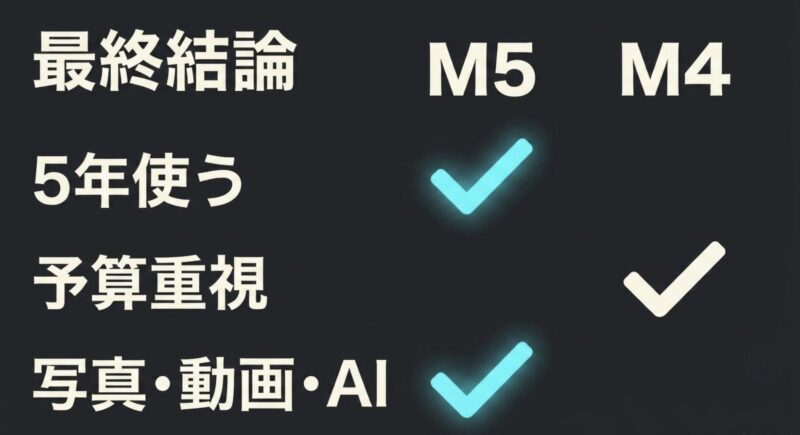
この記事のまとめ
- 新品で長く使うなら標準512GBのM5が選びやすい
- 一般用途と価格重視ならM4の新品在庫や中古が有力
- 画像編集やAI処理ではM5のGPU性能が役立ちやすい
- 画面や電池持ちはM5とM4で大きく変わらない
- M4所有者は具体的な不満がなければ買い替えを急がなくてよい
MacBook Air M5とM4は、どちらか一方がすべての人にとって正解という関係ではありません。
M5は標準512GB SSD、GPU性能、Wi-Fi 7、外部ディスプレイ出力、最大4TBのストレージなど、長く使ううえで安心しやすい進化があります。
M4は内蔵画面、カメラ、スピーカー、バッテリー時間がM5とほぼ同じで、一般的な用途には十分な性能を備えています。
私なら、5年ほど使う新品を選ぶならM5、予算を抑えて3年ほど使うなら状態のよいM4を候補にします。
ただし、動画編集や仮想環境を使う場合は、チップ世代だけでなくメモリ容量を優先します。
M4の256GBで足りるのか、M5のGPU性能を使う場面があるのか、現在のパソコンをあと何年使えるのかを順番に考えてみてください。
あなたが毎日行う作業にM5の性能や512GB SSDが必要か、それともM4との差額を周辺機器へ回した方が快適かを考えることが大切です。
新製品という理由だけでM5を選ぶ必要はありませんし、安いという理由だけで容量の少ないM4を選ぶ必要もありません。
あなたの用途と使用年数に合っていれば、M5もM4も十分に満足できるMacBook Airですよ。
価格、構成、キャンペーン、在庫は変動するため、購入前にApple公式サイトと販売店の商品情報を必ず確認してください。
中古品を選ぶ場合は、保証、返品条件、バッテリー、アクティベーションロック、付属品まで確認してください。
業務利用や高額なカスタマイズ構成で迷う場合は、最終的な判断をAppleサポート、販売店担当者、利用するソフトの専門家へ相談してください。