こんにちは、パソマス LabのYoshiです。
ゲーミングPCを初めて買うときに難しいのは、CPUやGPUの型番を覚えることではありません。
自分が遊びたいゲームに対して、どこまでの性能にお金を出せばいいのかを決めることです。
2026年はGeForce RTX 50シリーズやRadeon RX 9000シリーズを搭載したBTOモデルが幅広く並び、20万円台から50万円を超える構成まで選択肢がかなり増えました。
見た目が似たPCでも、フルHDで遊ぶための構成と、WQHDや4Kで高画質を狙う構成では予算が大きく変わります。
私が初心者にすすめたい考え方はシンプルです。
最上位モデルを買うのではなく、遊びたいゲーム、解像度、目標fpsを先に決め、その条件を満たすGPUを中心にBTOモデルを選ぶ。
そのうえでメモリ、SSD、保証、冷却を確認すると、無駄な出費と買い直しをかなり避けやすくなります。
この記事では、2026年9月3日時点で各社公式通販に掲載されている構成を確認しながら、初心者でも比較しやすいモデルと選び方を紹介します。
価格や在庫、キャンペーンは変動するため、購入直前の金額と構成は必ず販売元の公式サイトで確認してください。
2026年のおすすめ結論
ゲーミングPCのランキングは、単純な性能順に並べてもあまり役に立ちません。
30万円のPCが20万円台のPCより高性能でも、フルHDで軽い対戦ゲームを遊ぶ人にとっては、その差額をモニターやマウスへ回したほうが満足しやすい場合があります。
ここでは最初に、初心者が迷いにくい基準を決めます。
初心者はGPUから決める
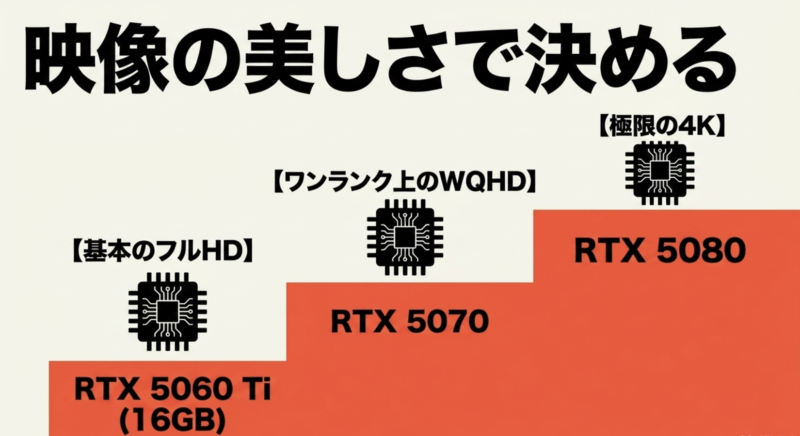
ゲーム目的なら、最初に見るべき部品はグラフィックボード、つまりGPUです。
CPUも重要ですが、画質や解像度を上げたときに負荷が増えやすいのはGPUなので、まずここから予算を決めると選択肢を絞りやすくなります。
2026年のデスクトップPCなら、フルHD中心ではGeForce RTX 5060やRTX 5060 Ti、WQHDまで視野に入れるならRTX 5060 Ti 16GBやRTX 5070、さらに高いフレームレートや4Kまで狙うならRTX 5070 Ti以上が候補です。
RadeonならRX 9060 XT 16GBやRX 9070系も比較対象になります。
ただし、GPU名だけを見てこれなら何でも最高設定で遊べると考えるのは避けたいところ。
ゲームごとに負荷は違いますし、アップデートで必要性能が変わる場合もあります。
最終確認は遊びたいゲームの公式推奨スペックを基準にしてください。
◆Yoshiのワンポイントアドバイス
初めて買うならいつか4Kを使うかもより、今使うモニターで何fpsを出したいかを考えるほうが失敗しにくいです。
フルHDの144Hzや165Hzモニターを使うなら、その条件で安定して遊べる構成を狙えば十分。
使わない性能まで先払いする必要はありません。
迷ったらRTX 5070前後
2026年の初心者向けで、予算と余裕のバランスを取りやすい位置にいるのがRTX 5070前後です。
フルHDなら高いフレームレートを狙いやすく、WQHDにも移行しやすいため、数年間使うことを考えたときに用途を広げやすいクラスです。
一方、価格を抑えたいならRTX 5060 Ti 16GBも候補になります。
VRAMが16GBあるモデルは、テクスチャ容量が大きいゲームやWQHDを視野に入れると安心材料になりやすいです。
反対に、4K高画質や重いレイトレーシングを長く楽しみたいなら、RTX 5070 TiやRTX 5080へ予算を回す意味が出てきます。
NVIDIAはGeForce RTX 50シリーズでDLSS 4.5を案内しており、対応ゲームでは超解像やフレーム生成を使って描画負荷を抑えながら高いフレームレートを狙えます。
機能の対応状況はゲームごとに異なるので、利用したいタイトルが対象かを確認しておきましょう。(出典:NVIDIA「GeForce RTX 50シリーズ」)
メモリ32GBとSSD1TBが安心
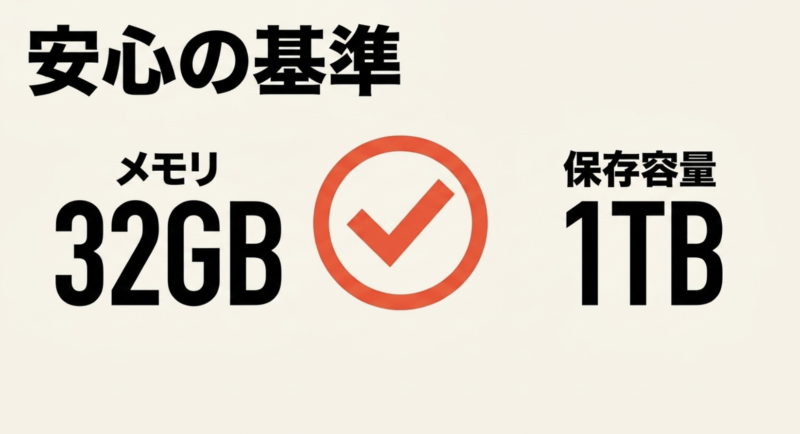
本体価格を見ていると、16GBメモリや500GB SSDのモデルが安く見えます。
もちろん16GBでも遊べるゲームは多いのですが、Discord、ブラウザ、録画ソフト、ランチャーなどを同時に動かすと余裕は減っていきます。
そこで私なら、長く使う前提の新規購入ではメモリ32GB、SSD1TBをひとつの安心ラインとして考えます。
ゲームを数本だけ入れて遊ぶなら500GBでも始められますが、大容量タイトルを複数入れると空き容量を気にする場面が増えやすいです。
初心者向けの基準
フルHD中心ならRTX 5060 Ti 16GB前後、WQHDまで見据えるならRTX 5070前後、4Kまで狙うならRTX 5070 Ti以上を目安にし、メモリ32GBとSSD1TBを優先すると構成を決めやすくなります。
おすすめ6モデルを比較
次の表は、2026年9月3日時点で公式通販の掲載を確認できた構成から、初心者が目的別に比較しやすい6台を選んだものです。
価格はキャンペーンや構成変更で動くため、あくまで確認時点の目安として見てください。
| モデル | CPU | GPU | メモリ | SSD | 確認時価格 | 向く用途 |
|---|---|---|---|---|---|---|
| GALLERIA XPC5M-R56T16G-GD | Core Ultra 5 245KF | RTX 5060 Ti 16GB | 16GB | 500GB | 244,980円 | フルHD中心 |
| G TUNE DG-I5G70 | Core Ultra 5 250K Plus | RTX 5070 | 16GB | 500GB | 279,800円 | サポート重視 |
| GALLERIA FPR7M-R57-WCL | Ryzen 7 7700 | RTX 5070 12GB | 16GB | 1TB | 304,980円 | WQHD入門 |
| GALLERIA FPR7M-R57T-W | Ryzen 7 7700 | RTX 5070 Ti 16GB | 16GB | 1TB | 409,980円 | WQHD高fps |
| G TUNE DG-A7G70 | Ryzen 7 9800X3D | RTX 5070 | 32GB | 2TB | 479,800円 | CPU負荷も重視 |
| GALLERIA FDC7M-R58-B | Core Ultra 7 265KF | RTX 5080 16GB | 32GB | 1TB | 504,980円 | 4Kや高画質 |
この表だけで順位を決めるのではなく、自分の用途に必要なところへお金が使われているかで見てください。
たとえば、RTX 5060 Tiモデルが安くても、メモリ32GBとSSD1TBへ変更すると価格差は縮まります。
反対に、RTX 5080が必要ない人は、その差額を高品質なモニターや長期保証へ回したほうが満足しやすいでしょう。
初心者向けおすすめ6選
ここからは、表に載せた6台をどんな人なら選びやすいかという視点で見ていきます。
おすすめ順位は売上ランキングではなく、2026年の構成、価格、初心者の扱いやすさを踏まえた用途別の提案です。
GALLERIA XPC5M-R56T16G-GD
予算を25万円前後に抑えながら、専用GPUをしっかり積んだデスクトップを買いたい人に候補となるモデルです。
Core Ultra 5 245KFとGeForce RTX 5060 Ti 16GBの組み合わせで、フルHDを中心に遊びつつ、ゲームによってはWQHDも視野に入れられます。
特に注目したいのはRTX 5060 Tiが16GB版である点。
VRAM容量だけでゲーム性能が決まるわけではありませんが、8GBより余裕を取りやすく、長く使うことを考えたときの安心材料になります。
ただし、標準構成はメモリ16GB、SSD500GBです。
ここは初心者ほど見落としやすいところで、ゲームを何本も入れる予定ならSSD1TB、配信やブラウザ併用まで考えるならメモリ32GBへの変更を検討したいですね。
安く見える初期価格だけで決めず、必要な変更後の総額で比較してください。
G TUNE DG-I5G70
初めてのBTOでサポートを重視するなら、G TUNE DG-I5G70は見やすい候補です。
2026年9月3日に確認した構成ではCore Ultra 5 250K PlusとGeForce RTX 5070を搭載し、価格は279,800円からとなっています。
性能面では、RTX 5060 Tiより一段余裕を取りやすく、フルHDの高リフレッシュレート環境だけでなくWQHDへ進みたい人にも合わせやすい構成です。
さらにG TUNEの該当モデルでは、3年間センドバック修理保証と24時間365日の電話サポートが案内されています。
PCに詳しい家族や友人が近くにいない人には、この差が購入後の安心につながります。
気になるのは、確認時の基本構成がメモリ16GB、SSD500GBだったこと。
GPUは魅力的なので、予算に余裕があるなら32GBと1TBへ変更した場合の金額を見てから判断したいところです。
GALLERIA FPR7M-R57-WCL
今回の中で、私が用途がまだ固まり切っていない初心者に選びやすいと感じるのがGALLERIA FPR7M-R57-WCLです。
Ryzen 7 7700とGeForce RTX 5070 12GB、1TB SSDという組み合わせで、2026年9月3日時点の基本構成価格は304,980円でした。
フルHDだけでなくWQHDへ移りやすく、重いゲームを遊び始めたあとでも設定を調整しながら対応しやすい構成です。
CPUも8コア16スレッドなので、ゲームだけでなく録画、軽い動画編集、日常作業まで1台で済ませたい人に合わせやすいでしょう。
標準メモリが16GBなので、ここは32GB化を検討したいポイント。
逆にSSDは最初から1TBあるため、500GB構成よりはゲームの入れ替え回数を減らしやすいです。
フルHDで始めて、あとからWQHDモニターに替えるかもしれないという人にちょうどいい立ち位置だと思います。
GALLERIA FPR7M-R57T-W
WQHDで高いフレームレートを狙いたい、あるいは4Kも試したいなら、RTX 5070 Ti 16GBを搭載するGALLERIA FPR7M-R57T-Wが候補になります。
Ryzen 7 7700、1TB SSDとの構成で、確認時の価格は409,980円でした。
RTX 5070 Tiまで上げると、GPU負荷が大きいタイトルや高解像度で余裕が出やすくなります。
高画質設定を重視する人、1440pの165Hz以上のモニターを活かしたい人、レイトレーシングを使うゲームが多い人は、このクラスから検討すると分かりやすいです。
ただ、誰にでも必要な性能ではありません。
フルHD 60Hzモニターを使い続けるなら、RTX 5070 Tiの性能を活かし切れない場面も出ます。
PC本体だけ豪華にせず、モニターとの釣り合いを見てください。
G TUNE DG-A7G70
CPU側のゲーム性能も重視しつつ、メモリとSSDを最初から多めに確保したい人には、Ryzen 7 9800X3DとRTX 5070を組み合わせたG TUNE DG-A7G70が候補です。
2026年9月3日に確認できた販売ページでは、32GBメモリ、2TB SSD構成がセール価格479,800円から掲載されていました。
RyzenのX3D系はゲーム用途で選ばれることが多く、特にCPU負荷が大きいゲームや高fpsを狙う場面で魅力があります。
一方で、RTX 5070との組み合わせとしては価格が高めなので、純粋にGPU性能を優先するなら同予算帯のRTX 5070 TiやRTX 5080搭載機と比較したいところです。
このモデルが合いやすいのは、ゲームだけでなく普段の作業も多く、ストレージをあとから増設する手間を減らしたい人。
標準3年保証と電話サポートも含めて、価格以外の部分に価値を感じるかが判断点になります。
GALLERIA FDC7M-R58-B
4K、高画質、重いレイトレーシング、動画編集まで本格的に考えるなら、GeForce RTX 5080 16GBを搭載したGALLERIA FDC7M-R58-Bが今回の上位候補です。
Core Ultra 7 265KF、32GBメモリ、1TB SSDで、確認時の基本構成価格は504,980円でした。
50万円を超える価格帯になるため、初心者だからという理由だけで選ぶ必要はありません。
4Kモニターをすでに持っている、あるいは高解像度で長く使いたいという明確な目的がある場合に検討したいモデルです。
この価格になると、本体以外の環境も重要になります。
高リフレッシュレート対応の4Kモニター、適切な映像ケーブル、設置スペース、電源まわりまで含めて考えたいところ。
高性能PCほど発熱量も大きくなりやすいので、机の下へ押し込まず吸排気を確保してください。
ゲーミングPCの選び方
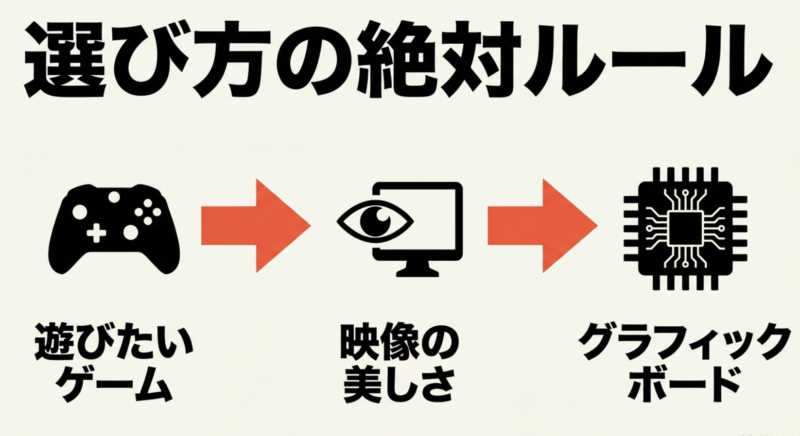
おすすめモデルを見ても決めきれないときは、部品名を暗記するより判断する順番を決めたほうが早いです。
遊びたいゲーム、解像度、fps、GPU、CPU、メモリ、SSDの順で考えると、予算の使いどころが見えてきます。
遊びたいゲームから決める
最初に、遊びたいゲームを3本ほど書き出してみてください。
対戦FPS、MMORPG、オープンワールド、シミュレーションではPCへの負荷が違います。
さらに同じゲームでも、低設定で勝ちやすさを優先する人と、最高画質で景色を楽しむ人では必要性能が変わります。
公式サイトに推奨スペックがある場合は、CPU、GPU、メモリ、ストレージ容量を確認します。
ただし推奨スペックはこの構成なら常に144fpsと保証する数字ではありません。
どの解像度、どの画質、どの場面を想定しているかまで書かれているかを見ましょう。
ゲームがまだ決まっていないなら、フルHDで幅広く遊ぶのか、WQHDで映像も楽しむのかを決めるだけでも十分です。
そこからGPU候補を2つ程度まで絞れば、BTOサイトの大量の型番に振り回されにくくなります。
解像度とfpsをセットで見る
解像度は画面の細かさ、fpsは1秒間に何枚の映像を描くかの目安です。
フルHDは1920×1080、WQHDは2560×1440、4Kは3840×2160。
解像度が上がるほどGPUが処理する画素数が増えるため、同じゲームでも必要性能は上がります。
一方、対戦ゲームでは画質よりfpsを優先したい人も多いでしょう。
60Hzモニターから144Hzや165Hzへ替えると動きが滑らかに見えやすくなりますが、PC側が十分なフレームレートを出せなければ、その能力を活かせません。
| 遊び方 | 目標の例 | GPU候補 |
|---|---|---|
| 軽めのゲーム中心 | フルHD 60〜120fps | RTX 5050〜RTX 5060級 |
| フルHDを快適に | フルHD 120〜165fps | RTX 5060〜RTX 5060 Ti級 |
| WQHDも楽しむ | WQHD 60〜144fps | RTX 5060 Ti 16GB〜RTX 5070級 |
| WQHD高fps | WQHD 144fps以上も視野 | RTX 5070〜RTX 5070 Ti級 |
| 4K高画質 | 4K 60fps以上を狙う | RTX 5070 Ti〜RTX 5080級 |
上の表は一般的な目安であり、ゲームや設定、DLSSやFSRの利用、CPU性能によって結果は変わります。
特定タイトルを確実に遊びたい場合は、そのゲームの公式情報とBTOメーカーが公開する検証値を確認してください。
GPUはVRAMも確認する
GPUを見るときは型番だけでなく、ビデオメモリであるVRAM容量も確認します。
高解像度テクスチャやWQHD、4KではVRAMを多く使う場面があり、容量が足りないと設定を下げたほうが安定することがあります。
2026年の候補として分かりやすいのが、RTX 5060 Tiの16GB版やRadeon RX 9060 XT 16GBです。
AMDはRX 9060 XT 16GBを1440p向けとして案内しており、16GBのGDDR6を搭載しています。(出典:AMD「Radeon RX 9060 XT 16GB」)
ただし「VRAMが多い=必ず上位GPUより速い」という意味ではありません。
GPU本体の処理性能、メモリ帯域、ゲーム側の最適化なども関わります。
VRAM容量は、同じ価格帯で迷ったときの判断材料のひとつとして見てください。
CPUはGPUとの釣り合いを見る
CPUはゲームの処理、物理演算、AI、描画指示などに関わり、特に高fpsを狙うときに影響が出やすい部品です。
ただ、初心者がよくやる失敗は、CPUだけを上位にしてGPU予算を削ってしまうこと。
ゲーム中心なら、Core Ultra 5やRyzen 5でもGPUとの組み合わせ次第で十分な構成は作れます。
配信、動画編集、多数のアプリ同時使用まで考えるならCore Ultra 7やRyzen 7へ広げると余裕を取りやすいでしょう。
高fpsを徹底して狙うならRyzen X3D系も候補になります。
ここで大切なのは、CPU名の数字が大きいものを選ぶことではありません。
RTX 5060級に非常に高価なCPUを合わせるより、CPUを一段抑えてGPUをRTX 5070へ上げたほうがゲームで体感差が出る場合があります。
予算配分の考え方はゲーミングPCでお金をかけるところでも詳しく解説しています。
メモリは32GBを基準にする
2026年でも16GB構成のBTOは販売されていますし、16GBで問題なく動くゲームもあります。
なので16GBは使えないと考える必要はありません。
ただ、新品を数年間使う前提なら、私は32GBを選びやすい基準にします。
理由は、ゲーム以外の常駐ソフトが増えやすいからです。
Discord、ブラウザ、ゲームランチャー、録画、RGB制御、セキュリティ、配信ツールなどを同時に動かすと、ゲームだけを起動した状態よりメモリ消費は増えます。
また、16GBを選ぶ場合はメモリの枚数も確認してください。
BTOによって16GB×1の構成と8GB×2の構成があります。
同じ容量でも構成によって性能差が出る場面があるため、変更料金が小さいなら2枚構成や32GBへの変更も検討価値があります。
SSDは1TB以上が使いやすい
ゲーム用PCではSSD1TBを基準にすると扱いやすいです。
Windows本体、更新ファイル、アプリ、録画データも容量を使うため、500GBを丸ごとゲームに使えるわけではありません。
1〜2本のゲームだけで遊ぶなら500GBでも始められますが、AAAタイトルを複数入れたり、録画したりする人は1TBでも意外と減ります。
予算に余裕があり、大容量ゲームを何本も残しておきたいなら2TBも現実的です。
なお、SSDは容量だけでなく増設しやすさも見ます。
空きM.2スロットがあるBTOなら、あとから2台目を足す方法もあります。
ただし、自分で増設する場合はメーカー保証条件、対応サイズ、ヒートシンク、作業手順を確認してください。
電源と冷却は見落とさない
ゲーミングPCはGPUとCPUの性能が上がるほど、電力消費と発熱も増えやすくなります。
だから、GPU名だけ見て購入するのではなく、電源容量、CPUクーラー、ケースファン、ケースの吸気と排気も確認したいところです。
80 PLUS Goldなどの表記は電源変換効率の認証であり、それだけで電源ユニット全体の品質を保証するものではありません。
ただ、BTOメーカーがGPUに合わせて適切な容量を選んでいるか、上位GPUで電源容量に余裕があるかを見る材料にはなります。
冷却も同様です。
水冷だから必ず優れている、空冷だから不足するという話ではありません。
CPUの発熱、ケースサイズ、ファン構成まで含めて判断します。
高性能モデルを狭い棚の中へ置くと排熱しにくくなるので、購入前に設置場所を測っておきましょう。
予算別のおすすめ性能
ゲーミングPCを買うなら、最初に上限予算を決めておくと選びやすくなります。
ただし本体だけで予算を使い切ると、モニターやマウスが必要になったときに困ります。
PC一式で必要な金額を想定しておきましょう。
20万円前後は条件を決める
20万円前後は、2026年の新品ゲーミングPCでは何でも高画質という価格帯ではありません。
フルHD中心、遊ぶゲームをある程度決める、周辺機器は手持ちを使う、といった条件を付けると選びやすくなります。
この価格帯ではRTX 5050やRTX 5060級が見つかることがあります。
セールや構成によってはRTX 5060 Tiに届く場合もありますが、メモリやSSDが少ないこともあるので、GPUだけで飛びつかないようにしてください。
特に本体19万円台という表示を見たら、メモリ16GB、SSD500GB、無線LANなし、周辺機器別売りなどを確認します。
あとから必要なものを足した結果、25万円クラスと差がほとんどなくなることもあります。
25万円から35万円が本命
初心者が新品デスクトップを買うなら、25万円から35万円あたりが比較しやすい価格帯です。
RTX 5060 Ti 16GBやRTX 5070を搭載したモデルが候補に入り、フルHDからWQHDまで用途を広げやすくなります。
この範囲なら、CPUもCore Ultra 5やRyzen 7など複数の組み合わせから選べます。
私ならGPUを優先しつつ、メモリ32GBとSSD1TBへ変更した総額を出し、保証を含めて比較します。
ゲーミングPCを買うならどのショップが合うかまで迷う場合は、デスクトップパソコンを買うならどこかも参考にしてください。
価格だけでなく、納期や相談窓口まで見ておくと初回購入の不安を減らせます。
35万円から50万円は高fps向け
35万円を超えてくると、RTX 5070の上位構成やRTX 5070 Ti、ゲーム向けCPU、高容量メモリなどを選びやすくなります。
WQHDで高いフレームレートを狙う人や、配信を同時に行う人にとって選択肢が増える帯です。
ここまで予算を出すなら、CPUとGPUだけでなく電源、CPUクーラー、SSD容量、ケースも見てください。
上位構成ほど部品ごとの発熱が増えやすく、長時間ゲームでは冷却設計が快適さに関わります。
また、モニターも重要です。
WQHD 165Hzや240Hzを使いたいなら、PC本体と合わせた総額で判断してください。
モニターを後回しにしてフルHD 60Hzのままだと、せっかくの性能を見た目で感じにくいことがあります。
50万円以上は目的を明確に
50万円を超えるPCは、RTX 5080以上、上位CPU、大容量メモリなどを組み合わせた構成が見えてきます。
4K高画質、重いレイトレーシング、配信と編集、長期利用など、明確な目的がある人には価値があります。
一方、初心者だから上位モデルを買っておけば安心、という選び方はおすすめしません。
ゲームによってはRTX 5070でも十分ですし、数年後にGPUだけ入れ替える方法もあります。
最初から最大性能を買うより、自分の使い方に合うところで止めるほうが予算を活かせます。
価格帯は為替、部品価格、セール、在庫で変わります。
ここで示した金額は2026年9月時点の一般的な目安として使い、購入時は必ず公式通販の最新価格を確認してください。
初心者にはBTOが向く
自作PCにはパーツを自由に選べる楽しさがあります。
ただ、初めての1台でゲームを早く始めたい、相性問題や組み立てで止まりたくないという人には、組み立て済みのBTOが使いやすいです。
BTOなら保証先を一本化できる
自作ではCPU、GPU、メモリ、SSD、電源などを別々に購入するため、不具合が出たときにどの部品が原因か自分で切り分ける必要があります。
BTOならPC本体として販売されるため、初期不良や保証修理の相談先を一本化しやすいのがメリットです。
初心者にとって、この差は大きいです。
ゲームが落ちる原因がGPUなのかメモリなのか電源なのか、最初から判断するのは簡単ではありません。
販売元へPC全体として相談できるだけでも負担は減ります。
ただし保証内容はメーカーごとに違います。
自然故障のみか、物損も付けられるか、送料はどうなるか、修理中の代替機はあるかなどを確認してください。
カスタマイズは3項目から見る
BTOの注文画面には多くの変更項目が出てきます。
CPUグリス、ファン、電源、SSD、無線LAN、Office、セキュリティソフトなど、初めてだと全部必要に見えるかもしれません。
最初はメモリ、SSD、保証の3項目から見れば十分です。
メモリ32GB、SSD1TB以上、必要なら延長保証という順で確認し、そのあと予算に余裕があれば電源や冷却を見ます。
ゲームしかしないのにOfficeを付けたり、すでに無線LAN環境が不要なのにWi-Fiを追加したりすると、少額でも積み重なります。
逆に、あとから増設しにくい部分や保証は購入時に決めたほうが楽です。
増設しやすさも確認する
ゲーミングPCは、買った日の性能だけでなく、数年後に手を入れられるかも見ておくと使い続けやすくなります。
とくにデスクトップでは、メモリスロットの空き、M.2 SSDスロットの数、3.5インチや2.5インチベイ、電源容量、ケース内部のスペースが将来の選択肢に関わります。
たとえば最初は1TB SSDで始め、ゲームが増えたら2台目のM.2 SSDを追加する方法なら、購入時の負担を抑えつつ後から容量を増やせます。
メモリも空きスロットがあれば増設できますが、同一仕様のメモリを用意できるとは限らないため、長く使うつもりなら最初から32GBにしておくほうが手軽な場合もあります。
GPU交換まで考えるなら、電源容量とケースの寸法を確認してください。
将来のGPUが今より大きく、消費電力も増える可能性があるためです。
ただし「将来のため」に必要以上の1000W電源や巨大ケースを選ぶ必要はありません。
数年後にどこまで部品交換を自分で行うつもりかを考え、その範囲で余裕を持たせれば十分です。
自分でメモリやSSD、GPUを交換するときは、作業前にBTOメーカーの保証条件と対応規格を確認してください。
静電気やコネクター破損のリスクもあるため、不安がある場合はメーカーのアップグレードサービスや専門店へ相談する方法もあります。
メーカーはサポートで選んでいい
GALLERIA、G TUNE、LEVEL∞、G-GEARなど、国内で買いやすいBTOブランドは複数あります。
どこが一律に正解というより、欲しいGPU構成があるか、納期、保証、問い合わせ方法、店舗の有無で選ぶのが現実的です。
PCに詳しい人なら価格差を優先してもよいですが、初心者は「困ったときに連絡しやすいか」を重視していいと思います。
電話、チャット、店舗持ち込み、修理受付時間などは、実際に故障したときの使いやすさに直結します。
RTX 50シリーズ搭載機そのものについては、ゲーミングPCの5000番台の選び方でも詳しく扱っています。
◆Yoshiのワンポイントアドバイス
BTOの比較では、同じRTX 5070でも本体価格だけを見ないでください。
メモリ、SSD、無線LAN、保証を自分が必要な状態までそろえてから比較すると、本当に安いモデルが見えやすくなります。
デスクトップとノート
ゲーミングPCにはデスクトップとノートがあります。
同じGPU名でも冷却や電力設定が違うため、単純に名前だけで同等とは考えないほうが安全です。
持ち運ぶ必要があるかどうかを最初に決めましょう。
デスクトップは拡張しやすい
自宅に置いて使うなら、デスクトップは初心者にもおすすめしやすい形です。
ケース内部に余裕があり、冷却しやすく、メモリやSSDをあとから増設できるモデルも多いからです。
さらにモニターを自由に選べるので、24インチのフルHDから27インチWQHD、4Kへ段階的に変えられます。
故障時も部品単位で交換できる可能性があり、長く使ううえで選択肢を残しやすいのが魅力です。
欠点は場所を取ること。
本体、モニター、キーボード、マウスを置くため、机の幅と奥行きを確認してください。
高性能モデルでは本体も大きくなるため、ケース寸法まで見ておくと安心です。
ノートは持ち運びが前提
学校、自宅、出張先など複数の場所でゲームをしたいならゲーミングノートが便利です。
ディスプレイとキーボードが一体なので、デスクトップより設置は手軽。
外部モニターをつなげば自宅では大画面でも使えます。
ただし、同じGeForce RTX 5070という名前でも、ノート向けGPUとデスクトップ向けGPUは仕様や動作電力が異なります。
さらにノートではメーカーごとの冷却設計や電力設定で差が出るため、型番だけで比べるのは危険です。
また、ゲーム中はACアダプター接続が基本です。
バッテリーだけでは性能が制限されることがあり、ファン音や本体温度もデスクトップより気になりやすい傾向があります。
迷うならデスクトップから
持ち運びの必要がないなら、私はデスクトップから選ぶほうをすすめます。
理由は、同じ予算でゲーム性能を確保しやすく、あとからSSDやメモリを増やしやすいからです。
逆に大学へ毎日持って行く、自宅に固定の机がない、仕事でも同じPCを移動して使うといった事情があるならノートが合います。
ゲーム性能だけでなく、生活の中でどこに置くかまで想像して決めましょう。
周辺機器も一緒に考える
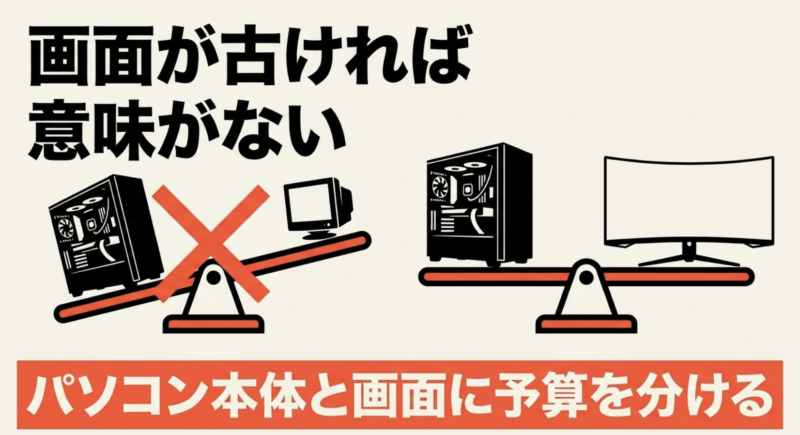
ゲーミングPCは本体だけ買って終わりではありません。
モニター、マウス、キーボード、ヘッドセット、必要ならゲームパッドも含めて環境が完成します。
特にモニターはPC性能の見え方を大きく左右します。
モニターはGPUに合わせる
RTX 5060級でフルHDを中心に遊ぶなら、24インチ前後の144Hzから180Hzクラスは合わせやすい選択です。
RTX 5070前後でWQHDへ進むなら、27インチWQHDの144Hzから180Hzあたりが使いやすくなります。
RTX 5080を選ぶなら4Kも候補ですが、高リフレッシュレート4Kモニターは価格も上がります。
PC本体だけで予算を使い切らず、モニター代まで残しておいてください。
また、映像端子も確認します。
DisplayPortやHDMIの規格、モニター側の対応によって利用できる解像度とリフレッシュレートが変わる場合があります。
付属ケーブルが目的の表示条件に対応しているかも見ておくと安心です。
マウスは手に合うものを選ぶ
ゲーミングマウスは高価なら使いやすいとは限りません。
手の大きさ、持ち方、重さ、ボタン配置が合うことのほうが大切です。
FPSなら軽量モデルが好まれることがありますが、MMOでは多数のサイドボタンが便利な場合もあります。
キーボードも同様で、メカニカル、磁気式、メンブレンなど選択肢があります。
まずはキー配列と打鍵感、テンキーの有無を確認してください。
ゲームだけでなく文章入力にも使うなら、毎日触る道具として考えたほうが満足しやすいです。
有線LANも検討する
オンライン対戦では、PC性能だけでなくネットワークも重要です。
Wi-Fiでも快適に遊べる環境はありますが、ルーターとの距離、壁、混雑状況で遅延や速度が変わります。
固定したデスクトップなら、有線LANを引けるか確認してみてください。
通信が安定しやすく、回線トラブルの切り分けもしやすくなります。
Wi-Fiを使う場合は、BTO本体に無線LANが標準搭載されているか、オプションなのかも購入前に見ておきましょう。
買う前に確認したい注意点
スペックが決まったあとも、注文ボタンを押す前に確認したいことがあります。
価格、在庫、保証、Windows、付属品、設置場所まで見ておくと、「届いてから足りない」が減ります。
価格と在庫は毎回確認する
BTOゲーミングPCの価格は、セールや部品在庫で変わります。
同じ型番でもキャンペーン終了後に価格が戻ることがありますし、構成が変更される場合もあります。
そのため、この記事の価格は2026年9月3日の確認値です。
購入する日は、CPU、GPU、メモリ、SSD、価格、納期をもう一度見てください。
特に型番が似ているモデルは、末尾の記号違いでケースや構成が変わることがあります。
中古は保証と部品年数を見る
予算を抑える目的で中古ゲーミングPCを選ぶ方法もあります。
ただし初心者の場合、新品以上に確認項目が増えます。
GPU世代、CPU世代、Windows 11対応、SSDの状態、電源ユニットの使用年数、保証期間などを見なければなりません。
とくに古いハイエンドPCは、当時の性能が高くても消費電力や部品年数が気になる場合があります。
新品のミドルクラスと価格差が小さいなら、保証や省電力性を含めて新品のほうが選びやすいこともあります。
中古を買うなら、販売店保証が明確で、構成部品が分かり、Windowsライセンスの扱いも確認できるものを優先してください。
保証内容を購入前に読む
保証は「3年」と書いてあるだけで判断せず、何が対象かを読みます。
自然故障、物損、水濡れ、落下などでは扱いが違いますし、修理時の送料負担も販売元によって異なります。
PC初心者なら、延長保証に価値を感じる場面はあります。
ただし保証料も総額に入るので、本体価格とのバランスを見てください。
クレジットカード付帯保証など別の補償がある場合は重複も確認します。
正確な保証条件は各BTOメーカーの公式規約を確認し、判断に迷う場合は購入前に販売元へ相談してください。
Windows 11を前提にする
2026年に新品のゲーミングPCを買うなら、Windows 11を前提に考えて問題ありません。
Windows 10 Home/Proは2025年10月14日に通常サポートが終了しているため、古い中古PCを買う場合はWindows 11の公式要件を満たしているか確認が必要です。
ゲーム用途ではWindows 11 Homeで困らない人が多く、Proが必要かは業務機能や管理機能を使うかで判断します。
Proのほうがゲームが速いという理由だけで追加料金を払う必要はありません。
購入前の注意
価格やベンチマーク値はあくまで一般的な目安です。
ゲームのアップデート、ドライバー、画質設定、室温、バックグラウンドソフトなどで結果は変わります。
正確な仕様と保証条件は公式サイトをご確認ください。
高額な買い物で判断に迷う場合は、BTOメーカーの購入相談窓口など専門家へ相談するのも安全です。
初心者が後悔しやすい例
ゲーミングPCは性能表だけで比較すると、購入後の使い勝手を見落としがちです。
ここでは、初めて買う人が避けたい代表的なパターンを紹介します。
最上位GPUだけを選ぶ
RTX 5090やRTX 5080のような上位GPUを見ると、高いものなら長く使えるから安心と考えたくなります。
ただ、モニターがフルHD 60Hzで、遊ぶゲームも軽いのであれば、その性能を活かす場面は限られます。
余った予算をモニター、マウス、デスク、保証、バックアップ用ストレージへ回したほうが、毎日の使い心地が良くなることもあります。
性能の余裕は大切ですが、余裕と過剰は別です。
安い初期構成だけで比べる
BTOサイトでは○○円からという価格が目立ちます。
しかし、メモリ32GB、SSD1TB、無線LAN、延長保証などを足すと金額が大きく変わることがあります。
比較するときは、候補モデルすべてを自分が買う構成まで変更し、最終金額をメモしてください。
これだけで安いと思っていたA社より、標準装備が多いB社のほうが総額は低かったということが見えます。
モニターを後回しにする
PC本体へ予算を集中しすぎて、手元の古い60Hzモニターを使い続けるケースもあります。
もちろん最初はそれでも遊べますが、高fpsを狙って高性能GPUを買ったなら、表示側も合わせないともったいないです。
本体30万円、モニター3〜6万円、マウスやキーボードなど、と一式の予算を最初に決めると配分しやすくなります。
すでに良いモニターを持っているなら、その分をPCへ回せばOKです。
ゲーム名を決めずに買う
ゲーミングPCなら何でもゲームに向くと考えると、必要以上の性能を買ったり、逆にやりたいゲームで性能不足になったりします。
特にシミュレーション、VR、重いオープンワールド、高fpsの対戦ゲームは、重視する部品が少し変わります。
まだ遊ぶゲームが決まっていない人は、せめてフルHDかWQHDか、対戦中心か映像重視かの2点だけ決めてください。
それだけで候補GPUはかなり絞れます。
購入時期とセールの考え方
もう少し待てば安くなるのではと考え始めると、ゲーミングPCはいつまでも買えません。
新GPUやCPUは毎年のように登場します。
必要な時期と予算の両方から考えるのが現実的です。
必要なときが基本の買い時
遊びたいゲームの発売日が近い、今のPCが故障した、進学や引っ越しに合わせて環境を作るなど、使い始めたい時期が決まっているなら、その時点で条件を満たすモデルから選ぶのが分かりやすいです。
次世代GPUの噂だけを理由に何か月も待つと、その期間ゲームを遊べません。
新製品が出ても初期価格が高かったり、在庫が少なかったりする場合があります。
待つなら、○月までは待つと期限を決めましょう。
セールは同じ構成で比べる
セールを見るときは値引き額より最終価格を見ます。
通常価格が高く設定されていて値引きが大きいモデルと、普段から価格が抑えられているモデルでは、値引き額だけでお得さは分かりません。
CPU、GPU、メモリ、SSDを同程度にそろえて比較してください。
さらに送料、分割手数料、保証、付属ソフトまで含めると実際の支払額が見えます。
◆Yoshiのワンポイントアドバイス
セール名より自分の条件を満たした完成価格を見ましょう。
ゲーミングPCは安く買うことがゴールではなく、必要性能を無理のない予算で買うことがゴールです。
ゲーミングPCのよくある質問
最後に、初めてゲーミングPCを買うときによく出る疑問へ短く答えます。
迷った場合は、ここまでの基準に戻って用途から考えてみてください。
ゲーミングPCに関するよくある質問(FAQ)
Q1. 初心者はいくらのゲーミングPCを買えばいいですか?
A. フルHDからWQHDまで幅広く遊びたいなら、本体25万円から35万円前後をひとつの目安にすると選びやすいです。
ただし遊ぶゲームによって必要性能は変わります。
RTX 5060 Ti 16GBやRTX 5070前後を中心に、メモリ32GB、SSD1TBへした総額で比較してください。
Q2. ゲーミングPCは何年くらい使えますか?
A. 一律に何年とは言えません。
故障せず動く期間と、最新ゲームを希望設定で快適に遊べる期間は別だからです。
画質設定を調整すれば長く使えることもありますし、GPUやSSDを交換して延命できるデスクトップもあります。
保証期間、部品交換のしやすさ、将来遊びたいゲームまで含めて判断してください。
Q3. RTX 5060とRTX 5070ならどちらがおすすめですか?
A. フルHD中心で予算を抑えたいならRTX 5060系、WQHDや高いフレームレートまで考えるならRTX 5070のほうが余裕を取りやすいです。
価格差が大きい場合は、RTX 5060 Ti 16GBも含めて比較すると選びやすくなります。
ゲームごとの実測値や公式推奨スペックも確認してください。
Q4. メモリは16GBでも足りますか?
A. 16GBで遊べるゲームは多く、必ず不足するわけではありません。
ただしDiscord、ブラウザ、録画、配信などを同時に使うなら32GBのほうが余裕を取りやすいです。
2026年に新品を長く使うなら、予算が許す範囲で32GBを選ぶのがおすすめです。
Q5. ゲーミングPCは自作とBTOのどちらが初心者向きですか?
A. 初めてならBTOのほうが始めやすいです。
組み立てやパーツ相性を販売元に任せられ、PC本体として保証相談もしやすいためです。
自作は部品を自由に選べる楽しさがありますが、不具合時の切り分けまで自分で行う場面があります。
まずBTOで使いながら知識を増やし、次回自作へ進むのも良い方法です。
ゲーミングPCおすすめまとめ
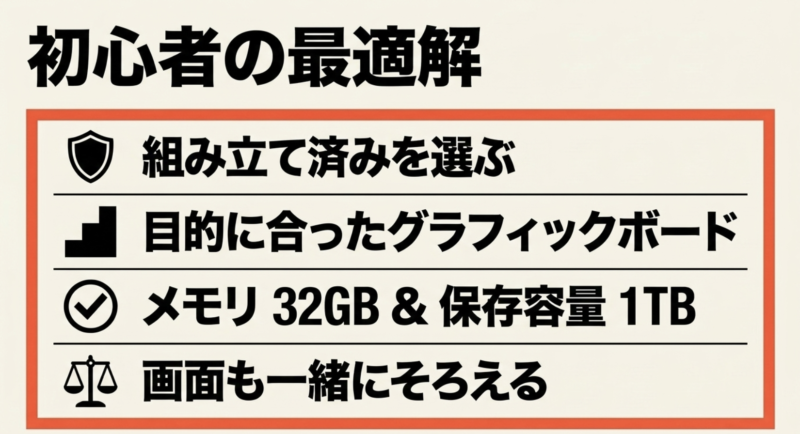
2026年に初心者がゲーミングPCを買うなら、最初から最上位モデルを狙う必要はありません。
遊びたいゲーム、解像度、目標fpsを決め、そこからGPUを選ぶ。
この順番だけでも、候補はかなり絞れます。
フルHD中心ならRTX 5060 Ti 16GB前後、WQHDまで見据えるならRTX 5070前後、高いフレームレートや4Kまで狙うならRTX 5070 Ti以上が分かりやすい目安です。
Radeon RX 9060 XT 16GBやRX 9070系も、価格と遊ぶゲームによって比較する価値があります。
そしてGPUだけで終わらせず、メモリ32GB、SSD1TB、保証、冷却、モニターまで見てください。
初期構成が安くても、必要な変更を加えたら別モデルのほうが総額で有利になることは珍しくありません。
今回の6台から選ぶなら、予算を抑えるならGALLERIA XPC5M-R56T16G-GD、サポートを重視するならG TUNE DG-I5G70、WQHDまで幅広く使うならGALLERIA FPR7M-R57-WCLが入り口になります。
さらに高fpsならRTX 5070 Ti、4KならRTX 5080搭載機へ進む、という考え方で十分です。
- ゲーム名と解像度から必要性能を決める
- GPUを先に選びCPUは釣り合いを見る
- メモリ32GBとSSD1TBを購入時の基準にする
- 価格だけでなく保証とサポートも比較する
- 本体とモニターを一式の予算で考える
ゲーミングPCは高い買い物ですが、数字の意味が分かれば怖くありません。
あなたが遊びたいゲームに必要な性能をひとつずつ決めれば、人気ランキングに振り回されず、自分に合う1台を選べるようになります。
最終的な仕様、価格、在庫、保証条件は各メーカー公式サイトで確認し、判断に迷う場合は販売元の購入相談窓口など専門家へ相談してください。