こんにちは、パソマス LabのYoshiです。
いつも使えていたOutlookが開かない。
Teamsの予定表が表示されず、Microsoft 365にもつながらない。
こんなとき、パソコンを再起動する前に確認したいのが、マイクロソフト側で障害が起きていないかという点です。
自分のパソコンだけが悪いとは限りません。
実際、2026年11月13日から14日にかけて、Microsoft 365の複数のサービスに影響する広域障害が発生しました。
11月14日13時台には復旧が発表されていますが、復旧の知らせと、あなたの画面ですべての機能が直ったことは、同じ意味ではないんです。
このページでは、2026年11月14日19時03分(日本時間)に確認できた発表を基準に、障害の発生時刻、対象サービス、公式情報の見方を解説します。
ページを開いた瞬間の状態を自動表示する仕組みはありません。
今の状況を知りたい場合は、本文中の公式ページで最新の表示を確かめてください。
マイクロソフトの障害速報
まずは、今回確認できた障害情報を見ていきます。
速報記事でいちばん大切なのは、いつ確認した情報なのか、どの障害を指しているのかを曖昧にしないことです。
11月14日現在の発表状況
2026年11月14日19時03分(JST)時点の確認では、Microsoft 365の広域障害「MO1550821」について復旧の発表が出ています。
11月14日13時17分の更新では、サービスの復元を報告し、残る顧客や地域への対応にも言及しています。
また、Microsoft 365の公式Xアカウントは15時09分ごろ、残る影響先への復旧対応を完了したと発信しました。
したがって、11月13日に広がった障害を、今も一律に「継続中」と説明するのは適切ではありません。
ただし、別の障害が新たに起きる可能性や、組織ごとに残る問題は別の話です。
このページの確認時刻より後の状況は、必ずMicrosoft公式の状態表示を優先してください。
ここでいう復旧は、対象のインシデントに対して発表された状態を指します。
世界中のすべての利用者が同時刻に問題なく使えることを、私が個別に確認したわけではありません。
利用中のアカウントや地域、サービスの機能によっては確認すべき内容が違ってきます。
今回の要点:MO1550821は復旧発表済み。
確認基準は2026年11月14日19時03分(JST)。
新しい障害や個別環境の状態をリアルタイムに監視しているページではありません。
発生時刻と復旧の経過
今回の障害は、2026年11月13日03時26分ごろ(日本時間)に発生したものとして記録されています。
Microsoftの管理情報では、米国などの現地時刻やUTCで表記される場合もあるため、時間を見るときはタイムゾーンを合わせましょう。
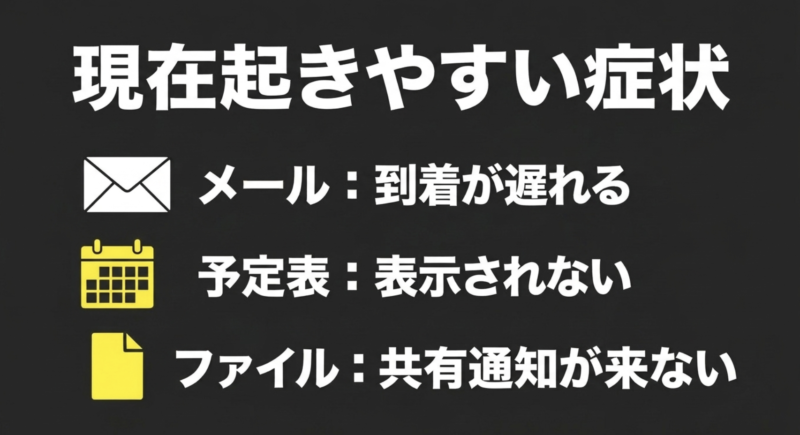
日本時間の11月13日には、Outlookのメールボックスへ接続できない、メールの配送が遅れる、Teamsの予定表など関連機能が不安定になるといった影響が案内されました。
その後、Microsoftは段階的な復旧を進め、11月14日未明にはアクセス回復が進んでいる一方、未処理のメールが残る可能性にも触れています。
11月14日11時17分の案内では回復状況を引き続き監視していると説明され、13時17分には復旧した旨が示されました。
障害が終わるまでに複数の更新が重ねられたことが分かります。
過去の途中経過だけを読むと、現在も障害が続いているように見えてしまうので注意が必要ですよ。
| 時刻(すべてJST) | 確認できた内容 | 読み取るべきこと |
|---|---|---|
| 11月13日03:26ごろ | MO1550821の発生時刻 | 今回の障害の開始目安 |
| 11月14日05:01 | アクセス回復とメール配送の遅れを案内 | 利用可能でも処理が追いつかない場合あり |
| 11月14日11:17 | 回復の継続と監視を案内 | 復旧作業の途中段階の情報 |
| 11月14日13:17 | サービス復旧を発表 | 対象障害についての復旧案内 |
| 11月14日15:09ごろ | 公式Xで残る影響先への復旧完了を案内 | 関連する新しい発信も確認 |
| 11月14日19:03 | 本記事の情報確認時刻 | これ以降の変化は未反映 |
対象サービスの状況一覧
今回の発表では、Exchange Online、Microsoft 365の各種機能、Microsoft Teams、SharePoint Online、Microsoft 365 Copilot、Microsoft Defender XDRなどが影響の対象として挙げられました。
サービス全体が完全停止したという意味ではなく、一部の画面や他サービスとの連携機能が使えない場合も含まれています。
そのため、Teamsは動くのに予定表だけおかしい、ファイルは開けるのに共有通知が届かないといった差が生じても不思議ではありません。
下の表は今回の障害で案内された影響の例であり、19時03分現在もそれぞれが停止しているという一覧ではないので、その点は区別してください。
| サービス | 今回案内された主な影響 | 現在の判断 |
|---|---|---|
| Exchange Online・Outlook | メールボックスに接続しにくい、配送遅延 | 対象障害は復旧発表済み。受信状況は個別確認 |
| Microsoft Teams | 予定表、会議予約など連携機能への影響 | 全機能の同時停止とは限らない |
| SharePoint Online | 一部の共有・連携機能への影響 | ファイル閲覧と通知を分けて確認 |
| Microsoft 365 Copilot | 応答や業務データへのアクセスに影響 | 接続先データとの関係も確認 |
| Microsoft Defender XDR | 管理画面などへのアクセスに影響 | 組織の管理者による確認が必要 |
| Azure・個人向け製品 | 本件の一覧だけで状態を断定できない | それぞれの公式状態表示で確認 |
公式情報を最初に確認する
検索結果やニュースよりも先に開きたい確認先があります。
正確な状況を判断するには、マイクロソフトが何を、いつ発表したかを見るのが近道です。
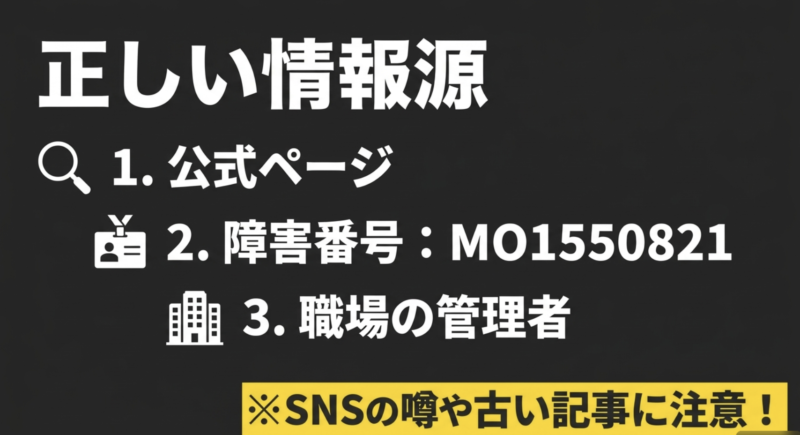
公式ステータスページの見方
まず確認したいのは、Microsoft公式「サービス正常性の状態」ページです。
Microsoft 365の法人・組織向けサービスや、Azure、個人向け製品など、対象を分けて状態を案内する入口になっています。
ページの上に障害やサービスの低下が表示されていれば、該当するサービス名を選んで詳細を見ましょう。
ただし、画面の表示は更新によって変わり、閲覧者に公開される情報にも限りがあります。
すべて正常と書かれていても、あなたの会社だけに関係する障害や設定ミスまで否定できるわけではありません。
逆に、赤色や警告の表示があったとしても、すべての利用者や全製品が使えないとは限りません。
Microsoft 365なのか、Azureなのか、個人向けアカウントなのかを先に合わせることが肝心です。
名前が似たサービスでも、運用されている仕組みや確認先は違います。
公式画面が開かない場合は、ブラウザやネットワークを変えて再度確認できますが、無理に設定を大きく変える必要はありません。
特に職場のPCでは、会社の接続ルールを優先しましょう。
公式Xの速報を読む方法
もう一つの確認先が、Microsoft 365 Status公式X(@MSFT365Status)です。
以前のTwitterにあたるXでは、大きな障害が発生したとき、復旧作業の進行や管理センターの参照先などが案内される場合があります。
確認時は、投稿内容だけでなく投稿日と時刻、アカウント名、インシデントIDを見てください。
返信欄に多数の利用者報告があっても、その中には別の症状や過去の投稿が混ざります。
過去の障害について書かれた人気投稿を、今日の障害発生の証拠として扱わないことが大切です。
Xでは英語による発信が中心になるため、翻訳表示が便利です。
ただし、自動翻訳では復旧を進めていると復旧が完了したの違いが曖昧になることがあります。
重要な判断では原文の状態表現と投稿時刻を見比べましょう。
X側の閲覧制限によって、ログインしないと一部投稿を見られないこともあります。
公式Xに新規投稿が見つからない場合も、障害がない証明にはなりません。
すべての小規模な不具合がSNSで発信されるとは限らないので、状態ページや組織の管理センターと組み合わせて判断してください。
管理センターで詳しく調べる
会社や学校でMicrosoft 365を使っている場合は、管理者がMicrosoft 365管理センターの「正常性」から「サービス正常性」を確認できます。
そこには、契約組織に関係する問題や更新履歴、Microsoftが調査している事象などが表示される仕組みです。
管理画面では、インシデントのタイトル、ID、推定開始時刻、影響したサービス、利用者への影響、最新の更新内容などを照合できます。
今回なら「MO1550821」を手がかりに探すと、同じ障害を追いやすいでしょう。
すでに終了した案件は、履歴側に移動している場合もあります。
ただし、誰もが管理者画面へアクセスできるわけではありません。
職場アカウントを使っていて閲覧権限がないなら、情報システム担当者に症状と発生時刻を伝える方が確実です。
権限を得るために設定を変更したり、別の人の管理者アカウントを借りたりする必要はありません。
管理センター自体に接続しにくい障害もあり得ます。
そのような場合には、公開されている公式ステータスページや公式Xが代わりの確認窓口になります。
複数の情報源を見て、内容が食い違うときは更新日時が新しいものを優先してください。
今回の障害で影響したサービス
ここからは、利用者の画面にどんな形で問題が出るのかを見ていきます。
障害の対象になった製品でも、使えない機能は人によって異なります。
Outlookとメールの不具合
メールで問題が出ると、送信できたかどうかが分からず困りますよね。
今回の障害では、Exchange Onlineを利用するOutlookの画面に接続できなかったり、メールの配送が遅れたりする影響が報告されました。
デスクトップアプリだけでなく、Web版やスマートフォンからのアクセスにも関係する内容でした。
気を付けたいのは、送信ボタンを押してから相手へ届くまでには複数の処理があることです。
自分の送信済みアイテムに入っていても、相手が受け取ったかどうかまでは保証しません。
反対に、画面上の送信エラーだけで、メッセージが絶対に届いていないとも判断できない場合があります。
復旧直後は、障害中に処理待ちになったメールが後から配信される可能性があります。
重要な連絡は相手に到着を確認し、同じ内容を何度も送り直す前に、送信履歴と相手側の受信状況を確かめる方が安心です。
添付ファイルや機密情報を別の手段で送る場合も、会社の規則を守ってください。
Teamsの会議と予定表
Teamsでは、チャットや通話そのものだけでなく、予定表、会議の招待、参加者の情報などがMicrosoft 365のほかの機能とつながっています。
今回の障害でも、Exchange Onlineと連携する予定表や会議予約に影響が出る可能性が案内されていました。
つまり、チャットは送れるのに予定表が空白になる、会議の招待を作れない、予定の変更が反映されない、といった状態があり得ます。
これを見てTeams全体が完全に停止したと考えるのは早いでしょう。
どの画面で何ができないのかが分かれば、公式発表との照合がずっと簡単になります。
会議が迫っている場合は、以前に送られた参加リンクが使えるか、出席者が別の連絡手段を持っているかを確認しましょう。
ただし、会議URLをむやみに公開するのは避けたいところです。
組織で指定された予備の連絡方法があるなら、そちらを使う方が安全です。
SharePointとOneDriveの違い
Microsoft 365でファイルを扱うとき、SharePointとOneDriveを一緒に考えがちですが、画面で起きている現象を分けると状況が見えやすくなります。
たとえば、ファイル自体は開けても、共有相手への通知やメールを使う機能だけ失敗することがあります。
今回の障害では、SharePoint Onlineの一部機能や、Exchange Onlineに依存する連携処理にも影響が及ぶ可能性が示されました。
一方で、直接保存されたファイルへのアクセスは利用できる場合があると案内されています。
だから、共有通知が届かないことと、ファイルのデータが消えたことは別問題です。
OneDriveについても、同期が止まったように見えるときは、クラウド側の障害なのか、PCの同期アプリだけの問題なのかを見分ける必要があります。
慌ててフォルダを削除したり、同期を解除したりするのはおすすめしません。
まずWeb上でファイルが見えるかを、安全な範囲で確かめましょう。
Copilotと管理機能への影響
Microsoft 365 Copilotは、単体で質問に答えるだけではなく、仕事のメール、予定表、ファイルなどとの連携が使われる場合があります。
今回の障害では、Copilot Chatを読み込めない、返答が得られない、業務データを参照する機能が不安定になるといった可能性が案内されていました。
こうした現象を見たとき、AI機能だけが故障したと決めつけるのは避けたいところです。
実際には、背後で利用しているメールや認証、ファイルへのアクセスが関係している可能性もあります。
サービス同士がつながっているからこそ、障害の表示が一見別の機能に現れるわけですね。
また、Microsoft Defender XDRなどの管理用機能にも影響が示されました。
こちらは通常の家庭向けウイルス対策画面と同じものではありません。
組織が使うセキュリティ管理製品で不具合があるなら、管理者が公式の案内と実際の運用状況を確認する必要があります。
Azureや個人向け製品は別確認
マイクロソフトで障害というニュースを見ても、Windows、Azure、Microsoft 365、個人向けOutlook.comなどがすべて同じ障害に巻き込まれているわけではありません。
マイクロソフトは多くの製品を提供しており、サービスの状態を確認する入口も複数あります。
たとえば、Azure上に置かれた自社システムが使えないなら、Azureのサービス正常性情報を確認する必要があります。
一方、会社のOutlookメールだけが使えないなら、Microsoft 365側の障害情報が先です。
Windowsの更新エラーが出たとしても、それだけでクラウド障害と結び付けることはできません。
個人向けのOutlook.comやMicrosoftアカウントと、会社・学校向けのExchange Onlineも区別しましょう。
似た画面を使っていても、公式が案内する影響範囲は一致しない場合があります。
今回のMO1550821だけを根拠に、あらゆるマイクロソフト製品が停止したと断定するのは誤りです。
障害時刻と更新日時の読み方
速報の内容は、時刻の読み方を間違えると大きく変わります。
日本の利用者が迷いやすい点を、ここで押さえておきましょう。
日本時間とUTCを見分ける
マイクロソフトの障害情報では、UTCという世界共通の基準時刻が使われることがあります。
日本標準時のJSTはUTCより9時間進んでいるため、UTCで11月12日18時26分と書かれていれば、日本時間では11月13日03時26分です。
12日に始まった障害なのに、日本の記事には13日と書かれていると感じても、タイムゾーンを変換すると同じ出来事を指している場合があります。
さらに米国時間や欧州時間の投稿が混ざると、日付まで変わって見えるため注意したいところです。
本記事では、発生時刻や更新時刻をすべて日本時間にそろえています。
あなたが海外の投稿や管理画面を見る場合も、時刻の横にあるUTC、JST、PSTなどの表記を確かめてください。
時差を無視したまま投稿順を判断すると、復旧済みの情報を古い障害報告で上書きしてしまうことがあります。
発生時刻と確認時刻は別物
障害の「発生時刻」は問題が始まったとみられる時点、発表時刻はMicrosoftがその状況を知らせた時点、「確認時刻」は記事の内容を確認した時点です。
これらは同じではありません。
システム障害では、最初の利用者報告から原因を特定するまでに時間がかかることもあります。
また、次回更新予定と表示されている時間は復旧予定時刻ではありません。
次に状況説明が出る目安であって、その時刻までに必ず使えるようになるという約束ではないんです。
仕事の予定を組む際は、この違いを特に気にしておきたいところです。
記事の更新日が今日だからといって、そこで紹介されている発表まで最新とは限りません。
ニュースの掲載時刻と、引用されているMicrosoftの発信時刻の両方を比べましょう。
最新の状況は、公開時刻の新しさだけでなく、対象とする障害IDが一致しているかで確かめる必要があります。
障害IDを使って確認する
今回のように大きな障害が発生すると、複数の報告が同時に出回ります。
そこで役立つのが「MO1550821」のようなインシデントIDです。
これは障害の情報を追うための識別番号で、同じ話題を見分ける手掛かりになります。
たとえば、Outlookに関する別のIDが書かれた投稿を見つけても、それが今回の全サービスに影響した案件とまったく同一とは限りません。
障害が関連していたとしても、管理画面にはサービス単位の情報が別々に表示されることがあるので、本文と対象サービスを照らし合わせてください。
「今も障害が起きている」と判断するときも、IDの末尾だけではなく、更新された日時、状態、影響した機能、地域をセットで見ます。
同じIDが検索結果に残り続けても、公式表示が復旧済みになっていれば、現在進行形の障害として扱わないことが大切です。
日本での影響はどう判断する
世界規模の障害という言葉は大きく聞こえますが、日本のすべての人が同じ症状になるわけではありません。
地域や契約環境による違いを確認します。
世界的な障害と国内の状況
今回の障害は複数の地域で影響が案内された大きな事案でした。
ただ、世界的という表現は、世界中の利用者が一斉に同じ機能を失ったという意味ではありません。
地域ごとに設備や利用状況が違い、回復の進み方にも差が出ることがあります。
Microsoftの途中経過では、日本がほかの一部地域と比較して安定しているとの言及もありました。
だからといって、日本国内では一切影響がなかったとは言えません。
日本にいる利用者でも、海外のサービス基盤と通信したり、国外の人と予定を共有したりする場面があるためです。
自分の画面に問題が出ているなら、海外の障害だから関係ないと決めつけるのも、世界的だから自分のエラーもすべてMicrosoftが原因と考えるのも避けたいところです。
公式の影響地域に関する説明と、利用しているサービス名を突き合わせて判断しましょう。
会社や学校によって表示が違う
同じMicrosoft 365を契約していても、会社や学校によって管理設定や利用する機能は違います。
組織ごとに用意された利用環境をテナントと呼びますが、難しく考える必要はありません。
ざっくり言えば、同じサービスの中にある会社ごとの専用の利用領域です。
サービスの状態表示では、広い範囲に影響する問題に加えて、特定の組織に関係する情報が管理者向けに出される場合があります。
ある会社ではメールに接続できなくても、別の会社では普段どおり使えることがあるのは、このような違いも関係しているからです。
学校のアカウントで不具合があるときは、学校の情報システム担当や学内のお知らせも確認してください。
試験や課題の提出、授業の連絡などに影響する場合は、画面のエラーと時刻を控えておくと説明しやすくなります。
ただし、パスワードや個人情報が写る部分は共有しないでください。
通信障害とサービス障害の違い
マイクロソフトの通信障害という言い方を見かけますが、問題は必ずしもインターネット回線そのものではありません。
自宅のWi-Fiや契約している通信会社は正常でも、Microsoft 365側の認証やメール処理が不安定でサービスに接続できないことがあります。
反対に、Microsoftの公式ステータスが正常であっても、家庭のルーターや会社のネットワークが止まっていれば同じようにつながらないと感じます。
端末からクラウドサービスまでの間には複数の経路があるため、エラー画面だけで原因の場所は決められません。
電波障害という言葉も、Wi-Fiの電波が届きにくい状態と、クラウド上のサービス障害を混同しやすい表現です。
スマートフォンのモバイル通信に切り替えてつながるか、ほかのWebサイトは見られるかなど、簡単で安全な確認が役立ちます。
Xとニュースの情報を読むコツ
速報を探すならSNSも便利です。
ただし、投稿の多さと公式に確認された障害の大きさは同じではありません。
投稿数だけで断定しない
障害が話題になると、Xには、Outlookが開かない、Teamsがおかしいという投稿が短時間に集まることがあります。
実際の利用者の声は参考になりますが、同じ投稿が繰り返し共有されていたり、古い不具合が再び話題になったりすることもあります。
さらに、利用者が集中する時間帯や大きなニュースの直後は、報告が増えやすくなります。
投稿数が急に増えたからといって、被害者の人数や障害の範囲を正確に計算できるわけではありません。
たまたま自分と似た症状の投稿が見つかっても、原因まで同じかは分からないんです。
私はSNSを見るとき、まず公式アカウントを確認し、その後に一般利用者の報告を症状の参考として読みます。
公式の障害情報がない段階なら、同様の報告があるととどめ、広域障害だと断言するのは避けましょう。
Yahooや障害報告サイトの役割
Yahooのニュースや検索結果、利用者が不具合を投稿するサイトにも、Microsoftの障害に関する情報が現れます。
これらは話題を知る入口として便利ですが、Microsoftの技術担当者による確定発表とは限りません。
たとえば、過去数時間の報告件数が大きく増えているのを見ても、その数だけで何人が実際に使えないのか、どの地域が対象なのか、いつ復旧するのかまでは分かりません。
報告する人としない人の差もあり、同じ人が何度も報告している可能性もあります。
ニュースの見出しに復旧へとあっても、それが完全復旧の意味なのか、部分的な改善なのかは本文を読まないと分かりません。
急いで状況を知りたいときほど、見出しだけで判断せず、記事が参照する公式発表の日時まで確認したいですね。
古い投稿を今日の情報と混ぜない
マイクロソフトでは過去にもサービス障害があり、検索結果にはそのときの記事や投稿が残っています。
今日、現在と入力して検索した場合でも、古いページが必ず除外されるわけではありません。
特にタイトルに「速報」と書かれた記事は、時間がたっても目立ちます。
まず記事の公開日と更新日を読み、その後、本文中のインシデントIDを確認してください。
今回のMO1550821以外のIDなら、違う事象の可能性があります。
写真やスクリーンショットに表示された時刻も、投稿された日付と一致するとは限りません。
再投稿や引用が多い内容ほど、最初の出典を見失いやすいものです。
目の前のトラブルを解決するために必要なのは、話題の大きさより、自分のサービスに関係する最新の公式状況。
ここを押さえると、誤った情報に振り回されにくくなります。
復旧発表後も注意したいこと
今回のような広い範囲に影響した障害は、公式の復旧発表を見た後も確認すべき点があります。
使えるかどうかと、処理がすべて終わったかどうかを分けましょう。
メールの到着には差が出る
今回の復旧過程では、メールの配送待ちが積み上がり、接続が改善してもメール処理が追いつかない場合があると案内されました。
つまり、Outlookの画面が開いたという理由だけで、障害中のメールがすべて相手へ届いたとは言い切れません。
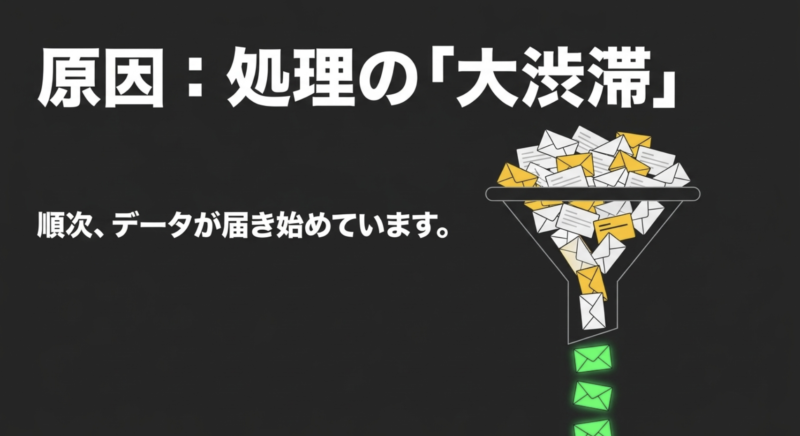
受信側なら、数時間前に送られたメールが遅れて届く可能性があります。
送信側なら、送信履歴に残ったメールを確認し、重要な連絡は相手へ到着を確かめましょう。
締め切りに関わる資料や予約変更などは、メールを送った時刻だけでなく、相手が受け取れたかも重要です。
ただし、遅れているように見えるメールを必ず削除して送り直す必要はありません。
重複した連絡が届くと、相手が別々の依頼だと勘違いすることもあります。
代わりの連絡手段を使うなら、先ほどのメールと同じ内容ですと明示すると混乱を防ぎやすいですよ。
復旧と完全な正常化の差
障害発生時、Microsoftは一部の設備から順番に通信を戻し、安定して動くか確かめながら対応することがあります。
復旧の発表は重要な節目ですが、その瞬間に利用者全員の画面やアプリの表示が切り替わるとは限りません。
端末のアプリが古い接続状態を保持していたり、組織側で追加の確認が必要だったりする場合もあります。
また、すでに送信されたメール、同期中のファイル、予約通知のように、後から処理されるものもあります。
こうした時間差があるので、結果を見る前に問題が再発したと断定しない方がよいでしょう。
一方で、復旧情報が出た後もずっと同じエラーが続くなら、別の問題が残っているかもしれません。
そのときは公式ステータスと組織の案内を改めて確認し、無理のない方法で症状を切り分けます。
復旧と全利用者の全機能が直ったは同じではない、という点を覚えておいてください。
原因の発表は何を意味する
今回の障害についてMicrosoftは、以前のネットワーク容量の増強作業に関する問題が、後のネットワーク変更をきっかけに表面化したという趣旨を案内しています。
また、この事案はサイバー攻撃やAIエージェントに関連したものではないと説明しました。
ただし、これだけで内部の技術的な経過をすべて理解できるわけではありません。
Microsoftは詳しい事後報告を行う予定とも案内しており、調査を経て補足される情報が出る可能性があります。
原因の細部を、推測で補って断言するのは避けたいところです。
マイクロソフトのデータセンターで火災が起きた、外部から攻撃されたといった話を見かけても、今回の公式案内と一致しないものは事実として広めないようにしましょう。
障害の原因と、画面に現れたエラーは分けて考えることが大切です。
障害かパソコンの問題か
公式で復旧済みと表示されても使えないときは、確認する順番があります。
ここでは設定を大きく変えずにできる範囲に絞ります。
ほかの端末でも同じか確認
同じアカウントでPCからつながらず、スマートフォンでは使えるなら、PC側のアプリやネットワークに問題が残っている可能性があります。
逆に複数の端末で同じエラーが続くなら、アカウントやサービス側の状態を疑う手掛かりになるでしょう。
ただし、会社や学校のアカウントは、端末ごとにアクセス条件が決められていることがあります。
スマホで使えない=障害とも限りません。
許可された機器とネットワークの範囲で試し、組織のセキュリティ規則を優先してください。
一度にいくつもの操作を試すより、何時ごろから、どの端末で、何の画面が開かないかを控えると判断しやすくなります。
画面を撮影する場合は、メール本文や認証コード、社員番号などが写らないよう注意したいところです。
インターネット接続を確かめる
まず、Microsoft以外のWebサイトが普通に開けるかを試しましょう。
どのサイトにも接続できないなら、Wi-Fi、ルーター、通信事業者、会社のネットワークなど、別の原因を確認する必要があります。
一方、Microsoft 365だけが不安定で、ほかのサイトは快適に使える場合は、サービスやアカウントの問題も候補になります。
スマートフォンのモバイル通信など、許可されている別回線で接続できるか確認する方法もあります。
ただし、仕事の機密データを私物端末や未承認回線に移すことは避けてください。
家庭用PCでも、いきなりネットワークのリセットやドライバーの削除をする必要はありません。
そうした操作は保存済みの接続情報やVPN設定に影響することがあります。
まずは接続表示、Wi-Fiのオン・オフ、別サイトの閲覧といった軽い確認から始めるのが安心です。
ログインできない場合の注意点
Microsoftアカウントにログインできない場合も、サービス障害だけが原因とは限りません。
パスワード、本人確認、組織のアクセス制限、認証アプリなど、さまざまな要素が関係しています。
特にサインイン画面に出るエラーは、表示された内容を確認してから次の行動を選びましょう。
認証コードが届かないときは、障害中のメール遅延と関係する可能性もありますが、登録先のメールアドレスやSMSの受信状態などが原因の場合もあります。
繰り返し認証を要求すると、かえって状況が分かりにくくなるため、焦って連打しないことが大切です。
認証アプリに関する一般的な確認点は、Microsoft Authenticatorにログインできない場合の解説も参考になります。
また、本人確認コードそのものが届かないなら、Microsoftのコードが届かないときの確認点が役立つでしょう。
ただし、どちらも今回の広域障害の発生を証明する記事ではありません。
今は避けたい操作
Microsoft 365の接続障害が疑われる段階で、Windowsを初期化したり、Outlookのデータファイルを削除したり、OneDriveの同期フォルダを消したりするのは避けてください。
クラウド側の一時的な問題なら、端末を大きく変更しても状況が改善しない可能性があります。
また、仕事用PCで勝手にセキュリティ機能やVPNを無効にするのもおすすめできません。
いったん接続できたとしても、社内の安全管理に反するおそれがあるからです。
個人用PCでも、原因が分からないまま複数の設定を変えると、元に戻すのが難しくなります。
重要なデータを守るためには、必要なファイルのバックアップ状況を確認し、削除や再設定に進む前に専門のサポートへ相談しましょう。
正確な情報は公式サイトをご確認ください。
最終的な判断は、利用するサービスの管理者や専門家にご相談ください。
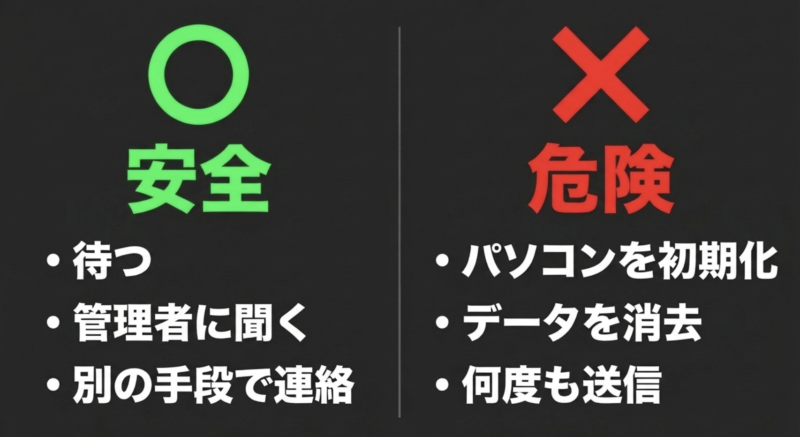
注意:公式の障害情報が出ている間は、アカウント削除、認証設定の解除、同期フォルダの削除、PCの初期化など、元に戻しにくい操作を急がないでください。
仕事や学校で困ったとき
障害の影響を受けるのは画面の表示だけではありません。
メールや会議、提出物が関係するなら、連絡の残し方も大切になります。
代わりの連絡手段を確保
重要な連絡が止まったときは、組織で認められた電話、別の連絡システム、対面連絡などを活用しましょう。
相手にも同じ障害が起きている可能性があるため、メールで返信が来ないからといって、見落とされたと判断する必要はありません。
ただし、会社のファイルや顧客情報を、許可なく個人のメールやメッセージアプリへ送るのは避けたいところです。
緊急性が高い場合でも、安全に使える方法を管理者へ確認してください。
代替手段がないなら、連絡ができなかった日時と理由を記録しておくことも大切です。
複数の人が同時に別々の連絡を始めると、古い資料や予定が混ざることがあります。
社内で窓口が決まっているなら、そこからの案内を優先しましょう。
慌てて作業を進めるより、どの情報が正式なものかを確かめる方が結果的に早いこともあります。
障害の証拠と時刻を残す
課題の提出期限や重要な会議に影響があったときは、エラーが出た時刻、画面に表示された文言、使おうとしたサービス名を控えておきましょう。
公式の障害IDと自分の症状をあわせて伝えれば、担当者も状況を把握しやすくなります。
ただし、公式が「Microsoft 365に障害」と案内していても、そのことだけで個々の提出失敗や遅延の原因が確定するわけではありません。
実際に何ができなかったかを記録し、学校や会社が定める手続きに沿って申告してください。
画面のスクリーンショットを撮るなら、氏名、メールアドレス、チャットの内容、認証情報などが写り込んでいないか確認します。
必要な箇所だけを切り取る、管理担当者に安全な方法で送るといった配慮も忘れないようにしたいですね。
管理者への問い合わせ方
問い合わせるときに、Microsoftが落ちていますだけを伝えると、確認すべき場所が分かりにくくなります。
11月14日14時ごろ、会社のOutlookでメール送信が完了せず、Web版でも同じ表示になったというように、時間とサービス、操作内容を短く書くと話が進みやすいでしょう。
複数人で同じ問題が起きているか、特定のネットワークだけで起きるかも、分かる範囲で伝えてください。
ただし、他の人のアカウントに勝手にログインして試す必要はありません。
組織の管理者は、公開されていない契約環境ごとの障害情報を確認できる場合があります。
管理者から回避策が案内された場合も、対象の製品や組織に一致しているかを確かめます。
ネット上に出回っている別の障害の回避策をそのまま使うと、設定変更によるトラブルを増やしかねません。
公式と組織の指示を優先してください。
速報で誤解しやすいポイント
障害発生、復旧、正常という短い言葉だけでは分からないことがあります。
見出しを読むときに気を付けたい点を紹介します。
正常表示でも個別の問題はある
公式ステータスが正常でも、特定の人だけがログインできない場合があります。
アカウントの状態、アプリの保存情報、会社の認証設定、インターネット回線など、Microsoftの広域障害とは別の理由が考えられるからです。
逆に、公式に障害が表示されていても、自分の使う機能には影響がない場合もあります。
たとえば会議の予定変更には支障があっても、既存のチャットは利用できるかもしれません。
サービス名だけで一括りにせず、対象の機能まで確認しましょう。
自分だけ困っているように感じても、焦ってアカウントを作り直す必要はありません。
状態ページ、利用環境、組織からのお知らせの順に確認し、改善しないときはサポートを頼る方法がおすすめです。
大規模障害と全停止は違う
マイクロソフトで大規模障害と報じられると、すべてのMicrosoft製品が使えないように聞こえることがあります。
しかし、大規模とは影響範囲の広さを表す言葉であり、すべてのサービスが完全に止まったことを示す決まった用語ではありません。
今回の障害でも、メールの仕組みと連携する機能に影響が広がった一方、サービスの機能によって利用できる部分とできない部分がありました。
利用者の地域や時間帯でも体験が違い、回復も段階的に進みました。
だからこそ、見出しだけで、Windows自体が動かない、パソコンが故障すると結び付けるのは避けましょう。
実際の障害対象と、端末で起きている症状の間に関係があるかを確かめることが先です。
復旧見込みと更新予定の違い
障害の途中経過では、次の更新は何時といった予定が示されることがあります。
しかし、それは新しい説明を出す時刻であって、必ず復旧する締め切りではありません。
復旧作業中に状況が変われば、案内の内容も更新されます。
また、一部の地域で改善と発表されたときも、自分の使っているサービスが使えるようになったとは限りません。
仕事や授業の予定を考えるなら、復旧見込みだけに頼らず、連絡の予備手段を持っておく方が現実的でしょう。
今回のMO1550821については、すでに復旧発表が出ています。
今後このページを読む場合には、古い復旧待ちの文脈と、新たに発生した別の問題を混ぜないようにしてください。
今後の障害情報を確認する方法
今回のような出来事に備えるなら、障害が起きてから検索するだけでなく、普段から確認方法を知っておくと役立ちます。
確認する順番を決めておく
マイクロソフトのサービスが突然使えなくなったら、まず公式の状態ページを開きます。
次に、対象の製品名や地域が自分の状況に一致するかを確認してください。
そのうえで、必要なら公式Xの新しい投稿や組織の管理者からの知らせを見ましょう。
この順番なら、一般利用者の投稿を集める前に、公式に認識されている問題かどうかが分かります。
障害が発生している場合は、復旧の予定と次回の更新予定を混同せず、必要な連絡手段を確保することが大切です。
公式の情報が見つからない場合は、しばらく時間を置いて再確認します。
ただし、症状が長く続いたり、仕事やセキュリティに関わったりする場合は、待つだけでなく組織の管理者やMicrosoftのサポートに問い合わせてください。
管理者として日常的に確認するなら、Microsoft 365管理センターでサービス正常性に関する通知の設定を確認する方法もあります。
利用できる機能や通知先は権限と組織の設定で変わるため、必要なサービスだけを選ぶと見落としを減らしやすいでしょう。
もちろん通知の設定をしても、すべての障害が発生と同時に届くことを保証するものではありません。
通知がないときも、実際の症状があれば状態ページを開く習慣が大切です。
個人利用者なら、公式Xの投稿を確認できるようにしておく方法があります。
ただし、SNSの通知が多すぎると重要な投稿を見逃してしまうこともあります。
普段から通知を受け取る必要があるか、トラブル時にだけ公式アカウントを開く方が使いやすいかは人それぞれ。
仕事に直結するサービスほど、組織内の連絡体制も一緒に考えておきたいところです。
また、復旧したかどうかの確認は、ログインに成功することだけで終わりません。
Outlookなら必要なメールが届いているか、Teamsなら予定表や会議の招待が扱えるか、共有ファイルなら相手が閲覧できるかなど、実際に使う機能を確かめるのが実用的です。
とはいえ、重要な取引先へ試験用のメールを大量に送る必要はありません。
少数の安全な確認を行い、問題が残れば症状を担当者へ伝えましょう。
この記事の更新範囲について
本記事の障害一覧と時刻は、2026年11月14日19時03分(JST)に確認できた発表をもとに記載しています。
ページの閲覧に合わせて情報が切り替わる機能や、Microsoftのシステムを常時監視する仕組みは設けていません。
したがって、あなたがこの記事を開いた時点で新たな障害が発生している可能性もあります。
検索結果に、今日、速報と表示されていても、その言葉だけで更新済みと受け取らないでください。
冒頭の確認日時と、公式ページの最新日時を見比べるのが確実です。
また、今後Microsoftが今回の障害に関する詳しい事後報告を公開した場合は、発生原因の説明がより具体的になる可能性があります。
技術的な原因の検討と、あなたのPCで起きている症状の対処は、必要に応じて別の解説で扱うのが分かりやすいと私は考えます。
マイクロソフト障害のよくある質問
最後に、現在の障害情報を探している人が特に確認したい疑問に、簡潔に答えます。
マイクロソフト障害のFAQ
Q1. 今日、マイクロソフトで障害は起きていますか?
A. 2026年11月13日からのMicrosoft 365広域障害(MO1550821)については、11月14日13時台に復旧発表が出ています。
本記事の確認時刻は同日19時03分(JST)です。
それ以降の新規障害はこのページだけでは判断できないため、公式ステータスを確認してください。
Q2. マイクロソフトの障害速報はどこで見られますか?
A. Microsoft公式のサービス正常性ページと、Microsoft 365 Status公式Xが主な確認先です。
会社や学校のアカウントなら、管理者がMicrosoft 365管理センターで契約環境に関係する詳細を確認できる場合もあります。
Q3. 今回の障害は何時から何時まででしたか?
A. MO1550821は日本時間の2026年11月13日03時26分ごろに始まり、11月14日13時10分を復旧時刻として案内されています。
Microsoftの13時17分の更新でも復旧が報告されました。
実際に各利用者の操作が回復した時刻は異なる場合があります。
Q4. Xで報告が多ければ障害は確定ですか?
A. いいえ。
SNSの投稿は症状の手掛かりにはなりますが、障害の有無や復旧状況を確定する材料にはなりません。
投稿時刻、公式の発表内容、インシデントID、地域を確認したうえで判断してください。
Q5. 復旧済みなのにOutlookやTeamsが使えないのはなぜですか?
A. メールの処理待ち、アプリの接続状態、組織の設定、アカウントや回線の問題などが考えられます。
公式状況と自分の症状を照合し、データ削除や初期化は急がず、改善しないときは管理者やサポートへ相談しましょう。
まとめ
2026年11月13日03時26分ごろから発生したMicrosoft 365の広域障害「MO1550821」については、11月14日13時台に復旧が発表されました。
Outlookのメール、Teamsの予定表、SharePointの一部連携、Copilotなど、複数サービスに影響した事案です。
今後、同じようにマイクロソフトで障害が起きているのではと感じたときは、公式の状態ページでサービス名と影響範囲を確認し、更新日時とインシデントIDを照らし合わせることから始めましょう。
公式Xは経過を見るのに役立ちますが、一般利用者の投稿数だけで障害や復旧を断定するのは禁物です。
復旧発表後もメールが届かない、Teamsの一部画面が使えないといった場合は、対象サービスと利用環境を確認し、必要な連絡手段を確保してください。
むやみに初期化やデータ削除をせず、仕事や学校のアカウントでは管理者に相談することが大切です。

本記事の最終情報確認:2026年11月14日19時03分(JST)。
この記事は自動更新されません。
現在の正確な状態はMicrosoftの公式発表をご確認ください。