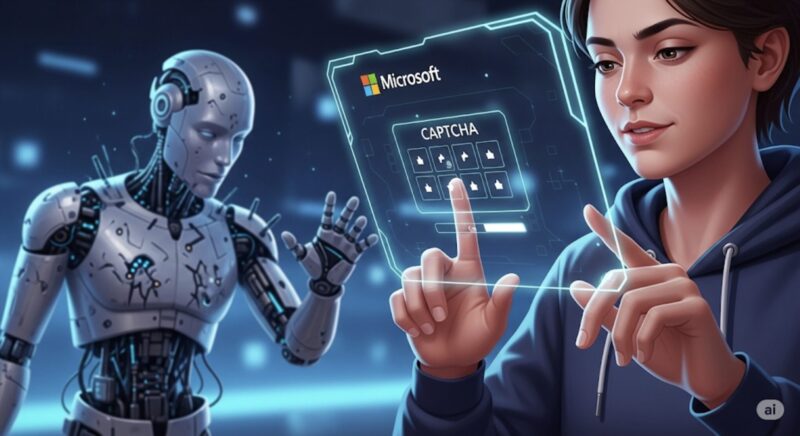
Microsoftアカウントを作ろうとしたら、突然「ロボットを倒すことにご協力ください」と表示され、何をすればいいの?と手が止まってしまった人も多いかなと思います。
左右の矢印を押して画像の向きを合わせる問題だったり、同じものを探すパズルだったり、最近ではボタンを一定時間押し続ける長押しタイプが表示されたりと、認証方法は一つではありません。
しかも厄介なのが、正しく操作したつもりなのに、もう一度試してくださいと戻されたり、検証が完了しましたと表示されたのに先へ進まなかったりするケースです。
何度クリアしても次の問題が出てくるループ状態になると、矢印の使い方が間違っているのか、画像の軌道がおかしいのか、自分だけ意味を理解できていないのかと不安になってしまいますよね。
ただし、ここで覚えておきたいのは、先に進まない原因が必ずしもパズルの解き方にあるわけではないということです。
ブラウザ、Cookie、拡張機能、ネット回線、VPN、利用している端末、一時的な通信状態など、認証画面の外側に原因があることも考えられます。
そのため、何十回も同じパズルを繰り返すより、正しい操作方法を確認する→ブラウザを変える→回線を変える→端末を変えるという順番で切り分けた方が解決への近道です。
この記事では、Microsoftのロボットを倒すことにご協力くださいの意味と基本的なやり方から、矢印パズル、長押し認証、ループ、進まない、エラー、画像の軌道がおかしい場合まで、初心者でも順番に確認できるように解説します。
まず試したい解決手順
説明より先に、とにかく先へ進みたいという場合は、まず次の順番で試してみてください。
- 表示されている認証を1回だけ落ち着いてやり直す
矢印パズルなら指示と見本を確認し、長押しなら完了表示が出るまでボタンを離さないようにします。 - 「別の確認方法」があれば切り替える
認証画面によっては、別の検証方法を選択できる場合があります。表示されているなら、同じ方式だけを繰り返す必要はありません。 - プライベートモードまたは別ブラウザで開く
EdgeならChromeやFirefox、ChromeならEdgeなど、現在と異なる環境で試します。 - VPNを利用している場合はいったん切って試す
会社や学校のネットワークなど、自分でVPNを停止できない環境では無理に設定を変更せず、管理者へ確認してください。 - スマートフォン+モバイルデータ通信など、端末と回線を変える
PC+自宅Wi-Fiで進まないなら、スマートフォンのWi-Fiを切り、4G・5Gなどのモバイルデータ通信から同じ手続きを試します。
ここまでで進めた場合は、パズルそのものではなく、元のブラウザやネットワーク環境との組み合わせで問題が起きていた可能性があります。
反対に、端末や回線まで変えても同じ場所で止まる場合は、認証を連打するより、少し時間を空けたりMicrosoftのサインインヘルパーを使ったりした方がよいでしょう。
Microsoftのロボット認証のやり方
- 長押しタイプが表示された場合のやり方
- この認証画面が表示される本当の意味
- 矢印で画像を操作するパズルの解き方
- なぜ認証パズルは難しいと感じるのか
- パズルの種類とパターンを解説
- 「問題が発生しました」というエラーの考え方
- 画像の軌道がおかしい・表示されない場合の確認点
長押しタイプの正しいやり方
Microsoftのロボット認証では、画像パズルの代わりにボタンを押し続けてくださいという長押しタイプが表示されることがあります。
この形式では、ボタンを一度クリックしてすぐ離すのではありません。
マウスなら左ボタン、タッチパッドならクリック部分を押した状態にして、画面上のゲージや表示が完了するまでその状態を維持します。
途中でボタンから指を離すと、認証が中断されて再試行になることがあります。
また、押したままマウスポインターを大きく動かしたり、ブラウザの外へ移動したりしない方が操作は安定しやすいです。
ポイントは、長く押せば押すほどよいのではなく、画面側が完了したことを示すまで押し続けることです。
完了後は自分の判断でさらに長押しを続ける必要はありません。
長押ししても進まない場合
長押しを正しく行っているのに何度も「もう一度試してください」となる場合は、まず一度だけ操作方法を見直してください。
押す位置がボタンの中心から外れていないか、途中でクリック状態が解除されていないか、タッチパッドで指がずれていないかを確認します。
それでも同じなら、長押し時間を何度も変えて試すより、入力機器やブラウザ側を切り分けた方が効率的です。
特にノートパソコンのタッチパッドでは、タップと物理クリックの感覚が分かりにくいことがあります。
普通のクリックはできても、クリックした状態を数秒間維持する操作だけがうまくできないなら、USB接続の有線マウスを使うと確認しやすいですよ。
Logicool M100n(M100nBK/M100nBKa)は、USBで接続して使うシンプルな有線マウスです。
ロボット認証そのものを直す製品ではありませんが、「タッチパッドの長押しだけが途中で解除される」「クリック状態を維持できているのか分からない」という場合に、入力機器側の問題を切り分けやすくなります。
すでに正常に使えるマウスを持っているなら、認証のためだけに新しく購入する必要はありません。
反対に、普段からタッチパッド操作が苦手で、Windowsの設定や今後のパソコン操作でも有線マウスを使いたい人なら候補にしやすいモデルです。
クリック音が気になるなら、Logicool M110サイレント有線マウス(M110snBK)も選択肢です。
M110もUSB接続の有線タイプなので、Bluetoothのペアリング状態や電池残量を気にせず操作できます。
静かな部屋や夜間にパソコンを使うことが多く、普通のクリック音を抑えたい人にはM110の方が向いています。
一方、今回の認証だけを確認できれば十分なら、機能がシンプルなM100nでも目的は果たせます。
有線マウスでも長押し完了後に同じ認証へ戻される場合は、マウスを買い替えても解決しない可能性があります。
その状態ではクリック操作そのものより、ブラウザ、Cookie、ネット回線、端末、認証サービスとの通信状態などを疑ってください。
なお、認証画面に別の確認方法などの選択肢が表示されている場合は、同じ長押しを延々と繰り返さず、別方式へ切り替えるのも一つの方法です。
この認証が表示される意味
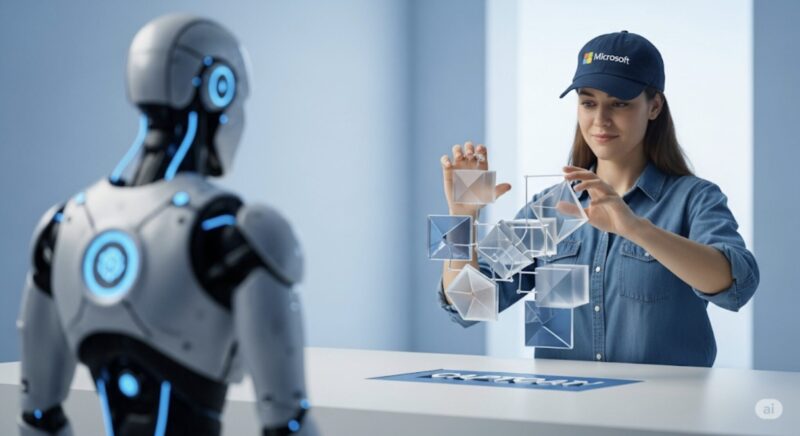
「ロボットを倒すことにご協力ください」と書かれていると、本当に何かのロボットゲームを始めるようにも見えます。
ですが、実際の目的はもっとシンプルです。
アクセスしているのが自動化されたプログラムではなく、実際の人間であることを確認するためのセキュリティチェックです。
Microsoftのアカウント関連画面でも、先へ進む前に実在する人が操作していることを確認する趣旨の認証が表示されることがあります。
こうした人間と自動プログラムを区別する仕組みは、一般にCAPTCHAなどと呼ばれます。
CAPTCHAは、自動化されたアカウント作成、不正な大量アクセス、機械的なログイン試行などを抑えるために使われる仕組みです。
Microsoftアカウントはメール、OneDrive、Microsoft 365、Xboxなど複数のサービスにつながるため、アカウント作成や復旧の場面で人間による操作かどうかを確認する意味は大きいと言えます。
つまり、ロボットを倒すという言葉を見ても、何か危険なウイルスがあなたのパソコンに入ったという意味ではありません。
Microsoftがあなたをロボットだと断定しているわけでもありません。
あくまで手続きを続ける前に、人による操作であることを確認する工程と考えれば大丈夫です。
表示されたから危険とは限らない
認証が出ると、自分のアカウントが攻撃されているのでは?と不安になるかもしれません。
もちろん、不審なサインインなど別の警告も同時に表示されているなら確認が必要です。
しかし、「ロボットを倒すことにご協力ください」という認証画面が表示されたことだけを理由に、パソコンがウイルス感染していると判断することはできません。
Microsoftアカウントの新規作成、ユーザー名の回復、パスワードのリセットなど、通常の手続きでも人間確認が求められる場合があります。
ここは余計な設定を変更する前に、まず画面の指示どおり認証を一度進めてみてください。
判定の詳しい仕組みは公開されていない
注意したいのが、自分のIPアドレスがブラックリスト入りした、ブラウザの指紋が怪しいと判定されたなどと、原因を一つに決めつけないことです。
Microsoftがロボット認証で使う具体的な判定条件や内部アルゴリズムを、一般ユーザー向けにすべて公開しているわけではありません。
そのため、認証がループしているだけでIPアドレスが危険判定されたと断定することはできません。
実際には、Cookieやブラウザの状態、拡張機能、VPN、ネットワーク、端末、一時的な通信エラー、試行回数など、いくつもの要素を切り分けていく必要があります。
大切なのは原因を想像だけで決めることではなく、何を変えたら進めたかを一つずつ確認することです。
矢印パズルの解き方
左右の矢印が表示されるタイプでは、矢印そのものに特別な意味があるわけではありません。
矢印は、画面中央に表示されている画像を回転させたり、候補画像を切り替えたりするための操作ボタンです。
ここで失敗しやすいのが、とりあえず矢印を押して、正しそうな画像になったら送信するという進め方です。
先に確認すべきなのは、画像ではなく問題文です。
向きを合わせるのか、数を合わせるのか、同じものを選ぶのかによって、正解の考え方がまったく変わります。
画面の3要素を確認する
パズル画面では、主に次の3点を順番に見てください。
- 指示文
何を一致させれば正解なのかを説明している文章です。まずここを読みます。 - 見本となる画像
方向、数、形など、答えの基準になる画像です。 - 矢印で変更する画像
左右の矢印を押すと回転したり別候補へ切り替わったりする、実際の操作対象です。
見本と操作する画像を逆に考えてしまうと、何度矢印を押しても意味が分からなくなります。
まず固定されている側が何を示しているかを確認し、それに操作対象を合わせると考えると理解しやすいですよ。
向きを合わせる問題
代表的なのが、見本で示された方向に動物や物体の向きを合わせる形式です。
例えば、手のイラストや方向を示す記号が右を向いているなら、操作対象の正面も同じ方向へ向くように矢印で回転させます。
- 見本がどの方向を示しているか確認します。
- 回転させる動物や物体の「正面」がどこか確認します。
- 左右の矢印を一回ずつ押し、向きを調整します。
- 見本と一致したら送信します。
この形式で難しいのは、矢印ではなく物体の正面です。
動物が斜め向きに描かれていると、右なのか右上なのか判断しづらい場合があります。
顔、目、くちばし、車ならフロント部分など、その物体が進む方向を手掛かりにしてください。
一気に矢印を連打すると、正解の位置を通り過ぎてしまうことがあります。
一回押すたびに画像を確認する方が、結果的には早く終わります。
数を合わせる問題
もう一つ迷いやすいのが、見本と同じ数にするタイプです。
見本側にサイコロの目や指などが表示され、操作側の画像にある物体の個数を一致させる形式があります。
- 見本が表している数を確認します。
- 操作側の画像にある物体を一つずつ数えます。
- 一致していなければ矢印で次の候補へ移ります。
- 数が一致した画像で送信します。
小さなアイコンが重なっている場合は、ぱっと見だけで決めない方が安全です。
特に3個に見えたけれど、奥にもう1個重なっていたというような見間違いは起こりやすいところです。
画面を拡大できる環境なら、ブラウザの表示倍率を少し上げる方法もあります。
ただし、拡大したことでパズル全体や送信ボタンが画面外へ出る場合は、元の倍率へ戻してください。
認証が難しいと感じる理由
Microsoftのロボット認証を見て、これ、人間でも難しくない?と感じるのは珍しいことではありません。
操作そのものは単純でも、問題文と画像の組み合わせが直感的ではない場合があります。
「ロボットを倒す」の意味が分かりにくい
最初につまずきやすいのが、ロボットを倒すことにご協力くださいという表現そのものです。
パソコン操作で突然、倒すと言われるので、ウイルスを削除するのか、何かをクリックして攻撃するのかと考えてしまう人もいるでしょう。
実際には、人間確認を行うという意味で受け取れば大丈夫です。
表示された問題を解いて、人が操作していることを確認すると読み替えると分かりやすくなります。
画像の向きが判断しにくい
次に困るのが、画像自体の分かりにくさです。
動物や立体物を回転させる問題では、そもそもどちらが前なのか迷うことがあります。
平面的な左右だけでなく、斜め方向や立体的な角度が加わると、見本と完全に一致しているのか判断しにくくなります。
この場合は、物体全体より顔や先端部分など、向きを判断しやすい部分を見るのがコツです。
正解しても進まないことがある
一番やっかいなのは、問題の意味を理解して正しく答えたつもりなのに、次の画面へ進まないケースです。
これが何度も続くと、自分の解き方を疑ってしまいます。
しかし、認証後の通信やブラウザ処理で問題が起きていれば、パズルの正解・不正解だけでは説明できません。
2~3回慎重に試しても同じ動きになるなら、もっと正確に解こうと頑張り続けるより環境を変える段階へ進んだ方がよいでしょう。
パズルの種類と見分け方
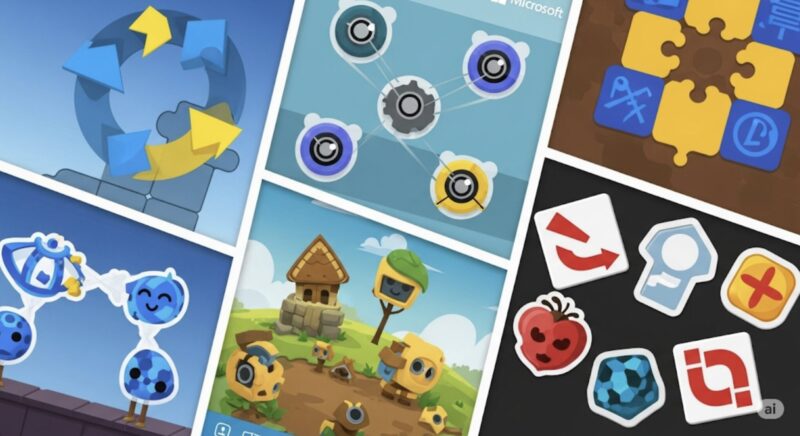
認証画面は常に同じとは限らないため、前回と違う問題が出たと驚く必要はありません。
表示される内容によって、操作方法も変わります。
物体の向きを合わせる
矢印を押して動物や物体を回転させ、見本と同じ向きへ合わせる形式です。
このタイプでは、左右の矢印のどちらが正解かを考える必要はありません。
左右どちらを押しても回転方向が違うだけなので、最終的に見本と一致する位置まで動かせれば問題ありません。
アイコンの数を合わせる
見本が示す数字と、候補画像に含まれる物体の数を一致させる形式です。
矢印を押すたび候補が切り替わる場合は、正解候補が出るまで一枚ずつ確認します。
同じものを選択する
複数の画像から同一の物体、記号、形などを見つける形式が表示される場合もあります。
似ているだけの画像ではなく、形、向き、模様など細部まで同じか確認するのがポイントです。
ボタンを長押しする
画像を選ぶ代わりに、指定されたボタンを押したままにする形式です。
長押しタイプなら、矢印や画像の向きを考える必要はありません。
逆に、画像パズルと同じ感覚でクリックしてすぐ離すと失敗しやすいので、押した状態を維持するという違いを覚えておきましょう。
エラーが出る場合の考え方
認証中に「問題が発生しました」「もう一度試してください」「チャレンジを再読み込みしてください」といったエラーが表示されることがあります。
ここで注意したいのは、エラー=Microsoft側の障害と決めつけないことです。
サーバー側で一時的な問題が発生している可能性はありますが、ユーザー側のブラウザやネットワークとの通信がうまくいっていない可能性もあります。
また、広告ブロック、追跡防止、スクリプト制御などを行う拡張機能がWebページの一部を止めてしまうケースも考えられます。
一度エラーが出ただけなら、まず認証画面の再読み込みを試して構いません。
しかし、再読み込みするたびに同じエラーになるなら、同じ操作を延々と繰り返す必要はありません。
プライベートモード、別ブラウザ、別回線、別端末の順に条件を変えた方が原因を絞り込みやすくなります。
画像の軌道がおかしい場合
検索している人の中には、「Microsoft ロボット認証 軌道」と調べて、画像の回転や動きがおかしい状態を直したい人もいるでしょう。
例えば、矢印を押したときに画像が正常に回転しない、画像が途中で途切れる、見本だけ表示されない、ボタン部分が空白になるといったケースです。
こうした症状では、パズルの解き方より表示環境を先に確認します。
確認したいポイント
- ブラウザを最新の状態にする
古いブラウザではWebページの表示やスクリプト処理で不具合が出る可能性があります。 - ページを一度再読み込みする
画像の読み込みだけ失敗している場合は、再読み込みで正常に表示されることがあります。 - プライベートモードを試す
通常ウィンドウとはCookieなどの状態が異なるため、切り分けに使えます。 - 広告ブロックやスクリプト制御系の拡張機能を確認する
一時的に無効にして変化を見る方法があります。会社や学校が管理している拡張機能は勝手に変更しないでください。 - 別ブラウザで同じ画面を開く
Edgeで表示がおかしければChromeなど、別のブラウザで正常に表示されるか確認します。
なお、画像の軌道がおかしいからといって、すぐにグラフィックドライバを入れ直す必要はありません。
ほかのWebサイトや動画、Windows画面まで表示がおかしいならドライバやPC側の問題も検討できますが、Microsoftの認証画面だけなら、まずブラウザ側の簡単な切り分けから始める方が負担が少ないです。
ロボット認証が進まない時の対処
- 検証完了後に画面が進まないケース
- 何度も同じ認証がループするときの対策
- 端末とネット回線を一緒に変更する方法
- 別ブラウザやプライベートモードを試す方法
- Microsoftのサインインヘルパーを使う方法
- それでも解決しない場合は時間を空ける
- Microsoftのロボット認証のやり方総まとめ
検証完了後に進まない場合
かなり困るのが、「あなたがロボットではないことが証明されました」「検証が完了しました」といった成功を示す表示が出たのに、その先へ進まない状態です。
ここまで来ると、正解したのだから待てば進むはずと画面を開いたままにしたくなります。
ただ、数分待っても変化がない場合は、認証後のページ遷移や通信処理が正常に完了していない可能性があります。
この症状は実際にMicrosoft Communityでも相談されており、PCだけでなくスマートフォンや複数ブラウザで同様の状態になった例もあります。
そのため、Edgeだけの不具合、自分の操作だけが悪いと決めつけることはできません。
まずページの再読み込みを1回試し、それでも同じならプライベートモードや別ブラウザへ切り替えます。
それでも進まなければ、スマートフォンなど別端末から手続きをやり直してください。
パスワードリセット中なら、元の画面を閉じる前に、復旧に使うメールアドレスや電話番号を確認しておくと再入力が楽です。
認証がループする時の対策
一問クリアしたのに次の問題、またクリアしたのに次の問題。
これが何度も続くと、一体何問あるの?となりますよね。
ここで重要なのは、パズルが連続して表示されることと、不具合による無限ループを分けて考えることです。
複数問の確認が続いたあと正常に終了するなら、それ自体が直ちに異常とは言えません。
しかし、成功表示まで出たのに最初へ戻る、同じ認証を何度もやり直させられる、明らかに終わる気配がない場合は、環境を変更するタイミングです。
同じ環境で連打しない
Microsoft Communityでは、アカウント作成時にロボット認証のループへ入った相談に対し、プライベートモード、VPNの停止、別ネットワーク、別デバイスなどを試す案内がされています。
そのため、同じPC、同じブラウザ、同じWi-Fiで何度も繰り返すより、条件を変更する方が合理的です。
なお、何回失敗したら必ず制限される、何時間で必ず解除されるといった条件を一般ユーザー側から正確に判断することはできません。
画面に「明日もう一度試してください」「試行回数が多すぎます」など具体的な案内が表示された場合は、その案内を優先してください。
ループ時に試す優先順位
- 認証を一度だけ丁寧にやり直す
- 別の確認方法が表示されていれば変更する
- プライベートモードで試す
- 別ブラウザへ変更する
- VPNを停止できる環境なら停止して試す
- Wi-Fiからモバイル回線など別ネットワークへ変更する
- PCからスマートフォンなど別端末へ変更する
- それでもダメなら連続試行をやめ、時間を空ける
この順番なら、いきなりパソコンの設定を大きく変更したり初期化したりする必要がありません。
認証トラブルだけを理由にWindowsを初期化するのは負担が大きすぎるため、先にもっと簡単な方法から試してください。
端末と回線を変えて試す
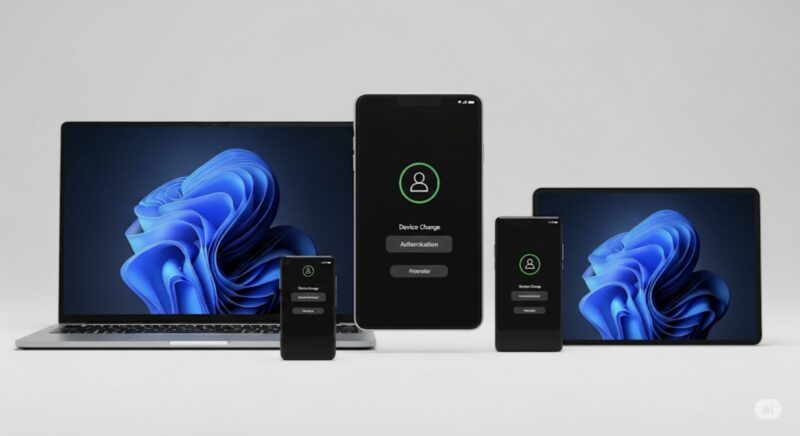
ループや「進まない」状態が続くときに優先して試したいのが、端末とネット回線をまとめて変更する方法です。
例えば現在がWindowsパソコン+自宅Wi-Fiなら、スマートフォン+モバイルデータ通信に変えます。
PCでChromeを使っているなら、スマートフォンのSafariやChromeなどからMicrosoftの手続きを開き直します。
これならブラウザ、OS、端末、ネットワークと複数の条件を一度に変えられます。
Microsoft Communityでも、ロボット認証がループするケースで別ネットワークや別デバイスを試す方法が案内されています。
スマホではWi-Fiを切る
ここは意外と見落としやすいところです。
PCからスマートフォンへ変えても、スマートフォンが同じ自宅Wi-Fiにつながったままだと、ネットワーク環境は大きく変わりません。
回線まで切り分けたい場合は、スマートフォンのWi-Fiを一時的にオフにし、4G・5Gなどのモバイルデータ通信で試します。
ただし、通信量が気になる契約の場合は注意してください。
Microsoftアカウントの登録画面だけなら大量の通信を行う用途ではありませんが、契約内容に応じて判断しましょう。
他人の端末を使うなら注意
家族のスマートフォンやPCを借りる方法もありますが、Microsoftアカウントのパスワードや確認コードを入力するため、共用端末では注意が必要です。
ブラウザへパスワードを保存しない、作業後にサインアウトする、共用PCへ認証情報を残さないといった基本対策を忘れないようにしてください。
ネットカフェや不特定多数が利用するPCでアカウント復旧を行うのは避けた方が安心です。
別ブラウザや回線を試す
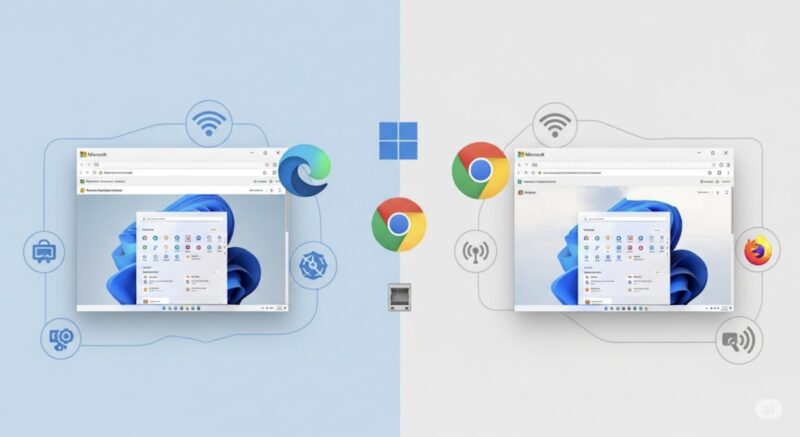
スマートフォンへ切り替えられない場合は、今のPCのまま条件を一つずつ変更します。
対処法を比較
| 対処法 | 具体的な方法 | 確認できること | 注意点 |
| プライベートモード | EdgeのInPrivateやChromeのシークレットモードなどで開く | 通常のCookieや保存データの影響を切り分けやすい | ネット回線や端末自体は同じ |
| 別ブラウザ | EdgeからChrome、ChromeからEdgeやFirefoxなどへ変更する | ブラウザ固有の設定や拡張機能との相性を確認できる | 同じWi-Fiならネットワークは変わらない |
| 拡張機能の確認 | 広告ブロックやスクリプト制御系の拡張機能を一時停止して試す | Web認証の読み込みを妨げていないか確認できる | 会社・学校管理の設定は勝手に変更しない |
| VPNを停止 | 自分で利用しているVPNを一時的に切る | VPN経由の通信が影響していないか確認できる | 業務上必要なVPNは管理者へ確認する |
| ネット回線変更 | 自宅Wi-Fiからスマートフォンのテザリングなどへ変更する | 現在のネットワークとの組み合わせを切り分けられる | モバイルデータ通信量に注意する |
| 別端末 | PCからスマートフォン、スマートフォンからPCへ変更する | 端末・OS・ブラウザをまとめて切り分けられる | 共用端末にはパスワードを保存しない |
私なら、最初にプライベートモード、次に別ブラウザ、それでもダメなら回線と端末を変える順番で試します。
理由は、前半ほど手間が少ないからです。
いきなりPCを初期化したりネットワーク設定をリセットしたりする必要はありません。
新しく購入したWindowsパソコンの初期設定中にMicrosoftアカウント作成で止まり、別ブラウザや別端末を試しても先へ進めない場合は、パソコンの設定サポートへ相談する選択肢もあります。
PCホスピタルでは、OSの初期設定として、起動に必要なアカウント設定やライセンス認証、Microsoftアカウント設定を含むサポートが案内されています。
ただし、ロボット認証そのものを必ず解除できるという意味ではありません。
「購入したPCのセットアップ全体で止まっている」「Microsoftアカウント以外の初期設定も含めて自分では難しい」という人向けの選択肢として考えるのが適切です。
料金や対応内容は依頼方法や作業内容によって変わるため、申し込み前に公式サイトで最新情報を確認してください。
サインインヘルパーも確認する
ロボット認証を突破すること自体が目的になってしまいがちですが、本来の目的がMicrosoftアカウントへサインインする、パスワードをリセットすることなら、別の解決ルートも確認してください。
Microsoftでは、個人用Microsoftアカウントにサインインできない場合に、問題を特定するためのサインインヘルパーを案内しています。
パスワードが分からない、ユーザー名が分からない、確認方法が使えないなど、ロボット認証以外にも問題がある場合は、認証パズルだけに時間を使わずサインインヘルパーを確認する価値があります。
特にパスワードリセットをしている最中なら、まず「正しいMicrosoftアカウントを入力しているか」も確認してください。
メールアドレスそのものが曖昧な状態で復旧を繰り返すと、ロボット認証を通過しても目的のアカウントへたどり着けません。
「ロボット認証以前に、登録したMicrosoftアカウントのメールアドレスを忘れた」という場合は、Windowsの設定やMicrosoft関連アプリなどから探せる可能性があります。
Microsoftアカウントのメールアドレスを忘れた時の探し方で確認方法をまとめています。
確認コードで止まった場合
ロボット認証を抜けたあと、今度はメールやSMSの確認コード入力で止まるケースもあります。
この場合はロボット認証とは別問題です。
迷惑メールフォルダ、登録している送信先、メールアドレスや電話番号の入力、コードの再送回数などを確認してください。
コードを何度も要求すると制限に関する表示が出ることもあるため、届かないからと短時間に何度も再送ボタンを押すのは避けた方がよいでしょう。
確認コードで困っている場合は、Microsoftのコードが届かない!確認すべき原因と対処法もあわせて確認してください。
時間を空けて再試行する
別ブラウザ、別回線、別端末まで試しても同じエラーになるなら、短時間に繰り返すのはいったんやめた方がよいでしょう。
一時的なサービス側の問題や、連続した試行に対する制限が関係している可能性もあります。
ここで24時間待てば必ず解除されると言い切ることはできません。
Microsoftの画面に具体的な再試行時期が表示されているなら、その案内に従うのが基本です。
例えば「明日もう一度試してください」と表示されたなら、その日のうちに何度も繰り返すのではなく翌日以降に試します。
具体的な時間が表示されていない場合でも、同じエラーを短時間に何度も繰り返しているなら、数時間程度間隔を空けて状況が変わるか確認する方法があります。
重要なのは、「待つことが必ず解決策」なのではなく、すでに端末やブラウザを変えても改善しないときの一つの切り分け方法として考えることです。
急ぎでパスワードを復旧したい場合は、待つだけではなくMicrosoftのサインインヘルパーや回復手続きも並行して確認してください。
仕事や学校で使う新しいパソコンなのに、Microsoftアカウント設定を含む初期セットアップで止まっているとかなり困ります。
ブラウザや回線を変えるところまでは試したものの、Windowsの初期設定全体に自信がない場合は、専門サポートへ任せる方法もあります。
PCホスピタルではMicrosoftアカウント設定を含むOS初期設定が案内されています。
認証だけを目的に依頼するというより、「Windowsを使える状態まで一通り設定してほしい」という人に向いた選択肢です。
やってはいけない対処法
ロボット認証が進まないと、普段ならしない設定変更まで試したくなります。
ただし、認証トラブルだけで次のような大きな操作を行うのはおすすめしません。
- いきなりWindowsを初期化する
認証画面だけの問題なら初期化しても解決する保証はなく、データや設定を失うリスクの方が大きくなります。 - セキュリティ機能を片っ端から無効にする
原因切り分けの範囲を超えて、Windows Defenderなど必要な保護機能まで無効にするのは避けてください。 - 認証を短時間に何十回も繰り返す
同じ画面へ戻されるなら、回数を増やすより環境を変えた方が効率的です。 - 知らないサイトからMicrosoftアカウントへログインする
検索結果から似たページへアクセスする場合は、フィッシングサイトにも注意が必要です。Microsoftアカウントのパスワードは公式のMicrosoftページで入力してください。 - 他人へパスワードや確認コードを渡す
サポートを受ける場合でも、アカウントのパスワードやSMSで届いた確認コードを安易に第三者へ伝えないようにしてください。
Microsoftロボット認証の総まとめ
まずは表示されている問題を一度だけ丁寧に解いてみてください。
それでもループするなら、あなたがパズルを理解できていないと決めつける必要はありません。
プライベートモード、別ブラウザ、別ネットワーク、別端末へと順番に条件を変えていけば、どこで問題が起きているのかかなり切り分けやすくなります。
そして、Microsoftアカウントへ入れるようになったら、登録メールアドレスや復旧用の連絡先も一度確認しておくと、次にパスワードを忘れたときの負担を減らせますよ。
Microsoftアカウントを作った目的がWord、Excel、PowerPointなどを使うことなら、認証トラブルが解決した後にMicrosoft 365 Personalを検討できます。
Microsoft 365 Personalは、Word、Excel、PowerPointなどを利用できる個人向けのサブスクリプション製品です。
AI機能やクラウドストレージなども含まれますが、利用できる機能や条件は変更される可能性があるため、購入時点の商品説明も確認してください。
ここで大切なのは、Microsoft 365を購入しても「ロボットを倒すことにご協力ください」の認証エラー自体が直るわけではないという点です。
すでにOffice付きのPCを持っている人や、Web版Officeで十分な人は、重複購入しないよう現在のライセンス状況を先に確認しましょう。
反対に、新しいWindowsパソコンにOfficeが付属しておらず、アカウント作成後すぐにWordやExcelを使いたい人なら候補になります。