Windowsパソコンを使っていると、「最初から入っているMicrosoftのアプリって、これ本当に必要なの?」と感じることがありますよね。
Windows11やWindows10には、便利な標準アプリがある一方で、あなたの使い方によってはほとんど出番がないアプリもあります。放置しても大きな問題にならないものもありますが、スタートアップで勝手に起動したり、バックグラウンドで通信したり、ストレージ容量を少しずつ圧迫したりすることもあるため、整理しておく価値は十分あります。
ただし、ここで大事なのは「いらないアプリを片っ端から消せば軽くなる」という話ではないことです。
Microsoft Store、Windows セキュリティ、アプリインストーラー、言語パック、メーカー製のドライバ管理アプリなどは、名前だけ見ると不要に見えても、Windowsの更新やセキュリティ、周辺機器の動作に関わる場合があります。ここを勢いで削除すると、あとで「アプリが入れられない」「更新できない」「エラーが出る」といった面倒な状態になるかもしれません。
この記事では、Microsoftのいらないアプリを見分ける考え方、Windows11・Windows10で削除候補になりやすいアプリ、削除せず停止した方がいいアプリ、Microsoft Storeは削除しても大丈夫なのか、一括削除や再インストールの注意点まで、初心者にもわかりやすく整理します。
ゲーミングPCで余計な常駐アプリを減らしたい方、古いWindows10パソコンを少しでも軽くしたい方、買ったばかりのWindows11パソコンを自分好みに整えたい方にも役立つ内容です。
結論からいうと、まずは「削除」よりも「一覧確認」と「停止」から始めるのが安全です。必要なものを残し、不要なものだけを消す。地味ですが、これが一番失敗しにくい整理方法かなと思います。
削除前の不安対策におすすめ
不要なアプリを整理する前に、写真・書類・仕事用データ・ライセンス情報をバックアップしておくと安心です。特に、仕事用PCや家族共有PCでは「必要なアプリを消したかも」となったときに、データが残っているだけで落ち着いて対応できます。
外付けSSD 1TBなら、写真や書類をまとめて退避しやすく、PC買い替え時のデータ移行にも使えます。不要アプリの整理だけでなく、古いパソコンから新しいWindows11搭載ノートPCへ移行するときにも便利です。
| 分類 | アプリ例 | 判断の目安 |
|---|---|---|
| 削除してもよいことが多い | 3Dビューアー、People、ヒント、Solitaire、ニュース、天気、不要なゲーム系アプリ | 使っていない、代替手段がある、業務や学習に不要なら削除候補 |
| 人によって判断が分かれる | OneDrive、Teams、Clipchamp、Xbox Game Bar、メール、カレンダー、スマートフォン連携 | 同期・仕事・録画・編集・通知を使う人は残す。使わない人は停止から検討 |
| 基本的に残したい | Microsoft Store、Windows セキュリティ、アプリインストーラー、言語パック、Microsoft Edge | Windowsの更新、アプリ配布、保護機能、表示環境に関わるため無理に削除しない方が安全 |
| 削除前に確認したい | Office、セキュリティソフト、ドライバ関連、メーカー純正アプリ、認証アプリ | ライセンス、復元方法、周辺機器への影響を確認してから判断 |
この表はあくまで目安です。同じMicrosoftアプリでも、あなたの使い方によって必要度は変わります。たとえば、OneDriveを使っていない人には不要に見えても、別のPCやスマホとファイルを同期している人にとってはかなり重要です。Xbox Game Barも、録画を使わない人には邪魔に感じますが、ゲームプレイの録画やスクリーンショットを使う人には便利な機能です。
つまり、「ネットで不要と書かれていたから消す」ではなく、「自分が使っているか」「消しても代替できるか」「Windowsの基本機能に関わらないか」の3つで見るのが大切です。
大切なデータを残してから整理したい方へ
不要アプリの削除前にバックアップを取っておくと、削除後のトラブルやデータ紛失に備えられます。特に写真・仕事用ファイル・年賀状データ・ブラウザのお気に入り・アプリのライセンス情報が入っているPCでは、外付けSSD 1TBを用意してから作業するのがおすすめです。
クラウド保存だけに頼ると、同期設定の勘違いで「保存したつもり」のファイルが残っていないこともあります。手元の外付けSSDにもコピーしておくと、かなり安心ですよ。
Microsoftでいらないアプリを見極める基本
- Windows11で削除候補になるアプリはどれか
- Windows10でいらないアプリを一覧で確認する方法
- 不要なアプリの見分け方と判断基準
- アプリを削除する前に必ず確認したい注意点
- Microsoft Storeは削除しても大丈夫か
Windows11で削除候補になるアプリはどれか
Windows11を使い始めたばかりの方にとって、「Windows11のいらないアプリはどれなのか」はかなり悩ましいところです。
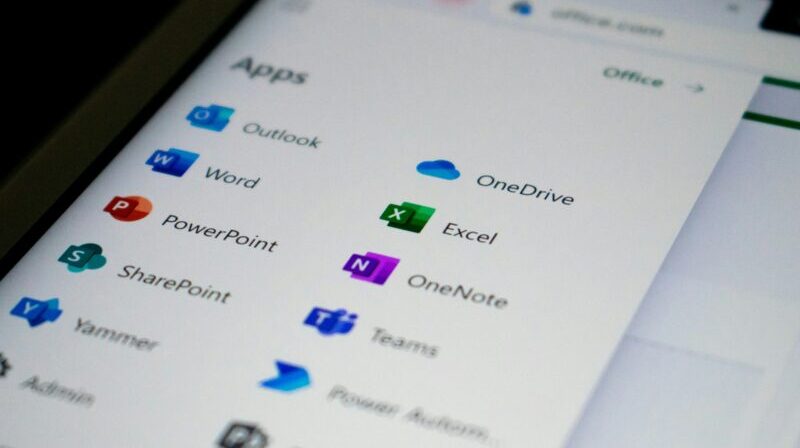
スタートメニューを開くと、Microsoft関連のアプリ、ゲーム系アプリ、動画編集アプリ、ニュースや天気などの情報系アプリが並んでいて、「便利そうだけど、使っていないものも多いな」と感じる方は多いはずです。わかります。最初から入っていると、消していいのか不安になりますよね。
Windows11でまず削除候補にしやすいのは、ゲーム系・エンタメ系・情報系のアプリです。
たとえば、Microsoft Solitaire Collection、Xbox関連アプリの一部、ニュース、天気、ヒント、People、3Dビューアーなどは、使っていないなら整理候補になります。特に仕事用や学習用のPCでは、ゲーム系アプリや情報系アプリをPC上で開く機会がほとんどないことも多いです。
ただし、Xbox関連アプリは少しだけ注意が必要です。Xbox Game Barはゲーム画面の録画、スクリーンショット、音量調整などに使えます。普段からゲーム配信や録画をする人には便利ですが、まったく使わない人なら無効化や削除を検討してもよいでしょう。
Clipchampも判断が分かれるアプリです。動画編集をしない人にとっては不要に見えますが、簡単な動画カットやSNS用の編集をする人には使いやすい標準系アプリです。削除する前に、今後動画編集をする予定があるかを考えておくと失敗しにくいです。Clipchampの保存まわりが気になる場合は、関連記事のMicrosoftのクリップチャンプで保存をする方法と注意点を解説も参考になります。
また、Cortanaについては、現在のWindows環境では以前ほど使う場面が少なくなっています。WindowsのスタンドアロンアプリとしてのCortana音声アシスタンスはすでに廃止されているため、古いPCに残っている場合は削除や無効化の候補にしやすいアプリです。
一方で、Snipping Tool、電卓、メディアプレーヤー、フォト、メモ帳などは、地味ですが日常的に役立つ場面があります。スクリーンショットを撮る、画像を確認する、ちょっとした計算をする、といった作業で使うことがあるなら残しておいてよいでしょう。
Windows11でアプリを確認するには、「設定」→「アプリ」→「インストールされているアプリ」を開きます。ここで名前順やインストール日、サイズなどを見ながら、使っていないアプリを探します。
ただし、サイズが小さいアプリを消しても体感速度は大きく変わらないことがあります。ストレージ不足を改善したいなら、数十MBの標準アプリより、動画ファイル、写真、ゲーム、大型アプリ、不要なダウンロードファイルの方が効果的なことも多いです。
そのため、Windows11では「使わないアプリを消す」と同時に、「起動時に勝手に動くアプリを止める」「不要な通知を減らす」「大きなファイルを別ドライブへ移す」までセットで考えると、より快適になりやすいです。
Windows11パソコンを快適に使いたい方へ
不要アプリを整理しても、古いHDDやメモリ不足が原因で重い場合は、アプリ削除だけでは限界があります。これから長く使うなら、最初からWindows11搭載のノートPCへ移行した方が快適なこともあります。
マウスコンピューターのWindows11搭載ノートPCは、国内BTOメーカーのモデルから用途に合わせて選びやすいのが魅力です。ネット閲覧やOffice中心なら標準的なノート、写真編集や軽いゲームもするならメモリやCPUに余裕のあるモデルを選ぶと安心です。
自分の利用目的に応じて、必要なアプリと不要なアプリを見極めていくことが大切です。消していいか迷うアプリは、いきなり削除せず、まずはスタートアップや通知をオフにして様子を見るのが安全ですよ。
Windows10でいらないアプリを一覧で確認する方法
Windows10を使っている場合も、最初から多くのアプリがインストールされています。
Windows10では、「3D ビューアー」「People」「ニュース」「天気」「ソリティア」「Xbox関連」「Cortana」など、使わない人にはほとんど出番がないアプリが入っていることがあります。メーカー製PCの場合は、さらにメーカー独自のサポートアプリ、体験版ソフト、セキュリティソフトの試用版などが入っている場合もあります。
いらないアプリを一覧で確認するには、「設定」→「アプリ」→「アプリと機能」を開きます。ここにインストールされているアプリが表示されるので、見覚えのないもの、長く使っていないもの、同じ役割のアプリが複数あるものを確認していきます。
Windows11では「インストールされているアプリ」という名称になっていることが多いですが、Windows10では「アプリと機能」と表示されることが一般的です。画面名が少し違っても、基本的には「設定」内の「アプリ」から確認すると覚えておけば大丈夫です。
Windows10で特に見直したいのは、次のようなアプリです。
- 使っていないゲーム系アプリ
- ニュース・天気・ヒントなど、スマホで代用している情報系アプリ
- 試用期間が終わったセキュリティソフトや体験版ソフト
- 同じ役割のアプリが複数入っているもの
- 自動起動しているが、普段使っていない常駐アプリ
ただし、Windows10についてはもう一つ大きな注意点があります。Windows10はすでにサポート終了日を迎えているため、不要アプリを整理して軽くするだけでなく、今後のセキュリティや使い続けるリスクもあわせて考える必要があります。
「まだ動くから大丈夫」と思っていても、サポートが終了したOSはセキュリティ更新の面で不利になります。古いPCを使い続けるか、Windows11対応PCへ買い替えるか迷っている方は、関連記事のWindows 10のサポート終了はいつ?対策とすべきこと完全ガイドもあわせて確認しておくと判断しやすいです。
また、Windows10で不要アプリを消しても重さが改善しない場合は、アプリではなく本体性能が原因かもしれません。特にHDD搭載PC、メモリ4GB前後のPC、長年使っているPCでは、スタートアップを減らしても限界があります。
この場合は、外付けSSDに必要なデータをバックアップし、Windows11搭載ノートPCへの移行や、古いPCの無料回収・処分まで考えるとスムーズです。アプリ整理だけで頑張りすぎないこと。これも大事です。
Windows10パソコンが重い・古い場合はこちら
不要アプリを消しても動作が重い場合は、アプリだけでなく本体性能やストレージの劣化が原因になっていることもあります。Windows11対応PCへの買い替えや、古いPCの安全な処分をあわせて検討すると無駄がありません。
買い替え前には、写真・書類・ブラウザのブックマーク・メールデータなどを外付けSSD 1TBへバックアップしておくと安心です。使わなくなったPCは、データ消去や回収条件を確認したうえで無料回収・処分サービスを利用すると、手放す流れも作りやすいです。
不要なアプリの見分け方と判断基準
アプリを削除する際、もっとも重要になるのが「本当に不要かどうか」の見極めです。
ここを間違えると、必要なアプリまで消してしまい、かえって不便になることがあります。特に、Windowsに詳しくない方ほど「知らない名前=不要」と考えがちですが、これは少し危険です。
不要なアプリを見分けるときは、次の5つで考えると判断しやすくなります。
- ここ1か月〜半年で一度も使っていない
- スマホや別のアプリで十分代用できる
- 起動時に勝手に立ち上がり、作業の邪魔になる
- 通知や広告が多く、使うメリットよりストレスが大きい
- アプリ名を調べても、必要な理由が自分の用途に当てはまらない
たとえば、ニュースアプリや天気アプリはスマホで十分という方が多いです。Peopleのような連絡先管理アプリも、GmailやOutlook、スマホの連絡先を使っているなら出番が少ないかもしれません。
一方で、OneDriveは判断が分かれます。デスクトップやドキュメントを同期している人がOneDriveを止めると、「別のPCでファイルが見えない」「スマホから確認できない」「バックアップされていると思っていたのに違った」といった混乱が起こることがあります。
OneDriveやMicrosoftバックアップの動きがよくわからない場合は、削除より前に設定の意味を確認した方が安全です。バックアップのオン・オフで迷う場合は、Microsoft バックアップのオプトアウトとは?仕組みと設定変更方法も参考になります。
また、ドライバ更新ソフトやレジストリクリーナー、警告画面を出して有料版へ誘導するソフトには注意が必要です。すべてが危険というわけではありませんが、「大量のエラーが見つかりました」「今すぐ購入しないと危険です」のように不安を強く煽るものは、慎重に扱った方がいいです。
このような不審なアプリは、単なる不要アプリではなく、迷惑ソフトやセキュリティ上のリスクにつながることもあります。削除しても復活する、ブラウザの検索画面が勝手に変わる、広告が頻繁に出るといった症状があるなら、ウイルスバスターなどのセキュリティソフトで確認するのも一つの手です。
怪しい広告ソフト・不審なアプリがある方へ
勝手に入ったアプリ、削除しても復活するソフト、警告画面を出して有料版へ誘導するソフトがある場合は、通常の不要アプリ整理だけでは不十分なことがあります。
ウイルスバスターなどのセキュリティソフトを使うと、不審なアプリや危険なファイルを確認しやすくなります。すでに別のセキュリティソフトを使っている場合は、複数の常駐型セキュリティソフトを同時に入れないよう注意してください。動作が重くなったり、競合したりすることがあります。
一方で、削除には慎重になるべきアプリもあります。
Windows セキュリティ、Microsoft Store、アプリインストーラー、Microsoft Edge、言語パック、ドライバ関連ツールなどは、見た目だけで不要と判断しない方が安全です。特にWindows セキュリティは、ウイルスと脅威の防止、ファイアウォール、デバイス保護など、PCを守る機能と関係しています。
また、メーカー純正アプリも判断が必要です。たとえば、Lenovo、Dell、HP、富士通、NEC、マウスコンピューターなどのPCには、アップデート確認、保証情報、ドライバ更新、バッテリー管理を行うアプリが入っていることがあります。広告のように見えるものもありますが、機種によってはドライバ更新に役立つ場合もあります。
迷ったときは、アプリ名を検索し、次のどれに当てはまるかを確認してから判断しましょう。
| 確認すること | 見るポイント |
|---|---|
| 提供元 | Microsoft、PCメーカー、周辺機器メーカー、知らない会社のどれか |
| 用途 | 更新、セキュリティ、同期、ゲーム、広告、体験版など何のためのアプリか |
| 代替手段 | ブラウザやスマホ、別アプリで代用できるか |
| 復元方法 | Microsoft Storeや公式サイトから再インストールできるか |
| ライセンス | 有料アプリやOffice、セキュリティソフトの契約に影響しないか |
まとめると、不要なアプリを見分ける最大のコツは、「使っていないか」だけでなく、「消したあとに困らないか」まで考えることです。削除するか迷うアプリは、まず停止。これだけでもかなり安全に整理できます。
アプリを削除する前に必ず確認したい注意点
Windowsでアプリを削除する手順はシンプルです。
ただ、手順が簡単だからこそ、勢いで削除してしまいがちです。削除そのものよりも、「削除して問題ないか」「戻せるか」「データは残っているか」の確認が大切です。
基本的な削除方法は、「設定」メニューから行います。
- Windows11:スタート → 設定 → アプリ → インストールされているアプリ
- Windows10:スタート → 設定 → アプリ → アプリと機能
一覧から削除したいアプリを選び、「アンインストール」を押せば、多くのアプリは削除できます。スタートメニュー上でアプリを右クリックし、「アンインストール」を選べる場合もあります。
削除前に確認しておきたいのは、次のポイントです。
たとえば、Office、セキュリティソフト、PDF編集ソフト、動画編集ソフト、会計ソフト、年賀状ソフトなどは、削除前にライセンスキーやログイン情報を確認しておきたいアプリです。削除後に再インストールできても、ライセンス情報がわからず使えないと困ります。
また、セキュリティソフトを入れ替える場合は、古いセキュリティソフトを削除してから新しいソフトを入れる流れが基本です。常駐型のセキュリティソフトを複数同時に動かすと、PCが重くなったり、警告が増えたりすることがあります。買い替え時のセキュリティ移行については、パソコン買い替え時のセキュリティ移行完全ガイドも参考になります。
削除できないアプリについては、PowerShellやWindows ターミナルを使って削除する方法もあります。ただし、これは初心者向けの方法ではありません。コマンドで削除すると、通常の設定画面では消せないアプリまで操作できる反面、必要なアプリを消してしまうリスクもあります。
特に、Microsoft Store、アプリインストーラー、Windows セキュリティ、Microsoft Edgeなどは、強制削除を前提にしない方が無難です。ネット上には削除コマンドが紹介されていることがありますが、あなたの環境でも安全とは限りません。
アプリ削除で一番避けたいのは、「軽くするつもりが、復旧作業で余計に時間を使う」ことです。削除前にバックアップを取り、判断に迷うアプリは停止や無効化で様子を見る。これが現実的で失敗しにくい進め方です。
削除後のトラブルに備えるなら
アプリ削除後に「起動が遅い」「エラーが出る」「必要なアプリを消したかもしれない」と感じた場合でも、バックアップがあれば対応しやすくなります。
削除前には外付けSSD 1TBへデータを保存し、セキュリティ面が不安な場合はウイルスバスターなどで不審なアプリを確認しておくと安心です。
Microsoft Storeは削除しても大丈夫か
Microsoft Storeは、あまり使っていない人からすると「これもいらないアプリでは?」と思われやすい存在です。
ただ、結論からいうと、Microsoft Storeは削除せず残しておくのが無難です。
Microsoft Storeは、アプリのダウンロードや更新に関わる場所です。電卓、フォト、メディアプレーヤー、Snipping Tool、Clipchampなど、一部の標準アプリやストアアプリはMicrosoft Storeを通じて更新されることがあります。
Microsoft Storeを削除しても、Windowsそのものがすぐ起動しなくなるとは限りません。しかし、ストアアプリの更新や再インストールで困る可能性があります。あとから「やっぱり必要だった」と思っても、復旧にPowerShellや再登録コマンドが必要になることがあり、初心者にはかなり面倒です。
また、企業や学校などでMicrosoft Storeの利用を制限したい場合でも、基本的には「削除」ではなく「アクセス制限」や「ポリシー設定」で管理するのが一般的です。個人利用のPCでそこまで厳密に制限する必要がなければ、触らず残しておく方が安全かなと思います。
Microsoft Storeを使わない場合は、次のように扱うのがおすすめです。
| やりたいこと | おすすめの対応 |
|---|---|
| Storeを普段使わない | 削除せず、そのまま残す |
| 通知が気になる | 通知設定をオフにする |
| 勝手な更新が気になる | Store内の更新設定を確認する |
| 子どもや家族に勝手に入れさせたくない | アカウント権限やファミリー設定を見直す |
| 企業・学校で制限したい | 管理者向けポリシーで制御する |
つまり、Microsoft Storeは「毎日使う便利アプリ」というより、「必要なときにアプリを入れ直すための入口」と考えるとわかりやすいです。
たとえば、誤ってフォトや電卓、Clipchampなどを削除した場合でも、Microsoft Storeから再インストールできるケースがあります。その入口を自分で消してしまうと、復元の難易度が上がってしまいます。
よほど明確な理由がない限り、Microsoft Storeは削除せず残しておきましょう。使わないなら、スタートメニューからピン留めを外す、通知を切る、目立たない場所に置く。これで十分です。
Microsoft Storeや標準アプリを誤って消した方へ
Microsoft StoreやWindows セキュリティなどを誤って削除・無効化すると、アプリ更新やセキュリティ機能に影響が出ることがあります。復旧作業をする前に、大切なデータは外付けSSDへ退避しておくと安心です。
不審なアプリが原因でStoreやブラウザの動作がおかしい場合は、ウイルスバスターなどのセキュリティソフトでスキャンする選択肢もあります。
Microsoftでいらないアプリを安全に整理する方法
- 不要なアプリを一括削除するには
- 不要なアプリを停止するには
- マイクロソフトのアプリの消し方とは
- ゲーミングPCでいらないアプリの具体例
- 標準アプリを削除しても問題ないか
- 再インストール可能なアプリの確認方法
不要なアプリを一括削除するには

Windowsにプリインストールされた不要なアプリを一つずつ削除するのは、正直なところ少し面倒です。
特に、買ったばかりのPCやメーカー製PCでは、Microsoftアプリ、メーカー独自アプリ、体験版ソフト、ゲーム、クラウド系アプリがまとめて入っていることがあります。こうなると、「不要なアプリを一括削除するにはどうすればいいの?」と思いますよね。
Windows標準の設定画面では、基本的にアプリを一つずつ選んでアンインストールします。複数アプリをチェックして一括削除するような機能は、標準機能としては用意されていません。
一括削除をしたい場合は、専用のアンインストーラーソフトを使う方法があります。代表例としては、Revo UninstallerやIObit Uninstallerなどがあります。これらは複数のアプリを選択して削除したり、通常のアンインストール後に残ったファイルを検出したりできる場合があります。
ただし、一括削除ツールは便利な反面、初心者が使うと危ない場面もあります。
たとえば、アプリ名だけを見てまとめてチェックを入れると、必要なメーカー管理ツール、ドライバ関連アプリ、セキュリティソフト、Office関連アプリまで消してしまう可能性があります。特に仕事用PCでは、会社の管理ソフトやVPN、認証アプリが入っていることもあるため、自己判断で一括削除しない方がいいです。
一括削除を行う場合は、次の流れで進めると失敗しにくいです。
一括削除ツールは、「何を消すか自分で判断できる人」には便利です。一方で、「このアプリ名が何かわからない」という状態なら、無理に使わない方が安全です。
また、レジストリの掃除や残骸ファイルの削除を強くすすめてくるツールもありますが、すべて実行すれば速くなるわけではありません。むしろ、必要な設定まで消してしまう可能性もあります。初心者の方は、通常のアンインストールだけに留めるのが無難です。
不要なアプリを一括削除する目的は、PCを快適にすることです。削除作業そのものが目的にならないように、「消す量」より「安全に整理できたか」を重視しましょう。
まとめて削除する前に安全対策をしたい方へ
一括削除は便利ですが、必要なアプリまで消してしまうと復旧に手間がかかります。削除対象が多い場合は、外付けSSD 1TBでデータを守ってから作業しましょう。
「不要アプリを消しても重い」「そもそもPCが古い」と感じる場合は、Windows11搭載ノートPCへの買い替えや、使わなくなったパソコンの無料回収・処分も選択肢です。
不要なアプリを停止するには
不要なアプリは、必ずしも削除する必要はありません。
むしろ、最初に試したいのは「停止」です。削除は元に戻すのが面倒なことがありますが、停止なら必要になったときに戻しやすいです。これ、かなり大事な考え方です。
特にPCを重くする原因になりやすいのは、スタートアップアプリです。スタートアップアプリとは、Windowsにサインインしたときに自動で起動するアプリのことです。使っていないのに毎回起動するアプリが多いと、起動直後からCPUやメモリを消費します。
Windows11でスタートアップアプリを停止するには、「設定」→「アプリ」→「スタートアップ」を開きます。不要なアプリのスイッチをオフにすれば、次回以降の起動時に自動で立ち上がらなくなります。
Windows10でも、「設定」→「アプリ」→「スタートアップ」から同じように確認できます。また、タスクマネージャーの「スタートアップ」タブからも無効化できます。タスクマネージャーでは、スタートアップへの影響が表示される場合があり、どのアプリが起動時の負荷になっているか見分けやすいです。
停止候補になりやすいのは、次のようなアプリです。
| 停止候補 | 停止してよいかの目安 |
|---|---|
| Teams | 毎日使わないなら自動起動をオフにしてもよい |
| OneDrive | 同期を使っていないなら停止候補。使っているなら注意 |
| Xbox Game Bar | 録画やゲーム機能を使わないなら無効化候補 |
| ニュース・天気 | 通知や情報取得が不要なら停止候補 |
| メーカーサポートアプリ | アップデート通知を使わないなら停止候補。ただし削除は慎重に |
バックグラウンド動作を止めたい場合は、アプリごとの「詳細オプション」からバックグラウンドアプリのアクセス許可を確認できることがあります。Windowsのバージョンやアプリによって表示される項目は異なるため、画面に表示されている内容に合わせて操作してください。
また、通知がうるさいだけなら、削除や停止ではなく通知オフで十分なこともあります。「設定」→「システム」→「通知」から、アプリごとの通知をオフにできます。
たとえば、ニュースや天気はアプリ自体を消さなくても、通知を切るだけでストレスが減ります。TeamsやOneDriveも、完全に削除するより、自動起動をオフにして必要なときだけ開く方が安全な場合があります。
不要なアプリを停止するメリットは、元に戻しやすいことです。削除していいかわからないアプリほど、まず停止。数日使って問題なければ削除を検討する。この順番がかなりおすすめです。
停止しても重いパソコンには買い替えも選択肢
スタートアップやバックグラウンドアプリを止めても重い場合は、メモリ不足・古いHDD・本体性能の限界が原因かもしれません。長く使うならWindows11搭載ノートPCへの買い替えを検討すると、不要アプリ整理より大きく快適になる場合があります。
古いPCを処分する場合は、必要なデータを外付けSSDへ保存してから、無料回収・処分サービスの条件やデータ消去方法を確認して進めると安心です。
マイクロソフトのアプリの消し方とは

Windowsには、Microsoft製のアプリが多数プリインストールされています。
Microsoft製だからすべて必要というわけではありませんが、Microsoft製だからこそWindowsの基本機能とつながっているものもあります。ここを分けて考えるのがポイントです。
マイクロソフトのアプリを消す基本手順は、次の通りです。
- スタートボタンを開く
- 設定を開く
- アプリを選ぶ
- インストールされているアプリ、またはアプリと機能を開く
- 対象アプリのメニューからアンインストールを選ぶ
この方法で削除しやすいのは、People、ニュース、天気、ヒント、Solitaire、3Dビューアーなどの比較的独立したアプリです。環境によっては、アプリ名の右側にある「…」を押してアンインストールを選ぶ形になります。
一方、Microsoft Store、Windows セキュリティ、アプリインストーラー、Microsoft Edgeなどは、通常の方法では削除できなかったり、削除できたとしてもおすすめできなかったりします。
PowerShellを使えば、一部のアプリはコマンドで削除できます。たとえば、3Dビューアーのようなストアアプリを削除するコマンド例として、次のような書き方が紹介されることがあります。
Get-AppxPackage Microsoft.Microsoft3DViewer | Remove-AppxPackage
ただし、PowerShellの操作は慎重に行ってください。アプリ名を間違えたり、意味がわからないコマンドをそのまま実行したりすると、必要なアプリまで削除してしまう可能性があります。
また、ネット記事や動画で紹介されている「Windows11の不要アプリ一括削除コマンド」は、あなたのPC環境に合っているとは限りません。会社用PC、学校用PC、家族共有PC、メーカー製PCでは、同じコマンドでも影響が変わる可能性があります。
初心者の方は、まず設定画面から削除できるアプリだけを対象にしましょう。削除ボタンが表示されないアプリは、Windowsが保護している可能性があります。無理に消すより、スタートメニューからピン留めを外す、通知を切る、スタートアップをオフにする方が安全です。
削除したアプリの多くは、Microsoft Storeや公式サイトから再インストールできる場合があります。ただし、すべてが簡単に戻せるとは限りません。特に、Office、セキュリティソフト、認証アプリ、メーカー純正ツールは、削除前に復元方法を確認しておくと安心です。
PowerShell操作が不安な方へ
コマンドでの削除は便利ですが、入力ミスや対象アプリの選び間違いでトラブルになることがあります。大事なPCを安全に整理したい場合は、まず外付けSSD 1TBへデータを保存し、削除ではなく停止から試すのがおすすめです。
不審なアプリや広告ソフトが多い場合は、ウイルスバスターなどのセキュリティソフトで確認してから削除する方が安心です。
マイクロソフトのアプリを消す方法は複数ありますが、あなたのスキルと必要性に合わせて、もっとも安全な手段を選ぶことが大切です。削除に不安がある場合は、無理に操作せず「停止」「非表示」「通知オフ」で様子を見るだけでも十分効果があります。
ゲーミングPCでいらないアプリの具体例
ゲーミングPCを購入したとき、予想以上に多くのアプリが最初から入っていて驚くことがあります。
ゲーム専用に近い使い方をするなら、不要なアプリを整理する意味はあります。特に、ゲーム中に通知が出る、裏で同期が走る、自動更新が始まる、といった動きは地味にストレスです。フレームレートを少しでも安定させたい方にとって、余計な常駐アプリは減らしておきたいところです。
ゲーミングPCで見直したいアプリには、次のようなものがあります。
| アプリ・機能 | 判断の目安 |
|---|---|
| Microsoft Solitaire Collectionなどのカジュアルゲーム | 遊ばないなら削除候補 |
| ニュース・天気・ヒント | ゲーム用途では不要なことが多い |
| Teams | ゲーム中に通知が邪魔なら自動起動をオフ |
| OneDrive | ゲームフォルダや保存先と同期している場合は注意。使わないなら停止候補 |
| Xbox Game Bar | 録画やスクリーンショットを使うなら残す。使わないなら無効化候補 |
| メーカー独自のユーティリティ | ファン制御やライティング設定に必要な場合があるため削除は慎重に |
ゲーミングPCで特に注意したいのは、メーカー独自アプリです。たとえば、ファン制御、キーボードのRGBライティング、パフォーマンスモード切替、GPU関連設定などに関わるアプリは、見た目が不要そうでも残しておいた方がよい場合があります。
逆に、通知を出すだけの体験版ソフト、使わないクラウドアプリ、ゲーム中に起動するチャットアプリなどは、スタートアップから外すだけでも快適になることがあります。
Xbox Game Barは、ゲーミングPCでは判断が分かれる代表です。ゲーム画面の録画やスクリーンショットを使う人には便利ですが、まったく使わない人には不要に感じるかもしれません。録画機能が必要かどうかで判断しましょう。Windows11の画面録画については、Windows11パソコンで画面録画ができない?原因と解決策を解説も参考になります。
また、ゲームが重い原因は不要アプリだけとは限りません。CPU、GPU、メモリ、ストレージ、ドライバ、Windowsアップデート、ゲーム側の設定など、複数の要因が関係します。Windowsアップデート後に急に重くなった場合は、Windows11 アップデートの最新不具合まとめも確認しておくと切り分けしやすいです。
ゲーミングPCでは、「消す」より「ゲーム中に邪魔をさせない」ことが大切です。スタートアップを見直し、通知を切り、不要な同期を止める。これだけでも、ゲーム中の余計な割り込みを減らせます。
不要アプリを整理してもゲームが重い方へ
Xbox Game BarやOneDriveを停止してもゲームが重い場合は、不要アプリではなくCPU・GPU・メモリ性能が足りていない可能性があります。最新ゲームを快適に遊びたい方は、PC本体の見直しも選択肢です。
普段使いもゲームも1台で済ませたい場合は、Windows11搭載ノートPCや、用途に合うゲーミングPCを検討すると快適度が大きく変わることがあります。
標準アプリを削除しても問題ないか
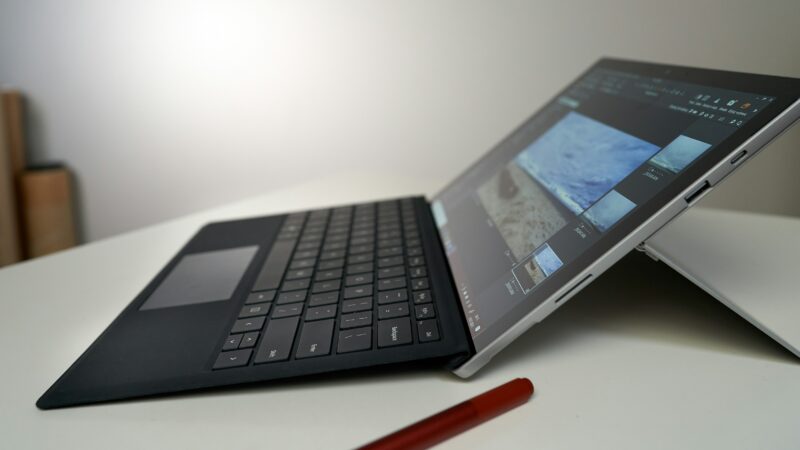
Windowsには最初から多くの標準アプリがインストールされています。
標準アプリと聞くと、全部残さないと危ないように感じるかもしれません。でも実際には、削除しても問題になりにくいものと、残しておいた方がよいものが混在しています。
削除しても問題になりにくい標準アプリの代表は、次のようなものです。
- 3Dビューアー
- People
- ヒント
- Microsoft Solitaire Collection
- ニュース
- 天気
- Clipchamp
もちろん、これらを使っているなら残して構いません。たとえば天気アプリをよく見る人、Clipchampで動画編集をする人、Solitaireで息抜きする人にとっては不要ではありません。不要かどうかは、あくまであなたの使い方次第です。
一方で、次のようなアプリや機能は、標準アプリだからといって気軽に削除しない方がいいです。
Microsoft Edgeについては、普段Chromeを使っている人からすると不要に見えるかもしれません。ただし、Windowsの一部機能やヘルプ表示、WebView系の動作と関係する場合があるため、強制削除まではおすすめしません。使わないなら既定のブラウザを変更し、ピン留めを外す程度で十分です。
Windows セキュリティも残しておきたい機能です。別のセキュリティソフトを入れている場合でも、Windowsの保護状態を確認する入口になることがあります。セキュリティソフトを入れ替えるときは、Windows セキュリティそのものを削除するのではなく、現在使っているセキュリティソフトの状態を確認しましょう。
標準アプリの削除で大切なのは、「PCの基本動作に関わるものは残す」「個人の用途にしか関係しないものは削除候補にする」という考え方です。
迷ったら、いったん削除しない。通知を切る。スタートアップを止める。スタートメニューから外す。これだけでも、見た目も動作もかなりすっきりします。
仕事用PC・家族共用PCを整理するなら
標準アプリの中には、見た目では不要に見えてもシステムやアカウントと連携しているものがあります。仕事用PCや家族共用PCでは、削除前に外付けSSDへバックアップを取り、セキュリティソフトの状態も確認しておくと安心です。
再インストール可能なアプリの確認方法
一度アンインストールしたアプリを再度使いたくなることは珍しくありません。
だからこそ、削除前に「このアプリは戻せるのか」を確認しておくと安心です。戻せるとわかっていれば、不要アプリの整理もかなり気楽になります。
もっとも簡単な確認方法は、Microsoft Storeで検索してみることです。
電卓、フォト、メディアプレーヤー、Snipping Tool、Clipchampなど、一部の標準アプリはMicrosoft Storeから再インストールできる場合があります。削除前にStoreでアプリ名を検索し、表示されるか確認しておくと安心です。
Storeで見つからないアプリは、公式サイトから再インストールできるか確認します。たとえば、7-Zip、VLC、Thunderbirdなどの定番アプリは、公式サイトから入手するのが安全です。フリーソフトを再インストールするときは、広告だらけの配布サイトではなく、できるだけ公式サイトを使いましょう。
有料アプリの場合は、再インストールできるかだけでなく、ライセンス情報も重要です。Office、セキュリティソフト、PDF編集ソフト、動画編集ソフト、会計ソフトなどは、購入履歴やアカウント、ライセンスキーを確認してから削除してください。
PowerShellなどで強制的に削除したアプリは、通常のStore検索では戻しにくいことがあります。再登録コマンドを使う方法もありますが、初心者にはわかりにくく、環境によってうまくいかないこともあります。
Windows標準アプリの再登録コマンドとして、次のような例が紹介されることがあります。
Get-AppxPackage -AllUsers| Foreach {Add-AppxPackage -DisableDevelopmentMode -Register "$($_.InstallLocation)\AppxManifest.xml"}
ただし、このコマンドは内容を理解したうえで実行する必要があります。何をしているかわからないまま使うのはおすすめしません。復旧のつもりが別のエラーにつながることもあるため、削除前に「そもそも消さない方がいいアプリではないか」を確認しておきましょう。
再インストール可能か確認するときは、次の順番で見るとスムーズです。
| 確認先 | 確認内容 |
|---|---|
| Microsoft Store | 標準アプリやストアアプリが再インストールできるか |
| 公式サイト | フリーソフトやメーカーアプリの最新版を入手できるか |
| 購入履歴・メール | 有料アプリのライセンスや注文情報が残っているか |
| アカウント管理画面 | セキュリティソフトやOfficeの契約状態を確認できるか |
| 外付けSSDやバックアップ | 設定ファイルやデータを復元できるか |
削除したアプリの再インストールは、多くの場合可能です。ただし、「どこから戻すか」「ライセンスは残っているか」「設定やデータは消えないか」はアプリによって違います。
削除前に少し確認するだけで、後から困る可能性はかなり減らせます。面倒に見えますが、このひと手間があとで効きます。
削除後の復元やデータ保護に備えるなら
アプリの再インストールには、ライセンス情報やバックアップデータが必要になることがあります。削除前に外付けSSD 1TBへ保存しておけば、復元時のトラブルを減らせます。
古いPCから新しいWindows11搭載ノートPCへ移行する場合も、外付けSSDに必要なデータをまとめておくと作業がスムーズです。使わなくなったPCは、データ消去を確認したうえで無料回収・処分サービスを検討するとよいでしょう。
Microsoftでいらないアプリを整理するための総まとめ
Microsoftのいらないアプリを整理するときは、「消せるかどうか」よりも「消して困らないか」を先に考えるのが大切です。
Windows11やWindows10には、使わない人にとって不要なアプリがたしかにあります。ただし、Microsoft StoreやWindows セキュリティのように、見た目では地味でも重要な役割を持つものもあります。
この記事の内容を整理すると、次のようになります。
不要アプリの整理は、PCを快適にするための有効な方法です。ただし、古いPCやスペック不足のPCでは、アプリを消しても根本的には改善しないことがあります。
その場合は、不要アプリを消すだけでなく、データのバックアップ、セキュリティ確認、Windows11搭載ノートPCへの買い替え、古いPCの無料回収・処分まで含めて考えると、次の行動が見えやすくなります。
まずは、アプリ一覧を開いて「確実に使っていないもの」を見つけるところからで大丈夫です。いきなり全部きれいにしようとしなくてOK。迷うものは残す。邪魔なものは停止する。確実に不要なものだけ削除する。このくらいの温度感が、Windowsの不要アプリ整理ではちょうどいいです。
不要アプリ整理とあわせて検討したい商品・サービス
Microsoftの不要アプリを整理しても、PCの重さや不具合が改善しない場合は、データ保護・セキュリティ確認・買い替え・処分までまとめて考えるとスムーズです。目的に合わせて必要なものを選んでください。