MOVファイルを開こうとしても、映像が表示されない、エラーが出るなど、MOVが再生できないことがあります。
この記事では、対応プレーヤーの利用、MOVの修復、MP4への変換、コーデックの確認と追加といった4つの対処法を比較し、それぞれの方法を分かりやすく解説します。
まずは確認!MOVが再生できない場合の対処法を比較
MOVが再生できない場合は、原因によって適した対処法が異なります。
| 対処法 | 操作の難易度 | 試しやすさ | 適用シーン |
| MOV対応のプレーヤーを利用する | 簡単 | 高い | 使用中のプレーヤーやコーデックが対応していない場合 |
| MOV修復を行う | 簡単 | 高い | MOV破損が疑われる場合 |
| MOVをMP4に変換する | 簡単 | 高い | 再生環境との互換性を高めたい場合 |
| 必要なコーデックを確認・追加する | 普通 | 普通 | コーデック不足が原因と考えられる場合 |
MOVファイルが再生できない場合の4つの対処法
MOVが再生できない場合の、4つの対処法を紹介します。
対処法1.MOV形式の再生に対応したプレーヤーを利用する
現在使っているプレーヤーでMOVが再生できない場合は、MOV形式に対応した別のプレーヤーを試してみましょう。
たとえば、VLCメディアプレーヤーは無料で利用でき、MOVをはじめ、さまざまな動画形式やコーデックの再生に対応しています。
操作手順
- VLCの公式サイトを開き「VLCをダウンロード」をクリック

- ダウンロードしたファイルを開き、画面の案内に従ってインストール
- VLCを起動し「メディア」→「ファイルを開く」をクリック

- 再生したいMOVファイルを選択して開く

VLCで正常に再生できれば、これまで使用していたプレーヤーや、MOVファイル内で使われているコーデックへの対応が原因だった可能性があります。
対処法2.破損したMOVファイルを修復する
別のプレーヤーを使っても再生できない場合は、MOVの破損の可能性があります。そのようなときは、動画修復ツールを使ってMOVの修復を試してみましょう。
「4DDiG File Repair」は、MOVのほかMP4・AVI・MKV・M4Vなど複数の動画形式に対応したファイル修復ソフトです。公式サイトでは98%の高い修復率を掲げています。操作は非常にシンプルで、マニュアルを参照することなく、どなたでも簡単に修復を行えます。
⭐4DDiG File Repairを無料ダウンロード:https://pse.is/9mg5qd
⭐4DDiG File Repairを今すぐ購入:https://pse.is/9mg622
動画の修復手順
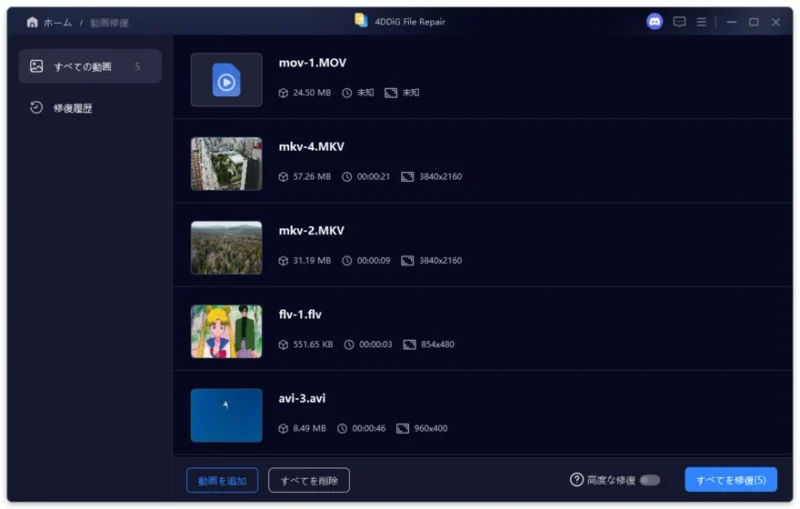
1, 4DDiG File Repairを起動し、左側のメニューから「動画修復」を選択します。次に「動画を追加する」をクリックし、破損した動画ファイルをインポートします。
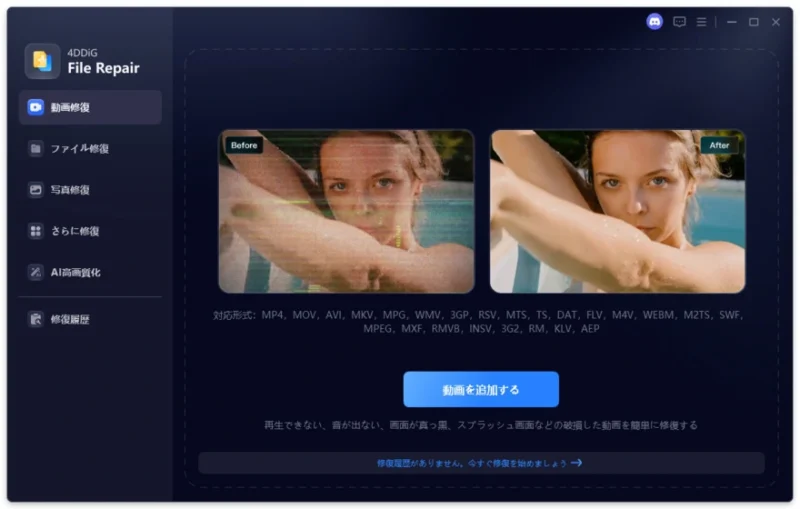
2, 破損した動画を追加したら、「すべてを修復」ボタンをクリックして修復プロセスを開始します。
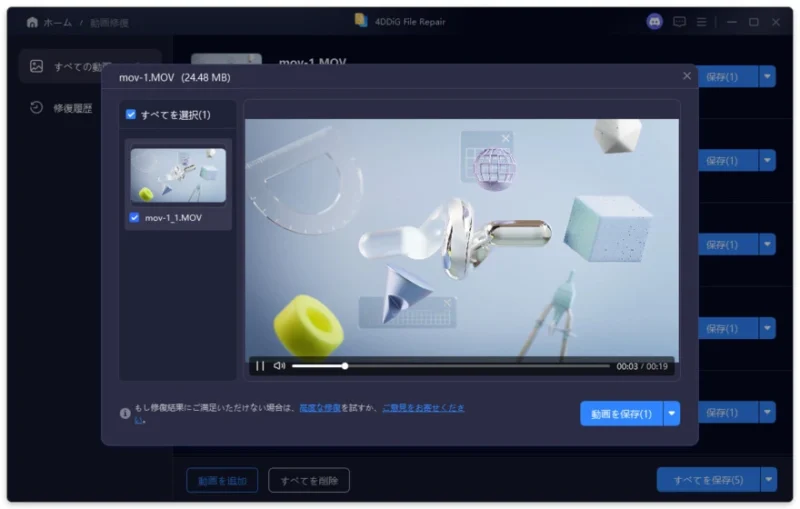
3, 修復プロセスが完了するまで待ちます。その後、「プレビュー」ボタンをクリックして、修復された動画を確認できます。
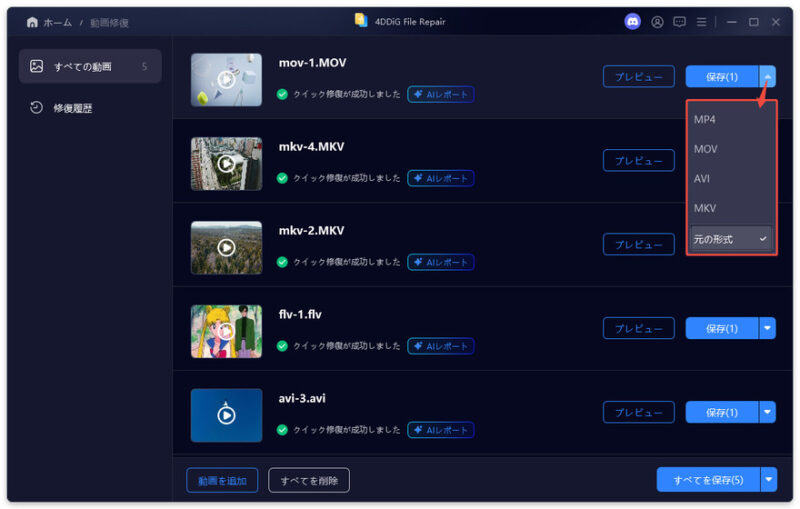
4, 「保存」または「すべてを保存」タブの横にある三角形アイコンを操作すると、ドロップダウンメニューが表示され、希望する出力形式で保存できます。
対処法3.MOVファイルをMP4に変換する
MOVのままでは再生できない場合は、MP4形式へ変換する方法もあります。
オンライン変換サービスのConvertioを使えば、ソフトをインストールせずにMOVからMP4へ変換できます。
操作手順
- Convertioの動画変換ページを開く
- 「ファイルを選ぶ」からMOVファイルをアップロード

- 出力形式で「MP4」を選択し「変換」をクリック

- 変換が完了したらMP4ファイルをダウンロード
変換後は、保存したMP4ファイルを開き、正常に再生できるか確認しましょう。
対処法4.MOV形式に対応するコーデックをインストールする
MOVファイル内で使用されているコーデックに再生環境が対応していない場合は、必要なコーデックを追加すると再生できることがあります。
必要なコーデックを追加する手順は、以下の通りです。
操作手順
- 動画再生時に表示されるエラーメッセージを確認
- 不足しているコーデックの種類を確認
- Microsoft Storeや提供元の公式サイトから必要なコーデックを入手
- インストール後、MOVファイルをもう一度再生する
MOVが再生できない主な原因は?
MOVが再生できない代表的な4つの原因を確認しましょう。
プレーヤーが対応していない
使用しているプレーヤーが、MOVファイルや内部で使われているコーデックに対応していない場合、正常に再生できません。
別のプレーヤーで再生できる場合は、元のプレーヤーの対応状況が原因だった可能性があります。
MOVファイル自体が破損している
MOVファイル自体が破損していると、対応プレーヤーを使っても再生できません。
動画の保存や転送が正常に完了していない場合などは、MOVの破損も考えられます。
ほかの方法で改善しない場合は、ファイル修復を試してみましょう。
コーデックがインストールされていない
MOVファイル内で使われているコーデックに再生環境が対応していない場合も、再生できない原因になります。
必要なコーデックやビデオ拡張機能を追加することで、正常に再生できることがあります。
ファイルの拡張子が間違っている
ファイルの中身と拡張子が一致していない場合も、正常に再生できません。
たとえば、別形式の動画ファイルの拡張子だけを「.mov」に変更しても、実際のファイル形式は変わりません。
拡張子が正しいか確認しましょう。
FAQ:MOVファイルに関するよくある質問
MOVファイルについて、よくある疑問を分かりやすく解説します。
Q1.MOVとMP4の違いは何ですか?
MOVとMP4は、どちらも映像や音声を保存するためのコンテナ形式ですが、同じものではありません。
MOVはAppleのQuickTimeで使われてきた形式で、MP4はMPEG-4系の形式として幅広い端末やアプリで利用されています。
再生環境との互換性を重視する場合は、MP4が使いやすいです。
Q2.MOVをMP4に変換すると画質は劣化しますか?
MOVからMP4へ変換しても、必ず画質が劣化するわけではありません。
ただし、変換時に動画を再エンコードする場合は、設定によって画質が低下することがあります。
画質を保ちたい場合は、解像度やビットレートなどの設定を確認してから変換しましょう。
Q3.MOVファイルは再生できるのに、カクつくのはなぜですか?
MOVファイルが再生できても映像がカクつく場合は、PCの処理性能や動画の解像度、ビットレート、コーデックなどが影響している可能性があります。
ほかのアプリを終了したり、別のプレーヤーを試したりして、症状が改善するか確認してみましょう。
まとめ
MOVが再生できない場合は、対応プレーヤーの利用やコーデックの確認、MP4への変換などを試してみましょう。
それでも改善しない場合は、MOVファイル自体が破損している可能性があります。そのようなときは、MOVを含む複数の動画形式に対応した動画修復ツール「4DDiG File Repair」を使って、MOVの修復を試してみてください。
⭐4DDiG File Repairを無料ダウンロード:https://pse.is/9mg5qd
⭐4DDiG File Repairを今すぐ購入:https://pse.is/9mg622