こんにちは、パソマス LabのYoshiです。
MacBookを少しでも安く手に入れたいと考えたとき、中古品はかなり魅力的な選択肢です。
新品では予算を超えてしまうモデルでも、中古なら手が届くことがありますし、状態の良い製品を選べば、仕事や大学のレポート作成、写真編集などにも十分活用できます。
ただ、中古MacBookの購入で難しいのは、同じような外観でも中身が大きく違うことなんです。
例えば、2020年発売のMacBook AirにはIntel製CPUを搭載したモデルと、Apple M1チップを搭載したモデルが存在します。
発売年だけを見ると同じですが、処理性能や電力効率、対応するmacOSの範囲は大きく異なります。
さらに、M1やM2といったチップの世代だけでなく、メモリ容量、SSD容量、バッテリーの劣化状態、保証内容まで確認しなければなりません。
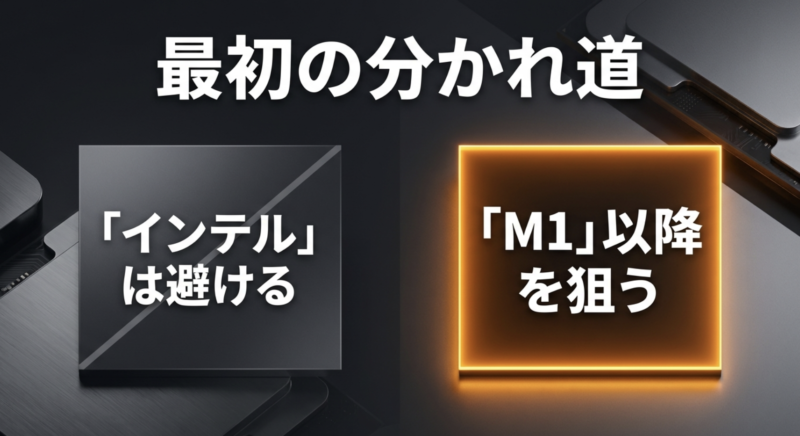
私が中古MacBookを選ぶなら、まずAppleシリコン搭載モデルに候補を絞り、16GBメモリを優先しながら、バッテリー状態と販売店の保証を比較します。
この記事では、2026年10月時点の製品情報を踏まえ、中古MacBookのおすすめモデルや狙い目、M1とM2の違い、購入前の確認事項まで詳しく紹介します。
中古MacBookのおすすめと狙い目
中古MacBookを購入するなら、最初に考えたいのはチップの世代と使用目的です。
現在の中古市場にはM1からM4までのMacBook Airが流通しており、比較的新しい世代も選択肢に入ります。
ただし、新しいモデルほど必ずお得というわけではありません。
予算と用途によって、購入する価値の高いモデルは変わってきます。
中古MacBookのおすすめ一覧
私が中古MacBookを選ぶ際に候補へ入れたいモデルを、用途別にまとめました。
| モデル | 主な特徴 | おすすめの用途 | 購入時の注意点 |
|---|---|---|---|
| MacBook Air M1 | 価格を抑えやすく軽量 | ネット、レポート、事務作業 | 発売からの経過年数とメモリ |
| MacBook Air M2 | 新デザインとMagSafe充電 | 大学生、在宅ワーク、普段使い | 8GBモデルと256GB SSD |
| MacBook Air M3 | 処理性能と機能の進化 | 長期利用、写真編集、複数アプリ | M4との価格差 |
| MacBook Air M4 | 16GB構成を探しやすい | 長く使う仕事用、学習用 | 新品やM5との価格差 |
| MacBook Pro M1 Pro | 高品質な画面と豊富な端子 | 動画編集、写真編集、制作作業 | 重量、バッテリー、修理費 |
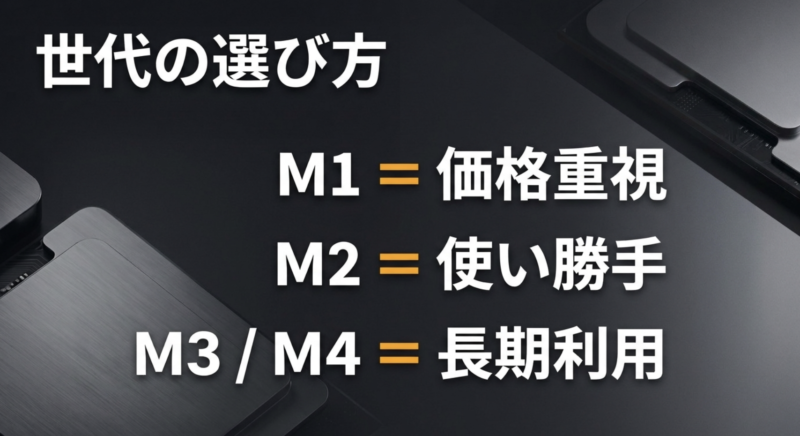
この中で、価格をできるだけ抑えたい人にはMacBook Air M1、使いやすさと価格のバランスを求める人にはMacBook Air M2が候補になります。
一方、今後も数年間使い続けるつもりなら、M3やM4を搭載した16GBモデルも比較したいところです。
中古MacBookを選ぶときの基本方針
価格重視ならM1、総合的な使いやすさならM2、長期利用ならM3以降の16GBモデルを中心に探すと、自分に合った製品を見つけやすくなります。
ただし、バッテリーが劣化していたり保証が付いていなかったりする場合は、上位モデルでも慎重に判断しましょう。
MacBook Air M1は価格重視に最適
中古MacBookの価格を重視するなら、まず確認したいのが2020年発売のMacBook Air M1です。
Apple M1チップを搭載した最初のMacBook Airで、従来のIntelモデルから処理性能と電力効率が大きく進化しました。
Web閲覧、メール、動画視聴、文書作成、オンライン授業など、一般的な作業なら現在でも実用的な性能を備えています。
しかも、ファンを搭載しない構造なので、通常の使用中にファンの回転音が発生しません。
静かな図書館や自宅で作業したい人にとって、この静音性は魅力的ですよ。
重量は約1.29kgで、13.3インチのRetinaディスプレイを搭載しています。
持ち運びにも向いており、初めてMacを使う人にも扱いやすいモデルです。
ただし、発売から約6年が経過しているため、本体の状態には個体差があります。
特に確認したいのは、バッテリーの最大容量とメモリ容量です。
8GBモデルでも軽い作業には使えますが、長期間使用するなら16GBモデルの方が余裕を持ちやすくなります。
また、M1モデルが最新のmacOSに対応しているからといって、今後も無期限にアップデートされるわけではありません。
購入価格が十分に安く、状態が良く、用途が軽い場合に価値のある中古MacBookと考えるのが適切でしょう。
MacBook Air M2は使いやすさが魅力
私が中古MacBookを初めて購入する人にすすめやすいと考えるのが、2022年発売のMacBook Air M2です。
M1モデルから筐体デザインが変更され、画面サイズは13.3インチから13.6インチになりました。
ディスプレイの明るさも向上しており、外出先や明るい室内で作業するときにも使いやすくなっています。
さらに、充電用のMagSafe 3端子が追加されました。
M1モデルではUSB-C端子の一つを充電に使うことが多いのですが、M2ならMagSafeで充電しながら、2つのThunderbolt / USB 4端子を周辺機器に利用できます。
この違いは、USBメモリや外付けSSD、外部モニターを接続するときに意外と便利です。
Webカメラも1080p対応となり、オンライン授業やWeb会議で使いやすい構成になりました。
もちろん、M2チップによって処理性能も向上しています。
ただし、普段のネット閲覧や文章作成だけなら、M1との速度差を大きく感じない場面もあります。
そのため、M2を選ぶ理由は単純な処理速度だけでなく、画面や充電端子、Webカメラなどを含めた使いやすさにあります。
中古価格がM1より少し高い程度なら、M2を優先する価値は十分あるでしょう。
MacBook Air M3は長期利用向け
2024年発売のMacBook Air M3も、中古で検討したいモデルです。
M3チップでは処理性能が向上し、ハードウェアアクセラレーテッドレイトレーシングなど、グラフィックス関連の機能にも進化が見られます。
ただし、一般的な事務作業だけであれば、こうした機能を使う場面は多くありません。
むしろ中古購入では、発売時期が比較的新しいことや、M2より新しい世代を選べる点に価値があります。
また、M3搭載MacBook Airは、本体のディスプレイを閉じた状態で最大2台の外部ディスプレイを利用できる構成です。
外部モニターを2台設置して作業したい人には、M1やM2の標準的な外部ディスプレイ対応との差が生まれます。
ただし、ディスプレイの接続条件や周辺機器の互換性は、購入前に確認してください。
M3モデルにも8GBと16GBなどのメモリ構成があるため、世代だけで選ぶのはおすすめしません。
例えば、M3の8GBモデルとM2の16GBモデルが同じくらいの価格なら、複数のアプリを使う人には後者が向いている場合もあります。
M3を狙うなら、16GBメモリを搭載し、M4モデルより十分安く購入できる個体を探したいところです。
MacBook Air M4は状態重視におすすめ
2025年発売のMacBook Air M4は、比較的新しい中古MacBookを探している人に向いています。
M4世代では標準メモリが16GBになったため、中古でも16GB構成を見つけやすいのが魅力です。
もちろん、SSD容量やGPU構成などには違いがあるため、購入する個体の仕様は確認する必要があります。
M4搭載Airは13インチと15インチがあり、持ち運びやすさを求める人と、大画面で作業したい人の両方に選択肢があります。
さらに、外部ディスプレイを2台接続しながら、内蔵ディスプレイも使用できる仕様になっています。
自宅では複数の画面を使い、外出先ではノートパソコンだけで作業するような使い方にも向いています。
一方、2026年にはM5搭載MacBook Airも登場しています。
そのため、M4の中古を購入する際は、M5の新品やApple認定整備済製品との価格差も重要になります。
中古のM4が新品に近い価格なら、保証やバッテリー状態を考慮すると新品の方が納得できることもあるでしょう。
比較的新しいモデルだからと安心せず、中古ならではの価格的なメリットがあるかを確認したいですね。
MacBook Pro M1 Proも候補になる
中古MacBookを動画編集や写真編集に使いたいなら、2021年発売の14インチMacBook Proも候補に入ります。
特にM1 Proチップを搭載したモデルは、一般向けのMacBook Airとは異なる特徴を備えています。
14.2インチのLiquid Retina XDRディスプレイは、画面の明るさやコントラストに優れ、最大120HzのProMotionにも対応しています。
HDMI端子やSDXCカードスロット、MagSafe 3なども搭載しており、周辺機器を利用しやすい構成です。
写真をカメラから取り込んだり、外部モニターへ接続したりする機会が多い人には便利でしょう。
また、冷却ファンを備えているため、長時間の高負荷作業ではファンレスのMacBook Airとは違った性能特性があります。
ただし、本体はAirより重く、発売からの経過年数も無視できません。
中古価格が安くても、バッテリー交換や修理に費用がかかる状態では購入メリットが小さくなります。
動画編集などの用途が明確なら魅力的ですが、文章作成やネット閲覧が中心なら、無理にProを選ぶ必要はありません。
中古MacBookのM1とM2を比較
中古市場で特に迷いやすいのが、MacBook Air M1とM2のどちらを購入するかという問題です。
ここでは、スペック表だけでは分かりにくい違いを、実際の使い方に結びつけて見ていきます。
M1とM2の性能差はどれくらい
Apple M1とM2は、どちらもAppleが設計したチップですが、世代が異なります。
M1搭載MacBook Airは8コアCPUを採用し、GPUは構成によって7コアまたは8コアです。
一方、M2搭載MacBook Airは8コアCPUを採用し、GPUは8コアまたは10コアの構成があります。
M2ではメモリ帯域幅も向上しており、画像や映像などのデータを扱う処理で有利になる場合があります。
さらに、ProRes関連のメディアエンジンを搭載している点も違いです。
動画編集アプリで対応形式を扱う場合、こうした機能が処理時間に影響することがあります。
しかし、Webサイトを開いたり、Wordで文章を作成したりする程度なら、どちらも十分な性能を備えています。
例えば、ブラウザを数タブ開いて資料を調べながらレポートを書く場合、M1だから極端に遅いということは通常ありません。
むしろメモリが不足している場合の方が、操作中のもたつきにつながることがあります。
つまり、軽い作業ではM1でも十分、動画編集や複数アプリの利用ではM2以降を検討する価値が高まるという関係です。
画面やカメラの違いも重要
M1とM2の違いは、CPU性能だけではありません。
毎日使うノートパソコンだからこそ、画面やカメラの仕様も確認しておきたいところです。
| 比較項目 | MacBook Air M1 | MacBook Air M2 |
|---|---|---|
| 発売年 | 2020年 | 2022年 |
| 画面サイズ | 13.3インチ | 13.6インチ |
| 画面の最大輝度 | 400ニト | 500ニト |
| Webカメラ | 720p | 1080p |
| 充電端子 | USB-C | MagSafe 3、USB-C |
| 重量 | 約1.29kg | 約1.24kg |
| 冷却ファン | なし | なし |
| 外部ディスプレイ | 標準で最大1台 | 標準で最大1台 |
M2モデルは画面が少し大きくなった一方で、本体重量は軽くなっています。
また、Webカメラの解像度が720pから1080pへ向上した点も見逃せません。
オンライン会議や遠隔授業を頻繁に利用するなら、M2の方が快適に感じられる場面があるでしょう。
ただし、画面やスピーカーに不具合がある中古品では、仕様上の優位性を十分に生かせません。
購入時には外観写真だけでなく、ディスプレイやカメラの動作確認についても販売店へ確認してください。
M1とM2は価格差で判断する
M1とM2のどちらを買うか迷ったら、同じメモリ容量、SSD容量、バッテリー状態で価格を比べることが大切です。
例えば、M1の16GBモデルが手頃な価格で販売されており、M2の16GBモデルが大幅に高い場合、軽い事務作業ではM1を選ぶ合理性があります。
反対に、両者の価格差が小さいなら、発売時期が新しく、画面や端子も改良されたM2を選ぶ価値は高まります。
私なら、単純な販売価格だけでなく、バッテリーの最大容量も比較します。
仮にM1の方が安くても、バッテリーが大きく劣化していれば、交換費用によって価格差が縮まるかもしれません。
さらに、購入先によって保証期間も異なります。
保証なしのM1と、動作保証が付いたM2では、価格だけでは比較できない部分もあるんです。
◆Yoshiのワンポイントアドバイス
中古パソコンは、CPUの世代だけでなく、メモリ容量と本体状態を同時に比較するのが大切です。
M2の8GBモデルより、M1の16GBモデルが使いやすいケースもあります。
価格が近いなら、どちらが自分の作業に合うかを優先してください。
Intel MacBookは避けるべきか
中古MacBookを探していると、Intel製CPUを搭載したMacBook AirやMacBook Proが安い価格で販売されていることがあります。
中には数万円台のモデルもあり、Apple製のノートパソコンとしては魅力的に見えるかもしれません。
ただし、2026年時点で初めて中古MacBookを購入するなら、私はIntelモデルを基本的にはおすすめしません。
理由の一つは、macOSの対応状況です。
2026年9月に公開されたmacOS 27 Golden GateはAppleシリコン搭載Macに対応していますが、Intel Macは対象外となっています。
また、IntelモデルではCPUの発熱やファンの回転音が気になる機種もあり、Appleシリコン搭載Airとは使用感が異なります。
もちろん、Intel Macに価値がないわけではありません。
特定の古いアプリを動かしたい場合や、Intel Mac向けのBoot Campを使用する必要がある場合には、選択肢になることもあります。
しかし、これからMacを学習や仕事に使う初心者にとって、古いIntelモデルを積極的に選ぶ理由は少ないでしょう。
特に、2020年モデルとしか記載されていない商品は、M1なのかIntelなのか必ず確認してください。
中古MacBookのスペック選び
中古MacBookを購入するときは、モデル名だけで判断しないことが大切です。
同じM1やM2を搭載していても、メモリやストレージの構成によって使い勝手が変わります。
ここでは、購入後に変更しにくい仕様を中心に解説します。
メモリは8GBと16GBのどちらか
中古MacBookで特に慎重に選びたいのがメモリ容量です。
メモリは、パソコンが作業中のデータを一時的に置いておく場所で、容量が不足すると複数のアプリを同時に利用した際の快適さに影響します。
M1やM2のMacBook Airには8GBモデルと16GBモデルがあり、M2では24GB構成も用意されていました。
ネット閲覧や動画視聴、メール、簡単な文書作成が中心なら8GBでも使える場面は多くあります。
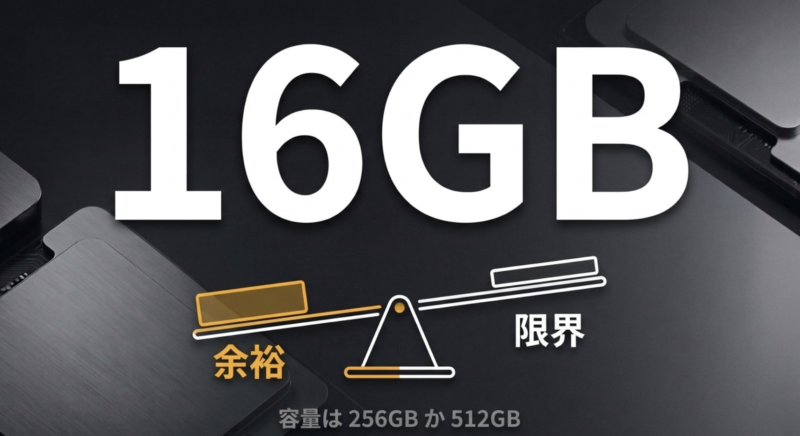
ただし、ブラウザで多くのタブを開きながら、表計算ソフトやビデオ会議アプリなどを同時に動かす場合は、16GBの方が余裕を持ちやすくなります。
写真編集やプログラミング、動画編集を考えているなら、16GB以上を優先したいところです。
| メモリ容量 | おすすめの用途 | 判断の目安 |
|---|---|---|
| 8GB | ネット、動画、軽い事務作業 | 価格重視の最低限 |
| 16GB | 大学生活、仕事、写真編集 | 一般用途でおすすめ |
| 24GB | 複数アプリ、制作作業 | 用途が明確なら検討 |
| 32GB以上 | 高度な編集、開発、専門用途 | 必要なソフトに合わせる |
ここで覚えておきたいのが、Appleシリコン搭載MacBookのメモリは購入後に一般的な方法で増設できないということです。
Windowsの一部ノートパソコンのように、後からメモリを追加するつもりで8GBモデルを購入することはできません。
長く使う予定なら、チップの世代を一つ上げるより16GBメモリを優先した方が満足しやすい場合があります。
もちろん、予算が限られ、軽い作業にしか使わないのであれば、8GBモデルも選択肢から外す必要はありません。
SSDは256GBと512GBのどちらか
ストレージ容量も、中古MacBook選びで見落としやすい項目です。
SSDはmacOSやアプリ、写真、動画、文書などを保存する部品です。
256GBモデルは価格を抑えやすいものの、使い方によっては空き容量が不足することがあります。
例えば、大学のレポート作成やネット閲覧が中心で、写真や動画をクラウドに保存するなら256GBでも十分な場合があります。
一方、スマホで撮影した動画をMacへ大量に保存したり、編集ソフトを複数インストールしたりするなら512GB以上が便利です。
また、macOSのアップデートや一時ファイルの保存にも空き容量が必要になります。
SSDを容量いっぱいまで使い続けると、作業に支障が出る場合があるため、ある程度の余裕を確保したいですね。
なお、M2搭載MacBook Airの256GB構成には、ストレージ性能が上位容量構成と異なる個体があります。
ただし、普段のネット閲覧や文章作成では、その違いが目立たないこともあります。
外付けSSDを使えば保存容量は増やせますが、内蔵ストレージそのものを簡単に交換することはできません。
私なら、予算に余裕がある場合は512GBを選びますが、軽い用途なら16GBメモリと256GB SSDの組み合わせも十分検討します。
バッテリーの最大容量を確認する
中古MacBookで最も注意したい部分の一つが、バッテリーの劣化状態です。
どれだけ本体がきれいでも、バッテリーが消耗していると外出先で使える時間が短くなります。
Macのバッテリー状態は、対応するmacOSではシステム設定の「バッテリー」から確認できます。
また、最大容量が表示される場合は、新品時の容量に対して現在どの程度の蓄電能力があるかを把握できます。
私が中古品を比較するなら、最大容量90%以上の個体は候補にしやすく、85%以上なら価格や用途との兼ね合いで検討します。

80%前後まで低下している場合は、将来的なバッテリー交換を考慮して価格を判断したいところです。
| 最大容量 | 購入時の判断目安 |
|---|---|
| 95〜100% | 劣化が比較的少ない可能性 |
| 90〜94% | 積極的に検討しやすい |
| 85〜89% | 価格と用途を確認 |
| 80〜84% | 交換費用も考慮 |
| 80%未満 | 慎重に判断したい状態 |
この数値は私が中古購入時に使う一般的な判断目安であり、Appleが中古品の品質を保証する基準ではありません。
実際の駆動時間は、バッテリーの経過年数や温度履歴、使用するアプリ、画面の明るさによって変わります。
また、最大容量の表示だけでバッテリーの安全性や寿命を完全に判断することはできません。
最大容量、充放電回数、バッテリー状態の警告表示を合わせて確認することが大切です。
充放電回数の目安を知っておく
MacBookのバッテリーには、充放電回数という指標があります。
これは、バッテリーの電力を合計で100%分使用したときに1回として数えるものです。
例えば、ある日に50%分の電力を使用して充電し、翌日に再び50%分使用した場合、合計で1回と数えられます。
つまり、充電ケーブルを差し込んだ回数とは違うんです。
MacBook Air M1やM2などの多くのモデルでは、Appleが示す最大充放電回数は1,000回となっています。
ただし、1,000回になると突然使えなくなるという意味ではありません。
Appleは、最大充放電回数に達した後も、本来の蓄電容量の最大80%を維持するようバッテリーを設計していると説明しています。
中古購入時に充放電回数が100回程度なら使用量が比較的少ない可能性がありますが、500回だから必ず状態が悪いとは限りません。
反対に、充放電回数が少なくても、長期間高温環境に置かれていた個体などでは劣化している可能性があります。
したがって、充放電回数だけで購入を決めないことが重要です。
販売店の商品説明に最大容量と充放電回数の両方が記載されていれば、購入判断の参考にしやすくなります。
画面サイズは13インチが基本
MacBook Airには13インチと15インチのモデルがあります。
持ち運びを重視するなら13インチ、画面の見やすさを重視するなら15インチが候補です。
13インチモデルはバッグへ収納しやすく、大学や職場へ毎日持っていく使い方に向いています。
机のスペースが限られるカフェや新幹線などでも扱いやすいでしょう。
一方、15インチモデルは画面が広く、表計算ソフトや資料を表示しながら作業しやすくなります。
例えば、左側に資料、右側に文章作成アプリを並べるような使い方では、大画面の利点を感じやすいと思います。
ただし、画面が大きい分、本体サイズと重量も増えます。
自宅で使う時間が長いなら、13インチMacBook Airに外部モニターを接続する方法もあります。
私なら、毎日持ち歩くなら13インチ、据え置き中心で外部モニターを使わないなら15インチを検討します。
端子と外部モニターも確認する
中古MacBookを購入するときは、USB端子や外部モニターへの対応も確認しておきましょう。
MacBook Air M1にはThunderbolt / USB 4端子が2つあり、充電にも使用します。
M2以降のAirではMagSafe充電端子が追加され、周辺機器との接続に使えるUSB-C端子を確保しやすくなりました。
ただし、USB-A端子やHDMI端子を直接搭載していないAirも多いため、必要に応じてUSB-Cハブを使用します。
また、外部ディスプレイの接続可能台数はモデルによって異なります。
M1とM2のMacBook Airは標準で最大1台の外部ディスプレイに対応します。
M3では本体の画面を閉じた状態で最大2台、M4では本体画面を使いながら最大2台の外部ディスプレイを利用できる仕様です。
外部モニターを複数使いたい人は、チップの世代による違いを見落とさないようにしてください。
なお、特殊なアダプターやDisplayLinkなどを使う方法もありますが、標準対応とは異なるため、初心者は公式仕様を基準に判断する方が安心です。
使いたいアプリに対応しているか
MacBookを購入する前には、自分が使いたいアプリがmacOSに対応しているか確認してください。
例えば、ブラウザやメール、一般的な文書作成、写真管理などはMacでも利用しやすい分野です。
一方、Windows専用の業務ソフトや一部のゲーム、学校指定のアプリなどは、そのままでは利用できない場合があります。
また、Appleシリコン搭載Macでは、Intel Mac向けに作られたアプリをRosetta 2によって動作させられる場合があります。
ただし、すべてのIntel向けアプリが動作するわけではなく、今後のmacOSでの対応継続も保証されていません。
そのため、古いアプリを使う予定があるなら、対応するmacOSやAppleシリコンへの対応状況を確認する必要があります。
Windowsを直接インストールするBoot Campについても、Appleシリコン搭載MacはIntel Macとは異なります。
Windows専用アプリが必要だからといって、M1やM2のMacBookを購入してからBoot Campを使うことはできません。
特に学校や職場で利用するパソコンなら、必要なソフトの動作条件を購入前に確認しましょう。
中古MacBook購入前の確認ポイント
中古MacBookは、同じ型番でも状態が大きく異なります。
スペックが希望どおりでも、購入後に正常に使用できなければ意味がありません。
ここからは、本体の状態と安全性に関する確認項目を紹介します。
モデル名と発売年を確認する
中古MacBookの販売ページでは、モデル名と発売年が正確に記載されているか確認します。
例えば「MacBook Air 2020」という表記だけでは、IntelモデルかM1モデルか判断できません。
また、「MacBook Pro 13インチ」という名称だけでも、搭載チップや発売年が違う複数のモデルが存在します。
確認したいのは、Apple M1やM2などのチップ名、発売年、メモリ容量、SSD容量です。
さらに、画面サイズとキーボード配列も確認しておくと安心です。
Macでは画面左上のAppleメニューから「このMacについて」を開くと、モデルやチップ、メモリなどを確認できます。
販売店の説明が曖昧な場合は、この画面の写真を掲載してもらえるか確認してみましょう。
なお、シリアル番号だけで商品状態や所有権を完全に判断することはできません。
公式のモデル情報と販売ページの説明が一致しているかを確認することが大切です。(出典:Appleサポート「MacBook Airのモデルを識別する」)
外観の傷と内部の状態は別
中古パソコンには、AランクやBランクなどの状態評価が付けられていることがあります。
ただし、このランクは販売店が独自に設定していることが多く、すべての店舗で共通の基準があるわけではありません。
例えば、Aランクでも小さな傷がある場合がありますし、Bランクでも動作自体に問題がない製品があります。
大切なのは、傷の有無だけでなく、その位置と程度です。
天板の薄い擦り傷なら使用上の影響は小さいかもしれませんが、画面の傷やヒンジの変形、充電端子の破損は慎重に確認したい部分です。
また、外観がきれいだからといって、内部の部品が良好な状態とは限りません。
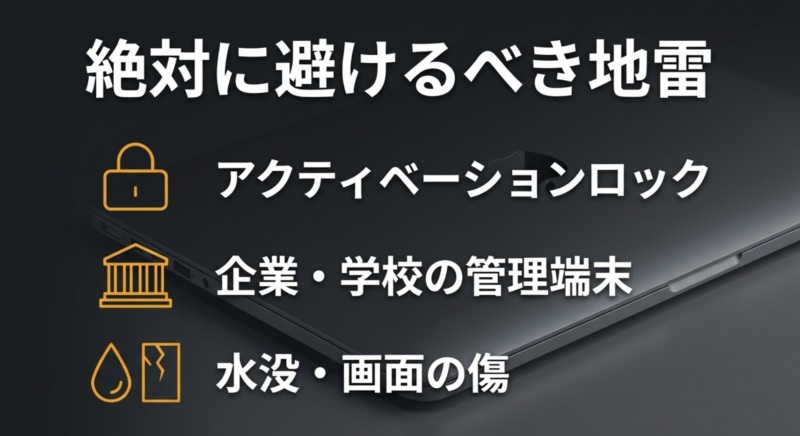
落下歴や水濡れ歴がある個体では、後から不具合が発生する可能性もあります。
商品画像だけで判断する場合は、画面、キーボード、底面、側面、端子部分の写真が十分に掲載されているか確認しましょう。
アクティベーションロックを確認
中古MacBookで特に注意したいのが、アクティベーションロックです。
これは、紛失や盗難が発生したときに、第三者がMacを不正に利用することを防ぐための仕組みです。
Appleシリコン搭載Macなどの対応機種では、「探す」と関連するアクティベーションロックが有効になる場合があります。
中古で購入したMacに以前の所有者のアクティベーションロックが残っていると、初期設定や再利用の際に以前の所有者のApple Account情報が必要になることがあります。
つまり、外観や電源の状態に問題がなくても、自分のMacとして正常に設定できない可能性があるんです。
この問題を避けるには、販売店がアクティベーションロックの解除を確認しているかを調べる必要があります。
個人間取引では、出品者がロック解除を完了していることを確認しましょう。
なお、単にmacOSへログインできることや、初期化済みと記載されていることだけでは十分な確認にならない場合があります。
アクティベーションロックが残ったMacには注意
以前の所有者のApple Accountを要求される個体は、正規の解除手続きが完了していない可能性があります。
販売者が解除できない場合は、購入や使用を無理に進めず、返品・返金について相談してください。(出典:Appleサポート「Macのアクティベーションロック」)
リモート管理の有無にも注意
アクティベーションロックとは別に、中古MacBookではリモート管理にも注意が必要です。
企業や学校で使用されていたMacには、組織が端末を管理するための仕組みが設定されていることがあります。
例えば、Apple Business ManagerやApple School Managerと連携した自動デバイス登録によって、初期設定時に組織の管理画面が表示される場合があります。
この状態では、個人で購入したつもりでも、企業や学校の管理設定が適用される可能性があります。
さらに、通常の初期化だけでは管理上の登録を解除できないこともあるため注意してください。
中古販売店が企業から買い取ったMacを販売している場合は、組織管理からの解除確認が行われているか調べましょう。
特に個人間取引では、初期化すれば使えますという説明だけで購入を決めないことが大切です。
管理対象だったMacの場合、必要な解除手続きを行えるのは元の組織や正当な管理者となることがあります。
アクティベーションロックと組織によるリモート管理の両方が解除されていることを購入条件にしたいですね。
液晶の傷や表示不良を調べる
MacBookの液晶ディスプレイは、修理費用が高くなりやすい部品です。
そのため、購入前には画面の状態を丁寧に確認しましょう。
まずチェックしたいのは、画面表面の傷やコーティングの傷みです。
特に古いMacBookでは、画面の表面処理が傷んでいる個体もあります。
また、液晶の明るさが均一か、表示に線や変色がないか、ドット抜けが目立たないかも確認したいところです。
白い画面や黒い画面を表示すると、表示ムラや不具合を見つけやすくなることがあります。
ただし、写真だけでは小さな不具合を判断できない場合もあります。
可能であれば実店舗で画面を確認し、難しい場合は液晶の検査内容と返品条件を確認してください。
外部モニターでは正常に映るのに本体の画面だけ表示がおかしい場合は、ディスプレイ側の故障も考えられます。
中古価格が安くても、画面修理が必要になると結果的に高い買い物になる可能性があります。
キーボードや端子の動作を確認
MacBookは毎日キーボードとトラックパッドに触れるパソコンです。
そのため、外観がきれいでも入力部分に不具合がある個体は避けたいところです。
キーボードでは、すべてのキーが反応するか、押したキーが戻らない症状がないかを確認します。
特定のキーだけ反応が鈍かったり、同じ文字が何度も入力されたりする場合は注意が必要です。
また、キーボード配列も確認してください。
日本語配列のJISキーボードと英語配列のUSキーボードでは、記号の位置やキーの形状が異なります。
慣れている人ならUS配列も使いやすいですが、初めてのMacBookなら普段使っている配列に合わせる方が無難です。
トラックパッドについては、クリック操作やスクロール、複数指のジェスチャーが正常に動作するか確認します。
さらに、USB-C端子やMagSafe端子、イヤホン端子なども重要です。
充電できるだけでなく、対応する周辺機器を接続したときに認識されるかも確認できると安心ですよ。
水濡れや修理歴の有無を確認する
中古MacBookでは、水濡れや過去の修理歴も確認しておきたい項目です。
水濡れしたパソコンは、すぐに不具合が出なくても、内部の腐食などによって後から問題が発生する可能性があります。
特にキーボード付近へ飲み物をこぼした個体では、入力不良や基板の故障が起きることもあります。
外観だけでは水濡れの有無を判断しにくいため、販売店の検査内容が重要になります。
また、修理歴があること自体が必ずしも悪いわけではありません。
Appleや正規サービスプロバイダによって適切に修理されている場合もあります。
ただし、修理された部品や修理方法によって、今後のサポートや品質に影響する可能性があります。
販売ページに「修理歴あり」と記載されている場合は、どの部分を修理したのか確認してください。
特に、バッテリー、ディスプレイ、ロジックボードなどの交換歴は把握しておきたいところです。
充電器と付属品を確認する
中古MacBookは、すべての商品に純正充電器が付属しているとは限りません。
本体のみで販売されている製品もあれば、互換充電器が付いている商品もあります。
特にMacBook Air M2以降では、MagSafe 3ケーブルが付属しているか確認しておくと安心です。
USB-Cで充電できるモデルもありますが、対応する電力やケーブルの品質には注意してください。
充電器が付属していない場合は、別途購入する費用も考える必要があります。
例えば、本体が他店より数千円安くても、充電器やケーブルを購入すると合計金額が逆転する場合があります。
また、箱や説明書が付属することもありますが、通常の使用だけなら必須ではありません。
付属品を重視する場合でも、本体の動作やバッテリー状態を優先して判断しましょう。
なお、極端に安い無名メーカーの充電器は、発熱や規格への適合状況を確認しにくい場合があります。
信頼できるメーカーのUSB-C PD対応充電器など、機種に適した製品を選んでください。
中古MacBookは保証が重要
中古MacBookの購入では、保証の有無が安心感を大きく左右します。
新品と違い、中古品は前の所有者がどのような環境で使用していたか分からないことがあります。
購入時には正常に動作していても、しばらく使ってから不具合が見つかる可能性はあります。
そのため、できるだけ動作保証が付いた製品を選びたいところです。
ただし、保証期間が長ければ安心とは限りません。
保証対象となる故障の範囲や、バッテリーが対象に含まれるかどうかも確認してください。
例えば、自然故障には対応していても、バッテリーの経年劣化や液晶のドット抜けは対象外となることがあります。
また、返品できる期間と、故障時に修理や交換を受けられる期間は別の場合があります。
私なら、初期不良への対応が明確で、問い合わせ先が分かりやすい販売店を優先します。
保証なしの個人売買が少し安い程度なら、保証付きの中古品を選ぶ方が納得しやすいでしょう。
予算別に選ぶ中古MacBook
中古MacBookは予算によって狙えるモデルが変わります。
ただし、中古価格は在庫や状態、メモリ容量、為替、販売店の保証内容などによって動くため、価格帯だけで購入モデルを決めるのは避けたいところです。
ここでは、2026年10月時点の国内流通状況を踏まえた一般的な購入予算の考え方を紹介します。
5万円前後なら慎重に選びたい
5万円前後でMacBookを購入したい場合、中古市場では古いIntelモデルが多く候補に入ってきます。
ただし、2026年時点で初めてMacBookを購入する人には、安いIntelモデルを無条件にすすめることはできません。
今後のmacOSへの対応やアプリの利用条件、バッテリーの経年劣化などを考える必要があるからです。
状態や販売時期によってはM1搭載MacBook Airが安く販売されることもありますが、保証やバッテリーの状態を丁寧に確認してください。
特に、極端に安い商品には、液晶不良や充電器欠品、ジャンク品などの条件が付いている場合があります。
予算が厳しい場合でも、正常に使えることが確認できない商品に手を出すのは避けたいところです。
また、Macが必須ではないなら、同じ予算でWindowsの中古ノートパソコンを探す選択肢もあります。
無理に古いMacBookを買うより、用途に合った安全なパソコンを選ぶことが大切です。
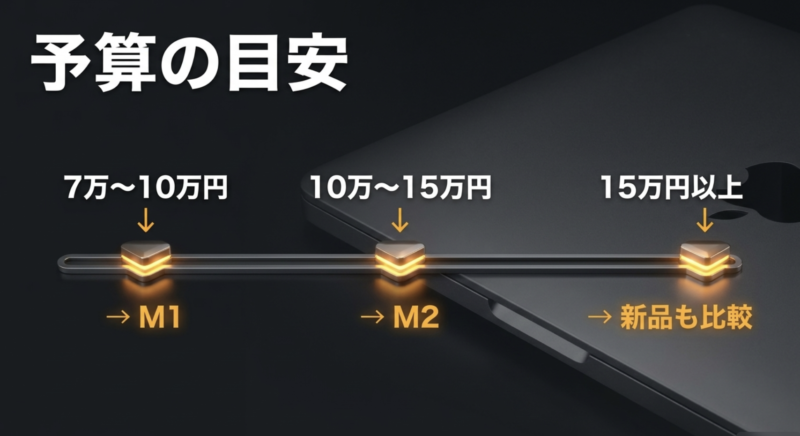
7万〜10万円はM1が中心
予算が7万〜10万円程度なら、MacBook Air M1を中心に検討しやすくなります。
ただし、実際の販売価格は個体の状態や構成によって異なるため、この価格帯はあくまで購入予算の目安です。
私なら、同じM1でも8GBモデルと16GBモデルを比較します。
軽いネット閲覧が中心なら8GBでも使えますが、今後の用途が広がる可能性を考えると16GBの方が魅力的です。
また、256GBと512GBのSSD容量の違いも価格に影響します。
写真や動画を多く保存しないのであれば、512GBより16GBメモリを優先する選び方もあります。
この価格帯では、外観の美しさだけを重視しすぎないことも大切です。
小さな擦り傷があっても、バッテリー状態が良く、動作保証が付いているなら検討する価値があります。
ただし、M1の16GBモデルが高額になっている場合は、M2やM3の中古価格と比較してください。
10万〜15万円ならM2を検討
10万〜15万円程度の予算があるなら、MacBook Air M2が候補になります。
販売条件によってはM3の中古品が見つかることもあるため、両方を比較するのがおすすめです。
M2モデルは画面やWebカメラ、MagSafe充電など、M1からの改良点が多くあります。
初めてMacBookを使う人にとって、こうした使いやすさの違いは購入後の満足感につながりやすいでしょう。
ただし、M2の8GBモデルが高めの価格で販売されている場合は、慎重に判断したいところです。
同じ予算でM1の16GBモデルや、M3の16GBモデルが購入できることもあります。
ここでも重要なのは、自分がどのような作業をするかです。
文章作成やWeb会議が中心ならM2の8GBでも対応できる場合がありますが、写真編集や複数アプリを使うなら16GBを優先します。
モデル名より、メモリ容量とバッテリー状態を含めた総合的な条件で比較しましょう。
15万円以上なら新品とも比較
15万円以上の予算がある場合、中古MacBookだけに候補を限定しない方がよいでしょう。
M3やM4の中古品に加えて、現行世代の新品やApple認定整備済製品も比較できるためです。
例えば、中古M4の16GBモデルと、新品のMacBook Airとの価格差が小さい場合、保証やバッテリー状態を考慮すると新品の方が魅力的になることがあります。
逆に、中古のM4が十分安く、保証も付いているなら購入価値は高まります。
また、予算を増やすことで、メモリ16GBから24GB、SSD256GBから512GBといった構成の違いを選べる場合もあります。
ただし、用途に必要のない性能へお金をかける必要はありません。
ネット閲覧と文書作成が中心なら、M4やM5の性能を使い切れない可能性もあります。
購入価格だけでなく、何年間使う予定なのか、保証にどれくらい価値を感じるのかも考えてみてください。
中古MacBookはどこで買うべきか
中古MacBookは、購入先によって商品の状態説明や保証内容が大きく異なります。
ここでは、代表的な購入方法と、それぞれのメリット・注意点を見ていきます。
Apple認定整備済製品の特徴
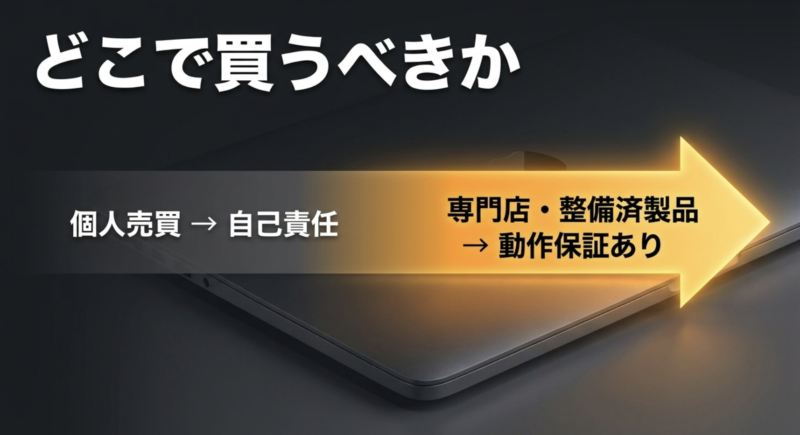
状態や保証を重視するなら、Apple認定整備済製品は有力な選択肢です。
Appleが動作テストや必要な整備を行った製品で、1年間のハードウェア製品限定保証が付いています。
一般的な中古品とは異なり、Apple自身が再整備を行っている点が特徴です。
ただし、Macの認定整備済製品について、すべての個体に新品バッテリーが搭載されると考えるのは正確ではありません。
Appleが新品バッテリーと外装を明示している整備済iOSデバイスとは条件が異なるため、製品ごとの内容を確認してください。
また、Apple認定整備済製品は在庫が変動し、希望するモデルやメモリ構成が常に販売されているとは限りません。
価格も一般的な中古品より高めになる場合があります。
それでも、保証と整備内容を重視したい人には検討する価値があるでしょう。
特に、中古専門店の価格と大きな差がない場合は、Apple認定整備済製品も比較することをおすすめします。
Amazonの中古MacBookを選ぶ
Amazonでも中古MacBookを探すことができます。
モデル名やメモリ容量を指定して商品を探しやすく、複数の商品を比較しやすいのが利点です。
また、商品によっては整備済み品として販売されているものもあります。
ただし、「整備済み品」と表示されていても、Apple認定整備済製品と同じ意味ではありません。
Amazon上で販売される整備済み品は、販売プログラムや出品者ごとに検査内容や保証条件が異なる場合があります。
そのため、商品の状態だけでなく、販売元や保証内容も確認してください。
特に注意したいのは、商品ページ内で複数の構成が一緒に表示されている場合です。
例えば、タイトルにはM2と書かれていても、選択した商品が8GBメモリなのか16GBなのかは必ず確認する必要があります。
また、購入者レビューが同じシリーズの別構成にまとめられていることもあるため、レビューだけで仕様を判断しないようにしましょう。
私なら、販売者の情報が明確で、初期不良への対応と返品条件を確認できる商品を優先します。
中古パソコン専門店のメリット
中古パソコン専門店でMacBookを購入する方法もあります。
代表的な販売店としては、イオシス、じゃんぱら、ソフマップの中古通販などが挙げられます。
これらの店舗では、商品ごとに状態ランクや付属品、保証内容が掲載されている場合があります。
特に実店舗がある販売店なら、在庫状況によっては購入前に本体を確認できることも魅力です。
画面の傷やキーボードの使用感などは、写真より実物を見た方が判断しやすい部分です。
また、中古専門店では同じモデルでも異なるメモリ容量やSSD容量の個体が販売されることがあります。
希望する仕様を決めてから比較すると、予算に合う商品を見つけやすくなるでしょう。
ただし、同じ販売店でも商品ごとに保証期間や返品条件が異なることがあります。
店名だけで安心するのではなく、購入する個体の説明を確認してください。
フリマやオークションの注意点
フリマアプリやネットオークションでも、中古MacBookは数多く販売されています。
個人間取引では、専門店より安い価格で購入できる場合があるのが魅力です。
ただし、初心者にとっては確認するべき項目が多く、リスクも高くなりやすい購入方法です。
例えば、出品者がバッテリーの劣化状態を詳しく把握していなかったり、アクティベーションロックの解除を忘れていたりする可能性があります。
また、外観の傷や液晶の状態について、購入者と出品者の認識が異なることもあるでしょう。
商品説明に動作確認済みと書かれていても、どの機能を確認したのか分からない場合があります。
購入前には、チップ名、メモリ容量、SSD容量、バッテリー状態、充放電回数、修理歴、ロック解除状況を確認してください。
不明な点が多い商品や、出品者が質問に答えられない商品は無理に購入しない方が安全です。
個人間取引で避けたい商品
- アクティベーションロックの解除状況が不明
- 企業や学校の管理登録が残っている可能性がある
- 電源が入らない、または動作未確認
- 水濡れ歴や重大な修理歴が不明
- 返品できず、商品説明も不十分
中古パソコンの購入に慣れていない場合は、多少価格が高くても保証付きの専門店を選ぶ方が安心です。
中古の保証内容を比較する
購入先を決めるときは、保証期間だけでなく保証の中身を比較してください。
中古MacBookには、初期不良のみ対応する商品もあれば、一定期間の自然故障に対応する商品もあります。
ただし、バッテリーの劣化や液晶の小さな傷などは、保証対象外となることがあります。
また、返品時の送料や返金方法、交換品が用意できない場合の対応も販売店によって異なります。
購入前には、どのような不具合が起きたときに返品できるのか確認しましょう。
例えば、商品説明と異なるメモリ容量だった場合や、初期設定が完了できなかった場合にどう対応してもらえるかは重要です。
さらに、保証を利用するときに購入証明や注文番号が必要になることもあります。
購入履歴や領収書は、少なくとも保証期間が終了するまで保存しておきたいですね。
なお、Appleのメーカー保証が残っている商品でも、保証の適用条件や修理サービスの可否は個体によって異なることがあります。
最終的な保証条件は、販売店とAppleの案内を確認してください。
中古MacBookで失敗しない買い方
欲しいモデルが見つかっても、すぐに購入するのではなく、必要な確認を済ませておくことが大切です。
購入前から商品到着後まで、どのような点に注意すればよいのか解説します。
購入前のチェックリスト
中古MacBookを購入する直前には、次の項目を確認しておきましょう。
購入前に確認したい項目
- Apple M1以降のチップを搭載しているか
- メモリ容量は用途に合っているか
- SSD容量は十分にあるか
- バッテリーの最大容量が確認できるか
- 充放電回数やバッテリーの警告表示に問題がないか
- 画面やキーボード、端子に不具合がないか
- アクティベーションロックが解除されているか
- 組織によるリモート管理が残っていないか
- 充電器など必要な付属品があるか
- 初期不良の返品条件と保証内容が明確か
すべての項目を購入前に確認できるとは限りませんが、少なくとも重要な部分について説明がある商品を選びたいところです。
特に、ロック解除状況と保証内容が不明な個体は慎重に判断してください。
安いからという理由だけで購入を急ぐ必要はありません。
同じモデルの中古品は複数の販売店で流通しているため、条件を比較してから決める方が後悔しにくくなります。
商品到着後はすぐ動作を確認
中古MacBookが届いたら、できるだけ早く動作確認を行いましょう。
返品期間が短い商品では、確認を後回しにすると対応を受けにくくなる可能性があります。
まず本体の外観と付属品を確認し、注文したモデルや仕様と一致しているか調べます。
その後、電源を入れて初期設定を進め、自分のApple Accountで正常に利用できるか確認してください。
初期設定中に以前の所有者のApple Accountや組織の管理情報を要求された場合は、無理に操作を進めず販売店へ問い合わせましょう。
正常に起動できたら、「このMacについて」でチップ名とメモリ容量を確認します。
続いて、ストレージ容量、バッテリー状態、充放電回数を確認してください。
さらに、キーボードの全キー、トラックパッド、Wi-Fi、Bluetooth、スピーカー、マイク、Webカメラ、充電端子などを試します。
画面についても、明るさや表示ムラ、ちらつき、傷の状態を確認したいところです。
ここで不具合が見つかった場合は、症状を記録して販売店へ早めに連絡してください。
バッテリー交換費用も考える
中古MacBookは、購入後にバッテリー交換が必要になる可能性があります。
特にM1搭載MacBook Airのように発売から年数が経過しているモデルでは、今後の維持費も考慮したいところです。
ただし、バッテリー交換費用は機種や修理方法、保証状況によって変わります。
そのため、購入前にAppleや正規サービスプロバイダの案内で費用を確認してください。
また、バッテリーの膨張や異常な発熱が疑われる場合は、使用を控えて専門の修理窓口へ相談しましょう。
自分で分解して交換しようとすると、内部部品の破損や安全上の問題につながる可能性があります。
中古価格が安くても、バッテリー交換を含めた総費用が高くなるなら、状態の良い別の個体を購入した方が合理的な場合があります。
購入後はバックアップを始める
中古MacBookを正常に使い始めたら、早めにバックアップ環境も用意しておきましょう。
MacにはTime Machineというバックアップ機能があり、外付けストレージなどを使ってデータを保存できます。
写真やレポート、仕事の資料など、大切なデータを本体だけに保存していると、故障したときに失う可能性があります。
特に中古品は使用履歴が分からないため、データの保護を後回しにしないことが大切です。
また、対応するmacOSへのアップデートやセキュリティ更新も確認してください。
ただし、重要なアプリを使っている場合は、アップデート前に互換性を確認し、必要に応じてバックアップを取ることをおすすめします。
中古MacBookのよくある質問
中古MacBookを購入する前によくある疑問について、モデル選びや使用年数、保証の観点から回答します。
中古MacBookのFAQ
Q1. 中古MacBookを買うならM1とM2のどちらがおすすめですか?
A. 価格をできるだけ抑えたいならM1、画面や充電端子などの使いやすさも重視するならM2がおすすめです。
ただし、メモリ容量とバッテリー状態によって評価は変わります。
例えば、M1の16GBモデルとM2の8GBモデルが同じ価格なら、複数アプリを利用する人にはM1の16GBモデルが向いている場合もあります。
長期間使用する予定なら、M3以降の16GBモデルも比較してください。
Q2. 中古のMacBook Air M1は2026年でも使えますか?
A. MacBook Air M1は、2026年時点でもネット閲覧や文書作成、動画視聴などに利用できる性能を備えています。
また、2026年9月公開のmacOS 27 Golden Gateにも対応しています。
ただし、発売から年数が経過しているため、バッテリー状態や保証内容の確認が重要です。
今後何年間アップデートが提供されるかは保証されていないため、長期利用を重視するなら新しい世代も検討してください。
Q3. 中古MacBookは何年くらい使えますか?
A. 中古MacBookを使用できる年数は、モデル、バッテリー状態、使用環境、macOSへの対応状況などによって異なります。
例えば、発売から6年経過した個体でも正常に動作する場合がありますが、購入後数年間の故障しない使用を保証するものではありません。
長く使いたい場合は、できるだけ新しいAppleシリコン搭載モデルを選び、16GB以上のメモリと良好なバッテリー状態を優先するとよいでしょう。
Q4. 中古MacBookのバッテリーは何パーセントあれば安心ですか?
A. 私なら、最大容量90%以上の個体を優先して検討します。
85%以上でも価格や用途によっては候補になりますが、80%前後まで低下している場合はバッテリー交換の可能性も考えたいところです。
ただし、最大容量だけで寿命を判断することはできません。
充放電回数やバッテリー状態の警告、実際の駆動時間なども合わせて確認してください。
Q5. 中古MacBookと新品はどちらがお得ですか?
A. 中古価格が十分に安く、状態が良い個体なら、中古MacBookは魅力的な選択肢です。
一方、中古価格が新品やApple認定整備済製品と近い場合は、保証やバッテリー状態を考慮すると新品の方が納得できることもあります。
本体価格だけでなく、充電器などの付属品、保証、将来の修理費用も含めて比較しましょう。
特に初めてMacを購入する場合は、購入後のサポートも大切な判断材料になります。
中古MacBookのおすすめまとめ
中古MacBookを選ぶときは、価格の安さだけで購入を決めないことが大切です。
Appleシリコン搭載モデルを中心に探し、メモリ容量、SSD容量、バッテリー状態、保証内容を比較すると、自分に合った製品を見つけやすくなります。
特に2026年時点では、M1搭載MacBook Airが価格重視の候補となり、M2以降のモデルは画面や充電端子などの使いやすさでも魅力があります。
長く使う予定なら、M3やM4の16GBモデルも検討したいところです。
中古MacBook選びの結論
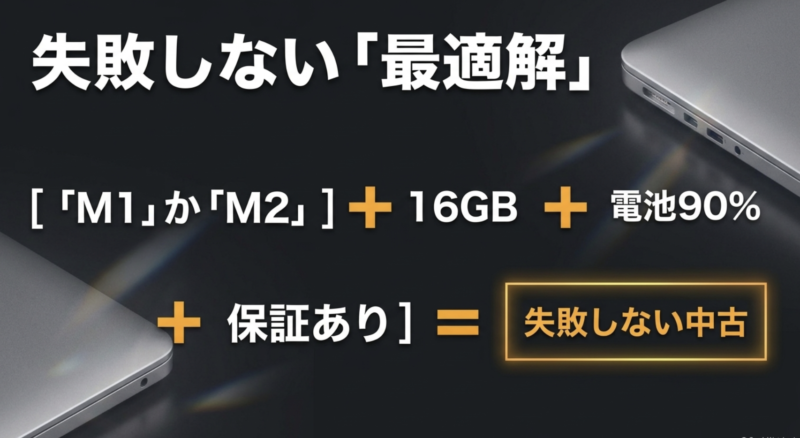
- 価格重視ならMacBook Air M1を検討
- 使いやすさと価格のバランスならM2
- 長期利用ならM3以降の16GBモデル
- 動画編集などにはMacBook Proも候補
- Intelモデルや保証なし品は慎重に判断
- バッテリー状態とロック解除状況を必ず確認
私が特に重視したいのは、無理に新しいモデルを選ぶことより、用途に必要な性能を備えた状態の良い個体を購入することです。
M1でも十分な作業なら、価格差を周辺機器やバックアップ用ストレージに使う方法があります。
一方、仕事や学習で毎日使うなら、16GBメモリを備えた新しい世代へ予算を回す価値もあるでしょう。
あなたがMacBookを使う目的は、文章作成でしょうか。それとも写真編集や動画制作でしょうか。
その使い方に合った性能を選べば、中古MacBookは日々の作業を支える便利な一台になってくれると思います。
なお、中古価格や在庫、保証条件、macOSの対応状況は今後変わる可能性があります。
正確な情報はApple公式サイトと購入先の販売条件をご確認ください。
修理歴やバッテリーの異常など判断が難しい場合は、Appleサポートや正規サービスプロバイダなどの専門家に相談し、最終的な購入判断を行ってください。