こんにちは、パソマス LabのYoshiです。
マウスコンピューターのゲーミングPCを探すと、NEXTGEAR(ネクストギア)とG TUNE(ジーチューン)の両方が出てきます。
どちらも同じメーカーのゲーム向けブランドなのに、ケースの形、搭載パーツ、価格にかなり幅があって、最初は選びにくいかもしれません。
しかも、NEXTGEARだから必ず安い、G TUNEだから必ずゲームが速い、という関係ではありません。
同じGeForce RTX 5070を搭載していても、CPU、メモリ、SSD、冷却、保証の条件が違えば、購入後の満足度も変わります。
私がおすすめしたいのは、価格を抑えるならNEXTGEARから探し、高性能な構成や選択肢の幅を求めるならG TUNEまで広げるという選び方。
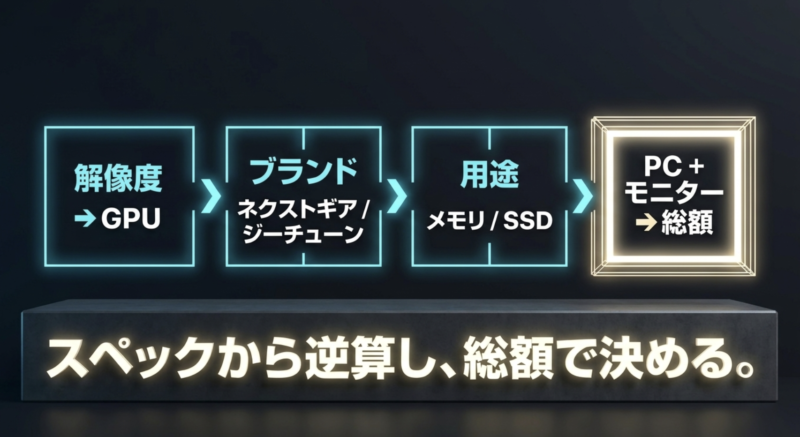
そのうえで、同じGPUを搭載したモデルを比較し、必要な変更を加えた総額で決めると納得しやすいですよ。
この記事では、2026年10月9日時点で確認できる公式ラインアップを踏まえ、初めてのデスクトップから配信、WQHD、4K、ゲーミングノートまで、どんな構成が合うのか具体的に見ていきます。
マウスのゲーミングPCの結論
シリーズ名だけで決めるより、自分が求めるゲーム環境から逆算するほうが失敗しにくいです。
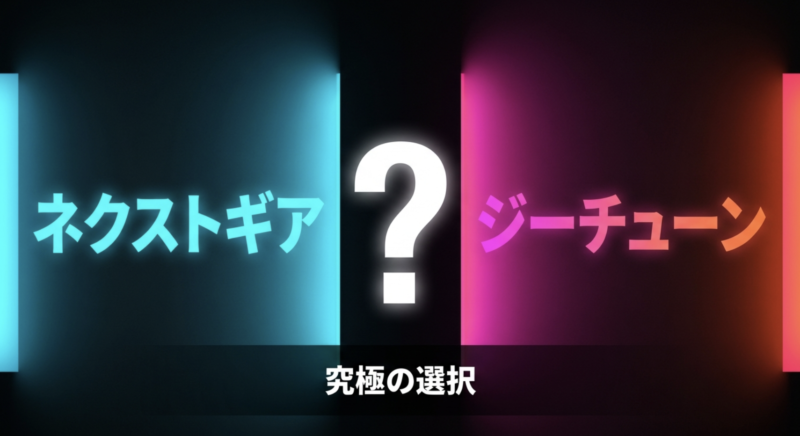
まずはNEXTGEARとG TUNEがどう違い、どちらから見始めるべきかを押さえておきましょう。
NEXTGEARとG TUNEの違い
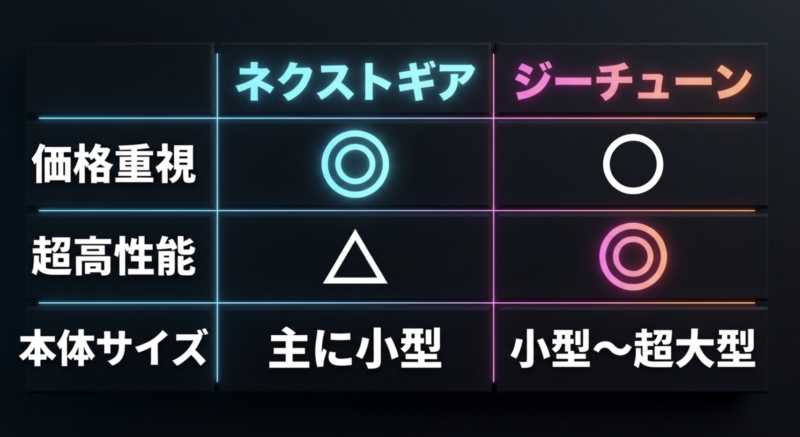
NEXTGEARは、マウスコンピューターがオンライン・直営店限定ブランドとして展開しているゲーミングPCです。
価格と性能の釣り合いを意識しながら、初心者にも選びやすいデスクトップやノートPC、周辺機器セットを用意しています。
一方のG TUNEは、ミニタワーのDGシリーズに加え、フルタワーのFZ・FGシリーズ、高性能ノートなどを展開するゲーミングブランド。
より多彩なCPUや上位GPUの構成まで視野に入れたいときに比較したいラインです。
ただ、現在のNEXTGEARにもフルタワーやゲーミングノートがあるので、「小型はNEXTGEAR、大型はG TUNE」とは区別できません。
ブランドの境目より、そのモデルに何が載っていて、いくらで買えるかが大事なんです。
また、両ブランドともマウスコンピューターの製品です。
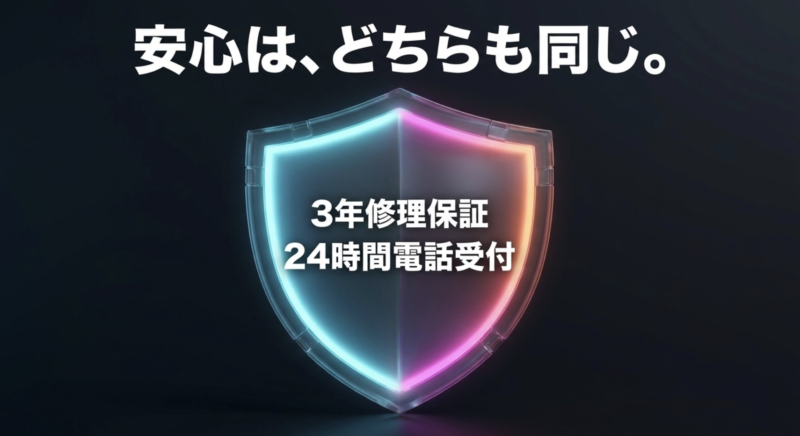
該当モデルでは3年間のセンドバック修理保証と24時間365日の電話サポートが案内されており、安いブランドだから問い合わせ窓口がなくなる、と考える必要もありません。
| 比べる項目 | NEXTGEAR | G TUNE |
|---|---|---|
| 選ぶ起点 | 購入予算と必要なゲーム性能 | 性能の幅と用途に合う構成 |
| デスクトップ | ミニタワー・フルタワーなど | DG・FZ・FGなど |
| ノートPC | ラインアップあり | P・W・Hシリーズなど |
| 価格の見方 | 同等GPUで総額を比較 | 付属構成と総額を比較 |
| サポート | モデルごとの保証条件を確認 | モデルごとの保証条件を確認 |
価格重視ならNEXTGEAR
遊びたいゲームが決まっていて、できるだけ本体価格を抑えたいなら、私ならNEXTGEARを先に見ます。
フルHD中心の構成から、WQHDを狙えるモデルまで候補があり、必要以上に高価なCPUを選ばずに済む場合があるからです。
例えば、対戦ゲームをフルHDで楽しむ人と、4K最高画質で大型タイトルを遊ぶ人では、そもそも必要なGPUが違います。
前者が後者向けの高額モデルを買っても、使い切れない性能に予算を使うことになりかねません。
一方で、NEXTGEARの安い構成を見つけても、メモリ16GB、SSD500GB、無線LANの有無などは確認が必要。
あとから増設するつもりなら、保証条件や空きスロットも気になるところです。
だから、表示価格だけで飛びつかず、32GBメモリや1TB SSDにした後の金額も見るのが基本。
手持ちのモニターや周辺機器を流用できる人なら、その分を本体へ回す選び方もできます。
高性能も見たいならG TUNE
WQHDの高画質、高リフレッシュレートの対戦ゲーム、4K、ゲーム配信や動画編集まで考えているなら、G TUNEを候補に入れる価値があります。
DGシリーズから大型のFZ・FGシリーズまであり、CPUとGPUの組み合わせを幅広く探せます。
例えば、同じRTX 5070でも、CPUに予算を使ったモデル、メモリを多めに積んだモデル、SSD容量を増やしたモデルがあります。
ゲームだけをするなら不要な変更でも、録画編集や多数のアプリを使う人には意味が出てきます。
ただし、G TUNEを選んだから必ずNEXTGEARより高fpsになるわけではありません。
GPUが同じなら、ゲームと設定によっては実際の差が小さい場合もあります。
高価なケースやパーツ構成にどこまで価値を感じるかが判断点です。
私なら、ゲーム性能を優先したいときはGPU、配信や制作もするならCPUとメモリ、将来の交換を考えるならケースと電源まで見て、使う理由がある上位構成だけを選びます。
同じGPUと総額で比べる
マウスのゲーミングPCを公平に比べたいなら、まず搭載GPUをそろえてください。
RTX 5060 Ti搭載機とRTX 5070搭載機ではGPU自体が違うので、安さだけでブランドの優劣を判断するのは難しいです。
次にCPUの世代と型番、メモリ容量と枚数、SSD容量、電源、無線LAN、冷却方式を確認します。
特に16GBメモリが1枚のモデルと8GBが2枚のモデルは、合計容量が同じでもメモリの動作条件が異なります。
必要な構成が決まったら、購入画面で周辺機器、保証オプション、送料、納期まで確認。
予算は本体の初期価格ではなく、注文確定前の支払総額で比べると、後から想定外の出費が出にくくなります。
ブランド比較で迷ったときは、安い方に何が足りないか、高い方には何が追加されているかを書き出すのも有効。
差額の理由が自分の用途に不要なら、無理に上位モデルを選ぶ必要はありません。
NEXTGEARの特徴と選び方
NEXTGEARは、ゲーミングPCを初めて買う人だけのブランドではありません。
ミニタワーからフルタワー、見た目にこだわったケース、ノートまで、生活環境に合わせた選択肢があります。
JGシリーズは最初の候補
デスクトップのNEXTGEARを探すなら、まずJGシリーズを見てみましょう。
ミニタワー型で、比較的置き場所を考えやすく、ゲームを楽しむための専用GPUを搭載したモデルが並んでいます。
2026年10月の公式掲載例では、Ryzen 7 5700XとRTX 5060 Ti 16GBを組み合わせ、メモリ16GB、SSD500GBという構成が見られました。
基本価格は269,800円からの表示でしたが、販売価格や在庫は随時変わります。
この構成で注目したいのは、GPUのVRAMが16GBあること。
もちろんVRAMだけでゲーム速度は決まりませんが、ゲーム側が大量の画像データを使う場面では、容量が選択材料になります。
一方で、SSD500GBは複数の大型ゲームを入れると余裕がなくなりがちです。
私なら、長く使う予定なら1TBへ変更した総額も確認します。
初めての一台ほど、購入後のストレージ不足を避けたいですね。
フルタワーは設置場所を確認
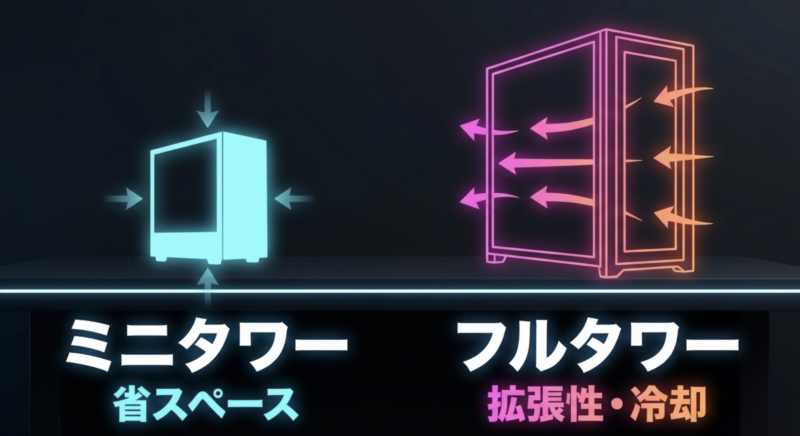
NEXTGEARにはフルタワー型も用意されています。
ミニタワーよりケース内部に余裕を持たせた製品があり、冷却や将来の拡張を考える人にとって候補になります。
ただし、すべてのフルタワーで交換の自由度が同じとは限りません。
ここで気をつけたいのが設置スペース。
本体の幅と奥行きだけでなく、背面の配線、天面の排気、側面パネルを開く余裕まで含める必要があります。
机の下にぴったり押し込むと、掃除や配線の見直しがしにくくなるんです。
大型ケースを選ぶなら、後から長いグラフィックボードを載せる予定があるか、ストレージを追加したいかも考えてみましょう。
逆に、完成状態のまま使う予定なら、ミニタワーでも十分な場合があります。
フルタワーは大きいから必ず静か、必ず冷えるとは言い切れません。
実際のファン構成、CPUクーラー、吸気口の位置、設置環境によって結果は変わるので、製品仕様とケース寸法を見て判断してください。
白いケースと黒いケース
NEXTGEARでは、ブラックだけでなくホワイトのケースも選べます。
机やモニター、キーボードを白で統一したい人には魅力的ですし、黒い周辺機器と合わせてコントラストを楽しむのもいいですね。
ケースの色自体がゲーム性能を上げるわけではありません。
ただ、パソコンは何年も机の近くに置くもの。
性能が十分なら、毎日目に入る見た目で選ぶのも立派な判断基準だと思います。
ただし、白と黒で搭載CPUやGPU、冷却部品、キャンペーン価格が同じとは限りません。
色違いだと思って買ったら、片方だけSSD容量が違った、という見落としは避けたいところです。
また、透明パネルや光るファンがある構成なら、夜間の光が気にならないかも想像しておきましょう。
見た目は好みが大きい部分なので、写真と寸法を見ながら無理なく置ける一台を選んでください。
EGとクリアシフトの位置づけ
NEXTGEARには、独特の見た目を楽しめるEGシリーズのクリアシフトケースもあります。
公式ではダイレクトショップ向けのモデルとして案内され、店頭で実物を確認できる構成があります。
時期によってオンライン販売される限定モデルもあります。
ケースを見せる置き方が好きな人には気になる存在でしょう。
ただし、形が特徴的だからといって、同じGPUを積んだ普通のケースよりゲームのfpsが必ず上がるわけではありません。
このタイプを比べる際は、ケースの見た目とあわせて、CPU、GPU、冷却方式、USB端子、メンテナンスのしやすさを確認したいですね。
特に設置方向や空気の流れは、一般的なタワーケースと感覚が違う場合があります。
限定モデルや店舗向け仕様は、販売経路や納期が一般モデルと異なることがあります。
気に入ったデザインがあるなら、外観だけで決めず、欲しい性能と現在の販売条件が両立しているかを確かめておきましょう。
ノートやセットモデルも選べる
NEXTGEARにはゲーミングノートPCや周辺機器セットもあります。
自室とリビングを移動して使う人、実家や出張先へ持っていく人なら、据え置きデスクトップよりノートが合うかもしれません。
ただしノートのGPUは、デスクトップと同じRTXという名前でも別の仕様です。
さらにノート同士でもGPUの電力設定や冷却によってゲーム性能が変わるので、型番だけで一対一の比較はできません。
セットモデルは、モニターやキーボードを持っていない人に便利です。
一方で、同梱モニターの解像度やリフレッシュレート、マウスの形状が自分の好みに合うかはチェックしたいところ。
全部まとめて買うことが、必ずしも最安とは限りません。
ノートとデスクトップで迷うなら、置きっぱなしで使う時間と持ち運ぶ頻度を比べてください。
ノートを幅広く比較したい人は、ゲーミングノートPCの選び方も参考になります。
NEXTGEARを見るときの要点
最初にJGのミニタワーを確認し、設置場所やデザインへの希望があればフルタワー、ホワイト、EGシリーズへ広げると選びやすいです。
価格を比べる際は、CPUとGPUの組み合わせだけでなく、メモリとSSDを希望容量に変更した後の総額まで確認しましょう。
G TUNEの特徴と選び方
G TUNEは、用途に合わせてCPUやGPU、ケース形状まで幅広く選びたい人に向いています。
ただし、すべてのG TUNEが最上位というわけではありません。
シリーズごとの役割を見ていきます。
DGはミニタワーの定番
G TUNEのDGシリーズは、ミニタワー型のデスクトップです。
フルタワーほど大きなケースが必要ない人でも候補にしやすく、Core系やRyzen系のCPU、複数のGPU構成から探せます。
例えば、公式掲載例にはCore Ultra 5 250K PlusとRTX 5070、メモリ16GB、SSD500GBを組み合わせたDG-I5G70があります。
価格表示は279,800円からでした。
こうしたモデルを見ると、G TUNEでも予算次第で現実的な候補があると分かります。
ただし、同じDGという名前でも構成差はかなり大きいです。
CPUが違えば高fpsを狙うときの余裕が変わり、メモリやSSDを増やすと総額も上がります。
モデル名だけで選ばず、最後まで仕様を確認しましょう。
DGは、上位GPUも考えたいけれど、ケースの大きさは抑えたい人に合いやすいシリーズ。
私なら、机周りのサイズと吸排気スペースを確保できるかまで確認してから候補に残します。
FZは上位のインテル構成
G TUNE FZシリーズは、インテルCPUを採用するフルタワー型のラインです。
高性能GPUを搭載した構成があり、4Kゲームや重い描画処理、配信と録画を同時に行う使い方を考えるときに候補になります。
2026年秋の掲載例では、Core Ultra 7 270K PlusとRTX 5070 Tiを組み合わせ、64GBメモリと1TB SSDを備えたFZモデルも案内されていました。
これは、ゲームだけを遊ぶには容量が多いと感じる人もいるでしょう。
逆に、動画編集ソフトや多数の素材を扱うなら、メモリ容量が購入判断に関係してきます。
ゲーム性能のためだけに64GBへ増やすのではなく、日常的に使うソフトの必要量を基準に考えたいところです。
上位GPUを使う構成では消費電力や発熱も増えやすいので、ケースや冷却設計、電源容量を含めて見る必要があります。
FZだから安心と決めつけず、選んだモデルの具体的な仕様まで見てください。
FGはRyzen搭載のフルタワー
G TUNE FGシリーズは、AMD RyzenのCPUを採用するフルタワー型です。
AMDのCPUを使いたい人や、インテル構成と価格やゲーム性能の釣り合いを見比べたい人にとって、分かりやすい選択肢になります。
公式にはRyzen 7 7700とRTX 5070 Ti、メモリ32GB、SSD1TBのFGモデルも掲載されています。
ゲームを中心にしつつ、録画や動画編集も視野に入れたい場合に、検討しやすい構成の一例です。
とはいえ、Ryzenなら必ずインテルよりゲームが速いというわけではありません。
CPUの世代や型番、ゲームの種類、目標fps、GPUとの組み合わせで結果は変わります。
ブランド名より個別CPUの特徴を見たほうが正確です。
FZとFGで迷ったら、同じGPU、同等のメモリとSSD、近い価格で比較してみましょう。
ゲームと普段使うソフトに必要なCPU性能が満たせるなら、最後はケース、冷却、納期などで決めてもいいと思います。
高性能ゲーミングノートもある
G TUNEには、P・W・Hなどのゲーミングノートシリーズもあります。
スタンダード寄りの構成から、性能を重視した大型ノートまで選べるため、机を常設できない人や移動が多い人にも候補になります。
ノートを選ぶときに重要なのは、GPUの型番だけでなく、冷却設計、本体重量、ACアダプター、液晶の解像度とリフレッシュレートです。
高性能であっても、重くてほとんど持ち歩けないなら、用途と合っていないかもしれません。
また、ゲーム中はACアダプターを接続する前提のモデルが一般的。
バッテリーだけで高いフレームレートを長時間維持できると考えるのは避けたいところです。
大学や仕事にも使うなら静音性と持ち運びやすさも大切ですね。
普段は自宅の机で使い、年に数回しか移動しないなら、同じ予算をデスクトップとモニターに使ったほうが希望に合う場合もあります。
ここはスペックより生活スタイルを優先して決めましょう。
G TUNEが向かない場合
G TUNEには魅力的な高性能構成があるものの、すべての人に上位モデルをすすめるわけではありません。
例えば、フルHDの軽いゲームを週末に少し遊ぶだけなら、RTX 5080級を選ぶ理由は小さいでしょう。
また、GPUが同じでも高価なCPUや大容量メモリを積んだ構成は、普段の使い方によっては価格差ほどの体感を得られません。
より高額な構成を買えば必ず長持ちする、という考え方も単純すぎます。
大きなフルタワーは床面積や排気スペースが必要ですし、電源や冷却の余裕を生かす予定がないなら、ミニタワーのほうが扱いやすい場合があります。
持ち運ぶ必要があるなら、そもそもデスクトップは適しません。
私なら、やりたいゲームに必要なGPUが分かった段階でNEXTGEARとG TUNEを横に並べ、性能差に使い道がないなら安い構成を優先します。
それでもG TUNEの外観や構成が気に入ったなら、納得して選べると思います。
おすすめ構成を用途別に比較
ここからは、マウスコンピューターのゲーミングPCをどんな用途に合わせて選ぶかを考えます。
特定モデルの売上順位ではなく、遊びたいゲームと予算から見たおすすめの方向性です。
掲載モデルの参考価格
下の表は、2026年10月9日に確認した公式掲載情報をもとにした比較例です。
販売価格、構成、在庫、期間限定企画は変動します。
表示額は標準構成の参考価格であり、必要なカスタマイズを加えた最終支払額ではありません。
| モデル・構成例 | CPU | GPU | メモリ / SSD | 参考価格 |
|---|---|---|---|---|
| NEXTGEAR JG-A7G6T | Ryzen 7 5700X | RTX 5060 Ti 16GB | 16GB / 500GB | 269,800円~ |
| NEXTGEAR JG-A7G6T TGSモデル | Ryzen 7 5700X | RTX 5060 Ti 16GB | 32GB / 1TB | 299,800円~ |
| G TUNE DG-I5G70 | Core Ultra 5 250K Plus | RTX 5070 | 16GB / 500GB | 279,800円~ |
| G TUNE FG-A7G7T TGSモデル | Ryzen 7 7700 | RTX 5070 Ti | 32GB / 1TB | 399,800円~ |
| G TUNE FZ-I7G7T TGSモデル | Core Ultra 7 270K Plus | RTX 5070 Ti | 64GB / 1TB | 499,800円~ |
注意したいのは、同じJG-A7G6TやDG-I5G70という販売名でも、型番末尾やCPU、搭載部品が異なる仕様があること。
表の金額だけで購入できると決めず、商品ページのフル型番と構成を必ず照らし合わせてください。
また、表の金額を縦に見ただけでは、ブランド間の性能差は分かりません。
例えば279,800円のG TUNEにはRTX 5070が搭載される例がある一方、299,800円のNEXTGEARにはメモリ32GBとSSD1TBの構成があります。
どちらがお得かは、優先したい部品次第です。
フルHD中心なら中位GPU
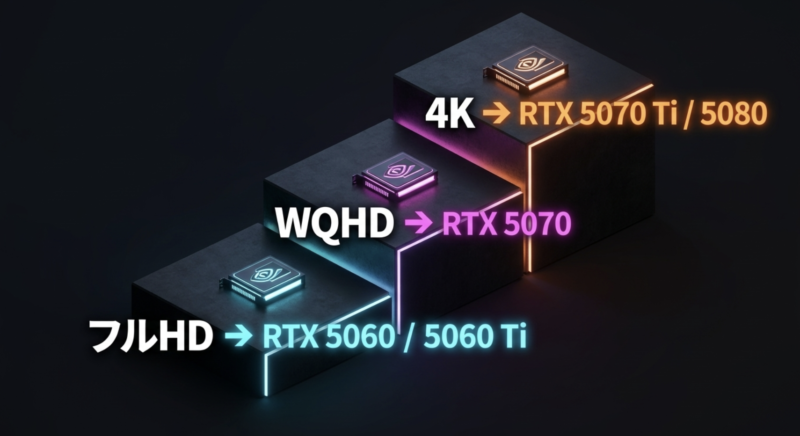
フルHD、つまり1920×1080のモニターで遊ぶなら、まずGeForce RTX 5060やRTX 5060 Tiクラスを候補にします。
対戦ゲームを軽めの画質で遊ぶか、画質を上げて大型タイトルを楽しむかによって必要な余裕は変わります。
NEXTGEARのRTX 5060 Ti 16GB搭載モデルは、この使い方で検討しやすい一例です。
ただし、特定のゲームで144fpsや165fpsが必ず出るとは言えません。
CPU、ゲーム内設定、アップデート、対戦人数によって結果は動きます。
モニターが60Hzなら、まず60fps前後で安定して遊びたいのか、それとも近いうちに144Hz以上へ買い替えるのかを考えましょう。
将来の買い替え予定があるなら、GPU予算を少し増やす判断もあります。
逆に、軽量なゲームをたまに遊ぶ程度なら、最上位GPUへ無理に予算を回さなくても楽しめます。
必要な性能を把握して、空いたお金を画面やヘッドセットに回すほうが、体験全体は良くなるかもしれません。
WQHDではRTX 5070前後
WQHDは2560×1440の解像度で、フルHDより細かな映像を表示できます。
その分GPUへかかる負荷も増えるので、私ならRTX 5070前後を一つの比較基準にします。
遊ぶタイトル次第ではRTX 5060 Ti 16GBも検討できます。
ここで候補に入るのが、G TUNE DGのRTX 5070搭載構成です。
一方で、NEXTGEARにも近い性能帯を探せるため、最初からG TUNEだけに絞る必要はありません。
同じGPUで、CPUとメモリ、SSDが希望条件に届くかを確認しましょう。
WQHDで高画質を選びながら高いfpsも狙いたい場合、GPUの性能だけでなくVRAM容量やCPU性能も関係します。
画質設定を少し調整すると快適になるゲームもあるため、最高設定にこだわりすぎないことも大切です。
また、144Hzや180HzのWQHDモニターを使うなら、対応する映像出力端子とケーブルにも注意。
PC側とモニター側の規格が合わないと、想定したリフレッシュレートを設定できない場合があります。
4Kと高画質なら上位GPU
4K、つまり3840×2160で高画質を狙うなら、RTX 5070 Ti以上の構成から比較すると考えやすいです。
特に重いレイトレーシングや高いフレームレートを求めるなら、RTX 5080級も候補になります。
こうした用途では、G TUNEのFZやFGのようなフルタワー構成を検討する意味があります。
ケースの冷却、電源容量、GPUの長さなど、高性能パーツを使うための条件も同時に見やすいからです。
ただ、4Kなら絶対に最高設定で快適、という保証はありません。
ゲームによって負荷は大きく違い、DLSSなどの描画補助機能を使うかどうかでも結果が変わります。
目標fpsを決め、対象ゲームの最新の推奨スペックや検証情報を確認してください。
高価なGPUは本体価格だけでなく、発熱や電力にも目を向けたいところ。
すでにフルHDの60Hzモニターを持っている人なら、本体と一緒に画面の買い替え予算も確保しておくと、性能を生かしやすくなります。
配信や動画編集もする場合
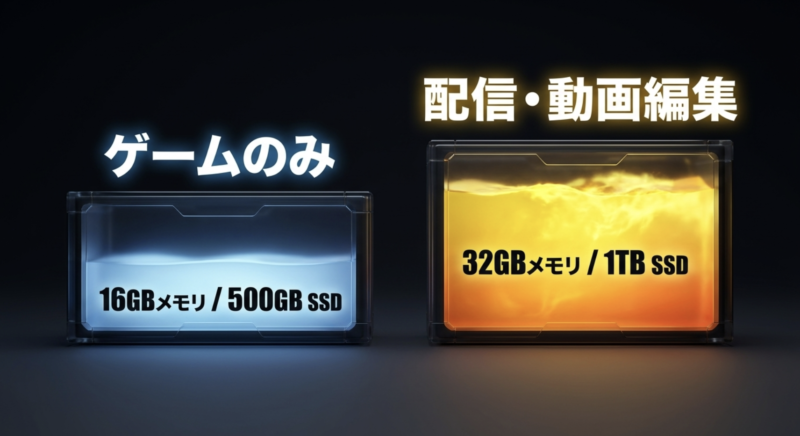
ゲームをしながら配信したり、録画素材を編集したりするなら、GPUのほかにCPUとメモリを重視します。
ブラウザ、配信ソフト、通話アプリ、編集ソフトを同時に開くと、ゲームだけの場合よりパソコンの作業領域を使うからです。
この用途では、私ならメモリ32GBを基本候補にして、4K動画や大規模な編集をするなら64GBも検討します。
ただし64GBがすべての配信者に必要なわけではありません。
制作ソフトや扱う素材の大きさで変わります。
ゲーム映像のエンコードにはGPU側の機能を利用する方法もあります。
使う配信ソフト、対応する映像形式、編集ソフトのGPU支援機能などを確認すると、CPUだけに大きな予算を割かずに済むこともあります。
配信中の音声トラブルも意外に困るところ。
USB端子の数、有線LAN、マイクやカメラの接続、録画データの保存先まで考えれば、単純なベンチマーク結果より実用的な比較ができます。
予算と使い方で最終判断
予算を考えるときは、本体に使える金額とPC一式に使える金額を分けましょう。
モニター、キーボード、マウス、ヘッドセット、机、椅子まで新調するなら、PC本体へ使える上限は下がります。
2026年の掲載例を見ると、20万円台後半でもRTX 5060 TiやRTX 5070を搭載する構成があります。
一方、RTX 5070 Tiや大容量メモリを積む構成では40万円前後以上になる例もあり、価格差は小さくありません。
だからこそ、購入前に最低限ほしい性能と予算が許せば追加したいものを分けるのがおすすめ。
後者に当たるのは、ケースの色、光るファン、大容量SSD、追加保証など、人によって優先度が異なる部分です。
幅広いメーカーから候補を見直したい人は、ゲーミングPCおすすめ2026と初心者向けの選び方もどうぞ。
NEXTGEARとG TUNEだけにこだわらず比べたほうが、自分に必要なスペックが見えてくることもあります。
スペックの失敗しない見方
ゲーミングPCを比較していると、CPUとGPUの名前ばかり目に入ります。
でも、買ってから困るのはメモリやSSD、冷却、端子など、目立ちにくい部分であることも少なくありません。
GPUは型番とVRAMを見る
GPUはゲーム映像の描画を担う部品で、特に解像度や画質設定を上げるほど重要になります。
GeForce RTX 5060、5060 Ti、5070、5070 Ti、5080などの名前を比べるときは、世代と製品クラスを確認してください。
加えて、VRAMと呼ばれるGPU専用メモリの容量も見ます。
例えばRTX 5060 Tiには8GB版と16GB版があるため、単にRTX 5060 Ti搭載と書かれているだけでは、仕様を正確に比較できません。
ただし、VRAMが多いだけで描画速度が速くなるわけでもありません。
VRAM容量に余裕があっても、GPU本体の処理能力が足りなければ、高画質や高fpsの目標を達成できないことがあります。
私なら、ゲームの公式推奨GPUを確認した後、使いたい解像度で比較し、VRAM容量を補助的な判断材料にします。
ゲームごとに必要な性能が違うため、複数タイトルを遊ぶ人は負荷の大きいタイトルを基準にしてください。
CPUは世代と用途で選ぶ
CPUはゲームの進行、操作への反応、キャラクターや物理演算などを処理します。
高fpsを目指す対戦ゲームではCPU性能が目立つこともありますが、CPUだけ高性能でもGPUが不足すれば映像は滑らかになりません。
Core i5やCore Ultra 5、Ryzen 5といった分類は目安になります。
しかし、同じ名前でも世代や消費電力、細かな型番によって性能が異なります。
Core i7だから常に最新のCore Ultra 5より速い、とは言えないんです。
配信や動画編集もするなら、CPUの処理能力やコア構成が効く場面があります。
一方、ゲームだけなら高価なCPUより一段上のGPUに予算を回したほうが、希望する画質へ近づきやすい場合もあります。
特に気をつけたいのは、旧世代CPUを搭載したセールモデルです。
安いこと自体は悪くありませんが、将来のCPU交換やメモリ規格まで考える人は、マザーボードの世代と対応範囲も調べておきましょう。
メモリは容量と枚数に注意
ゲーム中心なら16GBで遊べるタイトルは今もあります。
ただ、配信、ブラウザ、通話、録画を同時に使うなら、32GBを選んだほうが余裕を持ちやすいです。
ゲームの推奨メモリが32GB以上の場合は、その条件を優先してください。
また、同じ16GBでも16GBを1枚使う構成と8GBを2枚使う構成では、メモリの動作条件が違います。
1枚構成なら後から増やしやすい場合がある一方、2枚構成にはメモリ帯域面で利点があります。
とはいえ、すでに2枚のスロットが埋まっているなら、将来32GBへ増やす際にメモリを交換することになるかもしれません。
空きスロットや最大容量、対応規格は購入モデルの仕様で確認しましょう。
私なら、長く使う新しいゲーミングPCでは32GBを一つの安心ラインにします。
ただし予算が限られ、ゲーム側が16GBで足りるなら、その差額をGPUへ回す判断もありです。
用途で優先順位を変えてください。
SSDは1TBを候補にする
SSDはWindowsやゲーム、写真、動画などを保存する部品です。
ゲーミングPCではNVMe SSDが広く使われており、ゲームの読み込みやソフト起動に関係します。
ただしSSDが速くても、GPU性能そのものが上がるわけではありません。
ゲームを数本だけ入れるなら500GBでも始められますが、大型タイトルを複数入れたり録画データを保存したりすると、すぐに容量が減ります。
Windowsの更新や一時ファイル用にも空き容量は必要です。
そのため、私なら1TBを基準に検討します。
動画編集や大量のゲームを入れる人は2TB以上も候補。
ただし、容量が多いほど必ず速いというものではないので、必要量を考えて選びましょう。
購入後にSSDを増設する予定なら、空きM.2スロット、対応する長さ、放熱部品、保証条件を先に確認してください。
分解に慣れていない人は、注文時に容量を増やすほうが安心な場合もあります。
冷却方式とファン音を確認
ゲーミングPCは、ゲーム中にCPUやGPUが大きな熱を出します。
冷却が不足すると動作周波数が下がったり、ファンが高回転になったりするため、搭載パーツに見合った冷却方式が重要です。
CPUクーラーには空冷と水冷があります。
水冷だから絶対に静か、空冷だから冷えないということではありません。
ラジエーターの大きさ、ファンの品質、ケース内の空気の通り道によって結果が変わります。
高性能CPUを積んだモデルでは水冷が選ばれることもありますが、比較的消費電力の小さいCPUなら空冷で十分な場合もあります。
自分が高負荷で何時間使うか、机との距離が近いかも考えておきましょう。
また、ファン音の感じ方には個人差があります。
静音性が気になるなら、メーカーのファン仕様や公開されている動作条件を確認し、できれば実機展示でも音を確かめたいところです。
ケースと電源は将来にも影響
ケースは見た目だけでなく、パーツを置く空間、吸排気、掃除のしやすさに関わります。
将来GPUを交換したい場合は、装着できる長さや厚み、電源ケーブルの取り回しまで確認する必要があります。
電源も同じです。
単純にW数が大きければ何でも良いわけではありません。
搭載GPUに必要な容量や補助電源端子、電源の品質、将来交換する部品の消費電力まで考えることが重要になります。
また、BTOパソコンは構成によってマザーボードや電源、内部配線が違う場合があります。
ケースだけ見て一般的な自作PCと同じように交換できる、と決めつけないでください。
自分で部品を交換する予定がないなら、拡張性よりも完成状態での使いやすさを優先して大丈夫。
一方で数年後にGPUやストレージを変えるつもりなら、購入前にメーカーへ対応範囲を確認するのが確実です。
端子とネット接続も大切
USB端子、映像出力、有線LAN、Wi-Fi、Bluetoothは、スペック表では目立ちませんが、毎日使うと違いを感じやすい部分です。
マウス、キーボード、ヘッドセット、Webカメラをつなぐなら、必要なUSB端子の数を数えておきましょう。
特にモニターを複数使う人は、GPU側のHDMIやDisplayPortの端子構成を確認します。
マザーボード側に映像端子があっても、CPUや構成によって使えるとは限らず、ゲーム用モニターは通常専用GPU側へ接続します。
オンラインゲームは有線LANのほうが通信の不安定さを避けやすい場面があります。
ただしWi-Fiしか使えない部屋もあるので、内蔵無線機能の有無、ルーターとの距離、回線の混雑状況も考えてください。
ゲーム機やスマートフォンとのファイル共有、Bluetooth機器の利用など、使い方が多いほど端子の確認は重要です。
高額なPCを買った後にUSBハブだらけになるのは避けたいですね。
購入前に見る費用と保証
本体のスペックが決まっても、支払額とサポート条件が合わなければ安心して選べません。
ここでは、マウスコンピューターのゲーミングPCを注文する直前に確認したい項目をまとめます。
セール価格は構成を比べる
マウスコンピューターでは、時期によって期間限定モデルやセール対象が登場します。
値引き表示が大きいと魅力的ですが、まずは通常モデルとCPU、GPU、メモリ、SSDの内容を比べましょう。
例えば、同じRTX 5060 Tiでも8GB版と16GB版があり、メモリ16GBと32GB、SSD500GBと1TBでも実用上の違いがあります。
値引き額だけを見てしまうと、自分が必要とする構成を見失いがちです。
また、限定モデルは販売終了や在庫変動が起こり得ます。
欲しいモデルが見つかったら、注文画面で希望のカスタマイズが選べるか、変更した結果いくらになるかを確認してください。
私なら、値引き前価格ではなく必要な構成へ変更したあとの税込総額をメモします。
その上でNEXTGEARとG TUNEを同じ条件に近づけて比較すれば、どちらに予算を使う意味があるか見えやすいです。
標準保証は内容まで読む
マウスコンピューターの対象製品には、標準で3年間のセンドバック修理保証が案内されています。
NEXTGEARとG TUNEの掲載モデルでも、3年間の修理保証が表示されることがあります。
対象外製品もあるため、注文する商品の表示が優先です。
センドバックは、故障時に製品を修理窓口へ送って対応してもらう方式。
自宅で修理作業をするサービスとは異なります。
梱包や発送に関する案内、保証対象となる故障の範囲は、あらかじめ確認しておきましょう。
自然故障への保証と、落下や水濡れなどへの補償は別に考える必要があります。
また、自分でパーツを交換した場合、交換部品や作業が原因の不具合について保証条件に影響することがあります。
保証が3年あるから何をしても無料、と考えるのは避けたいところです。
万が一のときに困らないよう、対象範囲と手続き、購入時の保証書や注文情報の保管方法を確認してください。
24時間の電話窓口は安心材料
マウスコンピューターは、対象製品について24時間365日の電話サポートを案内しています。
夜にゲーム中のトラブルが起きたときや、初期設定でつまずいたとき、問い合わせ先があることは購入判断の安心材料になります。
ただし、電話で相談できることと、その場で修理が完了することは別です。
症状によっては診断、送付、部品交換が必要ですし、混雑や修理部品の状況で対応時間も変わります。
ゲーム側の不具合、外部機器との相性、インターネット回線の問題など、原因がPC本体にない場合もあります。
問い合わせる際は、型番、購入日、エラー表示、起きたタイミングを控えておくと話が伝わりやすいです。
マウスのサポートを重視するなら、NEXTGEARとG TUNEのブランド名だけで差を付けるのではなく、選んだモデルに表示されている窓口、修理方式、追加保証の内容を見比べましょう。
送料と納期を確認する
ゲーミングPCは、注文してすぐに手元へ届くとは限りません。
標準構成とカスタマイズ後では出荷予定日が異なる場合があります。
大会や休暇、引っ越しに合わせて必要なら、納期の確認は特に重要です。
公式サイトでは送料無料と案内される対象製品がありますが、一部例外や販売条件の変更があり得ます。
送料だけでなく、選択した配送サービスや支払い方法による費用も最終画面で確認してください。
翌営業日出荷サービスの対象モデルもあります。
ただし、すべてのモデルやカスタマイズが対象になるわけではありません。
出荷が早いことと、翌日に自宅へ届くことも同じではないため、受け取り予定を過信しないようにしましょう。
私は、価格が少し安くても希望の日に間に合わなければ、別の在庫モデルを選ぶ判断もありだと思います。
急ぎの事情があるときは、注文前にメーカーの購入相談窓口へ確認するのが確実です。
増設と保証は事前に確認
BTOパソコンは、購入画面でメモリやSSDなどを変更できるモデルがあります。
最初から希望の容量にしておけば、自分でケースを開ける必要がなく、部品相性を調べる手間も減らせます。
一方、自分でパーツを交換する楽しみがある人なら、空きスロットや電源容量、ケースのスペースを確認したうえで、標準構成を選ぶ方法もあります。
ただし、すべてのモデルで同じように拡張できるわけではありません。
作業時には静電気対策、電源の切断、重要データのバックアップが必要です。
作業内容によって保証やサポートの扱いが変わる可能性もあるため、メーカーの案内を読んでから進めましょう。
特に初めてのBTOなら、購入時にメモリ32GBとSSD1TBの価格を見積もり、後日増設する費用や手間と比べてみてください。
差額が小さいなら、最初から希望構成にしておくほうが気楽かもしれません。
周辺機器まで含めて予算化
デスクトップの価格は、一般にモニターやキーボード、マウスが含まれていない場合があります。
購入画面や商品説明に「別売り」と記載されているか、必ず確認しましょう。
特にゲーミングモニターは重要です。
RTX 5070以上のGPUを選んでも、使う画面がフルHDの60Hzなら、高い描画性能を見た目に生かしにくい場面があります。
遊びたいゲームに合う解像度とリフレッシュレートを選びたいですね。
一式セットはまとめて買いやすい反面、単品購入と比べて必ず安いわけではありません。
モニターのパネル、スタンド、入力端子、マウスのサイズなど、自分に合うかを確認したうえで選んでください。
複数のBTOメーカーまで視野を広げたい場合は、ゲーミングPCメーカーの比較と選び方も参考になります。
ブランドの印象だけでなく、周辺機器と保証を含む合計金額で判断するのがおすすめです。
購入直前に確認したいこと
価格や構成、在庫、キャンペーン、保証内容は変更されます。
この記事の金額は確認時点の参考例です。
正確な情報は公式サイトをご確認ください。
高額な注文やパーツ交換の適合について迷う場合は、メーカーの購入窓口や専門家に相談してから最終判断してください。
購入後に困らないための準備
ゲーミングPCは買ったら終わりではありません。
最初の設定と、長く使うための習慣を少し意識しておくだけで、トラブル時に慌てにくくなります。
届いたら付属品を確認する
商品が届いたら、まず箱や本体に目立つ破損がないか確認します。
注文書に記載された型番、メモリ、SSD容量、付属ケーブルなども照らし合わせておきましょう。
不足や異常があれば、使用を進める前にメーカーへ連絡してください。
デスクトップでは、映像ケーブルを専用GPUの出力端子へつなぐことが大切です。
CPU側の映像端子へ接続すると、画面が映らなかったり、期待したGPUで表示できなかったりする構成があります。
設置するときは、吸気口や排気口をふさがず、電源ケーブルやネットワーク配線に無理がないか確認。
床へ置くなら、ほこりがたまりやすい場所や飲み物をこぼしやすい場所を避けたいところです。
最初の動作確認では、いきなり重いゲームを長時間動かすより、Windowsの初期設定と画面表示、音、通信、周辺機器の順に確かめると、不具合があったときに原因を探しやすくなります。
Windowsとゲームを更新する
新品PCを使い始めたら、Windows Updateと必要なドライバーの状態を確認します。
GPUドライバーはゲームの安定性や新しい機能に関係しますが、更新を急いで途中で電源を切らないようにしてください。
更新前に保存していない作業を終え、重要なデータがあればバックアップしておくと安心です。
初期設定が終わった段階で、Microsoftアカウントや回復情報の管理方法も確認しましょう。
ゲームのインストール先はSSDの空き容量を見ながら決めます。
容量を限界まで使い切ると、ゲーム更新やWindowsの一時ファイルで困ることがあります。
遊ばなくなったタイトルを定期的に削除するだけでも余裕が生まれます。
また、フレームレートの上限や画質設定を見直せば、必要以上の負荷を抑えられる場合があります。
最初はゲームの推奨設定から始め、画質と滑らかさのどちらを優先するか少しずつ調整してみてください。
掃除とバックアップを習慣に
ゲーム中にファン音が以前より大きくなったら、ほこりや設置環境が影響している可能性があります。
吸気口やフィルターにほこりがたまっていないか、電源を切って安全を確保したうえで確認しましょう。
ただし、内部の掃除やパーツの取り外しを無理に行う必要はありません。
水冷装置や電源ユニットの分解は危険を伴うため避け、異音や過熱が続く場合はメーカーサポートに相談してください。
録画したゲーム動画、配信素材、写真、保存データなどは、本体SSDだけに置かず、外付けストレージやクラウドにもバックアップを取りましょう。
パソコンの保証があっても、失ったデータまで復元できるとは限りません。
大切なのは、長く使うために難しい改造をすることではなく、普段の使い方を少し丁寧にすること。
性能に見合った冷却環境とデータ保護があれば、購入したゲーミングPCを安心して楽しみやすくなります。
マウスのゲーミングPCのFAQ
NEXTGEARとG TUNEを比較している人が購入前に確認したい疑問を、選び方に関わる内容へ絞って回答します。
マウスのゲーミングPCによくある質問
Q1. NEXTGEARとG TUNEはどちらがおすすめですか?
A. 価格を優先するならNEXTGEARから探し、上位CPUやGPUを含む幅広い構成を見たいならG TUNEも比較するのがおすすめです。
同じGPUでもメモリ、SSD、冷却、総額は異なります。
最終的には遊びたいゲームと希望する設定に合うモデルを選んでください。
Q2. NEXTGEARは安いから性能が低いのですか?
A. いいえ。
NEXTGEARにもRTX 5060 TiなどのGPUを搭載した構成や、フルタワー、ノートがあります。
ブランド名だけで性能を決めるのではなく、GPUとCPUの組み合わせを見てください。
ただし、メモリやSSDが少なめの基本構成もあるため、必要に応じた変更後の価格まで比較しましょう。
Q3. フルHDのゲームなら何を選べばいいですか?
A. 遊ぶゲームの公式推奨スペックを確認したうえで、RTX 5060やRTX 5060 Tiクラスを目安にすると選びやすいです。
144fps以上を安定して目指すなら、CPUや設定の影響も確認しましょう。
fpsはゲームや環境で変わるため、特定の数値を保証するものではありません。
Q4. マウスのゲーミングPCは保証が同じですか?
A. NEXTGEARとG TUNEの対象製品では、3年間のセンドバック修理保証と24時間365日の電話サポートが案内されています。
ただし、一部対象外モデルや追加保証の違いがあります。
無料修理となる故障の範囲、送付方法、カスタマイズ後の扱いは、購入する商品の公式条件を確認してください。
Q5. 購入時にメモリとSSDは増やすべきですか?
A. ゲームと通話などを同時に使い、複数の大型タイトルを保存するなら、メモリ32GBとSSD1TBを一つの目安にできます。
ただし、16GBと500GBで足りる使い方もあります。
予算が限られるならゲーム性能を優先し、増設する際は仕様と保証条件を確認しましょう。
マウスのゲーミングPCまとめ
NEXTGEARとG TUNEは、どちらもマウスコンピューターのゲーミングPCですが、選べる構成やケース、価格帯には違いがあります。
だからといって、片方がすべての人にとって上位というわけではありません。
- 価格を抑えたいならNEXTGEARの必要十分な構成から探す
- 高性能CPUや上位GPUまで見るならG TUNEも比較する
- 同じGPUを搭載したモデル同士でCPUやメモリを確認する
- メモリ32GBとSSD1TBへの変更額も確認する
- 保証と周辺機器を含む税込総額で最終判断する
公式ラインアップを見比べるなら、マウスコンピューター公式のNEXTGEAR製品一覧と、マウスコンピューター公式のG TUNE製品一覧から、それぞれ希望のGPUを搭載する候補を探してみてください。
私なら、まず遊びたいゲームと使うモニターを決め、GPUを選び、それからCPU、メモリ、SSD、冷却、保証を比べます。
ブランドではなく、あなたが実際に遊ぶ環境に合う一台を選ぶこと。
この順番なら、価格の安さにも高性能モデルの魅力にも振り回されず、納得して買いやすくなるはずです。