こんにちは、パソマス LabのYoshiです。
MacBook Proといえば、高性能なチップと美しいディスプレイを備えたAppleのプロ向けノートパソコンです。
ただ、これまでのMacBookには、Windowsのタッチ対応ノートパソコンのように画面を指で直接操作できないという特徴がありました。
そんなMacBook Proに、2026年10月29日、ついにタッチ操作に対応した新型モデルが登場しました。
新しいPROLED XDRディスプレイを搭載し、画面をタップしたり、指を使ってコンテンツを操作したりできるようになったんです。
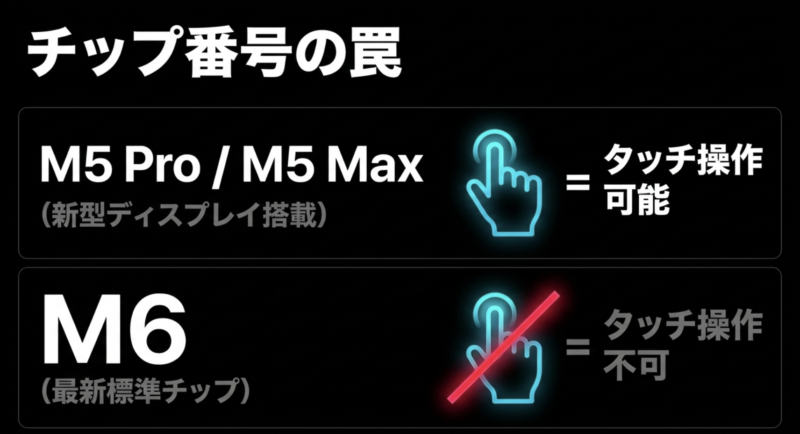
ところが、同じ時期に発表されたM6搭載MacBook Proはタッチ非対応で、M5 ProやM5 Maxを搭載していても、すべてのモデルがタッチ対応になったわけではありません。
ここが今回のMacBook Pro選びで特に間違えやすいところでしょう。
さらに、タッチ対応モデルは約50万円からと高額なので、便利そうという理由だけで選ぶと、予算に対して必要以上の買い物になってしまう可能性があります。
この記事では、2026年10月29日時点のApple公式発表をもとに、MacBook Proのタッチ対応モデル、M6との違い、国内価格、購入時の見分け方を詳しく紹介します。
自分の使い方にタッチパネルが本当に必要なのか、購入前に判断できるようにしていきましょう。
MacBook Proのタッチ対応状況
MacBook Proは2026年に大きな変化を迎えましたが、販売されるすべてのモデルでタッチ操作が使えるわけではありません。
まずは、どのモデルなら画面を直接操作できるのか、購入前に押さえておきたい基本情報から紹介します。
タッチ対応はPROLED XDR搭載機
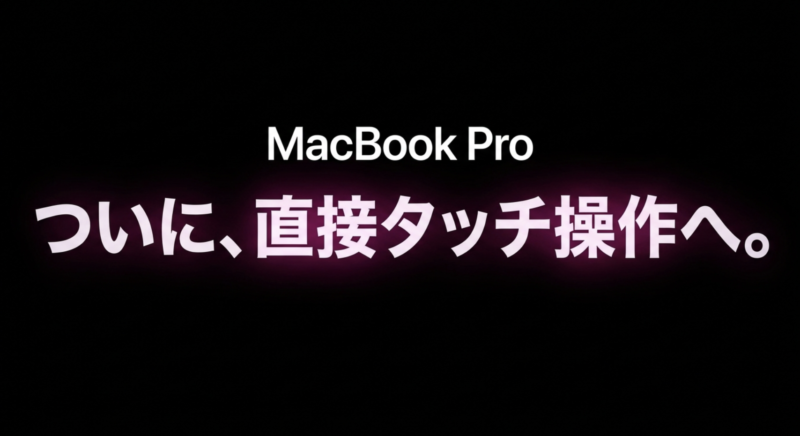
2026年10月29日時点で、MacBook Proの画面を指で直接操作できるのは、PROLED XDRディスプレイを搭載した新型モデルです。
Appleは2026年10月28日(米国時間)、Macで初めてタッチ操作に対応するMacBook Proを発表しました。
日本では10月29日から予約注文が始まり、11月6日に発売される予定となっています。
新型は14インチと16インチの2種類で、搭載チップにはM5 ProまたはM5 Maxを採用。
最大の特徴は、従来の液晶ディスプレイから、タンデムOLEDという新しい有機EL技術を使ったPROLED XDRディスプレイへ変更されたことです。
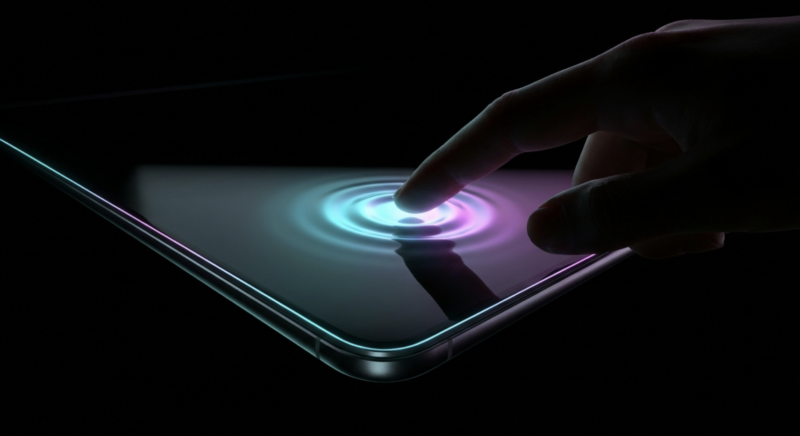
このディスプレイにはタッチ操作を検知するセンサーが組み込まれており、画面に直接触れて操作できます。
例えば、写真を指で拡大したり、アプリのボタンをタップしたり、対応する制作アプリで画面上の対象物を操作したりする使い方が可能になりました。
これまではトラックパッドやマウスを使う必要があった操作に、指による直接操作という選択肢が加わった形です。
ただし、タッチに対応しているからといって、MacBook ProがiPadと同じ操作体系になるわけではありません。
キーボードとトラックパッドを中心としたMacの使い勝手を残しながら、必要な場面でタッチ操作を利用する製品だと考えると分かりやすいでしょう。
タッチ対応モデルの見分け方
製品名や仕様に「PROLED XDRディスプレイ搭載」と明記されているかを確認することが重要です。
M5 ProやM5 Maxというチップ名だけでは、タッチ対応かどうか判断できません。
M6搭載MacBook Proは非対応
新しいMacBook Proを探している人が、特に気をつけたいのがM6搭載モデルです。
Appleは2026年10月27日、M6チップを搭載した14インチMacBook Proを発表しました。
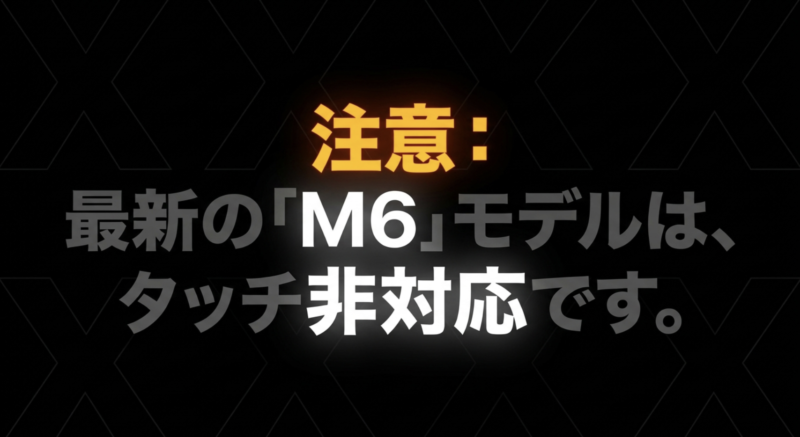
M6はM5より新しい世代のチップですが、M6搭載14インチMacBook Proの内蔵ディスプレイはタッチ操作に対応していません。
搭載されるのは、従来型のLiquid Retina XDRディスプレイです。
高輝度で美しい映像を表示できるものの、指で画面をタップしてアプリを操作する機能はありません。
そのため、チップの番号が大きいほど新しい機能をすべて備えている、という考え方は今回の製品には当てはまらないんです。
M6モデルは性能や接続性を重視した14インチMacBook Pro、PROLED XDR搭載モデルはタッチ操作と新しいディスプレイ技術を重視した上位モデルという位置づけになります。
なお、今回発表されたM6搭載MacBook Proは、標準のM6チップを搭載した14インチモデルです。
今後の未発表製品について、M6 ProやM6 Maxならタッチ対応になると決めつけることもできません。
購入時点でAppleが公開している仕様を確認し、実際に販売されているモデルを基準に判断してください。
M5 Proでも旧型はタッチ非対応
今回の新型MacBook Proを選ぶ際、もう一つ大切なのがM5 ProとM5 Maxの扱いです。
実はAppleは2026年3月にも、M5 ProとM5 Maxを搭載したMacBook Proを発売しています。
こちらは14インチと16インチの両方が用意され、ディスプレイにはLiquid Retina XDRを採用しています。
つまり、2026年10月以降は、同じM5 ProやM5 Maxというチップ名であっても、タッチ対応モデルと非対応モデルが存在することになります。
この違いは性能の優劣だけではなく、製品の設計そのものに関わる部分です。
例えば、ECサイトで「MacBook Pro M5 Pro 14インチ」と表示されていても、それだけでは画面に直接触れて操作できるか判断できません。
発売時期、ディスプレイ名称、仕様欄のタッチ対応表示を組み合わせて確認する必要があります。
特に、旧モデルの在庫販売や価格が下がった商品を探す場合は注意したいところ。
安くなっている理由がキャンペーンなのか、旧設計のモデルだからなのかによって、購入後に使える機能が変わってきます。
タッチ操作を目的に購入するなら、商品の世代を確認するだけでなく、ディスプレイそのものがPROLED XDRであることを購入条件にしてください。
タッチ対応モデルを一覧で比較
MacBook Proのタッチ対応状況を、2026年10月29日時点の販売モデルと代表的な旧モデルで比較すると、次のようになります。
| モデル | 画面 | タッチ操作 | 特徴 |
|---|---|---|---|
| 新型M5 Pro | PROLED XDR | 対応 | 14・16インチを用意 |
| 新型M5 Max | PROLED XDR | 対応 | 高性能GPUを選択可能 |
| M6 | Liquid Retina XDR | 非対応 | 14インチの新型 |
| 従来型M5 Pro | Liquid Retina XDR | 非対応 | 2026年3月発売 |
| 従来型M5 Max | Liquid Retina XDR | 非対応 | 2026年3月発売 |
| M4・M3世代 | モデルにより異なる | 非対応 | 従来型MacBook Pro |
| MacBook Air M5 | Liquid Retina | 非対応 | 軽量で日常用途向け |
ここで覚えておきたいのは、ディスプレイ名称の違いです。
「Liquid Retina XDR」と「PROLED XDR」は、名前にXDRが入っているため似て見えますが、別の製品仕様を表しています。
Liquid Retina XDRは高画質な液晶ディスプレイで、PROLED XDRはタンデムOLEDを採用した新しいタッチ対応ディスプレイです。
同じMacBook Proでも、操作方法や画質、重量、価格まで変わるため、製品選びの最初に確認しておきましょう。
新型PROLED XDRの特徴
タッチ対応モデルには、単に画面へ触れられるようになっただけではない変化があります。
ディスプレイの表示性能から本体の使い勝手まで、従来モデルと何が違うのか見ていきます。
タンデムOLEDの画質と明るさ
PROLED XDRディスプレイは、タンデムOLEDと呼ばれる有機EL技術を採用しています。
有機ELは画素そのものが光る仕組みで、黒を表示する部分の発光を抑えられることが特徴です。
従来の液晶ディスプレイと比べ、暗い映像の黒を深く表示しやすく、明るい部分との違いがはっきり見える場面があります。
タンデムOLEDでは発光する画素の層を2つ重ねることで、高い輝度と美しい色表現を実現しています。
Appleが公表している新型PROLED XDRの主な仕様は、最大2,000ニトのピークHDR輝度、屋外で最大2,000ニトのピークSDR輝度、10,000,000:1のコントラスト比です。
さらに、色域はP3とAdobe RGBの両方をカバーし、10Hzから120Hzまでの可変リフレッシュレートにも対応しています。
ただし、2,000ニトという数字は、常に画面全体をその明るさで表示できることを意味しません。
Appleの仕様では、全画面の持続輝度は最大1,000ニトとされており、HDRとSDRでも最大輝度の条件が異なります。
数字が高いからどんな環境でも同じ明るさになると考えず、利用条件も含めて理解しておきたいですね。
写真編集や映像制作では、色を細かく確認する場面が多いため、新しいディスプレイの魅力を感じやすいでしょう。
一方、メールや文章作成が中心であれば、従来のMacBook ProやMacBook Airの画面でも十分な人は少なくありません。
指で操作できることのメリット
タッチ対応MacBook Proでは、画面上のボタンや対象物に指で直接触れて操作できます。
例えば、写真を確認しているときに画面へ手を伸ばして拡大したり、資料の表示を操作したりする使い方が考えられます。
マウスカーソルを移動させる必要がないため、画面上の大きな操作対象を直接選びたい場面では便利です。
また、3Dモデルを扱うアプリや音楽制作ソフトでは、画面に触れて操作することが従来とは違う作業感覚につながります。
Appleは、新しいタッチ操作を写真・動画編集、3D制作、音楽制作、開発作業などに活用することを想定しています。
ただし、すべての作業が指による操作で速くなるとは限りません。
細かいメニューを選んだり、小さなボタンを正確にクリックしたりする場合は、トラックパッドやマウスの方が操作しやすいこともあります。
さらに、長時間画面に腕を伸ばして操作すると、姿勢によっては疲れを感じる可能性もあるでしょう。
タッチ操作はキーボードやトラックパッドの代わりになるというより、操作方法を増やしてくれる機能です。
普段からiPadやタッチ対応Windowsパソコンを使っている人なら、この違いを比較的イメージしやすいと思います。
トラックパッドとの使い分け
MacBookのトラックパッドは、もともとジェスチャー操作が充実している入力装置です。
指を使ってページをスクロールしたり、複数のデスクトップを切り替えたり、画面を拡大したりできます。
そのため、タッチ対応ディスプレイが登場したからといって、トラックパッドの価値がなくなるわけではありません。
私なら、文章入力や複数のウインドウを使う作業では、キーボードとトラックパッドを中心に操作します。
反対に、写真の表示位置を確認したいときや、制作アプリの大きな操作パネルを触りたいときにはタッチ操作を試したくなりますね。
重要なのは、どちらか一方に操作方法を統一する必要がないことです。
MacBook Proの画面は垂直に近い角度で置かれるため、すべての操作を直接タッチで行う設計ではありません。
机に置いて長時間作業するなら、手元のトラックパッドを使った方が自然なことも多いでしょう。
一方、画面上の対象を直感的に動かしたい場合には、直接操作が役立つ可能性があります。
このように、作業に応じて入力方法を選べることが、タッチ対応MacBook Proの実用的なメリットだと考えます。
対応アプリと操作時の注意点
タッチ対応MacBook Proを購入する場合、普段使っているアプリがどのように動くかも確認したいところです。
Appleは、macOSがタッチ操作をクリック操作へ変換できる仕組みを用意しています。
そのため、タッチ専用に作られていない既存のアプリでも、基本的な操作にタッチを利用できる場合があります。
また、Appleは新しいタッチ操作に関連するアプリとして、Microsoft Word、Excel、PowerPoint、Canva、Notion、Adobe Lightroom、DaVinci Resolveなどを紹介しています。
ただし、これらのアプリで利用できるタッチ機能の範囲がすべて同じとは限りません。
例えば、画面上のボタンをタップできても、指で描いた線の筆圧を検知したり、特別なジェスチャーが使えたりするとは限らないんです。
細かな操作に関しては、各アプリの更新状況や対応内容によって違いが出る可能性があります。
また、Macのアプリがタッチ操作を受け付けることと、iPadOS向けアプリを自由に動かせることも別の話です。
購入前には、自分が毎日使うアプリのmacOS対応状況を確認し、できれば店頭で操作感を試してみてください。
Apple Pencilは使えるのか
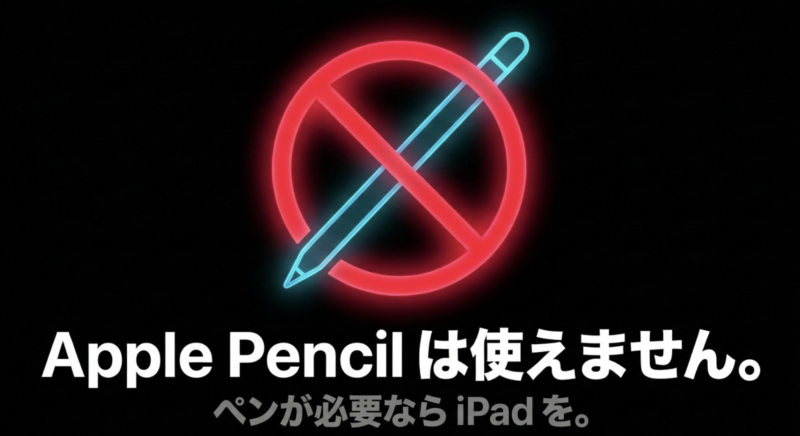
MacBook Proがタッチパネルに対応したと聞くと、Apple Pencilで画面へ直接描けるのか気になる人もいるでしょう。
ここは、タッチ操作とペン入力を分けて考える必要があります。
2026年10月29日時点で公開されているPROLED XDRディスプレイの公式仕様には、Multi-Touchジェスチャーへの対応が記載されています。
しかし、Apple PencilをMacBook Proの内蔵ディスプレイへ直接使えるという対応情報は確認できません。
したがって、Apple Pencilで描画する目的だけでタッチ対応MacBook Proを購入することはおすすめしません。
指で操作できることと、ペンの筆圧や傾きまで検知できることは別の機能だからです。
手書きイラストや細かな文字入力を中心に考えているなら、Apple Pencilに対応するiPadを選ぶ方法があります。
また、MacとiPadを組み合わせて利用できるSidecarでは、対応するiPadとApple Pencilを使い、Mac側のアプリで描画する方法も用意されています。
この方法なら、Macで写真編集やデザイン作業を行いながら、ペン入力が必要な部分をiPadへ任せることも可能です。
ただし、対応するiPad、Apple Pencil、アプリ、OSなどの条件を確認する必要があります。
ペン入力を優先する人は、新型MacBook Pro単体にこだわるより、iPadとの組み合わせを含めて考える方が現実的でしょう。
本体の薄さと重量も変わった
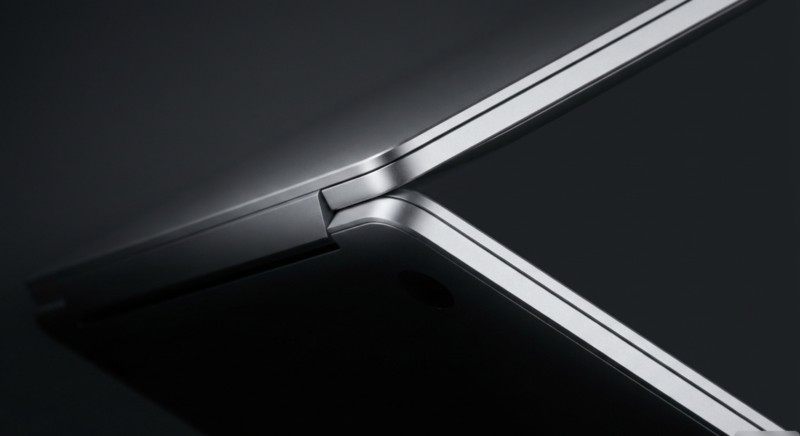
新型PROLED XDR搭載MacBook Proは、ディスプレイだけでなく、本体の形状も変更されています。
Appleの公式仕様では、14インチのM5 Proモデルは約1.38kg、M5 Maxモデルは約1.40kgです。
16インチではM5 Proモデルが約1.82kg、M5 Maxモデルが約1.84kgとなっています。
従来型のLiquid Retina XDR搭載14インチモデルは、M5 Proで約1.60kg、M5 Maxで約1.62kgなので、新型では持ち運ぶ際の負担が軽くなっています。
また、14インチのPROLED XDR搭載モデルの厚さは約1.50cmです。
16インチモデルも厚さ約1.60cmと、比較的薄い設計になりました。
持ち運ぶ機会が多い人にとって、数百グラムの違いは意外と無視できません。
特に充電器や周辺機器、書類などと一緒にバッグへ入れる場合、本体が軽いことは日々の使いやすさにつながります。
ただし、新型の14インチモデルが軽くなったからといって、すべてのMacBook Airより軽いわけではありません。
また、16インチモデルは画面が大きい分、バッグのサイズや机の奥行きも考える必要があります。
タッチ操作と画質に注目しがちですが、持ち運びやすさも一緒に比較したいポイントです。
タッチ対応MacBook Proの価格
新型MacBook Proの大きな購入判断ポイントが価格です。
今回のタッチ対応モデルはプロ向けの上位製品なので、一般的なMacBook Airや非タッチモデルと比べると、購入予算が大幅に変わります。
タッチ対応モデルの国内価格
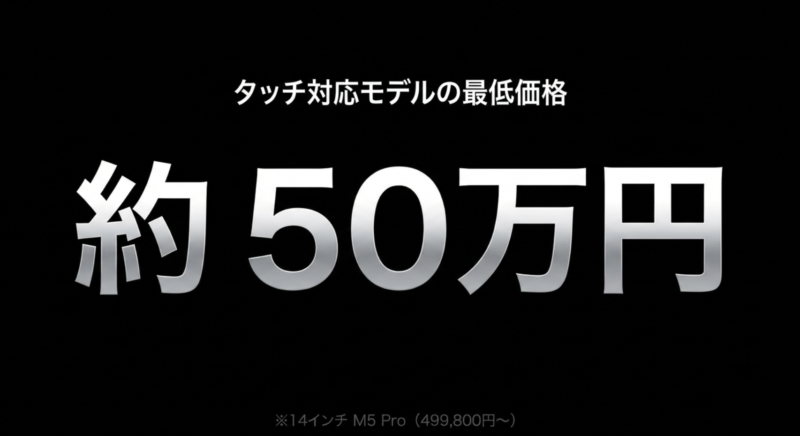
Appleが2026年10月28日に発表した、PROLED XDRディスプレイ搭載MacBook Proの国内価格は以下のとおりです。
| 搭載チップ | 画面サイズ | 税込価格 | タッチ操作 |
|---|---|---|---|
| M5 Pro | 14インチ | 499,800円から | 対応 |
| M5 Pro | 16インチ | 599,800円から | 対応 |
| M5 Max | 14インチ | 769,800円から | 対応 |
| M5 Max | 16インチ | 829,800円から | 対応 |
※価格は2026年10月29日時点のApple公式発表に基づく税込の最低価格です。
実際の購入金額は、メモリ、ストレージ、ディスプレイのオプション、販売店の価格設定などによって変わります。
最も価格を抑えてタッチ対応MacBook Proを購入するなら、14インチのM5 Pro搭載モデルが候補になります。
一方、M5 Max搭載モデルは最低価格でも約77万円からなので、かなり高額な買い物です。
タッチ操作が目的であれば、M5 Maxまで必要なのか慎重に考えたいところでしょう。
なお、日本では2026年10月29日に予約注文が始まり、発売日は11月6日と案内されています。
発売直後は販売店によって取扱状況が異なる可能性もあるため、予約前に商品の仕様と納期を確認してください。
非タッチモデルとの価格差
タッチ対応MacBook Proの価格を考えるうえで、従来型のM5 ProやM5 Max搭載モデルと比較することも大切です。
2026年3月に発売されたLiquid Retina XDR搭載MacBook ProのApple発表時価格と比べると、次のようになります。
| 構成 | 非タッチの発表時価格 | タッチ対応の発表時価格 | 差額 |
|---|---|---|---|
| 14インチ M5 Pro | 369,800円 | 499,800円 | 130,000円 |
| 16インチ M5 Pro | 449,800円 | 599,800円 | 150,000円 |
| 14インチ M5 Max | 599,800円 | 769,800円 | 170,000円 |
| 16インチ M5 Max | 649,800円 | 829,800円 | 180,000円 |
※各モデルのApple発表時点における最低価格の比較です。
現在の実売価格や、すべての細かな構成をそろえた差額ではありません。
この表を見ると、タッチ対応モデルには相応の価格差があることが分かります。
ただし、この差額をそのままタッチパネルだけの追加料金と考えるのは正確ではありません。
新型モデルでは、タンデムOLED、ディスプレイの色再現性、輝度、薄型軽量化、Dynamic Islandなど、タッチ以外の部分も変更されています。
そのため、価格差にはディスプレイ技術や新しい本体設計などの価値も含まれていると考えられます。
反対に、これらの変更を必要としない人にとっては、非タッチモデルの方が費用に見合った選択になるかもしれません。
◆Yoshiのワンポイントアドバイス
私なら、タッチ対応モデルを選ぶ前に、差額で何が買えるか考えます。
例えば、外部モニターや大容量SSD、iPadなどを購入する方が、自分の作業に役立つ場合もあります。
便利な機能が増えたことと、その機能にお金を払う価値があることは、分けて考えたいですね。
14インチと16インチの選び方
タッチ対応MacBook Proには、14インチと16インチの2種類があります。
どちらもPROLED XDRディスプレイを搭載していますが、画面サイズ、重量、価格などに違いがあるため、用途に合わせて選ぶことが重要です。
14インチは比較的コンパクトで、持ち運びやすさを重視したい人に向いています。
仕事や大学、外出先へ持っていく機会が多いなら、バッグへ収納しやすい14インチが便利でしょう。
また、14インチは16インチより最低価格が低いため、タッチ操作を試したい人にとっても選びやすいモデルです。
一方、16インチは画面が大きく、写真や動画の編集、複数のウインドウを並べる作業などでメリットがあります。
画面へ直接触れて操作する場合も、操作対象を表示する領域が広いため、使いやすく感じる場面があるかもしれません。
ただし、16インチは本体サイズも大きくなるため、小さな机や狭い作業スペースでは扱いにくいことがあります。
私なら、外出先での利用が多ければ14インチ、自宅や仕事場で長時間制作するなら16インチを検討します。
なお、外部モニターを使う予定がある人は、本体の画面サイズだけで判断しないことも大切です。
14インチのMacBook Proに大きな外部モニターを接続する方法なら、持ち運びやすさと広い作業領域を両立できます。
M5 ProとM5 Maxの選び方
タッチ対応MacBook Proを購入するなら、M5 ProとM5 Maxのどちらを選ぶかも重要です。
両方とも高性能なAppleシリコンですが、特にGPU性能や選べるメモリ構成などに違いがあります。
M5 Proは、写真編集、動画編集、プログラミング、複数のアプリを使う作業など、幅広い用途に対応しやすいチップです。
もちろん、処理するデータの規模やアプリによって必要な性能は異なりますが、多くのクリエイティブ用途で候補になるでしょう。
一方、M5 Maxは大規模な3D制作、高解像度の映像編集、GPUを多用する処理など、負荷の高い作業を想定した上位チップです。
大容量のユニファイドメモリを必要とする場合にも、M5 Maxの構成が選択肢になります。
ただし、M5 Maxを選べばすべての作業が価格差に見合うほど快適になるわけではありません。
例えば、ブラウザ、メール、表計算、簡単な写真編集が中心なら、M5 Maxの性能を十分に使わない可能性があります。
また、タッチ操作そのものを使いたいだけなら、M5 Pro搭載のPROLED XDRモデルでも対応しています。
つまり、タッチ機能のためにM5 Maxを選ぶ必要はありません。
M5 Maxは、タッチとは別に高いGPU性能や大容量メモリが必要な人向けの選択肢です。
メモリとSSD容量の考え方
MacBook Proを長く使うつもりなら、チップだけでなくメモリとSSD容量にも注目してください。
メモリは、複数のアプリを同時に動かしたり、大きなデータを扱ったりする際に必要となる作業領域です。
容量に余裕があるほど、重い作業を同時に進める場合にも対応しやすくなります。
一方、SSDはmacOS、アプリ、写真、動画、書類などを保存するための領域です。
新型PROLED XDR搭載MacBook Proでは、M5 Proモデルで24GB以上のユニファイドメモリ構成が用意されています。
また、選ぶGPU構成によって48GBや64GBなどのメモリ容量を選択でき、M5 Maxでは最大128GBの構成も用意されています。
SSDはM5 Proで1TBから、M5 Maxでは2TBからの構成が用意され、M5 Maxモデルでは最大16TBまで選択可能です。
ただし、実際に選べる構成はチップやGPUの種類によって異なるため、購入画面で確認してください。
私なら、まず使用するアプリの推奨環境を調べ、そのうえでメモリを決めます。
動画編集や3D制作などで大きなデータを扱うなら、メモリ容量を優先する価値があります。
一方、写真や動画の保存が主な目的なら、外付けSSDを使うことで容量を補える場合もあるでしょう。
MacBook Proの内蔵メモリやSSDは、一般的な自作PCのように購入後に自由に増設することを前提とした製品ではありません。
将来の用途まで考えつつ、必要以上の構成を選ばないことが大切です。
購入先と販売価格の確認
タッチ対応MacBook Proを購入する方法としては、Apple公式ストアのほか、Apple製品を取り扱う家電量販店やECサイトなどが考えられます。
ただし、新製品は発売直後にすべての店舗で同じ構成が販売されるとは限りません。
特に、新しく採用されたPROLED XDRディスプレイ搭載モデルは、従来型のMacBook Proと区別して探す必要があります。
購入先によっては、ポイント還元、配送予定日、保証サービスなどに違いがある場合もあります。
価格だけでなく、販売店の信頼性、商品状態、返品条件を比較してください。
また、商品名にM5 Proと書かれていても、旧型のLiquid Retina XDR搭載モデルが表示される可能性があります。
そのため、ECサイトで購入するときは、商品画像よりも詳細な仕様欄を確認した方が安心です。
発売直後は製品名や仕様の登録情報が変更される場合もあるため、記載が曖昧な場合は販売店へ問い合わせるのがおすすめです。
正確な製品仕様は、Apple公式の「PROLED XDRディスプレイ搭載MacBook Proの発表」でも確認できます。
タッチ対応MacBook Proを購入するなら
14インチと16インチでは価格や持ち運びやすさが異なります。
タッチ対応のPROLED XDR搭載モデルであることを確認し、利用するアプリと必要な性能を基準に比較してください。
PROLED XDR搭載14インチMacBook Proを確認する
PROLED XDR搭載16インチMacBook Proを確認する
※リンク先では製品の取扱状況、価格、ディスプレイ仕様を必ず確認してください。
M6と従来モデルの違い
タッチ対応モデルが登場したことで、MacBook Proはチップの世代だけでは比較しにくくなりました。
ここでは、新しいM6搭載モデルや従来型MacBook Proとの違いを、実際の用途に結びつけて紹介します。
M6は新型でもタッチ非対応
2026年10月に発表されたM6搭載MacBook Proは、タッチ操作ではなく、処理性能や接続性などを重視する人向けのモデルです。
搭載されるM6チップは、12コアCPUと12コアGPUを備え、AI関連の処理にも対応しています。
また、Wi-Fi 7やBluetooth 6への対応、最大24時間のバッテリー駆動時間なども特徴です。
ディスプレイはLiquid Retina XDRで、最大1,600ニトのピークHDR輝度と1,000,000:1のコントラスト比を備えています。
画面を直接タッチすることはできませんが、普段のパソコン作業で必要な表示性能は十分に備えているでしょう。
価格はApple発表時点で税込339,800円からです。
PROLED XDR搭載14インチM5 Proモデルの499,800円と比べると、最低価格では16万円の差があります。
もちろん、両者はチップやメモリ構成なども異なるため、単純にタッチ機能だけの差額ではありません。
それでも、タッチ操作を必要としない人にとって、M6モデルの価格は魅力的に映るはずです。
ただし、M6は標準チップであり、M5 ProやM5 MaxとGPU構成などが異なるため、世代番号だけで処理性能の上下関係を決めることはできません。
高負荷な制作作業をするならM5 ProやM5 Max、一般的な作業を幅広くこなすならM6という視点で比較すると分かりやすいと思います。
新型と従来型M5 Proの違い
M5 Pro搭載MacBook Proには、2026年3月発売のLiquid Retina XDRモデルと、同年10月発表のPROLED XDRモデルがあります。
同じチップ名が使われているため、性能面だけで比較してしまいがちですが、購入時には本体設計の違いも考える必要があります。
従来型の特徴は、高性能なM5 Proと高画質なLiquid Retina XDRディスプレイを組み合わせていることです。
タッチ操作はできませんが、従来のMacBook Proらしいキーボードやトラックパッド中心の操作に対応しています。
一方、新型PROLED XDRモデルでは、ディスプレイがタンデムOLEDに変更され、画面の直接操作が可能になりました。
さらに、Dynamic Islandの採用や薄型軽量化など、本体の使い勝手にも違いがあります。
ここで重要なのは、同じM5 Proだからといって使用感が完全に同じではないことです。
写真や動画を見る機会が多い人なら、ディスプレイの違いに価値を感じるかもしれません。
反対に、外部モニターへ接続して作業することが多い人なら、本体の画面に追加費用をかける必要性は低くなる場合があります。
新型が必ずすべての人に適しているわけではなく、何に価値を感じるかによって選択は変わります。
M4やM3世代との違い
すでにM4やM3世代のMacBook Proを使っている人にとっても、今回のタッチ対応モデルは気になる存在でしょう。
従来モデルでは画面を直接タッチして操作することができなかったため、PROLED XDRの登場は操作方法という点で大きな変化になります。
ただし、M3やM4世代のMacBook Proが突然使いにくいパソコンになるわけではありません。
文章作成、資料作成、Web会議、一般的な写真編集などでは、既存のMacBook Proでも十分な性能を発揮できる場合があります。
特に、トラックパッドの操作に慣れていて、現在の作業に不満がないなら、急いで買い替える必要はないでしょう。
買い替えを考えるなら、まず現在のMacBookで何が不足しているのか確認してみてください。
メモリ容量が足りないのか、SSD容量が不足しているのか、重い動画の書き出しに時間がかかるのか、それとも画面へ直接触れて操作したいのか。
不足しているものによって、選ぶべき新型モデルは変わります。
タッチ操作だけが目的であれば、発売後に実機を試してから判断するのも良い方法です。
また、M3やM4モデルの中古価格が下がれば、タッチを必要としない人にとっては購入候補になる可能性があります。
MacBook Airとの価格と性能差
MacBook Proを検討している人には、MacBook Airも一緒に比較してほしいと思います。
MacBook Airは、薄型軽量で持ち運びやすく、ファンレス設計による静かな動作が特徴です。
2026年3月発売のM5搭載MacBook Airは、13インチが184,800円から、15インチが219,800円からというApple発表時価格でした。
どちらもタッチパネルには対応していませんが、文章作成、Web閲覧、オンライン授業、Web会議、軽めの写真編集などには十分な性能を備えています。
PROLED XDR搭載14インチMacBook Proの最低価格は499,800円なので、13インチMacBook Air M5との価格差は31万円以上です。
もちろん、MacBook Proには高性能チップや高品質なディスプレイなどの違いがあります。
しかし、一般的な用途だけなら、その価格差を支払うメリットが小さい人もいるでしょう。
例えば、WordPressでブログを書いたり、ExcelやGoogleスプレッドシートを使ったり、オンライン会議をしたりする程度なら、MacBook Airを選んでも困らない場面は多いはずです。
そのうえで浮いた予算を外部モニターやバックアップ用SSDへ使うのも合理的な方法です。
MacBookの選び方を幅広く比較したい場合は、MacBookの最新モデルとAir・Proの選び方も参考にしてください。
Windowsのタッチ対応機との比較
画面を直接操作できるノートパソコンを探しているなら、Windowsのタッチ対応モデルも比較対象になります。
Windowsには、画面を指で操作できる一般的なノートパソコンのほか、画面を折り返してタブレットのように使える2-in-1タイプもあります。
そのため、タッチ操作を最優先する場合、MacBook Proだけに候補を絞る必要はありません。
例えば、画面へ手書きメモを入力したい人や、授業でノートを取りたい人にとっては、ペン入力対応のWindowsパソコンが便利な場合があります。
一方、macOSでしか使えないアプリや、Apple製品との連携を重視するなら、MacBook Proに魅力を感じるでしょう。
ここで注意したいのは、Windowsでもタッチパネル搭載とペン入力対応が同じ意味ではないことです。
ペンの種類や筆圧検知の有無、画面が回転するかどうかなどは製品によって異なります。
また、タッチに対応していても、画面品質や処理性能、バッテリー持ちがMacBook Proと同等とは限りません。
比較するなら、OS、使いたいアプリ、ディスプレイ、入力方法、価格をまとめて考えるのがおすすめです。
自分が欲しいのはMacなのか、それとも画面を直接操作できるパソコンなのか。
この違いを考えるだけでも、購入候補はかなり絞りやすくなります。
用途別に選ぶMacBook Pro
タッチ対応のMacBook Proが向いているかどうかは、日頃どんな作業をしているかによって変わります。
ここでは、クリエイティブ用途から一般的な仕事や学習まで、使い方ごとの購入判断を紹介します。
写真編集やデザイン制作に使う
写真編集やデザイン制作を行う人にとって、新しいPROLED XDRディスプレイは魅力的な機能を備えています。
P3とAdobe RGBの両方をカバーする色域、タンデムOLEDによる表示、広い明暗の表現などは、画像を細かく確認する作業で役立つ可能性があります。
さらに、画面へ直接触れて操作できるため、画像の拡大や表示位置の変更などにも新しい操作方法を利用できます。
ただし、写真編集のすべてをタッチ操作だけで進められるわけではありません。
色調整の数値入力や細かな範囲選択などでは、マウスやトラックパッドの方が使いやすい場面もあります。
また、液晶から有機ELへ変更されたことが、必ずすべての写真で理想的な表示になることを意味するわけではありません。
色の管理では、作業するアプリの設定や書き出し先の色空間なども重要です。
私なら、写真を仕事として扱い、画面表示の品質にこだわりたい場合にPROLED XDRモデルを検討します。
逆に、SNS用の画像を少し編集する程度なら、MacBook Airや従来型MacBook Proでも十分なことが多いでしょう。
制作内容と予算を考えたうえで、本当に必要な画面性能を選びたいところです。
動画編集や3D制作に使う
動画編集や3D制作では、画面品質だけでなく、CPU、GPU、メモリ、SSDなどの性能が重要になります。
特に、高解像度動画を扱う場合や、複雑な3Dモデルを制作する場合は、処理内容によって大きな負荷がかかります。
新型PROLED XDR搭載MacBook Proは、M5 ProとM5 Maxを選べるため、作業規模に応じた構成を考えやすい製品です。
画面に直接触れて操作できることも魅力ですが、動画の書き出し時間や3D処理の快適さを左右するのは、タッチ機能だけではありません。
例えば、長時間の動画編集を行うなら、メモリ不足による動作の低下を避けることが大切です。
また、大容量動画を保存する場合は、内蔵SSDの容量と外付けストレージの使い方も考える必要があります。
タッチ対応モデルへ予算を使うことで、必要なメモリ容量を減らさなければならないなら、本当にその構成で問題ないか確認してください。
作業内容によっては、非タッチのM5 Maxモデルに予算を回す方が便利な場合もあるでしょう。
一方、画面を直接操作する制作環境に魅力を感じるなら、PROLED XDRモデルの価値は高くなります。
まずは使っている編集ソフトと必要な処理性能を確認し、その後にディスプレイを選ぶ順番がおすすめです。
Web閲覧や文書作成が中心の場合
Web閲覧や文書作成を中心に使うなら、タッチ対応MacBook Proを無理に選ぶ必要はないと考えます。
例えば、ブラウザで調べものをしたり、メールを送受信したり、WordやGoogleドキュメントで文章を作成したりする作業です。
このような用途では、画面を指で触れる機能より、キーボードの使いやすさやバッテリー持ちの方が重要になる場合があります。
MacBookには高性能なトラックパッドが搭載されているため、一般的な操作の多くを手元で行えます。
タッチパネルがなくても、ページのスクロールや画面の切り替えは十分に快適です。
また、文書作成が中心なら、CPUの最高性能よりもメモリ容量や画面サイズの方が満足度に影響することもあります。
例えば、複数の資料を見ながら文章を書くなら、15インチMacBook Airや外部モニターの導入も候補になるでしょう。
私なら、文章作成、ブログ運営、オンライン会議が中心の場合、まずMacBook Airの価格と仕様を確認します。
そこから、必要な処理性能や端子数などを考えてMacBook Proへ移る方が、予算に無理のない選び方です。
タッチ操作を使わないのに高額なPROLED XDRモデルを購入する必要はありません。
大学生や学習用途で使う場合
大学のレポート作成やオンライン授業、プログラミング学習などにMacBookを使う人もいるでしょう。
学習用途では、タッチ操作が便利な場面もありますが、最初から高額なMacBook Proを選ぶ必要があるとは限りません。
例えば、講義資料を読んだり、レポートを作成したり、オンライン会議へ参加したりするなら、MacBook Airでも十分に対応できる場合があります。
一方、デザインや映像制作を専門的に学ぶ場合は、高性能なMacBook Proが必要になることもあるでしょう。
また、ノートを手書きで取りたいなら、タッチ対応MacBook ProよりApple Pencil対応iPadの方が目的に合う可能性があります。
ただし、iPadだけでは利用しにくい授業用ソフトや、macOSが必要な学習環境もあります。
そのため、入学前に購入する場合は、大学や学部が指定しているパソコンの条件を確認してください。
特定のアプリが必要な場合は、その対応OSやメモリ要件も重要です。
さらに、学生向けにはAppleの教育価格が設定される場合もあるため、対象条件を満たすなら通常価格と比較する価値があります。
購入価格だけでなく、持ち運び、使用年数、保証も考えて、自分の学習内容に合う製品を選びましょう。
iPadとの使い分けは必要か
タッチ操作を使いたい人にとって、MacBook ProとiPadの使い分けは大切なテーマです。
どちらもApple製品ですが、OSや操作方法、得意な作業は異なります。
MacBook ProはmacOSを搭載したパソコンなので、デスクトップ向けのアプリを使いながら、キーボードで長文入力したり、複数のウインドウを操作したりする作業に向いています。
一方、iPadは指での操作を基本に設計されており、対応モデルならApple Pencilを使った手書き入力も可能です。
例えば、授業中のメモ、イラスト制作、PDFへの書き込みなどでは、iPadの使い勝手が合う人も多いでしょう。
また、MacとiPadを両方持っている場合は、Sidecarを使ってiPadをMacの追加ディスプレイとして利用できます。
対応環境なら、Mac側のアプリへApple Pencilを使って入力することも可能です。
このため、タッチ操作を頻繁に使う場合でも、必ずしもPROLED XDR搭載MacBook Proが唯一の選択肢ではありません。
ただし、SidecarはMacBook Proの内蔵ディスプレイそのものをタッチ対応に変更する機能ではないため、その違いは理解しておきたいところです。
私なら、パソコン作業が中心で、ときどき手書き入力を使いたい場合はMacBook AirとiPadの組み合わせも検討します。
逆に、macOS上で画面を直接操作する機会が多いなら、新型PROLED XDR搭載MacBook Proのメリットが大きくなるでしょう。
今すぐ買うべきか判断する方法
新型MacBook Proの発売が発表されると、すぐに買い替えた方が良いのか迷う人もいると思います。
ただ、今回のPROLED XDRモデルは比較的高額なので、購入を急がずに自分の用途を確認することが大切です。
まず、現在使っているパソコンで困っていることを書き出してみてください。
例えば、動画編集で処理が遅い、メモリ不足でアプリが止まる、画面が小さい、持ち運ぶには重いといった不満です。
その不満が新型MacBook Proで改善できるなら、買い替える価値はあります。
一方、現在のパソコンで特に困っていない場合は、タッチ対応という新機能だけを理由に購入する必要はありません。
また、2026年10月29日時点では発売前なので、実際の操作感や長期間使用した際の評価は、まだ十分に確認できない段階です。
特に高額な構成を選ぶ場合は、発売後の実機展示やアプリの対応状況を確認する方法もあります。
私は、購入を考える際には、今のパソコンでできないことと新型で改善することを結びつけるようにしています。
新しい機能が魅力的でも、自分の作業に関係しなければ、毎日の満足度はそれほど変わらないかもしれません。
購入前に確認したい注意点
MacBook Proのタッチ対応モデルは、製品名や世代が似ているため、購入時に仕様を間違えやすい状況です。
高額な商品だからこそ、購入してから気づくことがないよう、具体的な確認方法を押さえておきましょう。
ディスプレイ名称を必ず確認
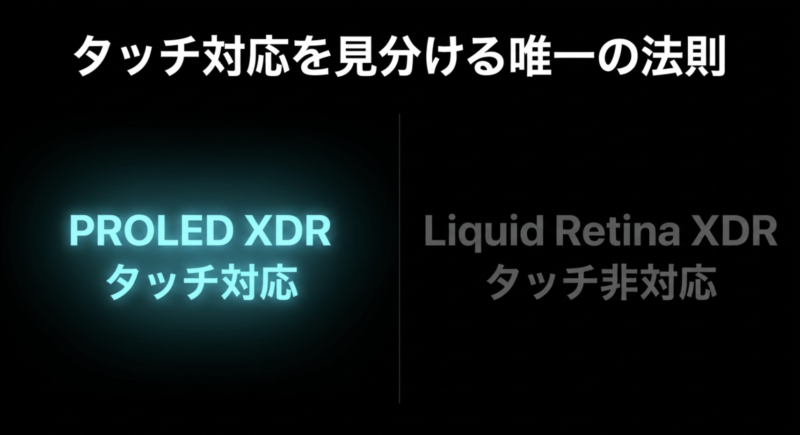
MacBook Proを購入する際、最初に確認してほしいのがディスプレイの名称です。
2026年10月29日時点では、PROLED XDRディスプレイ搭載モデルがタッチ操作に対応しています。
一方、Liquid Retina XDRディスプレイ搭載モデルは、画面への直接タッチ操作に対応していません。
名前が似ているので、商品ページをざっと見ただけでは同じものだと思ってしまう可能性があります。
特に「XDR」という共通の名称だけを見て判断するのは避けましょう。
また、M5 ProやM5 Maxというチップ名も、タッチ対応を保証するものではありません。
同じチップを搭載した従来型と新型の両方が存在するため、CPUの仕様だけで判断すると間違える可能性があります。
購入前には、ディスプレイ名、タッチ対応の記載、画面サイズ、搭載チップをセットで確認してください。
さらに、正確な製品型番や販売店が掲載する仕様も確認すると安心です。
もし商品ページにディスプレイ名称が書かれていない場合は、無理に購入せず、販売店へ確認することをおすすめします。
購入時の重要な注意点
「M5 Pro搭載」「14インチ」「Liquid Retina XDR」などの名称が混在している場合、必ず商品仕様を確認してください。
タッチ対応を希望するなら、PROLED XDRディスプレイ搭載と明記されたモデルを選ぶ必要があります。
商品名だけで判断できない場合は、販売店やAppleサポートへ問い合わせましょう。
ECサイトで間違えない確認方法
Amazonや楽天市場、Yahoo!ショッピングなどでMacBook Proを探す場合は、商品タイトルだけで購入を決めないことが大切です。
ECサイトでは、旧モデルと新モデルが同じ検索結果に表示されることがあります。
また、商品名にM5 Proと書かれていても、ディスプレイの種類まで詳しく掲載されていない場合があります。
そのため、まず商品説明の仕様欄を確認してください。
そこにPROLED XDRディスプレイ、タッチ対応、搭載チップなどの情報が明記されているかが重要です。
次に、商品の販売元と発送元を確認しましょう。
販売店の保証内容や返品条件も、購入前に確認しておきたい部分です。
また、Apple製品には日本語配列と英語配列のキーボードがあるため、普段の入力環境に合うかも確認してください。
特に高額なMacBook Proでは、キーボード配列を間違えると日常の作業に影響します。
商品ページの写真が新型に見えても、画像が代表的なイメージとして使われている場合があるため、仕様欄を優先しましょう。
価格が極端に安い場合は、旧モデル、中古品、整備済み品、展示品などの条件が付いていないかも確認する必要があります。
店頭で操作感を確かめる
タッチ対応MacBook Proの購入を考えているなら、発売後に店頭で実機を試す方法もおすすめです。
画面を直接操作できる機能は、スペック表の数値だけでは使いやすさを判断しにくい部分があります。
例えば、画面へ手を伸ばしたときの距離感や、指で操作した際の画面の安定感は、人によって感じ方が異なるでしょう。
新型MacBook Proでは、タッチ操作時の安定性を高めるため、ヒンジの設計にも変更が加えられています。
ただし、実際にどの程度使いやすいかは、操作する人の姿勢や作業内容によって違いが出ると考えられます。
店頭では、画面をタップするだけでなく、普段使うアプリに近い操作を試してみると良いでしょう。
また、トラックパッドで操作した場合と、画面へ直接触れた場合を比較することも大切です。
例えば、写真の拡大やページスクロールで、どちらの操作が自然に感じるか確認してみてください。
さらに、14インチと16インチを持ち比べることで、重量やサイズの違いも分かりやすくなります。
高額なパソコンなので、購入前に実際の使い方を想像しながら確認しておくと、納得できる選択につながるでしょう。
保証と修理費用も考える
MacBook Proの購入では、本体価格だけでなく、保証や修理費用にも注意したいところです。
特にPROLED XDRディスプレイを搭載したモデルは、高度なディスプレイ技術を採用した高額な製品です。
万が一、画面を破損させたり、本体へ液体をこぼしたりした場合には、修理費用が大きくなる可能性があります。
ただし、実際の修理費用は故障内容、保証状況、AppleCare+の加入条件などによって異なります。
購入前にAppleの保証内容を確認し、自分の使い方に合う補償が必要か判断しましょう。
また、タッチ対応ディスプレイだからといって、無理な力で押してよいわけではありません。
画面を操作するときは、通常のタッチ操作の範囲で利用し、過度な圧力をかけないことが大切です。
持ち運びの際は、画面へ硬いものが当たらないようにすることも意識したいですね。
また、ディスプレイの清掃では、Appleが案内する方法を守り、適切なクリーニング用品を使用してください。
なお、Nano-textureガラスなどのオプションを選ぶ場合は、通常のガラスとは取り扱い方法が異なる可能性があるため、公式の案内を確認する必要があります。
中古モデルを購入する場合
MacBook Proを安く購入したい場合、中古品も選択肢になります。
ただし、今回のタッチ対応モデルは2026年11月6日発売予定なので、2026年10月29日時点では一般的な中古品として流通する段階ではありません。
そのため、今すぐ中古MacBook Proを購入する場合、基本的には従来の非タッチモデルを検討することになります。
中古市場では、M1、M2、M3、M4など、さまざまな世代のMacBook Proが販売されています。
しかし、発売年やチップ名だけで判断すると、メモリ容量やSSD容量が自分の用途に合わない場合があります。
また、バッテリーの劣化や画面の状態、キーボードの摩耗、充電器の有無なども確認しなければなりません。
特に、古いIntel搭載MacBook Proは価格が安くても、対応するmacOSやアプリの制限に注意が必要です。
2026年時点で初めて中古MacBookを購入するなら、私ならAppleシリコン搭載モデルを中心に検討します。
さらに、できれば16GB以上のメモリを優先し、保証付きの販売店から購入したいところです。
中古MacBookの狙い目については、中古MacBookのおすすめモデルと失敗しない選び方でも詳しく紹介しています。
価格を抑えることが目的なら、タッチ機能にこだわらず、状態の良い従来型を探す方法も十分に合理的です。
非対応Macをタッチ化できるか
すでにMacBook Proを持っている人の中には、外付け機器や設定変更でタッチ操作に対応させたいと考える人もいるでしょう。
しかし、従来型MacBook Proの内蔵ディスプレイは、タッチ入力を検知する構造ではありません。
そのため、macOSの設定を変更したり、ソフトウェアをインストールしたりするだけで、内蔵ディスプレイをタッチ対応へ変更することはできません。
また、画面保護フィルムを貼ったからといって、タッチパネル機能が追加されるわけでもありません。
タッチ操作には、入力を検知するための専用の仕組みが必要だからです。
一方、外部のタッチ対応モニターや入力機器を利用する方法は考えられます。
ただし、macOSでタッチ入力が利用できるかは、接続する製品の対応状況や専用ソフトウェアなどによって異なります。
すべてのWindows向けタッチモニターがMacでも同じように動くわけではありません。
また、タッチ対応ディスプレイの代わりに、ペンタブレットや液晶ペンタブレットを使う方法もあります。
特にイラスト制作が目的であれば、こうした専用機器の方が操作しやすい場合もあるでしょう。
内蔵ディスプレイのタッチ化を期待して機器を購入するのではなく、Macへの対応状況と実現したい操作を確認してから選ぶことが大切です。
タッチ機能に必要な予算を考える
ここまで紹介したように、タッチ対応MacBook Proは魅力的ですが、価格もかなり高額です。
そのため、購入前には予算全体を考えておきたいところです。
例えば、パソコン本体へ50万円を使える場合でも、外部モニター、ストレージ、周辺機器などが必要なら、実際の予算はさらに増えます。
また、仕事で使う場合は、バックアップ環境や保証に費用をかける方が重要になることもあります。
タッチ操作を使いたいという目的だけなら、iPadやWindowsのタッチ対応パソコンも候補になります。
一方、macOSが必要で、さらに画面を直接操作する制作環境が欲しいなら、PROLED XDR搭載モデルの価値は高くなるでしょう。
判断の基準として、タッチ機能を毎日使うのか、ときどき使うだけなのか考えてみてください。
毎日使う機能なら、そのために追加費用をかける意味があります。
しかし、購入後にほとんど使わない可能性が高いなら、非タッチモデルへ予算を回した方が満足できるかもしれません。
新機能に注目するだけでなく、自分が日々どんな作業をするのかを中心に選ぶことが大切です。
◆Yoshiのワンポイントアドバイス
私がMacBook Proを選ぶときに大切だと思うのは、スペック表の数字よりも、自分の作業で何が変わるかという点です。
タッチ操作を毎日使うなら、新型PROLED XDRは魅力的でしょう。
でも、文章作成やWeb閲覧が中心なら、MacBook Airや非タッチのMacBook Proを選んでも十分に快適な環境を作れますよ。
おすすめモデルと選び方
MacBook Proのタッチ対応状況と価格が分かったところで、実際にどのモデルを選べばよいのか考えていきます。
ここでは、タッチ操作を使いたい人と、価格や性能を優先したい人に分けておすすめの選び方を紹介します。
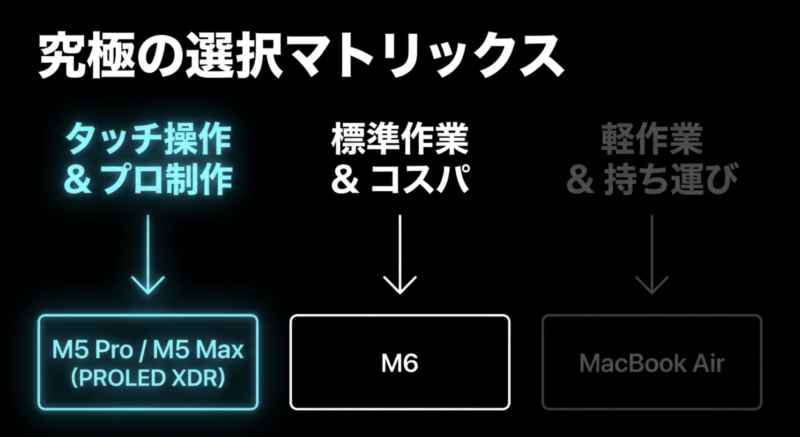
タッチ重視ならM5 Pro搭載機
MacBook Proの画面を直接タッチして操作したいなら、PROLED XDRディスプレイ搭載のM5 Proモデルが最初の候補になります。
14インチの最低価格は499,800円なので、タッチ対応モデルの中では比較的購入しやすい構成です。
もちろん、一般的なノートパソコンとして見れば高額ですが、M5 Max搭載モデルと比べれば購入予算を抑えられます。
M5 Proは高性能なチップなので、写真編集や動画編集、プログラミングなどにも対応しやすいでしょう。
また、PROLED XDRディスプレイには、タンデムOLEDや高い色再現性など、タッチ以外にも魅力があります。
そのため、画質にこだわりながら画面を直接操作したい人に向いています。
ただし、タッチを使うためだけに購入する場合は、価格に見合うか慎重に判断したいところです。
私なら、まず14インチM5 Proの構成を確認し、必要なメモリやSSD容量を選びます。
そのうえで、画面の大きさが必要なら16インチ、GPU性能が不足するならM5 Maxを検討する順番にします。
最初から最高価格のモデルを選ばず、自分の作業に必要な部分へ予算を使う方が納得しやすいでしょう。
性能重視ならM5 Maxも候補
タッチ操作に加えて、重い動画編集や3D制作などを行う場合は、M5 Max搭載のPROLED XDRモデルも候補になります。
M5 Maxは、M5 Proより大きなGPU構成やメモリ構成を選べる上位チップです。
大量の画像や映像データを扱う人、複雑な3Dモデルを制作する人などにとって、性能面のメリットを感じやすいでしょう。
ただし、最低価格が14インチで769,800円からと高額なので、購入前に必要な性能を確認したいところです。
例えば、編集する動画が短いフルHD中心なのか、複数の高解像度素材を使うのかによって必要な性能は異なります。
同じ動画編集という用途でも、必要なメモリ容量やGPU性能には大きな違いがあります。
また、M5 Maxの性能が必要でも、タッチ操作が不要なら従来型の非タッチM5 Maxも比較する価値があります。
タッチ操作の有無だけではなく、作業効率に影響するCPU、GPU、メモリ、ストレージを含めて判断してください。
私なら、仕事で高負荷な作業を日常的に行い、さらに画面の直接操作にも価値を感じる場合にM5 MaxのPROLED XDRモデルを選びます。
性能を使い切らない用途なら、M5 ProやM6、MacBook Airでも十分な可能性があります。
価格重視ならM6もおすすめ
タッチパネルを必要とせず、比較的新しいMacBook Proを購入したい場合は、M6搭載14インチモデルが有力な候補です。
2026年10月発表のM6モデルは、Apple発表時点で339,800円からとなっています。
ディスプレイはLiquid Retina XDRなので、指で直接タッチすることはできません。
ただし、高い表示性能に加え、Wi-Fi 7やBluetooth 6などの接続機能を備えています。
また、M6チップは日常的な作業から比較的負荷の高い処理まで対応することを想定した設計です。
そのため、タッチ操作よりも新しい世代のチップや接続性を重視したい人には魅力があります。
一方、GPUを多く使う制作作業では、M5 ProやM5 Maxとの性能差を考える必要があるでしょう。
購入前には、使いたいアプリの推奨環境や必要なメモリ容量も確認してください。
なお、M6搭載モデルのタッチ非対応については、Appleの「M6搭載14インチMacBook Proの公式発表」でも、Liquid Retina XDRディスプレイの採用が案内されています。
タッチ不要ならM6搭載モデルを比較
MacBook Proの性能や画面品質を重視しつつ、タッチ操作までは必要ない人に向いています。
M6搭載14インチMacBook Proの販売情報を確認する
※購入前にメモリ容量、SSD容量、価格、保証内容を確認してください。
軽い作業ならMacBook Air
文章作成やWeb閲覧が中心なら、MacBook Airも積極的に検討したいところです。
2026年のM5搭載MacBook Airは、13インチと15インチから選べます。
どちらもタッチパネルには対応していませんが、Appleシリコンの性能を生かし、日常的な作業を快適に進めやすいモデルです。
また、MacBook Airはファンレス設計なので、静かな環境で作業したい人にも向いています。
持ち運ぶ機会が多い場合は13インチ、広い作業領域を重視するなら15インチが候補になります。
さらに、MacBook Proより購入価格を抑えられるため、周辺機器や保証へ予算を回しやすいことも魅力です。
例えば、13インチMacBook Airと外部モニターを組み合わせれば、自宅では広い画面を使い、外出先では軽量な本体だけを持ち運べます。
一方、高負荷な動画編集などで長時間性能を維持したい場合は、冷却ファンを備えるMacBook Proが適している可能性もあります。
普段の作業内容を確認して、Airで十分なのか、Proが必要なのか考えてみてください。
MacBook Airの世代ごとの違いについては、MacBook Air M5とM4の比較と買い時でも詳しく紹介しています。
一般用途ならMacBook Airもおすすめ
Web閲覧、文章作成、オンライン会議などが中心なら、高額なタッチ対応MacBook Proを無理に選ぶ必要はありません。
※購入時には画面サイズ、メモリ、SSD、キーボード配列を確認してください。
MacBook Proのよくある質問
MacBook ProのタッチパネルやM6搭載モデルについて、購入前に気になりやすい疑問へ回答します。
MacBook Proのよくある質問(FAQ)
Q1. MacBook Proはすべてタッチ対応ですか?
A. いいえ、すべてのMacBook Proがタッチ対応になったわけではありません。
2026年10月29日時点で、画面を直接タッチできるのは、PROLED XDRディスプレイを搭載した新型M5 Pro・M5 Maxモデルです。
M6搭載14インチモデルや、従来のLiquid Retina XDR搭載モデルはタッチ操作に対応していません。
購入する際は、チップ名ではなくディスプレイの仕様を確認してください。
Q2. MacBook Pro M6はタッチパネルですか?
A. 2026年10月発表のM6搭載14インチMacBook Proはタッチパネル非対応です。
搭載ディスプレイはLiquid Retina XDRで、画面を指で直接操作する機能はありません。
一方、M5 Pro・M5 Max搭載のPROLED XDRモデルはタッチ操作に対応しています。
M6というチップ名が新しくても、必ずタッチ対応になるわけではない点に注意してください。
Q3. タッチ対応MacBook Proはいくらですか?
A. 2026年10月29日時点のApple発表価格では、M5 Pro搭載14インチモデルが499,800円(税込)からです。
16インチM5 Proは599,800円から、14インチM5 Maxは769,800円から、16インチM5 Maxは829,800円からとなっています。
メモリやSSDなどの構成変更によって価格は変わるため、購入前に販売店の最新価格を確認してください。
Q4. タッチ対応MacBook ProでApple Pencilは使えますか?
A. 2026年10月29日時点のApple公式仕様では、PROLED XDRディスプレイのMulti-Touch対応は案内されていますが、Apple Pencilによる直接入力への対応は確認できません。
そのため、Apple Pencilで描画したい場合は、対応するiPadやSidecarの利用を検討してください。
タッチ操作とApple Pencil対応は別の機能なので、購入前に必ず確認することが大切です。
Q5. 古いMacBook Proをタッチ対応にできますか?
A. 従来型MacBook Proの内蔵ディスプレイは、設定変更だけでタッチ操作に対応するわけではありません。
タッチ操作には、入力を検知するための専用ハードウェアが必要です。
外付けのタッチ対応モニターなどを利用する方法はありますが、macOSとの互換性は製品ごとに確認する必要があります。
画面への直接操作が必要なら、PROLED XDR搭載モデルを検討してください。
MacBook Proタッチ対応のまとめ
2026年のMacBook Proは、タッチ対応モデルの登場によって選び方が変わりました。
ただし、すべてのモデルがタッチパネルに対応したわけではありません。
購入する際は、チップの世代だけでなくディスプレイの名称まで確認することが大切です。
用途に合わせたモデルを選ぼう
MacBook Proのタッチパネル対応について、重要なポイントを振り返ります。
- タッチ対応はPROLED XDR搭載のM5 Pro・M5 Maxモデル
- M6搭載14インチMacBook Proはタッチ非対応
- 従来型M5 Pro・M5 Maxもタッチ非対応
- タッチ対応モデルの価格は499,800円から
- 画面品質や薄型軽量化も新型の特徴
- Web閲覧や文書作成ならMacBook Airも有力
- Apple Pencilで描画したいならiPadとの比較も重要
私が今回のMacBook Proで特に注目しているのは、Macの操作方法に新しい選択肢が加わったことです。
これまでキーボードやトラックパッドを中心に操作していたMacBook Proで、画面に直接触れながら作業できるようになりました。
写真編集や3D制作などで、この変化を便利に感じる人もいるでしょう。
一方、高額なタッチ対応モデルがすべての人に必要なわけではありません。
文章作成やWeb閲覧、オンライン会議が中心なら、MacBook Airや非タッチのMacBook Proでも十分に快適な環境を作れます。
だからこそ、購入前にはタッチ操作を何に使いたいのかを具体的に考えてみてください。
その答えが明確なら、PROLED XDRモデルへ費用をかけるべきか、別のMacBookを選ぶべきか判断しやすくなります。
なお、この記事の発売日や価格、製品仕様は2026年10月29日時点の情報です。
販売価格や在庫、対応アプリ、保証条件は変更される可能性があるため、正確な情報はApple公式サイトや販売店で確認してください。
高額な構成や業務用の購入判断で不明な点がある場合は、Appleの専門スタッフや利用するソフトウェアの提供元へ相談することもおすすめします。
新しい機能に振り回されず、自分の使い方に合ったMacBook Proを選んで、快適なパソコン環境を作っていきましょう。