こんにちは、パソマス LabのYoshiです。
ゲーミングPCを買おうとしてBTOショップを開くと、GALLERIA、G TUNE、NEXTGEAR、LEVEL∞、FRONTIER、G-GEARなど、一気にメーカー名が増えます。
しかも、同じGeForce RTX 5070を搭載したPCでも価格が違い、メモリやSSD、電源、保証、ケース、納期まで比べ始めると、初心者ほど「結局どこで買えばいいのか」が分かりにくくなります。
ここで大事なのは、メーカー名だけで一番を決めないことです。
ゲーミングPCはブランドの知名度より、自分が欲しいGPUとCPUの構成、必要なメモリとSSD、保証、問い合わせ方法、カスタマイズ後の最終価格で選んだほうが納得しやすくなります。
私は初めてBTOを買う人ほど、本体価格の数千円差だけでなく、故障したときにどこへ相談するか、注文画面で何を選べばいいかまで確認することをすすめています。
BTOメーカー選びの結論
初めてゲーミングPCを買うなら、特定のメーカーを無条件で選ぶより、欲しいGPUを決めてから複数BTOメーカーで同等構成を作るのが分かりやすい方法です。
たとえばRTX 5070搭載PCを探すなら、GALLERIA、G TUNE、LEVEL∞、FRONTIER、G-GEARなどで、メモリ32GB、SSD1TBといった条件をできるだけそろえます。
そこから価格、電源、CPUクーラー、保証、納期、無線LAN、ケース、サポートを比べれば、メーカーごとの違いが見えやすくなります。
逆に、メーカー名だけ決めてから製品を見ると、そのショップにある構成の中だけで選ぶことになり、本来もっと自分に合う構成を見落とす場合があります。
初心者が最初に比べたい項目
GPU、CPU、メモリ、SSDをそろえたうえで、最終価格、保証、電話や店舗の相談窓口、納期を比較してください。
価格差が小さいなら、購入後に相談しやすいショップを選ぶ方法も十分ありです。
保証重視なら有力候補が変わる
PCに詳しい人は故障時に自分で原因を切り分けられることがありますが、初めての人は画面が映らない、ゲーム中に落ちるといった症状だけでは原因を判断しにくいものです。
このとき、電話、チャット、店舗持ち込みなど、自分が使いやすい窓口があると安心です。
たとえばドスパラのGALLERIAでは、公式案内で最長5年保証、24時間365日の電話サポート、全国店舗での相談が案内されています。
マウスコンピューターのG TUNEでは対象製品に3年間の無償保証と24時間365日のサポートが案内されています。
保証の長さだけでなく、標準で含まれるのか、有料延長なのかまで見てください。
価格重視なら総額で見る
BTOショップでは、同じGPU搭載機でもキャンペーンや在庫によって価格差が大きくなることがあります。
特にFRONTIERは期間限定セールの商品が多く、条件が合えば同等クラスのGPUを搭載したPCが比較しやすい価格になることがあります。
ただし、基本構成だけ安くても、自分が必要なメモリ、SSD、無線LAN、保証へ変更すると価格差が縮む場合があります。
必ず注文画面で自分の構成を作ってから比べましょう。
初心者は注文画面も重要
BTOではCPUクーラー、グリス、電源、SSD、メモリ、Wi-Fiなどを変更できます。
選択肢が多いことはPCに詳しい人には楽しいのですが、初めて買う人には迷う原因にもなります。
説明が分かりやすいか、標準構成のままでも用途を満たすか、不要な追加項目へ誘導されていないかまで確認してください。
初心者向けなら標準状態でも十分使えて、必要な部分だけ変更できるショップのほうが買いやすいでしょう。
主要メーカーを比較
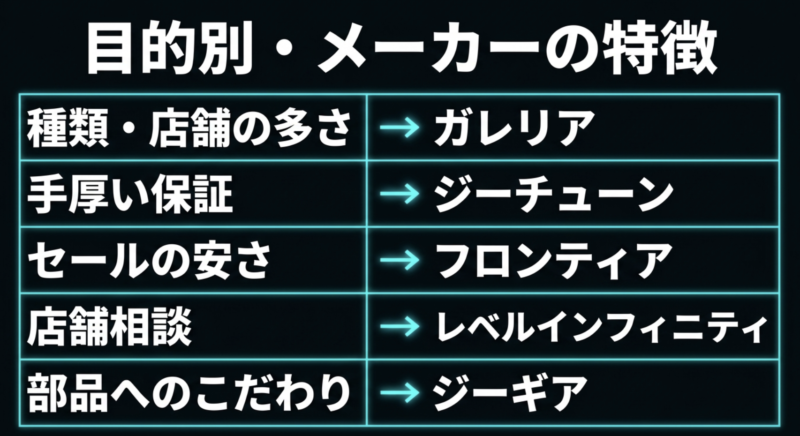
ここでは国内で購入しやすい代表的なBTOブランドを、価格だけでなくサポートや商品の選びやすさも含めて比較します。
| メーカー | ゲーミングブランド | 見やすい特徴 | 向きやすい人 |
|---|---|---|---|
| ドスパラ | GALLERIA | 豊富な構成・店舗・納期 | 初心者から上級者 |
| マウスコンピューター | G TUNE / NEXTGEAR | 保証・相談窓口 | サポート重視 |
| FRONTIER | ゲーミングBTO | 期間限定セール | 価格を比較したい人 |
| パソコン工房 | LEVEL∞ | 全国店舗・豊富なモデル | 店舗相談も使いたい人 |
| TSUKUMO | G-GEAR | PCパーツ系の選択肢 | 構成を細かく見たい人 |
どのブランドにも価格帯の異なるモデルがあるため、GALLERIAは高い、FRONTIERなら必ず安いのように決めつけないほうが安全です。
セールと新製品投入の時期が重なるだけで、同じメーカーでも数週間後には価格関係が変わることがあります。
GALLERIA
GALLERIAはドスパラが展開するゲーミングPCブランドで、エントリーからRTX 5080や5090クラスまで幅広い構成があります。
初心者にとって分かりやすいのは、GPUやCPUの違う製品を同じサイト内で比較しやすいことです。
モデル数が多いため、RTX 5060 Ti、5070、5070 Tiなど、自分が狙うGPUから探しやすいでしょう。
また、通販だけでなくドスパラ店舗を利用できる点も特徴です。
オンライン購入後でも、修理や増設について店舗へ相談できる選択肢があるのは、PCに慣れていない人には安心材料になります。
一方で、GALLERIAだけでも非常に多くの構成があり、似た型番が並ぶことがあります。
初心者は型番ではなく、GPU、CPU、メモリ、SSDを表にして比べると見分けやすくなります。
G TUNEとNEXTGEAR
マウスコンピューターでは、G TUNEとNEXTGEARがゲーミングPCを探すときの主な候補になります。
G TUNEはデスクトップからゲーミングノートまで展開し、保証や問い合わせ窓口を含めて選びたい人に向いています。
公式サイトでは対象モデルについて3年間の無償保証、24時間365日の電話サポートが案内されています。(出典:マウスコンピューター「G TUNE」)
NEXTGEARはWeb販売を中心としたモデルが多く、ゲーム用途の構成を比較しやすいシリーズです。
同じマウスコンピューターでもシリーズごとに価格やケース、構成が異なるため、マウスならG TUNEだけと決めずに両方を見てください。
FRONTIER
FRONTIERを候補に入れる理由は、セール対象PCの価格です。
期間限定企画でGPUやCPUの構成が合えば、他社の通常販売モデルと比べて購入候補に入りやすい価格になることがあります。
特にRTX 5070をこの予算内で欲しいのようにGPUを先に決めている人は、セールページを確認する価値があります。
一方、セール品は在庫や販売期間が限られる場合があります。
価格だけ見て急いで購入せず、メモリ容量、SSD、電源、保証、納期まで確認してください。
セールの終了時間が表示されていても、自分の用途に合わないPCを買う必要はありません。
LEVEL∞
LEVEL∞はパソコン工房のゲーミングPCブランドです。
CPUやGPUの価格帯が広く、通常モデルだけでなくゲーム、ストリーマー、eスポーツ関連のコラボPCも多く展開されています。
パソコン工房は全国に店舗があり、公式サイトでも24時間365日の電話サポートと店舗での相談が案内されています。
ネットだけで購入するのが不安な人や、購入後に実店舗へ持ち込み相談したい人は候補にしやすいでしょう。
ただし、コラボPCは特典やデザインも価格に含まれるため、純粋なPC性能だけを求めるなら通常モデルとも比較してください。
G-GEAR
G-GEARはTSUKUMOが展開するゲーミングPCです。
TSUKUMOはPCパーツを扱うショップでもあるため、マザーボードやCPU、ケースなど構成内容を細かく見たい人にもなじみやすいブランドです。
2026年も新しいCPUを採用したモデルやピラーレスケースのモデルなどが投入されており、構成の選択肢があります。
初めての人でも購入できますが、パーツ名まで確認しながら選ぶのが好きな人ほど比較を楽しみやすいでしょう。
◆Yoshiのワンポイントアドバイス
BTOメーカー比較では、どこが一番有名かより自分が欲しい構成を作ったら総額はいくらかを見てください。
同じRTX 5070でも、メモリやSSD、電源、保証をそろえたら価格の順番が変わることは普通にあります。
スペックをそろえて比較
BTOメーカーを比べるときに最も大切なのは、比較条件をそろえることです。
片方がメモリ16GB・SSD500GB、もう片方が32GB・1TBなら、単純な本体価格差だけでは判断できません。
最初にGPUを決める
ゲーム用途ではGPUがフレームレートや高画質設定へ大きく関わります。
そのため、まず遊びたいゲーム、解像度、目標fpsからGPUクラスを決めます。
フルHD中心ならRTX 5060や5060 Ti、WQHDを視野に入れるならRTX 5070前後、さらに高画質や4Kを狙うなら上位クラスを比較する、といった考え方です。
もちろんゲームによって負荷は違うので、GPU名だけで断定せず推奨環境やベンチマークも確認してください。
CPUはGPUとの釣り合い
CPUも大切ですが、ゲーム用PCで予算が決まっているなら、CPUだけ非常に高性能にしてGPUを下げる構成が最適とは限りません。
高fpsを狙うeスポーツ系やCPU負荷の高いゲームではCPU性能が効きますが、多くの3DゲームではGPUへ十分な予算を回す必要があります。
Core Ultra 7だから安心、Ryzen 9だから速いとシリーズ名だけで見ず、具体的な型番とGPUとの組み合わせで比べてください。
メモリは容量と枚数を見る
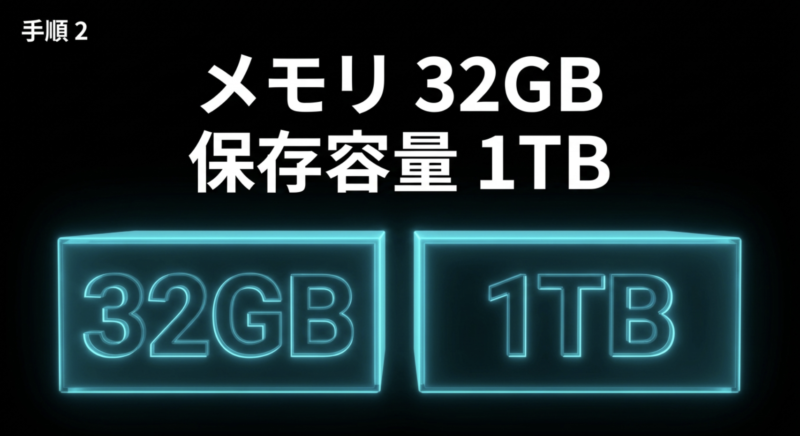
2026年にゲーム用デスクトップを新しく買うなら、16GBを最低ラインとして、予算が許せば32GBを検討しやすい状況です。
ゲーム、Discord、ブラウザ、録画、配信などを同時に使う人は32GBの余裕が役立ちます。
また、16GB×1なのか8GB×2なのかも確認してください。
将来32GBへ増設するときの方法が変わるためです。
SSDは1TBを基準にする
500GB SSDは初期価格を下げやすいものの、大容量ゲームを複数インストールすると不足しやすくなります。
私は新しいゲーミングPCなら1TBを基準に比較します。
2TBが必要かはゲーム本数や動画素材の保存量次第なので、全員が最初から2TBを買う必要はありません。
空きM.2スロットがあるなら、後から増設する方法もあります。
電源と冷却も比較する
CPUとGPUが同じでも、電源やCPUクーラー、ケースファンの構成はBTOメーカーごとに違います。
ここを見ると、なぜ価格差があるのか分かることがあります。
電源容量だけで判断しない
650W、750W、850Wといった電源容量は重要ですが、数字が大きければ無条件に良いわけではありません。
搭載GPUとCPUに必要な容量を満たしたうえで、80PLUSの区分やメーカー情報、将来GPUを交換する予定があるかを確認します。
将来上位GPUへ交換したいなら余裕のある電源にしておく価値があります。
完成状態のまま長く使うなら、必要以上に大容量へ変更する必要はありません。
空冷と水冷を用途で選ぶ
CPUクーラーには空冷と水冷があります。
高性能CPUでは簡易水冷を採用するBTOも増えていますが、ミドルクラスCPUなら空冷で十分な構成もあります。
水冷だからゲームが速いと単純には言えません。
CPUの発熱、ケース、ファン構成、騒音、価格まで合わせて考えましょう。
ケースサイズを見る
ミニタワーは机まわりへ置きやすく、フルタワー寄りのケースは内部スペースを確保しやすくなります。
大きなグラフィックボードや複数ストレージを追加したい人はケース内部の余裕も確認してください。
逆に、増設予定がなく省スペースを優先するならコンパクトケースにも価値があります。
保証とサポートを比較
ゲーミングPCは高価なので、故障したときの対応まで購入価格の一部として考えたいところです。
標準保証の年数を見る
標準保証が1年なのか3年なのか、有料で何年まで延長できるのかを確認してください。
同じ価格に見えても、片方に長期保証が含まれているなら条件は同じではありません。
ドスパラではGALLERIAを含むPCについて最長5年の保証が案内されています。(出典:ドスパラ「GALLERIA」)
物損保証は内容を見る
延長保証と物損保証は同じではありません。
自然故障だけを対象にする保証と、落下や水濡れなどを一定条件で扱う保証では対象範囲が違います。
必要なら規約を読んで、免責金額、回数、対象期間、修理できない場合の扱いを確認してください。
店舗を使うか考える
ドスパラやパソコン工房、TSUKUMOなど実店舗を持つショップは、近くに店舗がある人なら相談先の一つになります。
一方、近所に店舗がなく通販だけで完結するなら、電話、チャット、メール、修理発送の手順を重視したほうが実際の使い方に合います。
店舗数そのものではなく、自分が使える窓口かどうかで考えてください。
納期も購入条件になる
PCが必要になる日が決まっている人は、価格より納期のほうが重要になる場合があります。
即納と受注生産は違う
完成済み在庫を出荷するモデルと、注文後にカスタマイズして組み立てるモデルでは納期が違います。
早く欲しいなら最短○日だけでなく、自分が選んだ構成の出荷予定日を注文画面で確認してください。
メモリやSSDを変更すると納期が延びる場合もあります。
セール時は在庫も見る
大型セールでは人気GPU搭載機が売り切れることがあります。
ただし、在庫がなくなるからと焦って用途に合わないPCへ変更するのはおすすめしません。
別メーカーにも同等GPU搭載機があるため、候補を2社か3社持っておくと選びやすいです。
価格比較で失敗しない方法
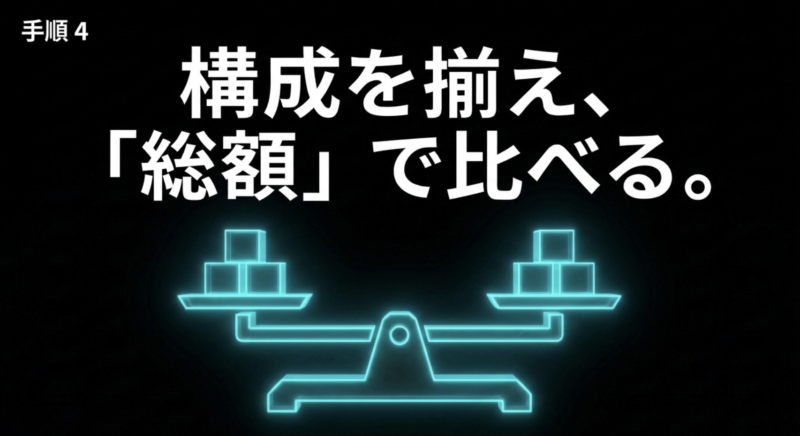
メーカー比較をするときは、本体価格だけを並べるのではなく、自分が最終的に支払う状態まで合わせます。
カスタマイズ後を比べる
たとえばA社が24万円、B社が26万円でも、A社でメモリ32GBとSSD1TBへ変更すると27万円になるなら、B社のほうが条件次第では安くなります。
さらにB社には3年保証が含まれている、といった差があれば、単純な表示価格では比較できません。
表計算アプリやメモ帳へ、GPU、CPU、メモリ、SSD、電源、保証、送料、総額を書いておくと見やすくなります。
周辺機器込みで予算を作る
初めてデスクトップを買う場合、本体だけではゲーム環境が完成しないことがあります。
モニター、キーボード、マウス、ヘッドセット、LANケーブルなどが必要です。
25万円の予算をすべてPC本体へ使い切ってモニターを買えなくなるより、最初から一式で予算を決めるほうが現実的です。
ゲーミングPC一式については、ゲーミングPCの初心者向け選び方も参考にしてください。
セール時期も確認する
急いでいない場合は、各社の決算、季節セール、ボーナス時期、年末商戦などを確認してもいいでしょう。
ただし、PCパーツ価格や為替、在庫でも価格は動きます。
必ずこの月が最安とは考えず、欲しい構成が予算内へ入ったタイミングを一つの買い時と考えます。
ゲーミングPCのセール時期も合わせて確認してください。
◆Yoshiのワンポイントアドバイス
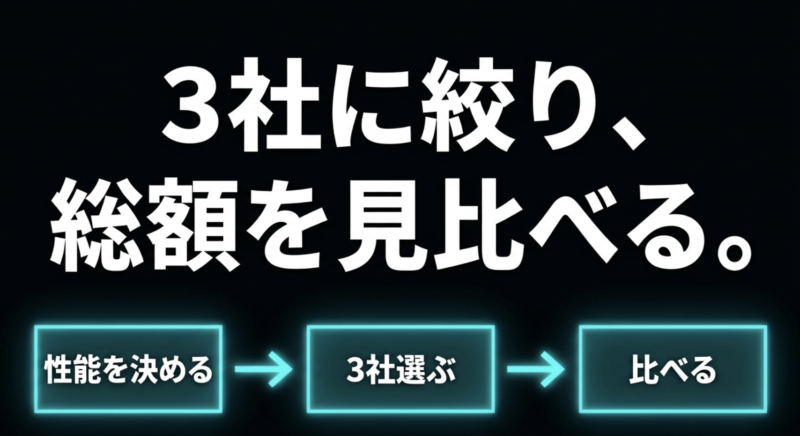
メーカーを5社も6社も延々と比べると、今度は決められなくなります。
GPUを決めたら候補を3社くらいに絞り、同じメモリとSSDにした総額、保証、納期だけを横に並べるとかなり選びやすくなりますよ。
初心者に合う選び方
初めてのゲーミングPCでは、数千円の最安値よりも買った後に困りにくいことを重視していいと思います。
サポートを使う前提で選ぶ
PCが突然起動しない、Windowsの更新後に挙動がおかしい、ゲーム中だけ落ちる、といった症状は初心者には原因を特定しにくいものです。
電話で相談したいのか、チャットで済ませたいのか、店舗へ持ち込みたいのかを考えてください。
自分が使わないサービスが豊富でも意味はありません。
標準構成が分かりやすいか
初心者は注文画面で何十項目も変更するより、標準状態が用途へ近いPCを選ぶほうが失敗を減らしやすくなります。
RTX 5070、メモリ32GB、SSD1TBが欲しいなら、最初から近い構成のモデルを探してください。
カスタマイズ項目が少ないことが悪いわけではなく、自分に必要な部分を選べるなら十分です。
口コミだけで決めない
SNSやレビューサイトの口コミは参考になりますが、故障報告だけを見てメーカー全体の品質を断定するのは難しいです。
販売台数が多いメーカーほど投稿件数も増えます。
口コミではどの型番で、どの症状が、どのような対応になったかを参考にし、保証や仕様はメーカー公式情報で確認してください。
メーカーを変えるべき場合
最初に気に入ったブランドがあっても、条件が合わなければ別メーカーへ移って問題ありません。
欲しいGPUがない
メーカーによって在庫しているGPU構成が違います。
RTX 5070を探しているのにRTX 5060 Tiと5070 Tiしかない時期もあります。
ブランドを優先して不要な上位GPUへ予算を増やすより、別メーカーのRTX 5070搭載機を見るほうが目的に合う場合があります。
納期が合わない
新学期や引っ越し、ゲームの発売日など、PCが必要な期限が決まっているなら納期は重要です。
欲しいメーカーが数週間待ちで、同等構成の別社が数日で出荷できるなら、サポート条件を確認したうえで変更するのも現実的です。
保証条件が合わない
長期保証を重視する人と、自分で部品交換できる人では必要な保証が違います。
PCに詳しくない人が保証を削って数千円安くするより、安心して使える期間へお金を払うほうが合う場合があります。
価格、構成、納期、保証、キャンペーンは随時変更されます。
本記事の比較は一般的な判断基準として利用し、正確な情報は各BTOメーカーの公式サイトをご確認ください。
高額な構成で判断に迷う場合は、購入予定メーカーの相談窓口など専門家へ相談してください。
BTOメーカーFAQ
BTOメーカー選びで特に出やすい疑問へ回答します。
ゲーミングPCメーカーのよくある質問(FAQ)
Q1. 初心者はどのBTOメーカーを選べばいいですか?
A. 一社だけを正解にするより、GALLERIA、G TUNE、LEVEL∞など複数社で同じGPU、メモリ、SSDに近い構成を作り、保証とサポート、最終価格を比べるのがおすすめです。初めてなら問い合わせ窓口の分かりやすさも重視してください。
Q2. BTOはメーカー製PCより壊れやすいですか?
A. BTOだから一律に壊れやすいとは言えません。搭載パーツ、組み立て、使用環境、温度、個体差など多くの条件が関わります。購入時は保証期間や修理窓口も合わせて確認してください。
Q3. GALLERIAとG TUNEはどちらがいいですか?
A. 欲しい構成と購入時期によって変わります。GALLERIAはラインアップや店舗を使いやすく、G TUNEは対象製品の3年保証や24時間365日サポートなどが比較点になります。同等スペックへそろえた総額で判断してください。
Q4. 一番安いBTOメーカーを選べばいいですか?
A. 基本価格だけで決めるのはおすすめしません。メモリ、SSD、電源、無線LAN、保証を必要な状態へ変更したあとの価格を比べてください。セールによって安いメーカーは入れ替わります。
Q5. BTOのカスタマイズはどこまで必要ですか?
A. 用途を満たす標準構成なら、無理にすべて変更する必要はありません。ゲーム用ならGPUを優先し、メモリ16GB以上、できれば32GB、SSD1TB前後を基準にし、必要なら保証や無線LANを追加する考え方が分かりやすいです。
BTOメーカーまとめ
ゲーミングPCメーカーは、ブランド名だけで決めるより、欲しいスペックを同じ条件へそろえて比較するほうが選びやすくなります。
GALLERIAはモデル数や店舗を利用しやすく、G TUNEやNEXTGEARは保証やサポートを含めて比較しやすいブランドです。
FRONTIERはセール価格を確認する価値があり、LEVEL∞は全国店舗と豊富なモデル、G-GEARはパーツ構成まで見たい人に候補となります。
ただし、どのメーカーが安いかは購入時期と構成で変わります。
最終的には、同じGPU、CPU、メモリ、SSDへ近づけ、電源、保証、送料、納期まで含めた総額を比べてください。
- メーカー名より必要なGPUを先に決める
- メモリとSSDをそろえて価格比較する
- 電源や冷却まで確認する
- 初心者は保証と相談窓口も重視する
- 候補を3社程度に絞って最終比較する
正確な価格、仕様、在庫、保証条件は各メーカー公式サイトをご確認ください。
判断に迷う場合は、購入予定ショップの相談窓口など専門家へ相談してください。