こんにちは、パソマス LabのYoshiです。
GALLERIAのゲーミングPCを見始めると、最初は有名なガレリアを選べば大丈夫と思えても、実際の商品一覧にはRTX 5050、5060 Ti、5070、5070 Ti、5080などが並び、CPUもCore UltraとRyzenから選ぶことになります。
さらにメモリ16GBか32GBか、SSD500GBか1TBか、電源は何Wかまで見ていくと、初心者にはかなり複雑です。
そこで私がガレリアを選ぶときは、本体価格の高い順や売れ筋順ではなく、遊ぶゲームに必要なGPUを決め、CPU、メモリ、SSD、電源まで横に並べて比較します。
最上位モデルを選べば長く使えるとは限りません。
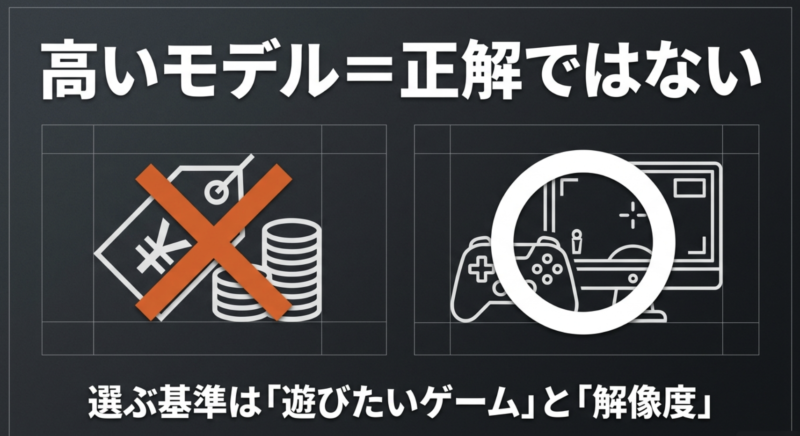
フルHDで遊ぶ人にRTX 5080が必須なわけではありませんし、4Kを狙う人が価格だけでRTX 5050を選ぶのも用途と合いません。
必要性能を少し上回るくらいの構成を選び、余った予算をモニターや保証へ回すほうが、ゲーム環境全体では使いやすくなることがあります。
ガレリア選びの結論
ガレリアを初めて買うなら、モデル名を覚える必要はありません。
最初に決めるのは、遊ぶゲーム、モニター解像度、目標フレームレートの3つです。
この条件からGPUクラスを決め、次にCPUとの釣り合い、メモリとSSD、電源を確認します。
2026年10月時点なら、フルHD中心の入門としてRTX 5050、価格と性能の余裕を取りたいならRTX 5060 Ti、WQHDを狙うならRTX 5070前後、高画質や高fpsならRTX 5070 Ti、4Kなど明確な目的がある場合にRTX 5080を比較すると分かりやすいです。
初心者の基本
高いモデルから選ぶのではなく、遊びたいゲームに必要なGPUから選びます。
メモリは16GB以上、複数アプリを併用するなら32GB、SSDは1TBを一つの基準にすると比較しやすくなります。
フルHDなら入門機も候補
1920×1080のフルHDモニターでゲームを遊ぶなら、必ずしも上位GPUは必要ありません。
軽いeスポーツ系タイトルや設定調整を前提とするならRTX 5050搭載モデルから候補になります。
ただし、新作AAAゲームを高画質で長く遊びたい場合はRTX 5060 Ti以上も見てください。
今動くかだけではなく、数年使う間に遊ぶゲームが変わる可能性も考えると、予算の範囲で少し余裕を持たせる方法が使いやすいです。
WQHDならRTX 5070前後
2560×1440のWQHDモニターを使いたいなら、フルHDよりGPU負荷が増えます。
このクラスではRTX 5070や5070 Tiを搭載するGALLERIAが比較対象になります。
ただ、RTX 5070 Tiを買えばすべてのゲームが最高設定・高fpsになるわけではありません。
レイトレーシングの有無、DLSS対応、CPU負荷によって結果は変わります。
4Kは目的がある人向け
RTX 5080搭載機は非常に高性能ですが、本体価格も大きく上がります。
4Kモニターを使う、重量級ゲームを高画質で遊ぶ、動画編集や3DCGにも使う、といった目的があるなら候補です。
一方、フルHD 144Hzモニターのままなら性能を持て余す可能性があります。
初心者だから上位モデルを買っておけば安心、という決め方はおすすめしません。
おすすめ5モデル比較
2026年10月3日時点でドスパラ公式販売ページに掲載を確認できるGALLERIAから、GPUクラスの違いが分かる5モデルを比較します。
価格、在庫、構成、キャンペーンは変更されるため、購入時には公式販売ページで再確認してください。
| モデル | CPU | GPU | メモリ | SSD | 確認時価格 |
|---|---|---|---|---|---|
| GALLERIA FGC5M-R55-W | Core Ultra 5 225F | RTX 5050 8GB | 16GB | 1TB | 229,980円 |
| GALLERIA XPC5M-R56T16G-GD | Core Ultra 5 245KF | RTX 5060 Ti 16GB | 16GB | 500GB | 244,980円 |
| GALLERIA FPR7M-R57-WCL | Ryzen 7 7700 | RTX 5070 12GB | 16GB | 1TB | 319,980円 |
| GALLERIA FPR7M-R57T-W | Ryzen 7 9700X | RTX 5070 Ti 16GB | 16GB | 1TB | 424,980円 |
| GALLERIA FDC7M-R58-B | Core Ultra 7 265KF | RTX 5080 16GB | 32GB | 1TB | 504,980円 |
表を見ると、RTX 5050から5080まで価格差がかなりあります。
重要なのは、50万円のモデルが23万円のモデルよりすべての初心者におすすめというわけではないことです。
遊ぶ解像度とゲームが決まれば、必要以上のクラスは自然に候補から外せます。
FGC5M-R55-W
予算を抑えて新品GALLERIAへ入りたい人が比較しやすいのが、GeForce RTX 5050 8GBを搭載するFGC5M-R55-Wです。
Core Ultra 5 225F、16GB DDR5メモリ、1TB Gen4 SSDという構成で、確認時価格は229,980円でした。
SSDが最初から1TBあるため、500GBモデルよりゲームを複数入れやすいところは初心者にも分かりやすい利点です。
一方、RTX 5050は50シリーズの入門側なので、WQHD高画質や4Kを目標にするPCではありません。
フルHD中心で、画質設定を調整しながら幅広く遊ぶ人に向く構成です。
メモリが16GB×1の基本構成なら、メモリ帯域や将来の使い方も考え、8GB×2や16GB×2などの選択肢が注文画面にあるか確認してください。
XPC5M-R56T16G-GD
価格を25万円前後に抑えながら、RTX 5060 Ti 16GBを選びたい人にはXPC5M-R56T16G-GDが比較しやすいモデルです。
Core Ultra 5 245KF、RTX 5060 Ti 16GB、16GB DDR5メモリ、500GB SSDという基本構成で、確認時価格は244,980円でした。
RTX 5050モデルとの差額が小さい時期なら、GPUへ予算を回したい人にかなり気になる位置です。
ただし、標準SSDは500GB。
ゲームを何本も入れる予定なら1TBへ変更したあとの総額でFGC5M-R55-Wなどと比べてください。
また、基本メモリが16GB×1の場合は、32GBへ変更するかデュアルチャネル構成へ変更する費用も確認しておきたいところです。
安い基本価格だけを見るより、自分が使いたい完成状態まで変更して比べると判断しやすくなります。
FPR7M-R57-WCL
フルHDからWQHDまで幅広く考えたい人には、RTX 5070を搭載するFPR7M-R57-WCLが候補です。
Ryzen 7 7700、RTX 5070 12GB、16GBメモリ、1TB SSDの組み合わせで、確認時価格は319,980円でした。
RTX 5060 Tiから一段上へ進むことで、高解像度や高画質設定を狙いやすくなります。
また、SSDが1TBあるため、500GBモデルほど購入直後から容量追加を考えなくて済みます。
一方、30万円を超えるPCでメモリ16GBのまま使うかは検討したいところ。
ゲームに加えて配信、録画、動画編集、ブラウザを多く開くなら32GB化を見積もってください。
本体価格だけでなく、32GBへ変更した総額で他モデルと比べましょう。
FPR7M-R57T-W
WQHDでより高いフレームレートを狙いたい、あるいは高画質設定へ余裕を持たせたいなら、RTX 5070 Ti 16GB搭載のFPR7M-R57T-Wが候補になります。
Ryzen 7 9700X、RTX 5070 Ti 16GB、16GBメモリ、1TB SSDの構成で、確認時価格は424,980円でした。
この価格帯まで来ると、初心者だからという理由だけで選ぶ必要はありません。
165Hz以上のWQHDモニターを使いたい、レイトレーシング対応ゲームを高画質で遊びたいなど、性能を使う目的がある人向けです。
また、40万円を超える本体ならメモリ32GBへの変更も比較しやすいでしょう。
GPUだけ豪華でメモリやモニターが用途と合わない状態にならないよう、環境全体で予算を見てください。
FDC7M-R58-B
GeForce RTX 5080 16GBを搭載するFDC7M-R58-Bは、4K、高画質、重量級ゲーム、クリエイティブ作業まで見据える人向けです。
Core Ultra 7 265KF、RTX 5080 16GB、32GB DDR5メモリ、1TB Gen4 SSD、850W 80PLUS GOLD電源という基本構成で、確認時価格は504,980円でした。
50万円を超えるため、フルHD中心の初心者へ「長く使えるから」という理由だけですすめる構成ではありません。
4Kモニターを使う、RTX 5080クラスを必要とするゲーム設定を狙う、GPUを使う制作作業もするなど、目的を明確にしてから選びたいモデルです。
高性能GPUは発熱や消費電力も増えるため、本体を机の奥へ押し込まず、吸排気スペースも確保してください。
GPUからモデルを選ぶ
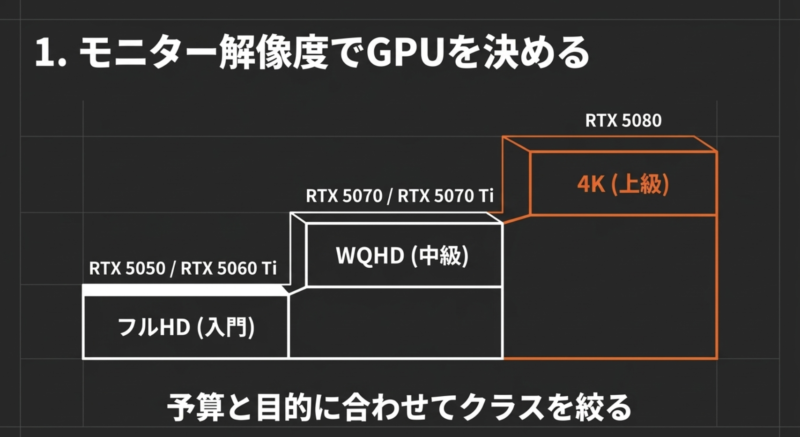
GALLERIAの型番は慣れるまで分かりにくいため、私はGPUから商品を絞る方法をすすめます。
RTX 5050は入門向け
RTX 5050は、フルHDを中心にゲームを始めたい人向けの入り口です。
軽いゲームだけでなく、画質を調整すれば幅広いタイトルを遊べますが、WQHDや4Kで高画質を狙うなら上位GPUを検討してください。
安いから選ぶのではなく、自分のゲーム環境がフルHDなら候補になる、と考えると分かりやすいです。
RTX 5060 Tiは価格重視
RTX 5060 Ti、とくに16GB版を搭載するモデルは、RTX 5050より余裕を持たせつつ価格を抑えたい人に候補となります。
VRAM容量だけでゲーム性能が決まるわけではありませんが、高解像度テクスチャなどを使う場面では容量も確認項目になります。
RTX 5070との差額が大きい時期なら5060 Ti、差額が小さいなら5070も比較してください。
RTX 5070はWQHDも視野
WQHDモニターへ移行する予定がある人にはRTX 5070が比較しやすくなります。
フルHDでも高いフレームレートを狙うゲームでは性能を使えます。
ただし、PC本体だけRTX 5070へしても60Hzモニターでは高fpsの利点を見えにくくなります。
モニターのリフレッシュレートも合わせて確認してください。
RTX 5070 Tiは高fps向け
RTX 5070 Tiまで上げるなら、WQHDの高リフレッシュレート環境や重量級ゲームなど、性能を使う場面を想定したいところです。
フルHDの軽いゲームだけなら、下位GPUとの差額をモニターや周辺機器へ回す方法もあります。
RTX 5080は4Kも想定
RTX 5080クラスは4K、高画質、レイトレーシング、GPUを使う制作などを想定する上位帯です。
PC本体だけで50万円前後になる場合があり、4K高リフレッシュレートモニターなど周辺環境にも予算が必要になります。
性能を活かす予定がなければ、無理に上位へ進まなくて大丈夫です。
CPUはGPUの次に見る
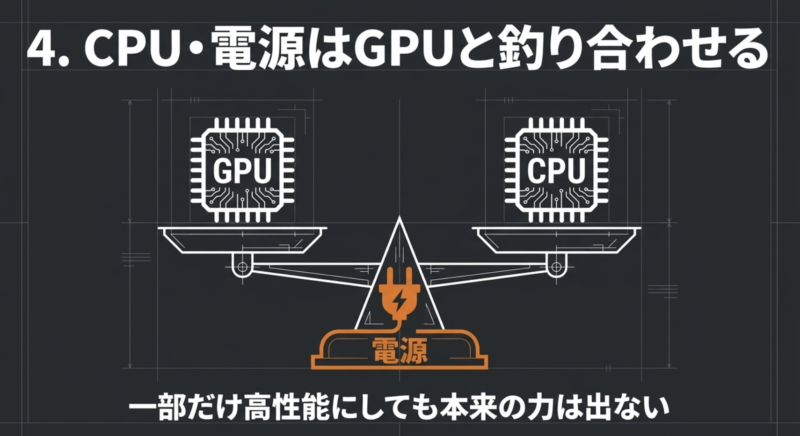
ガレリアの商品一覧を見ると、Core Ultra 5、Core Ultra 7、Ryzen 7などが並びます。
CPUも重要ですが、ゲーム用PCで先にGPUを決めると候補を絞りやすくなります。
Core Ultra 5でも選べる
RTX 5050や5060 TiクラスのモデルではCore Ultra 5との組み合わせもあります。
「Core Ultra 7でなければゲーミングPCではない」ということはありません。
遊ぶゲームとGPUに対してCPUが十分なら、CPUを上げるよりGPUやメモリへ予算を回すほうがゲーム用途に合う場合があります。
Ryzen 7は幅広い
Ryzen 7 7700や9700Xなどを搭載したGALLERIAは、RTX 5070、5070 Tiクラスで見つけやすい構成です。
同じ「Ryzen 7」でも世代と型番が違うため、ブランド名だけで性能を判断しないでください。
CPUの世代差よりも、ゲーム用途ではGPUとの予算配分を確認することが大切です。
ゲームによってCPU負荷が違う
高fpsを狙うeスポーツ系ゲームやシミュレーション系、一部オンラインゲームではCPU性能の影響が大きくなることがあります。
逆に、4K高画質ではGPU負荷が大きくなりやすいゲームもあります。
自分が遊ぶタイトルのベンチマークを見ると、CPUへどこまで予算を回すべきか判断しやすくなります。
メモリは32GBも検討
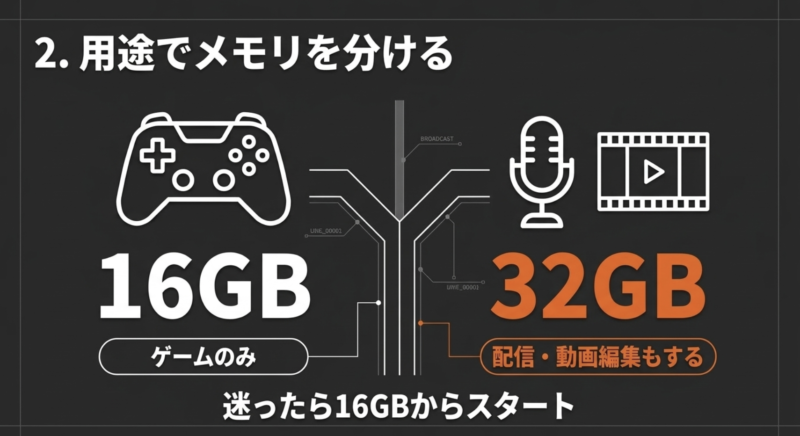
GALLERIAの基本構成では16GBのモデルも多いため、用途によって32GBへ変更するか考えます。
ゲームだけなら16GBも候補
16GBで問題なく遊べるゲームはまだ多くあります。
予算が厳しいなら、GPUを必要クラスへ上げることを優先し、メモリ16GBから始める方法もあります。
ただし、ブラウザやDiscordを同時に使い、録画や配信まで始めると余裕は減ります。
配信するなら32GB
ゲーム配信、動画編集、画像編集、ブラウザの多数タブなどを同時に使うなら32GBを検討しやすくなります。
メモリ不足はゲームだけでなくWindows全体の使い勝手へ影響するため、本体を数年間使う予定なら最初に32GBへしておく方法もあります。
1枚か2枚か確認する
16GBという容量が同じでも、16GB×1と8GB×2では構成が違います。
注文画面でメモリ枚数を確認し、増設予定も含めて選んでください。
あとから自分で交換する場合は、保証条件や対応メモリも確認しましょう。
SSDは1TBが扱いやすい
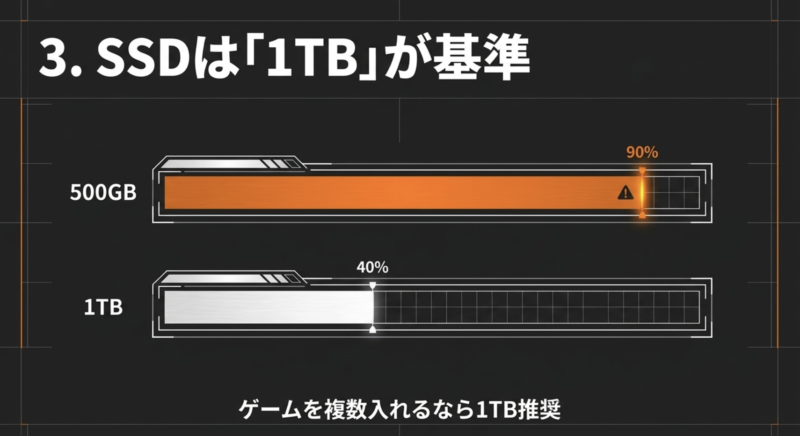
ゲーム用PCではストレージ不足が起きやすいため、私は1TBを基準に考えます。
500GBは価格を下げやすい
XPC5M-R56T16G-GDのように500GB SSDを採用する基本構成は、本体価格を抑えやすくなります。
ただ、Windowsやアプリを入れた残りへ大型ゲームを複数保存すると、空き容量が少なくなる可能性があります。
1TBへ変更した価格も必ず確認してください。
追加SSDも選べる
GALLERIAの注文画面では、モデルによって追加M.2 SSDなどを選択できます。
ゲーム用1TB、動画用1TBのように分ける方法もあります。
ただし、最初から必要以上に増やすと費用が上がるため、保存するデータ量から決めましょう。
電源まで見る理由
GPUやCPUだけでなく、電源容量と80PLUS区分も確認してください。
上位GPUほど容量が増える
RTX 5050や5060 Ti搭載機と、RTX 5080搭載機では必要な電源容量が違います。
たとえば確認時のFDC7M-R58-Bは850W 80PLUS GOLD電源を搭載しています。
モデルごとに必要容量へ合わせて設計されていますが、将来GPUを交換する予定があるなら電源の余裕も見たいところです。
交換予定がなければ標準も候補
完成した状態のPCをそのまま数年間使うなら、メーカー標準電源で用途を満たすケースも多いです。
「大きい電源ほど速い」ということはありません。
将来の交換予定、静音性、変換効率などに価値を感じる場合にカスタマイズしてください。
モニターとの釣り合い
ゲーミングPCの性能を活かすにはモニターも重要です。
RTX 5050ならフルHD
RTX 5050搭載機では、まずフルHDの144Hzから180Hz前後のモニターを比較すると使いやすいでしょう。
ゲームによって出せるfpsは異なりますが、60Hzより高リフレッシュレートの価値を感じやすくなります。
RTX 5070ならWQHD
RTX 5070クラスまで上げるなら、27型WQHDの高リフレッシュレートモニターも候補になります。
フルHDから解像度を上げると画面の精細さが増えますが、そのぶんGPU負荷も増えます。
ゲーム設定を調整しながら使うことも想定してください。
RTX 5080なら4Kも候補
RTX 5080を選ぶなら4Kモニターも視野に入ります。
ただし、4Kで高fpsを狙うモニターは価格も上がります。
PCだけ50万円、モニターは手持ちのフルHD 60Hzという状態にならないよう、一式で予算を考えましょう。
ガレリアのサポート
初心者がGALLERIAを選ぶ理由として、店舗やサポートの利用しやすさがあります。
24時間電話サポート
ドスパラ公式では、GALLERIAを含むPCについて24時間365日の電話サポートが案内されています。
Windowsが起動しない、画面が映らないなど、自分では原因を判断しにくいときに問い合わせ先が明確なのは初心者にとって利点です。
全国店舗でも相談できる
近くにドスパラ店舗がある場合は、修理や増設について対面で相談できる選択肢もあります。
ただし、店舗ごとの受付内容や営業時間は異なるため、持ち込む前に確認してください。
保証期間を確認する
GALLERIAでは標準保証に加えて延長保証を選べるモデルがあります。
高額なPCほど、保証期間を何年にするかも予算へ入れておきましょう。(出典:ドスパラ公式「GALLERIA」)
安いガレリアの探し方
ガレリアを安く買いたいなら、最安モデルだけを見るのではなく、必要性能を満たす中で安い構成を探してください。
GPUクラスを下げすぎない
本体価格を下げるためにGPUを必要以下へすると、ゲーム設定を大きく下げることになります。
自分が遊ぶタイトルの推奨環境を確認し、それを満たすGPUを優先してください。
CPUを上げすぎない
反対に、GPUはRTX 5050なのにCPUだけ上位クラスへ変更するなど、用途に対してCPUへ予算を使いすぎるとゲーム性能の伸びが小さくなる場合があります。
CPUとGPUの釣り合いを見ることが重要です。
セールを利用する
ドスパラではキャンペーンやクーポンが実施されることがあります。
購入を急いでいなければ、欲しいモデルを決めたうえでセール時の価格を確認してもいいでしょう。
ゲーミングPC全体のセール時期については、ゲーミングPCのセール時期で詳しく解説しています。
◆Yoshiのワンポイントアドバイス
GALLERIAはモデル数が多いので、全部を見る必要はありません。
遊ぶ解像度からGPUを一つか二つに絞り、そのGPUを積んだモデルだけ比べると急に分かりやすくなります。
型番を暗記する必要はないですよ。
中古ガレリアはどうか
予算をさらに抑えるなら中古GALLERIAも候補ですが、新品とは確認ポイントが変わります。
GPU世代を確認する
中古ではRTX 30シリーズ、40シリーズなど過去世代が多く流通します。
価格だけでなく、現在の新品PCとどの程度性能差があるかを確認してください。
古い上位GPUが新しい下位GPUより速い場合もあるため、数字の大きさだけで比べないことが重要です。
保証は販売店基準
中古GALLERIAは新品購入時の保証がそのまま付くとは限りません。
中古販売店が設定する保証期間、返品条件、初期不良対応を確認してください。
中古ゲーミングPCの注意点は、中古ゲーミングPCの選び方で詳しく扱っています。
買う前の最終確認
候補モデルが決まったら、カートへ入れる前にもう一度全体を確認します。
価格と在庫を見る
GALLERIAは価格、クーポン、在庫が変わる場合があります。
この記事の価格だけを基準にせず、購入当日の表示を正しい情報として確認してください。
メモリとSSDを見る
基本構成で16GB、500GBなら、それで自分が足りるか確認します。
32GB、1TBへ変更するなら、その追加料金を含めた価格で他モデルと比較してください。
無線LANを確認する
デスクトップGALLERIAはモデルによってWi-FiやBluetoothが標準でない場合があります。
LANケーブルを使わずWi-Fi接続する予定なら、無線LANの有無を注文前に確認してください。
設置場所を測る
デスクトップPCは本体サイズだけでなく、背面ケーブルや吸排気の空間も必要です。
机の下へ置くなら、幅、高さ、奥行きを測り、壁へ密着させないようスペースを取ってください。
記事内の価格、在庫、仕様は2026年10月3日時点で確認した情報を含みます。
販売条件は変更されるため、正確な情報はドスパラ公式サイトをご確認ください。
高額なカスタマイズで迷う場合は、ドスパラの購入相談窓口など専門家へ相談してください。
ガレリアのFAQ
最後に、GALLERIAを初めて選ぶ人から出やすい疑問へ回答します。
ガレリアに関するよくある質問(FAQ)
Q1. 初心者にはどのGALLERIAがおすすめですか?
A. 遊ぶゲームとモニターによって変わります。フルHD中心ならRTX 5050から5060 Ti、WQHDも考えるならRTX 5070前後を比較すると分かりやすいです。最上位モデルを選ぶ必要はありません。
Q2. ガレリアはメモリ16GBで足りますか?
A. ゲームだけなら16GBで足りるタイトルも多くあります。ゲームとDiscord、ブラウザ、録画、配信、動画編集などを同時に使うなら32GBを検討すると余裕を持たせやすくなります。
Q3. ガレリアのSSDは500GBでも大丈夫ですか?
A. ゲーム本数が少なければ使えますが、大容量タイトルを複数入れるなら1TBのほうが扱いやすいです。500GBモデルは1TBへ変更したあとの総額も確認してください。
Q4. RTX 5070 Tiや5080を買えば長く使えますか?
A. 上位GPUには性能の余裕がありますが、将来のゲーム要件を保証できるわけではありません。現在使う解像度と目標fpsを基準にし、必要以上の構成へ予算を使わないことも大切です。
Q5. ドスパラのガレリアは店舗でも相談できますか?
A. ドスパラは全国店舗でPCに関する相談やサポートを案内しています。受付内容や営業時間は店舗によって異なるため、利用前に公式サイトで確認してください。
ガレリアまとめ
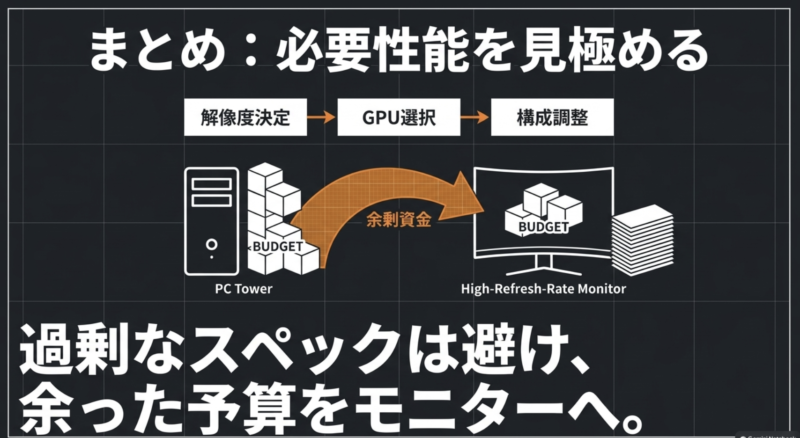
GALLERIAは初心者向けから高性能モデルまで選択肢が多く、遊ぶゲームに合わせて構成を選びやすいBTOブランドです。
ただし、モデル数が多いからこそ、人気順や価格順だけで選ぶと必要以上の構成へ進んだり、反対に性能不足になったりします。
まずゲーム名、解像度、目標fpsを決め、必要なGPUを選んでください。
フルHDならRTX 5050や5060 Ti、WQHDを見据えるならRTX 5070、さらに高fpsなら5070 Ti、4Kなど明確な目的があればRTX 5080という順番で比較すると分かりやすくなります。
そのうえでメモリ、SSD、CPU、電源を確認し、必要な状態へカスタマイズした総額を見ることが大切です。
- 型番よりGPUから候補を絞る
- フルHDなら下位から中位GPUも十分候補になる
- WQHDならRTX 5070前後を比較する
- メモリ32GBとSSD1TBは用途次第で検討する
- 上位モデルへ過剰に誘導されず必要性能で選ぶ
GALLERIAは高価なモデルを選ぶほど正解になるPCではありません。
あなたが実際に遊ぶゲームへ少し余裕を持たせた構成を選べば、余った予算をモニター、マウス、保証などへ回せます。
正確な価格、在庫、仕様、保証条件はドスパラ公式サイトをご確認ください。
構成に迷う場合は、メーカーの購入相談窓口など専門家へ相談してください。