こんにちは、パソマス LabのYoshiです。
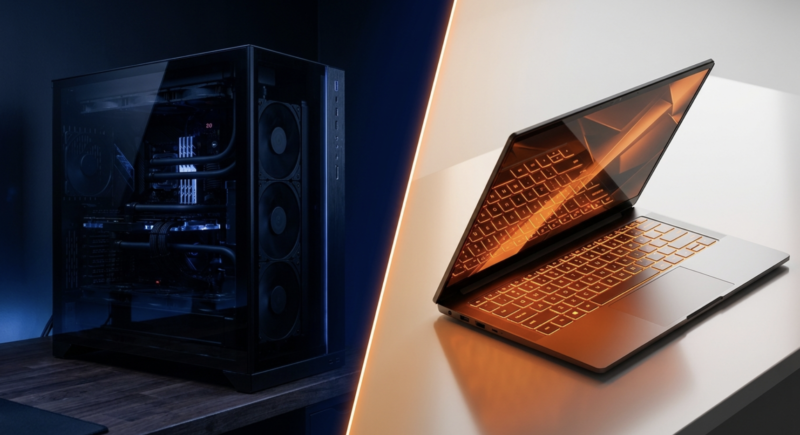
ゲーミングPCを選ぶとき、最初にぶつかりやすいのがノートとデスクトップのどちらにするかという問題です。
見た目ではまったく別物ですが、迷う理由は意外とシンプルで、どちらにも分かりやすい利点があるからなんですよ。
ノートなら、画面とキーボードが一体になっていて、机を常設できない部屋でも使いやすく、必要なら別の場所へ持っていけます。
一方のデスクトップは、同じくらいの予算ならゲーム性能を優先しやすく、冷却や部品交換まで考えると長く付き合いやすい構成にしやすいです。
私はこの2つを比べるとき、スペック表の数字だけでは決めません。
自宅のどこで使うのか、月に何回移動するのか、数年後に部品交換をしたいのかまで考えると、自分に合う答えがかなり見えやすくなります。

ノートとデスクトップの結論
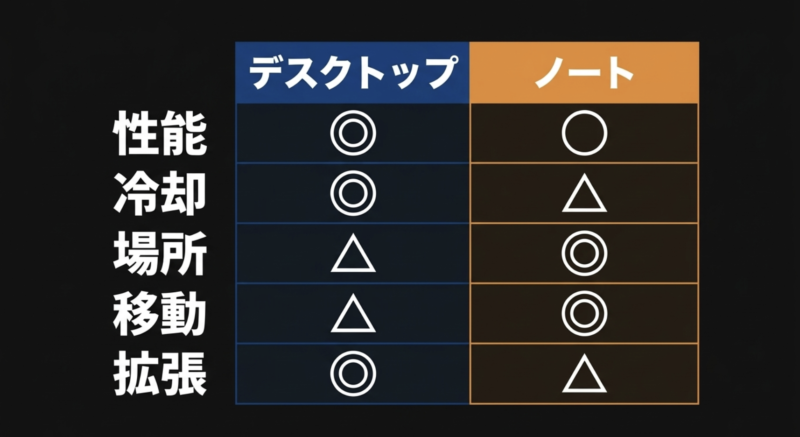
ゲーミングPCをノートとデスクトップで迷ったら、まずPCを動かす必要があるかで考えるのが分かりやすいです。
自宅の同じ机で遊ぶ時間が中心なら、価格性能比、冷却、拡張性の面でデスクトップを選びやすくなります。
反対に、部屋を移動して使う、学校や仕事先へ持っていく、机を常設できないといった事情があるなら、ゲーミングノートにお金を払う意味があります。
自宅中心ならデスクトップ

PCを一度置いたらほとんど動かさない人には、デスクトップがかなり素直な選択です。
ケース内に冷却ファンや大型CPUクーラーを置けるため、高負荷のゲームを長時間続けるときも熱を外へ逃がしやすくなります。
GPUもデスクトップ向け製品をそのまま搭載できるので、同価格帯のノートよりゲーム性能へ予算を回しやすいのが特徴です。
また、モニターやキーボードを別に選べるため、画面サイズやリフレッシュレートも自分の遊び方に合わせられます。
FPSなら24〜27インチの高リフレッシュレート、RPGやシミュレーションならWQHDや4Kの大きめ画面というように、あとから環境を変えられる余地も残ります。
デスクトップの選び方をもっと詳しく見たい場合は、ゲーミングPCおすすめ2026の選び方もあわせて確認してみてください。
移動があるならノート
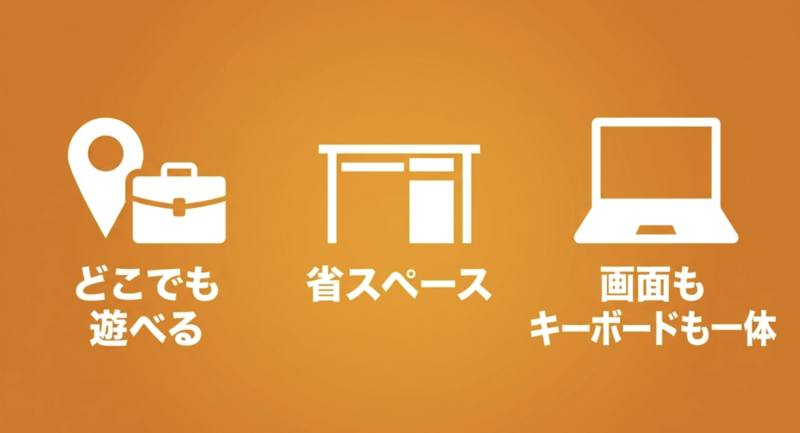
ゲーミングノートが役に立つのは、性能だけでは評価できない場面です。
自室では机でゲームをして、必要なときだけリビングへ持っていく。
大学では制作作業、帰宅後はゲーム。
出張先や実家でも同じPCを使う。
こうした使い方なら、PC本体、画面、キーボードを一台にまとめられる価値が大きくなります。
ただし、持ち運べると毎日軽快に持ち歩けるは同じではありません。
高性能なモデルほど本体が重くなりやすく、ACアダプターまで含めると荷物の存在感が増します。
購入前は本体重量だけでなく、充電器の大きさ、バッグに収まる寸法まで見ておきたいところです。
ノートを中心に選ぶ予定なら、ゲーミングノートPCおすすめ2026でGPUや画面の選び方を詳しく解説しています。
迷うなら移動頻度で決める

たまに持ち運ぶかもしれないという理由だけでノートを選ぶと、数か月後には机の上から動かしていない、ということもあります。
逆に、置き場所が決まっていないのにデスクトップを買うと、毎回モニターや配線を片付けることになり、ゲームを始めるまでが面倒になりがちです。
目安として、月に何回PCを別の場所へ動かすかを書き出してみてください。
週単位で移動するならノートの便利さを感じやすく、年に数回だけならデスクトップと別の軽量ノートを使い分ける方法もあります。
使用場所と移動頻度を先に決めると、形状から迷い続ける時間を減らせます。
◆Yoshiのワンポイントアドバイス
ゲーム性能だけで比べるとデスクトップが魅力的に見えますが、毎回PCを片付ける生活なら話は変わります。
私はどちらが高性能かよりどちらなら毎日気持ちよく使えるかで選ぶのが大事だと考えています。
性能差はGPUだけではない
ノートとデスクトップの性能差を見るときは、GPU名だけを横に並べないことが大切です。
CPUの消費電力、GPUの電力設定、冷却機構、メモリ構成、長時間負荷をかけたときの温度まで含めて、実際の動作が決まります。
同じGPU名でも別物
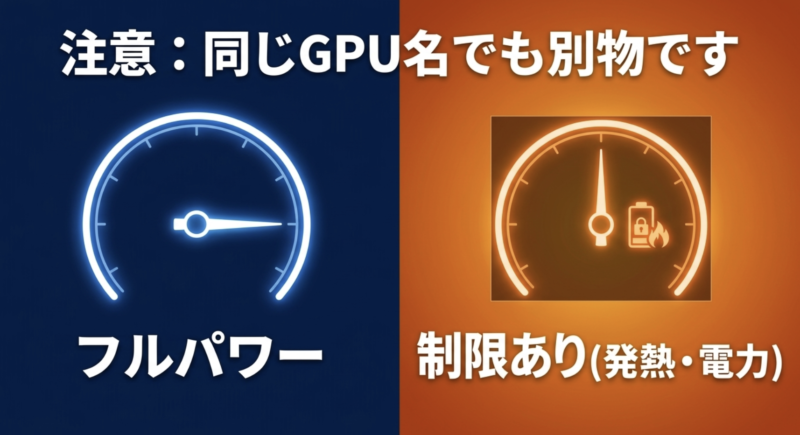
ゲーミングノートではGeForce RTX 5070 Laptop GPUのようにLaptop GPUという表記が使われます。
デスクトップ向けのGeForce RTX 5070と名前が似ていても、同じ性能という意味ではありません。
ノート向けは限られた筐体の中で発熱と消費電力を抑える必要があるため、設計そのものが異なります。
NVIDIA公式のRTX 50シリーズ Laptop GPU仕様を見ると、GPUサブシステム電力はRTX 5050 Laptop GPUで35〜100W、RTX 5060 Laptop GPUで45〜100W、RTX 5070 Laptop GPUで50〜100W、上位のRTX 5090 Laptop GPUでも95〜150Wと幅があります。
つまり、同じGPU名のノート同士でも、メーカーがどの電力範囲で設計しているかによって性能の出方が変わる可能性があります。
この点は、NVIDIA「GeForce RTX 50シリーズ ノートPC」の公式仕様で確認できます。
購入候補を比べるときは、GPU名だけでなくメーカーが公開している電力設定や冷却方式も見てください。
長時間負荷は冷却で差が出る
ゲームを10分動かすのと、3時間続けるのでは、PCにかかる熱の量が違います。
デスクトップは大きなケースに複数のファンを置きやすく、CPUクーラーやGPUも大きなヒートシンクを使えるため、高い負荷を長時間維持しやすい構成です。
ノートは薄い筐体の中にCPUとGPUを収めるので、温度が上がるとファン回転数が増えやすくなります。
机の上で使うときに排気口をふさいでしまうと、さらに温度が上がる場合もあります。
そのため、ノートでは底面の吸気口の位置やヒンジ周辺の排気、ファンモードの切り替えまで見ておくと安心です。
ゲーム性能を少しでも維持したいなら、ノートを布団やクッションの上へ直接置くのは避け、平らな机で使いましょう。
必要ならノートPCスタンドを使い、底面に空間を作る方法もあります。
CPUも消費電力で変わる
CPUも同じ「Core Ultra 7」「Ryzen 7」といった名称だけでは比べきれません。
ノート向けCPUは省電力を優先した系列と、ゲーム性能を重視した高性能系列があり、同じブランド名でも性格が変わります。
デスクトップでは、より大きなCPUクーラーと電源を用意しやすいため、長時間の高負荷処理を続けやすいです。
ただ、ゲームではCPUだけを上げればよいわけではありません。
GPUが先に限界へ達している状況なら、CPUを一段上のモデルへ変えてもフレームレートが大きく伸びないことがあります。
限られた予算では、遊びたいゲームと解像度に合うGPUを決め、CPUとのバランスを見るほうが無駄を減らせます。
性能を比べるときの要点
ノートとデスクトップは、CPUやGPUの名称だけで判断しないこと。
電力設定、冷却、メモリ、画面解像度まで含めて、目的のゲームで必要なfpsを出せる構成かを見ます。
価格は本体以外も比べる
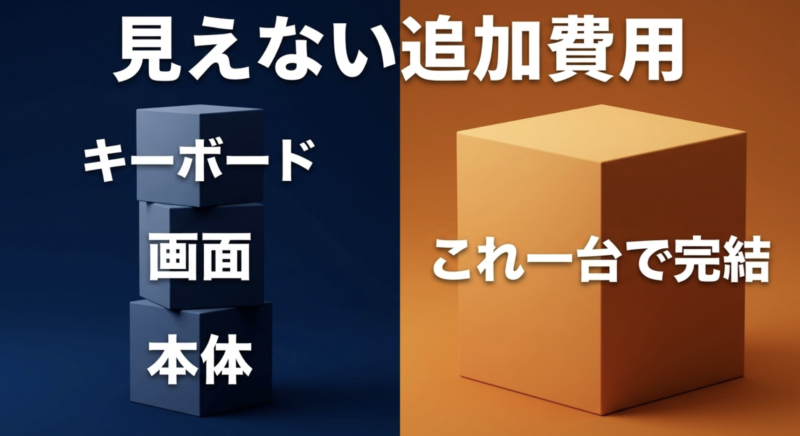
デスクトップのほうが安い、ノートのほうが一式そろっているという話は、どちらも半分正解です。
本体価格だけで比べるのではなく、最初に必要な周辺機器と、数年後に追加しそうな費用まで含めると現実的な差が見えてきます。
本体価格ではデスクトップ有利
同程度のゲーム性能を目指す場合、デスクトップは画面やバッテリーを本体に組み込む必要がないぶん、CPU、GPU、冷却、電源へ費用を回しやすいです。
特に20万円台以上では、ノートとデスクトップで搭載GPUの位置づけや冷却余裕に差が出やすくなります。
また、デスクトップは購入後にメモリやSSDを追加しやすく、GPUだけ交換して延命できる場合もあります。
最初からすべてを最高構成にする必要がなく、必要になった部分だけあとから手を入れられるのは、長期の総額を考えるうえで魅力です。
予算を抑えたい場合は、安いゲーミングPCの選び方も参考になります。
価格だけでなく、削ってよい部分と残したい部分を確認しておくと選びやすいです。
ノートは画面込みで考える
ゲーミングノートには液晶、キーボード、タッチパッド、Webカメラ、バッテリーなどが最初から含まれています。
デスクトップで同じ環境を作るなら、モニター、キーボード、場合によってはWebカメラや無線LAN環境も別に用意することになります。
そのため、本体価格だけを見てデスクトップが5万円安いと判断しても、144Hz以上のゲーミングモニターやキーボードを買えば差が縮むことがあります。
反対に、すでにモニターやデバイスを持っている人なら、デスクトップの価格面の利点を受け取りやすいです。
ノートでも自宅では外部モニターや外付けキーボードを使う人が多いので、最終的には周辺機器費用が発生する可能性があります。
購入時点で最初から必要、あとで追加、今は不要に分けて予算を決めると、思わぬ出費を防ぎやすくなります。
安さだけなら中古にも注意
価格を下げようとして中古まで候補に入れる場合は、新品同士の比較とは考え方が変わります。
中古は同じ予算で一段上のGPUを狙えることがありますが、部品の使用時間、SSDの状態、ファンの汚れ、保証期間、Windows 11への対応状況などを確認する必要があります。
数万円安くても、購入後すぐにSSDや電源を交換することになれば、差額は簡単に消えます。
特に初心者は、個人売買で内部状態が分からないPCより、保証内容と検査項目を明示している中古専門店のほうが判断しやすいです。
設置場所で使いやすさが変わる
ゲーミングPCは買った瞬間より、毎日使い始めてから設置性の差を感じます。
机の奥行き、コンセントの位置、排熱、配線、家族と共有する部屋かどうかまで考えると、ノートとデスクトップの向き不向きがさらに見えます。
狭い机ならノートが便利
ワンルームや勉強机でゲームをするなら、ノートは設置面積を抑えやすいです。
遊び終わったら閉じて棚へ移動できるので、同じ机で食事や勉強をする人にも扱いやすいでしょう。
外部モニターを使わなければ、ケーブルも電源とマウス程度で済みます。
ただし、15〜16インチの画面を近距離で長時間見ると、ゲームによっては情報量が窮屈に感じることがあります。
自宅では27インチ前後のモニターにつなぎ、外出時だけ本体画面を使うという方法なら、ノートの可搬性と大画面の両方を取りやすくなります。
デスクトップは排熱空間が必要
デスクトップを机の下へ置く場合、ケース前面と背面を壁に密着させないようにします。
高性能GPUを搭載したPCはゲーム中に多くの熱を出すので、排気側に余裕がないとケース内温度が上がりやすくなります。
机の収納棚へ完全に閉じ込める置き方も避けたいところです。
さらに、モニター、PC本体、スピーカー、ルーター、充電器などが集まると、電源タップ周辺が混みやすくなります。
デスクトップを選ぶときは、本体サイズだけでなく配線経路も確認してください。
ケースを足元に置くなら、掃除機や椅子が当たらない場所かどうかも意外と大事です。
引っ越し頻度も考える
転勤や進学で引っ越しが多い人は、デスクトップの輸送も考えておきたいです。
大型GPUを搭載したPCは内部パーツが重く、長距離輸送では衝撃への配慮が必要です。
元箱を保管しておく、GPUを外して運ぶ、緩衝材を使うなど、ノートより手間がかかります。
ノートならバッグに入れて自分で運びやすい一方、液晶やヒンジをぶつけると修理費が高くなる可能性があります。
どちらも雑に扱えるわけではありませんが、移動回数が多い生活ではノートの一体型設計が便利です。
拡張性と修理しやすさを比較
購入時には見落としやすいものの、2〜4年使うと差が出るのが拡張性です。
ゲーム容量の増加、メモリ不足、新しいGPUへの興味、ファンの劣化など、使い続けるほど「あとから変えたい部分」が出てきます。
デスクトップは部品交換しやすい
一般的なBTOデスクトップなら、メモリ、SSD、GPU、電源、ケースファンなどを個別に交換できます。
マザーボードの規格や電源容量が合えば、数年後にGPUだけ新しくすることも可能です。
PC全体を買い替えなくても、目的に合わせて手を入れられます。
もちろん、どの部品でも自由に交換できるわけではありません。
GPUを大型化するとケースに入らないことがあり、消費電力が増えれば電源交換も必要です。
CPU世代が変わるとマザーボードごと交換になる場合もあります。
それでも、部品単位で選択肢があること自体がデスクトップの魅力です。
ノートは増設範囲を確認
ゲーミングノートでも、メモリスロットやM.2 SSDスロットを備えたモデルはあります。
ただし、メモリが基板に直接実装されている機種や、空きSSDスロットがない機種もあるため、購入前の確認が欠かせません。
特に、16GBメモリで購入して数年後に32GBへ増やしたい人は、メモリが交換式かどうかを見てください。
SSDも容量だけではなく、空きスロットの有無、対応サイズ、ユーザー自身の分解が保証条件へ影響しないかまで確認すると安心です。
メーカーによって分解や増設に関する扱いが異なるため、正確な情報は購入予定モデルの公式マニュアルと保証規約を確認してください。
判断が難しい場合は販売店やメーカーサポートへ相談するのが安全です。
故障時の切り分けも違う
デスクトップは部品が分かれているため、故障箇所を切り分けやすい面があります。
メモリ、SSD、GPU、電源などを個別に交換できれば、故障した部分だけ直せる可能性があります。
保証期間が終わったあとも修理方法を選びやすいです。
ノートは液晶、キーボード、バッテリー、基板、冷却機構が一体化しているため、メーカー修理に任せる場面が増えます。
持ち運び中の落下や液晶破損も考えると、延長保証や物損保証を重視する人にはノートの保証内容が重要です。
分解前は保証条件を確認
メモリやSSDを自分で交換できそうに見えても、機種によって保証条件は異なります。
作業前に公式マニュアルと保証規約を確認し、不安がある場合はメーカーや販売店へ相談してください。
画面と操作環境を比較
ゲーミングPCは本体性能だけでなく、目に入る画面と手に触れるキーボードで満足度が変わります。
ノートは一体型なので購入時の選択がそのまま使用感に直結し、デスクトップは周辺機器を自由に選べます。
ノートは液晶仕様が重要
ゲーミングノートでは、画面サイズ、解像度、リフレッシュレート、色域、明るさを確認します。
フルHD系の解像度で144Hz以上なら、多くのゲームで滑らかさを感じやすいです。
WQHD相当の高解像度は画面がきれいですが、GPU負荷も増えるので、搭載GPUとの組み合わせを考える必要があります。
また、ノングレアか光沢か、画面比率が16:9か16:10かでも印象は変わります。
普段使いや動画編集もするなら、色再現性や縦方向の表示領域も見ておくと使いやすいです。
ゲームだけなら高リフレッシュレートを優先する考え方もあります。
デスクトップはモニター自由
デスクトップでは、PC本体とは別にモニターを選べます。
最初はフルHD 144Hzで始め、GPUを買い替えたあとにWQHD 240Hzへ移るといった変更も可能です。
故障したときもモニターだけ交換できるため、長い目で見ると環境を変えやすいです。
ただ、モニター選びを後回しにすると、せっかく高性能なGPUを買っても60Hzの古い画面を使い続けることがあります。
高いフレームレートを目指すなら、PC本体とモニターを一緒に考えてください。
外付け機器で差は縮まる
ノートでも、自宅ではゲーミングマウス、外付けキーボード、ヘッドセット、外部モニターをつなげば、デスクトップに近い操作環境を作れます。
帰宅したらUSBハブやドックへ接続し、外出時だけ本体単独で使う方法も便利です。
ただし、周辺機器を増やすほどノートの一台で完結という利点は薄くなります。
最終的に机へ外部モニターを常設し、本体も動かさないのであれば、最初からデスクトップを選ぶほうが費用をゲーム性能へ回せることがあります。
静音性と発熱を比べる
ゲーミングPCは高負荷時に熱を出します。
ファン音が気になる人、家族と同じ部屋で使う人、深夜に遊ぶ人は、スペック表だけでなく冷却方式や動作音も選択基準に入れてください。
ノートは高負荷時に音が出やすい
薄い筐体でCPUとGPUを冷やすノートは、高負荷時に小型ファンを高速回転させる設計が多く、ファン音が目立つことがあります。
静音モードを使えば音を抑えられる場合がありますが、その代わりにCPUやGPUの電力が抑えられ、ゲーム性能が下がることもあります。
ヘッドセットを着けて遊ぶなら気になりにくい一方、スピーカーでゲームをする人や同室に家族がいる人は確認しておきたい部分です。
レビューを参考にする場合も、測定条件や室温が違うため、数値だけで断定しないようにしましょう。
デスクトップは冷却を選べる
デスクトップでは、大型ファンを低回転で回したり、大きなCPUクーラーを使ったりできるため、静音性を優先した構成を作りやすいです。
ケースの通気性やファン配置を見直す余地もあり、あとから冷却部品を交換することもできます。
ただし、高性能GPUを全力で動かせばデスクトップでも音は出ます。
前面がほぼ閉じたケースや、ケースファンが少ない構成では、内部温度が上がってGPUファンが余計に回ることもあります。
デスクトップだから必ず静か、というわけではありません。
夏場は部屋の温度も影響
PCの冷却は室温の影響を受けます。
夏の部屋が暑ければ、ノートでもデスクトップでもファン回転数が上がりやすくなります。
高性能PCを使うほど室内に放出される熱も増えるため、エアコンや換気も含めて考えたいところです。
特にノートは底面の吸気を確保し、デスクトップはケース周辺へ十分な空間を作ります。
ホコリがたまると冷却性能が落ちるので、定期的な清掃も大切です。
普段使いとの兼用を考える
ゲーム以外にも、授業、仕事、動画編集、Web会議、写真管理などで使うなら、ゲーミングPCの選び方は少し変わります。
ゲーム性能だけではなく、バッテリー、カメラ、キーボード、端子、ストレージ容量まで確認してください。
学校や仕事ならノート
一台で学校や職場まで持っていくなら、ノートが分かりやすいです。
ただし、ゲーミングノートは一般的なモバイルノートより重く、バッテリー持ちもゲーム向け部品の影響を受けます。
毎日持ち歩くなら、性能だけでなく本体重量とACアダプターまで含めた携帯性を見ましょう。
Web会議をするならカメラ位置とマイク品質、外部機器を使うならUSB-CやUSB-Aの数も確認します。
ゲーム用として満足でも、仕事用として端子不足になることはあります。
動画編集もするならメモリ重視
ゲームだけなら16GBで動くタイトルも多いですが、ゲーム配信、動画編集、ブラウザを多数開く使い方まで含めると32GBが便利です。
ノートではあとからメモリを増やせない機種があるので、兼用目的なら購入時点で余裕を持たせる価値があります。
ストレージも、ゲームを複数入れるだけで1TBがすぐ埋まることがあります。
動画素材まで扱うなら2TBを選ぶか、空きM.2スロットや外付けSSDを使える構成にしておくと後悔しにくいです。
一台完結か二台運用か
性能と携帯性を一台で両立しようとすると、価格が上がりやすくなります。
そこで、自宅にデスクトップを置き、外出用に軽いノートを別に持つ方法もあります。
ゲームは自宅のデスクトップ、外では資料作成やWeb閲覧だけという人なら、2台に役割を分けるほうが快適な場合があります。
反対に、データを二台へ分けたくない、ソフト環境を一本化したい、外でもGPUを使う制作作業がある人には高性能ノートが合います。
自分の作業を外でGPUが必要かで考えると判断しやすいです。
用途別のおすすめを決める

ここまでの違いを、実際の利用シーンに当てはめてみます。
どちらが上かを決めるのではなく、あなたの生活にどちらが入りやすいかを考えてください。
FPSを本気で遊ぶ人
自宅でFPSを長時間遊び、高いフレームレートを狙うならデスクトップが選びやすいです。
GPU性能を優先しやすく、高リフレッシュレートの外部モニターも自由に選べます。
CPUやGPUをあとから交換できるため、競技タイトルの要求が変わったときにも対応しやすいです。
ただし、遠征やLANイベントへ自分のPCを持っていくことが多いなら、ノートの可搬性が役立ちます。
ゲーム会場で外部モニターを借りる前提なら、高性能ノートを本体として使う方法もあります。

RPGを大画面で遊ぶ人
美しい映像を大きな画面で楽しみたい人は、デスクトップとWQHDや4Kモニターの組み合わせが向いています。
高解像度になるほどGPU負荷が増えるので、ノートよりデスクトップのほうが高性能GPUを選びやすいです。
高価格帯まで検討している場合は、ハイエンドゲーミングPCの選び方も確認してみてください。
高いGPUを積むだけでなく、CPU、メモリ、電源、冷却まで合わせて考える必要があります。
学生や出張が多い人
学生寮、実家、学校を行き来する人や、出張先でもPCゲームをしたい人にはノートが便利です。
一台にデータと環境を集約できるため、場所が変わっても同じ設定で使えます。
この場合は最高性能を追いすぎず、重量と電力のバランスを見たほうが使いやすいです。
16インチ前後で2kg台前半までなら持ち運びやすさとの折り合いを付けやすく、外では省電力モード、自宅ではAC接続で高性能モードという使い分けもしやすいでしょう。
省スペースを最優先する人
机が小さい、PCを毎回しまいたい、家族で共有する部屋しかないならノートが便利です。
デスクトップ用のケース置き場やモニターアームを用意できなくても、本体一台で始められます。
ただし、自宅から動かさないのであれば、小型デスクトップという選択肢もあります。
ミニタワーなら大型ケースより設置面積を抑えつつ、ノートより部品交換しやすい構成があります。
省スペースだから自動的にノート、ではなく、移動が必要かどうかまで考えてください。
◆Yoshiのワンポイントアドバイス
いつか持ち運ぶかもでノートを選ぶより、毎週どこへ持っていくかまで具体化するのがおすすめです。
移動予定が思い浮かばなければ、デスクトップに予算を回したほうがゲーム性能へつながりやすいですよ。
予算別に選び方を変える
予算が限られているほど、ノートとデスクトップの差は重要になります。
高性能な部品を全部載せるのではなく、どこへお金を回すかを決めましょう。
15万円前後は条件を絞る
15万円前後では、新品ゲーミングPCの選択肢はありますが、何でも最高設定で遊べる価格帯ではありません。
デスクトップならGPU付きの入門構成を探しやすく、ノートではセールや型落ちを含めて候補を探すことになります。
この価格帯では、CPUを上げすぎるよりGPUを優先し、メモリ16GB以上、SSD500GB以上を最低限の目安として見ます。
SSDはあとから増やせる構成なら500GBで始める方法もありますが、最近の大容量ゲームを複数入れるなら1TBが使いやすいです。
20万円台は選択肢が広がる
20万円台になると、フルHDを中心に遊びやすい構成が増え、ノートでもRTX 50シリーズ Laptop GPU搭載機を探しやすくなります。
デスクトップならGPUへより多く予算を回せるので、WQHDまで視野に入れやすいです。
ここでは、価格差だけでなくメモリ32GBへの変更費用、SSD1TB以上、保証延長、Wi-Fiの有無まで比較します。
BTOではカスタマイズ価格がメーカーごとに違うため、本体の表示価格だけでは最終金額が分からないことがあります。
30万円以上は目的を明確に
30万円以上出せると高性能なモデルが増えますが、使わない性能へ払う金額も増えやすくなります。
フルHD 60fpsが目的なのに最上位GPUを選んでも、体験差は価格差ほど大きくないかもしれません。
4K、高リフレッシュレート、配信、動画編集、生成AIなど、高性能を必要とする目的があるなら投資する意味があります。
逆に、ゲーム中心で解像度も決まっているなら、その条件を満たす構成で止め、残りをモニターやデバイスへ回すのも良い買い方です。
スペック目安を形状別に見る
ノートかデスクトップかを決めたあとも、どのくらいの構成を選ぶかで迷います。
ここでは2026年の新品ゲーミングPCを考えるときの目安を、使い方に合わせて見ていきます。
ゲームごとの公式推奨環境が最優先なので、最終的には遊びたいタイトルの条件も確認してください。
| 用途 | デスクトップの目安 | ノートの目安 | 確認したい点 |
|---|---|---|---|
| フルHD中心 | RTX 5050〜5060 Ti級 | RTX 5050〜5060 Laptop級 | 16GB以上のメモリとSSD容量 |
| フルHD高fps | RTX 5060 Ti〜5070級 | RTX 5060〜5070 Laptop級 | CPUと高リフレッシュレート画面 |
| WQHD中心 | RTX 5070以上を検討 | RTX 5070以上のLaptop GPUを検討 | VRAMと冷却、画面解像度 |
| 4Kや重い制作 | 上位GPUを用途別に検討 | 上位Laptop GPUと冷却を重視 | 32GB以上のメモリも候補 |
この表はあくまで一般的な目安です。
画質設定、DLSSなどのアップスケーリング、フレーム生成の利用、ゲーム側の最適化によって必要性能は変わります。
特定のGPUなら必ず何fps出る、と断定できるものではありません。
フルHDなら予算を抑えやすい
1920×1080のフルHDは、現在でもゲーミングPCで選びやすい解像度です。
画面の負荷がWQHDや4Kより低いため、ミドルクラスのGPUでも高めのフレームレートを狙いやすく、PC本体の価格を抑えたい人にも向いています。
対戦ゲームを中心に遊ぶなら、GPUだけでなくCPU性能とモニターのリフレッシュレートを確認してください。
240Hzモニターを使っても、PC側が十分なfpsを出せなければ表示能力を活かせません。
逆に60Hzモニターしか使わないなら、極端に高いfpsを追うより画質や静音性へ予算を回す考え方もあります。
WQHDはGPUの余裕が欲しい
2560×1440前後のWQHDは、フルHDより細かく表示でき、27インチモニターとの相性もよい解像度です。
そのぶん描画する画素数が増えるため、同じゲーム設定でもGPU負荷は上がります。
デスクトップではRTX 5070前後から検討しやすく、ノートではGPUの電力設定と冷却まで見たいところです。
ノートの内蔵液晶がWQHD相当でも、重いゲームではフル解像度の最高設定にこだわらず、DLSSなどを使って負荷を調整する方法があります。
画面が高解像度だから常にネイティブ解像度・最高画質で遊ばなければならないわけではありません。
4Kは本体以外の予算も必要
4Kで最新ゲームを高画質に楽しみたいなら、上位GPUを中心に考えることになります。
デスクトップでは高性能GPUを搭載しやすいものの、電源容量、ケース内の排熱、CPUとの組み合わせまで確認が必要です。
ノートでも4K出力はできますが、内蔵画面や外部モニターで高いfpsを目指すほど負荷が増えます。
さらに、4K環境ではモニター価格も予算に入ります。
高リフレッシュレート対応の4KモニターはフルHD製品より高くなりやすく、映像ケーブルや出力端子の規格も確認が必要です。
PC本体だけ高性能にして予算を使い切らないよう、画面まで含めて一式で考えてください。
長く使う視点でも比べる
購入直後の性能だけならベンチマークで比較できますが、数年使うPCは、電気代、バッテリー、部品交換、売却時の扱いやすさまで含めて満足度が変わります。
特にゲーミングPCは一般的な事務用PCより消費電力が大きく、使い方によって維持費や手間にも差が出ます。
電気代は消費電力で変わる
デスクトップは高性能GPUとCPUを搭載しやすいぶん、高負荷時の消費電力も大きくなりやすいです。
ノートはACアダプターの出力や冷却に上限があるため、同じ価格帯なら消費電力を抑えた設計が多くなります。
ただし、だからといってノートなら電気代を気にしなくてよいわけではありません。
実際の電気代は、PCが常に最大消費電力で動くわけではないため、電源ユニットの容量やACアダプターのワット数だけでは計算できません。
ゲーム中のGPU使用率、画面の明るさ、フレームレート上限、アイドル時間、1日の使用時間で変わります。
デスクトップでもフレームレートを無制限にせず、モニターに合う上限を設定すれば無駄な負荷を減らせる場合があります。
電気代を気にするなら、購入前の数ワット差だけを追うより、遊ぶ時間と目標fpsを現実的に決めるほうが効果的です。
高性能GPUを買って常に全力で動かすのか、余裕を持たせて静かに使うのかでも消費電力の出方は変わります。
ノートはバッテリーも消耗品
ゲーミングノートにはバッテリーがありますが、高性能GPUを使うゲームをバッテリーだけで長時間遊ぶ用途には向きません。
AC電源を外すと性能モードが変わったり、GPUの動作が抑えられたりするモデルがあるため、ゲーム時は基本的にAC接続で使うことになります。
また、バッテリーは使うほど劣化します。
数年後に容量が減ってもPC自体はAC接続で使えますが、持ち運び時の便利さは下がります。
交換費用や交換方法も機種ごとに違うので、長く使うつもりならメーカーがバッテリー交換を受け付けているかを確認しておくと安心です。
自宅では充電上限を80%前後に設定できるメーカーソフトもあります。
対応している場合は、常時AC接続で使うときのバッテリー負担を減らす機能として活用できます。
ただし名称や設定方法はメーカーごとに異なるため、購入後は付属ユーティリティの説明を確認してください。
持ち運びは充電器まで含める
ノートPCの商品ページでは本体重量が大きく表示されますが、実際に持ち歩くときはACアダプター、マウス、ヘッドセット、場合によってはノートPCスタンドも一緒です。
高性能モデルではACアダプターが大きく、合計すると一般的なモバイルノートよりかなり重くなることがあります。
毎日電車で持ち運ぶなら、本体が2.5kgと1.8kgでは負担感が変わります。
たまに車で移動するだけなら重量をそれほど気にしなくてもよいでしょう。
スペック上の数百グラムではなく、自分の移動方法に置き換えて考えることが大切です。
USB-C充電に対応しているゲーミングノートでも、USB-C給電時はゲーム用の最大性能を出せない場合があります。
外出先では軽いUSB-C充電器、自宅では付属ACアダプターという使い分けができるか、公式仕様で確認しておくと便利です。
型落ちは価格差で判断する
新世代GPUが出ると、旧世代のゲーミングPCが値下がりすることがあります。
型落ちだから悪いわけではなく、遊びたいゲームに必要な性能を満たしていて、新品保証が付くならお買い得になることがあります。
特にノートはモデルチェンジのタイミングで在庫処分が出やすく、同じ予算でメモリやSSDが多い旧モデルを選べる場合があります。
ただし、旧世代という理由だけで飛びつくのは避けたいです。
新モデルとの差額が小さいなら、新しいGPU機能、電力効率、保証期間、将来のドライバー対応などまで含めて比べる価値があります。
デスクトップではGPUだけ後日交換できる可能性があるため、CPUや電源、ケースに余裕がある旧モデルなら延命しやすいです。
セール価格を見るときは何円引きではなく、同じCPU、GPU、メモリ、SSD、保証条件をそろえて比較してください。
通常価格を大きく見せた割引表示より、最終構成でいくら払うかを見るほうが確実です。
売却時は構成が分かると有利
数年後に買い替えるなら、売却しやすさも少し意識しておくとよいでしょう。
デスクトップはGPUやSSDを交換していると査定時に構成確認が必要ですが、人気GPUを搭載したBTOなら中古市場で仕様を説明しやすい面があります。
購入時の納品書や型番、元箱を残しておくと確認が楽です。
ノートは型番で仕様を追いやすい一方、バッテリー状態、液晶の傷、キーボードの使用感が査定へ影響することがあります。
持ち運びが多い人ほど外装に傷が入りやすいため、売却予定があるならケースやバッグで保護する意味があります。
もちろん、数年後の中古価格は新製品や市場状況で変わります。
リセールだけを理由にPCを選ぶより、まず自分の用途を満たす構成を選び、付属品と購入記録を残しておくくらいに考えるのが現実的です。
家族共有では片付けやすさも重要
家族で同じ机を使う家庭では、ノートの片付けやすさが大きな利点になります。
ゲームが終わったら本体とマウスをしまえば、机をほかの用途へ戻せます。
デスクトップはモニターと本体を常設するため、専用スペースを作れるかどうかが重要です。
反対に、自分専用の部屋と机があるなら、デスクトップの常設はむしろ快適です。
毎回PCを開いて電源ケーブルをつなぐ必要がなく、モニター、スピーカー、キーボードも好みの位置に固定できます。
生活動線に合っているかどうかは、ベンチマークには出ない使いやすさです。
あなたがゲームを始めるとき、PCを出して配線する時間が苦にならないでしょうか。
それとも、大きな本体を置きっぱなしにすることのほうが困るでしょうか。
ここを考えると、性能差だけでは決められなかった人も答えを出しやすくなります。
購入前に確認したい項目
最後に、ノートでもデスクトップでも共通して見ておきたい項目を確認します。
スペック表に目立つCPUとGPUだけではなく、毎日の使いやすさと数年後まで考えて選びましょう。
メモリとSSD
2026年にゲーム用PCを買うなら、私はメモリ16GBを最低ラインとして見ます。
複数アプリを開く、配信する、動画編集まで行うなら32GBが快適です。
ノートでは増設できない機種があるので、購入時点で32GBを選んだほうがよい場合があります。
SSDは1TBあると、Windows、アプリ、複数のゲームを入れても余裕を持ちやすいです。
500GBでも使えますが、大容量タイトルを複数入れると空き容量が減りやすくなります。
デスクトップなら増設しやすいので、予算に応じてあとから追加する方法もあります。
保証とサポート
ゲーミングPCは一般的な事務用PCより部品価格が高く、故障時の修理費も大きくなりやすいです。
ノートは基板や液晶が一体化しているため、保証期間と修理方法を特に確認します。
デスクトップも、BTOメーカーの標準保証が何年か、延長保証でどこまでカバーされるかを見てください。
保証料金は本体価格に対して小さく見えても、数年使う予定なら安心につながります。
ただし、保証対象外の故障や物損条件は会社ごとに異なります。
正確な内容は購入前に各メーカーの公式規約で確認してください。
端子とネットワーク
ノートではUSB-A、USB-C、HDMI、有線LAN端子の数を確認します。
外部モニターへ高リフレッシュレートで出力したい場合は、映像出力端子の規格まで見てください。
デスクトップでも、マザーボードやGPU側の映像端子数によって複数画面の使いやすさが変わります。
オンラインゲームでは、有線LANを使えると接続を安定させやすいです。
Wi-Fiを使う場合は、ルーター側の規格や距離も影響します。
デスクトップBTOはWi-Fiが標準搭載されていない構成もあるので、無線接続が必要なら注文時に確認しましょう。
購入後の置き方まで想像する
購入ページを見ているとCPUやGPUばかり気になりますが、届いたあとにどこへ置くかを想像することも大切です。
デスクトップならケース寸法とモニターの幅、ノートなら画面を開いたときの奥行きや排気位置を確認します。
さらに、コンセント、LANケーブル、マウスを置くスペース、ヘッドセット置き場まで考えると、使い始めてからの不満が減ります。
高性能なPCほど発熱も増えるため、壁にぴったり付けず空気が流れる場所を確保してください。
返品条件と納期も確認
同じ価格帯で候補が二つまで絞れたら、私は最後に返品条件と納期を見ます。
ゲーミングPCは構成を変更して注文できるBTOも多く、一般的な完成品と同じ感覚でキャンセルや返品ができるとは限りません。
注文確定後の構成変更ができるか、初期不良の連絡期限はいつまでか、返送時の送料はどうなるかまで販売元の案内で確認しておくと安心です。
納期も見落としやすいポイントです。
デスクトップは選んだパーツや生産状況によって出荷日が変わり、ノートは人気構成が一時的に在庫切れになることがあります。
急いで必要な場合は、価格差が数千円あるかどうかより、必要な日までに届くかを優先したほうが現実的です。
学校、仕事、配信開始日など期限があるなら、到着後の初期設定やゲームのダウンロード時間も含めて余裕を持たせてください。
また、購入直後にスペック不足へ気づくのを防ぐため、カートへ入れる前に構成内容をもう一度読み返しましょう。
メモリ容量、SSD容量、OS、無線LAN、電源、キーボード配列、保証期間は、モデル名だけでは判別しにくいことがあります。
特にセール品は構成が固定されている場合もあるため、値引き額より先に自分に必要な条件を満たしているかを見るのが大切です。
迷ったときの判断順
移動の必要性、遊びたいゲーム、解像度とfps、予算、設置場所、拡張予定の順に決めると、ノートかデスクトップかを自然に絞れます。
ゲーミングPCを比較して選ぶ
持ち運びが不要ならデスクトップ、移動があるならゲーミングノートを中心に候補を見てみましょう。
表示価格だけでなく、メモリ、SSD、保証をそろえた最終金額で比較してください。
ゲーミングPC比較のよくある質問
Q1. ゲーミングPCはノートとデスクトップのどちらが安いですか?
A. 同程度のゲーム性能を狙うなら、デスクトップのほうがCPUやGPU、冷却へ予算を回しやすい傾向があります。
ただし、デスクトップはモニターやキーボードが別途必要です。
すでに周辺機器を持っているかどうかで総額は変わるため、本体だけでなく一式で比べてください。
Q2. ゲーミングノートを普段使いしても問題ありませんか?
A. Web閲覧、Office、動画視聴、Web会議などにも使えます。
ただし一般的なモバイルノートより重く、ACアダプターも大きいモデルがあります。
毎日持ち歩くなら、本体重量、充電器、バッテリー、カメラ、端子まで確認してください。
Q3. ノートとデスクトップで同じRTX 5070なら性能も同じですか?
A. 同じではありません。
ノートはRTX 5070 Laptop GPUという別の設計で、搭載PCごとにGPUの電力設定も異なります。
GPU名だけではなく、メーカーが公開する電力設定、冷却方式、実際のゲーム性能を確認してください。
Q4. ゲーミングノートは何年使えますか?
A. 使用年数はゲームの要求性能、温度、使用時間、バッテリーやファンの状態によって変わるため、一律には言えません。
数年先も新作ゲームを高設定で遊びたいなら、購入時に少し余裕のあるGPUとメモリを選び、定期的な清掃や温度管理を行うことが大切です。
Q5. 初めて買うならどちらが失敗しにくいですか?
A. 自宅の同じ机で使うならBTOデスクトップが比較しやすく、持ち運びが必要ならゲーミングノートが分かりやすいです。
形状より先に、遊びたいゲーム、解像度、目標fps、移動頻度を決めてください。
価格や仕様は変動するため、購入直前には必ず販売元の公式サイトで最新情報を確認しましょう。
ノートとデスクトップまとめ
ゲーミングPCをノートとデスクトップで迷ったら、性能表の数字だけではなく、PCをどこで使うかまで考えてみてください。
- 自宅の同じ場所で遊ぶならデスクトップが選びやすい
- 学校や出張など移動があるならノートに価値がある
- 同じGPU系統でもLaptop GPUとデスクトップGPUは同一性能ではない
- ノートは重量と電力設定、デスクトップは設置場所と周辺機器を確認する
- 長期利用では増設や修理のしやすさも比べる
- 予算は本体だけでなくモニターや保証まで含めて考える
私なら、持ち運びの予定がほぼなく、自宅でゲームを中心に使う人にはデスクトップから検討してもらいます。
反対に、PCを複数の場所で使うことがはっきりしているなら、多少価格性能比で不利でもノートを選ぶ意味があります。
見た目ではなく、使用場所と移動頻度で決める。
これがノートとデスクトップで迷ったときのいちばん実用的な基準です。
あなたの生活に置いたとき、どちらなら自然に使い続けられるかを想像して選んでください。