こんにちは、パソマス LabのYoshiです。
ゲーミングPCの価格を少しでも抑えたいとき、中古はかなり気になる選択肢です。
新品なら20万円前後する構成でも、中古なら予算内に入ることがありますし、少し前の上位モデルが手頃な価格で見つかることもあります。
ただ、中古はスペック表だけ見て「安いから得」と判断すると危ないところがあります。
GPUの世代が古い、電源やファンの使用時間が分からない、SSDの状態を確認できない、Windows 11への対応状況が曖昧といった要素が重なると、買ったあとに追加費用が発生するからです。
私が中古ゲーミングPCを見るときは、値札より先に新品との価格差、保証、構成の確認しやすさ、交換しにくい部品の状態を見ます。
中古そのものを避ける必要はありませんが、初心者ほど安い一台ではなく何かあったときに戻れる一台を選ぶほうが安心です。
中古ゲーミングPCの結論
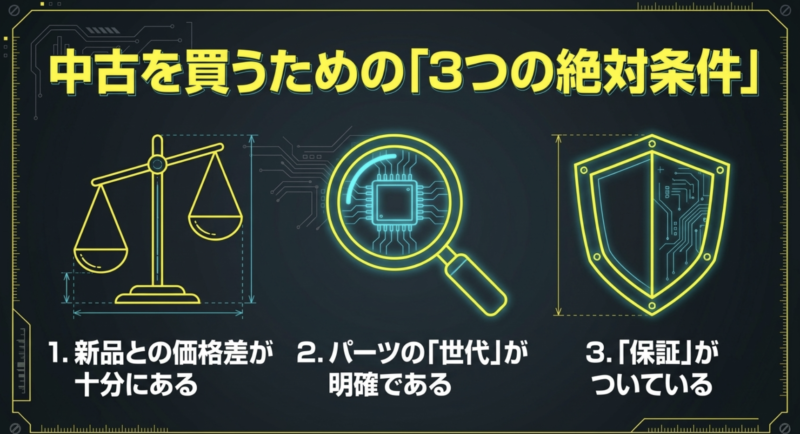
中古を選ぶ価値があるかどうかは、中古だから安いでは決まりません。
同じ用途を満たせる新品と比べて価格差が十分にあり、状態と保証を確認できるかが重要です。
価格差が十分なら候補になる
中古ゲーミングPCのいちばん分かりやすい魅力は価格です。
新品販売が終わった世代や、買い替えで手放されたBTOモデルなら、現行品より安く手に入ることがあります。
予算が限られている人にとって、同じ金額で一段上のGPUを狙える場面もあります。
ただし、価格差が小さいなら私は新品を優先します。
新品にはメーカー保証があり、部品の使用履歴もゼロです。
さらに、現行世代は消費電力、機能、ドライバー対応、ゲーム側の最適化などで扱いやすいことがあります。
中古が1万円だけ安いからという理由では、故障リスクや保証期間の差を埋められないケースもあるでしょう。
中古で得をしたいなら、値段の安さではなく新品との差額を見る。
ここを最初の判断基準にしてください。
初心者は保証付きを選ぶ
初めてゲーミングPCを買う人には、個人売買よりも中古PCを扱う専門店や大手販売店をすすめます。
理由は単純で、商品状態、構成、保証、初期不良時の連絡先を確認しやすいからです。
中古では、届いてすぐは動いても、数日後に高負荷をかけたときだけ落ちるといった症状も考えられます。
ゲーム中はCPUとGPUの両方へ負荷がかかるため、Web閲覧だけでは見えなかった不具合が出ることもあります。
返品や保証の条件が明示された店なら、そのときの相談先がはっきりしています。
◆Yoshiのワンポイントアドバイス
中古PCを初めて買うなら、自分で直せるかより直さなくても相談できるかを優先してください。
安く買えた一台でも、届いた直後から部品交換が必要なら、予算も時間も余計にかかってしまいます。
価格差が小さいなら新品へ
中古を探していると、少し前の人気モデルが思ったほど安くないことがあります。
ゲーミングPCはGPUの需要が高く、中古でも構成によっては値崩れしにくいからです。
そこへ延長保証、SSD交換、メモリ増設などを足すと、新品BTOとの差がかなり縮む場合があります。
新品BTOは、予算に合わせてメモリやSSDを選びやすく、保証も購入時点から始まります。
価格差が小さいなら、初期費用だけでなく数年間使う総額で考えると新品が納得しやすいケースも多いです。
現行構成を基準にしたい人は、ゲーミングPCの選び方とおすすめ構成も合わせて見ると、新品と中古の差を比べやすくなります。
中古相場は構成で変わる
中古ゲーミングPCの相場はいくら?と聞かれても、ひとつの金額では答えられません。
GPU、CPU、メモリ、SSD、年式、保証、外装状態まで違うためです。
価格帯だけで判断せず、中身をそろえて比べる必要があります。
GPU世代を最初に見る
ゲーム性能への影響が大きいのはGPUです。
中古でCore i7搭載、ゲーミングPCと大きく書かれていても、GPUがかなり古ければ、今遊びたいゲームで期待するフレームレートを出せないことがあります。
特に注意したいのは、CPU名だけが目立つ商品です。
古いCore i7でも名前だけ見ると高性能に感じますが、世代が違えば設計も性能も大きく変わります。
GPUも同じで、GeForce GTXとRTXでは世代や利用できる機能が異なります。
商品名ではなく、CPUとGPUの正確な型番を確認してください。
遊びたいゲームの推奨環境と照らし合わせて、必要なGPUを決めてから中古を探すと失敗が減ります。
ゲームによって必要性能は大きく違うので、フォートナイトが動いたという情報だけで別の重量級タイトルまで快適と考えないようにしましょう。
激安品は追加費用を見る
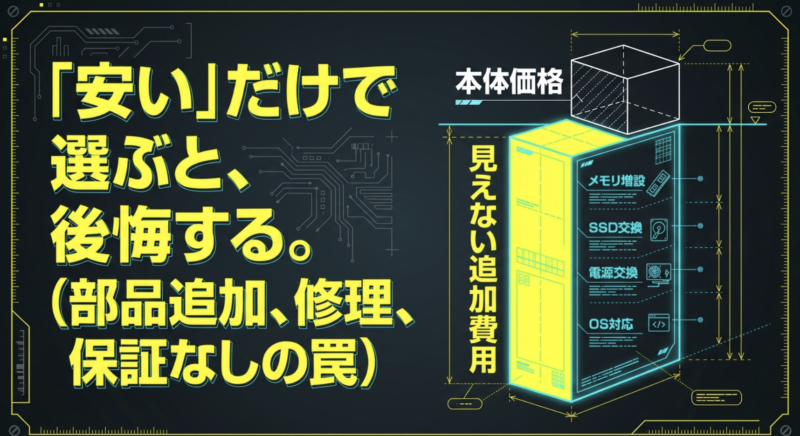
5万円前後など目を引く価格の中古ゲーミングPCが見つかることもあります。
もちろん条件が合えば使えますが、古いGPU、少ないメモリ、小容量SSD、旧世代CPUが組み合わされている場合は、買った直後から増設したくなる可能性があります。
たとえばメモリを追加し、SSDを交換し、Wi-Fiを追加し、さらに電源まで交換すると、最初の安さは薄れていきます。
しかも古いケースやマザーボードでは、将来GPUを交換したくても電源容量やケース寸法が足りないことがあります。
激安品ほど総額で確認
本体価格に、必要なメモリ、SSD、無線LAN、保証、送料、交換部品を足してください。
完成した金額が新品BTOに近いなら、無理に中古へこだわる必要はありません。
相場は同条件で比較する
中古相場を見るなら、GPUだけ合わせるのでは不十分です。
CPU世代、メモリ容量、SSD容量、Windowsのエディション、保証期間までそろえて複数台を比べます。
ケースの大きさや電源容量が分かるなら、そこも見たいところです。
同じGeForce RTX 4060搭載機でも、CPUが違えばゲーム以外の作業性能が変わりますし、メモリ16GBと32GBでは配信や動画編集の余裕も変わります。
SSDが500GBしかなければ、ゲームを何本か入れただけで増設を考えることになるかもしれません。
中古価格は在庫や状態で日々変わります。
記事内の価格例を固定的な相場として覚えるより、購入する日に同条件の新品と中古を3台ほど並べて見るほうが実用的です。
購入前に確認するスペック
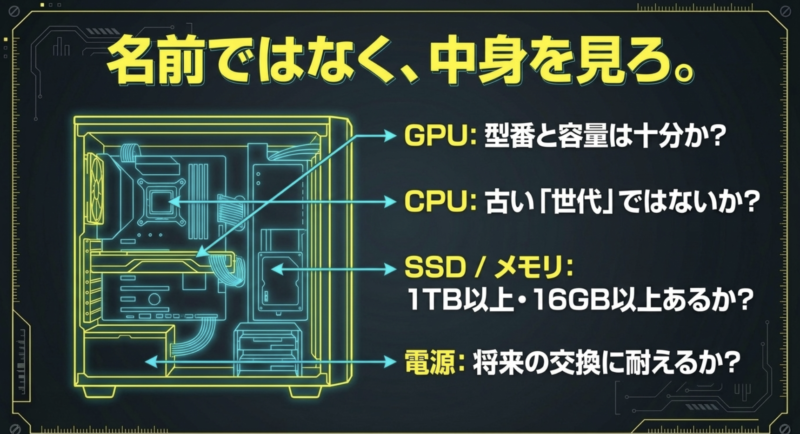
中古では、CPUとGPUだけ見て終わらせないことが大切です。
ゲームを快適に遊べるかだけでなく、あとから部品を交換できるか、今のOSを安全に使い続けられるかまで確認します。
CPUは世代まで確認する
中古販売ページでCore i7、Ryzen 7とだけ見ても、性能は判断できません。
同じブランド名でも世代によって差があるからです。
Intelなら型番の世代、AMDならRyzenのシリーズと型番まで確認してください。
ゲームはGPUの影響が大きいものの、CPU性能もフレームレートや最低fps、シミュレーション処理、配信などへ関係します。
特に高リフレッシュレートで遊びたい人は、古すぎるCPUと新しめのGPUの組み合わせでCPU側が足を引っ張ることがあります。
一方、4KのようにGPU負荷が大きい環境では、CPUだけ高価にしても体感差が小さい場面があります。
中古を選ぶときは、CPUの肩書きではなく、遊びたいゲームとのバランスを見るのがコツです。
GPUの型番と容量を見る
GPUは正式な型番を確認します。
GeForce RTX 3060、RTX 4060、RTX 5060のように世代が違えば、単純に数字が大きいかどうかだけでは説明できない差があります。
VRAM容量も、解像度や高品質テクスチャを使うゲームでは重要です。
中古ページにRTX搭載としか書かれていない商品は、詳細欄まで開いて型番を見ます。
ノートPCの場合はLaptop GPUなので、デスクトップ向けGPUと同じ名前の感覚で比較しないでください。
ゲーム別に必要性能を考えるときは、メーカーやゲーム公式の推奨環境を基準にします。
最低要件を満たすだけだと設定を下げる必要がある場合もあるため、余裕を持たせたい人は推奨要件側を目安にしてください。
メモリとSSDを確認する
2026年にゲーム用途で買うなら、私はメモリ16GBをひとつの基準にします。
ゲームをしながらブラウザ、ボイスチャット、録画ソフトなどを同時に使うなら、32GBあると余裕を持ちやすいです。
中古機で8GBしかない場合は、増設できるかと費用を確認しましょう。
SSDは容量と接続方式を見ます。
1TBあれば複数のゲームを入れやすいですが、500GBでは大型タイトルをいくつか入れると空き容量が少なくなることがあります。
HDDだけの古い構成は、OSやゲームの読み込みで待ち時間が増えやすいので、システム用SSDがあるかを確認してください。
中古SSDは使用時間や書き込み量が分からない場合があります。
販売店が診断していても、購入後は重要なデータをPC本体だけに置かず、外付けドライブやクラウドへバックアップする習慣を持つと安心です。
電源とケースも見る
デスクトップ中古では電源ユニットの型番や容量も重要です。
GPUを将来交換する予定があるなら、容量だけでなく補助電源端子やケース内のスペースも確認します。
古い小型ケースでは、欲しいGPUが物理的に入らないこともあります。
電源は消耗部品でもあります。
使用年数が長く、交換履歴が分からないPCでは、突然の不調が起きる可能性をゼロにはできません。
だからこそ、購入価格が安くても保証がない商品は慎重に見ます。
| 確認項目 | 見る内容 | 見落とした場合 |
|---|---|---|
| CPU | 正確な型番と世代 | 高fpsや配信で不足することがある |
| GPU | 型番・VRAM・ノート用か | 遊びたいゲームの性能が足りない |
| メモリ | 容量・空きスロット | 追加費用が発生しやすい |
| SSD | 容量・増設余地 | ゲームを入れる空きが足りない |
| 電源 | 容量・端子・年式 | GPU交換時に電源交換も必要 |
| 保証 | 期間・対象・返品条件 | 不具合時の負担が増える |
Windows 11対応を確認
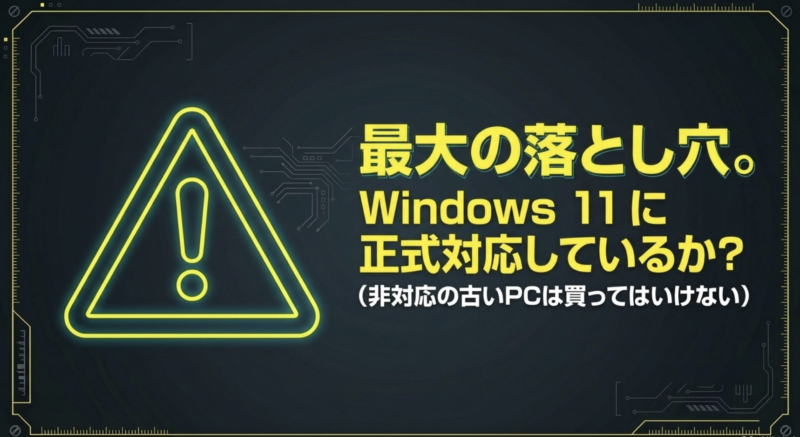
中古ゲーミングPCでは、OS対応を必ず確認してください。
古いPCが安く見えても、現在のWindowsを正式な要件で使い続けにくい構成なら、長期利用には向きません。
Windows 10はサポート終了
Windows 10 HomeとProの通常サポートは2025年10月14日に終了しています。
2026年に中古PCを買うなら、Windows 10が入っているというだけで安心せず、Windows 11へ正式に対応できる構成かを確認する必要があります。
Windows 11には対応CPUだけでなく、TPM 2.0、UEFI、セキュアブートなどのシステム要件があります。
Microsoft公式の要件では、メモリ4GB以上、ストレージ64GB以上といった最低条件も案内されていますが、ゲーミングPCとしてはそれより大きな容量が必要になります。
正確な要件はMicrosoft「Windows 11の仕様とシステム要件」で確認してください。
非対応機の回避策に頼らない
インターネット上には、要件を満たさないPCへWindows 11を入れる方法も見つかります。
しかし、中古PCをこれから買う段階で、わざわざ非対応機を選んで回避策へ頼る必要はありません。
OSの更新やセキュリティは、ゲーム性能とは別の話です。
安いPCを買っても、更新のたびに不安が増えるようでは気持ちよく使えません。
中古販売店の商品説明にWindows 11搭載と書かれていても、CPU型番やTPM対応まで自分でも確認すると安心です。
2026年の中古選びで外せない条件
Windows 11へ正式対応していること、遊びたいゲームの推奨環境を満たすこと、保証内容を確認できること。
この三つを満たしたうえで、新品より価格差があるかを見てください。
中古PCの状態を見極める
中古は同じ型番でも状態が一台ずつ違います。
外装の傷だけでなく、冷却、ファン、ストレージ、端子、内部のほこりなど、使用感に直結するところを見ます。
外装より動作確認を優先
ケースに小さな傷があっても、ゲーム性能にはほとんど影響しません。
一方で、ファンから異音がする、USB端子が接触不良を起こす、負荷をかけると再起動するといった症状は、実用面で大きな問題になります。
通販では実機を触れないため、販売店の状態ランク、検査項目、写真、付属品、保証を確認してください。
写真が少なく、構成も曖昧で、返品条件も見つからない商品は、安くても初心者向きとは言いにくいです。
店頭で見られるなら、起動音、ファン音、端子、画面表示、キーボード、Wi-Fiなども確認できます。
デスクトップならケースを開けられる販売形態かどうかにかかわらず、清掃済みかをスタッフへ聞くのもよいでしょう。
高負荷時の温度も意識
ゲーミングPCは長時間ゲームをするとCPUとGPUの温度が上がります。
冷却ファンやヒートシンクにほこりが詰まっていると、ファン回転数が上がり、騒音や性能低下につながる場合があります。
中古購入後に温度を確認するなら、ゲームを実際に動かしながらCPUとGPUの温度推移を見ます。
ただし何度なら絶対安全と一律には決められません。
CPUやGPUごとに設計温度が違うため、異常に高い状態が続く、急にクロックが落ちる、電源が落ちるといった症状がある場合は販売店へ相談してください。
自分で分解清掃すると保証条件へ影響する可能性があります。
保証期間中は、先に販売店の規約を確認しましょう。
ノートはバッテリーも確認
中古ゲーミングノートでは、デスクトップにはないバッテリー状態も確認します。
ゲーミングノートはAC接続で性能を出すことが多いものの、バッテリーが大きく劣化していると、持ち運び時の使い勝手が落ちます。
バッテリーは消耗品なので、新品と同じ持続時間を期待しないほうがよいです。
販売ページに保証対象外と書かれている場合もあります。
学校や出張へ持っていく予定なら、本体重量だけでなくバッテリー状態、ACアダプターの有無と大きさまで確認してください。
ゲーミングノートそのものの選び方は、ゲーミングノートPCの選び方でも詳しく解説しています。
購入先で安心感が変わる
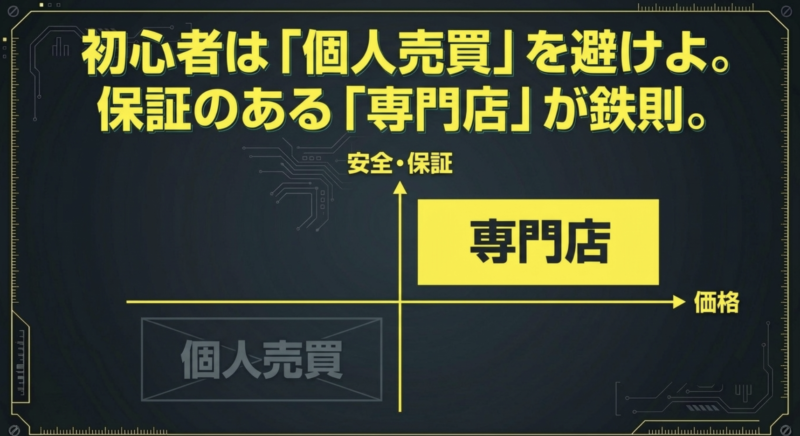
中古ゲーミングPCは、どこで買うかによって確認できる情報と保証が大きく変わります。
価格だけで購入先を決めず、故障時に誰へ連絡できるかまで見てください。
中古専門店や大手販売店
中古PCを扱う専門店や大手PC販売店は、商品ごとに構成や状態を掲載し、独自の検査や保証を付けていることがあります。
初心者にはこの形がいちばん分かりやすいです。
たとえばドスパラの中古ページでは、中古ゲーミングデスクトップや中古ゲーミングノートをカテゴリ別に探せます。
保証やサービスの内容は商品や条件で変わるため、購入時点の案内を必ず確認してください。(出典:ドスパラ「中古パソコン」)
店によっては外観ランクや付属品の有無が明示されています。
同じモデルが複数あれば、数千円の差で状態や保証が良い個体を選べることもあります。
中古は一台ごとの差があるので、型番だけでなく個体情報まで見ましょう。
ハードオフなど実店舗
ハードオフのような実店舗は、現物を見られるのが魅力です。
ケースの傷、端子、付属品、サイズ感などをその場で確認できます。
店舗によって在庫や価格が大きく違うため、掘り出し物が見つかることもあるでしょう。
ただし、商品知識や保証条件は店舗・商品区分によって異なります。
「ジャンク」「現状品」といった表示がある場合は、通常の中古品と同じ感覚で買わないでください。
自分で診断や修理ができないなら、動作保証のある商品を選ぶほうが安心です。
店頭で買うときも、CPU、GPU、メモリ、SSD、Windowsの状態を書き留め、新品BTOの価格をスマートフォンで確認してから決めると勢い買いを防げます。
メルカリなど個人売買
メルカリなどの個人売買では、ショップより安い出品が見つかることがあります。
一方、商品説明の詳しさは出品者に依存し、内部状態や使用履歴を第三者が確認しているわけではありません。
「動作確認済み」とあっても、どの程度のテストをしたのかは分かりません。
Windowsが起動しただけなのか、ゲームで高負荷をかけたのかで意味が違います。
GPUの映像出力、USB端子、ネットワーク、SSD、メモリ、異音などまで確認されているとは限らないのです。
個人売買を利用するなら、正確な構成、購入時期、使用用途、交換部品、付属品、初期化方法、ライセンス状態、配送方法を質問してください。
回答が曖昧な場合は見送る判断も必要です。
特に詳しくないので分かりませんと書かれた高額PCは、初心者同士の取引になりやすく、問題が起きたときに原因を特定しにくくなります。
個人売買は価格以外も見る
返品条件、配送時の破損、Windowsライセンス、付属品、動作確認範囲まで自分で確認する必要があります。
PCの診断に慣れていないなら、数千円から数万円の差より販売店の保証を優先したほうがよい場合があります。
ガレリア中古を選ぶコツ
中古ゲーミングPCを探す人の中には、GALLERIAの中古を狙っている人も多いでしょう。
新品時に人気のBTOブランドは中古市場にも出やすく、型番を追いやすいのが利点です。
型番から元構成を確認する
GALLERIAは販売時期によってCPUやGPUの組み合わせが変わります。
見た目が似ていても中身が違うため、商品名だけではなくCPUとGPUの型番まで確認してください。
中古では前の所有者がメモリやSSD、GPUを交換している可能性もあります。
元の製品仕様と現在の構成が違うこと自体は問題ではありませんが、何が変更されているか分かる商品ほど判断しやすいです。
電源容量やマザーボードの仕様まで掲載されていない場合は、店舗へ確認してもよいでしょう。
将来GPUを交換したい人ほど、現在の性能だけでなく拡張余地を見ておくと安心です。
保証と付属品を確認する
中古GALLERIAだからといって、新品購入時と同じメーカー保証がそのまま残っているとは限りません。
中古販売店が設定する保証を確認してください。
電源ケーブル、Wi-Fiアンテナ、説明書など付属品も商品ごとに違います。
特にノートPCではACアダプターが重要です。
純正または適切な出力のアダプターが付属しているかを確認します。
デスクトップでは、Wi-FiやBluetoothが標準でないモデルもあるため、無線を使いたい人は追加機器の有無まで見てください。
中古ノートは慎重に選ぶ
中古ゲーミングノートは、デスクトップより確認項目が増えます。
CPUやGPUをあとから交換できないモデルがほとんどで、画面、キーボード、バッテリー、ヒンジなども本体と一体だからです。
交換できない部品を優先
ノートPCではGPUとCPUを後から交換できない構成が一般的です。
メモリやSSDは交換できるモデルもありますが、最近はメモリが基板へ固定されている製品もあります。
購入前に増設可否を調べてください。
画面のリフレッシュレートや解像度も大切です。
せっかくGPU性能があっても、60Hzの画面では高fpsの滑らかさを表示しきれません。
外部モニターを使う予定がないなら、液晶仕様を優先して見ます。
キーボードのテカリや一部キーの反応、ヒンジの緩み、液晶のムラなども中古ならではの確認点です。
写真だけで分からない場合は、状態ランクと保証範囲を見て判断してください。
持ち運び前提なら新品とも比較
中古ノートを選ぶ理由が「安く持ち運べるゲーミングPCが欲しい」なら、新品セール品とも必ず比べてください。
ノートはバッテリーが消耗していると持ち歩きの価値が下がりやすく、修理も部品単位で高くなることがあります。
一方、自宅ではほぼAC接続で、たまに部屋を移動する程度なら、バッテリー持ちは優先度を下げられます。
あなたがどこで使うのかによって、中古ノートの許容条件は変わります。
新品BTOとどちらを選ぶか
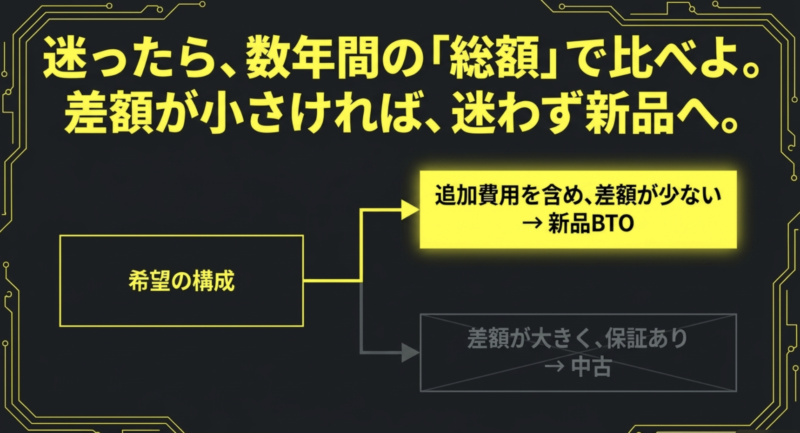
中古を見ていると、新品BTOが高く感じるかもしれません。
しかし、保証、部品の使用歴、最新世代、カスタマイズを含めると、単純な価格差だけでは決められません。
総額差で判断する
中古が12万円、新品が15万円だとしても、中古へ1TB SSDとメモリを追加して1万5千円かかり、さらに保証を延長するなら差は小さくなります。
反対に、必要な構成がすでにそろった中古が新品より数万円安く、保証も付くなら中古の魅力は大きくなります。
私は買った瞬間の価格より自分が必要な状態にした総額を見ます。
モニターやキーボードを持っていないなら、それらも含めて予算を組んでください。
予算重視で新品も探したい人は、安いゲーミングPCの選び方も参考になります。
中古と新品セールを同時に見ると、どこまで価格差があれば中古を選ぶ価値があるか判断しやすいです。
保証期間を価格に含める
新品の保証期間が長く、中古の保証が短い場合、その差にも価値があります。
故障しなければ保証を使わないので数字にしにくいのですが、PCに詳しくない人ほど相談先がある安心感は大きいです。
中古へ延長保証を付けられる店なら、その費用を足して新品と比べます。
保証対象となる部品、自然故障だけか、送料はどちらが負担するかなども確認してください。
最新機能が必要か考える
ゲームによっては新しいGPU世代の機能を活用できます。
一方、遊ぶゲームが軽く、フルHD中心なら、一世代前や二世代前でも十分なことがあります。
最新という理由だけで新品へ寄せる必要も、中古という理由だけで古い構成へ寄せる必要もありません。
あなたのゲーム、画質設定、モニター解像度、目標fpsを決めて、その条件を最も無理なく満たせるほうを選びましょう。
中古を買った後に確認する
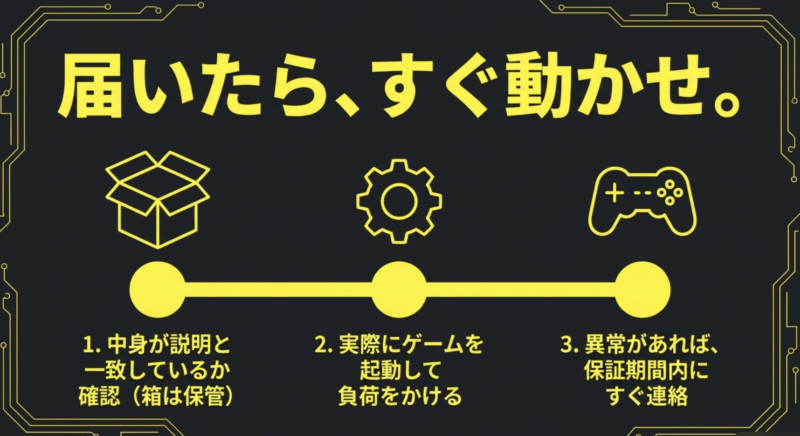
中古PCは届いて電源が入れば終わりではありません。
返品や初期不良の連絡期限があるうちに、基本動作を確認しておきます。
まず構成を照合する
Windows上でCPU、メモリ、GPU、ストレージ容量を確認し、販売ページの記載と一致しているか見ます。
GPUはデバイスマネージャーやタスクマネージャーでも確認できます。
SSDが複数ある商品なら、それぞれ認識しているかを見てください。
Wi-FiやBluetooth、USB端子、音声端子、映像出力も必要なものから試します。
ノートならキーボード、タッチパッド、Webカメラ、液晶も確認しましょう。
更新とゲーム動作を試す
Windows Updateを行い、GPUドライバーもメーカー公式から更新します。
そのあと実際に遊ぶゲームを入れ、しばらくプレイしてフリーズ、再起動、映像乱れ、異音がないかを確認します。
ベンチマークソフトを使う場合は、スコアだけで合否を決めないでください。
同じGPUでもCPUやメモリ、温度で結果は変わります。
目的はランキングを競うことではなく、負荷をかけたときに安定して動くかを見ることです。
異常があれば早めに相談
初期不良らしい症状があるのに、自分で分解したりOSを何度も入れ直したりすると、原因が分かりにくくなることがあります。
保証条件によっては自己作業が扱いへ影響する可能性もあります。
購入直後の異音、頻繁な再起動、映像出力不良、ストレージエラーなどがある場合は、症状をメモし、可能なら写真や動画を残して販売店へ相談してください。
正確な保証条件と手続きは、購入した販売店の公式案内を確認しましょう。
◆Yoshiのワンポイントアドバイス
中古PCは買うまでより届いた直後が大切です。
保証が使える期間のうちに、普段使う端子とゲームを一通り試してください。
箱や梱包材も、初期確認が終わるまでは捨てずに残しておくと返送が必要になったとき助かります。
中古がおすすめな人
ここまでの条件を踏まえると、中古が合う人と新品が合う人はかなり分かれます。
中古は誰にでも安くて得な方法ではありません。
構成を自分で確認できる人
CPUとGPUの世代、メモリ、SSD、電源、Windows対応を自分で確認できる人は、中古市場をうまく使いやすいです。
必要ならメモリやSSDを増設できる人なら、少し不足のある個体を安く買って調整する方法もあります。
また、すでにモニターや周辺機器を持っていて、本体だけ入れ替えたい人にも中古は向いています。
必要性能が明確なら、余計な機能へお金をかけずに済みます。
予算を優先したい人
新品では予算を超えるGPUが、中古なら手に届く場合があります。
特にフルHDで遊ぶことが中心で、最新世代にこだわらない人は選択肢が広がります。
ただし、予算を抑えるためにOS非対応や保証なしまで受け入れる必要はありません。
安さと安心の境目を決め、条件から外れた商品は見送ることが大切です。
避けたい中古の特徴
中古には魅力的な個体がある一方、初心者が手を出しにくい商品もあります。
安さに理由がある場合、その理由を自分で説明できるかを基準にすると判断しやすいです。
構成が曖昧な商品
高性能CPU、RTX搭載、メモリ大容量といった説明だけで、正確な型番や容量が分からない商品は避けやすいです。
ゲーミングPCは部品の組み合わせで価値が決まるため、構成を確認できない状態では価格が妥当か判断できません。
販売者へ質問しても型番が分からない場合は、別の商品を探したほうが早いでしょう。
中古市場には選択肢が多く、一台へ固執する必要はありません。
保証なしの高額商品
保証なしでも数万円のサブPCなら、PCに詳しい人がリスクを理解して買う選択はあります。
しかし十数万円以上するゲーミングPCで、動作確認範囲も不明、返品もできないとなると、初心者には負担が大きいです。
万が一GPUや電源に問題があれば、修理費で新品との差額が消える可能性があります。
高額になるほど保証がないぶん安いだけでなく、故障したときの最大負担を受け入れられるかまで考えてください。
OSの説明が不自然な商品
Windowsのライセンス状態が曖昧な商品、Windows 11対応の根拠が分からない古いPCには注意します。
OSが起動することと、正規のライセンスで将来も安心して更新できることは同じではありません。
購入後に別途Windowsライセンスが必要になれば追加費用です。
メーカー製PCなら元のライセンス形態を確認し、自作系なら販売者や販売店へOSの扱いを聞いてください。
分からない場合は、OS込みで保証される商品を選ぶほうが安心です。
写真と説明が一致しない商品
写真には別のGPUが写っている、説明文とメモリ容量が違う、型番ラベルを確認できないなど、情報に食い違いがある商品は購入前に確認が必要です。
複数商品の写真を使い回している場合もあるため、実際に届く個体の写真かどうかを確認するとよいでしょう。
一つの記載ミスだけで悪い商品と決める必要はありませんが、質問への回答まで曖昧なら見送る理由になります。
中古は「安い今すぐ買わないと」と焦りやすいものの、次の在庫が出る可能性もあります。
納得できる情報がそろった一台を待つほうが、結果的に後悔しにくいです。
新品のほうが合う人
中古のリスクを読むだけで疲れてしまう人は、新品を選ぶほうが満足しやすいかもしれません。
PCはゲームを楽しむための道具なので、購入後の不安を減らすことも立派な価値です。
PCに詳しくない人
型番の世代や電源容量を調べるのが難しく感じるなら、現行の新品BTOから用途別に選ぶほうが分かりやすいです。
販売ページで推奨ゲームや構成例が示されているモデルもあります。
新品なら初期不良やメーカー保証の窓口が明確で、構成変更も購入時にまとめてできます。
安く買ったあとで何を交換すればいいか分からないという状態を避けやすいです。
長く使う予定の人
5年程度など長期利用を考えるなら、購入時点の世代が新しいことには意味があります。
今のゲームが動くだけでなく、数年後の新作やOS更新も考えやすいからです。
もちろん新品でも故障はあり得ますが、最初の使用履歴が自分から始まるため、部品の状態を把握しやすいです。
数万円の差で新品へ行けるなら、長期利用ではその差を受け入れる価値がある人も多いでしょう。
販売ページの読み方
中古ゲーミングPCでは、商品ページに書かれている情報量そのものが判断材料になります。
写真と価格だけではなく、型番、状態、付属品、保証、検査内容まで一つずつ見ていきましょう。
情報が足りなければ、買う前に問い合わせるのが普通です。
商品名と構成表を分けて見る
商品名にゲーミング、Core i7、RTXと並んでいると、それだけで十分なPCに見えます。
しかし本当に知りたいのは、Core i7の何世代か、RTXの何番か、メモリが何GBか、SSDが何GBかです。
見出し部分より構成表を先に読むくらいでちょうどよいです。
CPU名は末尾まで確認します。
同じシリーズでも通常版、省電力版、ノート向けなどがあり、想定される性能が異なります。
GPUもデスクトップ用かLaptop GPUかで別物です。
商品ページに型番がない場合は、型番を確認できるまで購入を急がないほうがよいでしょう。
さらに、メモリが16GBとだけ書かれている場合でも、8GBを2枚なのか16GBを1枚なのかで空きスロットの状況が変わります。
SSDも1TBが1台なのか、500GBを2台なのかで将来の増設方法が変わります。
細かく見える部分ですが、中古ではあとから追加費用になりやすいところです。
状態ランクの基準を見る
Aランク、Bランク、美品などの表示は便利ですが、店ごとに基準が違います。
別の店のBランクと同じ状態だと思い込まず、その販売店がランクをどう定義しているかを確認してください。
外装傷だけでランクが下がっているなら、机の下へ置くデスクトップではお買い得になることがあります。
反対に、液晶ムラ、キーボード摩耗、バッテリー消耗が含まれるノートでは、毎日の使用感へ直接影響します。
傷の場所と種類を写真で見て、自分が気になる部分かどうかを判断しましょう。
中古品に新品同様の外観を求めると選択肢が狭くなります。
私は、性能や動作に影響しない小傷なら許容し、そのぶん価格が下がっているかを見ます。
ただし、ケースの大きな変形、端子周辺の破損、液晶割れにつながりそうな傷などは慎重に考えます。
付属品の不足を確認する
中古PCは、新品時の箱、説明書、ケーブル、Wi-Fiアンテナ、変換アダプターなどが欠品していることがあります。
デスクトップでは電源ケーブルさえあれば動く構成も多いですが、無線LANアンテナがないとWi-Fiの受信状態に影響する場合があります。
ノートではACアダプターがとても重要です。
出力が不足するアダプターだと、本来の性能を出せなかったり、充電が追いつかなかったりすることがあります。
純正品か、メーカーが想定する仕様を満たす付属品かを確認してください。
付属品が足りなくても、市販品で簡単に補えるなら問題ありません。
ただし買い足す費用は中古価格へ加算します。
安い本体に数千円ずつ追加しているうちに、新品との差がなくなることは珍しくありません。
返品できる期間を確認する
中古は一台ずつ状態が違うため、初期不良時の手続きを買う前に読んでおきます。
何日以内に連絡が必要か、返送前にサポートへ連絡する必要があるか、送料の扱いはどうなるかを確認します。
通販なら到着した日を記録し、できるだけ早く動作確認してください。
忙しいからと箱のまま一週間以上置いてしまうと、確認期間を十分に使えません。
ゲームのインストールには時間がかかるので、到着日の夜や翌日に最低限のテストを始めると安心です。
将来の交換まで考える
中古デスクトップの魅力の一つは、部品を交換しながら使えることです。
ただしあとでGPUを替えればいいと簡単に考えると、電源やケース、CPUまで連鎖して交換が必要になる場合があります。
GPU交換は電源も確認
将来GPUを交換したいなら、電源容量、補助電源端子、ケース内の長さと厚みを確認します。
新しいGPUはモデルによって消費電力やカードサイズが大きく異なります。
今のGPUが入っているからといって、次に欲しいGPUもそのまま入るとは限りません。
また、古い電源を高性能GPUと一緒に使い続けるかどうかも考えます。
電源交換まで必要なら、その費用を見込んで中古本体の価格を評価してください。
最初から余裕のある電源を搭載したBTO中古なら、将来の選択肢を残しやすいです。
CPU交換は簡単ではない
CPUはGPUより交換しやすそうに見えますが、マザーボードのソケットやチップセット、BIOS対応が関係します。
同じメーカーのCPUでも世代が変わると載せ替えられないことがあります。
古いCPUの中古PCを買い、数年後に最新CPUだけ入れればよいと考えるのはおすすめしません。
マザーボードとメモリまで交換することになれば、ほぼ別のPCを組み直す規模になります。
中古では、購入時点で必要なCPU性能を満たしていることを優先しましょう。
SSD増設は比較的しやすい
デスクトップなら、SSDは比較的あとから増やしやすい部品です。
M.2スロットやSATA端子の空きがあれば、ゲーム用ストレージを追加できます。
中古本体が500GBでも、価格差が大きければあとから1TBや2TBを追加する方法は現実的です。
ただしM.2スロットの数や対応規格はマザーボードで異なります。
ヒートシンクの有無やGPUとの干渉もあるため、購入前に型番が分かるなら仕様を確認してください。
ノートは空きスロットがないモデルもあるので、同じ考え方はできません。
用途別に中古を選ぶ
必要性能は遊ぶゲームと使い方で変わります。
中古だから上位GPUを狙うのではなく、自分の用途に対してどこまで必要かを決めておくと、古いハイエンド機と新しめのミドル機のどちらが合うか判断しやすくなります。
フルHDで遊ぶ場合
フルHDでeスポーツ系タイトルや比較的軽いゲームを中心に遊ぶなら、最新最上位GPUは必須ではありません。
中古のミドルクラスでも、画質設定を調整しながら十分楽しめる構成があります。
ただし高リフレッシュレートモニターで144fpsや240fpsを狙うなら、平均fpsだけでなくCPU性能も大切です。
画質を下げるほどCPU側の影響が見えやすくなるゲームもあります。
古いCPUとGPUの組み合わせを選ぶときは、実際のゲームベンチマークを複数確認してください。
WQHDや4Kで遊ぶ場合
WQHDや4KではGPU負荷が大きくなります。
中古の上位GPUが魅力的に見える場面ですが、VRAM容量、消費電力、電源容量、発熱まで含めて考えてください。
高性能な旧世代GPUは、安くても電力や冷却面で扱いにくい場合があります。
同じ予算で、旧世代の上位GPUと新世代の中位GPUが候補になることもあります。
最大性能だけでなく、対応機能、電力、保証、部品の使用年数まで見て、自分が重視する側を選びましょう。
配信や動画編集もする場合
ゲーム配信や動画編集もするなら、GPUだけでなくCPUコア数、メモリ容量、SSD容量を重視します。
録画データは容量を使うため、1TBでも足りなくなることがあります。
増設しやすいデスクトップ中古なら、保存用SSDを追加できる構成が便利です。
配信ソフト、ブラウザ、ボイスチャット、ゲームを同時に動かすなら32GBメモリを検討しやすくなります。
中古で16GBの機種を選ぶ場合は、空きスロットと対応メモリを確認しておくと後から困りません。
サブPCとして使う場合
すでにメインPCを持っていて、家族用、配信用、別室用などのサブPCを探すなら、中古は相性がよいです。
万が一故障しても作業が完全に止まらないため、保証期間が短いという中古のデメリットを受け入れやすくなります。
サブ用途なら、最新ゲームの最高設定を狙わず、必要なゲームやアプリが動けば十分です。
中古の価格差を活かしやすい使い方と言えます。
ただし安全面は同じなので、Windows 11対応とストレージ状態は確認してください。
配送トラブルにも備える
通販で中古デスクトップを買う場合は、PCそのものだけでなく配送も意識します。
大型GPUを搭載したPCは内部で重量があり、輸送中の衝撃を受ける可能性があります。
到着時に外箱を確認
箱に大きなへこみや破れがあれば、開封前に写真を残しておきましょう。
梱包材の状態も撮っておくと、輸送中のトラブルを販売店へ説明しやすくなります。
開封後は、ケースの変形、ガラスパネル、GPUの傾き、ケーブル抜けがないかを外から確認します。
自分で内部を触る前に、異常があれば販売店へ連絡してください。
勝手に部品を外すと保証判断へ影響する可能性があります。
梱包材はすぐ捨てない
動作確認が終わるまでは、箱と緩衝材を保管します。
返品や修理で送ることになったとき、PCに合った箱がないと安全な再梱包が難しいからです。
特に大きなデスクトップケースは、市販の段ボールでぴったり合うものを探しにくいです。
初期確認期間が終わり、安定して使えることを確認してから処分するのが無難です。
中古と新品を同時に比較する
中古は状態と保証を確認できる商品に絞り、新品は同等GPUとメモリ・SSD容量をそろえて比較してください。
差額が小さければ新品、差額が十分にあり条件も明確なら中古が候補です。
中古ゲーミングPCのよくある質問
Q1. 中古ゲーミングPCはやめたほうがいいですか?
A. 一律に避ける必要はありません。
新品との価格差が十分にあり、CPUやGPUの型番、Windows 11対応、保証、状態を確認できるなら候補になります。
初めて買う人は、個人売買より保証付きの販売店を選ぶほうが安心です。
Q2. 中古ゲーミングPCは何年使えますか?
A. 使用年数は、購入時点の世代、これまでの使用時間、冷却状態、電源やSSDの状態、今後遊ぶゲームによって変わるため一律には言えません。
年数だけでなく、必要性能を何年満たせそうかと、故障時に部品交換できるかを見てください。
Q3. メルカリの中古ゲーミングPCは安いですか?
A. 店舗より安い出品が見つかることはあります。
ただし、構成確認、動作確認の範囲、配送、返品、Windowsライセンスなどを自分で確認する必要があります。
PCに詳しくない人は、価格差だけで選ばず保証付き店舗とも比較してください。
Q4. ハードオフの中古ゲーミングPCはどうですか?
A. 現物を確認できるのは魅力です。
ただし商品ごとに状態や保証区分が違うため、通常の中古品か、ジャンクや現状品かを確認してください。
初心者なら動作保証があり、CPU・GPU・メモリ・SSDの構成が明記された商品を選びやすいです。
Q5. 中古と新品の差額はいくらなら中古がお得ですか?
A. 固定の金額では決められません。
必要なメモリやSSD、保証、送料、交換予定部品まで足した総額で比べてください。
差額が小さいなら新品、数万円以上の差があり状態と保証に納得できるなら中古を検討しやすくなります。
価格は常に変動するため、購入日に公式販売ページで確認してください。
購入前の最終チェック
候補をカートへ入れる前に、商品ページを保存するかスクリーンショットを残しておくのもおすすめです。
中古は同じURLでも在庫が入れ替わることがあり、購入後に掲載内容を確認しにくくなる場合があります。
CPU、GPU、メモリ、SSD、保証、付属品、状態ランクが分かる部分を残しておけば、届いたPCとの照合や問い合わせがしやすくなります。
注文番号と保証規約も一緒に保管しておきましょう。
中古ゲーミングPCまとめ
中古ゲーミングPCは、条件が合えば予算を抑えながら十分なゲーム性能を手に入れられます。
ただし、新品と同じ感覚で型番と価格だけを比べると、保証や部品状態の差を見落としやすいです。
- 新品との価格差が十分ある商品を選ぶ
- CPUとGPUは正確な型番と世代まで確認する
- Windows 11へ正式対応しているかを見る
- メモリやSSDだけでなく電源と冷却も確認する
- 初心者は個人売買より保証付き販売店を優先する
- 追加費用を含めて新品BTOとの総額差を見る
私なら、初めての一台で中古を選ぶなら、少なくとも構成が明記され、保証があり、Windows 11へ正式対応した商品に絞ります。
それでも新品との差が小さければ、無理に中古を選ばず新品BTOへ切り替えます。
中古の価値は、安さだけではなく条件を確認したうえで納得できる差額が残るかで決まります。
あなたが遊びたいゲームに必要な性能を先に決め、その条件を安全に満たす一台を選んでください。
価格、在庫、保証、OS要件は変更されることがあります。
正確な情報は購入先やメーカーの公式サイトで確認し、判断が難しい場合は販売店の専門スタッフへ相談してください。
中古は在庫の入れ替わりが早いので、条件の良い一台を見つけても即決する必要はありません。
いったん同条件の新品価格へ戻り、差額と保証を確認してから購入すると、安さだけに引っ張られにくくなります。
焦らず、じっくり比べて選びましょう。