こんにちは、パソマス LabのYoshiです。
FRONTIER(フロンティア)のゲーミングPCを調べていると、まず目に入るのが期間限定セールの価格です。
欲しかったGPUを搭載したパソコンが他社より安く見えると、思わず購入ボタンを押したくなります。
ただ、ゲーミングPCは数年間使うこともある買い物。
値引き額が大きくても、メモリが不足したり、希望する時期に届かなかったりすれば、安く買えた満足感は薄れてしまいます。
私がFRONTIERを検討するなら、まず遊びたいゲームと解像度に合うGPUを決めます。
その後でCPU、メモリ、SSD、電源、保証を確認し、他社BTOの同等構成と総額を比較します。
この条件で安ければ、FRONTIERは十分に有力な候補です。
ここではメーカーの評判を一方的に決めつけるのではなく、セールの選び方、具体的な構成例、弱点になりやすい部分まで、購入前に役立つ判断基準を紹介します。
フロンティアのゲーミングPC評判
FRONTIERは価格で注目されることが多いメーカーですが、購入後の安心感も無視できません。
まずはブランドの特徴と、口コミを見るときの注意点を確認していきましょう。
フロンティアはどんなメーカー?
FRONTIERは、インバースネット株式会社が展開する国内のBTOパソコンブランドです。
BTOとは、あらかじめ用意された構成をもとに、メモリやSSDなどを選んで注文できる販売方式のこと。
すべての部品を自由に選べるわけではありませんが、自作PCよりも導入の手間を抑えられます。
ゲーミングPCでは、GeForce RTXシリーズやRadeon RXシリーズを搭載したデスクトップモデルが中心です。
落ち着いた外観のケースから、内部が見えるガラスパネル採用モデルまであり、設置場所や好みに合わせて候補を探せます。
FRONTIERの販売方法で目立つのが、週替わりや月替わりなどのセール企画です。
通常販売モデルとは別に、特定のCPUとGPUを組み合わせたモデルが期間限定価格で掲載されることがあります。
つまり、ブランド全体で一律に安いというより、そのとき販売されている特定の構成に魅力が出やすいメーカーだと考えると分かりやすいでしょう。
国内ブランドというだけで品質を保証できるわけではありません。
完成品の使い勝手はCPU、GPU、冷却方式、電源、ケース内部の配線や通気性にも左右されます。
だからこそ、メーカーの名前を確認したら、次は必ず個別商品の仕様を見ることが重要になります。
価格が安いと評判になる理由
FRONTIERが安いと言われやすいのは、セール対象商品と他社の通常価格を比べたときに差が生まれる場合があるからです。
ただし、値札だけで比較すると、思ったほど得ではないケースもあります。
例えば、同じRTX 5060搭載モデルでも、一方はメモリ16GB・SSD500GB、もう一方はメモリ32GB・SSD1TBという構成なら、比較条件がそろっていません。
安い側の容量を増やすと、追加費用によって差が縮まる可能性があります。
さらに、CPUが旧世代なのか新世代なのか、メモリがDDR4なのかDDR5なのか、電源やCPUクーラーはどの製品なのかによっても金額は変わります。
ここを無視して同じGPUなのに安いと判断するのはもったいないです。
私が比較するときは、まずGPUをそろえ、次にCPUの性能帯、メモリ容量、SSD容量をそろえます。
そのうえで保証と送料を含めた注文確定前の総額を確認。
値引き率より、必要な構成を満たした最終価格が大切という考え方です。
価格を見るときの結論
セールの割引額だけではなく、CPU、GPU、メモリ、SSD、電源、保証、送料を合わせて比べましょう。
構成が近く、総額でも安ければFRONTIERの魅力が生きます。
品質や故障に関する評判
安いメーカーは故障しやすいのではと感じるかもしれません。
ただ、ネット上の故障報告だけでメーカー全体の故障率を比較することはできません。
販売台数、製品の世代、使い方、報告された症状が分からなければ、口コミの件数はそのまま品質の指標にならないためです。
例えば、ゲーム中にファン音が大きくなるのは、高負荷時にCPUやGPUを冷やしている正常な動作かもしれません。
一方、起動しない、異臭がする、画面が繰り返し乱れるといった症状は、使用を続けずサポートに相談したほうがよい状況です。
音が大きいという感想と、部品故障の報告は同じものとして扱えません。
FRONTIERの公式製品ページでは、モデルによって搭載するマザーボードやGPUのメーカー、電源容量、冷却方式などが記載されています。
こうした具体的な情報は、漠然とした口コミより購入時の確認に役立ちます。
もっとも、有名な部品メーカーの製品を搭載していれば絶対に壊れないという意味でもありません。
冷却の余裕、輸送中の取り扱い、個体差、設置環境などが関係します。
故障の可能性をゼロにすることはできないので、どのような保証があり、問題が起きたときにどう対応するかまで考えておくのがおすすめです。
サポート体制と問い合わせ対応
FRONTIERでは、購入後の修理や動作に関する問い合わせ窓口が案内されています。
初心者にとって、困ったときの連絡先が明確なのは大切なことです。
ただし、サポート窓口があるからすべての不具合を無償で直せるわけではありません。
公式保証規定では、FRONTIER製品の標準保証期間は原則1年間とされています。
製品によって異なる場合があり、故障の原因や取り扱いによって保証対象外になるケースもあります。
特に落下、水濡れ、無理な分解、使い方に起因する破損などは確認が必要です。
標準のセンドバック保証は、故障したパソコンを指定先へ送って修理を受ける方式。
メーカーへ送る際の送料は購入者負担と案内されているため、「保証期間内なら一切費用がかからない」と考えないほうがよいでしょう。
修理中にパソコンを使えない期間が生じる点も、仕事と兼用する人には重要です。
また、修理ではSSDの交換やWindowsの再インストールが必要になる場合があります。
ゲームのセーブデータや写真、仕事の資料は普段から別の場所にバックアップしておいてください。
保証は本体の修理に関する仕組みで、失われた個人データを必ず戻せる約束ではありません。
詳しい条件はFRONTIER公式「保証規定」で確認できます。
購入前に読んでおくと、延長保証の必要性も判断しやすくなります。
フロンティアを選ぶメリット
価格だけでなく、完成品として購入しやすい点や、用途に応じた構成を選べる点もメリットです。
どんな人にその価値があるのか、もう少し具体的に見てみましょう。
期間限定セールを活用できる
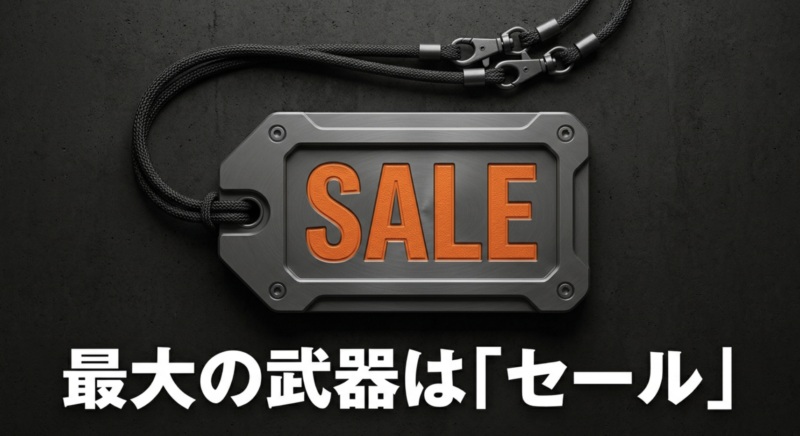
FRONTIERを選ぶ大きな理由になるのが期間限定セールです。
対象モデルには、フルHD向けの構成だけでなく、WQHDを狙う中上位GPUや高性能CPUを組み合わせた製品が登場することもあります。
2026年10月9日に確認できる公式セールでは、例えばRyzen 7 5700XとRTX 5060の組み合わせ、Ryzen 7 5700XとRTX 5060 Tiの組み合わせ、Ryzen 7 9700XとRTX 5070の組み合わせなどが掲載されていました。
ただし、対象モデルは入れ替わるため、掲載時点の内容が将来も残るとは限りません。
そこで、セールページを開く前に決めておきたいのが、遊ぶゲーム、解像度、目標fps、上限予算です。
ここが曖昧だと、「割引が大きい」という理由だけで本来必要のない高額モデルを購入してしまうかもしれません。
私なら、フルHD中心ならRTX 5060クラスから、WQHDを中心に遊ぶならRTX 5070クラスから候補を探します。
それぞれの構成でメモリやSSD容量を比較し、予算内に入るか確認してから判断します。
販売価格や在庫、終了日時は変動します。
FRONTIER公式「セール対象ゲーミングPC」を確認し、カートに進んだ段階の条件までチェックしてください。
用途に合わせた構成を選べる
ゲーミングPCの性能は、遊びたいゲームによって必要なところが違います。
軽めの対戦ゲームをフルHDで楽しむ人にとって、最上位GPUは必須ではありません。
一方、重いゲームを4Kで遊ぶなら、GPUにより多くの予算をかける意味があります。
FRONTIERには性能帯の異なるモデルがあり、CPUとGPUの組み合わせから候補を選べます。
カスタマイズ画面でメモリ容量やSSD容量を変更できるモデルもありますが、変更できる項目は製品ごとに違います。
特にセール品は、あらかじめ構成が固定されている場合もあるので注意してください。
BTOだからRTX 5060をRTX 5070へ変えられると思い込まず、実際に選べる項目を確認するのが確実です。
ゲーム用ならGPUに予算を回し、配信や動画編集もするならCPUとメモリを充実させる。
こうして優先順位を決めれば、使わない性能にお金をかけずに済みます。
必要な性能だけを選びやすい点は、BTOパソコン全般の魅力でもあります。
国内での組み立てと検査体制
FRONTIERを展開するインバースネット株式会社は、国内でパソコンの組み立てや検査を行う体制を案内しています。
CPUやメモリを取り付け、OSが動作する状態にして販売することは、初心者にとって大きな助けになります。
もちろん、国内で組み立てているから必ず性能が高いとか、故障が起きないということではありません。
CPUとGPUが同じなら基本的な性能帯は近くなりますし、冷却や電力設定によって動作も変わります。
私が重視したいのは、組み立て済みのPCとして注文でき、問題が起きたときのメーカー窓口があること。
自作PCでは起動しなかった場合、メモリの差し込み、電源配線、マザーボードの設定などを自分で切り分ける必要があります。
こうした作業が好きな人に自作PCは楽しい選択ですが、ゲームを始めることが目的の人にとってはハードルになりがちです。
完成品のBTOは、組み立てと初期動作の確認を任せられることに価値があります。
完成品として購入しやすい
ゲーミングPCが初めてなら、CPUソケットやメモリ規格、電源コネクターまで最初から覚える必要はありません。
完成品のBTOなら、メーカーが構成を組み合わせた状態で販売するため、パーツ単位の買い間違いを避けやすくなります。
私も自作PCやパーツ相性の問題に触れてきましたが、部品を買ったあとに「起動しない原因がどこか」を探す作業には時間がかかります。
その工程を楽しめる人もいますが、週末にゲームを遊びたい人なら、完成品を購入するほうが合う場合もあります。
Wi-Fiの有無も見落としやすいところです。
有線LANを使う予定なら問題にならない場合もありますが、部屋にLAN端子がないなら無線接続への対応を確認したいところ。
Wi-Fi非搭載モデルでは、追加の無線機器が必要になることがあります。
完成品は便利ですが、買ったあとに接続するものまで含めて考えることで、届いた日に困る可能性を減らせます。
フロンティアの注意点とデメリット
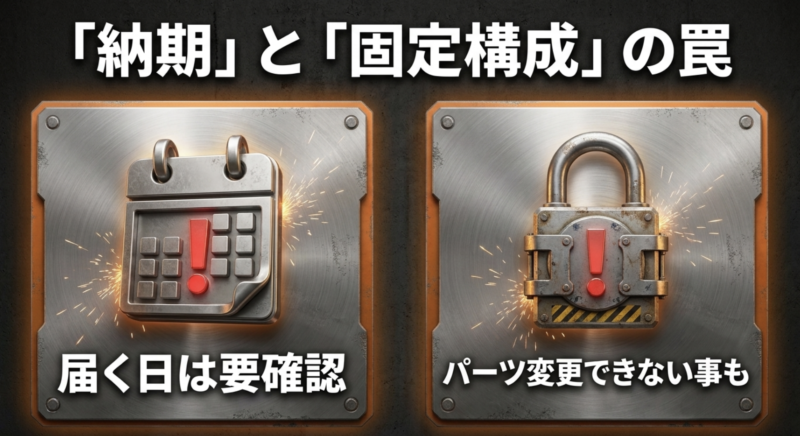
FRONTIERを購入するなら、セールの安さだけでなく、納期や構成変更の条件も確かめたいところです。
後から困りやすいポイントを事前に確認しておきましょう。
納期はモデルごとに異なる
FRONTIERのゲーミングPCには受注生産モデルがあります。
受注生産は注文後に組み立てなどを進める方式なので、注文した翌日に届くとは限りません。
納期は構成や部品の在庫、注文状況によって変動します。
しかも、サイトに表示される出荷予定日は、必ずしも自宅へ到着する日ではありません。
配送にかかる日数が別に必要で、連休や配送地域の影響を受けることもあります。
例えば、長期休暇に合わせてゲームを始めたいなら、パソコンだけでなくモニターなども同じ時期までに届くか確認してください。
PC本体だけ先に届いても、映像を表示する環境がなければ遊べません。
また、メモリやSSDをカスタマイズすると、標準構成とは出荷予定が変わる場合もあります。
注文前に、変更後の納期まで見ることが大切です。
多少安くても到着が希望日より大幅に遅れるなら、他社の在庫モデルを選ぶほうが合う人もいます。
価格差だけでは測れない部分なので、必要な日から逆算して注文するのがおすすめです。
セール品は構成変更に注意
セール品では、CPUやGPUの選択肢が通常モデルと異なる場合があります。
商品ページを見てから「あとでGPUを上位製品にすればいい」と考えていると、希望する変更項目がないことに気づくかもしれません。
その場合は、別の型番のモデルを探す必要があります。
似たケースデザインでも、マザーボードや電源が異なることがあるため、外観だけで判断しないでください。
カスタマイズできる場合でも、メモリ増設、SSD容量変更、無線LAN追加、延長保証などで総額が上がります。
表示されているセール価格を基準にせず、注文内容を確定する直前の金額まで確認しましょう。
セール品の注意
CPU・GPU・メモリ・SSD・電源・冷却の変更可否は商品ごとに異なります。
カスタマイズ後の価格と出荷予定日を必ず確認してください。
古いCPU構成が残る場合もある
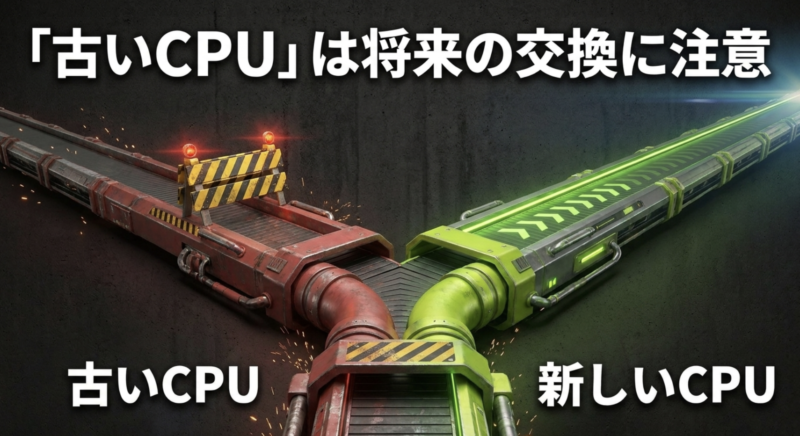
FRONTIERのセールでは、Ryzen 7 5700Xのような旧世代CPUを搭載したモデルも選択肢になります。
旧世代だからといってゲームに使えないわけではありませんが、新しいCPUと同じ感覚で購入すると違いを見落とすことがあります。
Ryzen 7 5700XはAM4というCPUソケットを採用し、対応マザーボードではDDR4メモリを使います。
一方、近年のRyzen 7000・9000シリーズを採用した一般的なAM5構成では、DDR5メモリを使います。
将来CPUを交換したい人には、この違いが影響します。
例えば、数年後にAM5向けCPUへ交換したくなっても、AM4のマザーボードへそのまま取り付けることはできません。
マザーボードやメモリの交換も必要になるので、当初考えていたより費用がかかる場合があります。
一方、CPUへの負荷が大きいゲームや、高いfpsを安定して狙う用途では、新しい世代との性能差が気になることもあります。
今の価格を優先するか、将来の交換余地を優先するかを決めて選びましょう。
メモリ構成と拡張性を確認
容量が同じ16GBでも、16GBを1枚使う構成と、8GBを2枚使う構成があります。
2枚を適切なスロットへ取り付けると、対応環境ではデュアルチャネル動作となり、メモリの転送帯域を広げられます。
FRONTIERのモデルには16GB(16GB×1)といった表記があるため、容量だけでなく枚数までチェックしましょう。
ゲームへの影響はCPUやGPU、タイトルによって違いますが、構成を比較する際の大事な項目です。
将来32GBへ増設するなら、空きスロットを使えるか確認する必要があります。
マザーボードによってはメモリスロットが2本しかない場合もあるため、空きがなければ既存メモリを取り外すことになります。
また、同じ容量のメモリを追加すれば必ず相性問題が起きないというわけではありません。
規格や速度、動作設定などによっては組み合わせに注意が必要です。
初心者なら購入時に32GB構成を選ぶ方法も分かりやすいでしょう。
送料や追加料金を見落とさない
セールで見つけたPCが予算内でも、注文内容によって支払総額は変わります。
商品によって送料が別途かかる場合があり、逆に送料無料のセール対象になることもあります。
過去の送料表示をそのまま当てはめないようにしてください。
例えば、メモリの変更、SSD容量の追加、無線LAN、延長保証などを選べば、基本価格より高くなります。
最初に見た価格だけで他社と比較すると、最終段階で差が逆転することもあるでしょう。
さらに、初めてゲーミングデスクトップを買うなら周辺機器も必要です。
仮に本体が20万円、モニターが3万円、キーボードとマウスが1万円なら、合計24万円になります。
これはあくまで一般的な予算例で、製品によって実際の費用は変わります。
支払い方法によって手数料が発生する場合もあります。
分割払いを使うときは、月々の金額だけでなく最終的な支払総額を確認してください。
おすすめのフロンティア構成
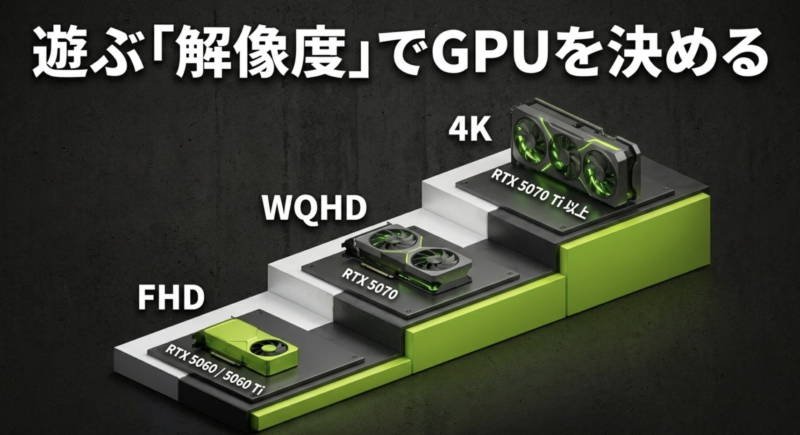
ここからは、ゲームの種類や画面解像度に合わせたおすすめ構成を紹介します。
型番はセールの入れ替わりで変わるため、まず必要な性能を決め、その条件に合う実売モデルを探しましょう。
初心者向けRTX 5060搭載モデル
初めてのゲーミングPCでフルHDを中心に遊ぶなら、RTX 5060搭載モデルが候補になります。
軽めの対戦ゲームや一般的なPCゲームを楽しむ人にとって、予算と性能を考えやすいクラスです。
ただし、RTX 5060を搭載していれば、どのゲームでも最高画質・高fpsで遊べるわけではありません。
重いゲームでは画質を下げたり、DLSSなど対応する画質調整機能を使ったりする必要があります。
ゲームごとの推奨動作環境も確認しておきましょう。
2026年10月9日確認のFRONTIER公式セールには、Ryzen 7 5700X、RTX 5060、メモリ32GB、SSD1TBを組み合わせたモデルが掲載されていました。
こうした構成なら、最初からメモリと保存容量に余裕を持たせやすい一方、CPUとマザーボードは旧世代プラットフォームです。
価格と性能で選ぶRTX 5060 Ti
RTX 5060では少し余裕が足りないかもと感じる人は、RTX 5060 Tiも検討できます。
フルHDで画質を高めたい人や、ゲームによってはWQHDも試したい人にとって候補になるクラスです。
ここで確認したいのがVRAM容量です。
RTX 5060 Tiには8GB版と16GB版があるため、GPU名だけで比較してはいけません。
VRAMはゲームのテクスチャや描画に使われる専用メモリで、必要量を超える設定では不足が問題になることがあります。
16GB版だから常に8GB版より大幅に速くなるわけではありませんが、VRAMを多く使うタイトルや用途では容量差が意味を持ちます。
逆に、フルHDの軽いゲームが中心なら、価格差ほどの体感がない場合もあります。
公式セールで見られたRyzen 7 5700XとRTX 5060 Ti(8GB)の組み合わせは、メモリ32GB・SSD1TBという構成でした。
価格だけで飛びつかず、8GB版であることと旧世代CPUの組み合わせを把握しておきたいところです。
WQHD向けRTX 5070搭載モデル
27インチ前後のWQHDモニターでゲームを楽しみたいなら、RTX 5070搭載モデルを候補に入れたいところです。
WQHDは2560×1440ピクセルで、フルHDより描画する画素数が増えます。
そのため、同じゲームでも解像度を上げるほどGPUへの負荷は増える傾向があります。
RTX 5070はWQHDを検討しやすいクラスですが、すべてのゲームで最高画質や高fpsを保証するものではありません。
レイトレーシングを使う場合は、設定の調整が必要なこともあります。
2026年10月9日のFRONTIER公式セールでは、Ryzen 7 9700XとRTX 5070、メモリ32GB、SSD1TBの構成が掲載されていました。
こちらはAM5プラットフォームを採用した構成で、旧世代CPU搭載モデルとは将来のCPU選択肢が異なります。
ただし、掲載例では32GBメモリが1枚構成でした。
容量だけで満足せず、デュアルチャネルで使いたい場合は注文時の変更可否や増設条件を確認したほうがよいでしょう。
◆Yoshiのワンポイントアドバイス
RTX 5070搭載PCを買っても、使用するモニターがフルHD・60Hzなら性能を十分に活かせない場面があります。
WQHDの高リフレッシュレートモニターも含めた予算で考えると、購入後に「思ったほど変わらない」と感じる失敗を避けやすいですよ。
高画質向けRTX 5070 Ti以上
4Kや高画質設定に興味がある人は、RTX 5070 Ti以上のクラスも検討できます。
4Kは3840×2160ピクセルで、フルHDの4倍の画素数。
高解像度で重いゲームを動かすほど、GPUの処理性能とVRAM容量が重要になります。
ただし、RTX 5070 Tiを搭載しているからすべてのゲームを4K最高画質で快適に遊べるという意味ではありません。
ゲームの更新やレイトレーシング設定によって負荷が変わるため、遊びたいタイトルの実測結果を参考にしましょう。
公式セールには、Ryzen 7 9800X3DとRTX 5070 Tiを組み合わせたモデルも掲載されていました。
高いフレームレートを狙う人には魅力のある構成ですが、フルHDで軽いゲームを遊ぶだけなら、予算に対して性能が過剰になる可能性もあります。
上位GPUのモデルでは、電源容量と冷却も欠かせません。
消費電力の大きい部品を組み合わせるほどケース内の熱が増えるため、CPUクーラー、ケースファン、通気口の位置を確認してください。
ゲーム配信向けの構成
ゲーム配信や録画をするなら、GPUに加えてCPU、メモリ、SSDにも目を向けたいところです。
ゲームを動かしながらOBS Studioを使い、Discordで通話し、ブラウザを開くような場面では、同時に多くの処理が発生します。
そのため、メモリ32GBを基準にすると使いやすい場合があります。
ゲームだけなら16GBで足りる人でも、配信ソフトや複数のアプリを同時に使うと余裕が減るかもしれません。
ただし、配信するから必ず最高級CPUが必要ということではありません。
GeForce RTXシリーズなどに備わるハードウェアエンコード機能を使えば、対応する配信方式で動画処理を行えます。
ゲーム側の負荷と配信設定の両方を見てCPUを選びましょう。
録画ファイルも保存したいなら、SSDの空き容量に注意してください。
長時間の高画質録画ではデータ量が大きくなるため、1TBでも不足する場合があります。
必要に応じて2TB構成や追加ストレージを検討するとよいでしょう。
ゲーミングPCの構成を比較
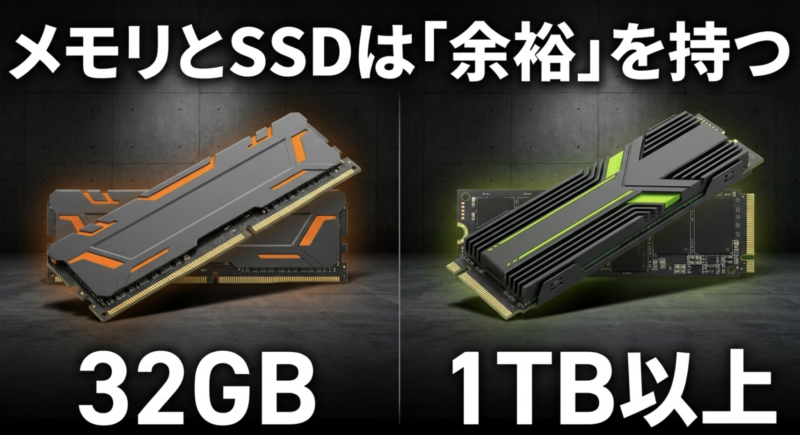
セールの候補が決まってきたら、CPUとGPU以外のスペックも確認しましょう。
完成品の快適さを左右するのは、目立つ部品の名前だけではありません。
CPUとGPUの組み合わせ
ゲーム用パソコンを選ぶとき、GPUは最初に決めたい部品です。
GPUは映像の描画を担当し、解像度や画質を上げるほど必要な性能が増えます。
一方、CPUはゲーム内の計算や処理に関係し、高いfpsを安定して出す場面で重要になります。
GPUが高性能でもCPUの処理が追いつかなければ、GPUを十分に使い切れないことがあります。
反対にCPUが非常に高性能でも、GPUが描画を担当できなければ画質や解像度を上げにくくなります。
ただし、CPUとGPUの組み合わせに万能な正解はありません。
同じ構成でも、フルHDで軽い対戦ゲームを遊ぶ場合と、4Kで重いゲームを動かす場合では負荷のかかり方が違います。
基本的な選び方を確認したい人は、ゲーミングPCおすすめ2026|初心者向け厳選モデルと選び方も参考にどうぞ。
メモリは16GBと32GBのどちら?
メモリは、ゲームやアプリが作業中のデータを置く場所です。
容量が足りなくなると、アプリの切り替えが遅くなったり、ゲーム中の動作が不安定になったりする場合があります。
フルHDの軽めのゲームが中心なら16GBで使える構成もあります。
一方、最近の大型ゲームや配信、動画編集を考えているなら、32GBにしておくと余裕が生まれやすいでしょう。
ただし、16GBで不足していないゲームに32GBを搭載しても、必ずfpsが大幅に上がるわけではありません。
限られた予算の中では、メモリ増量よりGPUのグレードを優先したほうが効果を感じる場合もあります。
また、容量だけでなく枚数も確認しましょう。
例えば32GBでも32GB×1枚と16GB×2枚では、メモリの動作条件が変わります。
複数枚でのデュアルチャネル動作を利用したいなら、構成欄まで見てください。
SSD容量は1TBを基準にする
ゲーミングPCでは、1TB前後のSSDを基準に考えると選びやすいです。
大型ゲームはタイトルによって数十GBから100GB以上の保存容量が必要になり、複数本入れると空き容量が減っていきます。
500GB程度のSSDでも使えますが、Windowsやゲームのアップデート用の容量も必要です。
ゲームを削除して入れ直す機会が多くなるなら、最初から1TB以上を選ぶ価値があります。
動画編集や配信の録画まで行うなら、2TB以上や追加SSDを検討してもよいでしょう。
一方、遊ぶゲームが数本に限られ、不要なデータをこまめに削除するなら1TBで足りる人もいます。
SSDにはPCIe 4.0やPCIe 5.0などの規格がありますが、理論上の最大転送速度が高いほどゲームのfpsが上がるわけではありません。
ロード時間やファイル転送に違いが出る部分もあるため、容量とのバランスを優先したいところです。
電源容量と冷却性能を見る
ゲーミングPCの電源は、CPUやGPUなどの部品へ電力を供給する重要な部品です。
容量が不足すると高負荷時に安定動作へ影響する可能性がありますが、大容量なら無条件で性能が上がるというものでもありません。
FRONTIERでは、600Wや750W、850Wなどの電源を搭載するモデルがあります。
製品全体の構成に応じた容量を選ぶ必要があり、将来GPUを交換したい場合は、そのときに必要な補助電源や容量も考えることになります。
80PLUS PLATINUMなどの表示は電源の変換効率を表す認証です。
ただし、電源ユニットの寿命や品質をそれだけで判定できるわけではないので、容量と製品情報を合わせて見ましょう。
冷却はCPUクーラーとケース内の空気の流れが基本です。
空冷と水冷のどちらがよいかはCPUの発熱やケース設計によって変わります。
水冷だから必ず静か、空冷だから冷却が不足する、と単純には言えません。
ケースの大きさと接続端子
見た目が好みでも、PCケースが机の下に収まらなければ困ります。
FRONTIERには複数のケース形状があるので、幅、高さ、奥行きを注文前に確認してください。
特に奥行きは、机の上に置く場合に見落としやすい寸法です。
背面には電源ケーブルや映像ケーブルを接続するため、その分の空間も必要になります。
カタログ上の本体寸法だけでぴったり設置できるとは限りません。
通気を確保できる余裕も見込んでおきましょう。
USB端子の数や位置も、日常の使いやすさに関わります。
マウス、キーボード、ヘッドセット、外付けSSD、ゲームコントローラーなどを接続するなら、必要な数を先に数えてみてください。
Wi-FiとBluetoothもモデルによって搭載状況が異なります。
無線LANが必須の部屋に設置するなら、標準搭載か追加オプションか確認しましょう。
USB Type-Cも、端子の形が同じだから機能が同一というわけではありません。
フロンティアのセール攻略法
欲しい構成が見つかったら、セールの表示をどう読むかが重要です。
慌てて注文する前に、価格と条件を比較する順番を決めておきましょう。
セールはいつ開催される?
FRONTIERの公式通販では、週替わりや月替わりを含むセール企画が案内されています。
ただし、すべての企画が同じ曜日や間隔で開催されるとは限りません。
対象モデルや在庫、販売価格も変わります。
2026年10月9日時点では、公式サイトに10月2日から10月9日までの期間限定セールが掲載されていました。
対象品は完売時に入れ替えられる場合があると案内されているため、同じページでも後から商品が変わる可能性があります。
購入を検討しているなら、特定のセール名だけを待つより、欲しいGPUを搭載した構成が登場したタイミングで比較するほうが分かりやすいでしょう。
RTX 5070が目的なのに、RTX 5060の割引が大きいからといって妥協する必要はありません。
反対に、予算内で目的を満たすモデルがすでに見つかっているなら、さらに安くなるのを待ち続けると購入時期を逃す場合があります。
価格が下がる保証はなく、在庫切れになる可能性もあるからです。
セールはあくまで購入の機会。
自分が必要とする性能と価格を決めてから使うのが、失敗しにくい方法かなと思います。
セール価格の比較方法
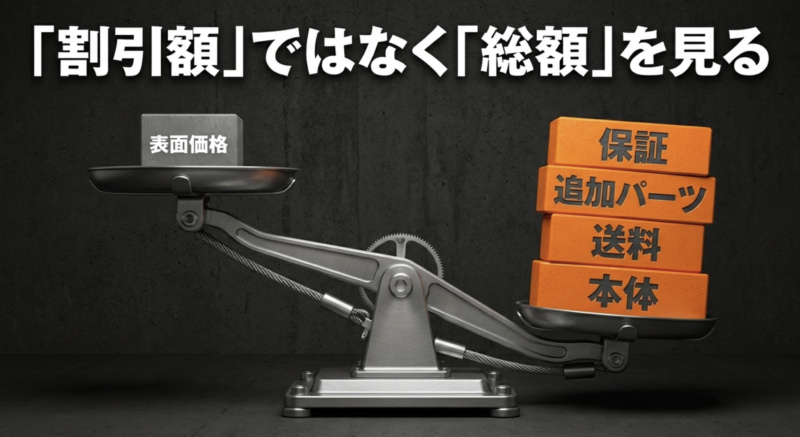
比較の最初の条件はGPUです。
RTX 5060とRTX 5070では性能帯が異なるので、そのまま価格だけを比べても判断できません。
次にCPUの型番と世代をそろえ、メモリ容量、SSD容量へ進みます。
例えば、FRONTIERが32GBメモリ・1TB SSDで、他社が16GBメモリ・500GB SSDなら、後者を同等容量へ変更したときの価格を確認します。
変更できない場合は、その差を理解したうえで比較しましょう。
その後、電源容量、冷却方式、Wi-Fi、保証をチェック。
全部を完全に同じ構成にするのは難しいですが、何が違うのか分かっていれば納得して判断できます。
| 比較項目 | 確認する内容 |
|---|---|
| GPU | 型番とVRAM容量 |
| CPU | 型番・世代・プラットフォーム |
| メモリ | 容量・規格・搭載枚数 |
| SSD | 容量・空きスロット |
| 電源と冷却 | 容量・CPUクーラー・ケースファン |
| 保証と納期 | 内容・出荷予定日 |
| 支払総額 | 送料・オプション・手数料 |
最後に、注文画面で送料やカスタマイズ費用を含めた総額を確認します。
数千円の差なら納期や保証を優先する判断もありますし、同等構成で数万円の差があれば価格面の魅力が大きくなります。
難しそうに見えても、比較項目をひとつずつ見れば大丈夫です。
値引き額ではなく自分が実際に支払う金額へ目を向けましょう。
通常モデルとセール品の違い
通常販売モデルとセール対象モデルは、外観が似ていても構成が異なる場合があります。
同じケースの写真が使われていても、CPUやマザーボード、メモリ、電源まで一致するとは限りません。
また、通常モデルでは変更できるパーツが、セール品では固定されているケースもあります。
安いから劣ると決めつける必要はありませんが、何を変更できるかは事前に確認してください。
例えば、セール品に16GBメモリが搭載されていて32GBへ変更できないなら、最初から32GBの別モデルを検討するほうがよいかもしれません。
反対に、標準構成のまま目的を満たしているなら、余計なオプションを加えず購入できます。
保証の条件も、個別の商品説明と注文画面で確認することが大切です。
セールだから保証が短いと思い込む必要はありませんが、通常品と完全に同じとも決めつけず、掲載されている条件を確認しましょう。
私なら、セール品を選ぶときほど型番を控え、注文する直前にスペックをもう一度見直します。
発売時期や構成が近い商品を間違えて選ぶのを防ぐためです。
購入タイミングの決め方
ゲーミングPCの価格は、CPUやGPUの新製品、部品の供給状況、為替、販売店のキャンペーンなどで変わります。
現在の価格が将来の最安値かどうかは、誰にも確実には分かりません。
そこで決めておきたいのが、上限予算と購入期限です。
例えば来月からゲームを始めたいなら、その時期に間に合うモデルを候補にしましょう。
急いでいなければ、複数回のセールを確認する方法もあります。
ただし、待てば必ず安くなるという期待だけで判断しないこと。
希望する構成が販売終了になったり、別の部品に変更されたりする可能性もあります。
「欲しいスペックを満たし、他社とも比較して納得できる価格で、希望日までに届く」。
この条件がそろったら購入を検討してよいと思います。
価格だけを追い続けるより、実際にゲームを楽しめる時間も大切です。
買ったあとに値下がりしても、その時点で納得して選んでいれば、必ずしも失敗というわけではありません。
他社BTOとの違いを比較
FRONTIERが気になったら、他社BTOも確認してみてください。
メーカーごとに商品構成、サポート、店舗の有無、納期が違うので、何を優先したいかで選び方も変わります。
ドスパラのGALLERIAと比較
ドスパラのGALLERIAは、幅広いゲーミングPCを展開する国内ブランドです。
店舗で商品を見たり相談したりしたい人にとって、検討しやすい選択肢のひとつでしょう。
一方、FRONTIERはセール対象モデルの価格を比較する意味があります。
ただし、同じRTX 5070搭載PCでもCPU、メモリ、SSD、電源が違えば、価格差をそのまま評価することはできません。
また、出荷日も製品によって異なります。
ゲームを始める日が決まっている人は、在庫と配送予定を確認してください。
納期に余裕がある人なら、FRONTIERの受注生産モデルも比較しやすくなります。
どちらが常に安い、どちらが絶対に高品質という話ではありません。
欲しい性能と総額、保証内容をそろえて比べると、自分に合う候補が見えてきます。
マウスコンピューターと比較
マウスコンピューターにはG TUNEやNEXTGEARなどのゲーミングPCブランドがあります。
FRONTIERと比較する際は、価格に加えて保証とサポートにも注目したいところです。
メーカーやシリーズによって標準保証期間と修理条件が異なるため、本体価格だけでは比較できません。
必要ならFRONTIER側に延長保証を付けた総額も確認しましょう。
例えば、価格差が小さくても、問い合わせ方法や保証内容が自分に合うなら、そちらを選ぶ価値があります。
逆に、FRONTIERの標準保証で十分と考えられ、同等構成で価格が安いなら、セール品を選ぶ理由になります。
購入後の故障が心配な人ほど、保証年数の数字だけでなく、送料負担、修理の受付手順、保証対象外の条件を確認してください。
パソコン工房やTSUKUMOと比較
パソコン工房のLEVEL∞や、TSUKUMOのG-GEARも比較候補です。
実店舗を利用したい人や、パーツ構成を見ながら選びたい人には検討する価値があります。
ただし、店舗があるからすべての商品をその場で修理できるというわけではありません。
購入後の対応は、製品の保証条件と各社の受付方法を確認する必要があります。
FRONTIERのセール品と比べるときは、GPUだけでなく、CPUの世代、メモリの搭載枚数、SSD容量、電源も確認しましょう。
価格が似ていても、実際の使い勝手や将来の増設しやすさが異なることがあります。
各メーカーの特徴をまとめて比較したいなら、ゲーミングPCメーカーおすすめ比較|初心者向けBTOの選び方も役立ちます。
同等構成なら総額で判断する
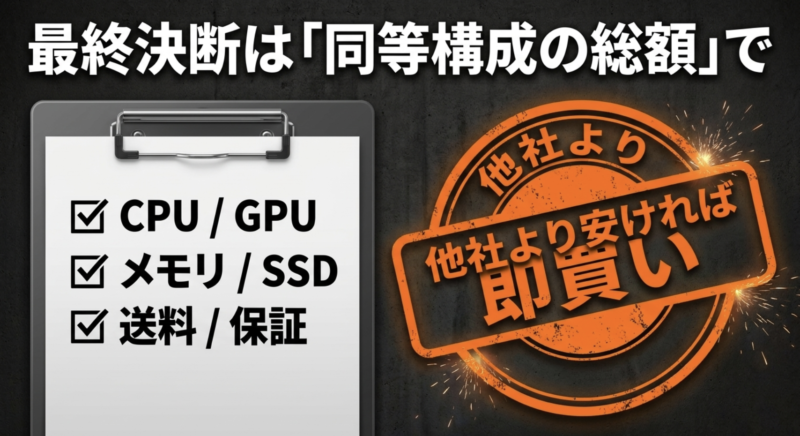
私は、FRONTIERを買うかどうかの最終判断は、なるべく同じ性能の他社BTOと総額を比較して決めます。
メーカー名やセールの見出しだけでは、費用に見合う構成か分からないからです。
例えばFRONTIERが25万円、他社が27万円でも、FRONTIERに追加したいメモリや保証が3万円分あるなら、順位が逆転する可能性があります。
反対に、FRONTIERの標準構成が必要条件を満たしているなら、その差額は魅力的です。
また、数千円の差なら納期やサポートの違いを優先する人もいるでしょう。
高性能モデルほど電源や冷却方式も異なりやすいため、数字の近いパーツだけでは判断しないことも重要です。
FRONTIERは、同等性能の他社BTOより総額が安く、必要な時期に届くなら有力候補。
これが私の基本的な考え方です。
逆に条件が合わなければ、無理にFRONTIERへこだわる必要はありません。
購入前に確認したいポイント
気になるモデルが見つかっても、すぐに注文を確定する必要はありません。
購入後に変更しにくい条件を確認し、届いてから困らない準備をしておきましょう。
保証期間と修理の条件
FRONTIERの標準保証は原則1年間で、センドバック方式が基本です。
これはパソコンを指定先へ送って修理を受ける方式で、送付時の送料負担が発生する案内もあります。
保証期間中であっても、落下や水濡れなど原因によっては無償修理の対象外になる場合があります。
長期保証やプレミアム保証などを選ぶ場合は、加入できるタイミングと補償範囲を確認してください。
特に高価なモデルほど修理費が気になりやすいもの。
数年間使う予定なら、延長保証の料金を含めた総額を比較する方法もあります。
ただし、使わない保証へ必要以上にお金をかける必要はありません。
また、修理でSSDの交換やOSの再インストールが必要になる可能性があります。
ゲームのセーブデータはクラウド保存の対応状況を確認し、重要なファイルは外付けSSDなど別の場所にも保存してください。
購入前に保証規定へ目を通し、不明点があればメーカーサポートへ確認するのが安心です。
自己判断での分解やパーツ交換は、保証条件を確かめてから行いましょう。
分割払いと購入予算
ゲーミングPCは高額なので、分割払いを検討することもあると思います。
ただし、月々の支払額だけを見て契約すると、手数料込みの支払総額を見落とす可能性があります。
キャンペーンによって分割手数料の扱いが異なる場合もあるため、注文時に支払い回数、手数料、審査条件、合計額を確認してください。
無理のない予算かどうかは、日常生活の費用も踏まえて判断したいところです。
例えば、予算25万円の人が本体に25万円を使うと、モニターやキーボードがない場合は追加出費になります。
すでに周辺機器を持っている人なら問題になりにくいですが、初購入の人は必要品を先に書き出しておきましょう。
私なら本体予算と周辺機器予算を分けます。
ゲームを楽しむための買い物なので、購入後の環境を作れないほど本体だけに費用をかける必要はありません。
支払い条件の正確な情報は公式サイトで確認してください。
契約内容の判断に迷う場合は、販売元や金融機関などの専門窓口へ相談しましょう。
モニターとの組み合わせ
高性能なゲーミングPCを選んでも、モニターの条件によって見え方が変わります。
例えば60Hzのモニターは基本的に1秒間に60回の画面更新を行うため、PC側のfpsが高くても表示できる回数には上限があります。
144Hzや165Hzのモニターなら、対応する環境では動きを滑らかに表示しやすくなります。
ただし、モニターを交換するだけでゲームのfpsが上がるわけではありません。
PC側で十分なフレームレートを出せることも必要です。
WQHDモニターではフルHDより多くの画素を描画するため、同じ設定ならGPU負荷が増える場合があります。
高いリフレッシュレートと高画質を両立したいなら、RTX 5070クラス以上も候補に入れましょう。
接続端子にも注意が必要です。
DisplayPortやHDMIは、PC側とモニター側の対応規格、ケーブルによって使用できる解像度やリフレッシュレートが変わります。
希望する表示条件に対応するか購入前に確かめてください。
ゲーミングPCの買い替えでモニターをそのまま使う場合も、性能に見合っているか確認しておくとよいでしょう。
周辺機器も予算に含める
デスクトップPCを初めて購入する人は、モニター、キーボード、マウス、必要ならヘッドセットも用意します。
製品によって付属品が異なるため、本体と同時に買う前に商品ページを確認しましょう。
FPSゲームを遊ぶならマウスの形状や重さが操作感に関係します。
とはいえ、最初から高額なマウスが必要なわけではありません。
手に合う大きさと、必要な接続方式を優先するとよいでしょう。
キーボードも、メカニカル方式かどうかだけでなく、キー配列や打鍵音、机に収まるサイズが大切です。
狭い机ならテンキーレス型のほうが使いやすい場合もあります。
Amazonや楽天市場で周辺機器を選ぶ場合は、販売元と保証条件、接続方式を確認してください。
特にUSB端子やワイヤレス接続の方式が自分のPCと合うかは重要です。
最初は必要最低限をそろえ、遊びながら好みに合わせて買い替える方法もあります。
高価な機器を一度にすべて買うより、自分に合うものを見つけやすいですよ。
購入後の初期動作を確認
FRONTIERのPCが届いたら、箱や本体に大きな傷やへこみがないか確認してください。
輸送中の損傷が疑われる場合は、無理に電源を入れず販売元へ連絡しましょう。
外観に問題がなければ、電源ケーブルとモニターを接続します。
専用GPUを搭載しているデスクトップでは、基本的にグラフィックボード側の映像出力端子へ接続してください。
マザーボード側へつなぐと、CPUや設定によって映像が出ない場合があります。
Windowsの初期設定を終えたら、CPU、メモリ容量、GPUが注文した内容と一致するか確認します。
システム情報、タスクマネージャー、デバイスマネージャーなどで確認できる項目があります。
次に、普段使う予定のゲームを起動して、画面の乱れや異常終了がないか見てみましょう。
ファン音はゲーム中に大きくなることがありますが、焦げ臭さ、激しい異音、電源が落ちる症状などがあれば使用を中止して相談してください。
初期不良が疑われても、原因が分からないままBIOS設定を変更したり、分解したりするのは避けたいところです。
購入直後だからこそ、まず正規サポートを利用しましょう。
フロンティアが向いている人
ここまでのメリットと注意点を踏まえると、FRONTIERを選ぶべき人の特徴が見えてきます。
全員に同じメーカーをすすめる必要はありません。
セール価格を重視する人
FRONTIERが向いているのは、セールを活用して必要なゲーム性能を手頃な総額で購入したい人です。
欲しいGPUと予算が決まっていれば、対象モデルが自分に合うか判断しやすくなります。
例えばRTX 5070、メモリ32GB、SSD1TBを条件にしているなら、その構成に近いFRONTIERと他社BTOを比較します。
FRONTIERのほうが安く、保証や納期にも納得できれば、有力な選択肢です。
反対に、セールモデルの標準構成が必要条件と大きく違う場合は、割引額だけで選ばないほうがよいでしょう。
価格の魅力を活かせるかは、カスタマイズ後の金額まで見て初めて分かります。
完成品でゲームを始めたい人
自作PCの経験がなく、完成品を購入してゲームを始めたい人にもFRONTIERは候補になります。
部品の組み立てを自分で行う必要がなく、購入後の問い合わせ先も用意されているからです。
ただし、Windowsの初期設定やネット接続、ゲームのインストールは必要です。
また、モニターやマウスが標準で付いているとは限りません。
到着した日に何が必要かを先に確かめておきましょう。
CPUやGPUの細かい知識がなくても、遊びたいゲームと解像度から必要な性能を考えれば候補を絞れます。
初めての一台なら、価格とサポートの両方に納得できる構成を選んでほしいと思います。
他社も比較したい人
一方、すぐに届くことを重視する人や、細かく部品を指定したい人は、他社BTOも検討したほうがよい場合があります。
FRONTIERのセール品では希望する変更ができなかったり、受注生産で時間がかかったりするからです。
また、近くの店舗へ持ち込んで相談したい人にとっては、利用しやすい窓口があるメーカーのほうが合う可能性もあります。
価格だけでは選べない価値もあるわけです。
大切なのは、FRONTIERを買うこと自体を目的にしないこと。
遊びたいゲームを快適に楽しむために、予算、納期、保証まで含めて自分に合う購入先を選びましょう。
購入前のよくある質問
最後に、フロンティアのゲーミングPCを買う前によく気になる疑問へ答えます。
購入の判断に迷ったら、必要な条件へ戻って確認してみてください。
フロンティアのよくある質問(FAQ)
Q1. フロンティアのゲーミングPCは買っても大丈夫ですか?
A. FRONTIERは国内BTOパソコンブランドで、購入候補として十分に検討できます。
ただしメーカー名だけで品質を判断せず、購入するモデルのCPU、GPU、電源、冷却、保証を確認してください。
同等構成の他社BTOより総額が安く、納期にも納得できるなら有力な選択肢です。
Q2. フロンティアのゲーミングPCはなぜ安いのですか?
A. 期間限定セールなどで特定の構成が魅力的な価格になることがあります。
ただし、価格が安い理由を一つに断定することはできません。
CPUの世代、メモリ規格、SSD容量、保証などが異なる場合もあるため、他社と比較するときは条件をそろえてください。
Q3. フロンティアのセールはいつ買うのがおすすめですか?
A. 欲しいGPUと必要な容量が決まっていて、予算内に収まり、他社BTOとの比較でも納得できるときです。
セール内容は変動するので、特定の日が必ず最安値になるとは限りません。
希望する日までに届くかも確認して判断しましょう。
Q4. フロンティアのPCはメモリやSSDを増設できますか?
A. モデルによっては増設できますが、空きスロットや対応規格が異なります。
購入後の分解やパーツ交換が保証に影響する場合もあるため、作業前にメーカーへ確認してください。
初心者なら最初から必要な容量を確保しておく方法もおすすめです。
Q5. フロンティアとドスパラはどちらがおすすめですか?
A. 価格を重視するならFRONTIERのセール品が候補になります。
一方、ドスパラのGALLERIAもラインアップや購入時の納期を含めて比較する価値があります。
同等のCPU・GPU、メモリ、SSDに近づけて、送料と保証を含む支払総額で選ぶのがおすすめです。
フロンティアのゲーミングPCまとめ
FRONTIERは、セール価格が魅力になりやすいBTOメーカーです。
欲しいGPUを搭載したモデルが他社より安く販売されていれば、十分に購入候補になります。
ただし、値引き額だけで判断せず、CPUの世代、メモリ構成、SSD、電源、冷却、納期、保証を確認してください。
- フルHD中心ならRTX 5060クラスから候補を探す
- 画質に余裕が欲しいならRTX 5060 Tiを比較する
- WQHD中心ならRTX 5070クラスも検討する
- 4Kや高画質を重視するなら上位GPUを確認する
- メモリは容量と枚数、SSDは空き容量と増設性を見る
- 旧世代CPUでは将来のCPU交換条件も確認する
- セール品はカスタマイズできる範囲に注意する
- 保証、送料、納期を含めた総額で他社BTOと比較する
私がFRONTIERを選ぶなら、遊びたいゲームと解像度を先に決め、必要なGPUを搭載したセールモデルを探します。
そのうえでメモリとSSDを必要な容量にして、他社BTOの近い構成と比較。
同等性能で総額が安く、納期や保証にも納得できればFRONTIERを選びます。
反対に、希望する部品へ変更できない、到着予定が合わない、保証を加えると他社のほうが安い、といった場合は別のモデルにする判断もあります。
ゲーミングPCは買うことより、買ったあとに長く楽しめることが大切です。
購入前の最終チェック
FRONTIER公式のセール一覧から希望するGPU搭載モデルを確認し、CPU、メモリ、SSD、電源、保証、送料、出荷予定日まで見てください。
価格や在庫、キャンペーンは変更されるため、正確な情報は公式サイトをご確認ください。
構成や保証の判断が難しい場合は、販売元の専門スタッフへ相談することをおすすめします。