NECのLAVIEを使っていて、突然ニュースや天気が全画面に表示され、LAVIEサイネージって何?、勝手に入ったアプリなら消して大丈夫?と戸惑った方もいるのではないでしょうか。
見覚えのない画面が急に出てくると、ウイルスや広告ソフトではないかと不安になりますよね。
結論からいうと、LAVIEサイネージはNECパーソナルコンピュータがLAVIE向けに提供している情報表示アプリで、Windowsそのものを動かすために必須のアプリではありません。
天気、カレンダー、ニュースなどを表示するための機能なので、使っていないのであれば全画面表示をオフにできますし、不要ならアンインストールすることもできます。
ただし、画面に出てこないようにしたいだけの人と、アプリそのものを完全に削除したい人では、やるべき操作が違います。
いきなり削除するより、まずはサイネージモードの自動表示を止め、それでも不要だと思ったらアンインストールするのが分かりやすい順番ですよ。
また、以前LAVIEに搭載されていたインフォボードとの違いや、インフォボードは削除しても大丈夫なのかと気になっている方も多いかなと思います。
NECの案内では、2024年11月のアップデートによって、対象となるWindows 11プリインストール機でインフォボードがLAVIEサイネージへ変更されています。
そのため、自分でインストールした覚えがないのにLAVIEサイネージが増えているという現象自体は不自然ではありません。
この記事では、LAVIEサイネージとは何なのかという基本から、サイネージモードをオフにする方法、アンインストールしても大丈夫なのか、削除後に戻せるのかまで順番に解説します。
さらに、LAVIE Wizのアップデートをしないとどうなるのか、一般的なデジタルサイネージやLEDサイネージとは何が違うのかまで整理します。
とにかく今出ている画面を止めたいという方も、不要なNECアプリを整理したいという方も、自分に必要なところから確認してみてください。
先に結論:あなたがやるべきことはこの3択です
- 今表示されている画面だけ閉じたい:全画面表示の右上にある「×」で終了する
- 今後サイネージモードを自動表示させたくない:LAVIEサイネージの設定で「待機時間」を「なし」にする
- まったく使わない:Windowsの「設定」からLAVIEサイネージをアンインストールする
ニュースや天気は見たいけれど全画面表示だけ邪魔、という人までアンインストールする必要はありません。逆に、一度も使わないのであれば削除まで進める方がスッキリします。
LAVIEの設定変更に不安があるなら、無理に削除しなくても大丈夫です
LAVIEにはメーカー独自のアプリが複数入っているため、「これは消していいけれど、これは残した方がいい」と判断が分かれるものがあります。
不要なアプリを自分で整理できれば費用はかかりませんが、設定画面の違いや操作ミスが不安な場合は、パソコン専門スタッフへ相談する方法もあります。
サイネージ以外にも勝手に起動するアプリが多い、Windows全体が重い、更新エラーまで出ているといった場合は、問題をまとめて切り分けてもらう方が早いケースもあります。
LAVIEサイネージとは?
- LAVIEサイネージとは何をするアプリか
- インフォボードから変更された理由を整理
- サイネージモードで全画面表示される仕組み
- サイネージ用データには何が含まれるのか
- LAVIEサイネージに必要なもの
- LEDサイネージとデジタルサイネージの違い
LAVIEサイネージとは何か
LAVIEサイネージとは、NECパーソナルコンピュータがLAVIE向けに提供している情報表示アプリです。
NEC公式では、天気、カレンダー、最新ニュースなどを自動的に表示するアプリとして案内されています。
つまり、Windowsの動作に欠かせないシステムプログラムというより、パソコンを情報端末として使いやすくするために追加されたメーカー独自機能と考えると分かりやすいです。
LAVIEを買ったときから存在している場合もあれば、後から行われたアップデートによってインストールされたように見える場合もあります。
そのため、ユーザー自身がMicrosoft Storeなどから探して入れた覚えがなくても不思議ではありません。
勝手に入った=危険なソフトと考える必要はなく、まずはNECが提供しているLAVIE向けアプリだと理解しておけば大丈夫ですよ。
一方で、便利かどうかは人によってかなり分かれます。
ニュースや天気をPC画面ですぐ確認したい人には便利ですが、ブラウザやスマートフォンで情報を確認している人にとっては、ほとんど使わない機能になるかもしれません。
メーカーが最初から用意したアプリだから絶対に残さなければならないというものではないため、自分の使い方に合わせて残す、表示だけ止める、削除するという選択ができます。
インフォボードとの関係
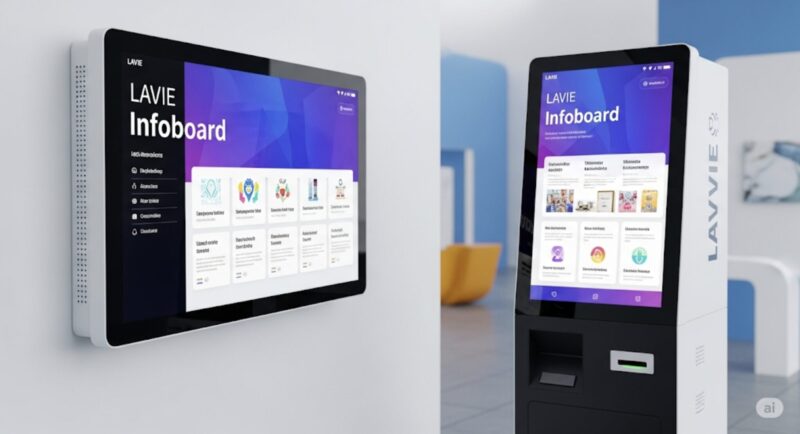
LAVIEサイネージについて調べると、「info.board」「インフォボード」という名前も一緒に出てきます。
ここがかなり分かりにくいところですよね。
インフォボードも、天気やカレンダー、ニュースなどを表示していたNECのアプリです。
NEC公式によると、2024年11月のアップデートにより、対象となるWindows 11プリインストール機ではインフォボードがLAVIEサイネージに変更されています。
NECの案内では、対象機種ではインフォボードがなくなり、LAVIEサイネージがインストールされ、スクリーンセーバーなどインフォボードで管理していた一部機能をLAVIEサイネージ側で管理できるようになったとされています。
つまり、古い解説記事ではインフォボードを止めると説明されているのに、自分のLAVIEではLAVIEサイネージという名前になっている、といった違いが起こります。
操作方法を調べるときは、自分のPCに実際にどちらがインストールされているのかを確認してから進めるのがポイントです。
なお、大学生協向け機種など一部では扱いが異なる場合があります。
機種やWindowsの更新状況によって表示が違う場合は、NEC公式サポートで型番に対応する案内を確認してください。
インフォボードは削除しても大丈夫?
インフォボードを使用していない場合は、アンインストールを検討できます。
NEC公式でもインフォボードを不要な場合にアンインストールするための案内が用意されているため、Windowsを起動させるための必須アプリだから絶対に消せないという位置づけではありません。
ただし、削除すればインフォボードが担当している天気・ニュース・スクリーンセーバーなどの機能は利用できなくなります。
まだ使っているか分からない場合は、いきなり削除するより、自動起動やスクリーンセーバー表示を停止して数日使ってみると判断しやすいですよ。
ほかにも不要なWindowsアプリを整理したい場合は、Microsoftでいらないアプリの徹底整理ガイドも参考にしてください。
メーカーアプリやWindows標準アプリを名前だけで判断して片っ端から削除するのではなく、何の機能に使われているか、再インストールできるかを確認してから整理する方が失敗しにくいです。
サイネージモードとは
LAVIEサイネージで特に戸惑いやすいのが、パソコンを操作しない状態が続いたときに画面全体へ情報が表示される機能です。
NEC公式では、この全画面表示をLAVIEサイネージのスクリーンセーバーとして案内しています。
一定時間マウスやキーボードを操作しないと、通常のデスクトップからニュースや天気などの表示へ切り替わります。
検索ではサイネージモードという呼び方をする方も多いため、本記事でも分かりやすくサイネージモードと表現しています。
パソコンから少し離れているときに情報を確認できるのは便利ですが、作業中に資料を読んでいるだけだったり、考え事をしてマウスを動かしていなかったりすると、突然画面が変わって邪魔に感じることがあります。
特に何もしていないのに突然広告のような画面になったと感じた場合、このスクリーンセーバー機能が原因になっている可能性があります。
そんなときはアプリそのものを削除する前に、後ほど紹介する待機時間をなしにする設定を試してください。
この設定ならLAVIEサイネージを残しながら、意図しない全画面表示だけを止められます。
サイネージ用データとは
LAVIEのサイネージ用データって、自分で用意する必要があるの?と疑問に思う方もいるかもしれません。
通常のLAVIEユーザーが、店舗用デジタルサイネージのように画像や動画データを制作して登録する必要はありません。
LAVIEサイネージは、アプリ側で提供される情報を表示する仕組みです。
NEC公式で案内されている代表的な情報には、次のようなものがあります。
- 天気:日常的に確認したい天気情報
- カレンダー:日付などを確認するための表示
- ニュース:最新ニュースなどの情報
実際に表示される内容やレイアウトは、アプリのバージョン、配信内容、機種などによって変わる可能性があります。
そのため、必ずこのジャンルが表示される、必ずこのサービスと連携すると決めつけるより、現在のLAVIEサイネージの設定画面やNEC公式案内を確認する方が確実です。
逆に、店舗や会社で独自の広告動画を流すための業務用サイネージを探している場合は、LAVIEサイネージとは別の製品ジャンルになります。
サイネージに必要なもの
サイネージに必要なものは何?という疑問は、LAVIEサイネージについて調べている場合と、一般的な店舗向けデジタルサイネージについて調べている場合で答えが変わります。
LAVIEサイネージを利用するだけなら、基本的には対応するLAVIEとLAVIEサイネージのアプリがあればよく、ユーザーが専用ディスプレイや再生機器を別途設置する仕組みではありません。
ニュースなど最新情報を取得する機能では、インターネット接続も必要になります。
一方、店舗や施設へ設置する一般的なデジタルサイネージでは、事情がかなり違います。
用途によっては、ディスプレイ、映像を再生する機器、ネットワーク、コンテンツデータ、コンテンツを配信・管理する仕組みなどが必要です。
ここを混同すると、LAVIEサイネージを使うために専用モニターを買わないといけないの?という誤解につながります。
LAVIEサイネージは、自分のLAVIEの画面を使って情報を表示するアプリだと考えてください。
サイネージの設置は必要?
LAVIEサイネージの場合、サイネージを設置するというより、パソコンに用意されたアプリを利用するというイメージです。
店舗の入口に大型ディスプレイを設置したり、壁面に専用LEDパネルを取り付けたりする必要はありません。
また、LAVIEサイネージを使うこと自体も必須ではありません。
ニュースや天気の表示が便利ならそのまま使えばいいですし、ブラウザやスマホで見るから必要ないという人なら停止や削除を選べます。
メーカー製PCには購入直後からさまざまなアプリが入っていますが、プリインストール=削除禁止という意味ではありません。
ただし、メーカー独自アプリの中にはドライバー更新や診断、復旧などに使う重要なものもあります。
LAVIEサイネージとLAVIE Wizを同じような不要アプリだと思ってまとめて削除する、といった操作は避けた方がいいでしょう。
LEDとデジタルの違い
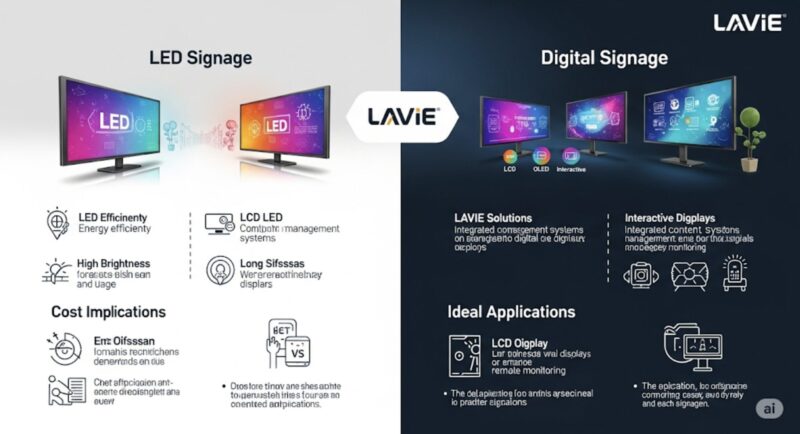
LEDサイネージとデジタルサイネージの違いは何?という疑問についても整理しておきます。
ここで大切なのは、この2つを完全に別ジャンルとして比較しないことです。
デジタルサイネージは、電子的なディスプレイを使って映像や情報を表示する仕組み全体を指す言葉として使われます。
一方、LEDサイネージという呼び方は、その表示装置としてLEDディスプレイを利用するものを指す場合が一般的です。
つまり、デジタルサイネージかLEDサイネージかという完全な二者択一ではなく、デジタルサイネージをどの表示装置で実現するかという関係に近いです。
| 項目 | 液晶ディスプレイを使う例 | LEDディスプレイを使う例 |
| 利用場所 | 屋内店舗、受付、案内板など | 屋外ビジョン、大型広告など |
| 得意な表示 | 細かな文字、メニュー、写真など | 大型映像、遠距離から見る広告など |
| 明るさ | 屋内利用に向いた製品が多い | 高輝度な製品が多く屋外でも使われる |
| サイズ | 一般的なモニターサイズが中心 | 大型画面を構成しやすい |
なお、LAVIEサイネージは、このような店舗向け設備を構築するための商品ではありません。
名前にサイネージと付いていますが、LAVIEの画面上にニュースなどを表示するPC向けアプリです。
業務用デジタルサイネージの設置方法を探している場合は、LAVIEサイネージとは切り分けて考えた方が分かりやすいでしょう。
LAVIEサイネージをオフにする方法
- 今表示されているサイネージだけを閉じる
- サイネージモードを自動起動しない設定にする
- タスクマネージャーで無効化する必要はあるのか
- 不要ならLAVIEサイネージをアンインストールする
- 削除しても後から再インストールできる
今だけ表示を閉じる方法
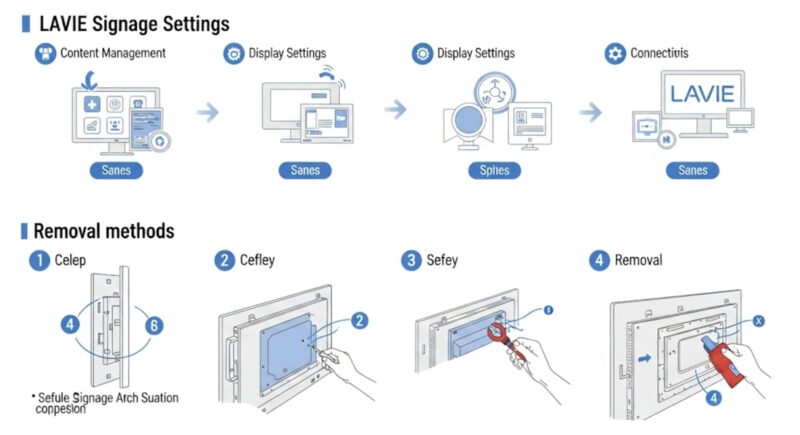
今まさに全画面でニュースが表示されていて、とりあえず元の画面へ戻りたいという場合は、難しい設定変更は必要ありません。
NEC公式では、LAVIEサイネージのスクリーンセーバー画面右上にある「×」をクリックすると、一時的に終了できると案内しています。
ただし、これは一時終了です。
設定を変更していなければ、再び一定時間パソコンを操作しなかったときに表示される可能性があります。
毎回「×」を押すのが面倒なら、次の方法で自動表示そのものをオフにしましょう。
自動表示を完全に止める
LAVIEサイネージを削除せず、サイネージモードだけをオフにしたい場合は、NEC公式で案内されている設定方法を使うのが分かりやすいです。
Windows 11では、次の流れで設定します。
- 画面右下の通知領域にある「^」をクリックし、隠れているインジケーターを表示します。
- 一覧から「LAVIEサイネージ」のアイコンを探します。
- LAVIEサイネージのアイコンを右クリックします。
- 表示されたメニューから「設定を開く」をクリックします。
- 「待機時間」の項目をクリックします。
- 待機時間を「なし」に変更します。
これで、パソコンを操作しない時間が続いてもLAVIEサイネージのスクリーンセーバーが自動起動しない設定になります。
アプリそのものは残しておきたい、後で使うかもしれないという人には、この方法が一番向いています。
また、完全にオフにするのではなく、表示までの時間を長くしたいだけなら、待機時間を好みの時間へ変更する方法もあります。
NEC公式では「待機時間」に加えて、スクリーンセーバーを起動した後に表示を続ける表示時間も設定できると案内されています。
完全停止する前に、自分が邪魔だと感じない時間へ調整してみるのもありですよ。
「待機時間:なし」が見つからない場合
Windowsの更新状況やアプリのバージョンによって、画面表示や項目の位置が変わることがあります。
まず「LAVIEサイネージ」と「インフォボード」のどちらが入っているかを確認してください。それでも設定が見つからなければ、お使いのLAVIEの型番を確認してNEC公式サポートの案内を探すのが安全です。
自分で設定を変更するのが不安な場合は、無理に関連アプリを削除せず、専門スタッフへ確認してもらう選択肢もあります。
タスクマネージャー無効化は必要?
ネット上では、LAVIEサイネージを止めるならタスクマネージャーのスタートアップから無効にするという情報を見かけることがあります。
ただ、サイネージの全画面表示だけを止めたいのであれば、まずはNEC公式が案内しているLAVIEサイネージ自身の設定を使う方が分かりやすいです。
「待機時間:なし」にすれば、アプリを削除することなくスクリーンセーバーの自動表示を止められます。
タスクマネージャーのスタートアップ一覧には、LAVIEサイネージ以外にもドライバー補助ツール、セキュリティソフト、クラウド同期などさまざまな項目が表示されます。
名前だけを見て不要そうな項目を次々と無効化すると、別の機能まで動かなくなる可能性があります。
そのため、この記事では次の順番をおすすめします。
- LAVIEサイネージの「待機時間:なし」を試す
- それで困らなければ、そのまま使用する
- 一切使わないならアンインストールする
この方が何を止めたのかが分かりやすく、後から元へ戻したくなった場合にも対処しやすいです。
アンインストールして大丈夫?
LAVIEサイネージをアンインストールしても大丈夫かという点が、一番気になっている方も多いでしょう。
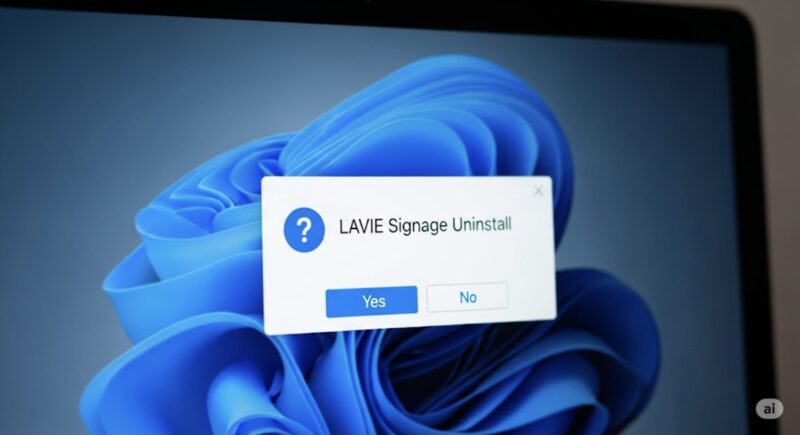
NEC公式では、LAVIEサイネージを使用しない場合や正常に動作しなくなった場合に、Windowsの設定からアンインストールできると案内しています。
さらに、アンインストール後はLAVIEアプリナビから再インストールできることも案内されています。
この点からも、LAVIEサイネージはWindowsを起動するために必須のシステムコンポーネントではありません。
ニュースや天気などの表示機能を一切使っていないのであれば、削除を検討できます。
Windows 11で削除する手順
- 「スタート」をクリックします。
- 「設定」を開きます。
- 左側から「アプリ」を選択します。
- 「インストールされているアプリ」を開きます。
- 一覧から「LAVIEサイネージ」を探します。
- LAVIEサイネージ右側のメニューを開き、「アンインストール」をクリックします。
- 確認画面でもう一度「アンインストール」を選択します。
- アプリ一覧からLAVIEサイネージが消えたことを確認します。
Windowsの更新によって画面名称や配置が変更されることがあります。その場合は設定内でインストールされているアプリやアプリを検索してみてください。
削除するメリット
- 意図しないサイネージ表示を根本的に止められる
- 使用していないアプリを整理できる
- LAVIEサイネージ自体の不具合が疑われる場合に再インストールを試せる
削除前の注意点
アンインストールすれば、当然ながらLAVIEサイネージによる天気、カレンダー、ニュースなどの表示は利用できなくなります。
また、LAVIEサイネージを消せばパソコンが劇的に速くなると期待しすぎない方がいいです。
アプリを1つ整理したことで多少すっきりする可能性はありますが、PC全体の遅さがCPU性能、メモリ不足、ストレージ、Windowsの状態などに起因している場合、サイネージだけ削除しても大きな改善にはつながりません。
サイネージが邪魔という問題と、LAVIEそのものが遅いという問題は分けて考えることが大切です。
削除しても再インストール可能
一度消したら二度と戻せないのでは?という不安もありますよね。
NEC公式では、Windows 11のLAVIEサイネージをアンインストールした後、LAVIEアプリナビを使って再インストールする方法が案内されています。
つまり、使うか分からないから絶対に残しておかなければならないというものではありません。
ただし、機種やWindows環境によって再インストールの表示内容が変わる可能性があります。
削除前にLAVIEアプリナビが利用できるか確認しておくと、より安心です。
アプリ整理だけなら、大がかりなバックアップは通常不要です
LAVIEサイネージを1つアンインストールするだけなら、そのためだけに新しいUSBメモリやSSDを購入する必要はありません。
ただし、これをきっかけに不要アプリを大量に整理する、Windowsを初期化する、再セットアップする、パソコンを買い替えるといった作業まで行うなら、大切なファイルを先に退避しておく方が安心です。
LAVIE Wizとの違い
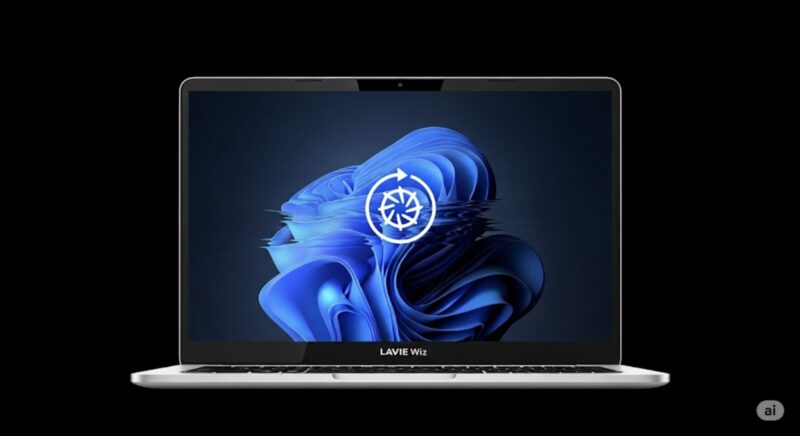
LAVIEサイネージを整理するときに、間違えて削除しないよう注意したいのが「LAVIE Wiz」です。
名前に同じ「LAVIE」が付いていますが、役割はかなり違います。
| アプリ | 主な役割 | 使わない場合の考え方 |
| LAVIEサイネージ | 天気、カレンダー、ニュースなどの表示 | 不要なら表示停止やアンインストールを検討できる |
| LAVIE Wiz | NECが提供するアプリやドライバーなどの更新確認・適用 | 更新の確認に使うため、サイネージと同じ感覚で削除しない方がよい |
NEC公式では、LAVIE Wizを、アプリやドライバーなどの更新プログラムをインターネット経由でダウンロード・インストールするサービスとして案内しています。
つまり、LAVIEサイネージが情報を見るアプリなのに対し、LAVIE WizはLAVIEの更新を管理するためのツールに近い存在です。
不要なプリインストールアプリを整理しているときに、名前だけ見てLAVIE Wizまで一緒に削除しないよう注意してください。
LAVIE Wizを使ったドライバー更新について詳しく知りたい場合は、LAVIEのグラフィックドライバ更新ガイドでも手順や注意点を解説しています。
アップデートしないとどうなる?
では、LAVIE Wizのアップデートをしないとどうなるのでしょうか。
まず、1回アップデートを見送っただけで、すぐパソコンが壊れるという話ではありません。
ただし、更新を長期間確認しないまま使い続けると、本来適用できた不具合修正や機能改善、重要な更新を取り逃す可能性があります。
NECではLAVIE Wizの更新プログラムに重要や推奨といった重要度を設定しています。
特に重要と表示される更新については、問題の改善やセキュリティ対策などに必要なものとして適用が推奨されています。
そのため、アップデート通知は全部邪魔だから何年も無視するという使い方より、通知された内容を一度確認してから判断する方が安心です。
一方で、更新中は電源を切らない、ほかのアプリを終了しておくなどの注意もあります。
ノートPCならACアダプターを接続し、時間に余裕があるときに作業するといいでしょう。
LAVIE WizとWindows Updateは別
もう一つ覚えておきたいのが、LAVIE WizとWindows Updateは同じものではないことです。
Windows UpdateはMicrosoftからWindows本体などの更新を受け取る仕組みです。
一方、LAVIE WizではNECがLAVIE向けに用意したアプリやドライバーなどの更新を確認できます。
Windows UpdateをしているからLAVIE Wizは一切確認しなくていいと単純に考えるのではなく、両方に役割があると理解しておくと分かりやすいですよ。
削除前に確認したいこと
何を解決したいか決める
LAVIEサイネージを見つけると、ついとにかく消したいと考えがちですが、まず自分が何に困っているのかを切り分けると失敗しにくいです。
| 困っていること | まず試したい対処 |
| 今出ている全画面表示を消したい | 画面右上の「×」で閉じる |
| 放置するたび表示されるのが邪魔 | 待機時間を「なし」にする |
| LAVIEサイネージをまったく使わない | アンインストールを検討する |
| サイネージを消してもPCが遅い | ほかの常駐アプリやPC性能を確認する |
| 更新エラーやドライバー問題もある | LAVIE WizやNEC公式サポートを確認する |
特に、LAVIEサイネージを消せば重いパソコンが速くなると考えている場合は注意してください。
起動の遅さやフリーズの原因は、ストレージ、メモリ、CPU、Windowsの不具合、ほかのスタートアップアプリなどさまざまです。
サイネージは邪魔だから停止する。でもPCの遅さは別に調べる。この切り分けが大切です。
サイネージ以外にも勝手に起動するアプリが多い場合
Windowsにはスタートアップアプリやメーカー独自アプリが複数登録されていることがあります。
何を止めてもよいか分からない状態で、タスクマネージャーから次々に無効化するのはおすすめできません。
自力で整理するのが難しい場合は、必要なアプリまで削除してしまう前にPCサポートへ相談する方法があります。
初期化するならバックアップ
LAVIEサイネージをアンインストールするだけなら、写真や書類が消える作業ではないため、そのためだけに大掛かりなバックアップを取る必要性は高くありません。
ただし、サイネージの問題だけでは解決せず、Windowsの初期化や再セットアップまで進める場合は話が変わります。
初期化を行う前には、写真、動画、仕事の書類、年賀状データ、ブラウザのお気に入りなど、失いたくないデータを別の場所へコピーしておきましょう。
回復用USBなどを作成する場合も、作成ツール側に表示される必要容量を確認してからUSBメモリを用意してください。
KIOXIA TransMemory U301 32GB(KUC-3A032GW)は、USB Type-A接続の32GB USBメモリです。
小さなファイルの持ち運びや、必要容量の条件を満たす場合のUSBメディア作成などに使えます。ただし、回復ドライブなどに必要な容量はPCや作成内容によって異なるため、先にWindows側の案内を確認してください。
KIOXIA TransMemory U301 32GBを確認する
写真や動画など容量の大きいデータをまとめて退避したいなら、USBメモリより外付けSSDの方が扱いやすい場合があります。
BUFFALO SSD-PUT500U3BC/Dは500GBのスティック型外付けSSDです。
大量の写真や動画、仕事用ファイルを保存しておきたい人や、現在のLAVIEから新しいPCへデータを移したい人には、こちらの方が用途に合いやすいでしょう。
BUFFALO SSD-PUT500U3BC/D 500GBを確認する
USBメモリから起動する必要が出てきた場合は、NECブートメニューの出し方とBIOS設定・起動しない時の対処法も参考にしてください。
LAVIEでは機種や設定によってUSB起動の手順が変わるため、初期化や復旧作業を始める前に確認しておくと進めやすいです。
買い替えを考える目安
LAVIEサイネージが邪魔なだけなら、新しいパソコンへ買い替える必要はありません。
サイネージモードを止めるか、アプリを削除すれば十分です。
一方で、サイネージとは関係なく、次のような症状が重なっているなら買い替えを比較してもいい時期かもしれません。
- Windowsが起動するまでかなり時間がかかる
- ブラウザやOfficeを開くだけでも頻繁に固まる
- ストレージ容量が常に不足している
- バッテリーの持ちが大幅に悪くなっている
- Windowsや使用ソフトの対応条件を満たしにくくなっている
- 修理や設定変更を繰り返している
こうした状態なら、サイネージを削除するかだけでなく、現在のPCへ手間や費用をかけ続けるか、新しいLAVIEへ移行するかを比較した方が判断しやすいです。
NEC Directでは現行のLAVIEシリーズを用途に合わせて確認できます。CPU、メモリ、SSD容量、画面サイズなどを現在のPCと比べてみると、買い替えによる違いが分かりやすくなります。
家庭向けLAVIEとビジネス向けVersaProの違いから確認したい場合は、NEC製PC、LAVIEとVersaProの違いを徹底比較も参考になります。
今のLAVIEを使い続けるか迷っている方へ
サイネージだけが気になるなら設定変更で十分です。
反対に、起動の遅さ、フリーズ、バッテリー劣化、容量不足なども重なっているなら、現行LAVIEの性能と比較してから修理するか買い替えるか決めると、無駄な出費を避けやすくなります。
よくある疑問をまとめて解決
Q. ウイルスではない?
A. LAVIEサイネージという名称のNEC提供アプリそのものは、LAVIE向けに提供されている正規のアプリです。
自分で入れた覚えがない場合でも、インフォボードからの変更などによって表示されるようになった可能性があります。
ただし、LAVIEサイネージとは無関係な怪しい広告、ブラウザ通知、不審な警告画面まで「NECの機能だろう」と決めつけるのは避けてください。
表示されているアプリ名や通知元が本当にLAVIEサイネージなのかを確認することが大切です。
Q. アンインストールで速くなる?
A. 多少の常駐処理を減らせる可能性はありますが、LAVIEサイネージを削除しただけでPC性能そのものが向上するわけではありません。
古いCPU、メモリ不足、ストレージの遅さ、空き容量不足などが原因なら、別の対策が必要です。
「サイネージを消したのに遅い」という場合は、サイネージ以外の原因を調べましょう。
Q. サイネージを戻せる?
A. NEC公式では、アンインストール後にLAVIEアプリナビから再インストールする方法が案内されています。
そのため、「今は不要だけれど将来使うかもしれない」という理由だけで、絶対に削除を避ける必要はありません。
ただし、利用できる再インストール方法は機種や環境によって変わる可能性があるため、削除前にLAVIEアプリナビを確認しておくと安心です。
Q. LAVIE Wizも消していい?
A. LAVIEサイネージと同じ感覚で削除するのはおすすめしません。
LAVIE WizはNECが提供するアプリやドライバーなどの更新確認に使われるため、役割が違います。
「LAVIEと名前が付いているアプリを全部削除する」という整理方法ではなく、それぞれの用途を確認してから判断してください。
Q. 設定しても再び表示される場合
A. まず、現在インストールされているのがLAVIEサイネージなのかインフォボードなのかを確認してください。
インフォボードが残っている環境では、LAVIEサイネージとは設定場所が異なります。
また、表示されている画面が別のWindows機能や別アプリの通知である可能性もあります。
何度設定しても画面が出てくる場合は、「どのアプリが表示している画面なのか」を先に確認してから対処してください。
設定しても直らないときは原因の切り分けを
「LAVIEサイネージを止めたのに別の広告画面が出る」「アプリ一覧にサイネージがない」「LAVIE Wizの更新も失敗する」といった場合は、複数の問題が重なっている可能性があります。
自分で一つずつ調べるのが難しい場合は、専門スタッフへ状態を見てもらうのも選択肢です。
LAVIEサイネージまとめ
LAVIEサイネージが突然表示されると、知らないアプリが勝手に動いていると不安になるかもしれません。
ただ、正体と止め方が分かれば、それほど難しく考える必要はありません。
ニュースや天気を見るなら残す。
全画面表示だけ邪魔なら待機時間を「なし」にする。
まったく使わないならアンインストールする。
この3段階で考えると、自分に合った対処を選びやすいですよ。
一番避けたいのは、LAVIEと付いているから全部不要だろうと考えて、LAVIE Wizなど役割の違うアプリまでまとめて削除してしまうことです。
まず役割を確認して、必要なものだけ残す。
これがメーカー製PCのアプリ整理では一番失敗しにくい方法かなと思います。
次に取る行動で迷ったら
サイネージだけが邪魔なら、まず「待機時間:なし」に変更して様子を見るのがおすすめです。
一度も使わないと分かったらアンインストールへ進み、それでもパソコンの遅さやエラーが残る場合に、ほかの原因を調べていきましょう。
今のLAVIEをまだ使いたい場合は修理・設定サポート、PCそのものの性能不足が大きい場合は買い替えというように、症状に合わせて選ぶと無駄がありません。
初期化や買い替えまで行うなら、データ退避を先に
写真、動画、仕事の書類など大切なファイルがある場合は、PCの状態がさらに悪化する前に外部ストレージへコピーしておくと安心です。
少量のファイルやUSBメディアが必要なら32GB USBメモリ、大量の写真や動画をまとめて移すなら500GB外付けSSDというように、用途に合わせて選んでください。