
NECルーターのアクティブがオレンジになっていて、故障なのか設定ミスなのか迷っていませんか。
突然インターネットにつながらなくなると不安になりますよね。
この症状は、Activeランプ橙点灯、アクティブランプオレンジ、ブリッジモードのNECルーター、アクセスポイントモード、ルーターモード切替、Wi-Fi中継機のオレンジランプ、Aterm LED、PPPoE接続トラブル、DHCP強制サーバ、ファームウェアアップデートなど、いくつかの要素が重なって見え方がややこしくなりやすいです。
私もルーターまわりの相談を受ける中で、オレンジ点灯=異常と決めつけてしまい、必要のない初期化や配線のやり直しをしてしまうケースをよく見ます。
ですが、実際には正常表示のこともかなり多いです。
この記事では、NECルーターのアクティブがオレンジになる意味を整理しつつ、今すぐ確認したいポイントから、ルーターモードへの切り替え、配線確認、更新や初期化の考え方まで、あなたが迷わず進められるように順番に解説していきます。
この記事は家庭向けの一般的なAterm利用を前提にまとめています。
機種ごとにランプ仕様や設定画面が少し違うことがあるため、正確な情報は公式サイトをご確認ください。
また、配線構成や契約回線によって最適な設定は変わるため、最終的な判断は専門家にご相談ください。
NECルーターのアクティブがオレンジの意味
ここでは、まずオレンジ点灯が何を示しているのかを整理します。
NECルーターでは、同じオレンジでもブリッジモードなのか、中継機としての動作なのかで意味が変わります。
最初に意味をつかんでおくと、不要な初期化や買い替えを避けやすくなりますよ。
- Activeランプ橙点灯は正常?
- ブリッジモード時の表示
- アクセスポイントモード確認
- 中継機オレンジランプの意味
- ルーターモード切替の手順
Activeランプ橙点灯は正常?

NECルーターのActiveランプが橙点灯しているだけなら、すぐに故障と判断しなくて大丈夫です。
オレンジという色だけを見るとエラーっぽく見えますが、Atermではブリッジモードで正常に動いているサインとして表示されることがあります。
実際、家庭内ネットワークではWi-Fiが使えているのにActiveだけオレンジという状態は珍しくありません。
こういうときに大事なのは、ランプの色を単独で見るのではなく、今の配線構成と利用モードまで含めて全体で判断することです。
たとえば、回線終端装置の先にホームゲートウェイやひかり電話対応ルーターがあり、その上流機器がすでにルーター役を担っている環境では、Aterm側はルーターではなく無線アクセスポイントとして使うほうが自然です。
この場合、AtermのActiveランプが緑ではなくオレンジになるのは、異常ではなく役割の違いによる表示です。
つまり、オレンジ点灯=壊れているではなく、今はルーター機能を止めた動き方をしていますよという合図として見るほうが実態に近いです。
一方で、あなたの家がONUしかなく、Atermがメインルーターとして動く前提なのにオレンジ点灯しているなら、その表示は少し注意して見たほうがいいです。
なぜなら、ルーターモードであるべきなのにブリッジ側になっていると、Wi-Fiの電波は出ていてもインターネット接続の制御を誰もやっていない状態になることがあるからです。
スマホやパソコンから見るとWi-Fiにはつながっているのにネットだけ開けないという、いちばん混乱しやすい症状になりやすいです。
NECの公式Q&Aでも、ACTIVEランプの橙点灯は故障や通信エラーではなく、ブリッジモードで動作している状態として案内されています。
さらに、機種や利用形態によっては中継機や子機運用時の正常表示に該当する場合もあります。
根拠の確認をしておきたい場合は、(出典:Aterm公式Q&A「ACTIVEランプがオレンジ(橙)点灯しています。問題はないでしょうか?」)も見ておくと安心です。
私が現場感覚として強く感じるのは、ランプ色だけで判断してしまうと遠回りしやすいということです。
実際は、オレンジ表示そのものより、そのオレンジが今の環境で自然かどうかが重要です。
Wi-Fiは使えるのか、上流側にホームゲートウェイはあるのか、モードスイッチはどちら向きか、最近配線や設定をいじったか。
このあたりを一緒に見れば、ほとんどのケースはかなり整理できます。
もし今の時点で正常か異常か全然わからないと感じているなら、まずは次の4点だけ確認してください。
ひとつ目は上流側にルーター機能付き機器があるか、ふたつ目は本体背面のRT/BRまたはRT/APスイッチの位置、三つ目はWi-Fi自体は見えているか、四つ目は他のランプが赤点滅や消灯になっていないかです。
これだけでもかなり切り分けしやすくなりますよ。
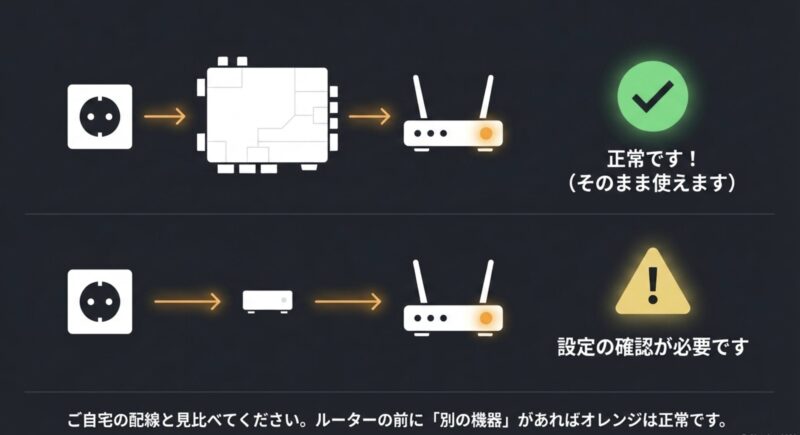
まず覚えておきたい要点は、オレンジ点灯そのものより、今の利用環境でその表示が自然かどうかを見ることです。
Wi-Fiが使えていて上流機器がルーター役なら、オレンジ点灯はむしろ普通のことがあります。
| 見方 | 判断のポイント |
|---|---|
| 色だけで判断する | 誤判定しやすく、不要な初期化に進みやすい |
| 構成まで含めて判断する | 正常表示か設定ミスかを切り分けやすい |
| 上流機器の有無を確認する | ホームゲートウェイがあるならオレンジが自然な場合あり |
| 他のランプも確認する | 赤点滅や消灯があれば別の問題が隠れている可能性あり |
ブリッジモード時の表示
ブリッジモードは、Atermのルーター機能を止めて、無線アクセスポイントとして使う状態です。
NECルーターでは、このときActiveランプがオレンジ点灯になる機種があります。
要するに、家庭内ネットワークのルーティングは別の機器に任せ、AtermはWi-Fiの入口や中継地点のような役割に切り替わるわけです。
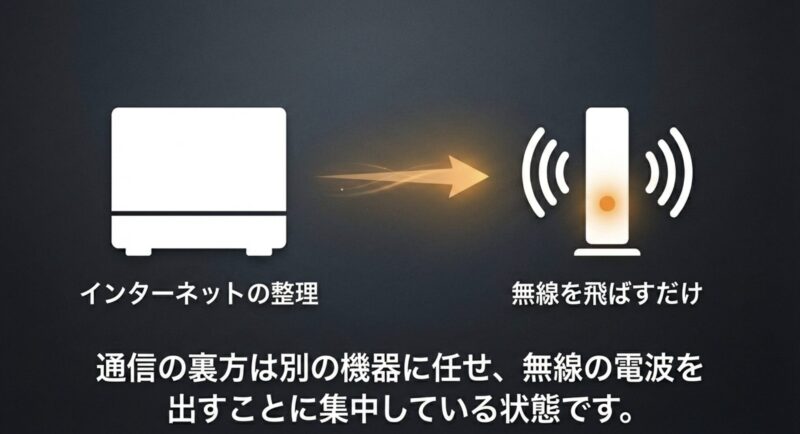
ここを正しく理解しておくと、オレンジだからネットが止まっていると早とちりしにくくなります。
この状態では、PPPoE認証やNAT、DHCP配布といった主要なルーター機能をAterm側では基本的に持ちません。
そのため、Aterm単体だけを見るとルーターとして何もしていないのではと感じやすいのですが、実際には上位機器がその仕事をしていればまったく問題ありません。
むしろ、ルーター機能が二重にならないぶん、家庭内ネットワークが安定しやすいこともあります。
ホームゲートウェイ付き回線や、すでに別のルーターが存在する構成では、Atermをブリッジにして使うほうが合っているケースもかなりあります。
私が相談対応でよく見るのは、ホームゲートウェイがある回線なのにAtermをルーターモードのまま使ってしまい、二重ルーター気味になって不安定になっているケースです。
スマホはつながるのにゲーム機だけ不安定、VPNだけ通りにくい、ポート開放まわりがややこしい、オンライン会議が途切れるなど、表面上は別々のトラブルに見えても、根本は構成の食い違いということがあります。
そうした環境では、ブリッジモードのほうが合っていることも少なくありません。
逆に、ONUしかない環境でAtermをブリッジモードにすると、ネットワーク全体の司令塔が不在になることがあります。
この場合はWi-Fiの電波は飛んでいても、外へ出るためのルーティングが成立せず、つながっているのに使えない状態になりやすいです。
ここが、読者の方がもっとも混乱しやすいポイントかなと思います。
見た目ではWi-Fiが生きているので、故障ではなく設定の食い違いであることに気づきにくいんですよね。
また、ブリッジモードではAtermの管理画面アドレスが自動的に変わったり、上流ルーターからIPアドレスを受ける動きになることもあるため、昨日までは開けた設定画面が開けないと感じることがあります。
これも故障とは限らず、モード変更後の自然な挙動であることがあります。
設定画面に入れないから初期化、という順番に飛ぶ前に、まず今のIP配布元がどこかを確認するのがコツです。
より詳しく赤点滅との違いやモードの考え方を整理したい場合は、NECルーターのACTIVEランプが赤点滅する原因と対処法もあわせて読むと、色の違いで迷いにくくなります。
オレンジが正常寄りの表示である一方、赤点滅は外部との通信異常や設定競合を疑うことが多いため、両方を知っておくと切り分けの精度が上がります。
ブリッジモードは機能が少ないモードではなく、役割を絞って安定運用しやすくするモードと考えると理解しやすいです。
上流にルーターがいるなら、AtermはWi-Fi担当に回したほうが素直な構成になることがあります。
| 構成 | Atermに合いやすい役割 | Active表示の見方 |
|---|---|---|
| ONUのみ | ルーターモードが基本 | オレンジなら設定確認を優先 |
| ホームゲートウェイあり | ブリッジモードが合いやすい | オレンジでも正常の可能性が高い |
| 別ルーターあり | AtermはAP用途が無難 | オレンジ表示が自然なことがある |
アクセスポイントモード確認
アクセスポイントモードは、実質的にはブリッジモードと近い考え方です。
機種や表記によってはBR、AP、ブリッジ、アクセスポイントなど呼び方が違いますが、やっていることはAtermのルーター機能を止めてWi-Fi機器として使う方向です。
ここが分かっていないと、設定画面で似た言葉が並んだときにかなり迷いますよね。
私も最初は、表記の違いで別機能のように見えて混乱しやすいポイントだと感じています。
確認方法は、まず本体背面にRT/BRやRT/APの切替スイッチがあるかを見るのが早いです。
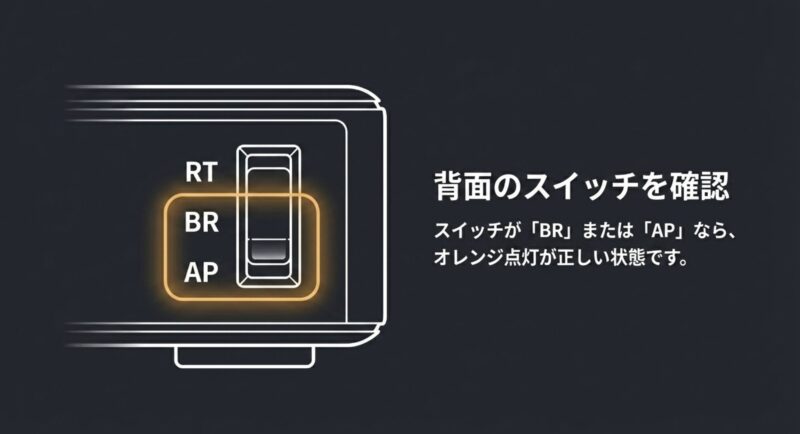
スイッチがBRやAP側なら、オレンジ点灯は自然です。
スイッチがない機種では、管理画面の基本設定や動作モード切替の項目から確認します。
設定画面では、装置動作モード、無線LANアクセスポイントモード、ブリッジ利用、ルーター機能停止といった表現で出てくることもあるため、言い回しの差に惑わされないことが大切です。
ここで大事なのは、今の家のネットワークで本当にアクセスポイントモードが正しいかを考えることです。
上流側にルーター機能付き機器があるならAP運用が合いやすいですが、ONUしかなくAtermが主役でルーティングすべき環境ならRT側が基本になります。
設定自体は切り替えられても、回線構成に合っていなければ設定は正しいのに使えないように見えるので、モードと環境をセットで考える視点が必要です。
また、アクセスポイントモードではLAN側の接続口の使い方も意識したいです。
通常のルーターモードではWANポートとLANポートの役割が分かれていますが、AP運用時には接続の考え方が変わることがあります。
機種によって細かな仕様差はありますが、説明書どおりのポートに接続しないと、モードは合っていても通信が成立しないことがあります。
こういうときにオレンジ表示だからおかしいと思ってしまうのですが、実際はケーブルの挿し先がズレているだけ、ということもあるんです。
もし設定だけ切り替えて再起動していない場合は、表示が安定しないこともあります。
モード変更後は一度きちんと電源を切り、数十秒待ってから入れ直す流れで確認すると分かりやすいです。
再起動を飛ばしたまま数分だけ見て変わらないと判断してしまう方も多いのですが、設定反映が不完全なままだと正しく切り分けできません。
それと、アクセスポイントモードにしたあと管理画面に入りづらくなることがあります。
これは異常というより、上流ルーター配下のIPアドレスへ変わるために起こりやすいです。
管理画面へ入れない、IPがわからない、でもWi-Fiは使える。この組み合わせはよくあるので、慌てず接続端末のデフォルトゲートウェイやネットワーク一覧から確認してみてください。
設定ミスなのか、正しくAPになっているから見え方が変わっただけなのか、その違いが分かるとかなり安心できます。
アクセスポイントモードが合わない環境で使うと、Wi-Fiは見えているのにインターネットへ出られないことがあります。
見た目だけで正常と決めず、上流機器がルーター役を持っているかを確認してください。
確認時に見ておきたいポイント
私なら、アクセスポイントモード確認では上流機器の有無、本体スイッチ位置、管理画面の動作モード、接続ポートの挿し先、変更後に再起動したかの5つをまとめて見ます。
どれか1つだけ確認しても判断を誤りやすいので、セットで見るのがいちばん確実です。
特に、家族が以前設定したままになっているケースでは、物理スイッチと画面設定の認識がずれていることもあります。
中継機オレンジランプの意味
NECルーターを中継機や子機として使っている場合、オレンジランプの意味は少し変わります。
中継機運用では、親機との接続帯域や接続状況に応じて色が変わることがあり、必ずしもエラーではありません。
ここもブリッジモードのオレンジと混同しやすい部分です。
あなたが今見ているAtermが親機なのか、中継機なのかで、同じオレンジでも意味合いがずいぶん変わります。
たとえば、親機と5GHz帯でつながっていると緑、2.4GHz帯でつながっているとオレンジといった表示を採用しているケースがあります。
この場合のオレンジは、2.4GHzでリンクしているサインなので、通信そのものはできている可能性が高いです。
つまり、色が悪いのではなく今は2.4GHzでつながっていますよという情報表示に近いわけです。
ここを異常と誤解して初期化してしまうと、逆に設定をやり直す手間が増えてしまいます。
ただし、2.4GHz接続は環境によって速度が落ちやすく、電子レンジやBluetooth機器、近隣Wi-Fiの干渉も受けやすいです。
もしネットが遅い、動画が止まりやすい、オンライン会議が不安定、スマホは使えるのにテレビの配信アプリだけ不安定といった症状があるなら、親機との距離や設置場所を見直して5GHzでリンクできる位置に寄せるのも手です。
中継機はつながる場所に置くより、親機とのリンク品質が安定する場所に置いたほうが結果的に快適になりやすいです。
私がよくおすすめするのは、親機とつながりたい部屋の真ん中あたりに中継機を置く考え方です。
届かない部屋のすぐそばに置くと、親機との電波自体が弱くて中継の意味が薄くなります。
中継機は弱い電波を増幅する魔法の機械ではなく、親機との接続がきちんと取れる位置に置いて初めて実力を出せる機器なんですよね。
ここを理解すると、オレンジ表示の見方も変わってきます。
また、中継機モードでは、親機切替や再接続のタイミングでランプ色が一時的に変わることもあります。
電源を入れた直後、WPS設定後、親機の再起動直後などは表示が落ち着くまで少し待ったほうがいいです。
数秒見てすぐ異常と決めるより、数分単位で安定状態を見たほうが判断しやすいかなと思います。
中継機モードのオレンジは、ブリッジモードのオレンジと混同しやすいので、現在の使い方が親機なのか中継機なのかを先に整理すると切り分けしやすいです。
もし本体の設置場所が別室で、LANケーブル接続ではなく無線で親機とつながっているなら、中継機として動いている可能性が高いです。
逆に、ONUやホームゲートウェイのすぐ近くに置かれ、有線で上流へつながっているなら、APやルーターとしての利用を考えるほうが自然です。
中継機のオレンジは今の接続帯域や接続状態の表示であることがあります。
速度が遅いからといって即故障とは限らず、設置場所の最適化で改善するケースも多いです。
| 状況 | 考えられる意味 | 見直したい点 |
|---|---|---|
| 中継機でオレンジ点灯 | 2.4GHz接続の可能性 | 親機との距離・障害物・置き場所 |
| 通信はできるが遅い | 干渉や帯域低下の可能性 | 設置位置の変更・親機側の位置調整 |
| 頻繁に色が変わる | リンクが不安定な可能性 | 再起動・WPS再設定・位置見直し |
ルーターモード切替の手順
本当はAtermをルーターとして使うべき環境なのに、今はオレンジ点灯になっているという場合は、ルーターモードへの切り替えを試します。
ここで焦って初期化するより、まずはモード確認から進めるほうが安全です。
初期化はたしかに強い手段ですが、SSIDや暗号化キー、接続設定、細かな調整まで一気に失うので、最後の手段に回したほうがラクです。
手順の基本はシンプルです。
まずAtermの電源を切り、本体背面のスイッチをRT側へ切り替えます。
スイッチがない機種なら、管理画面から装置動作モードをルーターモードへ変更します。
その後、電源を入れ直してランプの落ち着きを待ちます。
ポイントは、変更後すぐに結論を出さず、数分程度は様子を見ることです。
起動直後は一時的な表示変化があるため、瞬間的な色だけで判断しないほうがいいです。
切り替え後にActiveランプが緑点灯へ変わり、インターネット接続も安定するなら、原因はモード違いだった可能性が高いです。
一方で、RTにしてもつながらない場合は、PPPoE設定、回線機器、配線、ISP障害など次の切り分けへ進みます。
つまり、ルーターモードに変えたこと自体がゴールではなく、その結果として上流との接続が成立するかまで見て初めて確認完了です。
ここで見落としやすいのが、ONUやモデム側も一緒に再起動したほうが安定しやすいケースがあることです。
特にCATV回線や一部モデムでは、以前つながっていた機器のMACアドレスを記憶していて、ルーターを変えたりモードを変えたりした直後に通信がうまく始まらないことがあります。
この場合、Atermだけ再起動しても改善せず、上流機器まで順番に電源を入れ直して初めて安定することがあります。
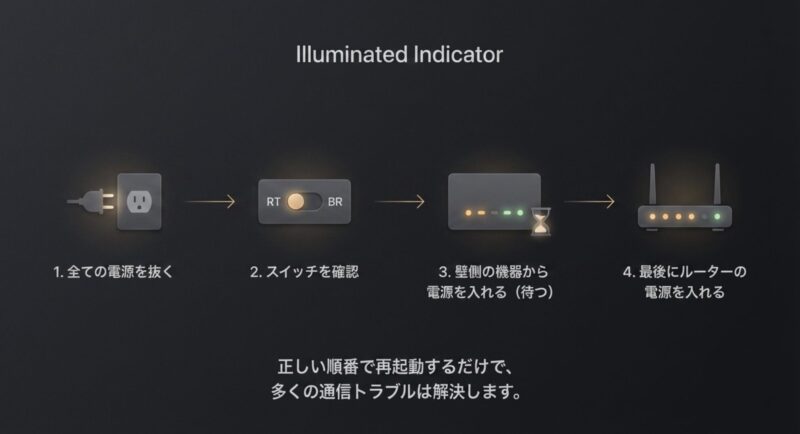
なお、契約回線によってはルーターモードにしないほうが正しいケースもあります。
どちらが正解かは一般論だけでは決め切れず、回線事業者の機器構成による点には注意してください。
たとえば、ひかり電話対応ホームゲートウェイやルーター機能付きONUがあるのにAtermまでRTにすると、二重ルーター状態になって通信経路が複雑化することがあります。
この場合、ルーターモードへ戻したことで逆に不安定になる可能性もあります。
私なら、切り替え前に現在の配線をスマホで撮影し、スイッチ位置もメモしてから作業します。

そうしておけば、変えて悪化したときでも元に戻しやすいです。
設定変更って、やっている最中は頭の中で整理できていても、数十分後には何をどう変えたか曖昧になりがちなんですよね。
だからこそ、物理スイッチの位置、ランプ状態、上流機器の種類、この3つは最低でも記録しておくのがおすすめです。
| 確認項目 | 見るポイント |
|---|---|
| 本体スイッチ | RT / BR / AP のどこにあるか |
| 上流機器 | ホームゲートウェイやルーター機能の有無 |
| 変更後の再起動 | 設定反映のため電源入れ直しをしたか |
| 変更後の表示 | 緑点灯・消灯・赤点滅のどれに変わるか |
モード切替は効果が高い反面、今の回線構成に合っているかを確認せずに進めると、二重ルーターや未接続状態を招くことがあります。
変更前の状態を写真に残してから作業すると戻しやすいです。
NECルーターのアクティブがオレンジの対処
ここからは、実際につながらない時の確認手順を順番に見ていきます。
大事なのは、いきなり難しい設定変更に進まず、モード、配線、接続方式、ランプ表示の意味を一つずつ確認することです。
順番に見れば、かなりの確率で原因を絞れます。
- PPPoE接続トラブルの確認
- DHCP強制サーバ時の表示
- Aterm LEDの見分け方
- ファームウェアアップデート
- NECルーターのアクティブがオレンジ時の要点
PPPoE接続トラブルの確認
ルーターモードに切り替えてもネットにつながらないなら、PPPoE接続まわりの確認が必要です。
特に、フレッツ系回線や一部の古い構成では、Aterm側にプロバイダの接続情報を入れて認証する必要があります。
ここでつまずくと、Wi-Fiの接続自体は成功しているのに、外のインターネットへ出られない状態になりやすいです。
読者の方からすると「Wi-Fiはあるのにネットが見られない」という一番ややこしい症状ですよね。
ここでの典型例は、RTに戻したのにActiveランプが期待どおりにならない、あるいはWi-FiにはつながるのにWebページだけ開けないケースです。
こういうときは、PPPoEのIDやパスワードの誤り、設定未入力、回線障害などを疑います。
見落としやすいのは、大文字小文字の違い、コピー時に混ざった空白、過去の契約情報のまま残っている旧IDです。
1文字ズレているだけでも当然認証は通らないので、感覚ではなく契約書面や開通案内メールと照らして確認したいです。
管理画面に入れるなら、インターネット接続設定の項目で契約情報が入っているかを確認してください。
入力内容に不安があるなら、書類や契約メールを見直すのが確実です。
英数字の大文字小文字、記号、不要な空白が混じっているだけでも認証失敗は起こります。
特に、ブラウザの自動入力やメモアプリからの貼り付けで余計な文字が混ざることは意外とあります。
また、最近はIPv6 IPoEが中心の回線も多く、PPPoEを使わない構成もあります。
そのため、PPPoE前提で悩み続けるより、まず自宅の契約方式を確認したほうが早いこともあります。
接続方式が分からないまま設定をいじると、かえって迷子になりやすいです。
ルーターの設定だけではなく、契約書類、プロバイダのマイページ、開通案内のメールなども見返して、今の回線がPPPoEなのかIPoEなのかを先に把握しておくと、不要な設定変更を避けやすいです。
それと、PPPoEトラブルの切り分けでは、Aterm以外の要素も忘れないでください。
ONUやモデムが再起動後に安定するまで時間がかかることがありますし、回線メンテナンスや障害情報が出ていることもあります。
最近まで普通に使えていて、設定も触っていないのに突然つながらなくなったなら、ルーター設定だけに原因を限定しないほうが自然です。
特に夜間や週末は、回線事業者側の障害が影響していることもあります。
私なら、PPPoEを疑うときは、Wi-Fi接続はできるか、管理画面は開けるか、ID/パスワードは確認済みか、回線方式は理解できているか、上流機器の再起動はしたかを順番に見ます。
この順番で確認すると、設定問題と回線問題を分けて考えやすいです。
逆に、いきなり初期化してしまうと、元の接続方式まで分からなくなり、余計に復旧が遅れることがあります。
プロバイダ情報や回線方式は契約内容で異なります。
設定画面に表示される用語も機種差があるため、一般的な目安として考えつつ、正確な情報は公式サイトをご確認ください。
不明点が多い場合は、回線事業者やプロバイダ窓口へ相談するのが安全です。
PPPoE確認で先に見たい順番
最初に回線方式を確認し、次にAtermの動作モード、そのあと接続IDとパスワード、最後に回線障害情報を見る流れがおすすめです。
順番を逆にすると、必要のない設定変更をしやすくなります。
ここは地味ですが、復旧時間を大きく左右するところです。
DHCP強制サーバ時の表示
NECルーターでは、ブリッジモードや中継機モード中でも、特定条件でDHCP強制サーバ機能が動いてオレンジ点滅になることがあります。
ここは普段あまり意識しない部分なので、見慣れない表示に戸惑いやすいところです。
ランプが点灯ではなく点滅している場合、単純なブリッジ動作中の表示とはまた意味が違う可能性があります。

この機能は、設定や接続がうまくいかないときに、一時的に端末へアドレスを配って設定画面へアクセスしやすくするための補助的な役割で使われることがあります。
つまり、単なる故障表示とは限りません。
Aterm側としてはいま通常の配布元が見つからないか、設定支援のために一時的にこちらが配っていますよという、やや特殊な状態と考えるとイメージしやすいです。
ただ、家庭内ネットワークの中でDHCPサーバが複数動くと、IPアドレスの取り合いのような状態になって通信が不安定になることがあります。
上流ルーターがすでにDHCPを配っているなら、Aterm側が意図せず同じ役割を持たないよう注意したいです。
端末によっては一見つながっているように見えても、しばらくすると通信できなくなったり、別の端末だけ接続できなかったりと、かなり分かりづらい症状になります。
もしオレンジ点滅を見かけたら、単純な再起動だけでなく、今どの機器がIPアドレスを配っているのかを意識してみてください。
普段は見えない部分ですが、ここを整理すると症状がぐっと理解しやすくなります。
パソコンなら接続情報からデフォルトゲートウェイを確認し、スマホならルーターアプリや管理画面で配布元を確認できる場合があります。
難しそうに見えても、配布元が一つか複数かを把握するだけで十分前進です。
また、Atermをブリッジモードで2台接続していたり、同じネットワーク内でIPアドレスが競合したりすると、ランプ表示が通常時と違って見えるケースがあります。
家庭用ネットワークではそこまで多くないとはいえ、メッシュ機器や古いルーターを再利用している環境では起こりえます。
もしルーターや中継機を複数台使っているなら、どれが親で、どれが子で、どれがIPを配っているかを紙に書き出して整理するだけでも、かなり分かりやすくなりますよ。
私としては、DHCP関連のトラブルはランプの色だけでは本当に見抜きにくいと感じています。
だからこそ、オレンジ点滅を見たら故障かもより先に今ネットワーク内で住所配布を何台が担当しているかを考えてみてください。
その視点があるだけで、対処の方向性がかなり変わってきます。
DHCP強制サーバは、ユーザーを困らせるための機能ではなく、設定救済のために働くことがあります。
ただし、通常のDHCP配布と重なると不安定さの原因にもなるため、誰がIPアドレスを配っているかを一つに絞る意識が大切です。
| 状態 | 起こりやすいこと | 確認したい点 |
|---|---|---|
| オレンジ点滅 | DHCP強制サーバ動作の可能性 | 上流ルーターのDHCP有無 |
| 端末ごとに挙動が違う | IP競合や配布元の混在 | ゲートウェイ情報・IP帯 |
| 再起動で一時改善 | 配布元の競合が隠れている可能性 | 機器台数・役割整理 |
Aterm LEDの見分け方
Atermのランプ表示は、Power、Active、Wi-Fi、WAN、TV、Mesh関連など、機種によって並びも意味も少しずつ違います。
だからこそ、どのLEDを見ているのかをまず確定することが重要です。
ここ、意外と見落としがちなんですよ。
相談を受けていると、オレンジが点いていますと言われても、実はActiveではなくPowerだった、あるいはMeshランプだった、ということが本当によくあります。
たとえば、PowerランプのオレンジとActiveランプのオレンジでは意味が違います。
更新中や起動中の表示を、Activeの異常と誤認してしまうケースもあります。
また、点灯と点滅でも意味は別なので、色だけではなく状態まで確認してください。
LEDは、色、点灯か点滅か、どのランプ名かの3点セットで見るものだと考えると整理しやすいです。
私なら、まず本体前面の印字を見ながら、どのランプが点いているのかをスマホで撮影して整理します。
あとで管理画面やマニュアルを見るときに、かなり役立ちます。
思い込みで、たぶんActiveと判断すると、対策がずれやすいです。
撮影しておけば、時間が経って表示が変わったときにも比較できますし、サポートへ相談するときにも説明しやすいです。
ランプの解釈で迷う場合は、型番を控えてその機種専用のマニュアルを確認するのが確実です。
Atermはシリーズごとに仕様差があるため、別機種の記事や口コミだけで断定しないほうが安心です。
WG系、WX系、WH系など、近い見た目でもランプ意味が微妙に違うことがあります。
特に中古や譲渡品を使っていると型番を正確に把握していないこともあるので、本体裏面ラベルは必ず見ておきたいです。
また、LEDの見分けではいつ点いたかも大切です。
起動直後なのか、設定変更後なのか、普段使い中に突然なのかで、読み方が変わります。
起動直後の一時表示を異常と受け取る必要はないこともありますし、逆に普段は緑なのに突然オレンジへ変わったなら、モード切替や上流機器の変更が影響している可能性があります。
つまり、LEDは静止画で見るより、前後関係を含めた動画的な見方をしたほうが正確なんですよね。
もし家族が設定したルーターで、どれを見ればいいか分からないなら、本体前面の表示名をメモし、現在点いている色と点灯状態を書き出してください。
それだけでも、かなり整理されます。
ネットワークのトラブルって、詳しくない人ほど何が起きているか言葉にしにくいのが難しいところですが、LED情報を言語化できるだけで原因に近づきやすいです。
LED確認では、色・点灯か点滅か・どの名称のランプかをセットで見るのがコツです。
オレンジという色だけでは判断し切れません。
LED確認をラクにするコツ
スマホで本体正面を撮る、型番ラベルも撮る、点灯しているランプ名を書き出す。
この3つをやるだけで、あとから情報がかなり整理しやすくなります。
特に、機種名が分からないまま検索を始めると、別機種の情報に引っ張られやすいです。
ファームウェアアップデート
設定や配線に問題が見当たらないのに挙動が不安定なら、ファームウェアアップデートも視野に入ります。
更新によって不具合修正や安定性改善が入ることは珍しくありません。
ただし、ここは少し慎重に進めたいところです。
アップデートは万能薬ではなく、今の症状の原因がモード違いや配線にある場合は、更新しても改善しないことがあるからです。
更新中はランプの表示が通常時と変わることがあります。
機種によってはPowerランプ側で状態を示すため、途中の表示変化だけを見て失敗と決めつけないようにしてください。
アップデート中に電源を切るのは避けるのが基本です。
途中で電源が落ちると、設定不整合だけでなく起動そのものに影響する可能性もあるため、安定した電源環境で作業したいです。
更新前には、可能なら現在設定のバックアップを取っておくと安心です。
万一の設定崩れに備えられますし、初期化が必要になった場合でも復旧しやすくなります。
LANケーブル経由で更新できるなら、そのほうが安定しやすいです。
Wi-Fi経由でも可能な機種はありますが、通信が不安定な状況で更新作業をするのは少し不安が残ります。
できるだけ有線で落ち着いた環境を作ってから進めたいです。
また、更新前に今の症状を記録しておくのも大事です。
たとえば、Activeはオレンジ点灯、スマホはWi-Fi接続可、外部サイトだけ開かない、設定画面は開けるといった状態を書いておくと、更新後に何が変わったのか比較しやすいです。
こうした記録がないと、更新しても改善したのか、別の部分が変わっただけなのかが曖昧になりやすいです。
なお、アップデートで必ず改善するとは限りません。
あくまで一般的な対処の一つとして考え、症状の原因がモード設定や配線にあるなら、先にそちらを解消するほうが優先度は高いです。
私としては、更新は最後の手前の対処という感覚です。
いきなり最初にやるのではなく、モード確認、再起動、配線確認、接続方式確認を済ませたうえで、それでも不安定なら候補に入れる流れがちょうどいいかなと思います。
もう一つ大事なのは、古いルーターでは最新の回線方式や周辺環境に完全対応しきれないこともある点です。
これは故障とは別問題です。
長年使っていて、通信が不安定で、しかも最新ファームウェア適用後も改善しないなら、機器の更新時期も視野に入ってきます。
ただし、買い替え前に設定や構成の問題を先につぶしておかないと、新しい機器でも同じトラブルを繰り返すことがあるので、順番は大事です。
ファームウェアアップデートは有効なことがありますが、モード設定や配線の食い違いを解決する手段ではありません。
更新前に現状を記録し、可能なら設定をバックアップしてから進めると安心です。
| 更新前にしたいこと | 理由 |
|---|---|
| 設定バックアップ | 万一の再設定負担を減らせる |
| 症状の記録 | 更新後の変化を比較しやすい |
| 有線接続の準備 | 更新中の通信不安定を避けやすい |
| 電源環境の確認 | 更新中の電源断リスクを減らせる |
NECルーターのアクティブがオレンジ時の要点
最後に要点をまとめると、NECルーターのアクティブがオレンジでも、まず落ち着いて故障と決めつけないことが大切です。
ブリッジモードやアクセスポイントモード、中継機動作では、オレンジは正常表示のことがあります。
ここを最初に押さえておくだけで、不要な初期化や買い替えを避けやすくなります。
あなたが今やるべきことは、オレンジ色そのものを消すことではなく、その表示が今の環境で自然かを見極めることです。
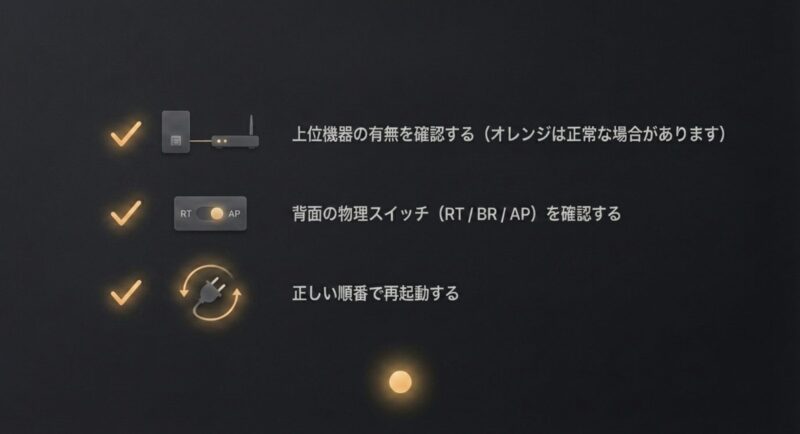
そのうえで確認したい順番は、今のモード、上流機器の有無、配線、PPPoEなどの接続方式、LEDの種類です。
この順で見ていくと、無駄な遠回りをかなり減らせます。
特に、RT/BRの切り替えが合っているかは最初に見たいポイントです。
Wi-Fiが見えていることと、インターネットが使えることは別問題なので、そこを分けて考えると整理しやすいです。
もしルーターモードで使うべき環境なら、RTへ戻して再起動し、その後のランプ変化と接続状況を確認してください。
それでも改善しない場合は、配線交換、ONUやモデムの電源入れ直し、設定確認、必要に応じて初期化や更新へ進みます。
逆に、上流側にルーター機能があるなら、Atermはブリッジで正しいこともあります。
この場合、オレンジ点灯を直そうとするより、ネット自体が使えているかを見るほうが先です。
また、オレンジ点灯とオレンジ点滅は分けて考えたいです。
点灯ならブリッジや中継時の正常表示のことがありますが、点滅ならDHCP強制サーバやIP競合など、少し違う文脈で見る必要があります。
ここを同じ扱いにしてしまうと、対処がずれてしまいます。
色だけではなく、点灯か点滅か、いつからそうなったか、他のランプはどうかをセットで見てください。
費用や作業負担を抑えたいなら、まずは本体のモードスイッチ確認、ONUとAtermの再起動、LANケーブルの差し直しまでを試すのがおすすめです。
これだけで解決するケースは本当に多いです。
それでも解決しない場合は、無理に設定を触り続けるより、契約回線の方式や上流機器の構成を確認し、必要ならサポートへ相談したほうが早いこともあります。
最後に、数値や手順はあくまで一般的な目安であり、Atermの型番や契約回線、利用中の上流機器によって最適解は変わります。
ですので、正確な情報は公式サイトをご確認ください。
契約や配線構成まで絡むと自己判断が難しいこともあるため、最終的な判断は専門家にご相談ください。
私としては、まず構成を落ち着いて整理し、オレンジ表示の意味を正しく読み解くところから始めるのが、いちばんムダが少ない対処だと思います。
NECルーターのアクティブがオレンジのときは、色だけで異常判定しないこと。
モード、上流機器、接続方式、点灯か点滅かを順番に見れば、かなり高い確率で原因を絞れます。
| 優先順位 | 確認すること | 理由 |
|---|---|---|
| 1 | RT/BR/APのモード | オレンジが正常か異常かの判断軸になる |
| 2 | 上流機器の有無 | ブリッジ運用が正しい構成か分かる |
| 3 | 配線と再起動 | 単純な接続不良や認識ズレを解消しやすい |
| 4 | PPPoE・IPoEの方式確認 | 設定方向を誤らないため |
| 5 | LEDの種類と点灯状態 | 別ランプや点滅を見間違えないため |