こんにちは、パソマス LabのYoshiです。
FMVグラフィックボードで調べていると、FMVグラボの増設はできるのか、富士通グラボ増設はどこまで現実的なのか、ESPRIMOグラボ増設は型番ごとに何が違うのか、かなり迷いますよね。
しかも、FMVグラフィックドライバの入れ方や、FMVディスプレイドライバの探し方、FMV画面が映らないときの切り分け、PCI Express x16の有無、ロープロファイルグラボの必要性まで絡んでくるので、単純におすすめGPUだけ見ても解決しにくいかなと思います。
この記事では、FMVというブランド名だけで断定せず、ノート・一体型・分離型デスクトップを分けながら、あなたの機種で何を確認すればいいのかを、できるだけ実務目線で整理していきます。
FMVグラフィックボードの基礎知識
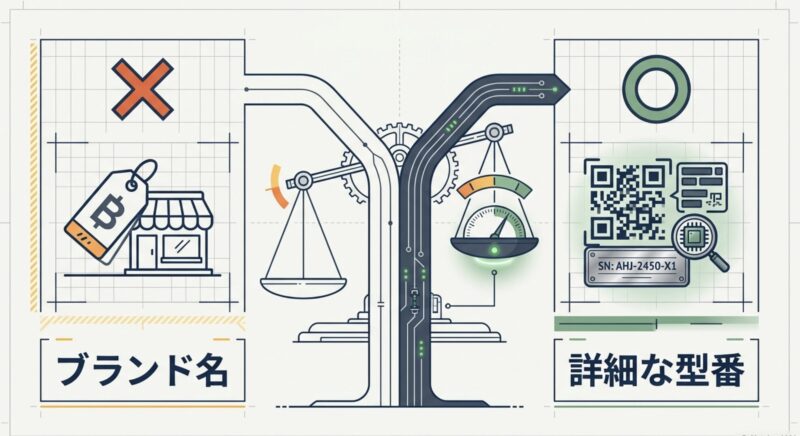
まずは、FMVグラフィックボードの検索でいちばん大事な前提を整理します。
FMVは単一機種名ではなくブランド全体なので、型番を見ないまま増設可否を断定しないのが基本です。
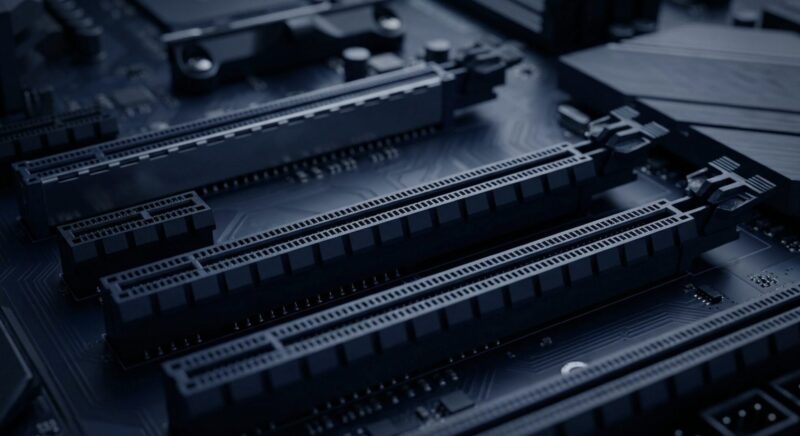
FMVでは、拡張カードの可否は機種によって異なり、本体仕様のPCI Express対応拡張スロットとマニュアルの拡張カード項目を確認する流れが実務上とても重要です。
しかも、追加や交換をサポートしない機種では、そもそも手順自体がマニュアルに出てこないことがあります。
ここを押さえずにFMVならグラボ増設できると考えると、かなり遠回りになります。
実際、同じESPRIMOでもD583やD586/Pのようにグラフィックスカード前提の構成が見える機種と、D588系のように見た目だけでは判断しにくい機種があります。
だから私は、まずブランド名ではなく型番を確定し、そのうえで拡張スロット、筐体サイズ、電源、マニュアル記載の有無を見る順番をおすすめしています。
なお、拡張カードの扱い方や注意点は富士通 FMVの公式マニュアルでも確認できます。(出典:富士通 FMV 公式マニュアル)
富士通のグラフィックボード搭載ノートパソコン
結論から言うと、富士通のノートで内蔵グラフィックボードを後から足す前提はかなり薄いです。
ここ、気になりますよね。FMVのノートは、基本的に薄さ、軽さ、静音性、バッテリー持ちを優先した設計が多く、デスクトップのように内部へグラフィックボードを追加する前提では作られていません。
あなたがFMV Note UやNote Aのようなノート機を使っていて、動画編集や軽いゲームで物足りなさを感じているとしても、そこで真っ先に考えるべきなのは内部増設ではなく、まずは現在の構成でどこがボトルネックなのかを整理することです。
CPUが先に頭打ちになっているのか、メモリ不足なのか、ストレージ容量や熱が原因なのかで、対策はかなり変わります。
ノートPCは内部スペースが極端に限られていて、冷却設計もその機種専用です。
つまり、仮に部品単位で交換できそうに見えても、放熱、消費電力、BIOSの認識、ドライバー最適化のどこかでつまずきやすいんですよ。
とくにFMVノートのようなメーカー製PCは、汎用部品を自由に組み替える自作PCとは発想が違います。
GPUだけ強いものに変えれば快適になる、という単純な話ではないですし、むしろ別の不具合を呼び込みやすいです。
私は、ノートでグラフィック性能不足を感じたときは、まず用途を3つに分けて考えます。
ひとつ目はYouTubeやOffice、Web会議が中心の軽作業。
これはGPU増設を考える領域ではなく、設定見直しやストレージ整理のほうが効くことが多いです。
ふたつ目は写真編集や簡単な動画編集。これはメモリ増設やSSD化、アプリ側の設定最適化で改善する場合があります。
3つ目は3Dゲームや本格的な動画制作。
この領域になると、ノート内部をいじるより、最初から性能要件を満たす別マシンを検討したほうが現実的かなと思います。
ノートでグラボを入れたいと感じたときほど、内部増設ありきで突っ走らないことが大切です。
ここで焦って部品を買うと、結局使えずに費用だけかかることがあります。
費用面もあくまで一般的な目安ですが、相性確認の手間、交換リスク、周辺部品の追加まで含めると、見た目の部品代だけでは済まないケースが多いです。
正確な情報は公式サイトをご確認ください。
最終的な判断は専門家にご相談ください。
ノートや一体型でグラボを増設したいと感じたときは、内部交換よりも、今の用途に対して本当にGPU不足なのかを先に切り分けると無駄が減ります。
体感の重さは、グラフィック以外が原因のこともかなり多いですよ。
ノートパソコンへのグラフィックボード増設
ノートパソコンへのグラフィックボード増設は、一般論としてもかなり難易度が高いです。
FMVに限らず、ノートは部品同士の距離が近く、電源供給も冷却も余裕が少ないので、あとからGPUを追加する設計思想ではないことがほとんどです。
ここでよくある誤解が、スロットが見えれば増設できるのではという考え方です。
でも実際には、見た目の接続口があっても、その機種の基板設計、BIOS、冷却機構、配線レイアウトが対応していなければ、現実的には使えません。
あなたが検索でたどり着く改造事例の多くは、かなり限定されたケースか、相当な知識を前提とした例外だと思ったほうが安全です。
さらにややこしいのがドライバーです。
ノートPCはOEM最適化が強く、同じGPU名でもメーカー独自の調整が入っていることがあります。
そのため、ベンダー直のドライバーを入れれば必ず改善するとは限らず、むしろ画面表示や省電力制御の挙動が不安定になることがあります。
私は、FMVノートで表示不良や解像度トラブルが起きたときは、FMV公式ドライバーを先に確認し、それでも改善しないときだけベンダー側を慎重に検討する流れをおすすめしています。
ここ、地味ですがすごく大事です。
また、ノートの増設話ではeGPUのような外付け構成が話題になりやすいですが、これは内部増設とはまったく別物です。
Thunderbolt対応やケース選び、帯域の制約、外部モニター前提の考え方まで絡んでくるので、単にノートにグラボを足すという話ではありません。
FMVの現行ノートでそこまで広く想定された使い方ではないので、初心者のあなたがいきなり踏み込むにはハードルが高いかなと思います。
ノートで先に試したい現実的な対策
私なら、ノートで性能不足を感じたときは次の順番で見ます。
まずWindowsの電源モード、次にメモリ容量、そしてストレージ空き容量、最後にドライバー更新です。
これだけでも体感が改善することはあります。
ゲームや動画編集のために買い足しを考えるなら、外付けモニター運用で作業性を上げるほうが満足度が高いこともあります。
ノートでグラフィック性能を改善したいなら、内部増設よりも、設定最適化、公式ドライバー、用途に合った買い替え判断の順で考えるほうが失敗しにくいです。
分解や非公式な改造は、保証や修理対応に影響する可能性があります。
少しでも不安があるなら、自己判断で進めず、正確な情報は公式サイトをご確認ください。
富士通パソコンのグラボ事情
富士通パソコンのグラボ事情をひと言でまとめるなら、現行FMVは内部増設前提の機種が少なく、狙い目は主に旧ESPRIMOや法人向けの一部デスクトップです。
ここをざっくり理解しておくと、検索結果の情報に振り回されにくくなります。
FMVという名前でくくられると、ノート、一体型、分離型デスクトップ、法人向けスリム筐体が全部同列に見えてしまいますが、実際はまるで別物です。
ノートや一体型は、ユーザーが後から内部へグラフィックボードを足す前提がほぼなく、拡張ポートや使い勝手を重視した設計です。
一方で、D583やD586/PのようなESPRIMO系、あるいは法人向けの一部モデルは、グラフィックスカード専用スロットや拡張カードの手順が用意されているものがあります。
この差を無視してFMVはグラボ増設できると一括りにすると、かなり危ないです。
あなたが見るべきなのは、ブランド名ではなく型番・筐体サイズ・スロット構成・電源条件の4点です。
とくに中古市場では、同じESPRIMOでも見た目が似ているだけで内部構成が違うことがあります。
販売ページの説明が簡略化されていることも多いので、私は必ず型番から製品ガイドや仕様書に当たるようにしています。
もうひとつ大事なのが、GPUを追加する目的です。
たとえば、画面を2枚出したい、フルHD動画が少し重い、軽めの3Dを動かしたい、最新ゲームを快適にしたいでは、必要なGPUも、PC側に求められる条件もまったく違います。
軽い表示補助なら低消費電力のカードで足りるかもしれませんが、ゲーム向けを想定すると、電源容量や補助電源、カード長、排熱で一気に難しくなります。
FMV系で考え方を分けるポイント
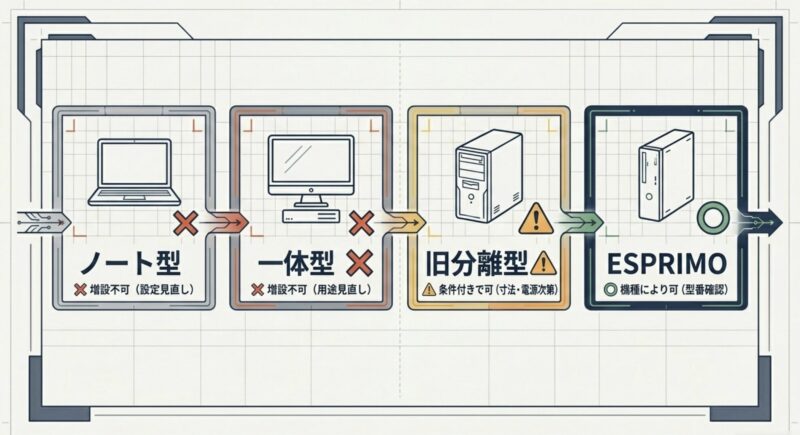
私は、富士通パソコンをざっくり4系統で見ています。
ひとつ目は現行ノート。
これは原則として内部増設対象外。
ふたつ目は現行一体型。
これも基本は対象外。
3つ目は旧個人向け分離型デスクトップ。
ここに増設余地のある機種が混じります。
4つ目は法人向けESPRIMO Dシリーズ。これが中古検討でいちばん気になる層です。
ここまで切り分けるだけでも、かなり整理しやすくなります。
| 系統 | 増設の考え方 | Yoshiの見方 |
|---|---|---|
| ノート | 原則として内部増設は難しい | 設定最適化や買い替え判断が先 |
| 一体型 | 内部増設前提ではない | トラブル診断と用途見直しが中心 |
| 旧分離型 | 条件付きで増設余地あり | スロット・寸法・電源確認が重要 |
| 法人ESPRIMO | 機種によっては対応しやすい | 中古検討なら仕様確認が最優先 |
要するに、FMVでグラボを語るときは、どのFMVかを外さないことです。
ここを外さなければ、かなり正確に判断できるようになります。
増設前に確認したい要点
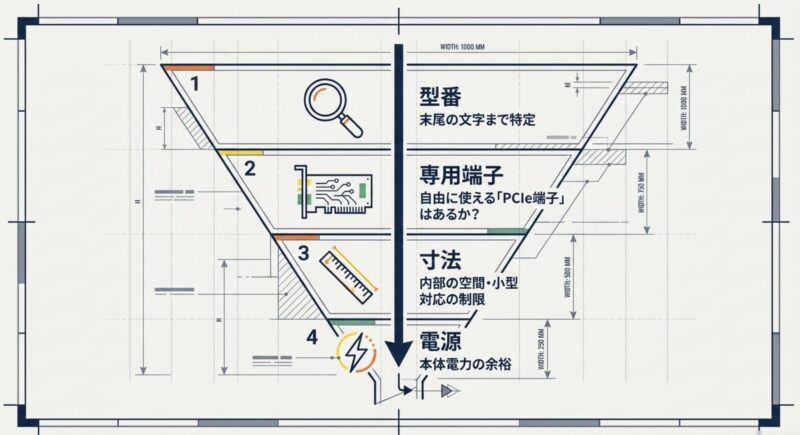
増設前に確認したい要点は、私は次の順番がいちばん実務的だと思っています。
グラフィックボード選びは、ついGPU型番ばかり見てしまいがちですが、実際にはその前の確認でほぼ勝負が決まります。
ここ、かなり大事ですよ。
まず絶対に外せないのが型番確認です。
FMVやESPRIMOという大きな名前ではなく、D583/J、D586/P、D588/Tのようなところまで落とし込まないと、スロット構成も電源条件も判断できません。
次に見るのがPCI Express x16の有無と、そのスロットが本当にユーザー利用可能なのかどうかです。
機種によってはx16と書いてあってもカスタムメイド専用扱いで、あとから自由に使えるとは限りません。
| 確認項目 | 見たいポイント | 見落としやすい点 |
|---|---|---|
| 型番 | FMV名ではなくD583やD586/Pのような機種名まで確認 | 末尾の文字違いで仕様が変わることがある |
| スロット | PCI Express x16が使えるのか、専用か、空きがあるか | カスタムメイド専用で使えない例がある |
| 物理サイズ | ロープロファイル対応か、長さ・厚さ制限があるか | 高さだけでなく厚みや端子位置も重要 |
| 電源 | 補助電源が必要か、スロット供給だけで足りるか | 本体電源の余裕が少ないケースが多い |
| マニュアル | 拡張カード手順が実際に載っているか | 手順がない機種はサポート外の可能性が高い |
次に大事なのが物理サイズです。
ESPRIMOのスリム筐体では、ロープロファイル前提だったり、カード長にかなり厳しい制限があったりします。
しかも、長さだけではなく厚みや端子位置まで影響することがあるので、通販ページのロープロ対応だけで安心しないほうがいいです。
そして電源。
補助電源6ピンや8ピンが必要なGPUは、FMV系のビジネス機ではかなりハードルが上がります。
私は基本的に、補助電源なし、低消費電力、短尺、単スロット寄りのカードから考えるのが無難だと思っています。
確認の順番を間違えないことが大切
GPU選びを先にやってしまうと、このカードを入れたいから無理に話を合わせにいく流れになりやすいです。
でも本来は逆です。
先にPC側の条件を固めて、その条件で無理なく使える候補を絞るほうが、失敗が少ないです。
費用についても、あくまで一般的な目安ですが、本体価格に対して高価なGPUを足しても、CPUやメモリが追いつかず満足度が伸びないことがあります。
増設でいちばん多い失敗は、性能で選んだら物理的に入らない、入っても電源が足りない、映像は出ても安定しないの3つです。
まずPC側の条件を固めると、この失敗をかなり減らせます。
中古購入前の確認でも同じです。
販売ページの説明は参考程度にして、正確な情報は公式サイトをご確認ください。
D588のグラフィックボード注意点
D588のグラフィックボードでまず注意したいのは、D588だから全部グラボ増設向き、とは言えないことです。
ここは本当に誤解されやすいです。
中古市場ではD588ならPCIeあり、グラボ増設できそうと見られがちですが、実際には型番や構成差によって扱いが変わります。
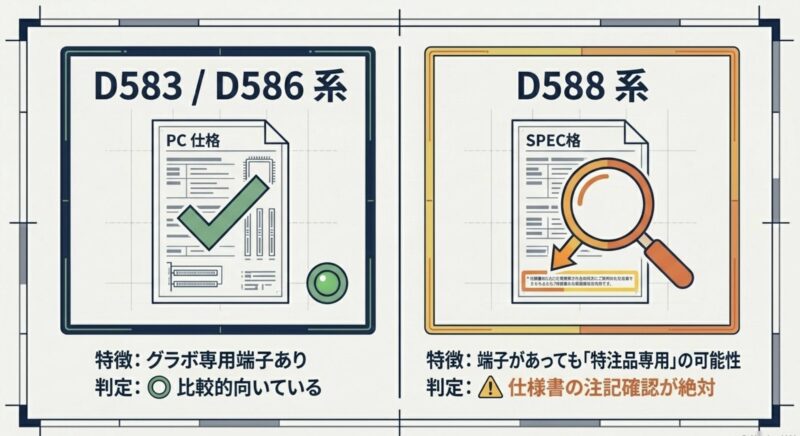
D588系の資料では、PCI Express x16スロットがカスタムメイド専用スロットとされていて、ユーザーが自由に後付けする前提ではない扱いの例があります。
つまり、見た目にx16が存在しても、それがそのまま好きなGPUを挿せるという意味にはならないんです。
このタイプで怖いのは、スペック表の一部だけ見て判断してしまうことです。
販売ページにはPCIe x16ありとだけ書かれていても、製品ガイド本文まで読むと「使用できません」や「カスタムメイド専用」といった注記が隠れていることがあります。
ここを見落とすと、カードを買ってから実は自由増設向きではなかった、という話になりかねません。
あなたがD588系を検討しているなら、まずその個体の正確な末尾型番を押さえて、製品ガイドや仕様書の注記まで確認するのが先です。
D588で見ておきたいチェックポイント
私なら、D588系では次の順で見ます。
ひとつ目はx16の扱い。ふたつ目は実際の拡張カード手順の有無。
3つ目は筐体サイズとロープロファイル条件。
4つ目は電源の余裕です。
とくにスリム筐体では、グラボが入るかどうかだけでなく、吸排気が確保できるかも見たほうがいいです。
カードが物理的に収まっても、熱で不安定になるようでは意味がないですからね。
また、D588系でグラボを考える人は、とりあえず映像出力を増やしたい、軽い業務アプリを少し快適にしたいケースと、中古をベースにゲームをしたいケースに分かれやすいです。
前者なら低消費電力カードがハマる可能性がありますが、後者は期待値をかなり調整したほうがいいです。
CPU世代、電源、エアフロー、OS対応まで含めると、グラボ1枚で一気に化けるタイプのPCではないことも多いからです。
中古販売ページのグラボ増設可能、PCIeありだけで判断するのは危険です。
D588系は注記確認が特に重要な世代です。
本体仕様だけでなく、その型番の製品ガイド本文まで確認する。
D588系では、このひと手間が失敗を大きく減らしてくれます。
私なら、確認できないまま部品を買うことはしないです。
FMVグラフィックボードの対応機種
ここからは、FMVグラフィックボードの検索で実際に比較されやすいESPRIMO系を中心に、機種ごとの見方を整理します。
特にD583、D586/P、ライザーカードまわりは混同されやすいので、型番単位で切り分けていきます。
ここを理解しておくと、中古選びでも、今使っている本体の増設判断でもかなり迷いにくくなります。
ESPRIMOのライザーカードとは
ESPRIMOのライザーカードとは、コンパクト筐体で拡張カードを取り付けるための中継部品や専用構造のことを指す場合が多いです。
自作PCに慣れていると、マザーボードに直接カードを挿す感覚で考えがちですが、ESPRIMOのような省スペース機では、内部の高さ制約やレイアウトの都合で、取り付け金具や中継構造を介してカードを固定するケースがあります。
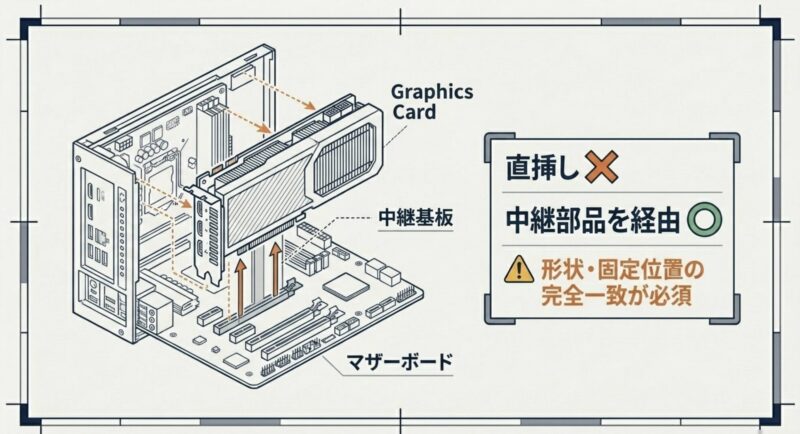
ここ、最初は少しわかりにくいですよね。見た目が似ていても、フルサイズの拡張カードがそのまま使えるとは限りませんし、同じDシリーズでも世代や構成で部品が変わることがあります。
ライザーカードまわりで一番大事なのは、名前だけで互換品を探さないことです。
ESPRIMO ライザーカードと広く検索すると、それっぽい部品がいろいろ出てきますが、ピン配列、固定方法、対応筐体、金具位置が一致しなければ実際には使えません。
私は中古部品を探すとき、本体の正確な型番、元の構成、搭載されていたカードの情報まで揃ってから動くようにしています。
そこまで確認しないと、届いてから形は似ているのに付かない、固定できない、干渉する、ということが普通に起こります。
ライザーカードで迷いやすいポイント
よくあるのは、グラボ本体の型番ばかり気にして、肝心の取り付け側の構造を後回しにしてしまうケースです。
でも省スペース機では、むしろ先に見るべきはライザーや固定金具のほうです。
ここが合わないと、そもそもスタートラインに立てません。
また、ライザーを介する構造では、ケーブルの取り回しや周辺部品との距離も重要になります。
少しズレるだけで、ケースが閉まらないこともあります。
あなたがESPRIMOを中古で買ってグラボ増設を考えているなら、ライザーカードの有無はあとで考えるではなく、最初に確認する項目です。
これを飛ばしてGPU選びに入ると、話が噛み合わなくなりやすいです。
ライザーカードは、グラボそのものより目立たない部品ですが、省スペース機では超重要です。
本体型番、金具形状、固定位置まで合って初めて、増設の土台ができます。
交換や追加で迷う場合は、写真比較だけで決めず、正確な情報は公式サイトをご確認ください。
ESPRIMO d583のグラボ確認点
ESPRIMO d583のグラボ確認点は比較的はっきりしています。
D583系は、少なくともグラフィックスカード追加を想定した系統があることで、FMVの中ではまだ判断しやすい部類です。
ただし、だからといって何でも挿せるわけではありません。
ここを勘違いすると失敗しやすいです。
D583を考えるときは、スロットがあるかだけでなく、そのスロットの扱い、筐体サイズ、電源、用途の4つを一緒に見る必要があります。
まずスロット面。
D583系ではグラフィックスカード専用スロットの存在が確認できる構成があります。
これはかなり前向きな材料です。
ただし、専用スロットがあることと、ハイパワーなゲーム向けカードまで現実的に使えることは別です。
スリム筐体寄りのモデルでは、ロープロファイルの制限や、厚み・長さの制約を意識したほうが安全です。
私は、D583ではとりあえず性能が高いカードではなく、本体と無理なく噛み合うカードを選ぶべきだと思っています。
D583で見落としやすいポイント
ひとつ目は電源です。
FMV系のビジネスデスクトップは、補助電源を前提としない構成が多いので、補助電源なしで動くGPUのほうが現実的です。
ふたつ目は映像端子です。
増設後は本体側ではなくカード側の映像出力へケーブルを挿す必要がある場合があります。
ここを忘れると、取り付けたのに映らないと慌てやすいです。
3つ目はOS対応。
古い本体では、Windows 11の対象外だったり、公式ドライバーの更新が止まっていたりすることがあります。
私はD583系を評価するとき、軽い3D表示やマルチモニター用途、古い業務ソフトの表示改善には十分可能性があると思っています。
ただし、最新ゲームを高画質で快適に、という期待をそのまま載せるのはおすすめしません。
CPU世代やメモリ構成も全体の足を引っ張ることがあるからです。
あくまで一般的な目安ですが、無理のない増設は満足度が高く、背伸びした増設はトラブルも増えやすいです。
D583系で迷ったら、まずはx16の扱い、ロープロかフルハイトか、電源コネクタの有無を確認してください。
ゲーム向けの大型GPUをそのまま入れる前提では見ないほうが安全です。
購入前でも作業前でも、型番別の条件確認は必須です。
ESPRIMO d586 pのグラボ要点
ESPRIMO d586 pのグラボ要点は、比較的増設を検討する価値がある側に入ることです。
D586/Pでは、グラフィックスカード専用スロットを前提にした構成が確認できるため、少なくとも考え方としてはグラボ追加の土台があります。
ただし、ここでも大切なのは、追加できることと、何でも快適に使えることは違うという点です。
ここ、見落としやすいですよね。
D586/Pを考えるとき、私はまず用途を切り分けます。
業務用の複数画面、動画再生の安定、軽い画像処理、古いタイトル中心の軽いゲーム。
このあたりなら、低消費電力で扱いやすいGPU候補が視野に入ります。
逆に、重量級の最新ゲームや本格的な3D制作まで求めると、電源、CPU、排熱、OSサポートの壁が一気に大きくなります。
とくにビジネス向けの省スペース機は、安定運用を優先した設計なので、巨大なゲームGPUを無理に入れる方向とは相性が良くないです。
D586/Pで重視したい選び方
私はD586/Pでは、補助電源なし、低消費電力、短尺、できれば単スロット寄りのカードを優先して考えます。
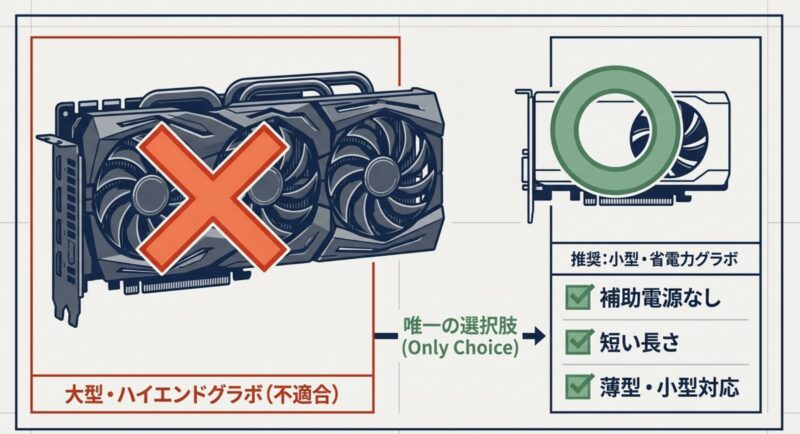
これなら物理条件と電源条件の両方で無理が出にくいです。
費用感も、あくまで一般的な目安ですが、軽作業向けの表示改善なら高額GPUは過剰になりやすいです。
PC全体の世代を踏まえると、バランスのいい中庸な選択のほうが結果として満足度が高いことが多いです。
もうひとつ大事なのが、増設後の初回起動です。
カードを取り付けたら、まず映像ケーブルをGPU側に移し、起動確認、解像度確認、デバイスマネージャー確認、ドライバー導入の順で進めるのが安心です。
ここで映らない場合、カード不良だけでなく、挿し込み不足、ケーブル接続先ミス、BIOS設定、元の構成との相性など、切り分ける要素がいくつもあります。
D586/Pは増設できそうに見える機種ですが、成功率を上げるコツは欲張らないことです。
補助電源なし・低消費電力・短尺寄りを基準にすると、失敗しにくくなります。
補助電源なし・低消費電力・短尺寄りのカードを優先する。
D586/Pではこの考え方がかなり効きます。
ESPRIMOのライザーカード交換手順
ESPRIMOのライザーカード交換手順は、機種共通で雑に進めないことが大前提です。
ここ、DIY感覚で勢いよく触ると危ないところです。
省スペース機の内部は余裕が少なく、ケーブルも短く、固定金具も専用形状になっていることがあります。
だからネジを外して差し替えるだけとは思わないほうがいいです。
私なら、交換に入る前に必ず写真を撮り、配線位置をメモし、元に戻せる状態を作ってから触ります。
これだけでも、後でかなり助かります。
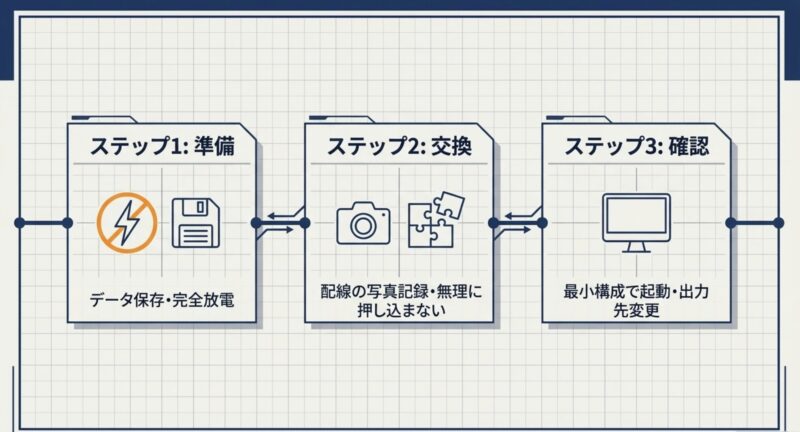
交換前の準備
まずはバックアップです。ここは本当に省略しないでほしいです。
増設や交換作業は、うまくいけば短時間ですが、うまくいかないと起動不能や表示不能の切り分けが必要になります。
そうなったとき、データ保全ができていれば焦らず進められます。
回復ドライブや修復手段も先に作っておくと安心です。
次に、完全シャットダウン、電源ケーブルの取り外し、放電です。
高温部品があるので、すぐに触らず少し待つのも大事です。
交換時の流れ
ケースを開けたら、まず現在のライザーや取り付け金具の向き、ネジ位置、ケーブル接続を確認します。
ケーブルがある場合は、抜く前に接続先を記録してください。
次に、力任せではなく真上へまっすぐ抜く意識で外します。
曲げたりひねったりすると、端子や基板に負担がかかります。
新しい部品を取り付けるときも同じで、無理に押し込まず、位置が合っているかを先に確認してから差し込みます。
交換後の初回確認
組み戻したら、いきなり本番運用に入らず、最小構成で起動確認するのがおすすめです。
映像が出るか、異音がないか、POSTエラーがないか、デバイスが正しく認識されるかを見ます。
画面が出ない場合は、まずケーブル接続先、次に挿し直し、その次に元構成へ戻して切り分けると落ち着いて確認できます。
分解や換装は保証や修理費用に影響する場合があります。
静電気、発熱、部品破損のリスクもあるため、自信がない場合は無理に進めないでください。
最終的な判断は専門家にご相談ください。
交換の成功率を上げるコツは、作業前の記録と、元に戻せる準備です。
写真、配線メモ、バックアップの3つがあるだけで、トラブル時の安心感がかなり変わります。
作業中に少しでも違和感があるなら、そこで止まるのが正解です。
無理に押し込む、合わないのに締める、配線を引っ張る、といった行為は避けてください。
FMVグラフィックボードのまとめ
FMVグラフィックボードの結論はシンプルです。
FMVという名前だけでは判断できず、型番ごとの仕様確認が必須です。
ノートや一体型は原則として内部増設向きではなく、狙い目はD583やD586/Pのようにグラフィックスカード専用スロットが確認できる系統、または法人向けESPRIMOの一部です。
逆にD588系のように、見た目では増設余地がありそうでも、注記を読むと自由な後付け前提ではない例もあります。
だからこそ、FMVのグラボ増設はブランドで答えるものではなく、型番で判断するものなんです。
ここを外さなければ、かなり精度高く見極められます。
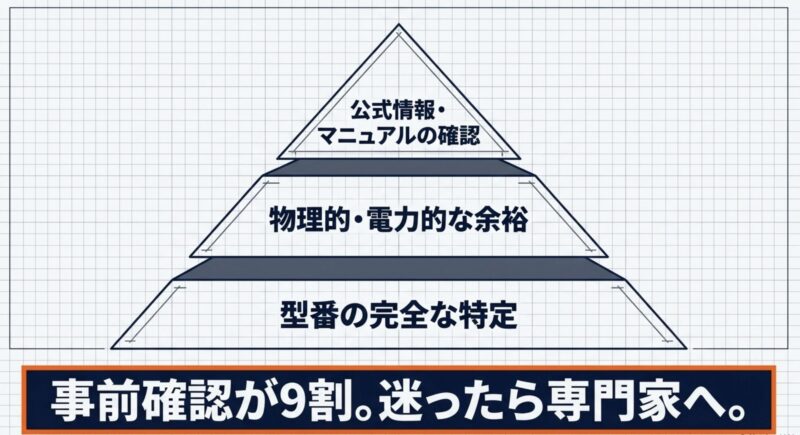
記事全体を通して私がいちばん伝えたいのは、GPUそのものより先に、本体側の条件を確認してほしいということです。
型番、スロットの扱い、ロープロファイルかどうか、補助電源の有無、電源容量、マニュアルに拡張カード手順があるか。
この順番で確認していけば、無駄な買い物や相性トラブルをかなり減らせます。
あなたが中古ESPRIMOに軽くグラボを足したいのか、今の業務PCで複数画面を使いたいのか、ゲーム性能を上げたいのかによっても、答えは変わります。
用途の整理も、型番確認と同じくらい大事です。
ドライバーについては、まずFMV公式のダウンロードやアップデートナビを優先し、必要があるときだけIntel、NVIDIA、AMDの直配布を慎重に検討する流れが安全です。
とくにノートやメーカー製PCではOEM最適化の影響があるので、ベンダー直を入れれば必ず良くなる、とは限りません。
増設後に画面が映らないときも、ケーブル接続先、挿し直し、元構成への戻し、ドライバー確認、BIOS既定値確認と、順に切り分けていけば落ち着いて対処できます。
最後に、Windows 10のサポート終了後は、OS対応まで含めて考える重要性がさらに上がっています。
古い本体にグラボだけ足して延命できるケースもありますが、あくまで一般的な目安であり、すべての環境で同じ結果になるわけではありません。
グラボ増設は、性能アップの話であると同時に、互換性確認の話でもあります。
ここを丁寧に進めることが、いちばんの近道です。正確な情報は公式サイトをご確認ください。
作業可否や修理判断で迷う場合は、メーカー窓口や専門店などの専門家にご相談ください。
| 最終チェック | 確認内容 |
|---|---|
| 型番 | 末尾まで含めて正確に確認したか |
| スロット | x16が利用可能か、専用か、注記を読んだか |
| 物理条件 | 長さ・高さ・厚み・ロープロ対応を確認したか |
| 電源 | 補助電源の有無と本体の余裕を見たか |
| 作業準備 | バックアップと回復手段を用意したか |
| 起動後 | GPU側出力、解像度、ドライバーを確認したか |