こんにちは。
パソマス LabのYoshiです。
FMV Note Cの評判を調べているあなたは、口コミやレビューだけでなく、デメリット、使い勝手、故障、熱、映り込み、USB-C端子、価格、コスパ、保証、大学生向きかどうかまで気になっているかなと思います。
見た目が良くて軽そうだけど、実際に買って後悔しないのか。
仕事用やレポート作成に十分なのか。ベンチマークやバッテリー、キーボードの評価はどうなのか。
ここ、かなり大事ですよね。
この記事では、FMV Note Cの良い評判と悪い評判を整理しつつ、CZ-K1とWC1-K1の違い、価格や保証の見方、競合モデルとの比較までまとめます。
読み終えるころには、自分に合うノートPCかどうかをかなり判断しやすくなるはずです。
FMV Note Cの評判を総評
まずは、FMV Note Cの評判を全体像から見ていきます。
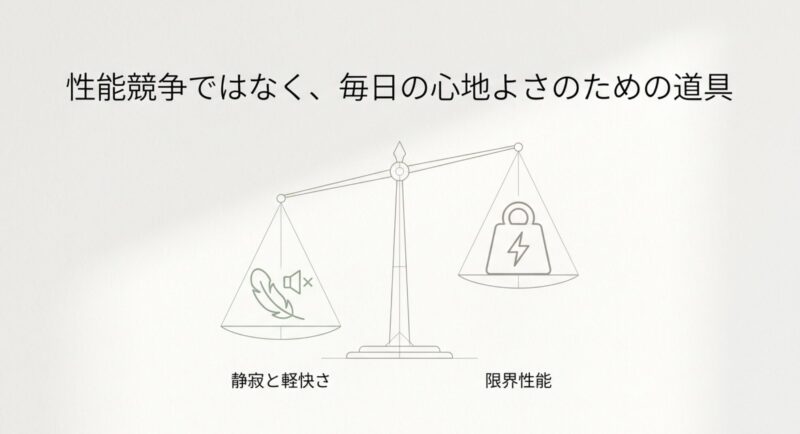
結論から言うと、FMV Note Cは性能一点突破のノートPCではなく、静音性、デザイン、持ち運びやすさを重視する人に刺さるモデルです。
一方で、端子の少なさやグレア液晶の映り込みなど、購入前に知っておきたい弱点もあります。
ここを理解せずに買うと、あとで「あれ、思っていたのと違うかも」となりやすいので、先に整理しておきましょう。
なお、FMV Note Cはひとつの固定仕様だけで語るとズレやすい機種です。
店頭モデルのCZ-K1、直販カスタムメイドモデルのWC1-K1で、選べる構成や保証条件が変わる可能性があります。
記事内では主にこの2系統を前提に、購入前に見るべきポイントを噛み砕いていきます。
口コミで多い良い評判
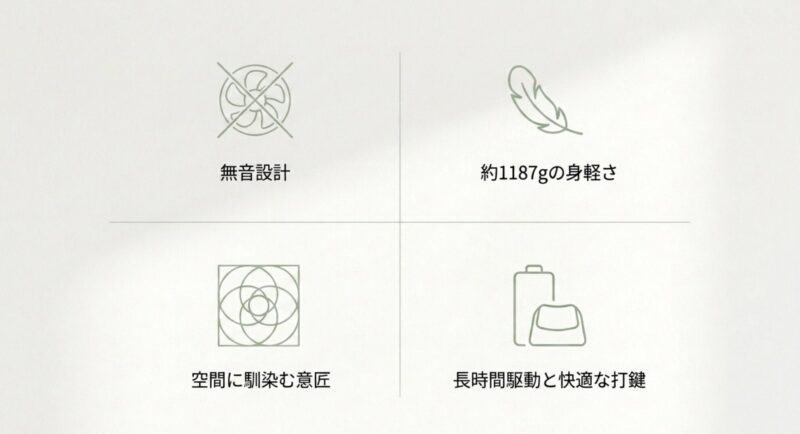
FMV Note Cの良い口コミで特に目立つのは、デザインの良さ、軽さ、静かさ、キーボードの打ちやすさです。
いかにも事務用PCという雰囲気ではなく、持ち歩いても気分が上がるミニマルなデザインに寄せている点が評価されています。
ノートPCって毎日目に入る道具なので、見た目の満足度は意外と大事なんですよね。
性能が十分でも、開くたびにテンションが下がるPCだと、作業への入り方も少し変わってきます。
本体重量は約1187gとされており、毎日バッグに入れて移動する人にも現実的な重さです。
13.3型でA4に近いサイズ感なので、大学の講義、カフェ作業、出張先での資料作成などにも合わせやすいかなと思います。
1kgを大きく下回る超軽量機ではありませんが、画面サイズ、質感、打ちやすさを考えると、かなりバランス型。
軽さだけを追うより、使いやすさも含めて見たい人向けです。
また、ファンレス設計なので、ファンの回転音が気になりにくいのも大きな魅力です。
図書館、教室、会議室、夜の自宅作業など、静かな場所で使う人にとってはかなりうれしいポイントですね。
特にオンライン会議中にファン音がマイクに乗りにくいことや、集中したいときにノイズが少ないことは、スペック表の数字以上に満足度へつながります。
口コミ全体を見たとき、FMV Note Cは爆速で何でもできるというより、日常作業を静かに、気持ちよく、安定してこなすことへの評価が強いです。
Web閲覧、資料作成、メール、動画視聴、オンライン授業、軽い画像編集くらいの範囲であれば、かなり扱いやすいモデルと考えてよさそうです。
良い評判の中心は、静音性・デザイン・携帯性・日常用途の快適さです。
スペック表だけでは見えにくい、使っていて気持ちいいかに強みがあるモデルと考えると分かりやすいです。
デザインと静音性の評価
FMV Note Cは、従来の富士通PCにあったビジネス色を少しやわらげて、日常使いしやすいデザインに振っているのが特徴です。
バイカラーの外観やシンプルな背面、落ち着いたカラー展開など、見た目の満足度はかなり高めです。
派手さで押すというより、生活空間やカフェのテーブルに置いても浮きにくい方向性ですね。
こういうノイズレスなデザイン、けっこう長く使っても飽きにくいです。
公式情報でも、FMV Note CはFMVブランド刷新の流れの中で登場したモデルとして案内されています。
店頭モデルのFMV CZ-K1、直販モデルのFMV WC1-K1が示されており、提供開始時期やモデル展開を確認できます(出典:FMV公式「FMVブランド刷新に関するプレスリリース」)。
モデルの位置づけを把握するうえで、こうした一次情報は必ず見ておきたいところです。
静音性については、ファンレスであることが大きな武器です。
一般的なノートPCは高負荷時にファン音が気になることがありますが、FMV Note Cは構造上ファン音が出ません。
これはオンライン授業やWeb会議でも地味に効きます。
私もノートPCを選ぶとき、ファン音はかなり重視します。
文章を書く、資料を作る、画面共有する。
そういう作業中にブーンと鳴り続けると、思った以上に集中力を削られますからね。
ただし、ファンレスには良い面だけでなく、熱を逃がす力に限界があるという面もあります。
動画編集や重いゲームのような作業を長時間続けるより、Web閲覧、Office、資料作成、メール、オンライン会議といった日常作業で気持ちよく使うPCと見るのが自然です。
静音性と高負荷性能は、どうしてもトレードオフになりやすい部分。
ここを理解して選べば、満足度はかなり上がります。
静かな場所で使う人ほど価値が出る
FMV Note Cの静音性は、家だけでなく外でも効きます。
図書館、大学の自習室、職場の共有スペース、夜のリビングなど、周囲に音を出したくない場面で使いやすいです。
FMV Note Cは、速さを競うPCというより、静かに快適に使えるPCです。
この方向性にハマる人には、かなり満足度が高いかなと思います。
大学生に向く使い勝手
FMV Note Cは、大学生との相性がかなり良いモデルです。
レポート作成、オンライン授業、スライド作成、ブラウザでの調べもの、動画視聴といった用途なら、Core Ultra 5搭載構成でも十分こなせる場面が多いです。
大学生活のPC用途は、重い動画編集や3D制作よりも、文章作成、PDF閲覧、Web検索、クラウド保存、ZoomやTeamsなどの会議ツールが中心になりやすいですよね。
その範囲なら、FMV Note Cの設計はかなり現実的です。
特に、静かな教室や図書館で使いやすい点は大きいです。
ファン音がしないので、周囲に気を使いにくいですし、キーボードの打ちやすさもレポート作成では重要です。
学生用PCはスペックだけで選びがちですが、毎日使うならキーボードと重さはかなり効いてきます。
タイピングがしづらいPCは、レポート作成がほんの少しずつ苦痛になります。
小さなストレスの積み重ね、あるあるです。
一方で、USB Type-AやHDMI、SDカードスロットは本体にありません。
大学でプロジェクターにつなぐ、USBメモリを使う、有線マウスを挿すといった場面があるなら、USB-Cハブはほぼセットで考えた方がいいです。
特にゼミ発表やプレゼンでHDMI接続が必要な大学もまだまだあります。
PC本体だけで完結すると思って買うと、いざ発表前に「あ、挿さらない」と焦るかもしれません。
大学生がFMV Note Cを選ぶなら、本体だけでなくUSB-Cハブ、クラウドストレージ、バックアップ方法まで一緒に考えると安心です。
PCは買って終わりではなく、4年間どう使うかが大事ですよ。
大学生のPCまわりでは、購入後のセキュリティ対策も見落としがちです。
必要に応じて、大学生のパソコンに必要なセキュリティソフトの選び方もあわせて確認しておくと安心です。
大学の課題データ、レポート、就活書類などは、紛失やウイルス感染で消えるとかなり痛いので、早めに守る仕組みを作っておきましょう。
仕事用の実用性能
仕事用として見ると、FMV Note Cは一般的な事務作業には十分使いやすいモデルです。
Word、Excel、PowerPoint、ブラウザ、メール、チャット、Web会議のような使い方であれば、体感として大きな不満は出にくいと思います。
特に出先で資料を直す、会議メモを取る、クラウド上のファイルを編集する、といったモバイルワークには向いています。
SSDの速度も良好な部類なので、起動やアプリの立ち上げ、ファイル操作の体感は軽快です。
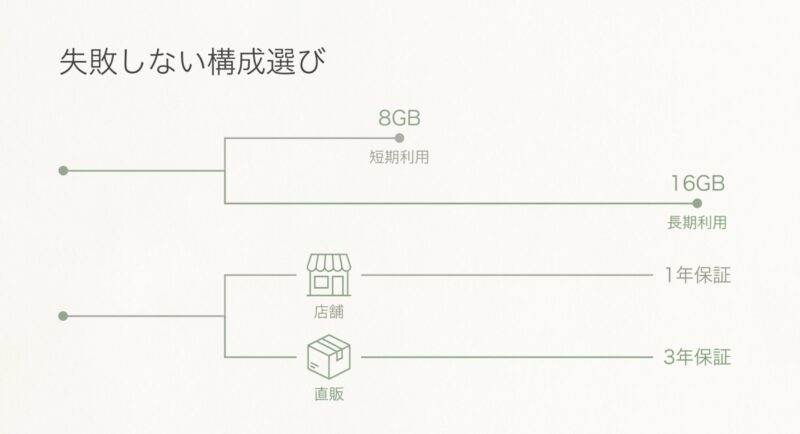
メモリは8GB構成もありますが、長く使うなら16GB構成を選ぶ方が安心です。
最近はブラウザのタブを多く開くだけでもメモリを使うので、ここはケチりすぎない方がいいですね。
特にGoogle Chromeでタブを開きっぱなしにする人、TeamsやZoomを常駐させる人、ExcelとPowerPointを同時に使う人は、16GBのほうがストレスを減らしやすいです。
仕事用で注意したいのは、端子と社内環境への対応です。
会社の会議室でHDMI接続が必要、USB-Aの認証キーを使う、有線LAN必須、専用ソフトがある、VPN接続を使うなど、業務PCには独自の条件がつきものです。
FMV Note C自体の性能が足りていても、周辺機器や社内ルールと合わなければ使いづらくなります。ここ、見落とすとけっこう面倒です。
ただし、動画編集、3D CAD、大規模な画像編集、ローカルAI処理のような高負荷作業をメインにするなら、FMV Note Cは第一候補ではありません。
あくまで日常業務、学習、持ち運び作業に強いノートPCです。
高負荷作業が多いなら、ファン付きで冷却に余裕のある上位CPU搭載モデルや、専用GPU搭載機も検討した方がいいかなと思います。
仕事用に選ぶ場合は、会社指定のセキュリティ要件、必要なポート、利用ソフトの動作条件を必ず確認してください。
業務に関わる購入では、最終的な判断は専門家にご相談ください。
悪い評判とデメリット
FMV Note Cの悪い評判で一番分かりやすいのは、拡張性の弱さです。
本体端子はUSB Type-Cが2つとヘッドホン端子というシンプル構成なので、昔ながらのUSB-A機器やHDMIケーブルを直接挿すことはできません。
最近のモバイルノートでは珍しくない設計ですが、初めてUSB-C中心のPCに移る人は戸惑うかもしれません。
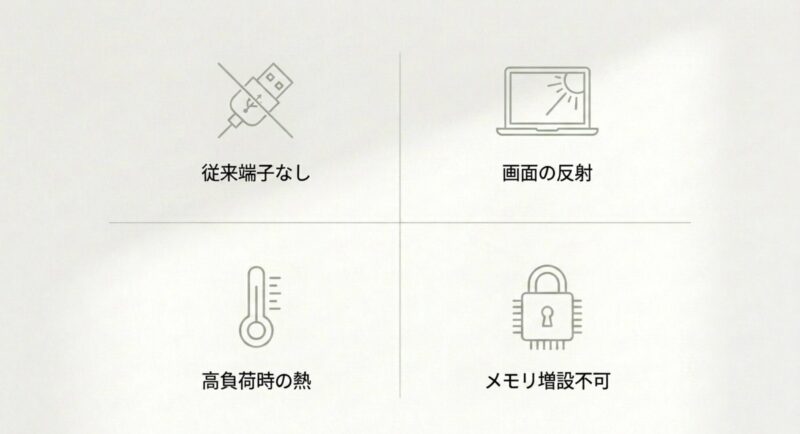
また、液晶はグレア、つまり光沢タイプです。
発色の見栄えは良い一方で、照明や窓の光が映り込みやすいです。
カフェの窓際、明るい教室、蛍光灯の下では、角度によって見づらさを感じるかもしれません。
写真や動画を見るときはきれいに感じやすいですが、長時間の文章作成では反射が気になる人もいます。
このあたりは好みが分かれますね。
性能面では、Core Ultra 5 134U搭載機の実測値を見る限り、日常用途では快適ですが、重い処理をガンガン回すタイプではありません。
ファンレスの静音性と引き換えに、高負荷時の熱や性能持続には注意が必要です。
軽い画像編集や短い動画の確認くらいならこなせても、長尺動画の編集や書き出しを頻繁に行うなら、別の選択肢を検討した方がいいでしょう。
さらに、メモリがオンボードで増設・交換しにくい点も長期利用では重要です。
購入時に8GBを選ぶと、あとからやっぱり16GBにしたいと思っても簡単には変えられません。
ノートPCを3年から5年使うつもりなら、最初の構成選びがかなり大事になります。
FMV Note Cのデメリットは、故障というより仕様上の割り切りに近いです。
端子、液晶、熱、メモリ増設不可の点は、購入前に必ずチェックしておきましょう。
| 注意点 | 起こりやすい困りごと | 対策 |
|---|---|---|
| 端子が少ない | USB-AやHDMIが直接使えない | USB-Cハブを用意する |
| グレア液晶 | 照明や窓が映り込む | 店頭で反射を確認する |
| ファンレス | 高負荷時に熱がこもりやすい | 重い作業を長時間続けない |
| メモリ増設不可 | 後から容量を増やしにくい | 長期利用なら16GBを検討する |
端子不足と映り込み注意
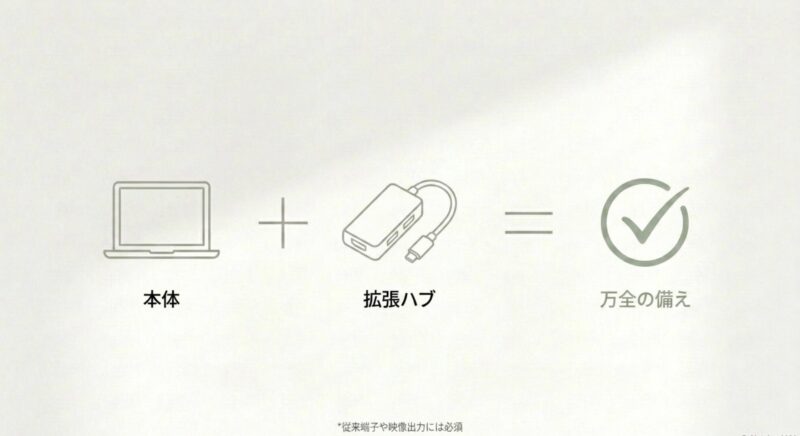
FMV Note Cを選ぶうえで、端子不足はかなり重要なチェックポイントです。
USB Type-Cだけで困らない人にはスッキリした設計ですが、周辺機器をよく使う人には不便に感じる可能性があります。
たとえば、外部モニター、USBメモリ、プリンター、SDカードリーダー、有線LAN、プロジェクターなどを使うなら、USB-Cハブや変換アダプターが必要になる場面があります。
最初から周辺機器代も予算に入れておくと、購入後のモヤモヤを減らせます。
特に気をつけたいのは、USB-C端子が充電や映像出力、周辺機器接続の中心になることです。
端子が少ないPCでは、ひとつの端子にかかる役割が大きくなります。充電しながら外部モニターにつなぎ、さらにUSBメモリも使いたい。
そんな場面では、ハブの品質や給電対応も重要になります。
安すぎるハブを選ぶと、映像が不安定になったり、発熱したりすることもあるので、ここは少し慎重に見たいですね。
グレア液晶についても、見た目のきれいさと映り込みはセットです。
動画や写真はきれいに見えやすい一方、作業場所によっては反射が気になることがあります。
屋外や明るい場所で長時間使う予定があるなら、店頭で画面の反射具合を確認するのがおすすめです。
照明の位置を変えられる自宅なら調整できますが、大学の教室やカフェではそうもいきません。
購入前に確認したい周辺機器
FMV Note Cを快適に使うなら、USB-Cハブ、外部ディスプレイ用ケーブル、Bluetoothマウス、クラウドバックアップ環境あたりを一緒に考えるとスムーズです。
USB-Cハブは、HDMI、USB-A、USB-C給電、SDカードスロットの有無をチェックしましょう。
全部入りのハブは便利ですが、持ち歩き重視なら小型タイプの方が使いやすいかもしれません。
なお、ノートPCは購入場所によって価格や保証条件が変わりやすいです。
買う場所で迷う場合は、パソコンをどこで買うのが安いかを比較した解説も参考にしてみてください。
価格だけでなく、保証、ポイント還元、返品条件、延長保証まで含めて見るのがコツです。
FMV Note Cの評判と購入判断
ここからは、FMV Note Cを実際に買うべきかどうかを判断するためのポイントを見ていきます。
評判が良いからといって、全員におすすめできるわけではありません。
ベンチマーク、バッテリー、価格、保証、競合モデルとの違いを整理すると、FMV Note Cが向く人と向かない人がかなりはっきりします。
あなたの使い方に合うかどうか、ここから一緒に詰めていきましょう。
ベンチマークと熱の傾向
FMV Note Cの性能は、Core Ultra 5 134U搭載機を中心に見ると、日常作業向けとして十分な水準です。
CINEBENCH R23では、マルチコアでおおむね7000台から8000台前半、シングルで1400台から1500台程度の実測が確認されています。
このあたりの数値は、超高性能クリエイターPCと比べるものではありませんが、一般的なモバイルノートとしては実用的です。
この数値は、Web閲覧、Office、オンライン会議、軽い画像編集であれば問題になりにくいレベルです。
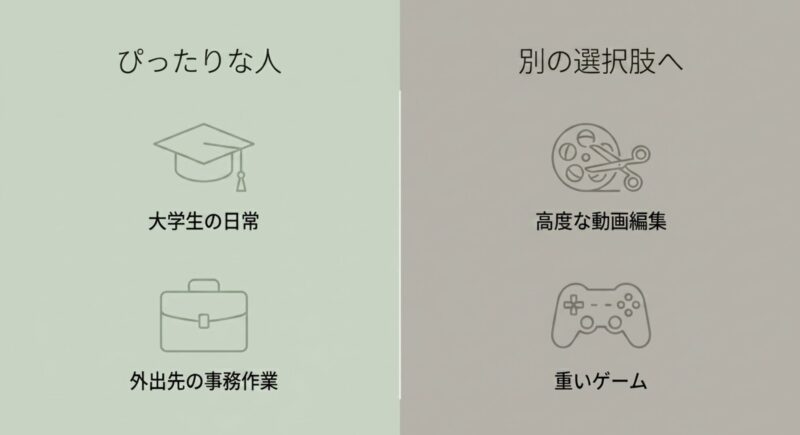
逆に、動画編集を頻繁にする、3Dゲームを本格的に遊ぶ、AI処理をローカルでがっつり回すといった用途では、もっと高性能なモデルを選んだ方が満足しやすいです。
FMV Note Cは、重い作業を短時間だけこなすことはあっても、毎日長時間ぶん回すPCではないかなと思います。
熱については、通常使用では静かで快適という評価がある一方、高負荷時には表面温度や内部温度が上がる報告もあります。
ファンレスPCなので、ここは構造上の特徴ですね。
ファンがないぶん音は静かですが、熱を風で逃がせないため、高負荷が続くと本体に熱が集まりやすくなります。
静音性を取るか、冷却性能を取るか。ノートPC選びの永遠のテーマです。
公式の製品仕様では、FMV Note Cのサイズ、質量、通信機能、バッテリー駆動時間などが確認できます。
構成によって内容が変わる可能性があるため、購入前には必ず最新の仕様表を確認してください(出典:富士通パソコンFMV公式「FMV Note C 仕様」)。
ベンチマークや温度の数値は、測定環境や構成によって変わります。
あくまで一般的な目安として見てください。
正確な情報は公式サイトをご確認ください。
性能で選ぶなら用途を先に決める
FMV Note Cは、軽作業から中程度の作業を快適にこなすタイプです。
レポート、表計算、プレゼン、ブラウザ作業、Web会議が中心なら合いやすいです。
一方で、動画編集やゲームを主目的にするなら、冷却性能とGPU性能を重視した別モデルも検討しましょう。
つまり、買う前に何に一番使うかを決めること。
ここが一番大事です。
バッテリー持ちの評判
FMV Note Cのバッテリー持ちは、モバイルノートとしてかなり強い部類です。
公式値では動画再生で約13.9時間から15.1時間、アイドル時で約24時間台の表記があり、実使用系のテストでも長時間駆動が確認されています。
もちろん、カタログ値と実際の使い方は同じではありませんが、外出先で使うPCとして安心しやすいスペックです。
実際のバッテリー持ちは、画面の明るさ、Wi-Fi接続、Web会議、アプリの数、バッテリー劣化具合で変わります。
オンライン会議を続ける日と、文章作成中心の日では消費電力がまったく違います。
特にWeb会議は、カメラ、マイク、通信、画面表示を同時に使うので、思ったより電池を消費します。
長時間の授業や会議がある日は、ACアダプターかモバイルバッテリー対応環境を用意しておくと安心です。
それでも、大学や外出先に持ち出して数時間使う用途なら、安心感は高いです。
ACアダプターを毎回持ち歩きたくない人にとって、バッテリーの評判が良いのはかなり大きなメリットです。
1kg台前半のPCでも、充電器まで含めると荷物が増えますからね。
本体だけである程度使えることは、毎日の移動ではかなり効きます。
バッテリー重視なら、FMV Note Cはかなり見どころがあります。
ただし、カタログ値は理想に近い条件の目安なので、実際にはあなたの使い方に合わせて余裕を見ておくのがおすすめです。
新しいPCに買い替えた直後は、アップデートやセキュリティ設定で電池消費が増えることもあります。
セットアップ面が不安なら、パソコン買い替え時のセキュリティ移行ガイドも見ておくとスムーズです。
初期設定、セキュリティ、バックアップを先に整えておくと、買った後の不安がかなり減りますよ。
価格とコスパの見方
FMV Note Cのコスパは、単純なスペック単価だけで見ると最強とは言いにくいです。
同価格帯には、512GB SSDを搭載した競合モデルや、より軽量なモデル、AI性能を前面に出したモデルもあります。
CPU、メモリ、SSDだけを横並びで比較すると、他のモデルの方が容量が多いかもと感じる場面はあります。
うん、ここは正直に見たいところです。
ただし、FMV Note Cの価値は、CPUやSSD容量だけでは測りにくいです。
ファンレスの静音性、デザイン、国内サポート、直販モデルの保証、キーボードの使いやすさまで含めて考えると、納得できる人はかなり多いと思います。
ノートPCは毎日触る道具なので、単なるベンチマークスコアより、開いたときの快適さや、持ち歩いたときの負担感も重要です。
特に、店頭モデルのCZ-K1と直販カスタムメイドモデルのWC1-K1では、選べる構成や保証条件が変わります。
価格だけを見て飛びつくのではなく、メモリ、SSD、Officeの有無、保証年数まで合わせて比較しましょう。
Officeが必要な人にとってはOffice付きの価値が大きいですし、すでにMicrosoft 365を契約している人ならOfficeなし構成の方が合理的な場合もあります。
また、価格は時期によって変わります。
新生活シーズン、決算期、クーポン、直販キャンペーン、量販店ポイント還元などで、実質負担が変わることがあります。
表示価格だけではなく、送料、ポイント、延長保証、返品条件まで含めて見ると、実際のコスパ判断がしやすいです。
| 見るべき項目 | 確認ポイント | 判断の目安 |
|---|---|---|
| 価格 | 販売店や時期で変動 | セール時は魅力が増す |
| メモリ | 8GBまたは16GB | 長く使うなら16GBが安心 |
| SSD | 256GBまたは512GB | 写真や動画が多い人は512GB寄り |
| Office | あり・なしで価格差が出る | 契約済みなら不要な場合あり |
| 保証 | 店頭と直販で差が出る場合あり | 購入前に条件確認が必須 |
コスパは安いだけでなく、あなたの使い方で何年満足できるかで考えるのがおすすめです。
静音性や保証に価値を感じるなら、FMV Note Cは価格以上に納得しやすい可能性があります。
故障報告と保証の違い
FMV Note Cについて、公開されている範囲では、USB-C端子の故障に関する単発の不満が確認されています。
ただ、現時点で「FMV Note Cは壊れやすい」と断定できるほどの公開サンプルが多いわけではありません。
ここは不安を煽りすぎず、冷静に見る必要があります。
PCの故障報告はどの機種にも一定数ありますし、使い方、個体差、保証条件で印象が大きく変わります。
ここで大事なのは、故障報告と仕様上の不満を分けて考えることです。
端子が少ない、液晶が映り込む、高負荷時に熱を持つ、バッテリーを自分で交換できないといった点は、故障というより購入前に理解すべき仕様です。
たとえばUSB-C端子が2つしかないことを知らずに買うと不便だと感じますが、それは不具合ではなく設計上の特徴です。
保証については、直販のカスタムメイドモデルでは無料3年保証が訴求されている一方、量販店流通モデルではメーカー保証1年表記が見られる場合があります。
同じFMV Note Cでも、購入チャネルで条件が変わる可能性があるので要注意です。
保証は何年かだけでなく、自然故障だけなのか、落下や水濡れまで対象なのか、送料や引取費用がどうなるのかまで見ると安心です。
特に大学生や仕事用で持ち歩く人は、落下、圧迫、水こぼしのリスクがあります。
カバンの中で教科書や書類に挟まれる、カフェで飲み物をこぼす、出張中に落とす。
どれも普通に起こり得ます。長く使う予定なら、購入時にワイド保証や延長保証の有無を確認しておく価値はあります。
保証条件は購入先、型番、キャンペーン時期によって変わる可能性があります。
修理費や保証範囲に関わる部分なので、正確な情報は公式サイトをご確認ください。
保証で見るべきポイント
- 保証期間が1年か3年か
- 自然故障のみか、落下や水濡れも対象か
- 修理時の送料や引取費用がかかるか
- バッテリーや消耗品が保証対象に含まれるか
- 購入店独自の延長保証があるか
PCは購入後にトラブルが起きてから保証を調べると、だいたい焦ります。
なので、買う前に保証ページを確認して、必要ならスクリーンショットや購入条件を保存しておくのがおすすめです。
地味ですが、あとで自分を助けます。
競合モデルとの比較
FMV Note Cを検討するなら、NEC LAVIE SOL、ASUS Zenbook SORA、FMV Note Uあたりと比較すると判断しやすいです。
どれもモバイル用途を意識したモデルですが、重視しているポイントが少しずつ違います。
ノートPC選びで迷うときは、単純にどれが一番高性能かではなく、自分の使い方にどれが合うかで見た方が失敗しにくいです。
LAVIE SOLは、構成によってはSSD容量の面で見栄えが良い競合になります。
Zenbook SORAは軽さやAI系の方向性で魅力がありますが、Snapdragon系モデルでは使うソフトとの相性を確認したいところです。
FMV Note Uは、FMV内でより軽量・上位寄りの選択肢として比較対象になります。
特に軽さを最優先するなら、Note Uのような軽量モデルが気になる人も多いはずです。
FMV Note Cの強みは、ファンレスによる静音性、デザイン、国内ブランドの安心感、日常用途での扱いやすさです。
逆に、スペック単価や端子の多さを最優先するなら、他モデルも含めて比較した方が納得しやすいです。
USB-AやHDMIを内蔵しているモデルの方が便利な人もいますし、SSD容量を重視する人なら512GB標準のモデルが魅力的に見えることもあります。
| 比較軸 | FMV Note C | 競合で見たい点 |
|---|---|---|
| 静音性 | ファンレスで強い | ファン音の有無 |
| 携帯性 | 約1187gで持ち運びやすい | 1kg未満モデルの有無 |
| 拡張性 | USB-C中心で弱め | HDMIやUSB-Aの有無 |
| 価格 | 条件次第で納得感あり | SSD容量やOffice込み価格 |
| サポート | 直販保証に強み | 保証期間と修理条件 |
FMV Note Cは、スペック表で勝つPCというより、毎日使う道具としての気持ちよさで選ぶPCです。
静音性と所有感を重視するなら、かなり有力な候補になります。
競合と比べるときは、CPU名だけで判断しないことが大切です。
同じ価格帯でも、画面比率、キーボード、重量、保証、端子、バッテリー、Officeの有無で使い勝手は変わります。
あなたが毎日持ち歩くのか、家中心で使うのか、会議が多いのか、資料作成が多いのか。
そこから逆算すると、選ぶべきモデルが見えやすくなります。
FMV Note Cの評判まとめ
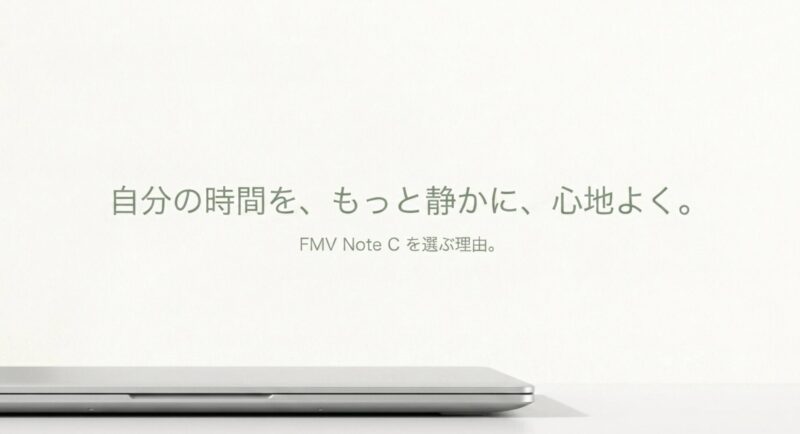
FMV Note Cの評判をまとめると、デザイン、静音性、携帯性、日常用途の快適さを重視する人にはかなり相性が良いノートPCです。
大学生のレポート作成、オンライン授業、仕事の資料作成、カフェ作業などには使いやすいモデルだと思います。
特に、静かな環境で作業したい人、ファン音が苦手な人、見た目も妥協したくない人には向いています。
一方で、端子不足、グレア液晶の映り込み、高負荷時の熱、メモリ増設不可、購入チャネルによる保証差は必ず確認したいポイントです。
特にUSB-AやHDMIをよく使う人は、USB-Cハブ前提で考えた方が失敗しにくいです。
購入後に変換アダプターが必要だったと気づくより、最初からセットで揃えておく方がスムーズですよ。
FMV Note Cは、性能だけを追いかける人向けではありません。
静かな環境で作業したい、見た目も妥協したくない、持ち運びやすいPCがほしい。
そんなあなたに向いた一台です。
逆に、動画編集や3Dゲームを本格的にやりたい、端子をたくさん使いたい、価格あたりのSSD容量を最優先したい人は、他のモデルも比較した方が納得しやすいかなと思います。
おすすめしやすい人
- 静かなノートPCを探している人
- 大学やカフェに持ち運びたい人
- デザインや質感も重視したい人
- OfficeやWeb会議中心で使う人
- 国内サポートや保証を重視したい人
慎重に検討したい人
- USB-AやHDMIを頻繁に使う人
- 動画編集や3D制作をメインにする人
- 非光沢液晶が絶対にいい人
- あとからメモリを増設したい人
- スペック単価を最優先したい人
価格、保証、仕様は時期や販売店によって変わる可能性があります。
購入前には、正確な情報は公式サイトをご確認ください。
また、業務利用や大学指定PCなど条件がある場合は、最終的な判断は専門家にご相談ください。
私としては、FMV Note Cは静かで、見た目が良くて、普段使いにちょうどいいPCを探している人にかなり合うモデルだと感じます。
派手なスペック競争ではなく、毎日の使いやすさで選ぶ一台。
そういう選び方をしたいあなたなら、候補に入れて損はないかなと思います。