こんにちは、パソマス LabのYoshiです。
MacBook Air M4は2025年に登場したモデルですが、2026年には後継世代が発売され、いよいよ中古やApple認定整備済製品まで含めて価格を比べる面白い時期に入ってきました。
新品だったころはM4を買うかどうかが中心でしたが、今は少し事情が違います。
新品在庫、Apple認定整備済製品、販売店の中古品で価格差が生まれているため、同じMacBook Air M4でも買い方次第で満足度がかなり変わります。
一方、価格だけを見て中古品へ飛びつくのはおすすめしません。
MacBookはメモリや内蔵SSDを購入後に増設する使い方ができないうえ、中古ではバッテリー、保証、キーボード配列、付属品、本体状態まで確認する必要があります。
そこでこの記事では、MacBook Air M4の中古と整備品を中心に、価格の見方、13インチと15インチ、512GB、24GBメモリまで、買う前に見ておきたい判断材料をまとめます。
MacBook Air M4は今が狙い目か
MacBook Air M4を今から買う場合、重要なのは最新ではないから安いという一点だけではありません。
性能、価格差、保証、容量まで含め、後継モデルではなくM4を選ぶ理由が成立するかを見る必要があります。
型落ちになって価値が出てきた
MacBook Air M4は2025年3月に発売されたAppleシリコン搭載MacBook Airです。
発売時のApple直販価格は13インチが164,800円から、15インチが198,800円からでした。
10コアCPUを搭載し、13インチでは8コアまたは10コアGPU、15インチでは10コアGPUが用意され、標準16GBのユニファイドメモリを搭載しています。
Apple公式発表では最大32GBのユニファイドメモリに対応し、最大18時間のビデオストリーミングにも対応しています。詳しい発売時仕様については、Apple「M4チップ搭載MacBook Air発表」でも確認できます。
2026年には後継のMacBook Air M5が登場したため、M4は現行世代ではなくなりました。
しかし、これはM4の実用性が急になくなったという意味ではありません。
文書作成、Web閲覧、オンライン会議、表計算、ブログ更新、プログラミング、写真編集、比較的軽い動画編集といった用途なら、M4の処理能力でも困りにくいでしょう。
むしろ性能に大きな不満が出にくい状態のまま、本体価格だけが下がり始めるところが型落ちMacの面白さです。
MacBook Air M5との世代差や価格差そのものを詳しく比べたい場合は、MacBook Air M5とM4の比較も合わせて確認してみてください。
M4を狙いやすいのは、最新世代であることより購入価格を優先しつつ、数年前のMacへ下げるほど性能や使用年数を妥協したくない人です。
M5との差額が判断材料になる
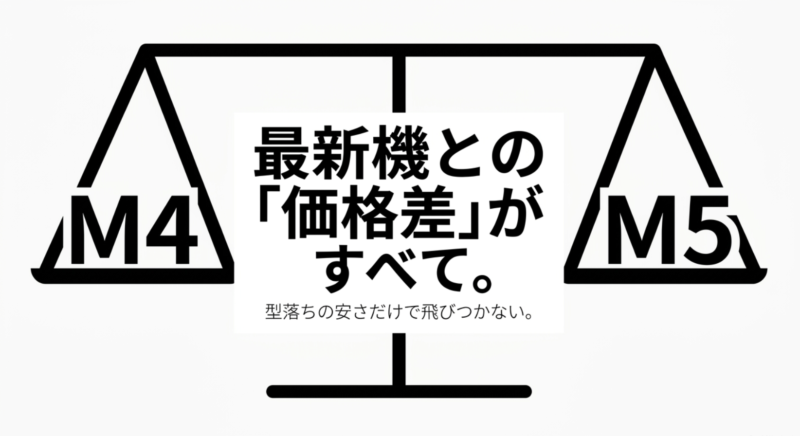
M4を買うかどうかは、M4だけを見て決めるより、M5との実売価格差を見たほうが分かりやすいです。
例えば、M4が15万円でM5が20万円なら差額は5万円。
普段のブラウザ、Office系アプリ、メール、動画視聴が中心なら、この5万円を払って新世代へ移る価値をあまり感じない人もいるでしょう。
5万円あれば外付けSSD、USB-Cハブ、ケース、予備充電器、外部モニターなどへ予算を回せます。
逆に、M4の希望構成が18万円で、同程度のM5が19万円台なら話は変わります。
1万円前後しか変わらないのであれば、世代が新しいM5を買ったほうが長く使いやすいと私は考えます。
つまり、M4ならいくらでも買いではなく、同じ容量のM5と何円違うかが重要なんですね。
特にM4の24GBメモリや512GB、1TBモデルは中古市場で台数が少なく、標準構成より値下がりしにくいことがあります。
カスタマイズされたM4に高い金額を払うなら、現行MacBook AirやMacBook Proまで一度見比べたほうが後悔しにくいでしょう。
◆Yoshiのワンポイントアドバイス
中古Macを見るときは「新品時より何万円安いか」だけではなく、「今買える後継モデルより何万円安いか」で考えるのがおすすめです。型落ち品の元値を基準にすると安く見えても、現行機との差が小さければお得とは限りません。
MacBook Air M4の基本仕様
中古や整備済製品では商品名が長くなりやすいため、どの構成を見ているのか分からなくなることがあります。
まずM4 MacBook Airで購入時に確認したい部分を見ていきましょう。
13インチと15インチの違い
MacBook Air M4には13インチと15インチがあります。
| 項目 | 13インチ | 15インチ |
|---|---|---|
| 画面 | 13.6インチ | 15.3インチ |
| 解像度 | 2,560×1,664 | 2,880×1,864 |
| 重量 | 約1.24kg | 約1.51kg |
| CPU | 10コア | 10コア |
| GPU | 8コアまたは10コア | 10コア |
| 標準メモリ | 16GB | 16GB |
| 標準SSD | 256GB | 256GB |
| 最大メモリ | 32GB | 32GB |
| 最大SSD | 2TB | 2TB |
13インチと15インチでM4そのものが別物になるわけではありません。
一番大きな違いは、やはり画面サイズと重量です。
13インチは約1.24kgなので、毎日カバンへ入れて大学、会社、カフェなどへ持ち出す人に扱いやすいサイズです。
一方、15インチは約1.51kgあり、13インチより約270g増えます。
数字だけなら小さく見えますが、充電器、マウス、ケース、モバイルバッテリーまで一緒に持ち歩くと、この差は意外と気になります。
ただし15.3インチの画面は作業しやすく、ブラウザと資料を横へ並べる、表計算を広く表示する、写真を大きく見るといった用途では快適です。
自宅中心で外部モニターを置かないなら、15インチのメリットはかなり分かりやすいでしょう。
M4の性能は今でも十分か
M4は10コアCPUと16コアNeural Engineを備え、メモリ帯域幅は120GB/sです。
13インチでは8コアGPUモデルと10コアGPUモデルがあり、15インチは10コアGPUとなっています。
2026年に中古で買う場合でも、一般的なパソコン用途ならM4だから遅いという感覚にはなりにくいでしょう。
ブラウザを何枚も開く、ZoomやMeetを使いながら資料を編集する、WordPressを更新する、写真を補正するといった作業は、標準16GBメモリでも対応しやすい範囲です。
また、M4 Airはファンを搭載しない設計です。
静かなところはMacBook Airらしい魅力ですが、長時間CPUやGPUへ負荷をかけ続ける作業では、冷却ファンを搭載したMacBook Proとは性格が違います。
数分の動画を書き出す、写真を編集する程度ならAirでも扱いやすいものの、4K動画を何本も連続で処理する、3D制作を長時間続ける、大きなプログラムを何度もビルドするといった用途ではMacBook Proも候補になります。
最新Mac全体から自分に合うシリーズを見たい場合は、MacBook最新モデルの比較も参考にしてください。
中古と整備品は何が違うか

MacBook Air M4を安く買おうとすると、「中古」「整備済」「認定整備済」「未使用品」など似た表現が並びます。
ところが、同じように見えて保証や検査内容はかなり違います。
Apple認定整備済製品の特徴
初心者が新品以外のMacBook Air M4を買うなら、私はまずApple認定整備済製品を確認します。
Apple認定整備済製品はApple自身が再整備し、完全な動作テストを含む工程を経て販売している製品です。
Appleは認定整備済製品について最大15%引きの特別価格と案内しており、1年間のハードウェア製品限定保証も付いています。
AppleCare製品を追加できる点も、中古専門店との大きな違いになるでしょう。
詳細はApple「認定整備済製品を選ぶ理由」で最新条件を確認できます。
ただし、ここで注意したい点があります。
MacのApple認定整備済製品について必ず新品バッテリーへ交換されると思い込まないことです。
Appleの案内では、新しいバッテリーと外装が明記されているのは整備済iOSデバイスです。
Macについて同じ条件だと決めつけて選ぶのは避けましょう。
それでも、Apple自身の検査、保証、返品条件、AppleCareを重視するなら安心材料は多い購入方法です。
価格だけなら中古販売店が安いことがありますが、「新品以外のMacを初めて買う」という人にはApple認定整備済製品が分かりやすい選択肢です。
販売店の中古品の特徴
中古販売店のメリットは価格と在庫量です。
Apple認定整備済製品は欲しい構成が常にあるとは限りませんが、中古販売店なら13インチ、15インチ、256GB、512GBなどを複数の在庫から探せることがあります。
外装ランクやバッテリー状態を商品ページへ載せる店なら、状態と価格を見ながら選びやすいでしょう。
一方、販売店ごとに検査基準や保証期間は違います。
同じ「Aランク」「美品」と書かれていても基準が共通ではないので、文字だけで判断しないでください。
特にMacBookは筐体がきれいでも、バッテリーの使用状況やUSB-C端子の状態までは写真で分かりません。
保証期間、返品条件、バッテリーの扱い、付属品、初期不良時の対応まで確認してから価格を見ると失敗を減らせます。
販売店の整備済品にも注意
Amazonなどを見ていると、「整備済み品」「再生品」と書かれたMacBookが出てくることがあります。
ここで覚えておきたいのは、Apple認定整備済製品と販売店独自の整備済品は別物だということです。
商品名に「整備済」と付いているだけでAppleが直接整備した製品とは限りません。
Amazonなどのマーケットプレイスでは出品者、保証内容、返品条件、キーボード配列、本体状態を商品ごとに確認してください。
価格が魅力的でも、保証が短い、バッテリー情報が分からない、付属アダプターの詳細が分からない場合は慎重に判断したいところです。
また、日本で使うならJIS配列かUS配列かも見落とせません。
写真だけでは判断しにくい出品もあるため、商品説明に明記されているものを優先しましょう。
MacBook Air M4の価格判断
中古MacBook Air M4で一番迷いやすいのが価格です。
相場は日々変わるため、○万円なら絶対に買いと固定するより、比較の順番を覚えておくほうが役立ちます。
発売時価格だけで判断しない
M4 MacBook Airは発売時、13インチが164,800円から、15インチが198,800円からでした。
この数字だけを見ると、13インチ中古が14万円なら約2万5,000円安く、かなり得に感じるかもしれません。
しかし、2026年に買うなら発売時価格だけを基準にするべきではありません。
比べたいのは、購入時点で買えるM4新品在庫、Apple認定整備済製品、M4中古、そして現行MacBook Airです。
旧型新品がセールで中古価格へ近づくこともあります。
この状態で中古を選ぶなら、数千円の差では物足りません。
新品との価格差が小さいのに、保証期間やバッテリー状態を妥協する必要はないからです。
反対に、状態のよい保証付きM4が現行モデルより数万円安く、必要なメモリとSSD容量も満たしているなら候補になってきます。
価格を見るときは世代、メモリ、SSD、画面サイズ、GPU構成、保証をできるだけ同条件にすることが大切です。
中古はいくら安ければいいか
私なら、まず同じ構成の新品在庫またはApple認定整備済製品との差額を見ます。
中古が新品より5,000円しか安くないのであれば、よほど状態や入手性に理由がない限り新品を選びます。
1万円程度の差でも、長く使うパソコンとして考えると保証やバッテリーの安心感を優先する人は多いでしょう。
一方、2万円、3万円と差が広がれば中古を選ぶ理由が見えてきます。
ただし、これは一般的な考え方であって、固定された適正価格ではありません。
例えば、新品が16万円、中古が13万円でも、中古のバッテリーがかなり消耗しており、保証がほとんどないなら単純に3万円得とは言えません。
購入後にバッテリー修理が必要になれば、せっかくの価格差が小さくなります。
反対に、使用期間が短く、外観も良好で、バッテリー状態が確認でき、販売店保証まで付いている個体なら、新品との差が2万円でも魅力を感じる人はいるはずです。
中古価格の安さは「買った瞬間の支払額」でしかありません。保証、バッテリー、付属品、返品条件まで含めた総額で考えてください。
2026年はM5との比較が重要
2026年8月時点ではM5 MacBook Airが現行世代なので、M4の価格を見るときは必ずM5も確認したいところです。
M4の標準構成は16GBメモリと256GB SSDでした。
一方、現行モデル側の標準容量や価格条件が変わると、見かけの本体価格だけでは正しく比べにくくなります。
特にM4の512GB中古を探している人は、現行MacBook Airの512GB構成と比べてください。
M4 512GBが17万円、現行モデルが19万円なら2万円差。
この差を大きいと見るか、世代差へ払う価値があると見るかは、使う年数によって変わります。
5年以上使うつもりなら、1年当たりに置き換えると判断しやすくなります。
2万円差を5年で割れば、1年当たり4,000円程度。
この差なら新しい世代を選びたい人もいるでしょう。
逆にM4との差が5万円、6万円と広がるなら、一般作業中心の人にはM4の価格面がかなり魅力的になります。
M5自体の価格やサイズ選びについては、MacBook Air M5の価格と購入時の注意点でも詳しく解説しています。
13インチと15インチの選び方

中古では価格の安い個体へ目が向きますが、13インチと15インチは毎日の使い方を左右します。
数万円の値段より、何年も持ち歩くサイズのほうが後から気になることもありますよ。
持ち運ぶなら13インチ
通学、通勤、出張などで頻繁に持ち出すなら、私は13インチを先に見ます。
約1.24kgという重量は、MacBook Airの持ち運びやすさを実感しやすいところです。
15インチとの差は約270gですが、毎日となると話は別。
カバンの中にはMacBookだけでなく、充電器、スマートフォン、財布、飲み物、書類なども入ります。
本体が少し軽いだけでも総重量を抑えられます。
自宅では外部モニターにつなぎ、外では本体画面を使うスタイルにも13インチが向いています。
M4は本体ディスプレイを使いながら最大2台の外部ディスプレイに対応するため、家では広い作業環境、外ではコンパクトという使い分けもできます。
ただし、文字やウインドウを大きく表示したい人には13.6インチが窮屈に感じることもあるでしょう。
店頭で13インチMacBook Airを触れるなら、ブラウザを2枚並べた状態まで試すとイメージしやすいです。
本体だけで作業するなら15インチ
外部モニターを使わず、MacBook Air単体で長時間仕事をするなら15インチも魅力があります。
15.3インチなら、ブラウザと文章編集画面、資料と表計算、画像と編集パネルなどを横へ並べやすくなります。
画面が広いことで処理速度が上がるわけではありませんが、ウインドウを何度も切り替える回数は減らせます。
スピーカーも15インチでは6スピーカー構成なので、動画や音楽を本体だけで楽しむ人には違いが出ます。
一方、約1.51kgになるため、毎日持ち運ぶ人は実物を持って確認したいところです。
15インチの中古が安かったからという理由だけでサイズを決めるのはおすすめしません。
13インチか15インチかは価格より先に決め、そのサイズの中で状態のよい中古を探すほうが失敗を減らせます。
◆Yoshiのワンポイントアドバイス
私はノートPCの画面サイズを選ぶとき、机の上より「持って移動する時間」を考えます。毎日運ぶなら数百グラムも積み重なります。反対にほぼ据え置きなら、広い画面を毎日使える15インチの恩恵のほうが大きくなりますよ。
512GBモデルは買うべきか
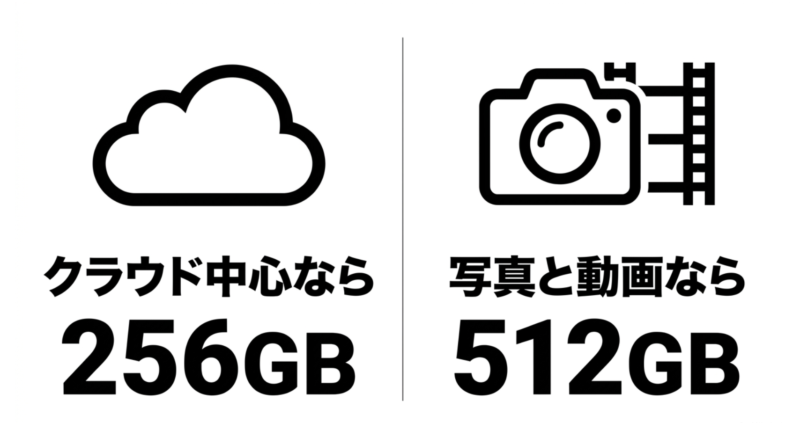
MacBook Air M4の中古探しでは、256GBモデルと512GBモデルのどちらを選ぶかも大きな分岐になります。
容量は購入後に内蔵SSDを交換して増やす前提では選べないので、少し先まで考えて決めたいところです。
256GBで足りる人
256GBでも、使い方が合っていれば問題ありません。
ブラウザ、メール、文章作成、表計算、オンライン会議が中心で、大量の写真や動画を本体へ保存しないなら使えます。
iCloud Driveなどを利用し、必要なデータだけMacへ置く人とも相性がいいでしょう。
外付けSSDをすでに持っていて、大きなファイルはそちらへ保存すると決めている人も256GBを選びやすいです。
ただし、256GBという表記容量を丸ごと自由に使えるわけではありません。
macOS、アプリ、キャッシュ、一時ファイルなどにも領域が必要です。
写真、動画、音楽制作データ、iPhoneのバックアップ、ゲームなどを増やしていくと、数年後には空き容量の管理が必要になるかもしれません。
本体価格を1万円安くするために256GBを選び、その後ずっと容量を気にして使うなら、最初から512GBを選ぶほうが快適なこともあります。
512GBが向いている用途
MacBook Air M4の512GB中古は、価格が納得できればかなり使いやすい構成です。
写真をMacへ保存する、iPhoneのデータをローカルにも残す、Adobe系アプリを複数使う、Xcodeを使う、動画素材を扱うといった用途では256GBより余裕があります。
動画編集では素材ファイルだけでなく、キャッシュや書き出しデータも増えます。
プログラミングでも開発環境、シミュレーター、Docker関連データなどで容量を使う場合があります。
そうした用途なら512GBへ予算を回す意味は十分あります。
ただし、中古512GBだから無条件におすすめというわけではありません。
M4の512GB中古価格が現行MacBook Airへ近づいているなら、M4を選ぶ価格上のメリットが薄くなります。
512GBモデルでは、必ず現行世代の同容量と比べてから決めましょう。
外付けSSDで増やせるのは保存場所です。内蔵SSDと同じ使い勝手になるわけではありません。毎日持ち運ぶMacBook Airでは、ケーブル不要で使える内蔵512GBに価値を感じやすい人もいます。
24GBメモリは必要か
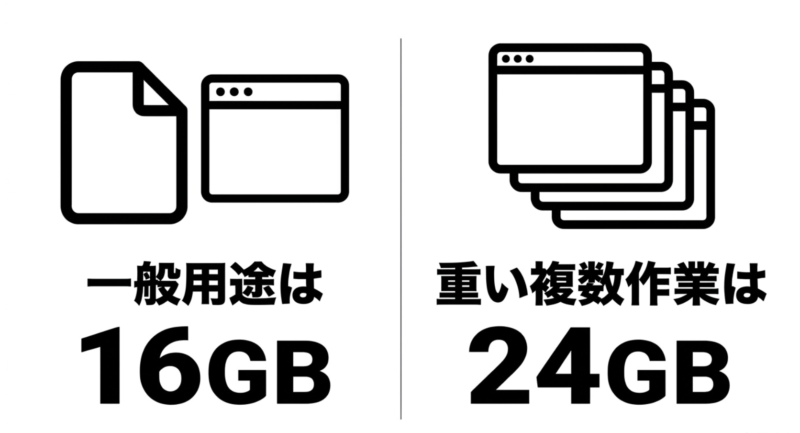
MacBook Air M4には16GBだけでなく24GB、32GBのユニファイドメモリ構成があります。
中古で24GBモデルを見つけると魅力的に見えますが、価格差に見合う使い方をするか考えてみましょう。
一般用途なら16GBで十分
Web閲覧、文書作成、表計算、オンライン授業、動画視聴、ブログ、軽い写真編集といった使い方なら、M4の16GBモデルから検討して問題ないでしょう。
AppleシリコンMacではCPUとGPUがユニファイドメモリを共有しますが、それでも一般用途のためだけに24GBへ上げる必要性は高くありません。
ChromeやSafariで複数タブを開き、音楽を流しながらOffice系アプリを使うくらいなら16GBでも対応しやすいです。
24GBのほうが速そうだからという理由だけで数万円高い中古品を買うと、実際の作業では違いをほとんど感じない可能性があります。
特にM4 24GB中古とM5 16GB新品の価格が近い場合は迷うところです。
メモリ容量だけを比べず、CPU世代、SSD容量、保証、使用予定年数を一緒に考えてください。
24GBが活きる使い方
24GBを検討したいのは、複数の負荷が高いアプリを同時に使う人です。
例えば、LightroomやPhotoshopを使いながら大量のブラウザタブを開く、動画編集をしながら別アプリも動かす、Xcodeや仮想環境を利用する、といった使い方。
ローカル環境でAI関連の処理を試す人にもメモリ容量が役立つ場面があります。
仕事で毎日使い、数年間買い替えずに使う予定なら、16GBではなく24GBに余裕を持たせる考え方もできます。
ただ、24GBへ上げてもM4 Airがファンレスである点は変わりません。
メモリを増やせば長時間の高負荷処理がMacBook Proと同じになるわけではないので、用途によっては24GB AirよりMacBook Proを選ぶほうが自然です。
例えば毎日のように長時間動画を書き出す、3D処理を続ける、仕事で高負荷処理を止めたくないのであれば、冷却方式まで含めてProと比較してください。
24GB中古は価格差で決める
24GBモデルの一番の問題は、標準16GBモデルより中古流通量が少ないことです。
欲しい人が一定数いる一方で台数が少なければ、中古になっても価格があまり下がらないことがあります。
その結果、せっかく中古なのに現行モデルとほとんど変わらないという価格になる場合もあります。
私なら、M4 24GBを探すときはM5 24GBだけでなく、M5 16GBやMacBook Proまで比較します。
本当に24GBが必要なのか、それとも長く使いたいから何となく増やしたいのかを分けて考えるためです。
24GBが必要な作業を説明できないなら、16GBを選んで本体価格を抑えるほうが納得しやすいでしょう。
中古M4で確認するポイント
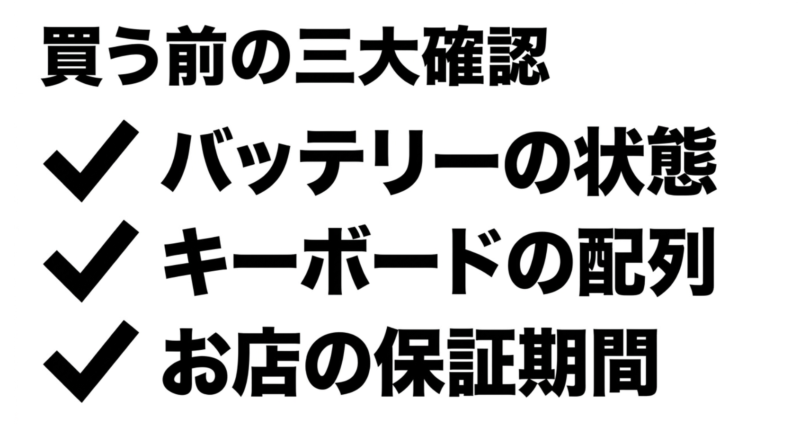
中古MacBook Air M4は比較的新しいモデルですが、新しいから状態も良いとは限りません。
購入前と到着後に見るべき場所があります。
バッテリー状態を確認する
MacBookの中古選びで最初に確認したいのがバッテリーです。
ノートPCは外へ持ち出して使う製品なので、バッテリーが大きく消耗しているとMacBook Airの使い勝手そのものが変わります。
充放電回数は一つの判断材料です。
ただし、回数だけでバッテリーの良し悪しを決めないでください。
使用温度や充電方法、保管状態などによって劣化具合は変わります。
可能ならバッテリーの最大容量、状態表示、充放電回数を合わせて確認したいところです。
販売店の商品ページに記載がなければ、問い合わせられるか確認しましょう。
AppleCare+が残っている場合もあるので、保証状況について販売店の説明を確認してください。
バッテリー最大容量の数字だけを見て「あと何年使える」と断定することはできません。実際の駆動時間や劣化速度には個体差があります。
外装より端子と画面を見る
中古商品では天板の傷や角の打痕が目立つため、つい外観ばかり見てしまいます。
もちろん大きな落下跡がないかは確認したいのですが、使用上は液晶、キーボード、トラックパッド、端子のほうが重要です。
画面に色ムラ、明るさの異常、線、ちらつきがないか。
すべてのキーが反応するか。
Touch IDが正常に使えるか。
MagSafeで充電できるか。
2つのThunderbolt 4ポートでデータ通信や充電ができるか。
イヤホンジャック、カメラ、スピーカー、Wi-Fiも確認します。
通販で購入した場合は、返品できる期間を確認したうえで、届いたら早めに一通り試してください。
キーボード配列を確認する
意外と見落としやすいのがキーボード配列です。
MacBook Air M4にはJIS配列だけでなくUS配列などもあります。
US配列が好きで選ぶなら問題ありません。
しかし、日本語キーボードだと思って買ったらUS配列だった、というのは避けたいですよね。
中古販売では型番や写真だけ掲載され、配列がタイトルに書かれていない場合もあります。
特にマーケットプレイスの商品では、説明欄まで確認してください。
仕事で毎日タイピングする人ほど、価格より配列を優先したほうがいいと思います。
付属品と充電器も見る
中古MacBook Airでは、本体だけで販売される場合もあります。
純正のUSB-C電源アダプタやMagSafe 3ケーブルが付属するか確認しましょう。
付属しないこと自体が悪いわけではありません。
すでに対応充電器を持っているなら、本体のみを安く買えるメリットもあります。
しかし、充電器を持っていないなら購入後に追加費用が発生します。
中古価格を比べる際には、その費用まで含めて見てください。
付属する充電器がApple純正ではない場合は、出力とUSB Power Delivery対応を確認したいところです。
極端に安価で仕様が不明な充電器をMacBook用として使うのは避けましょう。
アクティベーションも重要
中古Macでは、前所有者のアカウント情報が適切に解除されていることも重要です。
販売店で初期化済みの商品を買う場合でも、到着後は初期設定を最後まで進められるか確認してください。
個人間売買では、この部分の確認がより重要になります。
価格が数千円安いだけなら、保証と返品制度のある中古販売店を選ぶほうが初心者には安心です。
フリマやオークションは掘り出し物が出ることもありますが、本体状態、所有者情報、返品交渉を自分で判断する必要があります。
初めて中古Macを買う人に、私は積極的にはすすめません。
◆Yoshiのワンポイントアドバイス
中古パソコンは傷が少ない個体より、「状態が具体的に書かれている個体」のほうが選びやすいです。バッテリー、保証、付属品、配列、返品条件まで書かれていれば、自分で納得して判断できます。写真がきれいというだけでは決めないようにしています。
用途別のおすすめ構成
最後はスペック表ではなく、実際に何をするかから構成を決めてみましょう。
MacBook Air M4は構成によって中古価格がかなり変わるため、使わない性能へ予算を乗せすぎないことも大切です。
学生や普段使い
レポート、ブラウザ、オンライン授業、動画視聴、メールなどが中心なら、13インチ、16GBメモリ、256GB SSDから考えやすいです。
データをクラウド中心で管理するなら256GBでも運用できます。
毎日持ち運ぶ学生には15インチより13インチの軽さも魅力です。
ただし、大学や専門学校で指定ソフトがある場合は、購入前にmacOS対応を必ず確認してください。
Windows専用ソフトが必要なら、MacBook Airが安くても用途に合わない場合があります。
仕事や在宅ワーク
在宅勤務、文章作成、表計算、Web会議、ブラウザを使った業務なら16GBメモリでも対応しやすいでしょう。
資料を多く保存するなら512GBが扱いやすくなります。
外部モニターを使うなら13インチ、MacBook単体で仕事を完結させるなら15インチという選び方もできます。
仕事用では本体の安さ以上に故障時の影響が大きいため、中古を選ぶなら保証期間を重視してください。
数千円安い保証なし中古より、少し高くても販売店保証付きの個体を選ぶほうが私は安心できます。
写真や動画を扱う人
写真編集では16GBでも対応できる範囲は広いですが、大量のRAW画像を扱ったり複数の編集アプリを同時使用したりするなら24GBも候補になります。
ストレージは512GB以上を検討したいところです。
動画編集では素材ファイルが大きいため、512GBでも外付けSSDを併用するケースがあります。
軽い編集ならM4 Airでもこなせますが、高負荷処理を毎日長時間続けるならMacBook Proも比べてください。
24GBだからAirで全部できる、と容量だけで決めないことが大切です。
長く使いたい人
5年以上使う予定なら、購入価格を数万円抑えることだけでなく、容量不足にならないかも考えてください。
MacBook Airは内蔵メモリやSSDを購入後に一般的なノートPCのように交換して増設する製品ではありません。
今256GBで十分でも、数年後に写真やアプリが増える可能性があります。
一方、用途がずっとブラウザと文章作成だけなら、24GBや1TBまで増やす必要はないでしょう。
長く使うという理由だけで最大構成を選ぶのではなく、不足したとき後から補いにくいものへ必要な分だけ予算を使うのがポイントです。
M4をおすすめしにくい人
M4が値下がりしたからといって、誰にでもおすすめできるわけではありません。
価格差が小さい場合や用途によっては、現行モデルやProを買うほうが自然です。
現行モデルとの差が小さい人
欲しいM4が高価で、現行MacBook Airとの差額が小さい場合はM4にこだわる必要はありません。
特に24GB、512GB、1TBなどの人気カスタマイズ構成は価格が残りやすいことがあります。
中古だから安いと思って探し始めても、条件をそろえると現行モデルとほとんど変わらないケースがあります。
その場合は、保証や世代の新しさを含めて現行モデルを選ぶ価値があります。
長時間の高負荷作業をする人
動画編集、3D制作、大規模な開発、重いAI処理などを長時間続ける人には、MacBook AirだけでなくMacBook Proも候補です。
Airはファンレスなので、静音性に魅力がある反面、高い負荷を長時間維持する用途では冷却ファンを備えるProとは設計目的が異なります。
M4の24GBや32GBモデルが安く出ていたとしても、メモリだけで判断しないでください。
作業時間、冷却、端子、ディスプレイなども含めて選びましょう。
保証を重視する人
仕事で使う、初めてMacを買う、故障時に自分で対応したくない人は、価格が最優先でないはずです。
その場合はApple認定整備済製品、保証付き中古、新品の順で条件を見比べると選びやすくなります。
中古専門店独自の保証では、バッテリーや外装などが保証対象外になっている場合もあります。
保証の名称だけでなく対象範囲まで読んでください。
購入前チェックリスト
中古や整備済のMacBook Air M4を見つけたら、購入ボタンを押す前に次の項目を確認してみてください。
- M4搭載モデルで間違いないか
- 13インチと15インチのどちらか
- メモリが16GB、24GB、32GBのどれか
- SSDが256GB、512GB、1TB、2TBのどれか
- GPUコア数が商品説明と一致しているか
- JIS配列かUS配列か
- バッテリー状態を確認できるか
- 販売店保証の期間と対象範囲
- 返品できる期間と条件
- 充電器とMagSafeケーブルの有無
- 外装だけでなく画面や端子の状態
- 現行MacBook Airとの価格差
この中で私が特に重視するのは、価格、容量、バッテリー、保証の4項目です。
傷が多少あっても使用に問題がなく、そのぶん価格が安いなら納得できる人はいるでしょう。
しかし、SSD容量が足りない、バッテリーが大きく劣化している、保証がないという部分は購入後の使い勝手や費用へ直結します。
見た目だけできれいな個体を選ぶより、自分が毎日使う部分へお金を使ったほうが満足しやすいですよ。
購入後すぐに確認すること
中古Macは買ったら終わりではありません。
返品や初期不良対応が可能な期間内に、一通り動作を確認しておきましょう。
初期設定を最後まで進める
まずmacOSの初期設定を進め、自分のApple Accountで正常に利用開始できるか確認します。
前所有者に関係する設定が残っている、初期設定を進められないといった場合は、そのまま使おうとせず販売店へ相談してください。
中古パソコンでは、問題を見つけた時点で早く販売店へ連絡することが大切です。
各機能を一度使ってみる
Wi-Fiへ接続し、カメラ、マイク、スピーカー、キーボード、Touch ID、トラックパッドを試します。
MagSafe充電とThunderbolt 4ポートも確認してください。
外付けSSDやUSB-Cハブを持っているなら、実際に接続して認識するか見ておくと安心です。
画面は白、黒、赤など単色に近い背景を表示すると、色ムラや表示異常を見つけやすくなります。
バッテリーについても、満充電したあと普段の作業を行い、極端に減りが早くないかを確認しましょう。
中古品は状態に個体差があります。
正確な保証条件や返品可否については、必ず購入した販売店やAppleの公式案内を確認してください。
MacBook Air M4のよくある質問
中古や整備済製品を探している人から出やすい疑問を、購入判断の観点から答えていきます。
MacBook Air M4のよくある質問(FAQ)
Q1. MacBook Air M4の中古は今買っても大丈夫ですか?
A. 文書作成、Web閲覧、仕事、学習、写真編集などが中心なら、M4は2026年時点でも十分使いやすい性能です。ただし、現行MacBook Airとの価格差が小さい場合は中古M4へこだわる必要はありません。保証、バッテリー、SSD容量まで含めて比べてください。
Q2. Apple認定整備済製品と中古ならどちらがおすすめですか?
A. 初めて中古Macを買う人や保証を重視する人には、Apple認定整備済製品を先に確認する方法がおすすめです。Appleによる検査と1年間のハードウェア製品限定保証があり、AppleCare製品も購入できます。価格をさらに抑えたい場合は、保証付き中古を比較するとよいでしょう。
Q3. MacBook Air M4は256GBと512GBのどちらがいいですか?
A. クラウド中心で文書作成やWeb閲覧が主用途なら256GBでも使えます。写真、動画、iPhoneのバックアップ、開発環境などを保存するなら512GBのほうが余裕を持ちやすいです。ただし512GBの中古価格が現行モデルへ近づく場合は、新しい世代も比較してください。
Q4. MacBook Air M4の24GBメモリは必要ですか?
A. 一般的な仕事や学習なら16GBから検討できます。24GBは写真編集、動画編集、開発環境などで複数のアプリを同時に使う人に向いています。24GB中古は価格が高い場合もあるため、M5やMacBook Proとの価格差を確認してから決めましょう。
Q5. MacBook Air M4は13インチと15インチのどちらを選ぶべきですか?
A. 毎日持ち運ぶなら約1.24kgの13インチ、本体画面だけで長時間作業するなら15.3インチの15インチが候補です。価格だけでサイズを変えると使いにくさが残ることがあるので、先に自分に合う画面サイズを決め、その中から状態のよい中古を探すことをおすすめします。
MacBook Air M4中古のまとめ

MacBook Air M4は、型落ちになったことで中古、新品在庫、Apple認定整備済製品を比較する価値が出てきたモデルです。
普段使い、学習、仕事、ブログ、写真編集などでは今でも十分使いやすく、現行モデルとの価格差が大きければM4を選ぶ意味があります。
ただし、中古価格が安いというだけで決めるのはおすすめしません。
- 初心者はApple認定整備済製品や保証付き中古を優先する
- 現行MacBook Airとの価格差を必ず確認する
- 持ち運び中心なら13インチを選びやすい
- 本体画面で作業するなら15インチも候補になる
- 256GBはクラウド中心の軽い用途向け
- 写真や動画を保存するなら512GBを検討する
- 一般用途なら16GBメモリから考える
- 24GBは明確に必要な用途がある人向け
- 中古ではバッテリーと保証を必ず確認する
- 付属品やキーボード配列まで購入前に見る
私が一番狙いやすいと思うのは、現行モデルより十分安く、バッテリー状態と保証を確認できるMacBook Air M4です。
512GBや24GBも魅力はありますが、カスタマイズ構成は中古でも価格が高くなりやすいため、現行モデルとの金額差が縮んでいないか確認してください。
安く買うこと自体が目的ではなく、必要な性能を満たしたMacを納得できる金額で買うことが目的です。
価格、在庫、保証条件は変わりますので、購入時にはApple公式サイトや各販売店の商品ページで正確な最新情報をご確認ください。
中古品の状態に不安がある場合や高額な修理が関係する場合は、Appleサポートや購入店など専門家へ相談したうえで最終判断してください。