Windows 11を使っていて、スタートメニューや右クリックメニューに見慣れない「ターミナル」という項目が表示され、不安になっていませんか。
黒い画面が開くと、何か設定を変えてしまったのでは?、閉じても大丈夫?、ウイルスや不具合では?と心配になりますよね。
先に結論をお伝えすると、Windows ターミナルは、PowerShellやコマンドプロンプトなどを一つの画面で使うためのMicrosoft製アプリです。
ターミナルを開いただけで、ファイルが消えたりWindowsの設定が変わったりすることはありません。
画面にコマンドを入力して実行しない限り、基本的には入力を待っているだけなので、そのまま閉じても大丈夫ですよ。
また、コマンド操作をまったく行わない方にとって、Windows ターミナルは毎日使う必要のあるアプリではありません。
ただし、PCの状態確認やトラブル対処で使う機会があるため、邪魔でなければアンインストールせず、そのまま残しておくのが無難かなと思います。
この記事では、Microsoftのターミナルとは何か、コマンドプロンプトとの違い、必要かどうか、基本的な開き方や使い方を初心者向けに整理します。
ターミナルで開くとは何をする操作なのか、勝手に起動するときはどこを確認すればよいのかも、順番に見ていきましょう。
Microsoftのターミナルとは何をするアプリなのか
- Windows ターミナルは複数の操作画面をまとめるアプリ
- コマンドプロンプトやPowerShellとは役割が違う
- ターミナルを開くだけなら何も変更されない
- 既定のプロファイルによって最初の画面が変わる
- 使わない人にも必要かを判断する
Windows ターミナルは複数の操作画面をまとめるアプリ
Windows ターミナルは、文字で命令を入力するための画面を表示し、複数のコマンドラインツールを一つのウィンドウで管理するアプリです。
少し難しく聞こえるかもしれませんが、ブラウザとWebサイトの関係に置き換えると分かりやすくなります。
ブラウザはWebサイトを表示するための「入れ物」であり、ブラウザ自体がすべてのWebサイトではありません。
同じように、Windows ターミナルはコマンドプロンプトやPowerShellを表示するための「入れ物」であり、ターミナル自体がすべてのコマンドを持っているわけではありません。
| 用語 | 役割 | 具体例 |
| ターミナルアプリ | シェルの画面を表示し、タブや分割画面を管理する | Windows ターミナル |
| シェル | 入力されたコマンドを解釈してWindowsへ処理を依頼する | PowerShell、コマンドプロンプト、bash |
| コマンド | ファイル表示や状態確認など、実行したい処理を指定する | dir、cd、ipconfig |
| プロファイル | 起動するシェル、色、フォント、開始場所などをまとめた設定 | PowerShell用、コマンドプロンプト用、Ubuntu用 |
この違いを理解しておくと、「ターミナルとコマンドプロンプトはどちらを使えばよいのか」という疑問も整理しやすくなります。
ターミナルとコマンドプロンプトは、どちらか一方だけを選ぶ競合アプリではありません。
Windows ターミナルの中でコマンドプロンプトを開いて使える、という関係です。
コマンドプロンプトとの違いを初心者向けに解説
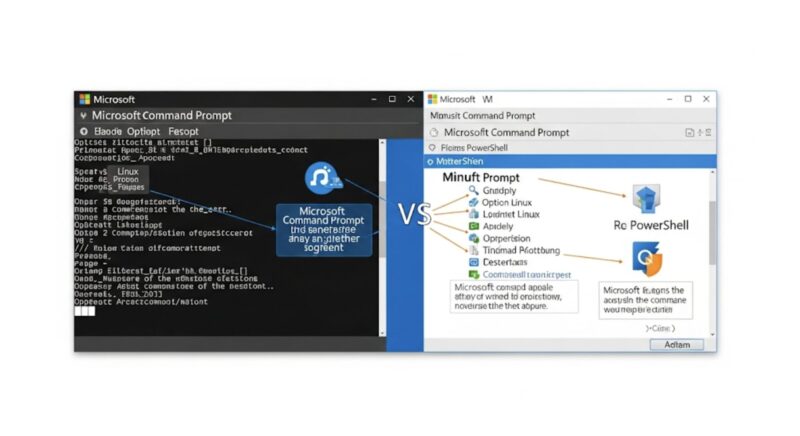
Windows ターミナルとコマンドプロンプトの大きな違いは、画面を表示するアプリなのか、入力した命令を解釈するシェルなのかという点です。
コマンドプロンプトは、cmd.exeというプログラムによって動作するシェルです。
dirでファイル一覧を表示したり、cdでフォルダを移動したりと、昔から使われているWindows向けコマンドを実行できます。
一方のWindows ターミナルは、コマンドプロンプトだけでなく、PowerShellやWSLのLinux環境なども同じウィンドウ内で開けます。
つまり、「コマンドプロンプトの代わりになる新しいコマンド」ではなく、「コマンドプロンプトをより使いやすい画面で開けるアプリ」と考えると分かりやすいですよ。
| 比較項目 | Windows ターミナル | コマンドプロンプト |
| 主な役割 | 複数のシェルを表示・管理するターミナルアプリ | Windows向けコマンドを解釈して実行するシェル |
| コマンドの種類 | 開いているシェルによって変わる | 主にcmd.exe向けのコマンド |
| タブ機能 | 複数のタブを一つのウィンドウで管理できる | コマンドプロンプト単体にはタブ管理機能がない |
| 複数シェル | PowerShell、コマンドプロンプト、WSLなどに対応 | コマンドプロンプトとして動作する |
| 画面分割 | 一つのタブ内を複数のペインに分割できる | 単体では画面分割できない |
| 外観設定 | フォント、配色、背景、透明度などを細かく変更できる | 色やフォントなど、比較的限られた設定 |
| 文字表示 | GPUを利用した描画やUnicode表示に対応 | 従来のコンソール環境で表示 |
| 向いている人 | 複数のシェルを使う人、見やすい画面で操作したい人 | 従来のcmdコマンドだけを使いたい人 |
注意したいのは、Windows ターミナルを使ったからといって、すべてのコマンドが共通になるわけではない点です。
同じターミナル画面でも、PowerShellのタブとコマンドプロンプトのタブでは、利用できる構文やコマンドが異なる場合があります。
ネット上の手順を試すときは、「PowerShellで実行」「コマンドプロンプトで実行」といった指定まで確認してください。
ターミナルを開くとどうなる?開いただけなら何も変わらない
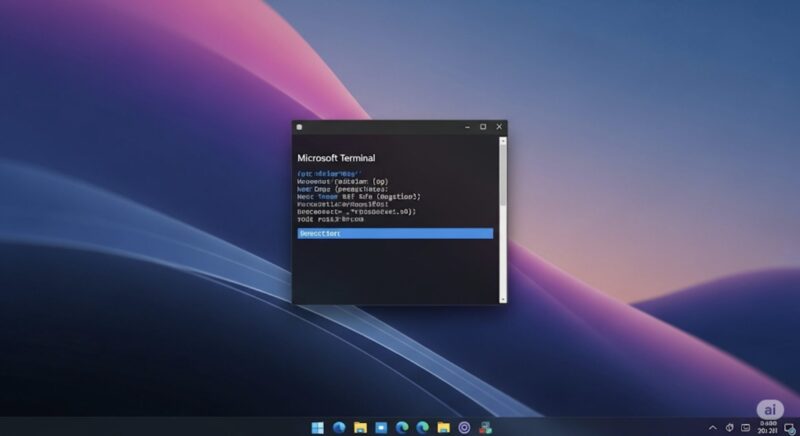
ターミナルを開くと、黒や紺色のウィンドウに文字と点滅するカーソルが表示されます。
初めて見ると何かの処理が始まったように感じますが、この時点では基本的にコマンドの入力を待っているだけです。
ターミナルを起動しただけで、次のような操作が勝手に実行されるわけではありません。
- ファイルや写真を削除する
- Windowsの設定を書き換える
- アプリをアンインストールする
- インターネット上へデータを送信する
- パソコンを初期化する
何も入力していないのであれば、右上の「×」を押して閉じて問題ありません。
exitと入力してEnterキーを押しても、現在のシェルやタブを終了できます。
ただし、ターミナル内でコマンドを実行した場合は、そのコマンドに応じた処理が行われます。
状態を表示するだけの安全性が比較的高いコマンドもあれば、ファイルの削除、アプリの削除、ディスクの操作などを行うコマンドもあります。
そのため、ターミナルを開くこと自体を怖がる必要はありませんが、意味の分からないコマンドを実行しないことは大切です。
安全に使うポイント
ネットや動画で紹介されている長いコマンドは、そのまま貼り付ける前に、何をする処理なのかを確認してください。特に「管理者として実行」を求められるコマンドは、Windows全体に影響する可能性があります。
最初にPowerShellが表示されるのは既定プロファイルのため
Windows ターミナルを起動すると、多くの環境ではPowerShellの画面が開きます。
これは、Windows ターミナルの既定のプロファイルにPowerShellが設定されているためです。
プロファイルとは、どのシェルを起動するか、どのフォルダから始めるか、どの色やフォントを使うかといった設定の集まりです。
WSLとUbuntuなどのLinuxディストリビューションをインストールしているPCでは、Ubuntuなどのプロファイルが自動的に追加される場合もあります。
ターミナルを開いたときに、毎回コマンドプロンプトから始めたい場合は、既定のプロファイルを変更できます。
既定プロファイルをコマンドプロンプトへ変更する方法
- Windows ターミナルを開きます。
- タブの右側にある下向き矢印をクリックします。
- 表示されたメニューから「設定」を選択します。
- 左側の「スタートアップ」を選択します。
- 「既定のプロファイル」から「コマンド プロンプト」を選択します。
- 設定画面を閉じ、ターミナルを起動し直します。
設定画面は、ターミナル上で Ctrl + , を押して開くこともできます。
なお、既定プロファイルを変更しても、PowerShellが削除されるわけではありません。
必要になったときは下向き矢印からPowerShellを選び、別のタブとしていつでも起動できます。
Windows ターミナルは必要か?一般ユーザーは無理に使わなくてよい
Windows ターミナルが必要かどうかは、普段どのようにパソコンを使っているかで変わります。
Webサイトを見る、動画を視聴する、Officeを使う、写真を保存するといった日常的な操作だけであれば、ターミナルを自分から開く機会はほとんどないかもしれません。
だからといって、見慣れないアプリだからすぐに削除しなければならないわけでもありません。
普段は使わなくても、PCの状態確認やトラブル対処でコマンドを実行するときに役立ちます。
| 利用状況 | 必要性の目安 | おすすめの対応 |
| Web閲覧や動画視聴が中心 | 普段は使わないことが多い | 無理に開かず、そのまま残しておく |
| PCの不具合を自分で調べる | 使う機会がある | 基本的な開き方だけ覚えておく |
| ネットワークやバッテリーの状態を確認する | コマンド実行で役立つ | PowerShellまたはコマンドプロンプトを利用する |
| プログラミングやサーバー管理を行う | 利用価値が高い | タブ、ペイン、プロファイルを活用する |
| 会社や学校から貸与されたPC | 管理方針による | 勝手に削除や設定変更をせず、管理者へ確認する |
私としては、使わない場合でもスタートアップをオフにし、アプリ自体は残しておく方法が分かりやすいと思います。
起動しなければ画面に出てこないため、存在しているだけで普段の操作を邪魔することは通常ありません。
必要になったときに検索して起動できる状態にしておけば十分ですよ。
Windows ターミナルの主な機能とメリット
- 複数のシェルをタブで一元管理できる
- 一つの画面を複数のペインに分割できる
- GPUを使った滑らかな文字表示に対応する
- 配色やフォントなどを変更できる
- コマンドの作業環境を用途別に保存できる
複数のシェルをタブで一元管理できる
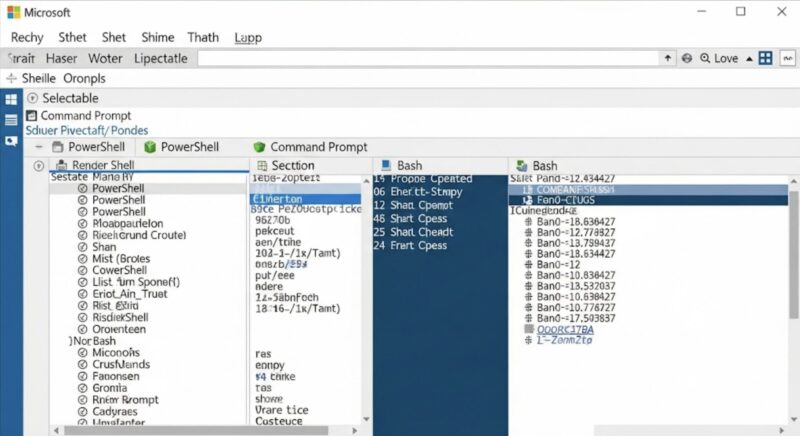
Windows ターミナルの分かりやすいメリットが、複数のシェルをブラウザのようなタブで管理できることです。
従来は、PowerShellとコマンドプロンプトを使い分ける場合、それぞれ別のウィンドウを開く必要がありました。
WSLのLinux環境まで利用すると、デスクトップ上に複数の黒い画面が並び、どの画面で何をしていたのか分かりにくくなることもあります。
Windows ターミナルなら、一つのウィンドウ内に次のようなタブを並べられます。
- 一つ目のタブでPowerShell
- 二つ目のタブでコマンドプロンプト
- 三つ目のタブでUbuntuなどのWSL環境
- 四つ目のタブで別フォルダを開いたPowerShell
新しいタブは、上部の「+」ボタンをクリックするか、Ctrl + Shift + Tで開けます。
開いているタブを移動するときは、Ctrl + Tabが便利です。
特定のプロファイルを選んで開きたい場合は、「+」の横にある下向き矢印から選択してください。
一般ユーザーが毎日使う機能ではありませんが、複数の手順を見比べながらトラブル対処をするときにも役立ちます。
ペインを使えば一つのタブを分割できる
Windows ターミナルでは、タブだけでなく、一つのタブ内を複数の表示領域に分けることもできます。
この分割された表示領域が「ペイン」です。
例えば、左側でネットワーク情報を確認しながら、右側で別のコマンドを入力するといった使い方ができます。
- 縦方向に分割する:
Alt+Shift++ - 横方向に分割する:
Alt+Shift+- - 現在のプロファイルを複製して分割する:
Alt+Shift+D
キーボード配列やWindows ターミナルの設定によって、割り当てられているキーが変更されている場合もあります。
ショートカットが反応しないときは、下向き矢印から「設定」を開き、「操作」またはコマンドパレットで現在の割り当てを確認してください。
GPUによる高速で滑らかなテキスト描画
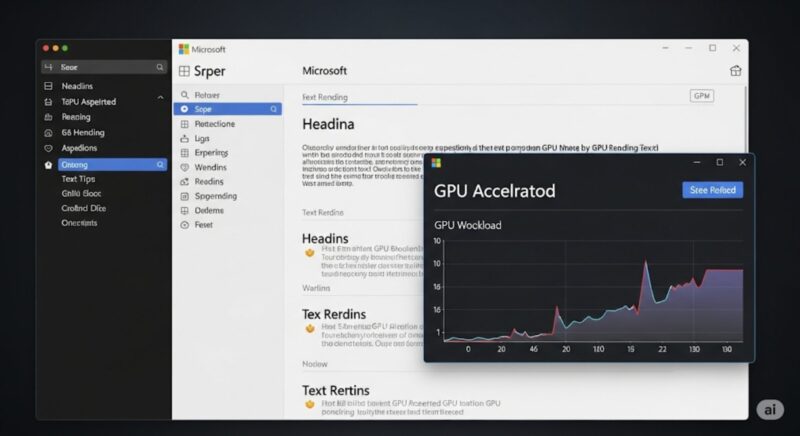
Windows ターミナルは、文字の描画にGPUを利用できる設計になっています。
GPUはゲームや映像だけに使われる部品と思われがちですが、画面上へ大量の文字を滑らかに描く処理にも向いています。
長いログや大量のファイル一覧を表示するときは、従来のコンソール画面より表示が滑らかに感じられる場合があります。
GPU描画で期待できること
- 大量のテキストが流れる場面で表示が滑らかになりやすい
- Unicode文字や絵文字を表示しやすい
- 日本語や特殊記号を含む表示に対応しやすい
- 対応フォントを利用するとプログラミング用の合字を表示できる
ただし、ターミナルを使えばPC全体が高速になるわけではありません。
あくまで、ターミナル内の文字表示や操作性を改善するための機能です。
また、古いグラフィックドライバや一部のリモート接続環境では、表示が乱れたり動作が不安定になったりする可能性があります。
表示トラブルが起きた場合は、Windows UpdateやPCメーカーの公式サイトからグラフィックドライバを更新し、ターミナルのレンダリング設定も確認してください。
デザインや文字の見やすさを変更できる
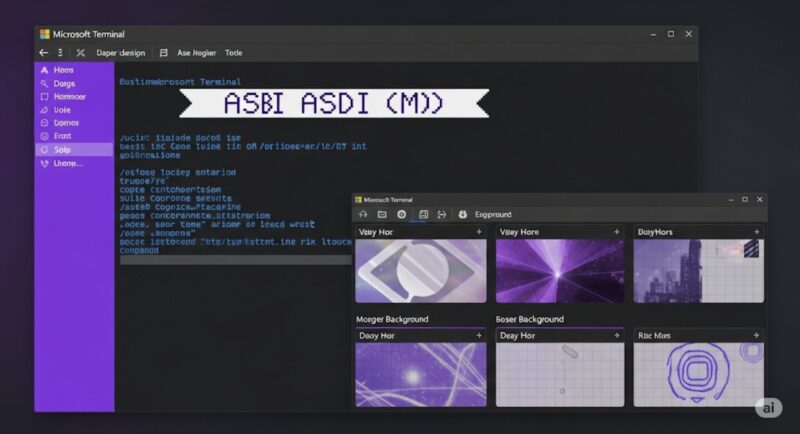
Windows ターミナルは、見た目を細かく変更できる点も特徴です。
開発者向けのおしゃれな画面を作るだけでなく、文字を大きくする、背景との明暗差を付けるといった読みやすさの改善にも利用できます。
- フォント:種類、サイズ、太さなどを変更できます。
- 配色:文字色や背景色を組み合わせたカラースキームを選べます。
- 背景画像:プロファイルごとに画像や対応形式の背景を設定できます。
- 透明度:背景を半透明にし、デスクトップを透かして表示できます。
- カーソル:形状や表示方法を変更できます。
- 開始ディレクトリ:プロファイルを開いたときの作業フォルダを指定できます。
設定画面から変更できる項目が多いため、初心者が最初からsettings.jsonを直接編集する必要はありません。
JSONファイルは、設定画面では指定しにくい細かな調整を行いたい場合に利用するものです。
記述を間違えると設定が反映されないこともあるため、慣れるまではGUIの設定画面を使う方が安心ですよ。
Windows ターミナルの開き方と基本的な使い方
- スタートメニューやWin+Xから開く
- wtコマンドを使って起動する
- 管理者として開く場面を判断する
- 初心者向けの安全なコマンドを試す
- コピーと貼り付けを安全に行う
Windows 11でターミナルを開く方法
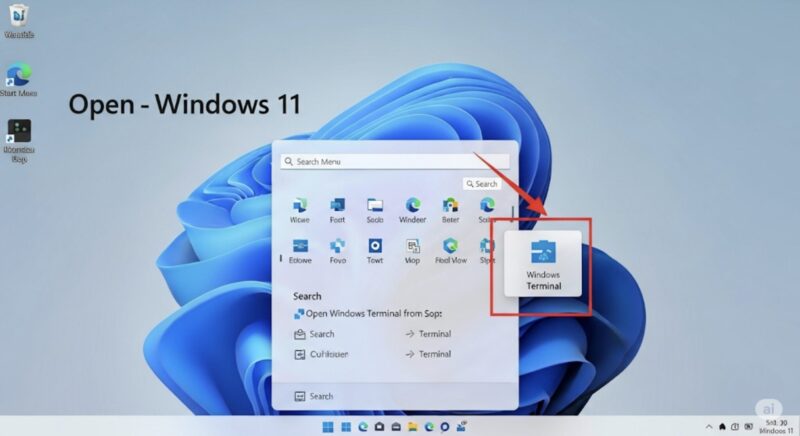
Windows 11では、いくつかの方法でWindows ターミナルを開けます。
どの方法でも起動するアプリは同じなので、覚えやすい方法を一つ選べば十分です。
スタートメニューで検索する
- タスクバーのスタートボタンをクリックします。
- 検索欄に「ターミナル」または「terminal」と入力します。
- 検索結果に表示された「ターミナル」をクリックします。
アプリ一覧から探すこともできますが、検索する方が早く見つけられます。
スタートボタンの右クリックメニューから開く
スタートボタンを右クリックするか、Windows + Xを押すと、管理用メニューが表示されます。
環境によって、次の項目が表示されます。
- ターミナル
- ターミナル(管理者)
状態確認や通常のファイル操作であれば、まずは通常の「ターミナル」を選んでください。
管理者権限が必要だと手順に明記されている場合に限り、「ターミナル(管理者)」を使うのが安全です。
ファイル名を指定して実行から開く
Windows+Rを押します。- 入力欄へ
wtまたはwt.exeと入力します。 - Enterキーを押します。
wt.exeは、Windows ターミナルを起動するための実行ファイル名です。
wt -hを実行すると、利用できる起動オプションのヘルプを表示できます。
ただし、通常利用では細かな起動オプションまで覚える必要はありません。
通常起動と管理者として開く場合の違い
「ターミナル(管理者)」は、通常より強い権限でコマンドを実行するための起動方法です。
管理者として開くと、システムファイル、サービス、Windows全体の設定など、通常権限では変更できない場所にも処理を行える場合があります。
| 起動方法 | 主な用途 | 注意点 |
| 通常のターミナル | 状態確認、ユーザーフォルダ内の操作、一般的なコマンド | まずはこちらを使う |
| ターミナル(管理者) | システム修復、サービス操作、管理者権限が必要な設定変更 | 誤操作した場合の影響が大きい |
管理者として開くと、ユーザーアカウント制御の確認画面が表示されます。
自分で起動した覚えがないのに確認画面が表示された場合は、すぐに「はい」を押さず、どのアプリが権限を求めているのか確認してください。
念のため管理者で開いておこうという使い方は避け、必要なときだけ管理者権限を使うのが基本です。
初心者が覚えておきたい基本的な使い方
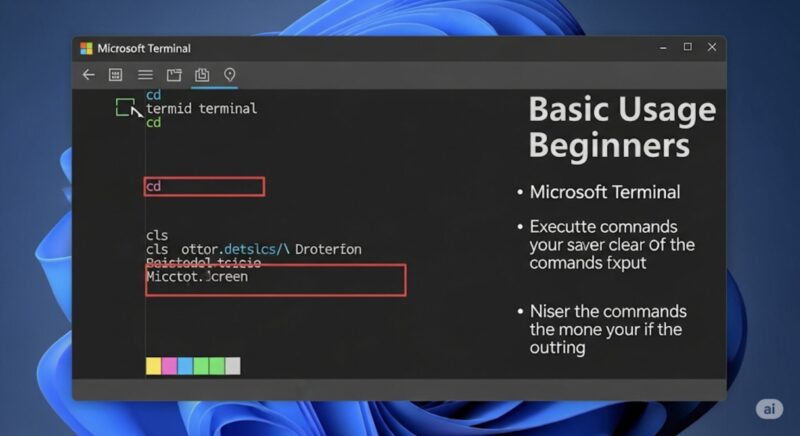
Windows ターミナルを初めて試すときは、ファイルを変更しない確認用コマンドから始めると安心です。
次の表は、PowerShellまたはコマンドプロンプトで比較的試しやすい基本操作です。
| 目的 | 入力例 | 内容 |
| ファイルとフォルダを表示する | dir | 現在の場所にある項目を一覧表示する |
| 現在の場所を確認する | Get-Location | PowerShellで現在のフォルダを表示する |
| フォルダを移動する | cd "C:\Users" | 指定したフォルダへ移動する |
| 一つ上のフォルダへ戻る | cd .. | 現在地の一つ上へ移動する |
| 画面を整理する | cls | 表示されている文字を消して画面を見やすくする |
| ネットワーク情報を表示する | ipconfig | IPアドレスなどの情報を表示する |
| タブやシェルを終了する | exit | 現在開いているシェルを終了する |
フォルダ名やパスに空白が含まれている場合は、cd "C:\My Folder"のようにダブルクォーテーションで囲みます。
なお、PowerShellとコマンドプロンプトでは、同じ目的でも使用するコマンドや表示方法が異なる場合があります。
エラーが表示されたからといって、すぐにPCが故障したと判断する必要はありません。
コマンドの入力間違い、利用しているシェルの違い、権限不足などでもエラーは表示されます。
ターミナルを使う具体的な場面
ターミナルは、パソコンの状態を数値で確認したいときに役立ちます。
例えば、ノートPCのバッテリー状態を確認する場合は、powercfg /batteryreportを実行してバッテリーレポートを作成できます。
実際の確認項目や数値の見方は、Dynabookのバッテリーリフレッシュは本当に必要なのか解説でも紹介しています。
このように、ターミナルは開発者だけのアプリではなく、通常の設定画面では確認しにくいPC情報を調べるときにも使われます。
コピーと貼り付けはコマンドの内容を確認してから行う
Windows ターミナルでは、マウスで文字を選択し、ショートカットキーでコピーできます。
- コピー:
Ctrl+Shift+C - 貼り付け:
Ctrl+V - 新しいタブ:
Ctrl+Shift+T - タブの移動:
Ctrl+Tab
文字を選択している状態では、設定によってCtrl + Cでコピーできる場合もあります。
ただし、コマンドライン上のCtrl + Cは、実行中の処理を中断する操作として使われることがあります。
コピーなのか処理の中断なのか分からなくなる場合は、Ctrl + Shift + Cを使うと判断しやすいですよ。
ネット上で見つけたコマンドは、貼り付けた瞬間またはEnterキーを押したあとに実行される可能性があります。
コマンドの一部に改行が含まれていると、複数の処理が連続して実行されることもあるため注意してください。
貼り付ける前に確認したいこと
- 誰が公開したコマンドなのか
- 何を変更・削除する処理なのか
- 自分のWindowsバージョンに対応しているか
- 管理者権限が本当に必要なのか
- 会社や学校のPCで実行してよい内容か
「ターミナルで開く」とは選択したフォルダから作業する機能
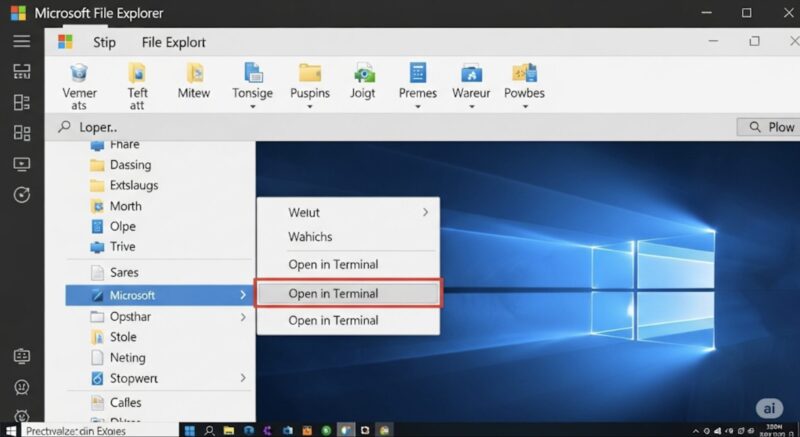
エクスプローラーでフォルダを右クリックすると、「ターミナルで開く」というメニューが表示されることがあります。
これは、右クリックしたフォルダを最初の作業場所にして、Windows ターミナルを起動する機能です。
専門用語では、現在の作業場所を「カレントディレクトリ」と呼びます。
通常の方法でターミナルを開くと、ユーザーフォルダなど、既定プロファイルに設定された場所から始まります。
目的のフォルダへ移動するには、cdコマンドとパスを入力しなければなりません。
一方、「ターミナルで開く」を選べば、目的のフォルダまでコマンドで移動する手間を省けます。
「ターミナルで開く」を選んだときの例
例えば、エクスプローラーでD:\Photos\2026というフォルダを表示しているとします。
フォルダ内の何もない部分を右クリックし、「ターミナルで開く」を選ぶと、その場所を作業場所としてターミナルが起動します。
PowerShellが開いた場合は、次のような表示になることがあります。
PS D:\Photos\2026>コマンドプロンプトが開いた場合は、次のように表示されます。
D:\Photos\2026>表示は異なりますが、どちらもD:\Photos\2026を現在の作業場所として開いている状態です。
ここで大切なのは、「ターミナルで開く」を選んでも、フォルダ内の写真やファイルが自動的に実行・削除されるわけではないことです。
ターミナルが開き、入力を待つ状態になるだけなので、間違えてクリックした場合はそのまま閉じれば問題ありません。
「ターミナルで開く」が役立つ場面
- 特定のフォルダ内にあるファイル一覧を確認する
- プログラムやスクリプトが保存された場所からコマンドを実行する
- フォルダ内のファイル名をまとめて確認する
- Gitなどの開発ツールをプロジェクトフォルダから使う
- 長いフォルダパスを手入力する手間を省く
普段コマンドを使わない方にとっては不要なメニューに見えるかもしれませんが、表示されていてもWindowsの異常ではありません。
Windows ターミナルが勝手に起動する原因と対処法
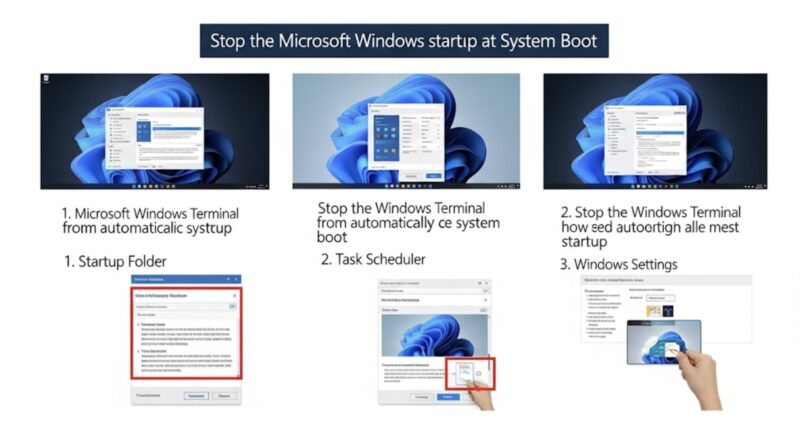
Windowsへサインインした直後に、Windows ターミナルが勝手に起動することがあります。
この症状には、ターミナル自身の起動設定だけでなく、別のアプリやスクリプトが関係している場合もあります。
特に、黒い画面が一瞬だけ表示されてすぐ消える場合は、ターミナルそのものが自動起動しているのではなく、別のアプリがコマンド処理のために呼び出している可能性があります。
| 起動の仕方 | 考えられる原因 | 確認する場所 |
| サインイン後に毎回開いたままになる | ターミナルの自動起動設定 | ターミナルの「設定」→「スタートアップ」 |
| サインイン後に別アプリと一緒に開く | Windowsのスタートアップアプリ | 設定またはタスクマネージャー |
| 黒い画面が一瞬だけ出て消える | 別アプリ、更新処理、スクリプト | スタートアップ、タスクスケジューラ、直前に導入したアプリ |
| 決まった時刻に起動する | タスクスケジューラの登録 | タスクスケジューラライブラリ |
| 特定のアプリを開いたときだけ出る | そのアプリがコマンドを呼び出している | アプリの設定、更新履歴、公式サポート |
ターミナルの自動起動設定をオフにする
- Windows ターミナルを開きます。
- 下向き矢印から「設定」を開きます。
- 左側の「スタートアップ」を選択します。
- 「マシンの起動時に起動する」などの自動起動項目をオフにします。
- Windowsを再起動し、症状が続くか確認します。
Windows ターミナルのバージョンや表示言語によって、項目名が「コンピューターの起動時に起動します」などと表示される場合もあります。
似た項目を探し、自動起動をオフにしてください。
Windowsのスタートアップアプリを確認する
ターミナル側の設定がオフでも勝手に開く場合は、Windowsのスタートアップアプリを確認します。
設定画面から確認する方法
- スタートボタンから「設定」を開きます。
- 「アプリ」を選択します。
- 「スタートアップ」を開きます。
- Windows Terminalや心当たりのあるアプリを確認します。
- 不要な自動起動項目をオフにします。
タスクマネージャーから確認する方法
Ctrl+Shift+Escを押します。- タスクマネージャーの「スタートアップ アプリ」を開きます。
- Windows Terminalまたは原因と思われるアプリを選択します。
- 右クリックして「無効化」を選択します。
一覧に見慣れない項目があっても、すぐにすべて無効化しないでください。
メーカー製PCでは、キーボードの特殊キー、タッチパッド、音量調整、バッテリー管理などに必要なアプリが登録されていることがあります。
アプリ名を検索し、役割を確認してから無効化しましょう。
スタートアップフォルダも確認する
スタートアップアプリの一覧に原因が見つからない場合は、スタートアップフォルダへショートカットが登録されていないか確認します。
Windows+Rを押します。shell:startupと入力してEnterキーを押します。- 開いたフォルダ内に、Windows Terminalや不明なスクリプトのショートカットがないか確認します。
すべてのユーザーに共通するスタートアップフォルダは、shell:common startupで確認できます。
会社や学校のPCでは管理者が登録している可能性があるため、許可なく削除しないでください。
黒い画面が一瞬だけ表示される場合は別アプリも疑う
ターミナルやコマンドプロンプトのような画面が一瞬だけ出て消える場合、Windowsやアプリの更新処理がコマンドを実行している可能性があります。
一度だけ表示され、その後は出ないのであれば、更新後の初期処理だった可能性もあります。
一方で、毎回表示される、頻繁に繰り返す、同時に広告や不審な通知が出る場合は、次の点を確認してください。
- 症状が始まる直前にインストールしたアプリ
- ブラウザへ追加した拡張機能
- タスクスケジューラへ登録された項目
- Windows セキュリティの保護履歴
- ウイルスと脅威の防止にあるスキャン結果
タスクスケジューラにはWindowsやメーカーアプリに必要な処理も多数登録されています。
名前が分からないという理由だけで削除せず、登録元や実行ファイルの場所を確認してください。
判断できない場合は、無理に変更するより、PCメーカーや詳しい人へ相談する方が安全です。
Windows ターミナルをアンインストールしてもよい?
コマンド操作をしない方にとって、Windows ターミナルは必ず使わなければならないアプリではありません。
環境によってアンインストールできる場合もありますが、「使わないから削除する」という判断は急がなくても大丈夫です。
Windows ターミナルを削除すると、ターミナルのタブ管理、ペイン、プロファイル、右クリックメニューの「ターミナルで開く」などが使えなくなる可能性があります。
コマンドプロンプトやWindows PowerShell自体はWindowsの別機能ですが、既定のターミナルアプリ設定やWindowsのバージョンによって、コマンドライン画面の開き方が変わることがあります。
そのため、削除後の動作がすべてのPCで同じになるとは限りません。
削除する前に試したいこと
- ターミナルの自動起動をオフにする
- タスクバーやスタートメニューのピン留めを外す
- 既定プロファイルをコマンドプロンプトへ変更する
- 不具合がある場合は、Windowsの「修復」や「リセット」を試す
- Microsoft StoreでWindows ターミナルを更新する
削除してよいアプリか迷ったときは、Microsoftでいらないアプリの徹底整理ガイドも参考にしてください。
Windowsのアプリは、いきなり削除するより、自動起動の停止やピン留め解除から試した方が元に戻しやすくなります。
不具合がある場合は修復やリセットを先に試す
Windows ターミナルが開かない、すぐ落ちる、表示が乱れるといった理由で削除を考えている場合は、アプリの修復機能を先に試せます。
- Windowsの「設定」を開きます。
- 「アプリ」から「インストールされているアプリ」を開きます。
- 「ターミナル」または「Windows Terminal」を探します。
- 右側の「…」から「詳細オプション」を開きます。
- 最初に「修復」を試します。
- 改善しない場合は、設定内容への影響を確認したうえで「リセット」を検討します。
Windowsのバージョンやインストール方法によって、表示される項目が異なる場合があります。
アンインストール後に必要になった場合は、Microsoft StoreからWindows ターミナルを再インストールできます。
Windows ターミナルについてよくある疑問
Q.ターミナルの黒い画面はウイルスですか?
A. 黒い画面が表示されたという理由だけで、ウイルスだとは判断できません。
Windows ターミナル、コマンドプロンプト、PowerShellは、Windowsの状態確認や管理にも使われる正規のツールです。
ただし、自分で起動していないのに何度も表示される、不審な文章やURLが出る、広告や警告が同時に表示される場合は注意してください。
スタートアップを確認し、Windows セキュリティでスキャンを行いましょう。
Q.何も入力せずに閉じても大丈夫ですか?
A. 何も実行していないのであれば、そのまま「×」で閉じて大丈夫です。
コマンドを実行中に閉じると、処理が途中で中断される場合があります。
更新、コピー、ダウンロード、システム修復などの処理中は、完了表示を確認してから閉じてください。
Q. PowerShellとコマンドプロンプトはどちらを使えばよいですか?
A. 実行したい手順に指定がある場合は、その指定に合わせてください。
「PowerShellで実行」と書かれているコマンドをコマンドプロンプトへ入力しても、正しく動かない場合があります。
反対に、古い手順ではコマンドプロンプトを前提としていることもあります。
指定がない簡単な確認コマンドであれば、どちらでも動く場合がありますが、初心者のうちは掲載元と同じシェルを選ぶのが確実です。
Q. ターミナルを既定のアプリにすると何が変わりますか?
A. Windows ターミナルを既定のターミナルアプリにすると、コマンドラインアプリを開いた際に、従来のWindowsコンソールホストではなくWindows ターミナル上で表示されるようになります。
コマンドプロンプトのコマンド自体がPowerShellへ変わるわけではありません。
表示を担当するアプリがWindows ターミナルになる、と考えてください。
設定はWindows ターミナルの「設定」から「スタートアップ」を開き、「既定のターミナル アプリケーション」で確認できます。
Q. Windows 10でもターミナルを使えますか?
A. 対応するWindows 10環境では、Microsoft StoreなどからWindows ターミナルをインストールして利用できます。
ただし、利用できる機能や既定ターミナルアプリの設定可否は、Windowsのバージョンや更新状況によって異なります。
Windows Updateを適用し、Microsoft Storeに表示される対応条件も確認してください。
Q. ターミナルで日本語を入力できますか?
A. Windows ターミナルは日本語やUnicode文字の表示に対応しています。
ただし、実行するプログラム、文字コード、フォント、シェルの設定によっては、日本語が文字化けする場合があります。
文字化けしたときは、Windows ターミナル自体の故障と決めつけず、使用しているプログラムの文字コードやフォントも確認してください。
Microsoftのターミナルとは何かのまとめ
Windows ターミナルは、黒い画面の見た目から難しく感じやすいアプリです。
しかし、開いただけで何かが変更されるわけではなく、PowerShellやコマンドプロンプトを見やすく管理するための画面にすぎません。
普段使わない方は無理に覚えなくても大丈夫ですが、まずは通常権限で開き、dirやipconfigなどの表示用コマンドを試してみると役割を理解しやすくなります。
勝手に起動して困っている場合は、アンインストールを急がず、最初にスタートアップ設定をオフにして様子を見てください。