DynabookでZoom会議に入ったのに、自分の声が相手に届かない、そもそもマイクがどこにあるのか分からないとなると、かなり焦りますよね。
しかも厄介なのが、Zoomで音声トラブルが起きても、原因がZoomだけとは限らないことです。
Windows 11のマイク設定、プライバシー設定、入力デバイスの選択、Zoom側のオーディオ設定、Dynabook側のオーディオ機能、イヤホン端子の種類など、確認する場所がいくつもあります。
Windowsではマイクが認識されているのにZoomだけ使えないというケースもあれば、「外付けマイクを差したのにWindows自体が認識していない」というケースもあります。
さらに、内蔵カメラが映らない問題まで同時に起きると、どこから触ればいいのか分からなくなりがちです。
そこでこのページでは、DynabookでZoomを使うときのマイクとカメラのトラブルを、できるだけ迷わず切り分けられる順番で解説します。
最初に覚えておきたいのは、自分の声が届かない問題と相手の声が聞こえない問題は別という点です。
自分の声が届かない場合は「マイク・入力」の設定を確認します。
一方で、相手の声やZoomの音が聞こえない場合は「スピーカー・イヤホン・出力」の設定を確認します。
ここを分けて考えるだけでも、確認する場所をかなり絞れますよ。
Zoom用ならUSBヘッドセットが手軽
「内蔵マイクが使えない」「3.5mm端子がマイク対応なのか分からない」という場合は、イヤホン端子を使わずUSBヘッドセットへ切り替える方法があります。
Logicool H390RならUSB接続でヘッドホンとマイクをまとめて追加できるため、端子の3極・4極を気にせずZoomを使いたい人には分かりやすい選択肢です。
反対に、USBポートを空けておきたい人や、3.5mm端子を問題なく使えている人は、無理にUSBタイプへ変更する必要はありません。
症状別に最初の確認場所を決める
設定を片っ端から変更する前に、今起きている症状を整理してみましょう。
私なら、まず次のように切り分けます。
| 症状 | 最初に確認する場所 | 考えやすい原因 |
|---|---|---|
| 自分の声が相手に届かない | Windowsの入力・Zoomのマイク | マイクの選択、ミュート、権限 |
| 相手の声が聞こえない | Windowsの出力・Zoomのスピーカー | 出力先、音量、ミュート |
| Windowsのマイクテストも反応しない | Windowsのマイク設定 | 無効化、接続、ドライバー、故障 |
| Windowsでは反応するがZoomだけダメ | Zoomのオーディオ設定 | 別のマイク選択、Zoom側ミュート |
| イヤホンは聞こえるがマイクだけダメ | 端子とプラグの仕様 | 3極・4極の違い、ヘッドホン判定 |
| カメラだけ映らない | カメラの権限・シャッター | プライバシー設定、物理シャッター |
| USBマイクも内蔵マイクも使えない | Windows設定と複数アプリ | 権限、OS側の設定、ソフトウェア |
特に大切なのは、Windowsのマイクテストで反応するかどうかです。
Windows側では正常に声を拾えているなら、内蔵マイクそのものが壊れている可能性は下がり、Zoom側の設定へ原因を絞り込みやすくなります。
逆にWindowsのテストでもまったく反応しないなら、Zoomを何度設定し直しても改善しません。
この場合はWindows側、端子、マイク本体などから確認するのが先です。
DynabookでZoomのマイクはどこ?音が出ない時の確認
- Dynabookの内蔵マイクはどこにある?
- マイクをオンにするにはどこを操作?
- Windows11でマイクを認識しない時の対処法
- マイクテストで音声が入るか確認する
- Zoomのマイクがノートパソコンで使えない原因
- マイク必要かどうかを判断するポイント
- 外付けマイクが反応しない時の対策
Dynabookの内蔵マイクはどこにある?
Dynabookのマイクはどこ?という疑問から確認しておきましょう。
内蔵マイクを搭載しているDynabookでは、基本的にディスプレイ上部、Webカメラ周辺にマイクが配置されているモデルがあります。
画面上部のベゼルを見ると、Webカメラの近くに小さな穴やスリットが見つかることがあります。
ただし、外観だけを見てこの穴がマイクだと決めつけるのは避けたほうがいいです。
カメラ用の部品やセンサーなどが並んでいる機種もあり、Dynabookはシリーズや世代によって配置が違います。
確実に知りたい場合は、パソコン底面などに記載された型番を確認し、そのモデルの取扱説明書にある「各部の名称」「前面図」といったページを見るのが確実です。
また、Dynabookだから必ずマイクが内蔵されているとも限りません。
仕様表や取扱説明書に「マイク」「デュアルマイク」「マイクアレイ」「マイク配列」などの記載があるかを確認してください。
Windowsの「設定」→「システム」→「サウンド」の入力欄に「マイク配列」などが表示される場合も、内蔵マイクを判断する手掛かりになります。
なお、声を拾わせるためにマイクの穴へ顔を近づける必要はありません。
通常のオンライン会議であれば、ディスプレイを見ながら自然な姿勢で話せば利用できます。
ただ、周囲がうるさい場所や、パソコンから離れて話す場合は内蔵マイクでは声が小さくなりやすいため、口元にマイクを置けるヘッドセットのほうが使いやすいことがあります。
マイクをオンにするにはどこを操作?
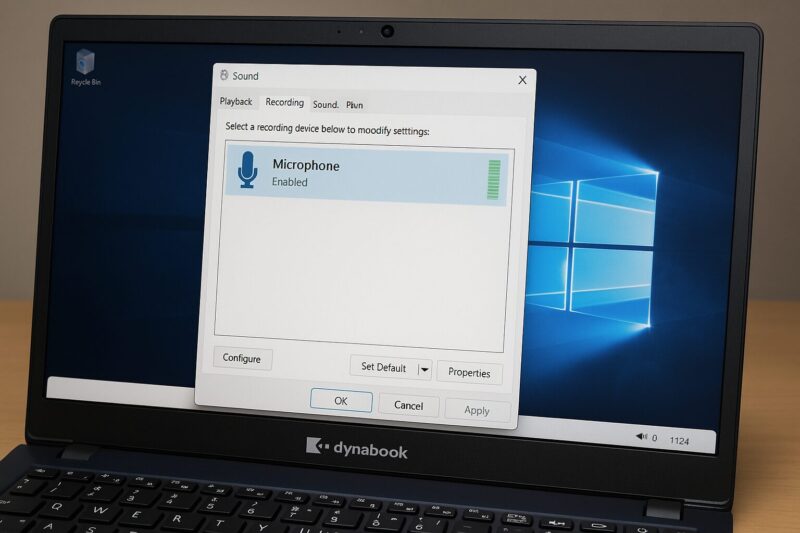
マイクをオンにするといっても、Windows 11では確認する設定が1つだけではありません。
大きく分けると、マイクというデバイス自体が有効か、入力音量が上がっているか、アプリにマイク利用を許可しているかの3点があります。
まず「スタート」→「設定」→「システム」→「サウンド」の順に開きます。
「入力」に「マイク配列」や接続したUSBヘッドセットなど、使いたいマイクが表示されているか確認してください。
表示されているマイクを選択すると、入力音量やデバイスのプロパティを確認できます。
マイクアイコンに斜線が表示されている場合はミュートの可能性があるため、解除します。
入力音量が極端に小さいと、マイク自体は認識されていても「ほとんど声が入らない」という状態になることがあります。
普段より少し大きめに話したときだけ反応する場合は、入力音量も確認してみてください。
もし「入力デバイスが見つかりません」のような状態なら、「すべてのサウンドデバイス」から入力デバイスを確認します。
無効になっているマイクが見つかった場合は、そのデバイスをWindowsで使用できる状態へ戻します。
なお、ここでマイクを有効にしても、Zoomですぐ使えるとは限りません。
次に説明する「マイクへのアクセス許可」と、Zoom側で選ばれているマイクも確認する必要があります。
Dynabookの一部モデルでは、キーボード操作によるマイクミュートや、Realtek Audio Consoleなどの音声設定が利用できる場合もあります。
搭載機能はモデルによって異なるため、自分のDynabookに同じ項目が見当たらなくても、それだけで異常とは限りません。
内蔵マイクがない・使えない場合の選択肢
USBポートに接続するタイプのヘッドセットなら、Dynabookの内蔵マイクや3.5mmイヤホン端子を使わずにマイクを追加できます。
H390Rほどインライン操作を重視せず、シンプルなUSB接続を選びたい場合はLogicool H340Rも候補です。
USB-AポートがないDynabookでは、そのまま挿せないため、購入前に本体のUSB端子も確認してください。
Windows11でマイクを認識しない時の対処法
Windows 11でマイクを認識しない場合は、認識していないの意味をもう一段細かく分けると原因を探しやすくなります。
サウンド設定の入力欄にマイクそのものが出てこないのか、マイク名は表示されるけれど音声を拾わないのか、それともZoomだけで使用できないのかを確認してください。
まず確認したいのが、Windows 11のマイクアクセスです。
「設定」→「プライバシーとセキュリティ」→「マイク」の順に開きます。
ここでは「マイクへのアクセス」と「アプリがマイクにアクセスできるようにする」が有効になっているか確認します。
Zoomデスクトップアプリを利用する場合は、デスクトップアプリによるマイクアクセスに関係する設定も確認してください。
この点はかなり見落としやすいところです。
マイク配列がWindowsに表示されているのにZoomでは使えないという場合は、アクセス権限かZoom側の入力デバイス選択を疑ってみるといいですよ。
ブラウザ版ZoomやWeb会議サービスを利用している場合には、さらにブラウザ側でWebサイトへのマイク利用を拒否していないか確認します。
以前「許可しない」を選んだままになっていると、Windows側のマイク設定が正常でもWebサイトからは利用できません。
次に「設定」→「システム」→「サウンド」の入力欄を確認します。
「マイク配列」「ヘッドセットマイク」「USB Audio Device」など、実際に使用したい入力デバイスが表示されているか確認してください。
複数表示されている場合は、別のマイクが選択されていないかもチェックします。
USBヘッドセットやWebカメラを以前接続したことがあると、そこに内蔵されたマイクが入力先として残っている場合があります。
マイク名がまったく表示されない場合は、デバイスマネージャーも確認します。
スタートボタンを右クリックして「デバイスマネージャー」を開き、「オーディオの入力および出力」などにマイクが表示されているかを見ます。
警告マークが付いている、突然表示されなくなったといった場合は、ドライバーやデバイス側の問題も考えられます。
ただし、いきなりドライバーを削除する必要はありません。
まず再起動、Windows Update、接続し直しなど負担の少ない方法から試し、それでも改善しない場合にドライバーの更新や再インストールを検討する順番がおすすめです。
Dynabook向けのドライバーやユーティリティを入れ直す場合は、できれば自分の型番に対応したDynabook公式サポートの情報を確認してください。
別モデル向けのドライバーを無理に入れるのは避けましょう。
会議直前ならUSB接続で切り分ける方法も
Zoom会議が迫っているときに内蔵マイクの原因を一つずつ調べるのは大変です。
USBヘッドセットを接続して正常に使えるなら、「ZoomやWindows全体がまったくマイクを使えない」というより、内蔵マイク側の設定やデバイスに原因がある可能性を絞り込みやすくなります。
H390RはマイクとヘッドホンをUSBでまとめて追加できるため、会議用の予備機としても使いやすい構成です。
マイクテストで音声が入るか確認する
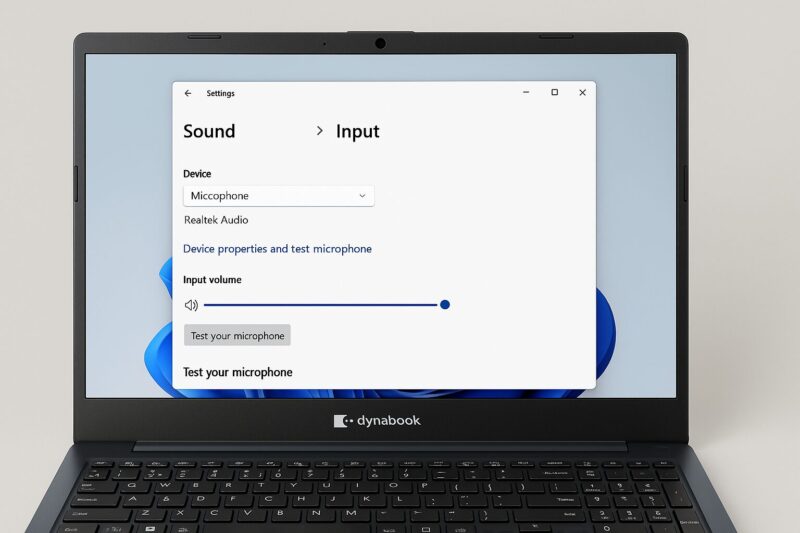
原因を切り分けるうえで、私が特に先に確認したいのがWindowsのマイクテストです。
「マイクが使えない」と感じても、実際にはWindowsでは正常に声を拾えていて、Zoomの設定だけがずれていることがあるからです。
Windows 11では「スタート」→「設定」→「システム」→「サウンド」を開きます。
「入力」からテストしたいマイクを選択し、マイクのプロパティ画面を確認してください。
そこでマイクテストを開始し、普段Zoomで話すくらいの声量で数秒間話します。
Windowsのバージョンによって表示される文言や画面構成が多少変わることがありますが、入力レベルやテスト結果を確認できれば大丈夫です。
声に合わせて入力が反応するなら、少なくともWindows側ではマイクから信号を受け取れています。
この状態なのにZoomで声が届かなければ、次にZoom側のマイク選択やミュートを確認してください。
一方、Windowsのマイクテストでまったく反応がない場合は、Zoomより先にWindows側を直します。
確認するのは、入力デバイスが正しいか、マイクが無効になっていないか、入力音量が小さすぎないか、外付けマイクなら正しく接続されているか、といったポイントです。
ヘッドセットに物理的なミュートスイッチが付いている場合は、そこも忘れずに確認してください。
USBヘッドセットなどでは、本体やケーブル途中のスイッチでマイクをミュートできる製品があります。
Windowsの設定を何度変更しても、本体側のミュートがオンなら声は入りません。
また、テストするときはエアコンの風が直接マイクへ当たる場所や、テレビの音が大きい場所を避けると判断しやすくなります。
小さな物音には反応するのに自分の声だけ極端に小さいという場合には、マイク効果やノイズ処理の設定も後ほど確認してみてください。
Zoomのマイクがノートパソコンで使えない原因
Windowsのマイクテストでは反応しているのに、Zoomのマイクだけ使えない。
この場合は、PC本体を疑うより先にZoomのオーディオ設定を確認しましょう。
Zoomデスクトップアプリを開き、「設定」からオーディオ関連の項目へ進みます。
マイク欄に、実際に使いたい入力デバイスが選ばれているかを確認してください。
たとえば、Dynabookの内蔵マイクを使うつもりなのに、以前つないだWebカメラのマイクやUSBヘッドセットが選ばれていると、自分の声を拾わないことがあります。
逆にUSBヘッドセットを接続したのに「マイク配列」のままなら、USBヘッドセット側のマイクを使っていません。
Zoomにはマイクをテストする機能もあります。
Zoom側のマイクテストを開始して話しかけ、入力レベルが動くか、録音された自分の声が再生されるかを確認します。
WindowsテストとZoomテストの両方が正常なら、基本的なマイク入力はできています。
会議中に声が届かない場合は、画面下部にあるマイクがミュートになっていないかも確認しましょう。
設定画面では正常なのに本番だけ声が出ないという場合、単純にZoom会議中のミュートが原因ということもあります。
ミーティング画面のマイク付近にあるメニューから、現在選択されているマイクを切り替えられる場合もあります。
会議開始後にUSBヘッドセットを接続した場合などは、この入力先が自動で切り替わっていないことがあるため確認してください。
また、Zoomのデスクトップアプリを使う場合、Windowsの「デスクトップアプリがマイクにアクセスできるようにする」に関係する設定が無効だと利用できないことがあります。
ブラウザからZoomへ参加しているなら、ブラウザやWebサイト単位のマイク許可も確認します。
つまり、Zoomだけマイクが使えない場合は、Zoomの入力デバイス→Zoomのミュート→Windowsのアクセス許可の順で見ると分かりやすいです。
Zoom会議を安定して行いたいなら
内蔵マイクは追加機器なしで使えるのが便利ですが、パソコンから離れて話したり、周囲の音が多かったりすると声が小さくなりやすい場合があります。
口元にマイクを配置できるヘッドセットなら、話す位置を一定にしやすいのがメリットです。
Logicool H390RはUSB接続なので、Dynabookの3.5mm端子を使わずマイクとヘッドホンをまとめて追加したい人に向いています。
マイク必要かどうかを判断するポイント
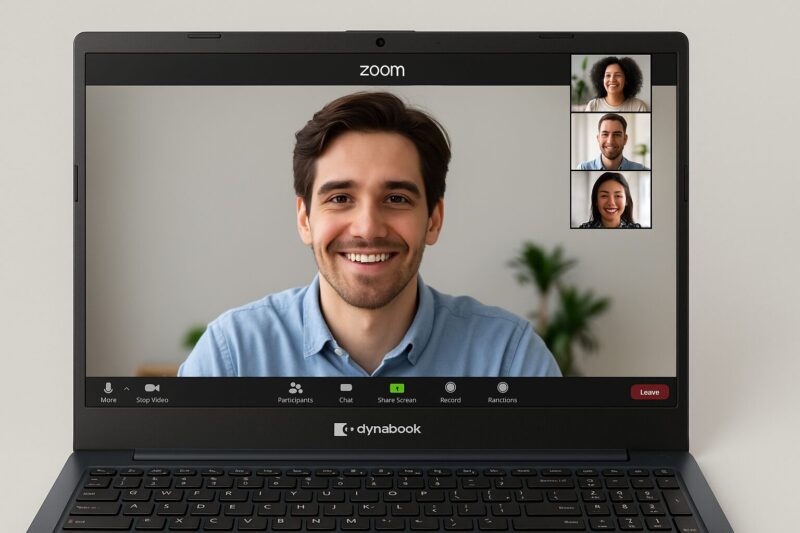
Zoomを使うために外付けマイクが必ず必要なのか、と迷っている人もいるかもしれません。
結論から言えば、Dynabookに正常に使える内蔵マイクが搭載されているなら、Zoom会議のためだけに外付けマイクを買う必要はありません。
内蔵マイクで自分の声が十分伝わるのであれば、そのまま使って問題ありません。
外付けマイクやヘッドセットが役立つのは、内蔵マイクが故障している場合だけではありません。
たとえば、オンライン会議を頻繁にする、家族や同僚がいる場所で話す、パソコンから少し離れて座る、相手から声が遠いと言われる、といった場合です。
こうした環境では、口元にマイクを近づけられるヘッドセットのほうが声を安定して拾いやすくなります。
反対に、Zoomでは視聴するだけで発言しない場合、マイクは必須ではありません。
オンラインセミナーを聞くだけ、録画された講義を見るだけといった用途なら、スピーカーやイヤホンが使えれば足ります。
ただし、参加確認や質疑応答で突然発言を求められる可能性があるなら、使えるマイクがあるか事前に確認しておくと安心です。
会議の直前に初めてマイクを試すのは、できれば避けたいところです。
内蔵マイクを使う場合でも、WindowsとZoomのマイクテストを一度済ませておくだけで当日の焦り方がかなり違います。
3.5mm端子で使うなら端子仕様を確認
Dynabookのマイク入力/ヘッドホン出力兼用端子へ直接つなぐ場合は、パソコン側とヘッドセット側の端子仕様が合っていることを確認してください。
Logicool H111Rは3.5mm接続のマイク付きヘッドセットなので、対応する兼用端子を備えたPCならUSBポートを使わず接続できます。
ただし、Dynabook側がヘッドホン出力専用だったり、端子構成が異なったりする場合はマイクを利用できないため、購入前にパソコンの取扱説明書も確認しておくと安心です。
このように、マイクが必要かどうかはZoomを使うかだけではなく、自分が発言するのか、内蔵マイクで十分な音質が得られているのかで判断すると失敗しにくいですよ。
外付けマイクが反応しない時の対策
外付けマイクをつないだのに反応しない場合は、最初に「USB接続なのか、3.5mm接続なのか」を確認してください。
接続方式によって、疑う場所が変わります。
USBマイクやUSBヘッドセットなら、別のUSBポートへ挿し直し、Windowsのサウンド設定に新しい入力デバイスが表示されるか確認します。
USBハブを経由している場合は、一度パソコン本体へ直接接続してみるのも切り分けになります。
USBポート側の問題なのか、ヘッドセット側の問題なのかを判断しやすくなるためです。
3.5mm接続の場合は、さらに端子の仕様を確認します。
イヤホンやヘッドセットで使われる3.5mmプラグには種類があり、音声出力だけを行う3極タイプと、ヘッドホン出力とマイク入力を1本にまとめた4極タイプなどがあります。
Dynabookでも、3.5mm 4極ミニプラグに対応したマイク入力/ヘッドホン出力兼用端子を備えるモデルがあります。
ただし、すべてのDynabookがまったく同じ端子構成とは限らないため、自分のモデルの取扱説明書を確認してください。
「イヤホンから音は聞こえるのにマイクだけ使えない」という場合は、端子の組み合わせが合っていない可能性があります。
また、ヘッドホン用とマイク用の2本に分かれたヘッドセットを、4極の兼用端子1つへ直接接続することはできません。
この場合は、目的に合った変換・統合アダプタが必要です。
反対に、4極プラグ1本のヘッドセットを、ヘッドホン端子とマイク端子が別々になったパソコンで使う場合も、適切な分岐アダプタが必要になることがあります。
3.5mmプラグを差したあとに、Realtek Audio Consoleなどで接続機器を選択するモデルもあります。
ヘッドセットではなくヘッドホンとして認識されると、音は聞こえてもマイク入力を利用できない場合があります。
外付けマイクがWindowsに表示されているのに反応しないなら、入力音量、マイクミュート、Windowsのアクセス許可、Zoom側の入力デバイスを順に見ます。
別のパソコンやスマートフォンなど対応機器があるなら、そこで外付けマイクが動作するか試すのも有効な切り分けです。
別の機器でもまったく反応しなければ、マイクやケーブル自体の不具合も疑いやすくなります。
手持ちのイヤホンやマイクをUSB側で使いたい場合
3.5mm端子側で認識が安定しない場合には、USBオーディオ変換アダプタを介して接続先を変更する方法もあります。
UGREENのUSBオーディオ変換アダプタを検討する場合は、手持ちのイヤホンやマイクの端子と、アダプタ側の入力・出力仕様が合うかを商品ページで確認してください。
変換アダプタなら何でも同じというわけではないので、ここは購入前に見ておきたいポイントです。
3極・4極の判断そのものが面倒ならUSBヘッドセット
「このDynabookのイヤホンジャックはマイク対応?」「変換アダプタはどれ?」と迷っているなら、USBヘッドセットへ切り替えるほうがシンプルなこともあります。
H390Rならマイクとヘッドホンが1つのUSB機器として追加されるため、3.5mm端子の接点構成を考えずに済むのがメリットです。
ただしUSB-A端子を使用するため、空きポートが少ない人はその点も確認してください。
外付けマイクが反応しないときは、設定を何度も変えるより、Windowsにデバイス名が出るか、別の端子で変化するか、別の機器では使えるかと順番に確認したほうが原因へ近づきやすいです。
DynabookでZoomの音が出ない・カメラも映らない時の対処
- 内蔵カメラの設定とマイク設定を確認
- 内蔵カメラが映らない場合のチェック項目
- イヤホンの差し込み口とマイク入力の関係
- マイクを設定から有効にする手順
- DynabookのAIノイズキャンセラー設定を見直す
- サウンドドライバの更新で解決することも
- 相手の声が聞こえない場合は出力設定を確認
内蔵カメラの設定とマイク設定を確認
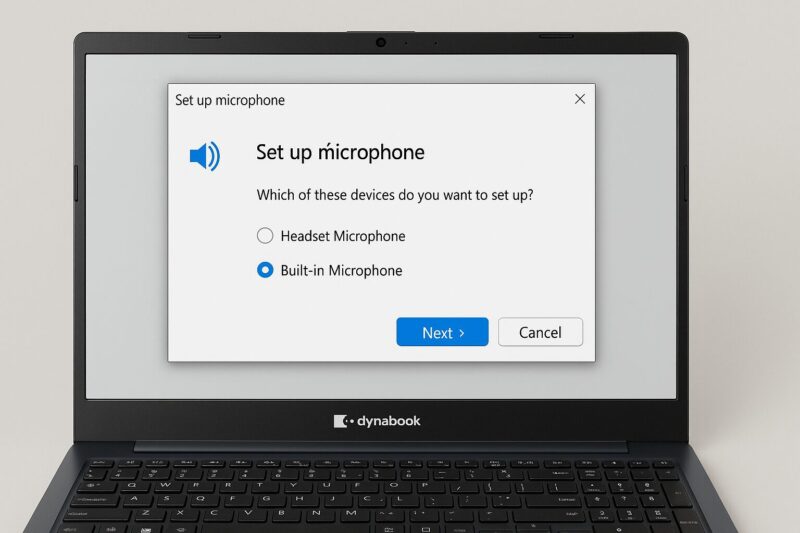
Zoomではマイクだけでなく、内蔵カメラも同時に使う人が多いですよね。
声も入らないしカメラも映らないという場合は、Zoomだけを疑うのではなく、Windowsのプライバシー設定も確認してみてください。
マイクの場合は「設定」→「プライバシーとセキュリティ」→「マイク」を確認します。
カメラの場合は「設定」→「プライバシーとセキュリティ」→「カメラ」を確認します。
それぞれデバイスへのアクセスが許可されているか、アプリが利用できる状態になっているかを見てください。
Zoomデスクトップアプリの場合は、デスクトップアプリに対するアクセス設定も確認しておくと安心です。
そのうえで、Zoom自身の設定画面を開きます。
オーディオ設定では使用するマイク、ビデオ設定では使用するカメラを確認してください。
USBヘッドセットや外付けWebカメラを接続していると、内蔵デバイスとは別のマイク・カメラが選べるようになります。
このとき、過去に使った機器が選ばれたままになっていると、内蔵カメラが壊れた、マイクが壊れたと勘違いしやすくなります。
まずWindows標準のカメラアプリで内蔵カメラが映るか確認する方法もあります。
カメラアプリでは正常に映るのにZoomだけ映らないなら、Zoom側のカメラ選択やアクセス許可へ原因を絞れます。
マイクも同じ考え方です。
Windowsのマイクテストでは正常なのにZoomでだけ使えないなら、いきなり修理を疑わず、まずZoom側を確認してみてください。
内蔵カメラが映らない場合のチェック項目
Dynabookの内蔵カメラが映らない場合は、物理的な状態から確認すると余計な設定変更を減らせます。
まず、使用しているDynabookにカメラのプライバシーシャッターが搭載されていないか確認してください。
搭載モデルでは、Webカメラ部分を物理的に覆えるようになっています。
シャッターが閉じていれば、WindowsやZoomの設定が正常でも当然映像は見えません。
ディスプレイ上部のカメラ部分を確認し、レンズが隠れていないか見てみましょう。
次にWindows標準のカメラアプリを起動します。
ここで映像が出るなら、カメラそのものは動作している可能性が高くなります。
Zoomだけ映らない場合は、Zoomのビデオ設定で正しいカメラを選択してください。
外付けWebカメラや仮想カメラを利用したことがあるPCでは、内蔵カメラ以外が選択されていることがあります。
Windowsのプライバシー設定も確認します。
「設定」→「プライバシーとセキュリティ」→「カメラ」で、カメラアクセスが許可されているかを確認してください。
さらに、Teamsやブラウザなど別のアプリがカメラを利用している場合は、それらを終了してからZoomを起動し直すのも一つの方法です。
それでもWindowsのカメラアプリにも映らない場合は、デバイスマネージャーを確認します。
「カメラ」などの項目に内蔵カメラが表示されているか、警告マークが出ていないかを見てください。
まったく表示されない場合やエラーがある場合は、ドライバーやハードウェア側まで含めて確認する段階です。
同じWindows 11環境でZoomのカメラが映らない場合の考え方はメーカーが違っても共通する部分があります。
より細かくカメラ側を切り分けたい場合は、LenovoでZoom中にカメラが映らない時の設定方法と対処法も参考になります。
イヤホンの差し込み口とマイク入力の関係
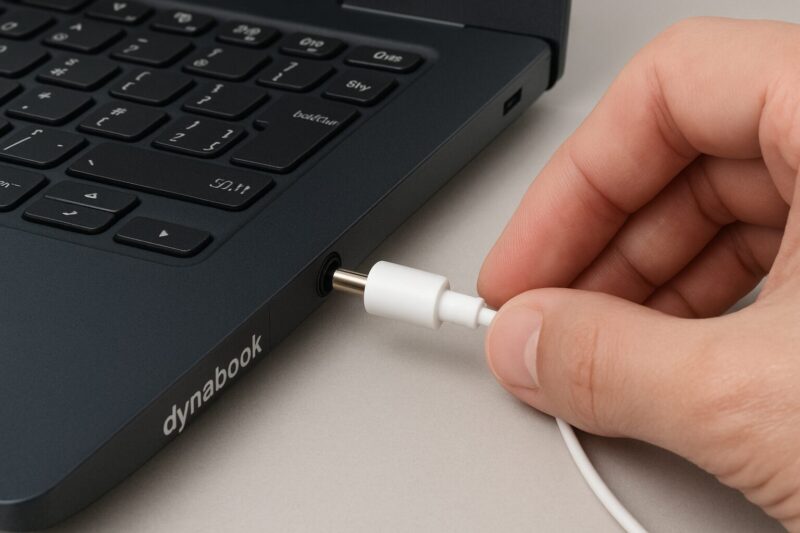
外付けのイヤホンマイクを使いたい場合、Dynabookのイヤホン差し込み口がマイク入力にも対応しているかは必ず確認したいところです。
見た目が同じ3.5mm端子でも、機能まで同じとは限りません。
一部のDynabookではマイク入力/ヘッドホン出力端子として、1つの4極3.5mm端子で音声出力とマイク入力の両方を扱える仕様があります。
このような端子なら、対応する4極ヘッドセットを1本挿すことで、イヤホンとマイクの両方を使えます。
一方、3極の一般的なステレオイヤホンは、基本的に左右の音声を聞くためのもので、マイク入力用の接点を持っていません。
そのためイヤホンからZoomの音は聞こえるけれど、自分の声は相手に届かないという状態になります。
ただし、4極なら何でも必ず使えるという意味ではありません。
パソコン側の端子仕様や接続機器との相性、Realtek側のデバイス判定なども関係するため、Dynabookの説明書とヘッドセットの仕様を両方確認してください。
3.5mmプラグを挿したときに、接続した機器の種類を選択する画面が出るモデルでは、ヘッドホンではなくマイクも利用できるヘッドセットに相当する設定を選ぶ必要があります。
間違えてヘッドホンとして認識されていると、音声出力だけが使えてマイク入力が使えない場合があります。
Realtek Audio Consoleがインストールされている場合は、「デバイス詳細設定」などに接続機器の選択項目がないか確認してみましょう。
なお、端子構成やRealtek設定についてさらに確認したい場合は、メーカーこそ異なりますが、マウスコンピューターのイヤホンジャック完全解決ガイドでも3極・4極や入力・出力の考え方を詳しく解説しています。
Dynabookの対応3.5mm端子をそのまま使うなら
USBポートを使いたくない場合は、3.5mm接続のマイク付きヘッドセットを利用する方法があります。
Logicool H111Rを選ぶ場合も、Dynabook側の端子がマイク入力を含むヘッドセット接続に対応しているかを先に確認してください。
イヤホン端子側の認識が不安定ならUSB変換も選択肢
すでに使いたいイヤホンやマイクを持っている場合は、対応するUSBオーディオ変換アダプタを利用し、3.5mm端子ではなくUSB経由に切り替える方法もあります。
ただし、アダプタによって対応端子が異なるため、手持ちの機器との組み合わせは事前に確認してください。
マイクを設定から有効にする手順
ここまで確認してもマイクが使えない場合は、Windows 11でマイクデバイス自体が無効になっていないか、改めて確認しましょう。
「スタート」→「設定」→「システム」→「サウンド」を開きます。
入力欄に使いたいマイクが表示されている場合は、そのマイクをクリックしてプロパティを確認してください。
マイクが利用できない状態になっていれば、Windowsがそのデバイスをオーディオ入力として使用できる状態へ変更します。
入力欄に何も表示されない場合は「すべてのサウンドデバイス」も確認してください。
ここで無効になったマイクが見つかることがあります。
次に入力音量を確認します。
ボリュームが極端に小さいと、声をかなり大きくしないと反応しません。
マイクアイコンに斜線が入っていれば、ミュートも解除してください。
そのあと「設定」→「プライバシーとセキュリティ」→「マイク」を開きます。
マイクへのアクセスとアプリによるアクセスが許可されているか確認しましょう。
Zoomデスクトップアプリを利用するなら、デスクトップアプリによるマイクアクセスも確認します。
ここまで設定したら、一度Windowsのマイクテストへ戻って声が入るか確認してください。
Windowsで正常に反応するようになってからZoomを開きます。
この順番にすると、Windowsが悪いのかZoomが悪いのか分からないという状態を避けやすいです。
なお、Windowsの大型更新などによって設定画面の表記や配置が変わることがあります。
この記事と画面が少し違う場合でも、「システム→サウンド→入力」「プライバシーとセキュリティ→マイク」という目的の項目を探してみてください。
DynabookのAIノイズキャンセラー設定を見直す
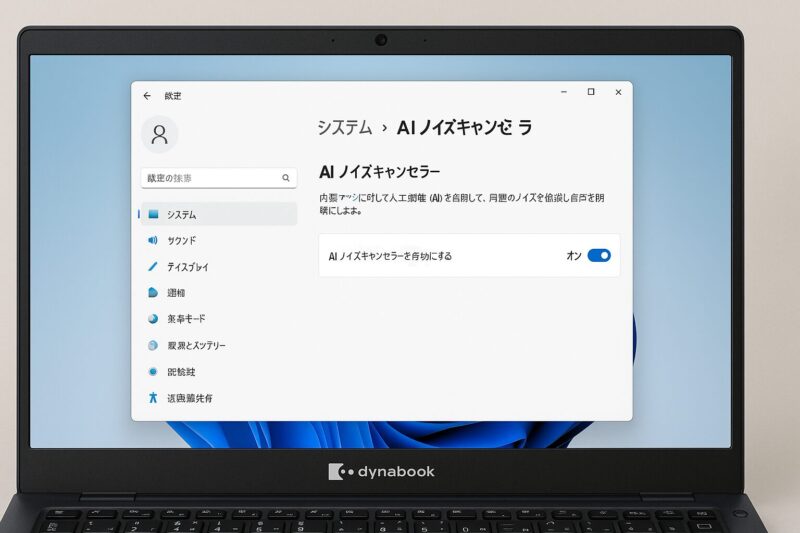
WindowsもZoomもマイクを認識しているのに、声が小さい、声の一部が途切れる、相手から聞き取りにくいと言われるという場合は、Dynabook側の音声処理も確認してみましょう。
対応するDynabookにはAIノイズキャンセラーが搭載されているモデルがあります。
これは、オンライン会議中のタイピング音や周囲の雑音などを抑え、声を聞き取りやすくするための機能です。
基本的には便利な機能なので、AIノイズキャンセラーは悪いからオフにしたほうがいいというわけではありません。
ただ、声の入り方に違和感がある場合には、設定を変えたときに改善するか比較する価値があります。
対応モデルではRealtek Audio Consoleを開き、録音デバイスのマイク配列などを確認します。
外付けマイクやヘッドセットを接続している場合は、そちらのデバイスが表示されることもあります。
マイク効果として一方向、全方向などを選択できるモデルでは、使い方によって向いている設定が変わります。
一方向は、パソコン正面から話す1人でのZoom会議と相性がよい場合があります。
一方、複数人で1台のパソコンを囲んで話すような状況では、全方向のほうが使いやすいケースがあります。
ただし、表示される機能や設定項目はDynabookのモデルによって異なります。
Realtek Audio Console自体が入っていない、AIノイズ除去が表示されないという場合に、無理に同じ設定を探す必要はありません。
また、外部のUSBヘッドセットなどを使用すると、Dynabook本体の音声処理が同じように適用されない場合もあります。
設定を変更するときは、一度に何項目も変えず、1項目ずつ変えてZoomのマイクテストを行うのがおすすめです。
そうすれば、どの設定で声が聞き取りやすくなったのか判断できます。
内蔵マイクで声が遠いなら口元へマイクを置く方法も
設定を調整しても「声が遠い」と言われる場合、内蔵マイクそのものが故障しているとは限りません。
パソコンと話者の距離や部屋の環境が原因なら、口元にマイクを配置できるヘッドセットへ変えるだけで使いやすくなることがあります。
USB接続のH390RならDynabook本体の3.5mm端子を使わず接続できるため、内蔵マイクとの比較もしやすいです。
サウンドドライバの更新で解決することも
Windows設定、アクセス許可、Zoomの入力デバイスまで問題がないのにマイクが使えない場合は、オーディオドライバーも確認対象になります。
ドライバーはWindowsとオーディオ機器の間をつなぐソフトウェアです。
何らかの不具合が起きると、マイクやスピーカーが表示されない、外付け機器を認識しない、音が出ないといった症状につながることがあります。
ただし、ドライバーの再インストールは最初にやる作業ではありません。
まずパソコンを再起動し、USB機器なら挿し直し、Windows Updateも確認します。
そのうえで改善しなければ、スタートボタンを右クリックして「デバイスマネージャー」を開きます。
オーディオの入力および出力やサウンド、ビデオ、およびゲームコントローラーなどを確認し、Realtekなどのオーディオデバイスに警告マークが出ていないかを見てください。
ドライバーの更新を試す場合は、使用しているDynabookの型番に対応した情報かを確認することが大切です。
Windowsが自動的に探すドライバーだけでなく、Dynabook公式サポートから機種別に提供されている更新情報がないかを確認する方法もあります。
ドライバーを一度アンインストールして再起動すると再構成される場合もありますが、操作に不安があるなら無理に行わないほうがいいです。
特に会社から貸与されているパソコンは、管理者権限や会社独自の設定が入っていることがあります。
勝手にドライバーを削除せず、社内のIT担当者へ確認してください。
また、内蔵マイクだけが使えずUSBヘッドセットでは正常に利用できるなら、一時的にはUSBヘッドセットを利用しつつ、後から内蔵オーディオ側を確認する方法もあります。
会議に間に合わせることと、根本原因を直すことを分けて考えるのも大切ですよ。
相手の声が聞こえない場合は出力設定を確認
ここまで主に自分の声が相手へ届かない問題を扱ってきましたが、Zoomで音が出ないという検索には、相手の声が自分に聞こえないケースも含まれます。
この場合はマイクではなく、スピーカーやイヤホンなどの「出力」を確認します。
Windowsのタスクバーにあるスピーカーから、音量がゼロやミュートになっていないか確認してください。
次に、音声の出力先を確認します。
USBヘッドセット、HDMI接続のモニター、Bluetoothイヤホンなどを使ったことがあると、Dynabook本体のスピーカーとは別の機器へ音が出ている場合があります。
Zoomにもスピーカーを選ぶ項目があります。
WindowsではDynabookのスピーカーを選んでいるのに、ZoomではUSBヘッドセットが選ばれている、といった食い違いがないか確認しましょう。
Zoomのスピーカーテストでテスト音が聞こえるなら、出力自体は機能しています。
テスト音が聞こえない場合は別のスピーカーを選択し、Windowsの音量やミュートも確認してください。
ミュート解除そのものがうまくいかない場合は、パソコンのミュート解除できない?原因と解決策を解説もあわせて確認すると切り分けやすくなります。
つまり、音が出ないときにマイク設定だけを触り続けても、相手の声が聞こえない問題は直りません。
自分の声なら入力、相手の声なら出力。この2つを分けて確認してください。
設定を試しても直らない場合は専門サポートも選択肢
WindowsやZoomの設定、マイクテスト、別の外付け機器での確認まで行っても改善しない場合は、イヤホン端子、内蔵マイク、オーディオ回路などハードウェア側の問題も考える段階です。
「USBヘッドセットなら使える」「3.5mm端子だけ認識しない」など、ここまで確認した結果を整理して相談すると原因を伝えやすくなります。
自分でドライバーや本体を触ることに不安がある場合は、パソコン修理・設定サポートへ相談する方法もあります。
DynabookでZoomのマイクが使えない時の対処まとめ
DynabookでZoomのマイクが使えないときは、設定を手当たり次第に変更するより、どこまで正常に動いているかを順番に確認するのが近道です。
まずWindowsのマイクテストで声を拾うか確認します。
Windowsで正常ならZoom側、Windowsでも反応しないなら入力デバイスやマイク自体を確認する、という流れです。
会議直前で時間がないなら、最初からすべての原因を解決しようとしなくても大丈夫です。
USBヘッドセットなど別のマイクでZoomへ参加できる状態を先に作り、そのあとで内蔵マイクの原因を調べる方法もあります。
逆に、Windowsのマイクテストで内蔵マイクがきちんと反応しているなら、新しい機器を買う前にZoomの設定を見直してみてください。
故障だと思っていたものが、単なる入力デバイスの選択違いだった、という可能性もあります。
まずWindowsで声を拾うか。
そこから確認していくのが、一番迷いにくいかなと思います。
DynabookのZoom・マイク対策で選ぶなら
USB接続でマイクとヘッドホンをまとめたい:Logicool H390R
3.5mm端子の仕様を考える手間を減らしたい人や、Zoomを頻繁に使う人向けです。
シンプルなUSBヘッドセットを使いたい:Logicool H340R
基本的なUSB接続を重視し、複雑な端子判定を避けたい人の候補になります。
対応する3.5mm兼用端子を使いたい:Logicool H111R
USBポートを使いたくない人向けですが、Dynabook側の端子仕様確認が必要です。
手持ちのオーディオ機器をUSB側へつなぎたい:UGREEN USBオーディオ変換アダプタ
3.5mm端子側の認識問題を切り分けたい人の選択肢ですが、手持ち機器との端子互換性を確認してください。