Dynabookのノートパソコンでタッチパッドが急に反応しなくなると、かなり焦りますよね。
マウスカーソルを動かせないだけで、設定を開くことも、ドライバを確認することも、一気に面倒になります。
特に「dynabook タッチパッド ドライバ」「タッチパッド ドライバ 再インストール」と調べているあなたは、単に原因を知りたいだけではなく、「今この状態からどうやって直せばいいのか」を知りたいはずです。
先に結論から言うと、Dynabookのタッチパッドが動かない時は、いきなりドライバを削除するよりも、まず設定のオンオフ、外付けマウス接続時の設定、ファンクションキー、再起動、デバイスマネージャーの順に確認するのが安全です。
そのうえで、タッチパッドの項目が消えている、エラーが出ている、Windows Update後からおかしい、Windows10からWindows11へアップグレードした後に反応しない、という場合は、ドライバの再インストールや公式サイトからのドライバダウンロードを検討します。
Windows10とWindows11では設定画面の場所が少し違いますし、古いDynabookではタッチパッドドライバの名前が「Synaptics」「ALPS」「HID準拠タッチパッド」「HID準拠マウス」など、機種によって違って見えることもあります。
ここを知らないまま作業すると、「どれを消せばいいの?」「公式サイトで何を選べばいいの?」と手が止まりがちです。
この記事では、Dynabookでタッチパッドを有効にする方法、Windows10・Windows11でのタッチパッドドライバ再インストール、公式サイトからのドライバダウンロード、ドライバを入れても直らない時の見分け方まで、順番に整理していきます。
初心者の方でも作業の流れがわかるように、できるだけ「次に何を押すか」が見える形で説明します。
タッチパッドが動かない状態は地味にストレスですが、原因を一つずつ切り分ければ、設定だけで戻るケースもあります。
まずは落ち着いて、簡単な確認から進めていきましょう。
PR:タッチパッドが動かない時は、先に外付けマウスを用意しておくと作業が進めやすくなります。
ドライバの再インストールやWindows設定の変更は、タッチパッドが反応しない状態だとかなり不便です。
USBに挿すだけで使える有線マウスなら、Bluetooth設定が不要なので復旧作業向きです。
一方で、普段使いも考えるならUSBレシーバー式のワイヤレスマウスも便利です。
ただし、USBポートが少ない薄型Dynabookでは、レシーバーを挿すための空きポートも確認しておくと安心ですよ。
Dynabookのタッチパッドがドライバ更新後に不具合を起こす時の確認順
- まず故障と決めつけず設定と再起動を確認する
- Windows10でタッチパッドが反応しない時の対応方法
- Windows11でタッチパッドを有効にするにはどうすればいいか
- ドライバのダウンロードをWindows10で行う手順
- Windows11でドライバをダウンロードする方法
まず故障と決めつけず設定と再起動を確認する
タッチパッドが動かないと、すぐに「ドライバが壊れたのかも」と考えてしまいがちです。
ただ、実際にはドライバ以前の段階で、タッチパッドがオフになっているだけというケースもあります。
たとえば、外付けマウスを接続したタイミングでタッチパッドが無効になったり、ファンクションキーを誤って押してしまったり、Windows Update後に設定が変わったように見えたりすることがあります。
この段階でいきなりデバイスマネージャーからドライバを削除すると、かえって作業がややこしくなる可能性があります。
私なら、まず次の順番で確認します。
この順番にする理由は、簡単に戻せる作業から試した方が安全だからです。
タッチパッドの不具合は、ドライバだけでなく、設定、Windowsの一時的な不調、外部マウスとの連動、BIOSやユーティリティ側の設定など、いくつかの要素が絡みます。
焦ってあれこれ触るより、「今どこまで正常か」を一つずつ確認した方が、結果的に早く直せることが多いですよ。
なお、タッチパッドが完全に使えない状態で作業する場合は、キーボード操作だけでもある程度は進められます。
ただ、設定画面や公式サイトを操作するなら、外付けマウスがあった方が圧倒的に楽です。
特にドライバのアンインストール後は一時的に操作しづらくなることがあるため、作業前にマウスを用意しておくと安心です。
キーボード操作でカーソルやポインターが出ない場合の切り分けは、別記事のパソコンのポインターが出ない?原因と解決策を完全ガイドでも詳しく整理しています。
タッチパッドだけでなく、カーソル自体が表示されない場合は、そちらもあわせて確認すると原因を絞り込みやすいです。
Windows10でタッチパッドが反応しない時の対応方法
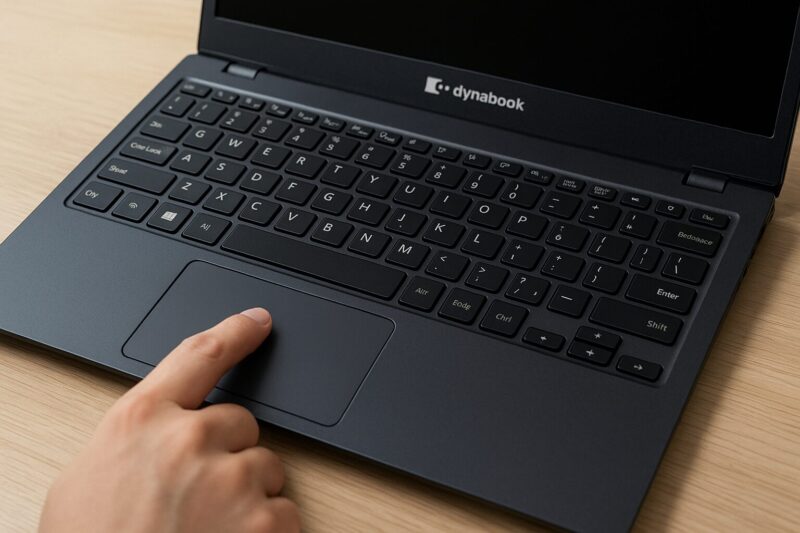
Windows10でDynabookのタッチパッドが動作しない場合、まず確認したいのは、タッチパッド機能そのものが無効になっていないかどうかです。
設定画面から確認する場合は、「スタート」→「設定」→「デバイス」→「タッチパッド」と進み、タッチパッドがオンになっているか確認してください。
ここでオフになっていれば、ドライバが壊れているわけではなく、単純に機能が止まっているだけの可能性があります。
外付けマウスを使っている場合は、「マウスの接続時にタッチパッドをオフにしない」といった項目も確認しておきたいところです。
この設定が有効になっていると、USBマウスやワイヤレスマウスを接続している間だけ、タッチパッドが反応しないように見えることがあります。
次に確認したいのが、デバイスマネージャーです。
スタートボタンを右クリックして「デバイスマネージャー」を開き、「マウスとそのほかのポインティングデバイス」または「ヒューマン インターフェイス デバイス」の中を確認します。
Dynabookの機種によっては、タッチパッド関連の表示名が「Synaptics TouchPad」「ALPS Pointing Device」「HID準拠マウス」「HID準拠タッチパッド」などになる場合があります。
表示名だけで判断しにくい場合は、対象を右クリックして「プロパティ」を開き、状態にエラーが出ていないか確認しましょう。
黄色いビックリマークや「このデバイスを開始できません」といった表示がある場合は、ドライバの不具合が疑われます。
この時点でまず試したいのは、パソコンの再起動です。
Windowsは一時的に入力デバイスを正しく認識しないことがあり、再起動だけで戻るケースもあります。
再起動しても直らない場合は、デバイスマネージャーからドライバの更新や再インストールを検討します。
ただし、Windows10は2025年10月に一般向けサポートが終了しているため、今後はWindows Update経由での改善に頼りにくくなる点にも注意が必要です。
Windows10のまま使い続ける場合でも、Dynabook公式サイトで該当機種向けのドライバやモジュールが提供されていないか確認しておくとよいでしょう。
特に古い機種では、Windows10用のタッチパッドドライバが機種別に用意されていることがあります。
一方で、対象外のドライバを無理に入れると、スクロールやジェスチャーが使えなくなったり、タッチパッド自体が認識されなくなったりする可能性もあります。
そのため、ドライバ ダウンロード Windows10で探す場合は、必ずDynabookの型番とWindowsのバージョンを確認してから進めてください。
「似た型番だから大丈夫だろう」は、ドライバ作業では避けたい考え方です。
似ているシリーズでも、タッチパッドのメーカーや内部構成が違うことがあります。
安全に進めるなら、型番検索で表示されたものだけを使うのが基本です。
PR:設定画面やデバイスマネージャーを操作しにくい場合は、外付けマウスがあると安心です。
タッチパッドが反応しないままキーボード操作だけで設定を進めるのは、慣れていない方には負担が大きいです。
有線USBマウスは、ペアリング不要ですぐ使いやすいのがメリットです。
ワイヤレスマウスは机まわりをすっきりさせやすい一方で、電池切れやUSBレシーバーの紛失には注意が必要です。
復旧作業用として確実性を重視するなら有線、普段使いも重視するならワイヤレスが選びやすいかなと思います。
Windows11でタッチパッドを有効にするにはどうすればいいか
Windows11でDynabookのタッチパッドが正しく動作しない場合も、最初に見るべき場所は設定アプリです。
スタートメニューから「設定」を開き、「Bluetoothとデバイス」→「タッチパッド」と進みます。
この画面でタッチパッドのスイッチがオフになっていれば、オンに切り替えてください。
Windows11では、設定画面の構成がWindows10と少し違うため、Windows10に慣れている人ほど「タッチパッドの項目がどこにあるの?」となりやすいです。
また、Windows10からWindows11へアップグレードした直後にタッチパッドが不安定になった場合は、設定の引き継ぎ、ドライバの互換性、Windows Updateによるドライバ変更のどれかが影響している可能性があります。
ただし、「Windows11だから必ずドライバが原因」とは限りません。
設定画面でオフになっているだけなら、ドライバ再インストールは不要です。
逆に、設定画面にタッチパッドの項目が表示されない場合は、Windowsがタッチパッドを正しく認識できていない可能性があります。
この場合は、デバイスマネージャーでタッチパッド関連のデバイスが表示されているかを確認します。
「マウスとそのほかのポインティングデバイス」だけでなく、「ヒューマン インターフェイス デバイス」や「不明なデバイス」も見ておくとよいです。
黄色いビックリマークが付いている場合は、ドライバが正常に入っていない可能性があります。
Windows11では、Microsoftの汎用ドライバで基本操作だけ動くこともあります。
しかし、二本指スクロール、三本指ジェスチャー、感度調整などがうまく動かない場合は、Dynabook機種向けの正しいドライバが必要になることがあります。
また、外付けマウス接続中だけタッチパッドが反応しないなら、「マウスの接続時にタッチパッドをオフにする」設定が関係しているかもしれません。
この設定は便利ではありますが、タッチパッドも外付けマウスも両方使いたい人には不向きです。
特に作業中にマウスの電池が切れた時、タッチパッドまで無効だと操作に困ります。
普段から外付けマウスを使う人ほど、この項目は見落としがちなので確認しておきましょう。
さらに、Dynabookの一部機種では、キーボードのファンクションキーでタッチパッドをオンオフできる場合があります。
キー上にタッチパッドのようなアイコンがある場合は、Fnキーと組み合わせて切り替えるタイプかもしれません。
ただし、ショートカットキーの組み合わせは機種によって異なるため、キーの印字や取扱説明書、公式FAQを確認してください。
ここを間違えると、押しているつもりでも別の機能を切り替えているだけ、ということもあります。
Windows11でタッチパッドを有効にするにはどうすればいいか迷った時は、まず設定画面、次にショートカットキー、最後にデバイスマネージャーという順番で見ると、原因を見つけやすくなります。
ドライバの再インストールは強力な対処法ですが、最後の方に回して大丈夫です。
DynabookでZoomのマイクや音声認識も不安定な場合は、入力デバイス全体の設定やドライバ確認が必要になることがあります。
関連する確認として、DynabookでZoomをする!マイクはどこか、音が出ない原因と設定方法も参考になります。
タッチパッドとマイクは別の部品ですが、「Windows側の設定」「ドライバ」「デバイスマネージャー」で切り分ける考え方は似ています。
ドライバのダウンロードをWindows10で行う手順
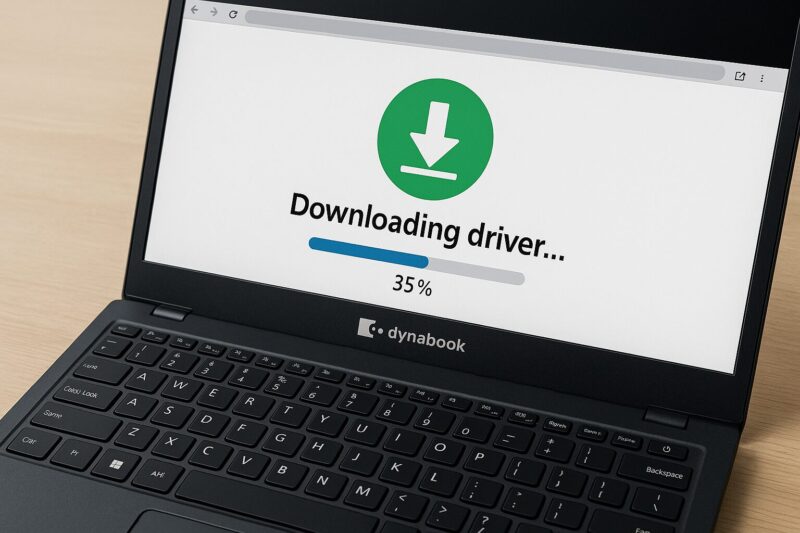
Windows10でタッチパッド ドライバを再インストールしたい場合、まず必要なのはDynabook本体の型番確認です。
型番は本体底面のラベル、保証書、購入時の明細、またはWindowsの「システム情報」から確認できます。
Windows上で確認する場合は、検索欄に「システム情報」と入力し、表示された画面で「システムモデル」や「システムSKU」などを確認します。
ただし、表示名だけでは公式サイトの型番検索にそのまま使えないこともあります。
その場合は、本体裏のラベルに書かれている英数字を確認した方が確実です。
型番がわかったら、Dynabook公式サポートのダウンロードページを開きます。
公式ページでは、使用しているパソコンの型番を入力して、BIOS、アプリケーション、ユーティリティ、ドライバーなどのモジュールを検索できます。
検索結果が出たら、Windows10対応のドライバ一覧から「タッチパッド」「Touch Pad」「Pointing Device」「Synaptics」「ALPS」などの名称を探します。
Dynabookの機種によって、タッチパッドの部品メーカーやドライバ名は異なります。
そのため、「タッチパッド」という文字だけを探して見つからない場合でも、「ポインティングデバイス」や「Synaptics」「ALPS」の項目を確認してみてください。
ダウンロード前には、対応OSがWindows10であること、32bit・64bitの区分が合っていること、対象機種に自分の型番が含まれていることを確認します。
現在使っているWindows10のbit数は、「設定」→「システム」→「詳細情報」から確認できます。
多くの環境では64bitですが、古い機種では念のため確認しておくと安心です。
ダウンロードしたファイルがEXE形式であれば、管理者権限のあるユーザーでサインインしたうえで、ファイルを実行します。
ZIP形式の場合は、ファイルを右クリックして展開し、中にあるsetup.exeやインストール用ファイルを実行します。
インストール中にユーザーアカウント制御の確認が出た場合は、内容を確認して進めます。
インストール完了後は、必ず再起動してください。
再起動しないままだと、ドライバが正しく反映されず、タッチパッドが動かない状態が続くことがあります。
また、インターネット接続ができないDynabookでドライバを入れ直す場合は、別のパソコンで公式ドライバをダウンロードし、USBメモリに保存して移す方法が現実的です。
この時、ダウンロードしたファイル名だけでは後から何のドライバかわかりにくいことがあります。
USBメモリ内に「Dynabookタッチパッドドライバ」などのフォルダを作り、型番やOSもメモしておくと、作業時に混乱しにくいです。
ドライバ ダウンロード Windows10で検索すると、非公式のドライバ配布サイトが出てくることもあります。
しかし、タッチパッドのように入力操作に関わるドライバは、できるだけDynabook公式サイトから入手してください。
非公式サイトのドライバは、対応機種が曖昧だったり、余計なソフトが同梱されていたりする可能性があります。
作業を急ぎたい時ほど、公式から入れる。
ここはかなり大事です。
PR:別のパソコンでドライバを保存するなら、USBメモリやUSB-Cハブがあると便利です。
Dynabook側でネット接続や操作が難しい場合は、別PCでドライバをダウンロードしてUSBメモリに保存し、Dynabookへ移す流れが現実的です。
64GB程度のUSBメモリなら、ドライバファイルだけでなく、作業メモやスクリーンショットも一緒に保存しやすいです。
USB-A端子が少ない薄型モデルでは、USB-Aポート付きUSB-Cハブがあると、マウスとUSBメモリを同時に使いやすくなります。
ただし、USB-Cハブは充電専用ではなく、データ転送に対応したものを選ぶのがポイントです。
このように、ドライバのダウンロードと手動インストールは、タッチパッド不具合の根本的な解決に役立つ手段です。
ただし、型番違い、OS違い、bit数違いはトラブルのもとです。
少し面倒でも、最初に情報を正確に確認してから進めた方が、失敗しにくくなりますよ。
Windows11でドライバをダウンロードする方法
Windows11でタッチパッド ドライバをインストールする場合も、基本の考え方はWindows10と同じです。
ただし、Windows11では対応バージョンの確認がより重要になります。
Windows11には22H2、23H2、24H2などのバージョンがあり、Dynabook公式の更新モジュールも機種やOSバージョンごとに分かれていることがあります。
まずは「設定」→「システム」→「バージョン情報」を開き、Windowsのエディションとバージョンを確認してください。
そのうえで、Dynabook公式サポートのダウンロードページから、自分の型番に合うWindows11対応ドライバを探します。
検索結果に複数のタッチパッド関連ドライバが表示される場合は、対象機種、注意事項、リリース日、対応OSを順番に確認します。
「新しいものを入れればいい」と単純に考えるのではなく、自分の機種に対応しているかを優先してください。
たとえば、同じDynabookでもシリーズが違えば、タッチパッドドライバも違う場合があります。
Windows11でドライバ 再インストールを行う時に失敗しやすいのは、ここです。
型番が近いからといって別シリーズのドライバを入れると、ジェスチャーが効かない、設定項目が消える、カーソルが動かないなど、別の問題につながる可能性があります。
ダウンロードしたドライバファイルがEXE形式なら、基本的にはダブルクリックして画面の案内に沿って進めます。
途中で「このアプリがデバイスに変更を加えることを許可しますか」と表示されたら、発行元やファイルの入手元を確認してから進めてください。
インストール後は再起動し、設定アプリでタッチパッドのオンオフが表示されるか、デバイスマネージャーでエラーが消えているかを確認します。
もしインストール後にタッチパッドは動くけれど二本指スクロールだけ効かない場合は、ドライバが汎用のものになっている、またはジェスチャー設定がオフになっている可能性があります。
この場合は、設定アプリの「タッチパッド」内にあるスクロールやジェスチャーの項目も確認してみてください。
一方で、インストール自体ができない、対象OSではないと表示される、途中でエラーになる場合は、そのドライバが今の環境に合っていない可能性があります。
そのまま何度も実行するのではなく、型番、OSバージョン、管理者権限、ダウンロードファイルの破損を確認しましょう。
インターネットに接続できない場合は、Windows10と同じく別PCでダウンロードしてUSBメモリで移します。
この時、Windows11用とWindows10用のドライバを同じフォルダに入れてしまうと間違えやすいです。
USBメモリ内で「Windows11用」「Windows10用」と分けておくと、作業ミスを減らせます。
PR:Windows11用ドライバを別PCで保存する場合も、USBメモリがあると移動しやすいです。
ドライバファイルは容量が大きくないことが多いため、一般的なUSBメモリでも十分に使えます。
ただ、復旧用として使うなら、容量に余裕があり、ほかのデータと混ざりにくいものを1本用意しておくと便利です。
USB端子の形状が合わない場合に備えて、USB-Aポート付きUSB-Cハブも一緒に確認しておくと安心です。
Windows11でドライバをダウンロードする時は、「公式サイト」「正しい型番」「対応OS」「再起動後の確認」の4つを押さえておけば、かなり安全に進められます。
逆に、この4つを飛ばしてしまうと、直すつもりが別の不具合を増やすこともあります。
少し遠回りに見えても、確認しながら進めるのが一番の近道です。
Dynabookでタッチパッドのドライバを再インストールする方法
- ドライバを再インストールする前に準備すること
- タッチパッドを使うためにドライバを再インストールする手順
- ドライバの再インストールの基本ステップ
- インストール方法まとめと失敗しやすいポイント
- ドライバの再インストールをWindows11で行う時の注意点
- タッチパッドのオンオフは?設定方法を解説
ドライバを再インストールする前に準備すること
タッチパッド ドライバ 再インストールは、不具合解消に役立つ方法です。
ただし、何も準備せずに始めると、途中で操作できなくなったり、どのドライバを戻せばいいかわからなくなったりすることがあります。
作業前には、次の準備をしておくと安心です。
特に大事なのは、外付けマウスです。
ドライバを削除した後、Windowsが自動で再インストールしてくれればよいのですが、必ずすぐ戻るとは限りません。
その間にタッチパッドが使えないと、設定を戻す作業が一気にやりづらくなります。
また、公式ドライバを先にダウンロードしておくのも大切です。
先に削除してから「どこでドライバを入手するんだっけ」と探し始めると、かなり不安になります。
ドライバ再インストールは、削除してから考える作業ではなく、戻す手段を用意してから進める作業だと思ってください。
ここを押さえるだけで、失敗した時の焦りがかなり減ります。
また、古いDynabookでバッテリーや充電まわりにも不調がある場合は、タッチパッドだけの問題ではなく、全体的にメンテナンス時期に入っている可能性もあります。
バッテリー状態の確認については、Dynabookのバッテリーリフレッシュは本当に必要なのか解説もあわせて読むと、買い替えや修理判断の材料になります。
タッチパッドだけを直すのか、パソコン全体の使い続け方を見直すのかで、選ぶ対策は変わってきます。
タッチパッドを使うためにドライバを再インストールする手順
タッチパッドが反応しない場合、効果的な対処法の一つがドライバの再インストールです。
これは、既存のドライバが破損していたり、Windows Update後に互換性の問題が出たり、汎用ドライバに置き換わってしまったりした場合に有効です。
再インストールは、タッチパッドまわりの設定や認識状態を一度リセットし、正しいドライバを入れ直すための作業です。
まず、外付けマウスを接続してから作業を始めます。
タッチパッドが使えない状態でドライバを削除すると、操作に困るためです。
次に、スタートボタンを右クリックし、「デバイスマネージャー」を開きます。
「マウスとそのほかのポインティングデバイス」を展開し、タッチパッドに関係しそうな項目を確認します。
表示名は機種によって違いますが、「Synaptics TouchPad」「ALPS Pointing Device」「HID準拠タッチパッド」「HID準拠マウス」などが候補になります。
ここで注意したいのは、外付けマウスも同じカテゴリに表示されることがある点です。
間違えて外付けマウス側のドライバを削除すると、復旧作業そのものがしづらくなります。
迷う場合は、外付けマウスを抜いた状態と挿した状態で表示が変わるか確認すると、どれが外付けマウスか判断しやすくなります。
対象のタッチパッドドライバを右クリックし、「デバイスのアンインストール」を選びます。
「このデバイスのドライバーを削除しようとしました」または「このデバイスのドライバー ソフトウェアを削除する」といったチェック項目が表示される場合があります。
古いドライバを完全に入れ替えたい場合はチェックを入れる方法もありますが、まずはチェックを入れずにアンインストールして再起動する方が安全なこともあります。
理由は、チェックを入れてドライバパッケージまで削除すると、Windowsが自動で戻せない場合があるからです。
公式ドライバをすでに用意しているなら問題ありませんが、用意していない状態で完全削除するのは少しリスクがあります。
アンインストール後は、パソコンを再起動します。
再起動後、Windowsが自動的にタッチパッドを検出してドライバを入れ直すことがあります。
これでタッチパッドが戻れば、ひとまず作業は完了です。
もし自動で戻らない場合や、戻ってもスクロールやジェスチャーが使えない場合は、Dynabook公式サイトから該当機種のドライバをダウンロードして手動でインストールします。
この時も、型番とOSバージョンに合ったファイルを選ぶことが重要です。
ドライバ 再インストールは、原因がドライバにある時には効果的ですが、物理故障やBIOS設定が原因の場合は直らないこともあります。
そのため、再インストールしても反応しない場合は、次の確認に進む必要があります。
PR:ドライバ削除後の操作に備えて、外付けマウスを用意しておくと安心です。
再インストール作業中は、一時的にタッチパッドが使えない状態になることがあります。
復旧作業を止めないためにも、有線USBマウスやワイヤレスマウスがあると作業しやすくなります。
操作の確実性を優先するなら有線USBマウス、普段の使いやすさまで考えるならロジクールなどのワイヤレスマウスが候補になります。
タッチパッドが直った後も、長時間作業ではマウスの方が手首の負担を減らしやすい場合がありますよ。
ドライバの再インストールの基本ステップ
ドライバの再インストールは、初心者にとって難しく感じられるかもしれません。
ただ、流れを分解すると、やることはそこまで複雑ではありません。
大きく分けると、「確認する」「削除する」「再起動する」「必要なら公式ドライバを入れる」「動作確認する」という5段階です。
最初の確認では、どのデバイスがタッチパッドなのかを見極めます。
ここを間違えると、違うドライバを触ってしまう可能性があります。
特に「HID準拠マウス」と表示されている場合、タッチパッドなのか外付けマウスなのか判断しにくいですよね。
この場合は、外付けマウスを抜いた状態で表示が消えるか確認する、プロパティの場所情報を見る、表示名を控えてから作業する、といった方法で慎重に見ていきます。
次に、対象デバイスを右クリックして「デバイスのアンインストール」を実行します。
ここで「削除」と聞くと不安になるかもしれませんが、多くの場合、再起動後にWindowsがデバイスを再検出します。
ただし、必ず自動で完全に戻るとは言い切れません。
そのため、公式ドライバを先に用意しておくと安心です。
再起動後は、まずカーソルが動くかを確認します。
動く場合でも、二本指スクロール、クリック、右クリック、タップ操作、ジェスチャーが使えるかまで確認しましょう。
「カーソルだけ動くけどスクロールできない」という状態は、タッチパッド自体は認識しているものの、専用機能が正しく入っていない可能性があります。
その場合は、Dynabook公式サイトから専用ドライバをインストールすることで改善する可能性があります。
ドライバの実行ファイルがEXE形式で提供されている場合は、ダブルクリックして画面の案内に従います。
インストール途中で再起動が必要になった場合は、必ず再起動してください。
再起動を後回しにすると、ドライバの変更が反映されず、まだ直っていないように見えることがあります。
また、ドライバの再インストール後にWindows Updateが自動で別のドライバを入れることもあります。
インストール直後は直ったのに、数日後にまたおかしくなる場合は、更新履歴やデバイスマネージャーのドライババージョンも確認してみてください。
何度も同じ症状が戻る場合は、ドライバだけでなく、Windows Update、BIOS、Dynabook関連ユーティリティ、物理的なタッチパッド故障も視野に入れます。
ここまで来ると判断が難しくなるので、不安ならサポートに相談するのも十分ありです。
PR:自分でドライバ作業を進めるのが不安な場合は、パソコンサポートの利用も選択肢です。
ドライバの削除や再インストールは、対象を間違えると別の不具合につながることがあります。
型番の確認、公式ドライバの選び方、BIOS設定の確認に不安がある場合は、無理に進めずサポートサービスを利用するのも現実的です。
特に仕事用PCや学校用PCで、失敗すると困るデータが入っている場合は、自己判断で深く触りすぎない方が安全かなと思います。
インストール方法まとめと失敗しやすいポイント
ここでは、Dynabookのタッチパッドドライバをインストールする方法を、もう一度まとめておきます。
作業の流れを先に頭に入れておくと、途中で画面表示が少し違っても落ち着いて対応できます。
この流れ自体はシンプルですが、失敗しやすいポイントはいくつかあります。
まず多いのが、型番を曖昧にしたままドライバを選ぶことです。
Dynabookは同じような名前のシリーズが多く、見た目が似ていても中身が違う場合があります。
型番検索に対応している場合は、機種名ではなく型番で探しましょう。
次に多いのが、Windows10用とWindows11用を間違えることです。
特にWindows10からWindows11へアップグレードした機種では、購入時のOSと現在のOSが違うことがあります。
「買った時はWindows10だったからWindows10用でいい」と思い込まず、今動いているOSを確認してください。
また、ダウンロードしたファイルを実行しても何も起きないように見えることがあります。
この場合、ファイルが一度展開されただけで、インストーラーは別フォルダ内にあることもあります。
デスクトップやダウンロードフォルダに新しいフォルダが作られていないか確認してみてください。
さらに、インストール中にセキュリティソフトやWindowsの確認画面が出て止まっていることもあります。
画面の後ろに確認ダイアログが隠れている場合もあるので、タスクバーに点滅しているアイコンがないか見ておくとよいです。
インストールが完了したら、必ず再起動します。
再起動後は、カーソル移動だけでなく、クリック、タップ、二本指スクロール、感度設定まで確認します。
この確認をしておくと、「一応動くけど使いにくい」という状態を見逃しにくくなります。
タッチパッドの設定が表示されるようになったら、カーソル速度やタップ感度も自分の使いやすいように調整しておきましょう。
せっかく直っても、感度が高すぎると文章入力中にカーソルが飛んでしまい、またストレスになります。
タッチパッドは「動けば終わり」ではなく、「普段の作業で邪魔にならない状態」にしておくのが大切です。
ちなみに、画面タッチとタッチパッドを混同している場合は注意が必要です。
ディスプレイを指で操作するのがタッチパネル、キーボード手前の四角い入力部分がタッチパッドです。
名前が似ているのでややこしいですが、デバイスマネージャー上では別の項目として扱われます。
タッチパネルとタッチパッドの違いで迷う場合は、Surface Laptopのタッチパネルを無効にする全手順の記事も参考になります。
Surface向けの記事ですが、「タッチパネル」と「タッチパッド」を間違えない考え方はDynabookでも役立ちます。
ドライバの再インストールをWindows11で行う時の注意点
Windows11でタッチパッドのドライバを再インストールする場合、Windows10とは少し違う注意点があります。
まず、Windows11では設定アプリの構成が変わっているため、従来の手順を見ながら進めると画面の場所が違って戸惑うことがあります。
タッチパッド設定は「設定」→「Bluetoothとデバイス」→「タッチパッド」から確認します。
この画面にタッチパッドの項目が表示されているなら、まずオンオフやジェスチャー設定を見直してください。
項目が表示されない場合は、ドライバや認識状態の問題が疑われます。
次に、デバイスマネージャーでの表示名に注意します。
Windows11では、タッチパッドが「HID準拠タッチパッド」として表示されることもあれば、「HID準拠マウス」のように見えることもあります。
一見すると普通のマウスに見えるため、どれを操作すればいいかわかりにくい場合があります。
外付けマウスを使っている場合は、外付けマウス側のデバイスも同じ一覧に並ぶ可能性があります。
そのため、削除する前にデバイス名を控える、プロパティを確認する、外付けマウスを抜いた状態で表示を比べる、といった確認をしておきましょう。
また、Windows11ではWindows Updateによってドライバが自動で更新されることがあります。
便利な反面、機種固有のタッチパッド機能が汎用ドライバに置き換わり、ジェスチャーやスクロールが不安定になる場合もあります。
タッチパッドがまったく動かないわけではないけれど、以前より使いにくいという場合も、ドライバの種類やバージョンを確認する価値があります。
Windows11でドライバ 再インストールを行う前には、復元ポイントの作成も検討してください。
復元ポイントがあれば、ドライバ変更後に状態が悪化した時に戻せる可能性があります。
もちろん万能ではありませんが、ドライバ作業前の保険としてはかなり心強いです。
さらに、BIOSやファームウェアの更新が関係する場合もあります。
Dynabook公式サイトには、機種によってBIOSやタッチパッド関連の更新モジュールが提供されていることがあります。
ただし、BIOS更新は通常のアプリ更新より慎重に行うべき作業です。
電源が切れたり、対象外のものを適用したりすると、パソコンが起動しなくなるリスクがあります。
BIOS更新を行う場合は、必ずACアダプターを接続し、公式手順を確認してから進めてください。
不安があるなら、無理に自分で作業しない方が安全です。
タッチパッドの不具合が「ドライバだけ」の問題なら、再インストールで改善する可能性があります。
しかし、設定にもドライバにも問題がないのに反応しない場合は、タッチパッド本体の故障、内部ケーブルの接触不良、基板側の問題も考えられます。
特に、落下、水濡れ、強い圧力をかけた後から動かない場合は、ソフトウェアよりハードウェア側を疑った方がよいです。
その場合は、外付けマウスで一時的に使いながら、修理や買い替えを検討する流れになります。
PR:Windows11で不具合が続く場合は、作業用マウスとサポート先を用意しておくと安心です。
タッチパッドが使えない状態では、再起動後の設定確認やドライバの入れ直しで操作に困ることがあります。
外付けマウスを用意しつつ、自力で難しい場合はパソコンサポートも候補に入れておくと対応しやすくなります。
特にBIOS更新やドライバの完全削除に不安がある場合は、無理をしない判断も大切です。
タッチパッドのオンオフは?設定方法を解説
タッチパッドの動作が突然停止したように感じた時、実は設定がオフになっているだけというケースも少なくありません。
この場合は、ドライバを再インストールしなくても、オンに戻すだけで解決します。
Windows10では、「設定」→「デバイス」→「タッチパッド」から確認します。
Windows11では、「設定」→「Bluetoothとデバイス」→「タッチパッド」から確認します。
タッチパッドのスイッチがオフになっている場合は、オンに切り替えてください。
ここで反応が戻れば、原因はドライバではなく設定だった可能性が高いです。
次に確認したいのが、外付けマウス接続時の設定です。
Windowsには、マウスを接続した時にタッチパッドを自動で無効にする設定があります。
この設定がオンになっていると、USBマウスやワイヤレスマウスを接続した時だけタッチパッドが効かない状態になります。
これは故障ではなく、誤操作防止のための機能です。
ただ、マウスとタッチパッドを併用したい人には不便ですよね。
その場合は、タッチパッド設定内で外付けマウス接続時もタッチパッドを有効にする設定へ変更してください。
また、ノートパソコンによっては、キーボードのファンクションキーでタッチパッドをオンオフできます。
Dynabookの機種によってキーの割り当ては異なるため、タッチパッドのアイコンが描かれたキーを探してみてください。
Fnキーと組み合わせて押すタイプの場合もあります。
意図せずこのキーを押してしまうと、突然タッチパッドが反応しなくなったように見えます。
「昨日まで使えていたのに急に動かない」という時は、このパターンも疑ってください。
さらに、一部の機種ではBIOSまたはUEFI設定でタッチパッドが無効化されている場合があります。
BIOS設定に入る方法は機種によって異なりますが、起動時にF2キーやESCキーを使う場合があります。
ただし、BIOS設定はWindowsの通常設定よりも慎重に扱う必要があります。
不要な項目を変更すると、起動順序やデバイス設定に影響する可能性があります。
タッチパッド設定の場所がわからない場合や、表示内容に自信がない場合は、無理に変更せずサポートに相談した方が安全です。
オンオフ設定を見ても改善しない場合は、ドライバの不具合、Windows Updateの影響、物理故障などに進んで確認します。
つまり、タッチパッドが動かない時は、まず「オンになっているか」を見る。
その次に「Windowsが認識しているか」を見る。
最後に「ドライバを入れ直すか」を考える。
この順番なら、必要以上に難しい作業をせずに原因を絞れます。
PR:古いDynabookで不具合が続くなら、修理費をかける前に買い替え候補も比較しておきましょう。
タッチパッドだけでなく、起動の遅さ、バッテリー劣化、キーボード不調、Windows11非対応なども出ている場合は、修理より買い替えの方が使い勝手を改善しやすいことがあります。
Windows10はすでに一般向けサポートが終了しているため、長く安心して使うならWindows11対応ノートPCも比較しておきたいところです。
ただし、タッチパッドだけの不具合で本体性能に不満がないなら、まずは外付けマウスやドライバ再インストールで様子を見るのも現実的です。
修理費、使用年数、バッテリー状態、Windows11対応状況を並べて考えると、判断しやすくなります。
Dynabookのタッチパッドドライバで直らない時に見るべきこと
ドライバを再インストールしてもタッチパッドが直らない場合は、原因がドライバ以外にある可能性があります。
ここで何度も同じドライバを入れ直しても、状況が変わらないことがあります。
次に見るべきポイントを整理しておきましょう。
タッチパッド設定そのものが表示されない場合
Windowsの設定にタッチパッド項目が表示されない場合、Windowsがタッチパッドをタッチパッドとして認識できていない可能性があります。
この場合は、デバイスマネージャーで「不明なデバイス」や「ヒューマン インターフェイス デバイス」を確認してください。
黄色い警告マークがある場合は、ドライバが不足している、または正しく読み込まれていない可能性があります。
公式ドライバを入れても表示されない場合は、BIOS設定やハードウェア故障も視野に入れます。
二本指スクロールだけ効かない場合
カーソルは動くのに二本指スクロールやジェスチャーだけ効かない場合は、基本的な入力は認識されています。
この場合、タッチパッド自体の故障ではなく、ジェスチャー設定や専用ドライバの問題である可能性があります。
Windowsのタッチパッド設定で、スクロールやジェスチャーがオフになっていないか確認してください。
それでも直らない場合は、Dynabook公式のタッチパッドドライバやポインティングデバイスドライバを入れ直すと改善する可能性があります。
ログイン画面では動くのにWindows上で動かない場合
ログイン画面ではタッチパッドが動くのに、サインイン後に動かなくなる場合は、ユーザー設定や常駐アプリ、ユーティリティの影響が考えられます。
この場合、ドライバそのものよりも、Windows上の設定やアプリ側の制御を疑った方がよいです。
外付けマウス接続時の自動無効化、タッチパッド感度、スタートアップアプリ、Dynabook関連ユーティリティを確認してみてください。
BIOS画面でも動かない場合
BIOS画面や起動直後の段階でもタッチパッドが反応しない場合は、Windowsのドライバだけでは説明しにくくなります。
BIOSでタッチパッドが無効になっているか、タッチパッド本体や内部接続に問題がある可能性があります。
落下や水濡れの後から症状が出た場合は、ハードウェア側の故障も考えられます。
この場合は、無理にドライバを何度も入れ替えるより、外付けマウスでデータを退避し、修理相談に進んだ方が安全です。
修理か買い替えかを判断する目安
タッチパッドだけが不調で、外付けマウスを使えば問題なく作業できるなら、すぐに買い替える必要はありません。
ただし、バッテリーが持たない、起動が遅い、Windows11に正式対応していない、キーボードも反応が悪い、画面やヒンジに不具合がある、といった症状が重なっているなら話は別です。
その場合は、タッチパッド修理に費用をかけるより、Windows11対応の新しいノートPCを比較した方が満足度が高くなることがあります。
Dynabookを使い続けるか迷っている場合は、Dynabookはなぜ安いのか?やめとけと言われる理由も参考になります。
価格や評判だけで判断するのではなく、自分の用途に合うか、修理して使う価値があるかを考える材料になります。
また、周辺機器や拡張性まで含めて使い方を見直したい場合は、Dynabookにグラフィックボードの外付けは可能?注意点を解説も関連情報として読めます。
タッチパッドの問題から少し広がりますが、「今のDynabookをどこまで使い続けるか」を考える時には、拡張性や性能面も見ておくと判断しやすいです。
Dynabookでタッチパッドの問題がドライバ更新後に起こる対策まとめ
Dynabookのタッチパッドが動かない時は、ドライバだけに原因を決めつけないことが大切です。
設定のオンオフ、外付けマウス接続時の動作、ファンクションキー、デバイスマネージャー、公式ドライバの順に確認すれば、無駄な作業を減らせます。
タッチパッド ドライバ インストールやドライバ 再インストールは有効な方法ですが、型番やOSを間違えると逆にトラブルが増えることもあります。
作業前には外付けマウスを用意し、公式サイトから正しいドライバを確認してから進めてください。
それでも改善しない場合は、BIOS設定やハードウェア故障の可能性もあります。
仕事や学業で使う大事なパソコンなら、無理に深追いせず、サポートや修理相談も選択肢に入れておくと安心です。
まずは「設定で戻るか」を確認し、それでもだめなら「正しいドライバを入れ直す」。
この順番で進めれば、Dynabookのタッチパッドトラブルはかなり整理しやすくなりますよ。
PR:タッチパッド不具合の対策に役立つアイテム・サービス
タッチパッドが反応しない時は、外付けマウスで操作できる状態を作り、必要に応じてUSBメモリでドライバを移動し、それでも難しい場合はサポートや買い替えを検討すると対応しやすくなります。
今すぐ復旧作業をしたい人には有線USBマウス、普段使いも快適にしたい人にはワイヤレスマウス、別PCからドライバを移したい人にはUSBメモリが向いています。
古いDynabookでタッチパッド以外の不具合も増えている場合は、Windows11対応ノートPCも比較しておくと、修理するか買い替えるか判断しやすいです。