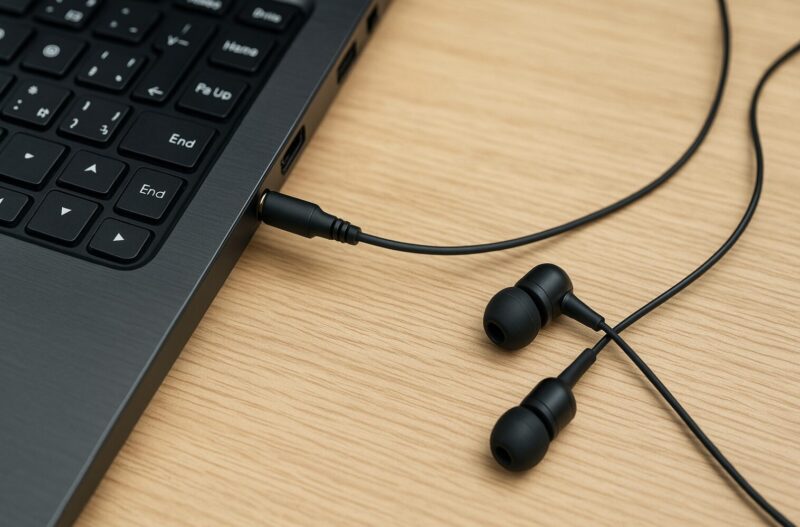
マウスコンピューターのPCにイヤホンやヘッドセットをつないだのに、イヤホンから音が出ない、ヘッドセットを認識しない、マイクだけ反応しないと困っていませんか?
きちんと奥まで差したつもりなのにスピーカーから音が流れ続けたり、オンライン会議を始めてから自分の声が届いていないことに気づいたりすると、かなり焦りますよね。
ただし、こうしたトラブルの原因が、必ずしもPCやヘッドセットの故障とは限りません。
マウスコンピューターのPCには、ヘッドホン端子とマイク端子が分かれたモデルもあれば、1つの端子で音声出力とマイク入力に対応するモデルもあります。
そのため、まずは使っているPCの端子構成と、イヤホン側のプラグ形状が合っているかを確認することが大切です。
そのうえで、Windowsの出力先、マイクの入力先、Realtek Audio Console、アプリごとの設定を順番に確認すれば、原因をかなり絞り込めます。
この記事では、マウスコンピューターのイヤホンジャックがどこにあるのかという基本から、イヤホンを差してもスピーカーから音が出る場合、ヘッドセットのマイクを認識しない場合、ドライバーや端子の故障が疑われる場合まで、確認する順番に沿って解説します。
いきなり設定を大きく変更したり、ヘッドセットを買い直したりする必要はありません。
簡単に戻せる確認から、一つずつ進めていきましょう。
- マウスコンピューターのイヤホンジャックで音が出ない原因
- マウスコンピューターのイヤホンジャック設定と解決策
- マウスコンピューターのイヤホン接続でよくある勘違い
マウスコンピューターのイヤホンジャックで音が出ない原因
- イヤホンジャックはどこにある?端子の場所と種類を確認
- 最初の5分で確認したい基本チェック
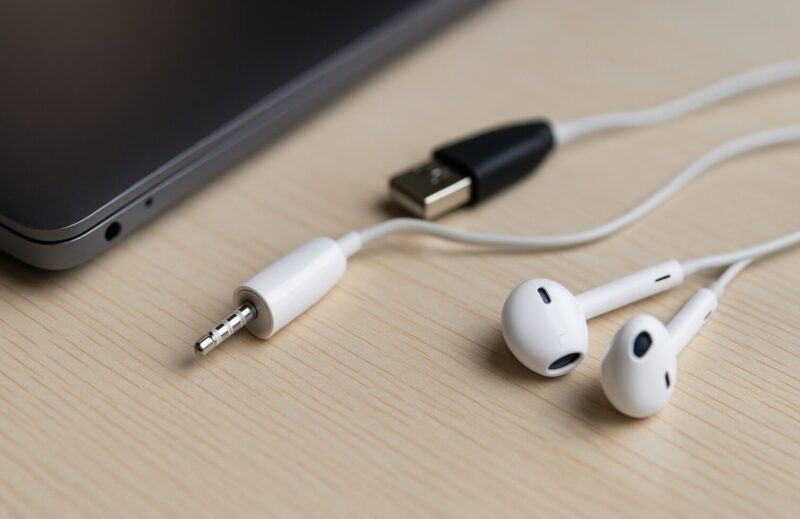
- 3極・4極プラグの違いと変換アダプタが必要な条件
- ヘッドセットが認識しないと感じる理由
- 音は聞こえるのにヘッドセットのマイクが反応しない原因
- イヤホンを差してもスピーカーから音が出る原因
イヤホンジャックはどこにある?端子の場所と種類を確認
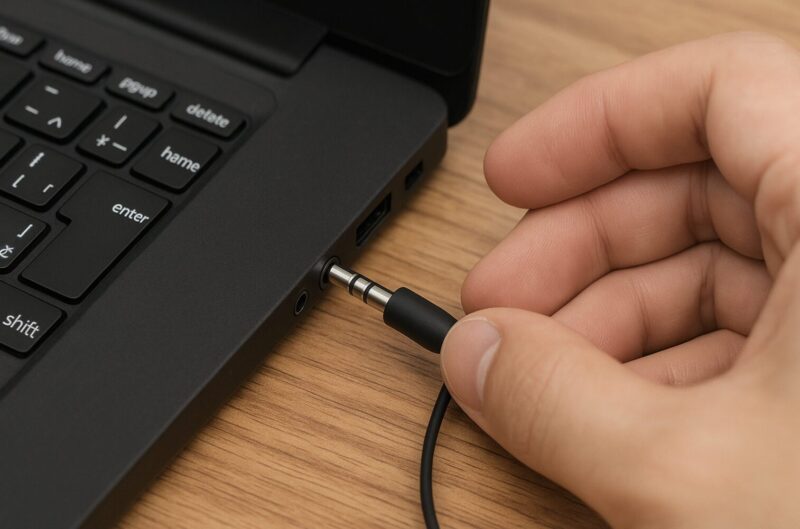
マウスコンピューターのイヤホンジャックでトラブルが起きたときは、最初に端子の場所、アイコン、対応するプラグの種類を確認してください。
ここを間違えたままWindowsの設定を変更しても、なかなか解決しません。
逆に、接続先を直しただけであっさり音が出ることもあります。
イヤホンジャックの場所や数は、デスクトップPC、ノートPC、G-Tune、DAIVなどのブランド名だけでは決まりません。
同じシリーズでも、ケースやマザーボード、発売時期によって端子構成が異なることがあります。
デスクトップPCは前面と背面を確認する
デスクトップPCでは、ケース前面または上面にイヤホン端子とマイク端子が配置されていることがあります。
さらに、背面のマザーボード側にも音声端子が搭載されているケースがあります。
前面端子は手が届きやすく便利ですが、ケース内部のケーブルを経由してマザーボードにつながっています。
一方、背面端子はマザーボード上のオーディオ端子へ直接接続する構造が一般的です。
そのため、前面のイヤホンジャックで音が出ないときは、背面端子でも同じ症状が出るか確認すると、原因を切り分けやすくなります。
- 前面だけ使えない場合:前面端子、内部ケーブル、ジャック検出設定などの問題が考えられる
- 前面と背面の両方で使えない場合:Windows設定、ドライバー、イヤホン側の不具合などを確認する
- 背面では使える場合:ひとまず背面端子を利用しつつ、前面端子の状態を確認する
ノートPCは左右の側面を確認する
ノートPCのイヤホンジャックは、本体の左側面または右側面に配置されていることが一般的です。
薄型ノートでは、ヘッドホン出力とマイク入力を1つにまとめたヘッドセット用の共用端子が採用されていることがあります。
このタイプであれば、CTIA準拠の4極イヤホンマイクを直接接続できる場合があります。
一方で、ヘッドホン端子とマイク端子が分かれているモデルもあります。
「ノートPCだから必ず4極対応」とは限らないので注意してください。
端子の色とアイコンで見分ける
| 端子の表示例 | 主な役割 | 接続する機器 |
|---|---|---|
| ヘッドホンのアイコン 緑色の場合もある | 音声を出力する | イヤホン、ヘッドホン、スピーカー |
| マイクのアイコン ピンク色の場合もある | 音声を入力する | 単体マイク、ヘッドセットのマイク側プラグ |
| ヘッドセットのアイコン ヘッドホンにマイクが付いた形 | 音声出力とマイク入力を兼用する | 4極のイヤホンマイク、4極ヘッドセット |
| LINE OUT 緑色の場合もある | 外部スピーカーなどへ音声を出力する | スピーカー、ヘッドホンなど |
| LINE IN 青色の場合もある | 外部機器から音声信号を入力する | 音楽プレーヤーなどの音声出力 |
色分けされていない機種もあるため、色だけでなくアイコンも確認しましょう。
特に背面には、サラウンドスピーカー用の黒色やオレンジ色の端子が並んでいる場合があります。
イヤホンをLINE INやサラウンド用端子へ差しても、通常のイヤホン出力としては使えません。
端子の役割を判断できないときは、PC本体の型番やシリアル番号を確認し、マウスコンピューター公式サイトのマニュアルや各部名称を確認するのが確実です。
デスクトップPCのシリアル番号は本体側面または背面、ノートPCは底面に貼られていることがあります。
最初の5分で確認したい基本チェック
端子の場所がわかったら、細かな設定を変更する前に次の項目を確認してください。
- プラグをいったん抜き、奥まで差し直す
途中で止まっていると、片側しか聞こえない、音が小さい、マイクだけ使えないといった症状が起きます。PCケースによっては端子周辺が狭く、見た目以上に強めに差し込む必要がある場合があります。 - イヤホンやヘッドセット側の音量とミュートを確認する
ケーブル途中の音量ダイヤル、マイクミュートスイッチ、ヘッドセット本体のボタンも確認します。ブームマイクを上げると自動的にミュートになる製品もあります。 - Windowsの音量がゼロになっていないか確認する
タスクバーのスピーカーアイコンを確認し、ミュートマークが付いていないか見てください。 - 別のイヤホンを同じ端子へ接続する
別のイヤホンでは音が出るなら、最初に使っていたイヤホンやケーブル側の問題が疑われます。 - 同じイヤホンをスマートフォンなどで試す
ほかの機器でも音が出なければ、PCではなくイヤホン側の断線や故障の可能性が高くなります。 - Bluetooth機器を一時的に切断する
以前接続したワイヤレスイヤホンやスピーカーへ、音声が出力され続けている場合があります。 - PCを再起動する
オーディオサービスやジャック検出が一時的に不安定になっているだけなら、再起動で直ることがあります。
症状別の確認ポイント早見表
| 症状 | 最初に確認する場所 | よくある原因 |
|---|---|---|
| イヤホンからまったく音が出ない | 接続端子、Windowsの出力先、音量 | 差し込み不足、出力先がHDMIモニター、ミュート、イヤホンの断線 |
| 音は出るがマイクが反応しない | 端子構成、入力デバイス、マイク権限 | 4極ヘッドセットを3極出力端子だけに接続、マイクミュート、入力先の選択ミス |
| イヤホンを差してもスピーカーから音が出る | 出力デバイス、Realtekの接続機器設定 | 自動切り替え失敗、別の出力先が選択されている |
| DiscordやZoomだけマイクが使えない | アプリ内の入力設定、Windowsの権限 | アプリが別のマイクを選択、マイクアクセスが許可されていない |
| 前面端子だけ使えない | 背面端子での動作、Realtek設定 | 前面ジャック、内部配線、ジャック検出の問題 |
| USBヘッドセットを認識しない | USBポート、デバイスマネージャー | USB接続、ドライバー、給電、ヘッドセット側の不具合 |
ここまでの確認で直らない場合は、端子の規格とWindowsの設定を詳しく見ていきます。
3極・4極プラグの違いと変換アダプタが必要な条件
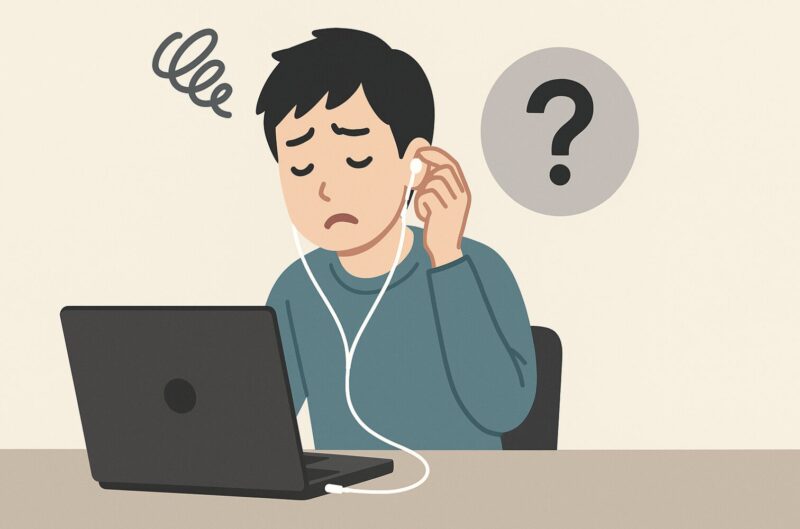
イヤホンマイクやヘッドセットを接続するときに重要なのが、3極プラグと4極プラグの違いです。
ただし、「4極プラグをPCへ差すと必ず音が出ない」というわけではありません。
必要な変換アダプタは、PC側の端子構成とヘッドセット側のプラグ構成によって決まります。
3極プラグと4極プラグの見分け方
| プラグの種類 | 見分け方 | 主な役割 |
|---|---|---|
| 3極プラグ(TRS) | 絶縁リングが2本あり、金属部分が3つに分かれている | ステレオ音声の出力、または単体マイクの入力 |
| 4極プラグ(TRRS) | 絶縁リングが3本あり、金属部分が4つに分かれている | ステレオ音声とマイク入力を1本で扱う |
スマートフォン向けのイヤホンマイクや、ケーブルが1本だけのゲーミングヘッドセットには、4極プラグがよく使われています。
一方、PC向けヘッドセットには、ヘッドホン用とマイク用の3極プラグが2本に分かれている製品もあります。
変換アダプタが必要になるケース
PCに緑色のヘッドホン端子とピンク色のマイク端子があり、ヘッドセット側が1本の4極プラグになっている場合は、通常、そのままでは音声出力とマイク入力の両方を同時に使えません。
この場合に使用するのが、4極メスから、ヘッドホン用とマイク用の3極オス2本へ分岐するヘッドセット変換アダプタです。
アダプタを使わず、4極プラグを緑色のヘッドホン端子へ直接接続すると、イヤホン部分から音が聞こえることはあります。
ただし、緑色の端子にはマイク入力の回路がないため、マイクは基本的に利用できません。
反対に、ピンク色のマイク端子へ差しても、ヘッドホンとして正常に音を聞くことはできません。
変換アダプタが不要なケース
PC側にヘッドセットのアイコンが付いた4極対応の共用端子がある場合は、対応する4極イヤホンマイクを直接接続できます。
このケースでは、4極から3極2本へ分けるアダプタは必要ありません。
むしろ、不要な変換を挟むことで接触不良やノイズの原因になることがあります。
マウスコンピューターの公式情報でも、機種によってヘッドフォン出力とCTIA準拠のヘッドセット接続を兼ねた端子が案内されています。
自分のPCがどちらのタイプかわからない場合は、モデル別のマニュアルで確認してください。
間違えやすい分配ケーブルに注意
変換アダプタを探すときに特に注意したいのが、一般的な「イヤホン分配ケーブル」との違いです。
音楽を2人で聴くための分配ケーブルは、1つの音声出力を2つのイヤホンへ分けるための製品です。
マイク信号をヘッドホン用とマイク用へ分離する機能はありません。
- 必要なタイプ:4極メス1つから、ヘッドホン用とマイク用の3極オス2本へ分岐する
- 用途が違うタイプ:3極または4極の音声出力を、イヤホン2台へ分配する
端子のオス・メスや分岐する方向も確認してください。
見た目が似ていても、逆方向の変換アダプタでは接続できません。
また、PC側がCTIA準拠の端子であっても、古い規格や特殊な配線のイヤホンマイクでは、マイクが正常に動作しない場合があります。
ヘッドセットが認識しないと感じる理由
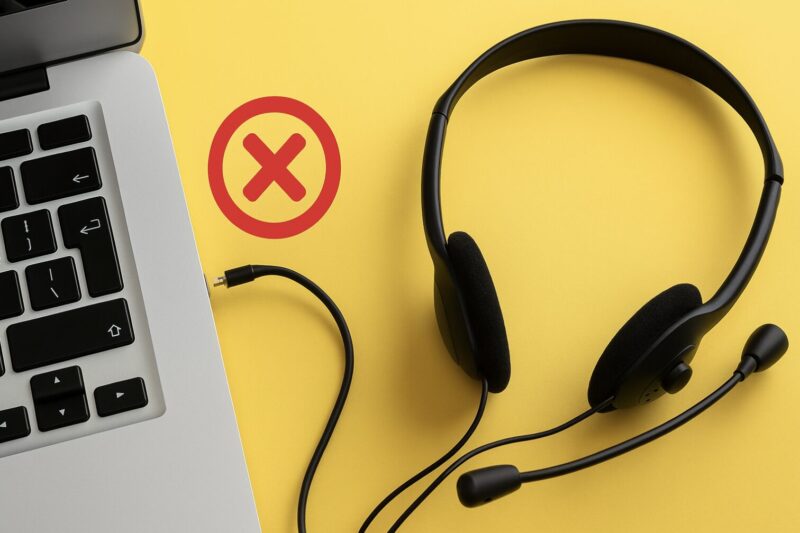
Windowsのデバイス一覧に、接続したヘッドセットの商品名が表示されないと悩む人も多いかもしれません。
ここで知っておきたいのは、3.5mmイヤホンジャックへ接続するアナログ式のイヤホンやヘッドセットは、USB機器のように製品名で認識されるとは限らないことです。
アナログ式の場合、Windows上では「スピーカー(Realtek(R) Audio)」「ヘッドホン」「マイク入力」など、PC内蔵のオーディオ機能として表示されることがあります。
つまり、使っているヘッドセットの商品名が一覧に出ていなくても、すぐに認識していないとは判断できません。
接続方式によって表示のされ方が違う
| 接続方式 | Windowsでの表示例 | 確認する場所 |
|---|---|---|
| 3.5mmアナログ接続 | スピーカー、ヘッドホン、Realtek Audio、マイク入力など | Windowsのサウンド設定、Realtek Audio Console |
| USB接続 | 製品名、USB Audio Deviceなど | サウンド設定、デバイスマネージャー、USBポート |
| Bluetooth接続 | 登録した製品名など | Bluetooth設定、サウンド設定 |
アナログ式のイヤホンを差したときに「スピーカー(Realtek Audio)」の表示が変わらなくても、内部ではスピーカーからイヤホンへ出力先が切り替わっている場合があります。
イヤホンを差しても何の変化もなく、音も出ない場合は、次の項目を確認してください。
- プラグが奥まで差し込まれているか
- Realtekのポップアップで正しい機器を選んだか
- Windowsの出力先が別の機器になっていないか
- 別のイヤホンでも同じ症状が出るか
- デバイスマネージャーにオーディオ機器の警告マークがないか
音は聞こえるのにヘッドセットのマイクが反応しない原因
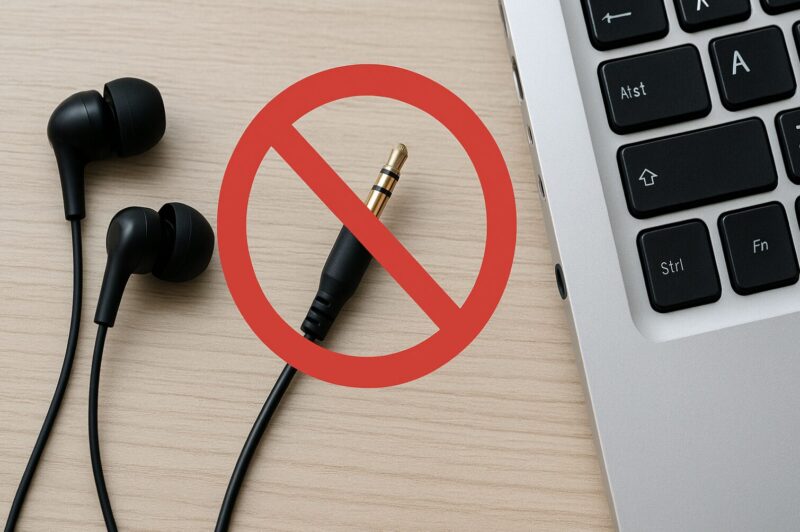
ゲーム音や動画の音声は聞こえるのに、ボイスチャットやオンライン会議で自分の声が届かない場合は、次のような原因が考えられます。
- 4極ヘッドセットを、音声出力専用の3極端子へ直接接続している
- ヘッドセットやケーブル途中のマイクミュートがオンになっている
- 着脱式のブームマイクが奥まで差し込まれていない
- Windowsで別のマイクが選択されている
- マイクの入力音量が低すぎる
- Windowsのマイクアクセスが許可されていない
- Discord、Zoom、Teamsなどのアプリ側で別の入力機器が選択されている
- 3極の延長ケーブルを途中に挟み、マイク信号が通らなくなっている
特に見落としやすいのが、延長ケーブルや変換ケーブルです。
ヘッドセット本体が4極対応でも、途中に挟んだ延長ケーブルが音声出力専用の3極タイプだと、イヤホンから音は聞こえてもマイク信号はPCまで届きません。
いったん延長ケーブルや変換アダプタを外し、ヘッドセットをPCへ直接接続して確認すると切り分けやすくなります。
まずWindowsのマイクテストを行う
アプリを開く前に、Windowsの標準機能でマイクが反応するか確認しましょう。
- スタートから設定を開きます。
- システムを選び、サウンドを開きます。
- 入力に表示されるマイクから、使用したい機器を選びます。
- 声を出し、入力音量のメーターが動くか確認します。
- 必要に応じてマイクのプロパティを開き、テスト機能や入力音量を調整します。
Windowsのメーターが動くのに特定のアプリだけ使えない場合は、PCやヘッドセットよりも、アプリ内の入力デバイス設定が原因である可能性が高いです。
反対に、Windowsのテストでもまったく反応しない場合は、端子構成、変換アダプタ、マイクミュート、プライバシー設定、ドライバーの順に確認します。
イヤホンを差してもスピーカーから音が出る原因
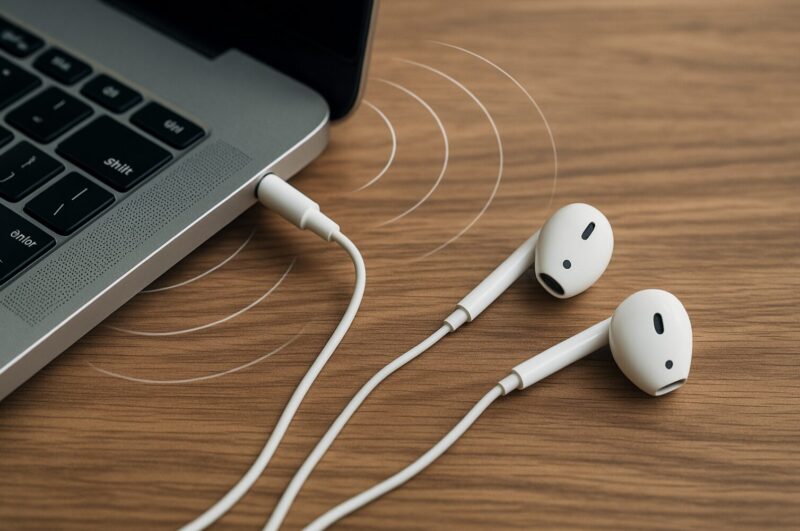
イヤホンを差してもPC本体やモニターのスピーカーから音が流れる場合は、出力先の切り替えができていない可能性があります。
Windowsで別の出力デバイスが選択されている
Windowsには、PC内蔵スピーカー以外にも、HDMIモニター、DisplayPort接続のディスプレイ、Bluetoothイヤホン、USBヘッドセットなど、複数の音声出力先が登録されることがあります。
イヤホンを接続しても、Windowsが以前使っていたモニターやBluetooth機器を選択したままだと、音はそちらから流れます。
タスクバーのスピーカーアイコンをクリックし、音量スライダー付近にある出力先の選択ボタンから、使用したい機器を選んでください。
Realtekのジャック検出が正しく動作していない
イヤホンプラグを差すと、Realtek Audio Consoleなどから「どのデバイスを接続しましたか?」と確認される場合があります。
ここで4極イヤホンマイクをヘッドフォンとして登録すると、音は聞こえてもマイクが使えないことがあります。
反対に、一般的な3極イヤホンをヘッドセットとして登録すると、想定どおりに切り替わらない可能性があります。
マウスコンピューターの公式FAQでは、3極タイプはヘッドフォン、4極のマイク付きイヤホンやヘッドセットはヘッドセットを選択する案内があります。
アプリだけ別の出力先を使っている
Windows全体ではイヤホンが選ばれていても、ゲーム、ブラウザ、通話アプリなどが独自に別の出力先を選んでいることがあります。
設定 → システム → サウンド → 音量ミキサーを開き、音が出ないアプリの出力デバイスと音量を確認してください。
アプリ側の設定を変更したあと、アプリの再起動が必要になることもあります。
マウスコンピューターのイヤホンジャック設定と解決策
- 端子構成に合ったヘッドセットの接続方法
- Windowsでイヤホンの出力先を切り替える
- ヘッドセットのマイクが認識しないときの設定
- DiscordやZoomなどアプリ側の入力設定
- Realtek Audio Consoleで接続機器を設定する
- サウンドドライバーを確認・再インストールする
- 端子の故障かどうかを切り分ける
端子構成に合ったヘッドセットの接続方法
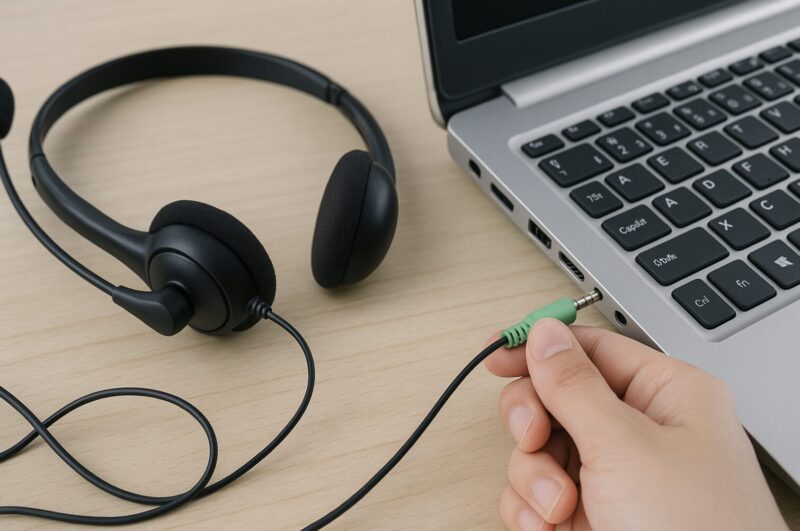
正しい接続方法は、PCとヘッドセットの端子構成によって変わります。
次の表で、自分の組み合わせに近いものを確認してください。
| PC側 | ヘッドセット側 | 接続方法 |
|---|---|---|
| 4極対応の共用端子が1つ | 4極プラグが1本 | 基本的には直接接続する |
| ヘッドホン端子とマイク端子が別々 | 4極プラグが1本 | 4極メスから3極オス2本へ分岐するヘッドセット用アダプタを使う |
| ヘッドホン端子とマイク端子が別々 | ヘッドホン用とマイク用のプラグが2本 | 対応する色やアイコンの端子へそれぞれ接続する |
| 4極対応の共用端子が1つ | ヘッドホン用とマイク用のプラグが2本 | 3極メス2つから4極オス1本へまとめる逆方向のアダプタが必要 |
| USB端子 | USBヘッドセット | USBへ直接接続し、Windowsの入出力先を選ぶ |
4極から3極2本へ分けるアダプタと、3極2本から4極へまとめるアダプタは、変換方向が逆です。
購入前に端子のオス・メスを必ず確認してください。
4極ヘッドセットを分離端子へ接続する手順
| 手順 | 作業内容 | 確認ポイント |
|---|---|---|
| 1 | ヘッドセットの4極プラグを確認する | 絶縁リングが3本あるか確認します |
| 2 | ヘッドセット用分岐アダプタの4極メス端子へ接続する | 最後までしっかり差し込みます |
| 3 | アダプタのヘッドホン側プラグをPCの出力端子へ接続する | ヘッドホンのアイコンや緑色が目印です |
| 4 | アダプタのマイク側プラグをPCの入力端子へ接続する | マイクのアイコンやピンク色が目印です |
| 5 | Windowsで出力先と入力先を確認する | 音声とマイクを別々にテストします |
変換アダプタを接続しただけで、自動的にすべての設定が完了するとは限りません。
接続後はWindowsのサウンド設定で、出力と入力の両方を確認してください。
Windowsでイヤホンの出力先を切り替える
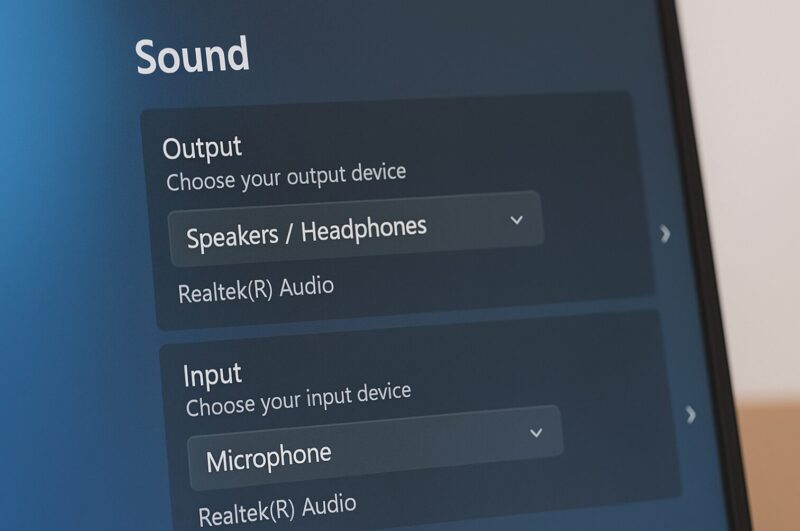
イヤホンを正しい端子へ接続しているのに音が出ない場合は、Windowsが使用する音声出力先を確認します。
タスクバーから出力先を選ぶ
- タスクバー右側のスピーカーアイコンをクリックします。
- 音量スライダー付近にある、出力先を表示するボタンや矢印をクリックします。
- 一覧から、イヤホンを接続したオーディオ機器を選択します。
- 動画やWindowsのテスト音を再生し、イヤホンから聞こえるか確認します。
アナログイヤホンの場合、「ヘッドホン」という名前ではなく、「スピーカー(Realtek(R) Audio)」などと表示されることがあります。
HDMIやDisplayPortで接続したモニターが一覧にある場合は、モニター側が選択されていないか確認してください。
モニターにスピーカーが付いていなくても、音声出力デバイスとして登録される場合があります。
サウンド設定から詳しく確認する
- 設定 → システム → サウンドを開きます。
- 出力で、音を出したい機器を選びます。
- 出力音量がゼロやミュートになっていないか確認します。
- 左右のバランスが極端に偏っていないか確認します。
- テスト音を再生し、音が聞こえるか確認します。
特定のアプリだけ音が出ない場合は、同じサウンド画面にある音量ミキサーも確認してください。
アプリごとの音量がゼロになっていたり、出力先がモニターや別のイヤホンへ固定されていたりすることがあります。
ヘッドセットのマイクが認識しないときの設定

接続方法が合っているのにヘッドセットのマイクを認識しない場合は、Windowsの入力設定とプライバシー設定を確認します。
入力デバイスを選択してマイクをテストする
- 設定 → システム → サウンドを開きます。
- 入力まで画面をスクロールします。
- 使用したいマイクを選択します。
- マイクに向かって声を出し、入力音量のメーターが動くか確認します。
- 反応が小さい場合は、入力音量を少しずつ上げます。
ヘッドセットのマイクが「マイク入力(Realtek Audio)」などと表示される場合があります。
製品名が出ていなくても、メーターが動けば入力されています。
内蔵マイク付きノートPCでは、マイク配列と外付けマイクが同時に表示されることがあります。
内蔵マイクを選んだままだと、ヘッドセットのマイクへ切り替わっていないことに気づきにくいので注意してください。
マイクのプライバシー設定を確認する
Windowsでは、マイクが正常に接続されていても、プライバシー設定でアクセスを拒否しているとアプリから使用できません。
- 設定 → プライバシーとセキュリティ → マイクを開きます。
- マイクへのアクセスをオンにします。
- アプリにマイクへのアクセスを許可するをオンにします。
- 使用するアプリが一覧にある場合は、個別のスイッチもオンにします。
- ブラウザ版の会議ツールなどを使う場合は、デスクトップアプリのマイクアクセスに関する項目も確認します。
会社や学校から支給されたPCでは、管理者の設定によってマイクアクセスが制限されていることもあります。
項目がグレーアウトして変更できない場合は、管理者へ確認してください。
従来のサウンド画面で無効になっていないか確認する
古いアプリや一部のゲームでは、従来の「サウンド コントロール パネル」の既定デバイス設定が使われる場合があります。
- Windowsの検索でサウンド設定を開きます。
- 関連設定からサウンドの詳細設定を開きます。
- 録音タブを選択します。
- 一覧の何もない場所を右クリックし、無効なデバイスを表示する設定を有効にします。
- 使用したいマイクが無効なら、右クリックして有効にします。
- 必要に応じて、既定のデバイスや既定の通信デバイスに設定します。
ただし、普段使わないマイクまでむやみに既定へ変更すると、別のアプリで入力先が変わることがあります。
変更前の設定を覚えておくと安心です。
DiscordやZoomなどアプリ側の入力設定
Windowsのマイクテストでは反応するのに、Discord、Zoom、Teams、ゲーム内ボイスチャットなどで声が届かない場合は、アプリ内の設定を確認してください。
多くの通話アプリには、Windowsとは別に「入力デバイス」と「出力デバイス」を選ぶ項目があります。
- 入力デバイス:自分の声を拾うマイク
- 出力デバイス:相手の声やゲーム音を聞くイヤホン
入力と出力を逆に考えやすいので注意しましょう。
既定やDefaultを選べばWindowsの設定に従いますが、過去に使ったUSBマイクやWebカメラのマイクが個別に指定されたままになっていることもあります。
アプリ側で確認する項目
- 正しい入力デバイスが選ばれているか
- 入力音量がゼロになっていないか
- プッシュトゥトークが有効になっていないか
- ノイズ抑制や自動感度調整が強く働きすぎていないか
- 会議画面のマイクボタンがミュートになっていないか
- ブラウザのアドレスバー付近でマイク使用が拒否されていないか
設定を変更しても反映されない場合は、アプリを完全に終了してから起動し直してください。
ブラウザ版では、ページの再読み込みが必要になる場合もあります。
Realtek Audio Consoleで接続機器を設定する
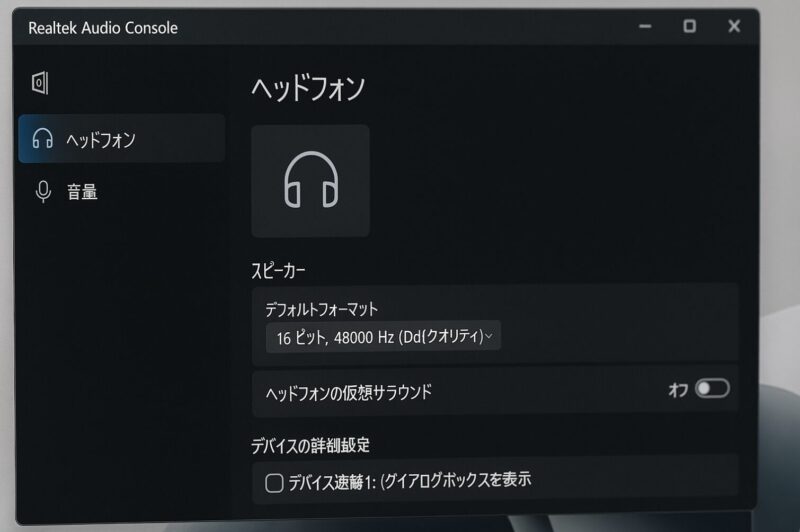
マウスコンピューターの一部のPCでは、Realtek Audio Consoleを使ってイヤホンジャックへ接続した機器を設定できます。
ただし、すべてのモデルに同じ機能や画面が用意されているわけではありません。
アプリが見つからない場合や、デバイス詳細設定が表示されない場合でも、すぐに故障と判断する必要はありません。
接続した機器の種類を確認する
- Windowsの検索欄へRealtek Audio Consoleと入力して起動します。
- デバイス詳細設定やコネクタに関する項目を開きます。
- 接続した端子に対応するプルダウンやアイコンを確認します。
- 3極イヤホンの場合はヘッドフォンを選びます。
- 4極のマイク付きイヤホンの場合はヘッドセットを選びます。
表示される名称や配置は、PCの構成やドライバーのバージョンによって異なることがあります。
また、ヘッドホン端子とマイク端子が物理的に分かれているPCへ4極ヘッドセットを接続する場合は、Realtekの設定だけでは端子の配線を分離できません。
先に正しい変換アダプタを使用してください。
接続時のポップアップを有効にする
Realtek Audio Consoleに、デバイスを差し込んだときのポップアップを有効にする項目がある場合は、オンにしておくと便利です。
イヤホンやヘッドセットを接続するたびに種類を選べるため、誤った機器として登録されるのを防ぎやすくなります。
以前に今後表示しないといった選択をしてから切り替わらなくなった場合も、この設定を見直してみてください。
サウンドドライバーを確認・再インストールする
接続方法やWindows設定に問題がないのに、イヤホンもマイクも認識しない場合は、サウンドドライバーが正常に動作しているか確認します。
ただし、ドライバーの削除は設定確認よりも後に行う作業です。
私なら、まず接続、出力先、Realtek設定、再起動まで確認し、それでも直らない場合にドライバーへ進みます。
デバイスマネージャーで状態を確認する
- スタートボタンを右クリックし、デバイスマネージャーを開きます。
- サウンド、ビデオ、およびゲーム コントローラーを展開します。
- Realtek Audioなどのオーディオ機器が表示されているか確認します。
- オーディオの入力および出力も展開し、スピーカーやマイクを確認します。
- 黄色い警告マークや不明なデバイスがないか確認します。
警告マークがある場合は、プロパティを開いてエラー内容を確認してください。
ドライバーの更新と再インストール
ドライバーの更新は、Windows Updateやデバイスマネージャーから行える場合があります。
ただし、PCメーカー向けのオーディオドライバーには、その機種固有のジャック検出やRealtek Audio Consoleとの連携設定が含まれることがあります。
汎用のRealtekドライバーを無理に入れるより、マウスコンピューター公式サイトから、自分の型番やシリアル番号に対応するドライバーを確認する方が安全です。
再インストールを行う場合は、作業前に現在のドライバー名やバージョンを控え、重要な作業中のデータを保存してください。
Windows Updateの直後から音が出なくなった場合は、再起動や追加更新の確認に加え、ドライバーのロールバックが利用できるか確認する方法もあります。
Windowsのオーディオサービスを再起動する
一時的なソフトウェア不調が疑われる場合は、Windowsのオーディオサービスを再起動すると改善することがあります。
- Windowsの検索欄へservices.mscと入力して開きます。
- Windows Audioを探します。
- 右クリックして再起動を選びます。
- Windows Audio Endpoint Builderも同様に確認します。
操作に不安がある場合は、無理にサービスを変更せず、Windowsのヘルプの取得アプリにあるオーディオのトラブルシューティングを先に試してください。
端子の故障かどうかを切り分ける
設定を確認しても直らないときは、PC側のイヤホンジャックやヘッドセット側の故障を切り分けます。
組み合わせを変えて確認する
| 確認結果 | 考えられる原因 |
|---|---|
| 別のイヤホンなら同じ端子で使える | 元のイヤホン、ヘッドセット、ケーブル、変換アダプタ側の不具合 |
| どのイヤホンでも前面端子だけ使えない | 前面ジャック、ケース内部の配線、前面検出設定の問題 |
| 背面端子でも複数のイヤホンが使えない | Windows設定、ドライバー、マザーボード側のオーディオ機能 |
| USBヘッドセットは使えるがアナログ端子は使えない | 3.5mmジャックやアナログオーディオ回路の問題 |
| イヤホンプラグを動かすと音が途切れる | プラグの断線、端子の摩耗、接触不良 |
| 同じイヤホンがほかの機器でも使えない | イヤホンやヘッドセット側の故障 |
イヤホンジャックの掃除は慎重に行う
端子の中にホコリが見える場合でも、金属製のピン、クリップ、ドライバーなどを差し込まないでください。
内部の接点を変形させたり、ショートさせたりするおそれがあります。
液体のクリーナーを直接流し込むのも避けましょう。
目に見える異物が奥に詰まっている、端子がぐらつく、プラグが固定されないといった場合は、自分で分解せずサポートへ相談した方が安全です。
マウスコンピューターへ相談した方がよい症状
- 複数のイヤホンを試しても、前面と背面の両方で音が出ない
- デバイスマネージャーにオーディオ機器が表示されない
- ドライバーを正しく入れ直しても改善しない
- イヤホンジャックがぐらつく、変形している、奥へ入り込んでいる
- プラグを少し動かすだけで音が途切れる
- 落下や液体こぼれのあとから使えなくなった
- 購入直後から一度も正常に動作していない
問い合わせるときは、PCの型番やシリアル番号、Windowsのバージョン、接続している機器、試した対処法を整理しておくと話がスムーズです。
マウスコンピューターのイヤホン接続でよくある勘違い
Q. 4極イヤホンマイクには必ず変換アダプタが必要?
A. 必ず必要というわけではありません。
PC側にCTIA準拠の4極共用端子がある場合は、対応する4極イヤホンマイクを直接接続できます。
変換アダプタが必要なのは、主にPC側のヘッドホン端子とマイク端子が分かれており、ヘッドセット側が4極プラグ1本になっている場合です。
Q. ヘッドセットの商品名が表示されないのは故障?
A. 3.5mmジャックで接続するアナログヘッドセットは、商品名で表示されないことがあります。
Windowsでは、PC内蔵のオーディオ機能として「Realtek Audio」「スピーカー」「マイク入力」などと表示される場合があります。
Windowsのマイクテストや音声テストが正常なら、商品名が出ていなくても利用できています。
Q. マイクが反応しないならPCの故障?
A. 故障と決めつけるのはまだ早いです。
マイクだけ使えない場合は、端子の組み合わせ、変換アダプタ、ケーブル途中のミュート、Windowsの入力先、アプリの権限などが原因になっているケースがあります。
まずWindowsのサウンド設定で入力メーターが動くか確認すると、ハードウェア側とアプリ側を切り分けやすくなります。
Q. 前面と背面のイヤホンジャックは同時に使える?
A. 利用できる組み合わせや動作は、マザーボード、ドライバー、Realtek Audio Consoleの設定によって異なります。
一方へ接続すると、もう一方が自動的に無効になる構成もあれば、前面と背面を別の出力として扱える構成もあります。
トラブルを切り分けるときは、いったん片方だけ接続し、ほかの音声機器を外した状態で確認するのがおすすめです。
Q. USBヘッドセットならイヤホンジャックの問題を回避できる?
A. USBヘッドセットは、3.5mmイヤホンジャックとは異なる経路で音声を入出力します。
そのため、PCのアナログ端子に問題がある場合でも、USBヘッドセットなら利用できる可能性があります。
ただし、接続後にWindowsやアプリの出力先・入力先をUSBヘッドセットへ切り替える必要があります。
また、USBポートや専用ドライバー側のトラブルが起きる可能性はあるため、万能というわけではありません。
まとめ:マウスコンピューターのイヤホンジャック問題解決法
イヤホンやヘッドセットのトラブルは、端子の規格、Windowsの出力先、アプリの設定が重なって起きることがあります。
まずは別のイヤホンを使った確認と、前面・背面端子の切り替えから始めてみてください。
そのあとにWindowsの出力と入力、Realtek Audio Console、ドライバーの順で確認すれば、不要な設定変更を減らしながら原因を探せます。
高価なヘッドセットをすぐ買い直すのではなく、自分のPCが共用端子なのか分離端子なのかを確認すること。
ここが、遠回りを避ける一番のポイントですよ。