こんにちは、パソマス LabのYoshiです。
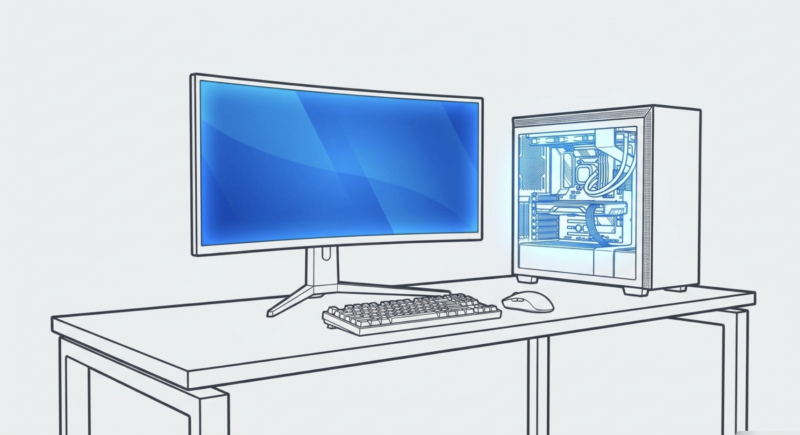
ゲーミングPCの箱を開けたとき、本体の背面に並んでいる端子を見て、どこから手を付ければいいのか迷うことがあります。
モニターから伸びるケーブルと、キーボードやマウスのケーブル。
さらに電源コードも必要ですから、初めてのデスクトップPCなら少し戸惑うのも自然なことです。
ゲーミングPCの配線は、機器を動かすための接続と、ケーブルを邪魔にならない場所へ通す作業に分けて考えると分かりやすくなります。
完成品なら基本的にケースを開ける必要はありません。
モニターの接続先を間違えず、必要な周辺機器をつないでから電源を入れましょう。
すでにPCを使っている人は、見た目を良くすることだけにこだわらないのがコツです。
掃除しやすいか、周辺機器を交換しやすいか、電源コードやコネクターに負担がかかっていないかという視点も持っておきたいところ。
この記事では、初心者向けの接続手順からデスク周りの配線を隠す方法、100均グッズの使い方、自作PCの裏配線まで取り上げます。
必要な部分を読んで、あなたの環境に合った方法を見つけてください。
ゲーミングPCの配線方法と接続手順
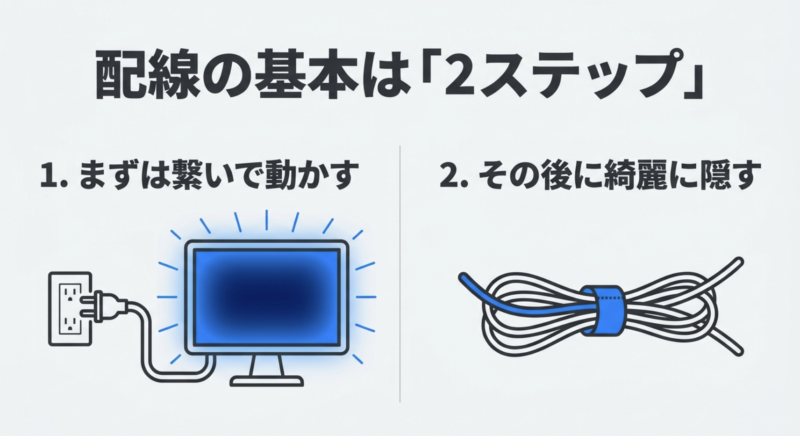
ここでは完成品のデスクトップ型ゲーミングPCを中心に、最初の設置から動作確認まで説明します。
まず使える状態を作り、正常に動くことを確かめてからケーブルを固定するのがおすすめです。
初めての方は上から順に進めてください。
配線に必要なケーブルと付属品
ゲーミングPCの本体を購入したら、箱の中に入っている説明書や付属品を確認しましょう。
BTOとは注文時に構成を選べる完成品のことです。
通常、BTOパソコンの内部配線は出荷前に済んでいますが、輸送用の保護材を取り外すよう指示されている製品もあります。
電源を入れる前に、購入先の開梱手順を優先してください。
必要なケーブルを考えるときは、電力を届けるもの、映像を届けるもの、入力や通信に使うものという区別が役立ちます。
PCとモニターは、それぞれに電源が必要です。
映像ケーブルをつないだだけでは、通常のモニターに電力は供給されません。
キーボードとマウスは有線か無線かによって接続方法が変わります。
| 機器・ケーブル | 役割 | 必要になる条件 |
|---|---|---|
| PCの電源コード | 本体への給電 | 原則必須 |
| モニターの電源コード・アダプター | 画面への給電 | モニターの仕様による |
| HDMI・DisplayPort | 映像と音声の伝送 | 通常はどちらか1本 |
| キーボード・マウス | 文字入力と操作 | 基本的に必要 |
| LANケーブル | 有線通信 | 有線LANを使う場合 |
| Wi-Fiアンテナ | 無線通信 | 付属・指定されている場合 |
| ヘッドセット | 音声の入出力 | 必要に応じて |
モニターや周辺機器の箱にケーブルが付属していれば、追加購入は不要なことも多いものです。
ただし、中古品や本体のみで販売されている製品には付属していない場合があります。
購入前に同梱品を調べると余計な出費を減らせるでしょう。
注意したいのが、形状の似たACアダプターです。
プラグが入るからといって別のモニターのアダプターを使えるわけではありません。
出力電圧、電流、極性、メーカーの適合条件を確認し、原則として指定品を使用します。
どのコードがどの機器のものか分からなくなる前に、箱から出した段階で組み合わせを覚えておくと安心ですよ。
PCの置き場所とケーブルの長さ
接続の前に考えておきたいのが、デスクのどこにPCを置くかです。
ガラスパネルから内部の光を楽しみたいなら天板の上が候補になりますが、マウスを大きく動かすゲームでは作業面積が狭くなることもあります。
机の横に専用の台を用意する方法なら、画面とキーボードの位置を保ちながら本体の見た目も楽しめるでしょう。
床に置く場合には、ケースの吸気口と排気口の位置を確認します。
底面吸気のケースを厚いカーペットに置くと、脚が沈んで空気を取り込みにくくなることがあります。
安定した硬い台を使う方法もありますが、PCの寸法と重量に対応していることが前提です。
キャスター付きの台なら、移動時以外は固定できる構造かどうかも確認してください。
ケーブルの長さは、機器間の直線距離ではなく、実際の通り道で測ります。
例えばモニターから床近くのPCへつなぐ場合、天板の奥を経由し、デスクの脚に沿って下り、本体の背面に達するまでの長さが必要です。
仮に経路が1.6mなら、2mのケーブルが候補になりますが、コネクターの向きや曲げ方、機器を動かす余裕によっては足りないことも。
数字はあくまで考え方の例です。
背面を壁に密着させると、排気や端子に負担がかかります。
必要な空間はメーカーの指定を優先し、配線を外す際に手が入る程度の作業性も確保したいですね。
PCを少し動かして掃除する習慣があるなら、その範囲の余裕も見込んでください。
◆Yoshiのワンポイントアドバイス
私なら設置場所を決めるときに、普段座る位置と掃除をするときの動線の両方を確認します。
見た目が好みでも、電源ボタンを押しにくかったり、USB端子へ手が届かなかったりする配置は毎日の小さなストレスになるからです。
PC背面の端子はどこに挿すのか
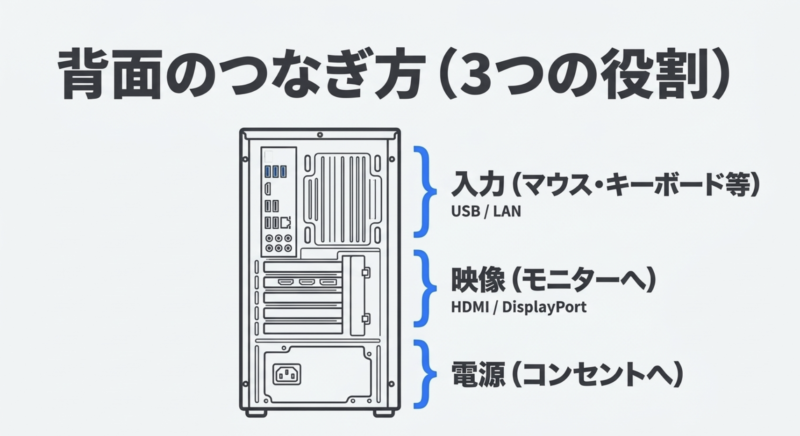
デスクトップPCの背面は、マザーボードに付いている接続端子、グラフィックボードの映像端子、電源ユニットの電源入力という三つのまとまりに分けると見やすくなります。
マザーボードはCPUやメモリ、各種周辺機器をつなぐ基板。
グラフィックボードは主にゲームの映像を処理する部品です。
一般的なタワー型PCでは、USB端子やLAN端子が集まった部分の下にグラフィックボードの映像端子が並んでいます。
ただし、小型ケースや縦置きのグラフィックボードを採用したPCでは配置が異なるので、位置だけで判断しないでください。
背面のラベルや説明書に書かれた図を使うと確実です。
| 端子 | 見分ける目安 | 主な用途 |
|---|---|---|
| USB Type-A | 横長の長方形 | キーボードやマウス |
| USB Type-C | 小さな楕円形 | 対応する周辺機器 |
| HDMI | 台形に近い形 | 映像と音声 |
| DisplayPort | 一方の角が欠けた形 | 映像と音声 |
| LAN | ツメ付きプラグが入る形 | 有線ネットワーク |
| 3.5mm音声端子 | 小さな丸い穴 | イヤホンやマイク |
| AC電源入力 | 電源ユニットにある端子 | 本体への給電 |
USB Type-Aのように差し込む方向が決まっているものもあるので、うまく入らないときは一度手を止めます。
端子やケーブルの向きを確認し、力任せに押し込まないこと。
新品のPCに保護キャップが装着されている場合は、メーカーの案内に従って使用する端子の分だけ取り外しましょう。
USBの色分けはメーカーによって異なるため、青色なら必ず高速、黒色なら必ずUSB 2.0と決めつけるのは禁物です。
高速な外付けSSDなどを使う場合は、SSや速度を表す数字の表示、PC側の仕様書で通信速度を確認してください。
USB-Cについても、形状が同じだけでは映像出力や給電能力まで判断できません。
モニターのつなぎ方とグラボの位置
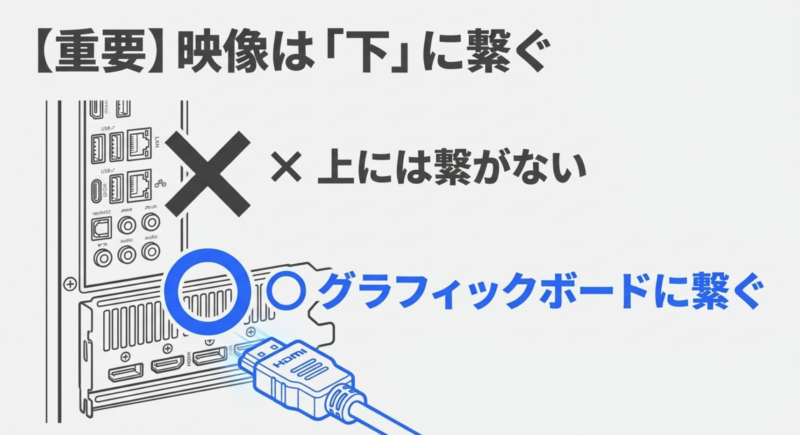
専用グラフィックボードを搭載したゲーミングPCでは、通常、モニターの映像ケーブルをグラフィックボード側の映像端子へつなぎます。
マザーボード側にHDMIやDisplayPortがあると、どちらを使っても同じように思えるかもしれません。
しかし、CPUに内蔵グラフィックスがない場合や設定で無効になっている場合は、マザーボード側から映像が出ないことがあります。
内蔵グラフィックスを利用できる構成でも、専用グラフィックボードをゲーム用に使用するなら、基本的にはその映像端子を選びましょう。
もちろん専用グラフィックボードを搭載していない機種は例外です。
機種の接続ガイドに従って適切な出力先を選んでください。
- PCとモニターの電源が切れていることを確認する
- PC側の映像出力とモニター側の入力を確認する
- 対応する映像ケーブルで両者をつなぐ
- モニターに指定の電源コードをつなぐ
- 起動後にモニターの入力切り替えを確認する
モニターにHDMI1とHDMI2、DisplayPortなどの入力がある場合には、実際につないだ端子と画面の入力設定を一致させる必要があります。
自動で選んでくれる機種もありますが、入力切り替えが手動のままになっていると信号なしと表示されます。
モニターのボタンや背面の操作スティックで設定を確認しましょう。
通常は1台のモニターにHDMIとDisplayPortの両方を接続する必要はありません。
付属しているケーブルが二種類あっても、目的の表示条件を満たすものを1本選べば大丈夫です。
USBハブ内蔵のモニターでは、映像とは別にPCとモニターをつなぐUSBケーブルが必要になる場合がありますが、これは映像入力とは役割が異なります。
HDMIとDisplayPortはどっちがいい
どちらが良いかは、モニターとグラフィックボードが希望する表示条件に対応しているかで決まります。
DisplayPortはPC向けのモニターで広く使われており、HDMIはテレビや家庭用ゲーム機も含めて使いやすい接続方式です。
片方が常に高画質になるわけではありません。
例えばフルHDで144Hzの表示をしたいとき、モニターによってはHDMIでも対応している場合と、DisplayPortでの接続が必要な場合があります。
4Kで120Hzや144Hzを使うなら、さらに必要な伝送帯域が増えます。
HDRや色深度、圧縮方式などの条件も関係するので、規格名だけでは希望の表示ができるか決まりません。
| 確認項目 | 見るべき情報 |
|---|---|
| モニター | 入力端子ごとの最大解像度とHz |
| グラフィックボード | 出力端子と対応する表示条件 |
| ケーブル | 認証や対応帯域、必要な長さ |
| ゲーム | 描画性能と画面設定 |
| 可変リフレッシュレート | モニターとGPUの対応条件 |
リフレッシュレートは画面が1秒間に更新できる回数で、単位はHzです。
ゲームのfpsはPCが1秒間に描画するフレーム数を表します。
高リフレッシュレートのモニターをつないだからといって、ゲーム側のfpsまで自動的に増えるわけではありません。
両者を区別しておくと、ケーブル交換で何が変わるのか判断しやすくなるでしょう。
HDMIケーブルを新しく購入する場合は、目的に合った認証区分や対応帯域を確認します。
DisplayPortも同様に、対応する伝送速度や認証を確認してください。
単に商品名に8Kと書かれているから安心だと判断せず、使用する解像度、Hz、HDRなどの組み合わせが合っているかを見るのがポイントです。
モニターに付属するケーブルで必要な機能が利用できているなら、高価なケーブルに交換する理由はありません。
逆に映像が途切れる場合は、長いケーブルや変換アダプターを外して、付属品などの正常なケーブルで直接接続すると原因を探しやすくなります。
ロック付きDisplayPortは取り外すときに解除機構を使い、プラグを無理に引き抜かないでください。
キーボードとマウスのUSB配線
有線キーボードや有線マウスは、対応するUSB端子へ差し込むだけで基本操作が可能な製品が多くあります。
常時接続するなら背面のUSB端子、一時的に使うUSBメモリや充電用のケーブルは前面という使い分けにすると、机の手前が使いやすくなります。
一般的な入力機器はUSB 2.0でも十分に動作しますが、専用の高ポーリングレート機能を持つ機器や、USBパススルー機能を備えたキーボードなどでは、指定された接続条件がある場合も。
ポーリングレートは、マウスなどがPCへ操作情報を報告する頻度です。
必要な電力や通信の条件を含めてメーカーの案内を確認しましょう。
USBレシーバーを使う無線マウスやキーボードなら、対応するレシーバーをPCにつなぎ、機器の電源を入れます。
Bluetooth製品では、PCのBluetooth機能を有効にしてからWindowsの設定で機器を登録してください。
専用レシーバーとBluetoothの両方に対応する製品では、機器側の接続モードを切り替える必要があることもあります。
無線マウスが反応しにくいときは、まず充電状態とレシーバーの位置を確認したいところです。
PCを床に置いてレシーバーを背面へ直接差していると、机の天板や本体の金属部分が電波の通り道に入る場合があります。
付属の延長アダプターを使い、メーカーが推奨する位置にレシーバーを置く方法を試しましょう。
USB 3.x機器の近くで2.4GHz帯の通信に影響が出る可能性もあります。
有線マウスの場合には、ゲームで大きく動かしたときにコードがモニタースタンドへ引っかからないよう、少し余裕を持たせます。
マウスバンジーというケーブルを支える用品もありますが、操作範囲にコードが入らず、端子に負担がなければ必須ではありません。
手持ちのマウスで十分に快適なら、見栄えのためだけに買い替えなくてもいいと思います。
LANケーブルとWi-Fiの接続方法
オンラインゲームを遊ぶ場合は、PCと家庭用ルーターをLANケーブルでつなぐか、対応機種ならWi-Fiへ接続します。
有線LANは電波の混雑や壁の影響を受けにくいため、安全にケーブルを通せる環境なら優先したい方法です。
ただし、ゲームサーバーまでの経路やインターネット回線の混雑によっても通信状態は変わるので、有線にすれば必ず遅延がなくなるとは言えません。
LANケーブルを接続するときは、ルーターのLAN側の端子とPCのLAN端子を使います。
ルーターには回線機器と接続するWAN側の端子が設けられていることもあるので、説明書を確認してください。
抜くときはプラグのツメを押し、ケーブルそのものを引っ張らないようにしましょう。
| LAN規格 | 通信速度の一般的な目安 | 利用場面 |
|---|---|---|
| CAT5e | 1Gbps | 一般的な家庭の有線LAN |
| CAT6 | 1Gbps、条件により10Gbps | 家庭や小規模な配線 |
| CAT6A | 10Gbps | 10Gbps対応機器を使う環境 |
数値は規格に基づく目安です。
実際に使える速度はケーブルの長さや品質、接続機器、契約回線などで変わります。
1Gbpsの環境で正常に使えているCAT5eを、カテゴリーの数字が大きいという理由だけで買い替えても、通信速度が向上するとは限りません。
ルーターが別の部屋にあると、廊下を横断したりドアを通したりする必要があるかもしれません。
ドアでケーブルを挟み込む配線は避け、歩く場所にはケーブルをそのまま置かないこと。
安全な通し方を確保できないときにはWi-Fiも現実的な選択肢です。
壁内への新たな配線工事が必要なら、専門業者へ相談してください。
Wi-Fi対応のデスクトップPCに外付けアンテナが付属している場合は、指定どおりに取り付けましょう。
Bluetoothが同じアンテナを利用する製品もあります。
アンテナを金属ラックの内側やPC本体の陰に押し込むと、通信状態に影響することがあるため、置き場所にも注意が必要です。
無線LANに対応していないPCは、OSや通信規格に適合する子機の追加も検討できます。
ヘッドセットとスピーカーの接続
ゲームの音を聞く方法には、モニター内蔵スピーカー、外付けスピーカー、有線ヘッドセット、USBや無線のヘッドセットなどがあります。
HDMIとDisplayPortは音声も伝えられますが、スピーカーを内蔵していないモニターも存在します。
映像が正常に出ているのに音が聞こえないときは、まずモニターの仕様を確認しましょう。
3.5mmの音声端子を使う場合、PCにはイヤホン用とマイク用が別々に用意されていることがあります。
スマートフォン向けなどのヘッドセットには音声とマイクを一つの4極プラグにまとめた製品もあります。
接続先が別々なら、対応するヘッドセット用の分岐アダプターが必要になる場合がありますが、単に音を二つに分けるイヤホン用の分配器では目的を満たせません。
背面に緑色やピンク色の端子があれば、一般的には緑が音声出力、ピンクがマイク入力の目安です。
ただし機種によって端子の機能をソフトウェアで変更できる場合があるため、説明書の図を優先しましょう。
前面にヘッドセット兼用端子があるなら、手元で頻繁に抜き差しする人には使いやすい選択です。
USBヘッドセットをつなぐと、Windows上では別の音声機器として認識されることがあります。
Windows 11の設定からシステム、サウンドへ進み、出力先と入力先を確認してください。
ゲームやボイスチャット用アプリで独自の音声設定がある場合は、そちらも合わせます。
マイクへのアクセス許可が無効になっていないか確認することも必要です。
外付けスピーカーに左右の接続線や電源コードがある場合は、スピーカー間の距離にも注意します。
配線を隠すことを優先して左右の位置が極端にずれると、音の方向が分かりにくくなるかもしれません。
アナログ音声にノイズが入るときには、電源コードと長く並走している箇所を離してみるなど、経路の見直しも試せます。
配線を固定する前に左右の音やマイクの動作を確認しておきたいですね。
電源コードをつないで起動する手順
周辺機器の接続が済んだらPC本体とモニターへ電力を供給します。
デスクトップ型ゲーミングPCでは電源ユニットの背面に電源コードを差し込む端子があり、主電源スイッチが付いている製品もあります。
接続作業の前に機器の電源を切り、使用する電源コードが製品に指定されたものか確認してください。
主電源スイッチがある場合、一般的にはOがオフ、Iがオンです。
電源コードが確実に接続されたことを確認してから、モニターの電源、PCの主電源スイッチ、ケースの電源ボタンという順に操作できます。
接地が指定される製品は説明書に従って接地し、接地できないからといってプラグを加工したり、接地を省略したりしないでください。
コンセントの条件が合わない場合は電気工事の専門家へ相談しましょう。
電源コードの形が同じでも、定格電流や対応電圧が機器に適合するとは限りません。
付属のコードやメーカー指定品を使い、変形やひび割れのあるコードは使用しないでください。
完成品ではWindowsの初期設定が始まる場合があります。
自作PCでOSを入れていない場合は、マザーボードの設定画面などが表示されることもあるでしょう。
また、DDR5メモリを搭載する構成では、初回起動時にメモリの動作条件を調整する処理が行われ、映像が表示されるまで時間がかかることがあります。
待つべき時間は製品によって違うため、メーカーの初回起動案内を優先してください。
ケースの電源ボタンを押しても何も起きない場合、背面の主電源スイッチがオフになっているだけという可能性があります。
最初に確認するのは電源の供給、コードの差し込み、主電源です。
保証期間中の完成品をいきなり開けて、内部のケーブルを全部抜く必要はありません。
もし煙や焦げたにおい、異常な発熱がある場合は、通常の起動トラブルとは別の扱いが必要です。
使用を中止し、安全に可能な場合に電源を遮断してください。
危険な状態なら機器に触れず、安全を確保したうえで必要な緊急対応を取りましょう。
再び電源を入れて症状が出るか試すことは避けてください。
デュアルモニターと配信用の配線
ゲームを表示するメインモニターとは別に、攻略サイトやチャット、配信の管理画面を表示するサブモニターを使うと便利です。
2台のモニターを異なる作業領域として利用する場合、一般的にはグラフィックボードの別々の映像出力端子から、それぞれのモニターへケーブルをつなぎます。
例えばメインモニターはDisplayPort、サブモニターはHDMIという組み合わせでも構いません。
両方を同じケーブルで統一する必要はなく、各モニターの表示条件を満たせば十分です。
ただし、グラフィックボードには同時出力可能な画面数や解像度などの制限があります。
背面に四つの端子があるからといって、希望するすべての条件で四画面を同時に使えるとは限らない点に注意してください。
Windows 11ではデスクトップを右クリックしてディスプレイ設定を開き、各画面が認識されているか確認します。
画面の拡張を選ぶと、別々の画面に異なるウィンドウを配置できます。
複製を選ぶと同じ内容を表示するので、用途に合わせて選択しましょう。
識別機能でモニターの番号を確認し、実際の左右や上下の位置と設定画面の配置を一致させると、マウスポインターの移動も自然になります。
一般的なHDMI分配器は同じ映像を複数画面へ送るもので、独立した拡張表示には通常使えません。
配線しても画面が映らないとき
モニターに信号なしと表示されるのは、有効な映像信号を受け取っていない状態です。
PCが故障したと決まったわけではありません。
接続直後なら、モニターの電源、入力切り替え、映像端子の位置、ケーブルの差し込みという順で確認するのがよいでしょう。
| 症状 | 最初に確認する内容 |
|---|---|
| モニターが点灯しない | 電源コードとACアダプター |
| 信号なしと表示される | 入力設定と映像ケーブルの接続先 |
| ゲーム中だけ画面が消える | 接触、表示条件、PCの動作状態 |
| 2台目だけ映らない | 拡張設定と同時出力条件 |
| PC本体も反応しない | 電源供給と主電源スイッチ |
別の映像ケーブルがあるなら、機器の電源を切ってから正常に使えるものへ交換してみてください。
変換アダプターや映像切り替え器を使用しているときは、一度それらを外して直接接続すると、問題が発生する場所を探しやすくなります。
変換ケーブルの中には信号を通せる方向が決まっているものもあるため、HDMIからDisplayPortとDisplayPortからHDMIを同じものだと思わないようにしましょう。
モニターが複数台ある場合は、最初に1台だけ接続して起動できるか試すのも方法の一つです。
USBハブやキャプチャーボードなども必要に応じて取り外し、最小限の周辺機器だけで状況を確認します。
外付けストレージはデータを保護するため、安全な取り外しやシャットダウンを行ってから外してください。
起動中の音やファンの動きだけで原因を決めることはできません。
グラフィックボードや電源ユニットには一定条件でファンが止まる機能を備えた機種もありますし、ファンが回転していてもPCの起動時テストが完了しているとは限りません。
完成品なら本体の診断ランプの意味を取扱説明書で確認し、外部配線に問題がなければメーカーへ相談しましょう。
初めて電源を入れる場合はメモリの初期処理などを考慮し、すでに正常に動いていたPCの場合は直前に何を変更したか思い出してください。
映像ケーブルを交換した直後なのか、机の移動後なのかによって確認すべき場所が変わります。
Windowsが表示されないからといって、いきなり初期化をする必要はありません。
接続後のリフレッシュレート設定
Windowsが表示されて操作できるようになったら、ゲーム用のモニターが希望どおりに動いているか確認します。
高リフレッシュレート対応モニターを購入したのに、Windows上では60Hzが選ばれている場合があります。
ゲームを遊ぶ前に設定を見ておくといいでしょう。
Windows 11では設定からシステム、ディスプレイ、ディスプレイの詳細設定へ進み、目的のモニターを選ぶとリフレッシュレートを確認できます。
画面名や操作方法はバージョンによって変わる場合があります。
モニターに対応する数値が表示されていれば、希望する設定を選択してください。
最大リフレッシュレートが選択できない場合は、まず接続中の入力端子でその数値を使えるのかモニターの仕様を確認します。
モニター側で特定の設定を有効にする必要がある機種もあり、使用する映像ケーブルやグラフィックボードの出力条件も関係します。
解像度、HDR、色深度を変更すると、選択可能なHzが変わる場合もあります。
可変リフレッシュレートを使う場合も、GPUとモニターの対応条件を確認してください。
ゲームの描画が滑らかにならないときは、Windowsの設定だけでなく、ゲーム側の最大fps、画質、垂直同期なども確認してください。
例えば144Hzのモニターでゲーム側の描画が60fpsに制限されていれば、画面の更新能力をすべて活かせるとは限りません。
一方でPCの性能が足りなければ、上限を外しても描画数が増えないことがあります。
PCの性能と目標fpsについては、ゲーミングPCのスペック目安と選び方も参考にしてください。
ゲーミングPCの配線をきれいにする方法
必要な機器が使えるようになったら、ここからは見た目と使い勝手を改善する作業です。
ケーブルを隠す方法だけでなく、便利グッズを選ぶ基準、電源周りで避けたい使い方、自作PCの内部配線も紹介します。
完成品の内部配線を変更する必要はありませんので、ご自身の環境に合った範囲で進めてください。
デスク周りの配線をまとめる順番
デスクの下にケーブルがたくさん垂れていると、結束バンドを買って一気に束ねたくなるかもしれません。
しかし、機器の位置を決めずに固定すると、長さが足りなくなったり、別のケーブルを追加できなくなったりします。
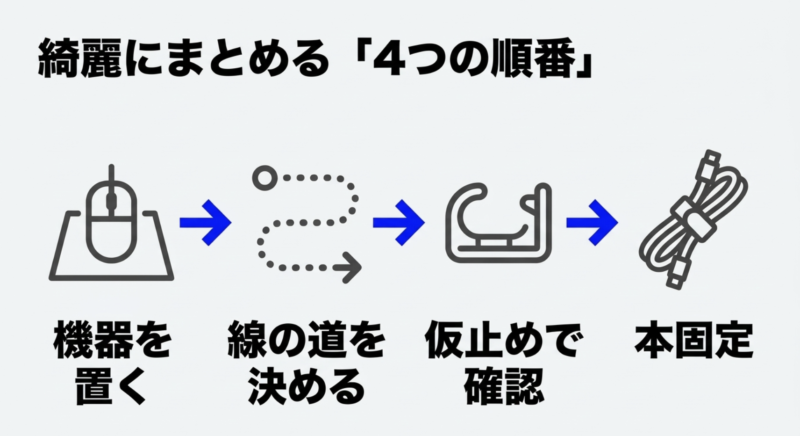
作業は次の順番で進めると無理がありません。
- PCを終了して現在の接続状態を撮影する
- 不要なケーブルを取り除く
- PCや周辺機器を使いやすい位置へ置く
- 電源タップと各ケーブルの経路を決める
- 必要な余裕を残して動作確認する
- 信号線などを適切な固定具で留める
現在の状態を撮影する場合は、PCの背面だけでなくモニターやUSBハブの接続先も記録します。
例えば外付けSSDを複数つないでいるなら、どのUSB端子を使用していたか確認できると復旧が楽です。
機器を外す前に重要なデータを保存し、PCや周辺機器を安全に停止させてください。
ケーブルを配置するときは、普段触るものとほとんど触らないものを分けましょう。
モニターの映像線は通常そのままですが、スマートフォンやゲームパッドを充電する線は頻繁に抜き差しします。
手元で使う線まで机の奥に固定すると、使いたいときに取り出せず不便になることもあります。
電源タップは床から離して設置すると掃除しやすくなりますが、必ず対応する固定用品や収納用品を使ってください。
プラグが確認できて、異常が起きた際にも安全に操作できる場所を選びます。
電源コードは束ねたまま通電したり、他の物で圧迫したりしないよう注意しましょう。
配線経路を決めたら仮の状態で動作確認をします。
モニターを動かしたり、マウスをゲームで使う範囲まで移動させたりして、ケーブルが張らないことを確認してください。
問題がなければ適切な固定具を使用します。
すべてを一度に固定しようとせず、モニター周辺、手元、デスク下と範囲を分けると作業がしやすいですよ。
配線を隠してデスクを広く使う方法
配線が見えるとごちゃごちゃした印象になるのは、ケーブルの本数だけではなく、異なる方向に線が伸びていることも関係します。
正面から見える線の方向を減らし、机の奥へ向かう経路を決めるだけでも印象は変わるでしょう。
モニターの電源コードや映像ケーブルはスタンドの背面に沿わせます。
スタンドに専用のケーブル通しがある場合は、説明書に従って利用するといいですね。
机の天板に配線穴があるなら下へ通すこともできますが、コネクターが穴を通らないときに無理に押し込むのはやめましょう。
ケーブルの加工や分解も不要です。
床に向かうケーブルはデスクの脚に沿わせる方法があります。
脚の内側に通せば、座っている位置から目立ちにくくなることも。
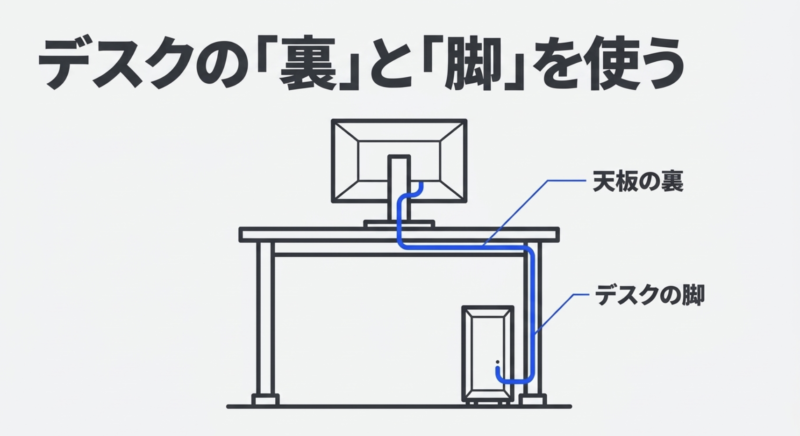
ただし、キャスター付きの椅子が通る場所や足が当たりやすい場所は避けます。
金属製の脚に固定するときは、鋭い縁でケーブルの被覆が傷つかないことも確かめてください。
壁に沿う長いLANケーブルには、対応する配線モールが役立つ場合があります。
モールはケーブルを覆うための細長い部材です。
設置面の材質、ケーブルの種類、曲げ方、施工方法が合っているか確認しましょう。
電源コードにはメーカーが認めないカバーや密閉した経路を使わないでください。
賃貸住宅では粘着剤が壁紙を傷める場合もあるため、原状回復の条件を確認したいところです。
ケーブルトレーのおすすめと選び方
足元に電源タップやACアダプターが散らばっている場合、天板の裏に取り付けるケーブルトレーが候補になります。
床に置いていたものを適切な位置へ移せるので、掃除機をかけるたびにケーブルを持ち上げる手間を減らせます。
クランプ式は金具で天板を挟んで取り付ける方式です。
机に穴を開けたくない人には便利ですが、天板の厚さや形、裏側のフレームとの相性を確認しなければなりません。
ネジ固定式は取り付け位置を選びやすい一方、天板の材質や厚さによってはネジが使えないこともあります。
ガラス製や中空構造の天板は、特にメーカーの指定を確認してください。
| トレーの種類 | 向いている環境 | 注意点 |
|---|---|---|
| クランプ式 | 天板への穴開けを避けたい | 天板の厚さと固定位置 |
| ネジ固定式 | 適合する天板の裏へ設置したい | 材質と加工の可否 |
| メッシュ式 | 内部を確認しやすくしたい | 収納物の重量と形状 |
| 金属製 | 対応する重量の機器を支えたい | 製品の耐荷重と固定条件 |
例えば、サンワサプライのケーブル配線トレー CB-CT5は幅900mmのメッシュタイプで、対応する天板の厚さは10〜40mmです。
デスクの横幅だけでなく、クランプを装着できる場所があるかも購入前に確認しましょう。
モニターアームのクランプがすでに付いている場合は、両方の金具が干渉しないか測っておくことも大切です。
トレーに入れる物の寸法は、電源タップ単体ではなく、電源プラグやACアダプターを接続した状態で測ります。
大きなACアダプターが隣の差し込み口や天板とぶつかる場合もあるからです。
収納する機器の合計重量は耐荷重以内に収め、放熱や点検に必要な空間も確保してください。
電源タップやアダプターの説明書が収納方法を制限している場合には、そちらの条件を優先します。
結束バンドとケーブルホルダー
デスク上の細い信号線を固定するなら面ファスナー式の結束バンドが便利です。
何度も外せるため、マウスやキーボードを交換する際に固定具を切り捨てずに済みます。
例えばエレコムのケーブルストラップ EKC-MT004のような面ファスナーを使った製品があります。
使用するケーブルの本数や太さ、取り付け面に合うか確認しましょう。
ナイロン製で一度締めると外せないタイプは、頻繁に配線を変えない場所に向いています。
ただし、締め付けすぎるとケーブルに負担がかかります。
外す際には刃物がケーブルに触れる可能性もあるため、初めての人は取り外しやすいタイプから選ぶのがおすすめです。
電源コードを結束したまま通電する用途には使わないでください。
手元で使う充電用ケーブルが床に落ちてしまうなら、ケーブルホルダーを使ってみましょう。
固定する位置を決めておけば、コネクターを探す手間が減ります。
太めの映像ケーブルを軽く固定したい場合は、エレコムのクリップタイプのケーブルホルダー EKC-CCH01BKなどが候補です。
メーカー仕様では最大約8mmのケーブル径に対応していますが、適合する固定面や使用条件も確認してください。
粘着式のホルダーは取り付けが簡単ですが、表面の材質や汚れによって剥がれやすくなったり、取り外すときに塗装を傷めたりする場合があります。
重いACアダプターや電源タップの固定に小さなクリップを流用するのは避けましょう。
目的に合った耐荷重が表示されている用品を使うことが大切です。
100均グッズで配線を隠す方法
PC本体やモニターに予算をかけたあとであれば、配線用品にあまりお金を使いたくない人もいるでしょう。
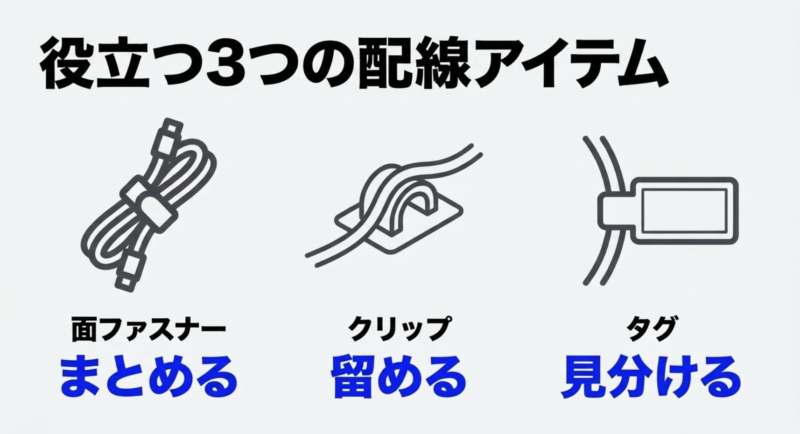
ダイソーやセリアなどの100円ショップでは、ケーブルクリップや面ファスナー、識別用のタグなどが扱われていることがあります。
店舗によって品ぞろえは異なりますが、手軽な固定用品から試すのもいいですね。
例えばデスク上で充電ケーブルが落ちないようにする用途なら、対応するケーブル径と粘着面を確認してクリップを選びます。
使っていないUSBケーブルを保管するだけなら面ファスナーで軽くまとめておくのも便利です。
複数のケーブルの両端へ同じ名前を書いたタグを付けておくと、機器を取り外すときに接続先を間違えにくくなります。
一方、用途が明確でない収納ケースやワイヤーネットへ電源タップを載せるのは慎重に判断してください。
落下や熱のこもり、コードへの負荷が問題になる場合があります。
一般的なプラスチックケースに穴を開け、通電中の電源機器を押し込む方法もおすすめしません。
専用品を選んだ場合も、通気性があるだけでどんな電源機器でも入れられるわけではないので、製品の説明に従いましょう。
電源タップの容量とたこ足配線
ゲーミングPCは負荷によって消費電力が大きく変わる機器です。
電源タップを選ぶときにはコンセントの口数だけでなく、接続可能な最大消費電力や定格電流、接地条件、機器メーカーが認める接続方法を確認しましょう。
日本国内の家庭向け電源タップには合計1500Wまでと記載されたものが多いですが、すべてが同じ容量ではありません。
壁のコンセントや屋内配線の制限も考慮します。
| 機器 | 消費電力の仮の計算例 |
|---|---|
| ゲーミングPC | 500W |
| モニター | 60W |
| スピーカー | 20W |
| デスクライト | 15W |
| 充電器 | 30W |
| 合計 | 625W |
この表は考え方を説明するための仮定であり、特定の機器を測定した結果ではありません。
実際に判断するときは各製品の定格入力や最大消費電力を確認してください。
電源ユニットが850Wだからといって、PCが常に850Wを消費するわけではなく、コンセントから取り込む電力と電源ユニットの出力容量も異なる数値です。
電源タップをさらに別の電源タップへ接続すると、上流側のタップに電力が集中したり、接続箇所が増えて異常に気づきにくくなったりします。
差し込み口が足りない場合は、機器と設置環境に適合する電源の取り方を考え直してください。
大きな電力を使用する暖房器具などは、機器の説明書で壁のコンセントへの直接接続が指定されている場合があります。
NITEは、電源コードの踏みつけや折り曲げ、引っ張りなどによって内部の導線が損傷し、異常発熱や火災に至る可能性があることを注意喚起しています。(出典:NITE「配線器具の事故」)
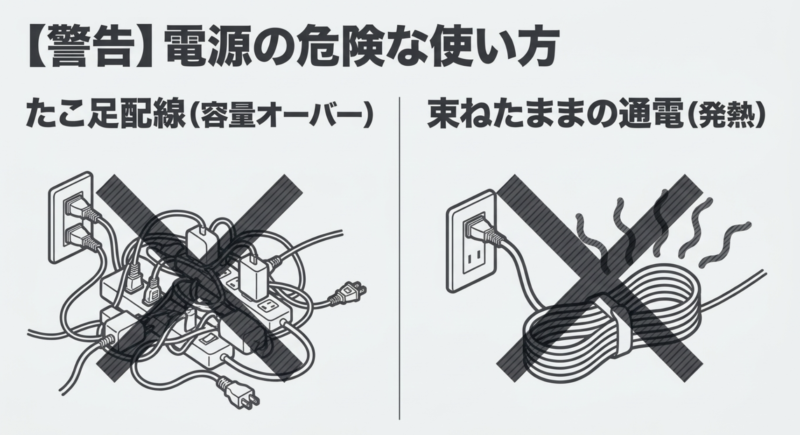
通電する電源コードを巻いたまま使ったり、家具で押さえつけたりしないでください。
電源プラグが変色している、差し込み口が緩い、異常に熱いなどの症状があれば使用を中止します。
コンセントや屋内配線に不安がある場合には、電気工事の専門家へ相談しましょう。
モニターアームと昇降デスクの配線
モニターアームを使用すると、スタンドの脚が占めていた空間を別の用途に使えるようになります。
ケーブル通し付きの製品なら、アームの背面を経由して天板の奥まで映像ケーブルを運ぶこともできるでしょう。
ただし、可動式のアームにケーブルをぴったり沿わせて固定すると、画面を手前へ動かしたときに長さが足りなくなることがあります。
画面を左右へ向ける、上下へ動かす、手前へ引き寄せるといった実際の操作範囲を考え、関節の間に挟まらない経路でケーブルに適度な余裕を残してください。
モニター本体の取り付けにあたっては、VESA規格の穴の位置、製品の重量、アームの耐荷重、天板の材質などを確認することも必要です。
電動昇降デスクでは天板と床の間を渡るケーブルに注意します。
床側にPCを置いている場合、座って使う高さでは問題がなくても、天板を高くすると映像ケーブルが引っ張られることがあります。
天板と一緒に動くトレーを利用し、そこから床側へ伸びるケーブルが何本あるのかを把握しておきましょう。
昇降デスク自身の電源コードや制御線にも注意が必要です。
最大の高さで余裕があるか、最低の高さでは余った線が床や脚の可動部に入り込まないかを確認します。
試しに高さを調整する際は、周囲に人や物がないことを確かめ、異常があればすぐに停止してください。
デスクの説明書で指定された経路と固定方法を優先します。
頻繁に高さを変えるなら、机の裏だけでなく壁のコンセント周辺も目視できる状態にしておきたいですね。
USBハブと無線機器で本数を減らす
手元に複数のUSB機器がある場合、USBハブを利用して接続先を近くに設ける方法があります。
机の奥にハブを置いてキーボードやマウスなどを接続すれば、PCまで伸びるケーブルを減らせる場合があります。
ただし、ハブにはPCから電力を受け取るバスパワー型と、別の電源を利用するセルフパワー型があります。
接続機器の消費電力や通信帯域に合った製品を選んでください。
高速な外付けSSDやキャプチャーボードでは、複数機器との帯域の共有が影響する場合があります。
ゲーム用のマウスもメーカーが直接接続を推奨しているなら、それに従いましょう。
機器が認識されない場合は、対応するPC本体の端子へ直接つないで比較することも方法の一つです。
無線マウスやキーボードを使用すれば、デスク上のケーブルを減らせます。
けれども、充電や電池交換が必要になり、無線レシーバーを置く場所も考えなくてはいけません。
有線マウスの使用感に不満がないなら、配線の向きを変更するだけでも十分な場合があります。
ボイスチャット用の無線ヘッドセットも、接続方式やマイク品質、充電しながら使えるかといった条件を見て選ぶといいでしょう。
自作PCの内部配線と作業前の準備
ここからは自作PCのケース内部に関する内容です。
完成品を使う方は、見た目のために内部の配線を変更する必要はありません。
作業によって保証に影響する場合もあるので、PCメーカーの規定を確認してください。
既存PCを開ける場合は重要なデータをバックアップしてから作業しましょう。
Windowsをシャットダウンし、主電源スイッチがある場合はオフにしてコンセントから電源プラグを抜きます。
メーカーが指定する待機時間や静電気対策などに従ってください。
部品の接点や基板上の電子部品を不用意に触らず、金属片やネジを内部に残さないようにします。
電源ユニットそのものの分解は、電源を抜いていても危険なので行わないでください。
| ケーブル | 一般的な接続先 |
|---|---|
| ATX 24ピン | マザーボードの主電源 |
| EPS 4+4ピンなど | CPU補助電源 |
| PCIe 6+2ピンなど | 対応するグラフィックボード |
| 12VHPWR・12V-2×6 | 対応するグラフィックボード |
| SATA電源 | 対応するSSDやHDDなど |
| SATAデータ | ストレージとマザーボード |
これは一般的な自作PCで使われる接続の例で、独自仕様のPCもあります。
マザーボード、電源ユニット、グラフィックボード、PCケースそれぞれの説明書を用意して作業してください。
CPU補助電源とGPU用の8ピン電源は似ていても端子の配列や用途が異なります。
ケーブルに書かれたEPS、CPU、PCIeなどの表示と説明書を確認し、別の用途に使用しないことが重要です。
電源ユニットには必要なケーブルを取り付けられるモジュラー式があります。
別の電源ユニットから取り外したケーブルを、端子の形だけで判断して流用するのは避けましょう。
同じメーカーでも製品によって互換性がない場合があります。
使用する型番に付属するもの、またはメーカーが明確に適合を認めたものを使ってください。
ケースファンとRGBの接続方法
ケース前面の電源ボタンやUSB端子、音声端子を使うためには、対応するケーブルをマザーボードにつなぐ必要があります。
POWER SWは電源ボタン、RESET SWはリセットボタン、POWER LEDは電源表示などを指す一般的な名称です。
実際のピン配置は製品によって異なりますから、マザーボードとケースの説明書を見比べて接続しましょう。
CPUクーラーのファンはCPU_FAN、ケースファンはSYS_FANやCHA_FANなどと表示される場合があります。
簡易水冷のポンプは指定されたポンプ用端子などにつなぎます。
複数のファンを分岐する場合は端子の許容電流と、ハブの電源供給条件を確認してください。
LEDを備えたファンには、回転用と発光用のケーブルが別に設けられるものがあります。
ファンが回転するのに光らないときは、回転用の電源とは別に発光側の接続や設定も確認したいところです。
一般的に12Vの4ピンRGBと5Vの3ピンARGBは電圧や制御方式が異なり、そのまま互換にはなりません。
間違って接続すると故障する可能性があるため、通電前に製品の指定を確認してください。
グラフィックボードの補助電源配線
高性能なGPUでは、PCI Expressスロットからの電力に加えて、補助電源を必要とする製品があります。
6ピンや8ピン、16ピンの電源コネクターなど、必要な種類と本数は機種ごとに違います。
12VHPWRや12V-2×6などのコネクターを使用する場合は、対応するケーブルを指定された向きで確実につなぎ、根元を無理に曲げたり、サイドパネルで押したりしないようにしましょう。
ASUSの公式案内でも、モジュラー式電源ユニットの接続方法やグラフィックボードの補助電源に関する注意が説明されています。(出典:ASUS「電源ユニット モジュラー ケーブル 接続ガイド」)
変換アダプターが付属している場合は、その製品と電源ユニットが指定する接続方法を守ります。
複数の独立した電源ケーブルが必要とされている構成では、余っている分岐端子で代用しないでください。
互換性が不明な延長ケーブルや角度変換用品も、見た目だけで選ぶのはおすすめしません。
グラフィックボードが大きい場合はケースの幅にも注意が必要です。
カード本体がケース内に入ることと、電源ケーブルを適切な状態で接続できることは別の条件です。
必要な空間を確保できない場合は、メーカーや販売店へ相談して構成を見直してください。
電源端子が変色したり、溶けた跡があったりするときは通電せず、修理などの対応を依頼しましょう。
自作PCの裏配線をきれいにするコツ
裏配線とは、マザーボードを取り付ける板の裏側などにケーブルを通す方法です。
ガラスパネル側から線が目立ちにくくなり、ファン周辺の空間を確保しやすくなる場合があります。
裏配線用の穴や固定箇所、収納空間があるケースでは、その構造を活用しましょう。
自作の組み立てでは、CPU補助電源など太いケーブルを通す位置から考えると作業しやすくなります。
CPU補助電源の端子はマザーボード上部にあることが多く、大きな空冷クーラーや水冷用のラジエーターを取り付けたあとではアクセスしにくい場合があります。
ケースと部品の組み立て手順に従い、先に通しておく必要があるケーブルを把握してください。
太いケーブルやコネクターが裏側の一箇所に集中すると、サイドパネルが閉まらなくなることがあります。
その場合は無理にパネルを押し付けず、ケーブルを別々の経路へ分けて通しましょう。
コネクター同士を重ねないようにするだけで、必要な厚みを減らせることもあります。
未使用の直出しケーブルはメーカーが想定する収納空間へ収め、ファンや放熱部品に触れないようにします。
◆Yoshiのワンポイントアドバイス
裏配線の完成度は、表側から何本のケーブルが見えるかだけでは判断できません。
サイドパネルを閉じても端子やケーブルに負担がなく、後で部品を交換できることを優先したいですね。
GPUの電源ケーブルについては特に、見た目を理由に指定外の曲げ方をしないでください。
配線で冷却性能は変わるのか
ケース内部の空気の流れはエアフローと呼ばれます。
吸気ファンの前に大きなケーブルの束があったり、細いケーブルが羽根に触れたりしていれば改善が必要です。
しかし、もともと空気の流れが十分に確保されているケースでは、配線を変更してもCPUやGPUの温度が大きく下がらない可能性があります。
温度は室温や冷却器具、消費電力、ファンの回転数、ケースの吸排気の構造などにも左右されます。
配線を変えた前後を比較したいなら、同じゲーム、画質設定、室温など、できる範囲で測定条件を合わせましょう。
CPUやGPUの適切な動作温度は製品によって違いますので、一律の温度を超えたら故障だと判断せず、メーカーが定める範囲を確認します。
配線後のトラブルと点検方法
内部配線を変更した直後にPCが起動しなくなったら、まず外部の電源コードと主電源、モニターの接続先を確認してください。
内部の確認が必要なら電源を切り、電源プラグを抜き、メーカー指定の安全手順を守ります。
ATX電源やCPU補助電源、POWER SW、GPU補助電源など、変更した部分を説明書と照らし合わせて見ていきましょう。
診断LEDを備えたマザーボードでは、起動時の異常を示す表示が手がかりになる場合があります。
ただし、特定の部品を示すLEDが点灯しているからといって、その部品自体が故障していると確定したわけではありません。
取り外しと再接続を繰り返す前に、説明書の診断方法を確認してください。
原因を判断できない場合は専門家へ相談しましょう。
普段の点検では、電源タップのほこりやプラグの緩み、ケーブルのひび割れ、デスクの脚や椅子による圧迫がないか確認します。
掃除する際は機器を安全に停止し、電源を遮断したうえでメーカー指定の方法を守ってください。
配線の写真や識別タグがあれば、機器の交換や掃除の後にも元の状態へ戻しやすくなります。
ゲーミングPCの配線に関するFAQ
Q1. 初心者でもゲーミングPCの配線はできますか?
A. 完成品なら通常はケースを開けずに、電源コード、モニター、キーボード、マウスなどを対応する端子へつなげば使い始められます。専用グラフィックボード搭載機では通常その映像出力端子を使用します。製品の設置ガイドを優先してください。
Q2. HDMIとDisplayPortは両方つなぐ必要がありますか?
A. 通常、1台のモニターにはどちらか1本で十分です。希望する解像度やリフレッシュレートに対応する端子とケーブルを選んでください。
Q3. 電源タップでゲーミングPCを使っても大丈夫ですか?
A. 機器メーカーが使用を認め、電源タップやコンセントの定格、接地条件などを満たしている場合は使用できます。壁のコンセントへの直接接続が指定されているなら、その指示を優先しましょう。
Q4. 配線は100均の結束バンドでまとめてもいいですか?
A. 対応する信号線を適切に固定する用途なら使用できます。締め付けや急な曲げは避けてください。通電中の電源コードを束ねたり巻いたりする用途には使わないようにしましょう。
Q5. 自作PCの裏配線をしないと故障しますか?
A. 裏配線をしないこと自体が故障の原因になるわけではありません。必要な接続ができ、ファンや冷却を妨げず、端子に負担がかからない状態を優先してください。
ゲーミングPCの配線方法とまとめ
ゲーミングPCの配線では、機器の正しい接続を最優先にし、動作確認のあとでケーブルの通り道を決めていきましょう。
必要なケーブルが付属していれば買い足す必要はありません。
デスク周りの見た目を変えたいなら、まず床に垂れる線や操作の邪魔になる線から改善すると取り組みやすいですよ。
- PCの設置場所とケーブルの長さを先に確認する
- 専用グラフィックボード搭載機では通常GPU側へモニターをつなぐ
- 映像ケーブルは目的の解像度やHzに対応するものを選ぶ
- 周辺機器の動作を確認してから固定する
- ケーブルトレーは寸法や耐荷重を確認して選ぶ
- 電源タップの定格と各機器の接続条件を守る
- モニターアームや昇降デスクでは可動範囲を考える
- 内部配線では電源ケーブルの互換性と安全性を優先する
- 異常な発熱や変形があれば使用を中止する
私が目指したいのは、写真で見ると美しいだけのデスクではなく、実際にゲームを快適に楽しめる環境です。
周辺機器の交換や掃除がしやすく、必要なときに接続部を確認できるなら、それも立派な配線の工夫だと思います。
安全に関わる情報はメーカーの公式サイトや説明書を確認し、判断に迷うときには購入先や専門家へ相談してください。
あなたの部屋に合った環境を少しずつ作っていきましょう。