こんにちは、パソマス LabのYoshiです。
パソコン工房でゲーミングPCを探していると、LEVEL∞(レベルインフィニティ)というブランドの中に、数えきれないほどのモデルが並んでいます。
同じGeForce RTX 5070を搭載しているのに価格が違ったり、見た目がそっくりなのにCPUやメモリの構成が違ったりするため、初めて購入する人には少し分かりにくいかもしれません。
さらに、パソコン工房にはLEVEL∞だけでなく、LEVELθ(レベルシータ)やRGB Build、人気ストリーマーとのコラボモデルなどもあります。
これだけ選択肢が多いと、価格の安いモデルを選ぶべきなのか、少し予算を増やして上位モデルにするべきなのか、判断が難しくなります。
私がゲーミングPCを選ぶときに大切だと考えているのは、遊びたいゲームに必要なGPUを先に決め、同じGPUを搭載したモデル同士でCPU・メモリ・SSD・価格・保証を比較することです。
高価なCPUや派手なLEDを搭載していても、肝心のゲームを動かすGPUが用途に合っていなければ、期待した快適さは得られません。
逆に、必要なGPUが決まっていれば、ケースの見た目や使わない機能に予算をかけすぎることも避けやすくなります。
この記事では、2026年10月20日時点で確認できるパソコン工房のLEVEL∞シリーズをもとに、フルHDからWQHD、4Kまでのおすすめ構成を紹介します。
さらに、M-ClassとR-Classの違い、BTOカスタマイズ、保証、コラボモデルの選び方まで、購入前に押さえておきたいポイントを解説していきます。
なお、価格や在庫、キャンペーン、販売モデルは随時変更されます。
掲載する構成は購入候補の参考として、注文前には必ず公式サイトで最新情報を確認してください。
パソコン工房のおすすめ結論
LEVEL∞には幅広い価格帯のゲーミングPCがありますが、最初からすべてのモデルを比較する必要はありません。
まずはゲームの遊び方からGPUを決め、そこからCPUやメモリを選んでいくと、自分に必要な構成が見えてきます。
初心者はGPUを先に選ぶ
ゲーミングPCを購入するなら、最初に確認したいのがグラフィックボード、つまりGPUです。
GPUはゲームの映像を描画する重要な部品で、画質や解像度、フレームレートに大きく関係します。
フレームレートとは、1秒間に何枚の映像を表示できるかを示す数字で、60fpsなら1秒間に60枚、144fpsなら144枚の映像を描画するという意味です。
一般的には、fpsが高くなるほど動きが滑らかになりますが、その分だけPCへの負荷も増えていきます。
例えば、フルHDでApex LegendsやVALORANTなどの対戦ゲームを楽しみたい人と、4Kで重いオープンワールドゲームを高画質で遊びたい人では、必要なGPUがかなり違います。
前者ならGeForce RTX 5060やRTX 5060 Tiが候補になりますが、後者ではRTX 5070 TiやRTX 5080クラスまで検討したくなるでしょう。
ただし、ゲームごとの最適化や画質設定、CPUの組み合わせによって結果は変わるため、GPU名だけで特定のfpsを保証することはできません。
大切なのは、今使うモニターの解像度と、実際に遊びたいゲームに合わせること。
将来的に4Kモニターを購入する予定がないなら、最上位GPUを無理に選ぶ必要はありません。
反対に、WQHDで高画質を楽しみたいのに、安さだけで入門向けGPUを選ぶと、購入後に画質設定を大きく下げることになるかもしれません。
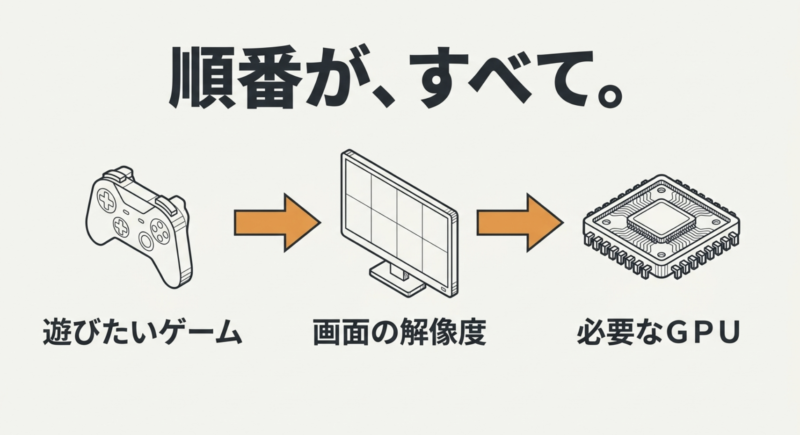
LEVEL∞選びの基本
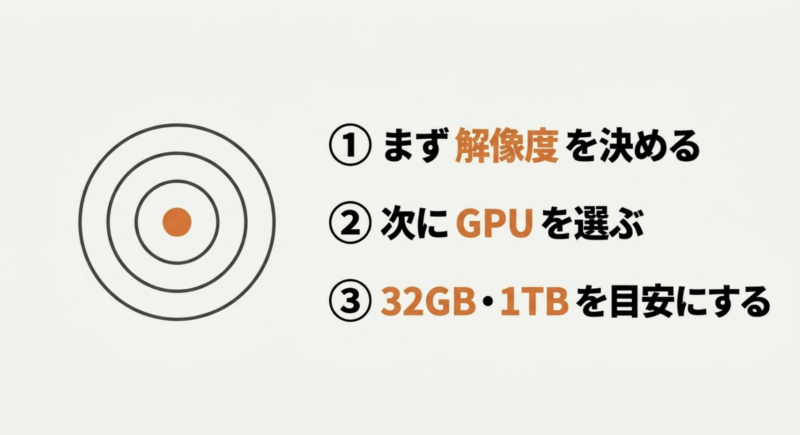
遊びたいゲーム → 解像度 → 目標fps → GPU → CPU → メモリ・SSD → 保証と総額の順番で考えると、予算の使いどころを判断しやすくなります。
用途別おすすめ構成の早見表
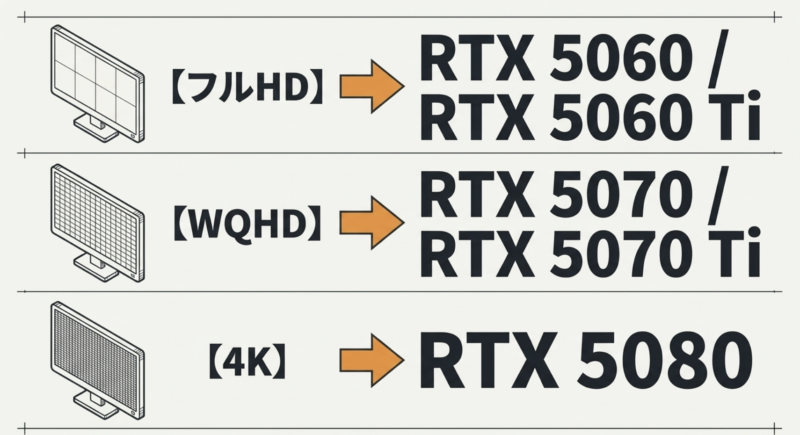
2026年にパソコン工房のデスクトップゲーミングPCを選ぶなら、次のようなGPU構成を目安にすると分かりやすいです。
これは各GPUの一般的な用途を示すもので、特定のゲームで一定のfpsを保証するものではありません。
| 主な用途 | 候補GPU | メモリ目安 | SSD目安 |
|---|---|---|---|
| フルHD入門 | RTX 5060 | 16GB以上 | 500GB~1TB |
| フルHD高画質 | RTX 5060 Ti 16GB | 16~32GB | 1TB |
| フルHD・WQHD | RTX 5070 | 32GB推奨 | 1TB |
| WQHD高画質 | RTX 5070 Ti | 32GB | 1TB以上 |
| 4Kや高負荷ゲーム | RTX 5080以上 | 32GB以上 | 1~2TB |
| 価格とVRAM容量重視 | RX 9060 XT 16GB | 16~32GB | 1TB |
初めて購入する人なら、フルHDを中心に遊ぶ場合はRTX 5060 Ti 16GB、WQHDまで考える場合はRTX 5070が比較しやすい候補です。
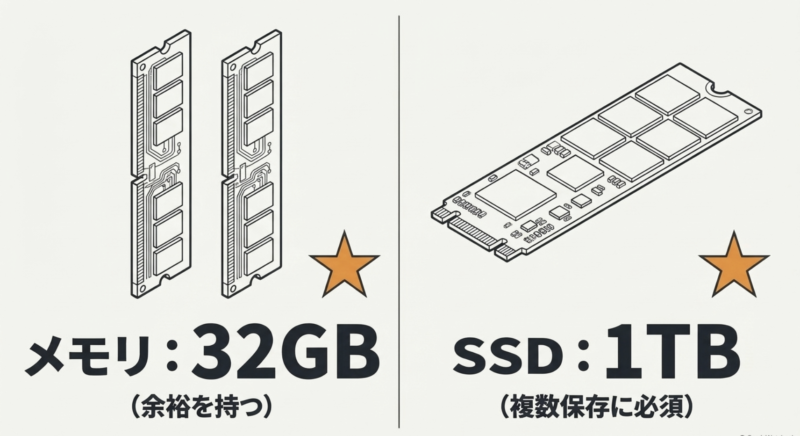
長く使うつもりなら、メモリ32GBとSSD1TBをひとつの目安にすると、ゲームを複数インストールしたり、Discordやブラウザを同時に使ったりするときにも余裕を確保しやすくなります。
ただし、軽いゲームしか遊ばないならメモリ16GBでも十分な場合があります。
すべての人が32GBを必要とするわけではありません。
GPUに予算を使いすぎてモニターを購入できなくなるのも避けたいところです。
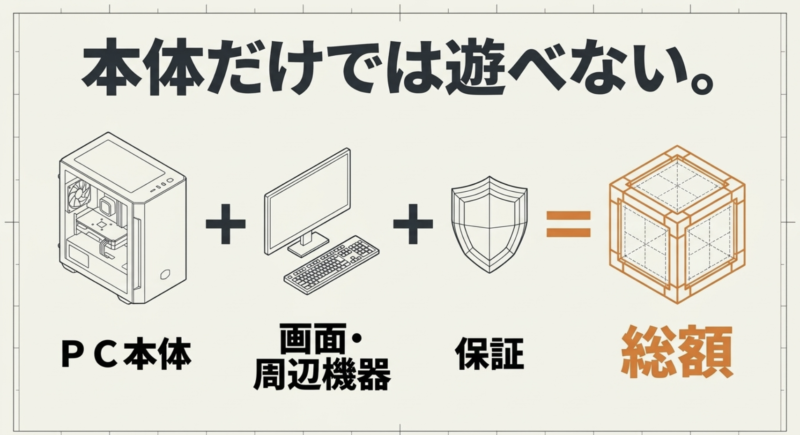
PC本体だけでなく、周辺機器まで含めて考えましょう。
LEVEL∞が向いている人
LEVEL∞が購入候補に入りやすいのは、CPUやGPUを自分の用途に合わせて選びたい人です。
パソコン工房では、GeForce RTXシリーズやRadeon RXシリーズを搭載したさまざまな構成が用意されており、価格帯やケースの種類から候補を探せます。
また、BTO方式を採用したモデルでは、注文時にメモリやSSD、保証などを変更できる場合があります。
BTOとは、用意された基本構成をもとに、必要な部品やオプションを選んで注文する販売方式です。
自作PCのようにすべての部品を個別に購入して組み立てる必要がないため、初めてゲーミングPCを購入する人にも選びやすい方法でしょう。
加えて、パソコン工房には実店舗があり、公式通販のサポート窓口も用意されています。
購入前に構成を相談したい人や、故障時の問い合わせ先を明確にしておきたい人にとっても、検討する価値があります。
一方で、LEVEL∞なら他社より必ず安いというわけではありません。
同じGPUを搭載したFRONTIERやG TUNE、GALLERIAなども比較すると、より納得して購入できます。
メーカーごとの特徴については、ゲーミングPCメーカーのおすすめ比較と選び方でも詳しく紹介しています。
おすすめのLEVEL∞モデル
ここからは、パソコン工房の公式通販で掲載を確認できたLEVEL∞を例に、用途別のおすすめ構成を見ていきます。
モデル名や販売価格は変わるため、単なる人気ランキングではなく、どのような構成を選べばよいかという視点で紹介します。
フルHD向けRTX 5060モデル
フルHDでPCゲームを始めたいなら、GeForce RTX 5060を搭載したLEVEL∞ M-Classが候補になります。
例えば、公式通販に掲載されている「LEVEL-M1AM-R77-RKX」は、Ryzen 7 7700とGeForce RTX 5060 8GBを組み合わせたミニタワーモデルです。
確認できた基本構成では、メモリ16GB、500GB NVMe SSD、Windows 11 Homeを搭載しています。
Ryzen 7 7700は8コア16スレッドのCPUで、ゲームだけでなく日常的な作業や複数アプリの利用にも対応しやすい構成です。
RTX 5060は、フルHDを中心に軽量な対戦ゲームや一般的なPCゲームを楽しみたい人に向いています。
ただし、グラフィックメモリであるVRAMは8GBなので、重いゲームで高解像度テクスチャを使う場合には注意したいところです。
最新の大型ゲームを最高画質で動かすことや、すべての対戦ゲームで高いfpsを維持することまでは期待しすぎないほうがよいでしょう。
また、基本構成のSSDが500GBの場合、大型タイトルを複数保存すると空き容量が不足する可能性があります。
初めから複数のゲームをインストールする予定なら、1TBへの変更も考えてください。
おすすめ構成例
LEVEL-M1AM-R77-RKX
CPU:Ryzen 7 7700
GPU:GeForce RTX 5060 8GB
メモリ:16GB以上
SSD:できれば1TB
向いている人:フルHDでゲームを始めたい人
私なら、このクラスを選ぶときはGPUの性能が必要条件を満たしているかを先に確認し、予算に余裕があればSSD容量を増やします。
見た目を豪華にするよりも、ゲームのインストール容量に余裕を持たせたほうが、日常的に便利だと感じる人は多いかなと思います。
快適重視のRTX 5060 Ti 16GB
フルHDを中心に遊びつつ、少し重いゲームも楽しみたいなら、RTX 5060 Tiの16GBモデルが候補になります。
パソコン工房では、Ryzen 7 7700とRTX 5060 Ti 16GBを搭載した「LEVEL-M1AM-R77-SSXG」が掲載されています。
確認時の基本構成は、メモリ16GB、500GB NVMe SSD、Windows 11 Homeです。
RTX 5060 TiにはVRAMが8GBの製品と16GBの製品があるため、購入するときはGPU名の末尾まで確認してください。
VRAMとは、ゲームの映像やテクスチャなどを扱うためにGPUが使用する専用メモリです。
容量に余裕があれば、高解像度のテクスチャを使用するゲームなどで、メモリ不足を避けやすくなります。
もっとも、16GB版だから8GB版より常に大幅にfpsが高くなるわけではありません。必要なVRAM容量が少ないゲームでは、容量の差が結果に現れにくいこともあります。
そのため、軽量な対戦ゲームしか遊ばないなら、RTX 5060搭載モデルとの価格差を見て判断するのが現実的です。
反対に、複数のジャンルを遊びたい人や、数年間使うことを考えている人には、16GB版を選ぶ意味があります。
メモリ32GBとSSD1TBに変更したときの総額まで確認し、RTX 5070搭載モデルとの価格差も見ておくとよいでしょう。
おすすめ構成例
LEVEL-M1AM-R77-SSXG
CPU:Ryzen 7 7700
GPU:GeForce RTX 5060 Ti 16GB
メモリ:16~32GB
SSD:1TBを検討
向いている人:フルHDを中心に幅広いゲームを遊びたい人
このクラスで注意したいのは、GPUの価格に納得できても、カスタマイズ後に上位モデルとの差額が小さくなる場合があることです。
そのときは、最初からRTX 5070搭載モデルを選んだほうが自分の用途に合うかもしれません。
WQHD向けRTX 5070モデル
フルHDよりも精細なWQHDで遊びたいなら、GeForce RTX 5070搭載モデルを比較してみてください。
WQHDは2560×1440の解像度で、一般的なフルHDの1920×1080よりも表示する画素数が多くなります。
画面が細かく描写される一方で、GPUへの負荷も増えるため、フルHDより高い描画性能が必要です。
パソコン工房では「LEVEL-M1AM-R77-TKX」という、Ryzen 7 7700とRTX 5070 12GBを搭載したM-Classが掲載されています。
基本構成にメモリ16GBと500GB SSDを採用したモデルもあるため、購入前には容量を確認したいところです。
RTX 5070なら、フルHDの高リフレッシュレート環境からWQHDでのゲームプレイまで、幅広い用途を考えやすくなります。
ただし、最新ゲームの最高画質やレイトレーシングを有効にした状態では、ゲームによって負荷が大きく変わります。
レイトレーシングとは、光の反射や影の表現をより現実に近づける描画技術です。映像は魅力的になりますが、GPUの負担も増える傾向があります。
そのため、RTX 5070を選んでも、画質設定を調整したり、ゲーム側が対応する描画支援機能を利用したりする場面はあります。
私なら、WQHDモニターを購入する予定があり、数年間いろいろなゲームを楽しみたいなら、RTX 5070を有力候補にします。
おすすめ構成例
LEVEL-M1AM-R77-TKX
CPU:Ryzen 7 7700
GPU:GeForce RTX 5070 12GB
メモリ:32GBを検討
SSD:1TB以上
向いている人:WQHDモニターでゲームを楽しみたい人
このモデルを選ぶ場合、GPUだけでなくCPUとの組み合わせも確認してください。
特に競技性の高いゲームで非常に高いfpsを狙うなら、ゲームによってはCPUを上位モデルにする意味が出てきます。
上位構成のRTX 5070 Ti
WQHDの高画質設定や、高負荷なゲームをより快適に遊びたい場合は、RTX 5070 Ti搭載モデルが候補になります。
例えば「LEVEL-R785-LCR98D-UKX」は、Ryzen 7 9800X3DとRTX 5070 Ti 16GBを組み合わせたR-Classです。
確認できた基本構成では、DDR5メモリ32GBと1TB NVMe SSDを搭載しています。
Ryzen 7 9800X3Dは、ゲーム性能を重視する人にとって魅力的なCPUのひとつです。
特にCPUの処理が重要になるゲームや、高いfpsを目指す用途では、CPU選びが結果に影響する場合があります。
RTX 5070 Tiには16GBのVRAMがあり、WQHDの高画質設定や、負荷の高いゲームを楽しみたい人に向いた構成です。
一方で、GPUだけでなくCPUも上位クラスを選ぶと、本体価格は高くなりやすくなります。
60fps程度で満足できるゲームをフルHDで遊ぶだけなら、この構成の性能を十分に使いきれないかもしれません。
また、同じRTX 5070 Ti搭載モデルでも、CPUが違えば価格も変わります。
Ryzen 7 9800X3Dが必要なのか、それとも別のRyzen 7やCore Ultraシリーズでも目的を満たせるのかを比較しましょう。
おすすめ構成例
LEVEL-R785-LCR98D-UKX
CPU:Ryzen 7 9800X3D
GPU:GeForce RTX 5070 Ti 16GB
メモリ:32GB
SSD:1TB以上
向いている人:WQHDで画質とfpsの両方を重視する人
この価格帯まで来ると、私ならGPUだけでなく、CPUクーラーやケースの通気性、電源容量まで確認します。
高性能な構成ほど発熱や消費電力も増えるため、長時間のゲームプレイを想定した全体のバランスが大切です。
4K向けのRTX 5080モデル
4K解像度で高画質ゲームを楽しみたいなら、RTX 5080クラスのGPUが候補になります。
4Kは3840×2160の解像度で、フルHDと比較すると画素数が4倍になります。
画面に表示する情報量が増えるため、GPUに求められる処理性能も高くなるのが特徴です。
パソコン工房には、Ryzen 7 9800X3DとRTX 5080を組み合わせた「LEVEL-R7B6-LCR98D-VKX」のような上位モデルがあります。
このクラスなら、4Kゲーミングだけでなく、WQHDで高いfpsを狙う場合や、GPUを使う動画編集・3D制作なども視野に入ります。
ただし、RTX 5080であれば、あらゆる最新ゲームを4K最高画質で快適に動かせるという意味ではありません。
ゲームの要求性能やレイトレーシング設定によっては、画質の調整やDLSSなどの利用が必要になることもあります。
また、GPUが高性能になるほど、搭載するPCの電源や冷却にも十分な余裕が求められます。
購入前には、搭載電源の容量だけでなく、GPUを将来交換する予定があるか、ケースに十分なスペースがあるかも考えておきたいところです。
4Kモニターを持っていない場合は、モニターの購入費用も含めて予算を組んでください。
おすすめ構成例
LEVEL-R7B6-LCR98D-VKX
CPU:Ryzen 7 9800X3D
GPU:GeForce RTX 5080
メモリ:32GB以上
SSD:1~2TB
向いている人:4K高画質や高負荷な制作作業も考える人
高性能モデルは魅力的ですが、使わない性能のために大きな出費をする必要はありません。
自分が遊ぶタイトルと使うモニターを基準に、RTX 5070 Tiで十分なのか、RTX 5080が必要なのかを判断するのがおすすめです。
Radeon搭載モデルの選びどころ
パソコン工房のLEVEL∞には、NVIDIAのGeForceだけでなく、AMDのRadeonを搭載したモデルもあります。
例えば、Radeon RX 9060 XT 16GBを搭載したM-Classは、フルHDを中心に幅広いゲームを楽しみたい人にとって比較候補になります。
Radeonを選ぶ際は、同じ価格帯のGeForceと比べて、普段遊ぶゲームの描画性能やVRAM容量、対応機能を確認することが大切です。
ゲームによってはRadeonが魅力的な結果になることもありますし、逆にGeForceで利用しやすい描画支援機能やアプリとの相性が重要になる場合もあります。
特にゲーム配信や動画編集、AI関連ソフトも使う予定なら、利用したいアプリがどのGPUに対応しているかを先に調べてください。
GeForceとRadeonは、単純なブランドの優劣で決めるものではありません。
同じ予算で比較したときに、自分の用途へ必要な性能が確保できるかが重要です。
また、Radeon RX 9060 XTにはVRAM容量の異なる製品があります。
16GB版を希望するなら、商品名と仕様欄の両方で確認しましょう。
私なら、ゲーム中心で価格を重視する場合はRadeonも積極的に比較し、特定の制作ソフトやGPU機能を使いたい場合は、対応状況を確認してから選びます。
LEVEL∞のシリーズを比較
LEVEL∞を選ぶときは、CPUやGPUだけでなく、PCケースのシリーズも確認したいところです。
同じGPUでも、M-ClassとR-Classでは設置スペースや拡張性、ケースの特徴が異なります。
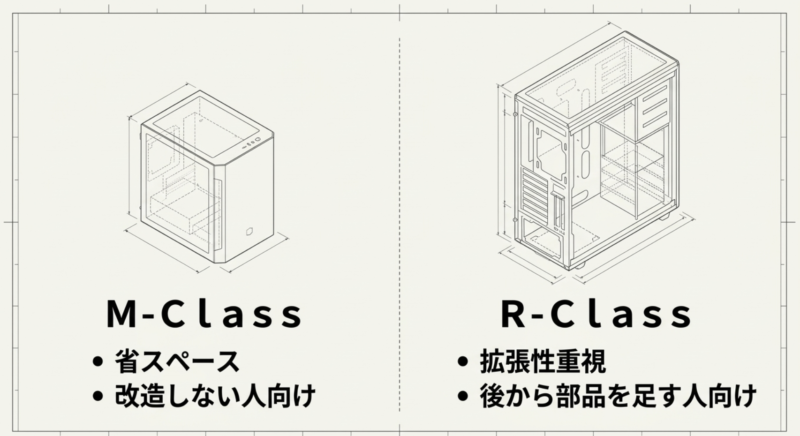
M-Classは省スペース向け
M-Classは、LEVEL∞のミニタワー型ゲーミングPCです。
比較的コンパクトなケースを採用しており、デスクの横や下など、設置スペースが限られる環境でも検討しやすいシリーズです。
パソコン工房では、ブラックやホワイトのケース、RGB LEDを搭載した構成など、外観の異なるM-Classも展開しています。
ただし、ミニタワーだから性能が低いというわけではありません。
搭載できるGPUやCPUはモデルによって異なり、高性能な構成も存在します。
一方で、ケースがコンパクトになるほど、内部の部品を増設するときにスペースの制約を受ける場合があります。
例えば、将来大型のGPUへ交換したいと考えているなら、カードの長さや厚み、電源容量、冷却の余裕を確認する必要があります。
メモリスロットが何本あるか、SSDを何台追加できるかについても、機種ごとに違いがあります。
私なら、購入後に大掛かりな改造をする予定がなく、必要な性能を最初から確保するならM-Classを候補にします。
フルHDやWQHDのゲームを楽しむために、必ず大型のPCケースが必要というわけではありません。
R-Classは拡張性を重視
R-Classは、LEVEL∞のミドルタワー型ゲーミングPCです。
内部スペースを確保しやすく、大型GPUや複数のストレージを使いたい人、将来的なパーツ交換を考えている人に向いています。
パソコン工房の公式案内では、R-Classはカスタマイズ性やメンテナンス性を考慮した設計として紹介されています。
ケース仕様の一例では、最長380mmのGPUや高さ166mmまでのCPUクーラーに対応する設計が案内されています。
ただし、これは該当ケースの仕様であり、すべての世代や派生モデルで同じとは限りません。
購入する個別モデルの仕様を確認してください。
ミドルタワーは内部を掃除したり、SSDやGPUを交換したりするときに作業スペースを確保しやすい場合があります。
その反面、本体サイズが大きくなるため、デスクの下に置く場合は幅や奥行き、高さを確認する必要があります。
また、ケースが大きければ必ず静音性が高くなるわけではありません。
実際の騒音は、ファンの数や回転数、CPUクーラー、GPUの冷却設計などにも左右されます。
上位GPUを使いたい人や、長期的に部品を交換しながら使いたい人なら、R-Classの利点を生かしやすいでしょう。
RGB BuildやLED仕様の違い
LEVEL∞には、RGB BuildやLED仕様など、ケースのデザインにこだわったモデルもあります。
RGB Buildは、ガラスパネルやLEDファンを使用し、PC内部を鮮やかに見せる構成が特徴です。
ゲーム部屋の雰囲気に合わせてPCを選びたい人や、デスク周りの見た目を重視する人には魅力的でしょう。
一方で、RGB LEDを搭載していること自体が、ゲームのfpsを向上させるわけではありません。
また、ファンが多いモデルでも、冷却性能や騒音はファンの配置や制御方法によって変わります。
見た目が華やかなモデルと、シンプルなモデルで迷った場合は、まずGPUとCPU、メモリ、SSD、保証条件を比較してください。
そのうえで予算が許すなら、好きなデザインを選ぶのがおすすめです。
パソコンは毎日目に入る道具なので、デザインへの満足感も大切。
ただし、必要なゲーム性能を削ってまで見た目に予算を使うのは、私なら慎重に考えます。
◆Yoshiのワンポイントアドバイス
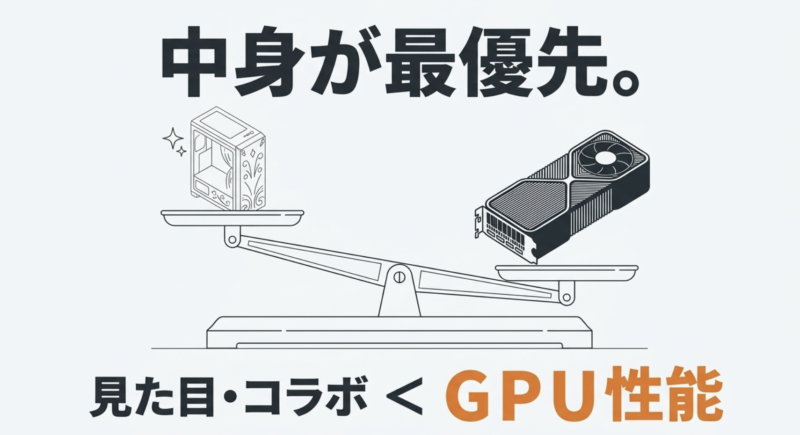
LEDが光るPCは見ていて楽しいですが、ゲーム中の快適さを決めるのは基本的に中身の構成です。
同じ予算なら、光るケースとRTX 5060の組み合わせより、シンプルなケースとRTX 5070の組み合わせが自分の用途に合うこともあります。
性能を確保したあとでデザインを選ぶと、買ってからの満足感につながりやすいですよ。
LEVELθとの違い
パソコン工房のゲーミングPCを見ていると、LEVEL∞とは別にLEVELθというシリーズも見つかります。
LEVELθは、価格と性能の釣り合いを意識して検討したいゲーミングPCシリーズです。
ただし、LEVELθだから必ずLEVEL∞より性能が低い、という分け方は正確ではありません。
実際のゲーム性能は搭載CPUやGPU、メモリ構成によって決まるため、シリーズ名より個別の仕様を優先しましょう。
例えば、LEVELθに希望するRTX 5070搭載モデルがあり、LEVEL∞にはRTX 5060搭載モデルがあるなら、GPU性能だけを見れば前者が有利になる場面もあります。
一方で、ケースの作りや拡張性、カスタマイズ可能な項目、保証パックの内容は個別に確認する必要があります。
また、LEVELθには認定再生メモリを使用したMemory Reモデルなど、通常とは異なる構成もあります。
新品パーツだけで構成されているか、どの部品に再生品が使われているかは、購入前に把握しておきたいところです。
どちらか一方を無条件にすすめるのではなく、同じGPUで見積もりを比較することが大切です。
ノートとデスクトップの違い
LEVEL∞には、デスクトップだけでなくゲーミングノートPCもあります。
ノートPCの魅力は、画面やキーボードが一体になっていて、持ち運びや移動がしやすいことです。
自宅だけでなく学校や別の部屋でも使う場合には、デスクトップより便利に感じることがあります。
一方で、ゲーム性能だけを重視するなら、同じ予算ではデスクトップが候補になりやすいです。
特に注意したいのは、ノートPCとデスクトップでは、GPUに同じような名前が付いていても性能が同じとは限らないことです。
ノート向けGPUは電力設定や冷却設計によって性能が変わるため、単純に型番だけで比較するのは避けてください。
また、ゲーミングノートは高負荷時にファン音が大きくなったり、バッテリー駆動では性能が制限されたりする場合があります。
自宅に固定のゲーム環境を用意できるならデスクトップ、移動して使う必要があるならノートという考え方が分かりやすいでしょう。
迷っている人は、初心者向けゲーミングPCのおすすめと選び方も参考にしてください。
GPUとCPUの選び方
LEVEL∞の候補を絞ったら、次はゲーム性能に直接関係するGPUとCPUの組み合わせを確認します。
高性能な部品を選べばよいというわけではなく、ゲームの特徴やモニターとの組み合わせを考えることが重要です。
フルHDとWQHDで変わる性能
同じゲームでも、フルHDとWQHDではGPUに求められる描画性能が違います。
フルHDは1920×1080で約207万画素、WQHDは2560×1440で約369万画素です。
画素数だけで比較すると、WQHDはフルHDの約1.78倍となり、それだけ多くの情報を画面に描画します。
ただし、画素数が1.78倍だからGPU負荷や必要性能も正確に1.78倍になるわけではありません。
ゲームの処理内容によって負荷の増え方は変わります。
フルHDで快適に遊べるPCでも、WQHDに変更するとfpsが下がることがあります。
また、最高画質を選ぶか、中画質で滑らかさを優先するかによっても必要な性能は変わるでしょう。
画質にこだわりたい人はGPUへ多めに予算を使い、対戦ゲームで高fpsを狙う人はCPUとのバランスも確認したいところです。
現在フルHDモニターを使っている場合でも、近いうちにWQHDへ買い替える予定があるなら、少し余裕のあるGPUを選ぶ意味があります。
反対に、今後もフルHDで十分なら、無理に上位GPUへ投資する必要はありません。
高fps向けCPUの考え方
ゲームではGPUが重要ですが、CPUの性能も無視できません。
CPUは、ゲーム内のキャラクターや物理演算、さまざまな処理を担当しており、描画に必要な情報をGPUへ渡す役割も担っています。
特にフルHDで非常に高いfpsを狙う場合、GPUだけでなくCPUが性能の上限に関わることがあります。
例えば、240Hz以上の高リフレッシュレートモニターを使用して競技性の高いゲームを遊ぶなら、CPUのゲーム性能も比較する価値があります。
一方、4Kの高画質設定ではGPU負荷が大きくなりやすく、CPUの違いがfpsに現れにくい場面もあります。
そのため、すべての人がRyzen 9やCore Ultra 9といった上位CPUを必要とするわけではありません。
Ryzen 7やCore Ultra 5・7でも、GPUやゲームの条件によって十分な性能を得られる場合があります。
また、CPUは世代や型番によって性能が違います。
Core i7という名前だけで判断したり、Ryzen 9なら必ずゲームに最適だと考えたりしないことが大切です。
私なら、GPUのグレードを下げてまで高価なCPUを選ぶのではなく、目標fpsに必要なCPU性能を確保したうえでGPUへ予算を配分します。
VRAM容量も確認する
GPUを比較するときには、VRAMの容量も確認してください。
VRAMはGPU専用のメモリで、ゲームのテクスチャや描画データなどを一時的に保持するために使われます。
ここで気をつけたいのが、PC本体のメモリとGPUのVRAMは別物だという点です。
例えば、メインメモリ32GBのPCでも、GPUのVRAMが8GBなら、GPU側の専用メモリ容量は基本的に8GBです。
メインメモリを32GBから64GBへ増やしても、GPUのVRAMそのものが増えるわけではありません。
高解像度テクスチャを使用するゲームなどでは、VRAM容量が足りないと読み込みの遅れや描画の乱れ、フレームレートの低下につながる可能性があります。
一方で、VRAM容量が大きいGPUが必ず高速とは限りません。
GPU本体の処理性能やメモリ帯域、ゲームの最適化なども重要なので、VRAM容量だけを比べても正しい判断はできないんです。
RTX 5060 Tiの8GB版と16GB版で迷った場合も、遊びたいゲームがどれくらいのVRAMを使用するのかを確認すると判断しやすくなります。
VRAMとメインメモリは別に確認
メモリ32GBと書かれていても、GPUのVRAMが32GBという意味ではありません。
製品ページでは、メモリ容量とグラフィック機能の両方を確認してください。
DLSSとFSRを理解する
最近のゲームでは、GPUの性能だけでなく、描画を補助する技術も重要になっています。
代表的なのがNVIDIAのDLSSやAMDのFSRです。
これらは、対応するゲームで映像の生成や拡大処理を利用し、画質とフレームレートの両立を目指す技術です。
通常の描画より低い内部解像度から映像を再構成する方式や、追加のフレームを生成する方式などがあり、利用できる機能はGPUやゲームによって異なります。
例えば、WQHDや4KでGPUの負荷が大きいときに、対応するアップスケーリング機能を使うことでfpsを改善できる場合があります。
ただし、すべてのゲームが同じ機能に対応しているわけではありません。
また、フレーム生成を利用すると表示上のfpsが増えても、操作への反応が同じ割合で速くなるわけではない点にも注意が必要です。
特に競技性の高いゲームでは、見かけのfpsだけでなく、入力遅延や実際の操作感も大切になります。
ゲーミングPCの販売ページに高いfpsが表示されていても、どの画質設定や描画支援機能を使った数字なのかを確認しましょう。
ゲームの推奨スペックを確認
購入するGPUが決まったら、遊びたいゲームの公式推奨スペックを確認することをおすすめします。
ゲームには通常、最低動作環境と推奨動作環境が案内されています。
最低動作環境はゲームを動かすための条件であり、必ず快適に遊べることを意味するわけではありません。
一方の推奨動作環境も、最高画質や高fpsを保証するものとは限りません。
例えば、ゲーム公式の推奨スペックがフルHDでの一定の画質設定を想定しているなら、WQHDや4Kで高fpsを狙う場合には、さらに余裕のあるGPUが必要になることがあります。
また、発売後のアップデートや大型追加コンテンツによって、ゲームの負荷が変わることもあるでしょう。
私なら、遊びたいゲームを3本ほど決めて、それぞれの公式推奨スペックを確認します。
その中で最も負荷が大きいタイトルに合わせてGPUを選ぶと、購入後に性能不足を感じる可能性を減らしやすくなります。
必要なストレージ容量やオンライン接続の条件、アンチチート機能なども、合わせて確認しておきたいところです。
BTOカスタマイズの優先順位
LEVEL∞の魅力のひとつが、モデルによってメモリやSSDなどを変更できることです。
ただし、オプションを増やしすぎると、最初に考えていた予算を超えてしまいます。
ここでは、購入後の満足度に関わりやすい項目から見ていきます。
メモリは16GBか32GBか
2026年のゲーミングPCでは、メモリ16GBを搭載したモデルも数多く販売されています。
16GBでも動作するゲームは多く、軽量なタイトルを中心に遊ぶなら十分な場合があります。
ただし、ゲームを起動しながらDiscordで通話したり、ブラウザで攻略情報を調べたり、録画ソフトを使ったりすると、メモリの使用量は増えていきます。
そこで、私なら新しくゲーミングPCを購入して数年間使う予定なら、32GBをひとつの候補にします。
特に大型ゲームやシミュレーションゲームを遊ぶ人、ゲーム配信や動画編集も行う人は、32GBのメリットを感じる場面があるでしょう。
一方で、64GB以上を選んでも、メモリをそれほど使わないゲームでは体感差が小さい場合があります。
また、容量だけでなく、メモリの構成も確認したいところです。
同じ16GBでも16GB×1枚と8GB×2枚では、メモリの動作方式が違う場合があり、ゲーム性能に影響することがあります。
16GB×1枚なら後からもう1枚追加できる可能性がありますが、メモリスロット数や対応規格、保証条件を確認しなければなりません。
自分で増設する予定がないなら、最初から必要な容量を選んだほうが手間を減らせます。
SSDは500GBか1TBか
SSDは、Windowsやゲーム、アプリ、写真などのデータを保存するための部品です。
ゲーミングPCでは、500GB SSDを搭載した基本構成もありますが、大型ゲームを複数インストールすると容量が不足する可能性があります。
最近のゲームには、1本で数十GBから100GBを超える保存容量が必要になるものもあります。
さらにWindows本体や更新ファイル、ゲームのアップデート、録画データなどにも容量を使います。
そのため、私なら新規購入では1TBを目安に考えます。
ゲームを数本だけ遊んで、不要になったタイトルは削除する使い方なら500GBでも始められます。
一方で、複数のオンラインゲームを常にインストールしておきたい人や、動画を保存する人なら2TBも候補になります。
SSDにはNVMeやSATAなどの種類がありますが、一般的なゲーム用途では、最高速度のSSDを選ぶことよりも、必要な容量を確保することが重要になる場面も多いです。
特に、500GBから1TBへの変更と、同容量のより高速なSSDへの変更で迷うなら、保存容量の不足が起きないかを先に考えてください。
なお、SSDを増設する予定がある場合は、空きスロットや対応規格を確認しましょう。
電源容量と冷却も確認
ゲーミングPCでは、GPUやCPUの性能だけでなく、電源ユニットや冷却性能も重要です。
電源ユニットは、PC内部の各部品へ電力を供給する役割を持っています。
GPUの性能が高くなるほど消費電力も増える傾向があるため、構成に合った容量と品質が必要です。
販売されているBTO完成品は、基本構成に合わせた電源が選ばれていますが、将来的にGPUを交換する予定があるなら容量に余裕を持たせる意味があります。
ただし、容量が大きければ必ず高品質というわけではありません。
80 PLUS認証は主に電源変換効率に関する認証であり、それだけで電源の耐久性や品質を完全に評価できるものではない点にも注意してください。
CPUクーラーについては、空冷式と水冷式があります。
空冷式はファンとヒートシンクを使用する構造で、比較的シンプルなものが多いです。
水冷式は液体を利用して熱を移動させる方式ですが、すべての水冷クーラーが空冷クーラーより静かで冷えるとは限りません。
CPUの発熱量やケースの通気性、ファンの設定によって結果は変わります。
私なら、CPUに必要な冷却能力が確保されていることを優先し、過度に高価なクーラーへ変更する必要があるかを考えます。
マザーボードと増設の余裕
BTOゲーミングPCでは、CPUやGPUに目が向きがちですが、マザーボードも確認しておきたい部品です。
マザーボードは、CPUやメモリ、SSD、グラフィックボードなどを接続する基板です。
搭載するチップセットや製品仕様によって、使用できる端子やメモリスロット、SSDの増設数などが変わります。
例えば、メモリスロットが2本の構成で、すでに2枚のメモリが取り付けられている場合、容量を増やすには既存のメモリを交換しなければならないことがあります。
SSDについても、M.2スロットが空いているか、追加するドライブに対応しているかを確認する必要があります。
また、将来CPUを交換する場合は、ソケットやチップセット、BIOSの対応状況なども関係します。
最初から数年間そのまま使う予定なら、増設機能を過度に重視する必要はありません。
反対に、将来的に部品を交換して長く使いたいなら、購入時点で対応規格や空きスロットを確認しておくと安心です。
なお、自分でPCを分解したりパーツを交換したりすると、故障内容や作業方法によって保証の扱いが変わる場合があります。
保証期間中に増設する場合は、作業前に販売店へ確認してください。
Windowsと無線LANの確認
LEVEL∞を購入するときは、OSやネットワーク機能も確認しておきたいところです。
現在の新品ゲーミングPCではWindows 11 Homeを搭載したモデルが多く、ゲーム用途ならHomeで十分な場合があります。
Windows 11 Proには業務や管理向けの追加機能がありますが、一般的なPCゲームを遊ぶために必須というわけではありません。
必要な機能がなければ、OSのグレードアップ費用をGPUやSSDに回すこともできます。
また、デスクトップゲーミングPCでは、無線LANやBluetoothが標準搭載されていないモデルもあります。
自宅で有線LAN接続を使うなら問題ありませんが、Wi-Fiでインターネットに接続したい場合は、対応する無線機能が必要です。
ゲームコントローラーやBluetoothヘッドホンなどを使う予定なら、Bluetooth対応も確認してください。
Wi-FiやBluetoothの後付けは可能な場合がありますが、購入時に必要な機能を選んでおくほうが簡単です。
特に初心者は、PCが届いたあとでネットワークに接続できないという事態を避けたいところでしょう。
購入前の価格と保証を確認
LEVEL∞は、同じGPUを搭載していても販売価格が異なることがあります。
購入するときは、本体価格だけでなくカスタマイズ費用、送料、保証、周辺機器まで含めた総額を確認してください。
セール価格は総額で比較
パソコン工房では、期間限定セールやポイント還元などのキャンペーンが行われることがあります。
セール価格は魅力的ですが、値引き額だけでお得かどうかを判断するのはおすすめしません。
例えば、同じRTX 5070搭載モデルでも、メモリ16GB・SSD500GBの構成と、メモリ32GB・SSD1TBの構成では、購入後の使い勝手に差が出る場合があります。
本体価格が安くても、必要なカスタマイズを追加すると上位モデルと価格差が小さくなることもあるでしょう。
そのため、比較するときはCPU、GPU、メモリ、SSD、保証期間をできるだけ同じ条件にそろえてください。
さらに、送料や有料オプション、キャンペーンの適用条件まで確認すると、最終的な支払額が分かります。
ポイント還元についても、後日利用できるポイントと、その場で支払額が下がる割引は別物です。
ポイントの有効期限や利用条件がある場合は、額面どおりの値引きとして扱わないほうがよいでしょう。
なお、パソコン工房以外のメーカーも比較したい場合は、FRONTIERのゲーミングPCの評判とおすすめ構成も参考になります。
コラボモデルの見極め
LEVEL∞には、ゲームチームやストリーマー、配信者などとのコラボモデルがあります。
コラボモデルは、オリジナルデザインや特典などが用意される場合があり、好きなクリエイターを応援したい人にとって魅力的な選択肢です。
ただし、コラボモデルだから通常モデルよりゲーム性能が高いとは限りません。
ゲーム性能を確認するなら、CPUとGPUの型番、メモリ容量、SSD容量を比較してください。
例えば、好きな配信者のコラボモデルがRTX 5060を搭載していて、同じ予算で通常モデルのRTX 5070を購入できる場合、どちらを選ぶかは目的によって変わります。
フルHDの軽いゲームが中心で、特典やデザインに価値を感じるならコラボモデルもよいでしょう。
しかし、WQHDで重いゲームを遊びたいなら、GPU性能を優先したほうが満足しやすいかもしれません。
また、特典は期間限定だったり、数量に制限があったりする場合があります。
モデルによってカスタマイズ内容が異なることもあるため、通常モデルと同じ感覚で注文しないことが大切です。
コラボモデルは、好きなデザインや特典に納得して選ぶもの。
性能不足を我慢してまで購入する必要はありません。
保証とサポートの条件
ゲーミングPCは長期間使うことが多いため、保証とサポートの内容も購入前に確認しておきたいところです。
パソコン工房の新品iiyama PCでは、通常1年間の無償保証が案内されています。
また、対象製品では3年間や4年間の延長保証を選択でき、物損保証付きのプランも用意されています。
ただし、保証の対象範囲や加入できるプランは製品ごとに確認が必要です。
例えば、自然故障を対象にした延長保証と、落下や水濡れなどの物損を対象に含む保証では内容が異なります。
また、保証期間中であっても、すべての故障や破損が無条件で無料修理になるわけではありません。
修理時の送料負担や保証対象外となる行為についても、規約を読んでおくと安心です。
パソコン工房では24時間365日対応のサポート窓口も案内されていますが、購入相談など窓口によって受付時間が異なる場合があります。
初心者でトラブル時の相談先を確保しておきたい人なら、保証やサポートを重視する価値は十分にあります。
一方で、自分で部品交換やトラブルの原因確認ができる人なら、保証費用との釣り合いを考えて判断する方法もあります。(出典:パソコン工房公式「パソコン延長保証」)
納期と設置場所の確認
ゲーミングPCを購入するときは、出荷予定日と設置スペースも確認してください。
BTOパソコンは注文内容に合わせて組み立てられる場合があるため、すべてのモデルが即日出荷されるわけではありません。
モデルやカスタマイズ内容、注文時期によっては、発送までに日数が必要になることがあります。
また、公式サイトに表示されている出荷予定と、実際に自宅へ届く日は同じではありません。
ゲームの発売日に合わせたい場合や、今のPCが故障して買い替えを急いでいる場合は、注文前に納期を確認しましょう。
設置場所についても、本体の幅と高さだけでなく、奥行きや配線スペース、通気のための余裕が必要です。
特にR-Classのようなミドルタワーでは、ケースが机の下に収まるかを事前に測っておきたいところです。
排気口を壁や家具でふさいでしまうと、内部の熱が逃げにくくなる可能性があります。
PCを置く場所の周囲には、メーカーが案内する通気スペースを確保してください。
また、ガラスパネルを採用したモデルでは、設置面の安定性や衝撃への注意も必要です。
周辺機器も予算に入れる
ゲーミングPCを初めて購入する場合は、本体以外の周辺機器も必要になります。
デスクトップPCなら、基本的にはモニター、キーボード、マウスなどを用意しなければなりません。
さらに、オンラインゲームで通話するならヘッドセットやマイク、ゲームによってはコントローラーも必要です。
特にモニターは、ゲーミングPCの性能を生かすために重要な周辺機器です。
例えば、144fps以上の映像を出力できるPCを購入しても、60Hzモニターでは1秒間に表示できる更新回数は基本的に60回です。
高fpsによる操作感への影響は別として、画面の滑らかさを十分に楽しむには、モニター側のリフレッシュレートも重要になります。
フルHDで対戦ゲームを中心に遊ぶなら、144Hz以上のモニターを比較する価値があります。
一方で、WQHDや4Kの高画質ゲームを楽しむなら、解像度や画質、リフレッシュレートのバランスを考えたいところです。
パソコン工房には周辺機器を組み合わせたスターターキットもありますが、単品で購入する場合と総額を比較して選びましょう。
周辺機器の費用を残しておくことも、ゲーミングPC選びでは大切なポイントです。
LEVEL∞で失敗しない選び方
最後に、購入後に後悔しやすいポイントを確認していきます。
価格の安さやスペック表の数字だけで判断せず、使い始めたあとのことまで考えて選びましょう。
低価格モデルで妥協できる部分
予算を抑えたい場合は、どの部分なら費用を削っても困りにくいかを考えることが大切です。
例えば、LEDの色やケースのデザインは、ゲーム性能に直接関係しないことが多いため、見た目に強いこだわりがなければシンプルな構成を選べます。
CPUについても、遊びたいゲームに十分な性能があれば、上位モデルを無理に選ぶ必要はありません。
一方で、GPUの性能を大きく下げると、希望する解像度や画質で遊べなくなる可能性があります。
また、SSD容量を必要以上に減らすと、ゲームを追加するたびに不要なデータを削除することになりかねません。
メモリについても、最初は16GBで始められる場合がありますが、将来的に増設しやすい構成かどうか確認しておくとよいでしょう。
保証については、費用を抑えるために延長保証へ加入しない選択もあります。
ただし、故障時の修理費用を自分で負担できるか、どの程度の期間使用する予定なのかを考えて判断してください。
私なら、必要なGPU性能と最低限のメモリ・SSD容量を確保し、そのあとでデザインや追加オプションを調整します。
同じGPUで比較したい項目
LEVEL∞の候補が2台まで絞れたら、同じGPUを搭載しているモデル同士で比べてみてください。
GPUが同じなら、CPUやメモリ、SSD、電源、ケース、保証などの違いが見えてきます。
例えば、RTX 5070を搭載した2台で価格差がある場合、CPUの世代や性能、メモリ容量、SSD容量を確認します。
さらに、電源ユニットやCPUクーラー、無線LANの有無、保証期間も比較すると、価格差の理由が分かることがあります。
ケースが異なる場合は、本体サイズや内部の拡張性も確認しておきましょう。
安いほうが自分の用途を十分に満たしているなら、高価なモデルを無理に選ぶ必要はありません。
逆に、価格差が小さく、メモリやSSD、保証が充実しているなら、少し高いモデルのほうが納得できる場合もあります。
特にカスタマイズ可能なBTOでは、初期価格ではなく、必要な構成に変更したあとの価格で比較することが大切です。
購入候補の比較表
| 比較項目 | 確認したいポイント |
|---|---|
| GPU | 型番・VRAM容量・ゲーム用途 |
| CPU | 世代・型番・目標fpsとの相性 |
| メモリ | 容量・枚数・増設可能性 |
| SSD | 容量・規格・増設の余裕 |
| 電源 | 容量・仕様・将来の交換予定 |
| ケース | サイズ・冷却・メンテナンス性 |
| 保証 | 期間・対象範囲・修理時の負担 |
| 購入総額 | 本体・オプション・送料・周辺機器 |
比較表を使うときは、すべての項目を最高性能にする必要はありません。
自分にとって優先度の高い項目が満たされているかを考えるだけでも、選びやすくなります。
注文前の最終チェック
購入するモデルが決まったら、注文ボタンを押す前にもう一度仕様を確認してください。
まず、GPUが希望する型番になっているか、VRAM容量が希望どおりかを確認します。
RTX 5060 Tiの8GB版と16GB版のように、名前が似ていても仕様が異なる製品があるためです。
次に、メモリとSSDが必要な容量になっているか、カスタマイズ後の価格が予算内に収まっているかを確認してください。
Windowsの種類や無線LAN、Bluetooth、付属品についても見落とさないようにしましょう。
また、保証期間と保証内容、出荷予定、支払い方法、キャンセルや返品の条件も確認しておきたいところです。
BTOパソコンは、注文後に自由に構成変更できるとは限りません。
特にカスタマイズした製品では、注文後の変更やキャンセルに制限がある場合があります。
不明な点があるなら、注文前にパソコン工房へ問い合わせるのが安心です。
◆Yoshiのワンポイントアドバイス
私がゲーミングPCの購入で重視したいのは、買った瞬間の安さよりも、使い始めてからの納得感です。
ゲーム性能が足りない構成を選んでしまうと、あとからGPUを交換するために大きな出費が必要になることもあります。
最初に遊びたいゲームとモニターを決めておくだけで、不要な出費をかなり避けやすくなりますよ。
なお、性能や価格、保証に関する数値は一般的な目安であり、購入時期やモデルによって異なります。
正確な仕様や最新の販売条件は公式サイトをご確認ください。
構成や保証について判断が難しい場合は、最終的な購入判断の前にパソコン工房の専門スタッフへ相談することをおすすめします。
パソコン工房のよくある疑問
LEVEL∞を購入する前に、初心者からよく出る疑問をまとめました。
価格や性能、保証など、気になるところを確認しておきましょう。
LEVEL∞のよくある質問(FAQ)
Q1. パソコン工房のLEVEL∞は初心者にもおすすめですか?
A. LEVEL∞は、初めてゲーミングPCを購入する人にも候補になるシリーズです。
フルHD向けの比較的購入しやすい構成から、WQHDや4K向けの高性能モデルまで用意されており、用途に応じて選べます。
ただし、初心者だから最も安いモデルで十分とは限りません。遊びたいゲームの推奨スペックを確認し、必要なGPUを搭載しているモデルを選ぶことが大切です。
初めてなら、メモリやSSDの容量、保証内容、周辺機器の有無も一緒に確認してください。
Q2. LEVEL∞のM-ClassとR-Classはどちらがおすすめですか?
A. 設置スペースを抑えたい人や、購入後に大きな部品交換をする予定がない人なら、M-Classが候補になります。
一方、内部スペースや将来の拡張性を重視するなら、R-Classを検討する価値があります。
ただし、ゲーム性能はシリーズ名だけでは決まりません。同じGPUやCPUを搭載している場合でも、冷却や構成によって違いが出るため、個別モデルの仕様を比較して選びましょう。
Q3. ゲーミングPCのメモリは16GBでも足りますか?
A. 軽いゲームや一般的なPCゲームなら、16GBでも十分な場合があります。
ただし、大型ゲームを遊んだり、Discordやブラウザを同時に使用したり、ゲーム配信や動画編集を行ったりするなら、32GBを検討するとよいでしょう。
長期間使う予定なら、最初から32GBにするか、あとから増設できる構成を選ぶのがおすすめです。
Q4. LEVEL∞のコラボモデルは通常モデルより高性能ですか?
A. コラボモデルだから必ず通常モデルより高性能というわけではありません。
コラボモデルには専用デザインや特典が用意される場合がありますが、ゲーム性能を決めるのは主にCPUやGPUなどの構成です。
性能を優先する場合は、同じGPUを搭載した通常モデルと比較してください。デザインや特典にも魅力を感じるなら、その価値を含めて選ぶとよいでしょう。
Q5. パソコン工房のゲーミングPCは何年くらい使えますか?
A. 使用年数は、購入した構成や遊ぶゲーム、使用環境、部品の状態によって変わります。
一般的には、数年間使うことを想定して購入する人が多いですが、3年や5年で必ず使えなくなるわけではありません。
ただし、新しいゲームほど必要性能が高くなる場合があるため、数年後も最高画質で遊べる保証はありません。
長く使うなら、GPUとCPUに必要な余裕を持たせ、メモリやSSDの容量、冷却、定期的な清掃、保証内容も考えて選ぶことをおすすめします。
パソコン工房のおすすめまとめ
パソコン工房のLEVEL∞は、フルHD向けの入門構成からWQHD、4K向けの高性能モデルまで、幅広い選択肢が用意されたゲーミングPCシリーズです。
ただし、種類が多いからこそ、価格や人気ランキングだけで選ぶのはおすすめしません。
私が大切だと考えているのは、遊びたいゲームとモニターの条件を決め、必要なGPUを搭載したモデルから比較することです。
そのうえでCPUやメモリ、SSD、ケース、保証を確認すれば、自分に必要な構成が見えてきます。
- フルHD入門ならRTX 5060搭載モデルから検討する
- フルHDで幅広いゲームを楽しむならRTX 5060 Ti 16GBが候補
- WQHDまで考えるならRTX 5070を比較する
- WQHD高画質や高fps重視ならRTX 5070 Tiを検討する
- 4Kや高負荷な用途ならRTX 5080以上も候補になる
- メモリ32GBとSSD1TBは長期利用のひとつの目安
- M-Classは省スペース、R-Classは拡張性を重視して選ぶ
- コラボやLEDより先に必要なゲーム性能を確保する
- 保証や周辺機器を含めた最終的な購入総額で比較する
なお、2026年10月20日時点で確認できた構成やモデル名も、販売状況によって変更される可能性があります。
パソコン工房の公式通販では、GPUやCPU、価格帯などからゲーミングPCを探せるため、まずは希望するGPUを選んで候補を確認すると分かりやすいでしょう。
最も高いLEVEL∞ではなく、自分の遊び方に必要な性能を、納得できる価格で購入することが大切です。
あなたが遊びたいゲームを快適に楽しめる一台を、ぜひ見つけてください。
LEVEL∞の最新モデルを確認
公式通販でGPU・CPU・メモリ・SSD・保証・納期を確認し、必要な構成にカスタマイズしたあとの総額で比較してみてください。