こんにちは、パソマス LabのYoshiです。
ツクモのゲーミングPCを探していると、G-GEAR Aim、プレミアムミドルタワー、G-GEAR miniなど、よく似た名前のシリーズが並んでいます。
さらに、同じGeForceを搭載していても販売価格が違い、どれを購入候補にすればよいのか迷うかもしれません。
私がゲーミングPC選びで大切にしているのは、遊びたいゲームに必要な性能を満たし、パーツ構成と支払総額の両方に納得できることです。
ツクモにはPCパーツ専門店ならではの選択肢がありますが、セール対象だからといって、確認せずに買うのはおすすめしません。
この記事では、G-GEARのシリーズごとの違い、用途に合う構成、ツクモのセールの見方、他社BTOとの比較、購入後のサポートまで扱います。
2026年10月12日時点で確認した公式案内を踏まえていますが、モデルや在庫、価格は変動するため、注文前の最終確認は必ず行ってください。
ツクモのゲーミングPCは買いなのか
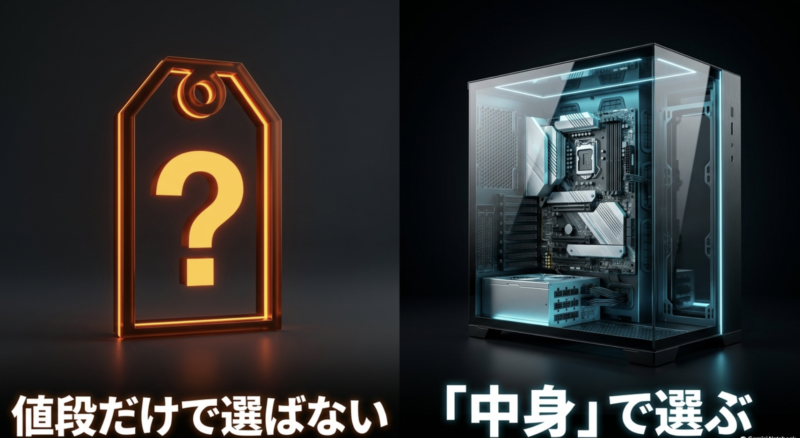
ツクモのG-GEARは、部品の内容を確かめてPCを選びたい人にとって有力な候補です。
ただし、ブランド名だけで購入を決めるのは早計。
最初にどのようなメーカーなのか、どんな人に合うのかを確認しましょう。
G-GEARはツクモのゲーム向けPC
TSUKUMO(ツクモ)は、PCパーツや完成品パソコンを扱う販売店です。
自社のBTOパソコンをeX.computerという名称で展開しており、そのうちゲーム用途を中心にしたブランドがG-GEARになります。
BTOとは、用意された基本構成をもとにCPUやメモリ、SSDなどを選んで注文する方式です。
すべてのモデルで全部品を自由に変更できるわけではありませんが、必要な部分を調整して購入できる点が魅力でしょう。
ゲーミングPCは、完成品といっても内部ではCPU、グラフィックボード、マザーボード、電源などが組み合わされています。
ツクモは公式の製品仕様でマザーボードのメーカーや型番を掲載するなど、部品情報を比較しやすいモデルを用意しています。
もちろん、型番が公開されているだけで品質まで保証されるわけではありません。
私なら記載された部品が用途に合うかを確かめ、他社の同等構成と価格を比べます。
なお、G-GEARの実機を購入して全モデルを測定したレビューではありません。
ここでは公開仕様から読み取れる違いと、パーツ選びで役立つ判断基準を中心に紹介します。
おすすめできるのは構成を見たい人
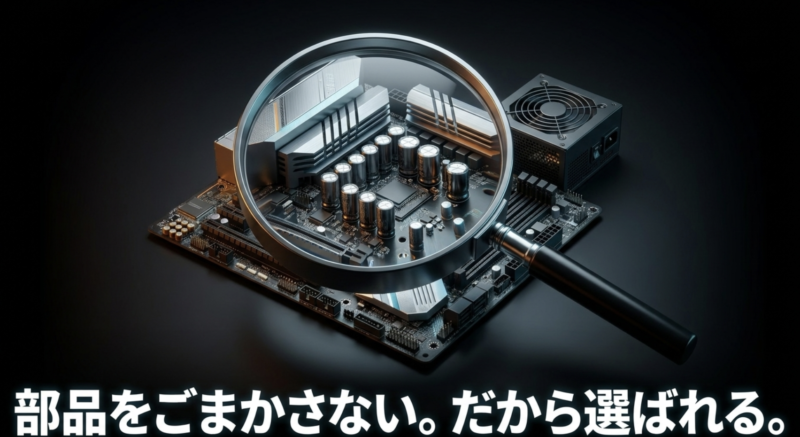
G-GEARが合うのは、GPUの名前だけでなく、メモリの枚数、SSD容量、マザーボードの端子、ケースの大きさなども確認したい人です。
例えばRTX 5060 Tiを搭載したパソコンを探す場合でも、VRAMが8GBなのか16GBなのかによって比較条件は変わります。
標準メモリが16GBなら、8GBを2枚使っているのか、16GBを1枚使っているのかも見ておきたいところです。
また、デスク周りをすっきりさせたい人ならミニタワー、将来の増設を見込む人なら大きめのケース、といった選び分けもできます。
注文時点で必要な構成を決められるなら、自分で組み立てる作業に時間をかけずに済みます。
初めてのBTO購入でも、遊びたいゲームと予算が決まっていれば候補を絞れるでしょう。
一方、機種名を見ただけでツクモなら絶対に安心と考える買い方は避けたいですね。
保証規定やカスタマイズ範囲は個別に確認する必要があり、セール品には通常モデルと異なる条件が設けられる場合もあります。
向いていないケースもある
ツクモ以外を選んだほうがよい場合もあります。
例えば、同等性能のPCが他社でかなり安く、保証や納期も希望に合っているなら、ツクモにこだわる理由はありません。
反対に、予算を多少増やしてでも電話サポートの条件を優先したいなら、メーカーごとの窓口や受付時間を確認したほうが納得できるでしょう。
また、部屋のスペースが限られているからと小型モデルを選ぶ場合、将来大型のGPUへ交換する計画とは両立しにくいことがあります。
小さいケースは置きやすい反面、冷却部品や電源、取り付けられるGPUの寸法に制限が出るためです。
ノート型が必要な人も、据え置き用のG-GEARだけで探さず、携帯性やバッテリーなどを優先して比較してください。
おすすめのブランドを決めるより、あなたの使い方に必要な条件を先に決めることが重要です。
ブランド名は、その条件を満たす候補を探すための入口だと考えると選びやすくなります。
セール中でも即決しない理由
ツクモには期間限定特価のBTOモデルがあります。
セール情報でGPUの型番と値段が大きく表示されていると、お得に見えるものです。
ただ、販売価格を比べるときは、その数字が標準構成の金額なのか、カスタマイズ後の総額なのかを分けてください。
CPU、メモリ、SSD、冷却、保証が違えば、同じGPUでも比較条件がそろっていません。
具体的には、安いほうがメモリ16GB・SSD500GB、高いほうがメモリ32GB・SSD1TBというケースが考えられます。
必要な容量へ変更したら差が縮まったり、逆転したりすることもあるでしょう。
ツクモ公式でも、特価モデルは通常モデルとカスタマイズできる選択肢が異なる場合があると案内しています。
購入判断の基本
まず遊びたいゲームと画面の解像度を決め、その条件に合うGPUを選びます。
次にCPU、メモリ、SSD、冷却、電源、保証を見て、最後に同条件の他社モデルと支払総額を比較しましょう。
G-GEARシリーズごとの特徴
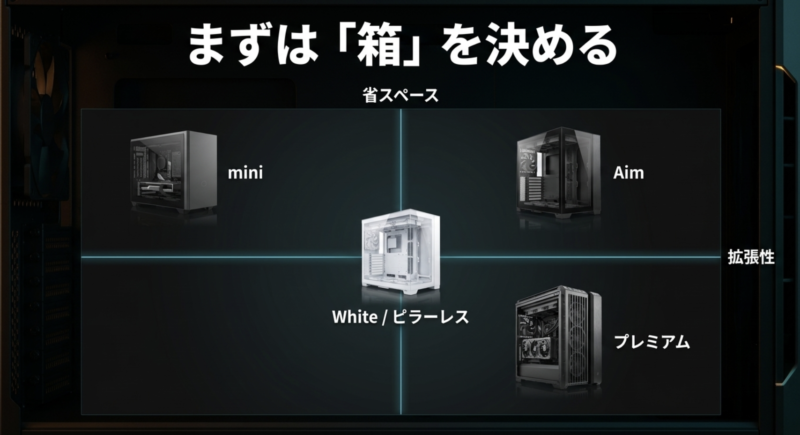
同じツクモのゲーミングPCでも、ケース設計や選べる構成はシリーズで変わります。
ここではシリーズ名が意味する違いと、どんな環境で使いやすいかを紹介します。
G-GEAR Aimはミニタワー型
G-GEAR Aimは、デスクの横や足元に置きやすいミニタワー型のシリーズです。
公式ではコンパクトなケースながら、大型のグラフィックボードや水冷CPUクーラーなどを使える内部設計が紹介されています。
ただし、実際に取り付けられる部品はモデルごとの構成に左右されるため、外観が同じならどんなGPUでも入ると思わないでください。
Aimのよいところは、部屋へ置いたときの圧迫感を抑えつつ、専用GPUを使ったゲーム環境を作れることです。
フルHD中心のゲームなら、必要なCPUとGPUを搭載する構成から選べます。
もちろん、ゲーム配信やWQHDを考える場合にも、対応するモデルを比較できます。
重要なのは、シリーズ名より選んだ製品のパーツ構成です。
前面端子の使いやすさも確認したいですね。
USBメモリや外付けSSDをよく挿すなら、前面USB Type-AやType-Cの位置が便利かが関係します。
足元に置く場合は、電源ボタンを無理なく押せるか、背面ケーブルを差す余裕があるかまで考えておくと購入後に困りにくいでしょう。
プレミアムミドルタワーは拡張向け
プレミアムミドルタワーは、ケース内の空間や冷却、掃除のしやすさを重視する人が比較したいシリーズです。
ツクモ公式では、大きな吸気口、内部の空気の流れを考えた設計、前面の二重フィルターなどを特徴として挙げています。
フィルターがあるから掃除が不要になるわけではありませんが、日常的にメンテナンスすることを考えると注目したい部分です。
設置場所に余裕があれば、将来GPUを交換したり、SSDを増設したりする可能性にも目を向けられます。
ただし、交換できる範囲はケースだけでなく、マザーボードの空きスロットや電源容量、部品の互換性によって決まります。
「大きいケースだから何でも増設できる」と決めつけないことが大切です。
高性能GPUを搭載するPCでは、発熱への備えも欠かせません。
私ならGPUの冷却だけでなく、ケースファンの配置、CPUクーラー、設置後の吸排気スペースを見ます。
机の下に置くつもりならケースの高さと奥行きも測り、壁に排気口が密着しないか確認しましょう。
G-GEAR miniは小ささが魅力
G-GEAR miniは、限られた空間へゲーム用デスクトップPCを設置したい人に合うシリーズです。
公式では、小型のケースに専用グラフィックボードを収めつつ、電源供給や排熱へ配慮した製品として案内されています。
モニターの横に本体を置きたい、机の下に大きなタワーを置きたくないという場合に候補になります。
ただし、省スペースと将来の交換のしやすさは同じ話ではありません。
ケースが小さくなると、GPUの長さと厚み、CPUクーラーの高さ、ストレージの増設スペースなどに制約が生じる場合があります。
ファンの音も、サイズだけで決まるわけではなく、搭載部品の発熱量や回転数で変わります。
コンパクトなパソコンほど、最初の構成選びが重要になると私は考えています。
購入してからGPUを大幅に上位へ換装する予定なら、対応寸法と電源まで確認する必要があるからです。
miniのラインナップには販売終了や入荷待ちとなる時期もあるので、気になる製品が現在注文できるかもチェックしてください。
White Editionは白いデスクに合う
White Editionは、ケースの色まで含めてゲーム環境を作りたい人が注目するシリーズです。
白いデスクやモニター、キーボード、マウスに合わせれば、PC本体だけが黒く浮いてしまうことを避けられます。
見た目の好みは毎日使う道具への満足感につながるので、デザインを重視すること自体はまったく悪くありません。
ただし、白いケースを選ぶために必要なゲーム性能を削ってしまうのは考えものです。
White EditionでもCPUやGPU、メモリ、冷却の構成はモデルごとに異なります。
例えば、同じGeForce RTX 5070を搭載する通常ケースのモデルがあるなら、メモリとSSD、電源、保証をそろえて総額を比較してみましょう。
完成品として販売され、BTOで部品を変更できないモデルもあるため、注文ページの案内も重要です。
すでに必要な構成を満たしているなら問題ありませんが、SSDを2TBへ変更したいといった希望があるなら、対応可否を先に見てください。
見た目と中身のどちらも納得できてこそ、おすすめできる一台になります。
ピラーレスは内部を見せたい人向け
ピラーレス型は、正面から側面にかけてケース内部が見えやすいデザインが特徴です。
光るファンやグラフィックボードなどの見た目を楽しみたい場合に魅力があります。
通常のタワーケースとは異なる雰囲気を演出できるため、PC本体を机の上に置きたい人にも合うでしょう。
ただし、ガラスが広いケースだから必ず冷える、あるいは冷えないと一括りにはできません。
吸気口やファンの配置、部品の消費電力によって結果が変わります。
高性能GPUを搭載するなら、ケースの見た目と合わせて排熱経路を確認する必要があります。
また、ガラス面の指紋やホコリが気になる人は、日常の手入れも想像しておきたいところです。
同じCPUとGPUでもケースの違いによって価格が変わる場合があります。
私なら、装飾に使う金額と、GPUやモニターへ回せる金額を比べてから判断します。
見せるPCを楽しみたいならピラーレス、机の下に置くなら通常ケースという選び方も合理的ですよ。
ゲーム推奨PCは条件を読みたい
ツクモには、特定ゲーム向けに動作検証や確認を行った推奨モデルもあります。
遊びたいタイトルが決まっている人にとって、候補を探す入口として役立つでしょう。
ただし「推奨モデル」と表示されていても、必ず最高画質で144fpsや240fpsが出ることを意味するわけではありません。
ゲームの必要性能は、画質設定と解像度、同時に使うアプリ、アップデートなどでも変わります。
動作確認の内容が公開されている場合は、どの条件で確認されたのかを見てください。
ゲーム公式サイトの推奨スペックも併せて確認し、自分が目指す映像品質に届くか考えることが大切です。
推奨モデルという安心感はありますが、同じGPUを搭載した別のG-GEARモデルのほうが必要なメモリやSSDを備えている場合もあります。
ゲーム推奨という名前だけで購入を決めず、ほかのモデルとも比べてみることをおすすめします。
用途別におすすめ構成を選ぶ
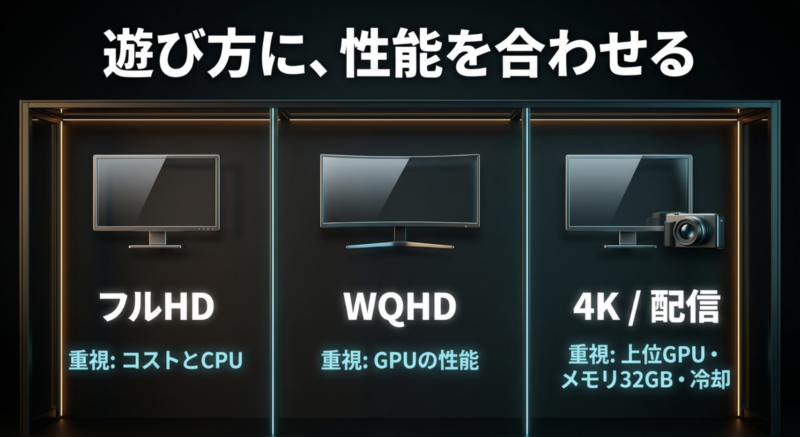
シリーズの違いが分かったら、次はゲームの遊び方から必要な部品を考えます。
GPUだけを高性能にするのではなく、解像度、目標fps、予算、ほかに行いたい作業まで合わせて決めましょう。
フルHD中心ならGPUの予算を調整
フルHDは1920×1080ピクセルの解像度で、一般的なゲーミングモニターでも広く使われています。
フルHDで比較的軽い対戦ゲームやオンラインゲームを中心に遊ぶなら、最上位のGPUは必要ない場合が多いでしょう。
2026年の構成ではGeForce RTX 5060やRTX 5060 Ti、Radeon RX 9060 XTなどが比較の入口になります。
ただし、同じフルHDでもゲームによって負荷はかなり異なります。
競技性の高い対戦ゲームを低画質で遊ぶのか、グラフィックの美しさを楽しむ大作ゲームを高画質で遊ぶのかでは、必要なGPUが違います。
ゲームの公式推奨スペックには、必ずしも144fpsや最高画質といった条件が記載されているわけではありません。
理想の設定がある場合は、同じGPUで近い条件の測定結果も調べたいですね。
私ならフルHDを中心に遊ぶ人へ、余った予算をメモリ32GBやSSD1TB、モニターへ回す選び方も提案します。
GPUを上位へ変更したために保存容量を大きく削るより、普段の使い方で不便がない構成のほうが満足しやすいことがあります。
ツクモのG-GEAR Aimなどから対応するモデルを探し、構成と最終価格を比べてみましょう。
高fpsの対戦ゲームはCPUも大事
VALORANTやApex Legendsなどで高フレームレートを目指す場合、GPUと同じくらいCPUの処理能力も意識してください。
fpsは1秒間に描画される画像の枚数を示す目安で、60fpsと144fpsでは画面の滑らかさが違って見えます。
240Hzモニターを使うなら、PCが安定して高いfpsを出せるかが気になるはずです。
ゲームの設定を下げるとGPUの負荷が軽くなり、CPU側の処理能力が結果を左右する場面があります。
高性能なGPUを搭載していても、CPUが処理に追いつかず、期待するfpsを得られないことがあるんです。
RyzenのX3D系などゲームを重視したCPUも候補ですが、すべてのタイトルで必ず有利になるわけではありません。
また、平均fpsだけでなく、激しい戦闘中にどの程度フレームレートが落ちるかも確認したいところです。
高fps環境はモニターのリフレッシュレートやマウスの反応も含めて考える必要があります。
フルHDの60Hzモニターを使う予定なら、240fpsを最優先にして高額なCPUへ予算を使う必要があるか、改めて考えてみてください。
WQHDならRTX 5070級も候補
WQHDは2560×1440ピクセルで、フルHDより表示する情報量が増えます。
27インチ前後のモニターで景色や細かな文字を見やすくしたい人には、魅力的な解像度でしょう。
ただし、画素数が増えるとGPUが描く情報も増えるため、同じゲームと画質設定でもフルHDより負荷がかかります。
WQHDを中心に考えるなら、GeForce RTX 5070やRTX 5070 Ti、Radeon RX 9070系などを候補にして、希望するゲームの結果を比較したいところです。
RTX 5060 Tiの16GB版などで十分なタイトルもありますが、GPU名だけで「WQHDなら必ず快適」とは言えません。
レイトレーシングを使うか、画質を中程度にするかによっても必要性能は変わります。
例えばWQHDで60fps前後を目指す人と、高画質のまま144fpsを狙う人では、同じGPUをおすすめできるとは限りません。
私は画質設定を少し調整することも選択肢に入れます。
高価なGPUを無理に買うより、今の予算で満足できる映像を得られるかが大切です。
G-GEARのミドルタワーも含め、GPUとCPUの組み合わせを比較してみましょう。
4Kゲームでは冷却と電源も見る
4Kは3840×2160ピクセルで、フルHDの4倍の画素数を表示します。
高精細な映像を楽しめますが、GPUへの負荷は高くなりやすいため、上位のグラフィックボードが候補になります。
例えばRTX 5070 TiやRTX 5080以上を検討する人もいるでしょう。
ただし、4Kでどのゲームも最高画質・高fpsで遊べるという保証ではありません。
高性能GPUを搭載したパソコンでは、電源容量と補助電源端子、ケース内部の排熱にも注意が必要です。
GPUが発生させた熱をケース内にためると、ファン音や温度にも影響します。
プレミアムミドルタワーのような比較的余裕のあるケースは候補になりますが、実際の冷却はファンやクーラーの構成次第です。
また、4Kモニターにも費用がかかります。
本体だけに予算を使い切り、希望するモニターを買えないのでは本末転倒。
画質を少し下げたり、対応ゲームでDLSSなどの描画支援機能を利用したりする方法もあります。
最上位のパーツを集める前に、遊ぶゲームとモニターを決めて、総額から必要な性能を逆算することをおすすめします。
配信や録画はメモリの余裕が必要
ゲーム配信を考えているなら、ゲーム以外に同時に使うソフトにも注目しましょう。
配信ソフト、通話アプリ、ブラウザ、コメント表示などを動かすと、CPUやメモリへの負荷が増えることがあります。
ゲームだけならメモリ16GBで足りる場合でも、同時作業を考えるなら32GBが候補になります。
録画にもストレージ容量が必要です。
録画時間と画質設定によってファイルサイズが変わるので、SSD1TBで足りるか、2TB以上にするかを考えておきましょう。
録画ファイルを保存するための追加ストレージが必要なら、マザーボードの空きスロットやケース内部の増設余地も確認してください。
編集済みの動画を別の媒体へ保存するなら、外付けSSDやバックアップ用ストレージも役立ちます。
一部のGPUには、配信や録画で利用できるハードウェアエンコーダーが搭載されています。
対応ソフトや設定によってCPUの負担を軽くできる場合がありますが、機能が利用できるかは購入前に確認が必要です。
ゲームのfpsだけでなく、配信したい解像度や画質、編集作業まで考えた構成が扱いやすいでしょう。
予算帯は性能より総額から考える
ゲーミングPCを選ぶとき、20万円、30万円、40万円という区切りで探す方法は分かりやすいものです。
ただし、部品の価格は時期によって変わるため、決まった金額なら必ず特定のGPUが買えるとは限りません。
ここで示すのは購入判断の一般的な目安であり、ツクモの最新販売価格ではありません。
| 検討予算の目安 | 考えやすい用途 | 見たい部分 |
|---|---|---|
| 20万円前後 | フルHD中心 | GPUと必要最低限の容量 |
| 20万〜30万円台 | フルHD高fps・WQHD入門 | CPUとの組み合わせ、メモリ |
| 30万〜40万円台 | WQHD高画質・配信 | GPU、SSD、冷却、保証 |
| 40万円以上 | 高画質ゲーム・4Kなど | 上位GPU、電源、ケース、周辺機器 |
この表より安いモデルで目的を満たせるなら、無理に予算を上げる必要はありません。
反対に、高画質の4Kや本格的な配信を考えるなら、表の上限を超える構成になる可能性もあります。
購入時にはPC本体に加えてモニター、マウス、キーボード、ヘッドセットなどの費用も計算しましょう。
選び方の全体像を知りたい人は、ゲーミングPCおすすめ2026|初心者向け厳選モデルと選び方も参考にしてください。
ツクモのPCで重視したいパーツ
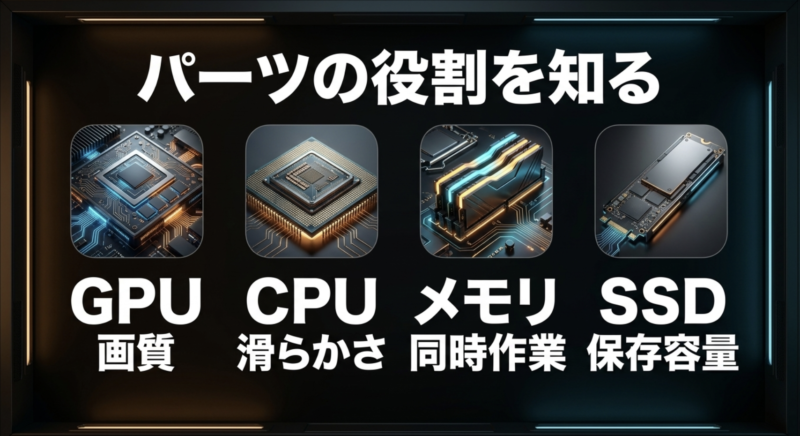
ゲーミングPCはGPUが重要ですが、それだけで快適さは決まりません。
価格差の理由を読み取れるよう、各パーツが実際の使い方へどう関係するのか確認していきます。
グラボの型番とVRAM容量
グラフィックボードはゲーム画面の描画を担い、GPU性能が画質や解像度、fpsへ大きく関係します。
選ぶ際にはGeForce RTX 5060 TiとRTX 5070など、型番の数字だけでなく、実際に遊ぶゲームでの性能を比べたいところです。
同じ世代でもGPUの処理能力やメモリ帯域が異なるため、数字が近いから性能差も小さいとは限りません。
加えて、VRAMと呼ばれるグラフィックボード専用のメモリ容量も見てください。
例えばRTX 5060 Tiには8GB版と16GB版があります。
高解像度テクスチャや一部のゲームではVRAMが多いほうが設定の自由度を得やすい場合がありますが、16GBだから必ずゲームが速くなるわけではありません。
GPU本体の描画能力との兼ね合いがあるからです。
メーカーが公開する推奨スペックは参考になりますが、目標fpsまで書かれていないこともあります。
私は予算内のGPU候補を二つほど決め、よく遊ぶゲームでの実測結果や希望する画質設定を確認します。
販売ページの大きなGPU名だけを見ず、VRAM表記を含む詳細仕様へ進む癖をつけると買い間違いを減らせますよ。
CPUは世代と型番まで見る
CPUはゲーム内の計算や描画指示、さまざまな処理を担当します。
CPUの性能が不足すると、GPUが十分な処理能力を持っていてもゲーム中のfpsが伸びない場合があります。
特にフルHDで高fpsを目指す場合には、CPUの組み合わせを軽視しないことが大切です。
注意したいのは「Core i7だから速い」「Ryzen 7なら安心」といった大まかな選び方です。
同じ名称でも世代や型番、消費電力、キャッシュ構成などで特徴が変わります。
RyzenのX3D系はゲーム性能を意識した候補になりますが、すべてのゲームで大差が出るわけではありません。
GPU側の負荷が大きい状況ではCPUの違いが目立ちにくいこともあります。
また、配信や動画編集、複数ソフトの同時利用では、ゲーム単体とは違う性能が求められます。
CPUだけを上位にしてSSDを小さくするより、全体のバランスを取ったほうが満足できる場合もあるでしょう。
ゲームの種類と作業内容から必要な性能を考え、CPUに使う予算を決めてください。
メモリ16GBと32GBの選び分け
メモリは、動作中のゲームやアプリが一時的に使う領域です。
容量が不足すると、アプリの切り替えが遅くなったり、ストレージへのデータ退避が増えたりして、使い勝手に影響することがあります。
軽めのゲームが中心なら16GBで対応できる場合もありますが、複数のゲームや配信、録画まで考えるなら32GBを検討したいところです。
私が確認するのは容量だけではありません。
例えば16GBのメモリを1枚搭載する構成と、8GBを2枚搭載する構成では、対応環境でのメモリ動作に違いが出る場合があります。
デュアルチャネルとは複数のメモリ経路を利用してデータをやり取りする仕組みで、ゲームやCPUの構成によって効果が変わります。
将来増設する予定なら、現在何枚使っているか、空きスロットがあるか、使用する規格は何かも確認してください。
DDR4とDDR5は互換性がないため、好きな規格を後から自由に交換できるわけではありません。
BTOの注文画面で32GBへ変更する費用と、最初から32GBを搭載した別モデルの価格を比べることもおすすめします。
SSDは容量を先に考える
SSDはWindows、ゲーム、アプリ、録画ファイルなどを保存する部品です。
大作ゲームを何本もインストールすると容量が想像以上に減ることがあります。
ゲーム中心の新規購入なら、私は1TBをひとつの基準として考えます。
遊ぶタイトルが少ないなら500GB級でも対応できますが、Windowsの更新や追加データに必要な空き容量も忘れないでください。
SSDにはNVMe接続やPCIeの世代といった仕様があります。
最大転送速度の数字が大きいモデルは魅力的ですが、ゲームのfpsがそれに比例して増えるわけではありません。
ロード時間もゲームやデータの扱い方によって変わるため、カタログ上の連続読み取り速度だけで高価なSSDを選ぶ必要があるか考えましょう。
録画や動画編集をするなら2TB以上も検討できます。
増設を予定している場合は、空きM.2スロットの数やサイズ、マザーボードの仕様も確認してください。
また、SSDは故障する可能性があるので、保存したデータのバックアップは別途必要です。
クラウドとの同期だけで大事なファイルの保護が十分かどうかも、利用環境に合わせて考えたいところです。
電源ユニットは余裕と品質を比較
電源ユニットは、CPUやGPUなどへ必要な電力を供給します。
特に上位GPUを搭載するモデルでは、電源容量や補助電源コネクターを確認しておきましょう。
標準構成で販売されているPCでも、将来GPUを交換する場合まで対応できるとは限りません。
交換予定があるなら、そのGPUのメーカー推奨条件と現在の電源仕様を比べる必要があります。
電源に書かれた80 PLUSのBRONZEやGOLDは、一定の条件での電力変換効率に関係する認証です。
ただし、GOLDだから必ず故障しにくいという意味ではなく、保証期間や製品そのものの品質も重要になります。
メーカー名や型番が公開されている場合は、それも確認材料になるでしょう。
必要以上の大容量電源を選ぶと購入費用が増えますが、ぎりぎりの容量で上位GPUへの交換を予定するのも考えものです。
今の構成をそのまま数年使うのか、途中で部品を交換したいのかによって選び方は変わります。
電源の比較は目立たない部分ですが、購入前に見ておいて損はありません。
空冷と水冷はCPUに合わせる
CPUクーラーには主に空冷式と簡易水冷式があります。
空冷はヒートシンクとファンで熱を逃がす方式で、構造が比較的単純です。
簡易水冷は液体を循環させてラジエーターで放熱する方式で、CPUの発熱量やケース設計によって候補になります。
どちらが必ず静か、あるいは必ず冷えるという関係ではありません。
例えば発熱の比較的小さいCPUなら、適切な空冷クーラーで十分な場合があります。
一方、高性能CPUを長時間使うなら、冷却能力の高いクーラーを検討する価値があるでしょう。
気をつけたいのは、CPUクーラーだけ豪華にしてもケース内部の排熱が悪ければ温度が上がりやすいことです。
冷却はCPUクーラー、ケースファン、設置場所の空間をセットで見てください。
また、簡易水冷にはポンプなどの部品があり、長期使用時の故障リスクもゼロではありません。
静音性を最優先するなら、クーラーの種類だけでなく、ケースファンの回転数や実機の動作音も参考にしたいところです。
マザーボードは端子と増設に注目
マザーボードは各パーツを接続する基板で、CPUやメモリの対応規格、SSDの増設、USB端子などに関係します。
ツクモの製品仕様には、ASUSやMSI、ASRockなどの製品名が書かれているモデルがあります。
ただし、同じメーカーでも製品ごとに機能が違うため、ブランド名だけでは判断できません。
私ならM.2 SSDスロットの数、メモリスロットの数、Wi-FiやBluetoothの有無、USB端子の種類などを確認します。
ゲーム性能を大きく変えない項目でも、使い始めてから不便さに気づくことがあるからです。
例えば有線LANが使えない部屋へ置くなら、Wi-Fi対応の有無は購入前に重要になるでしょう。
また、USB Type-C端子があっても、すべてのType-C端子が映像出力や同じ転送速度に対応するわけではありません。
接続したい外付けSSDや周辺機器がある場合は、用途に合う規格か確認してください。
高価なマザーボードへ変更する前に、必要な端子と拡張機能がそろっているかを見るほうが現実的です。
ケースは置き場所と掃除で決める
ケースのデザインは毎日目に入るので好みも大切ですが、設置場所を測ることはそれ以上に重要です。
メーカーの仕様表には幅、奥行き、高さが書かれているので、机の下や棚の中へ収まるか確認してください。
ケース本体の寸法だけでなく、ケーブルを差すスペース、吸気口と排気口の周囲の余裕も必要になります。
特に高性能GPUを使うPCでは、ケース内部の熱を外へ逃がせることが大切です。
側面がガラスだから必ず冷えにくい、メッシュだから必ず静か、という単純な話ではありません。
ファンの配置や回転数、搭載GPUの発熱量、ホコリのたまり方などによって体感が変わるためです。
また、床へ直接置くとホコリを吸い込みやすい場合があります。
フィルターを外して掃除できるか、側面パネルを開ける余裕があるか、電源スイッチに手が届くかも見ておくと安心です。
サイズと見た目だけでなく、数年使う間のメンテナンスまで想像して選びましょう。
ツクモのゲーミングPCセール攻略
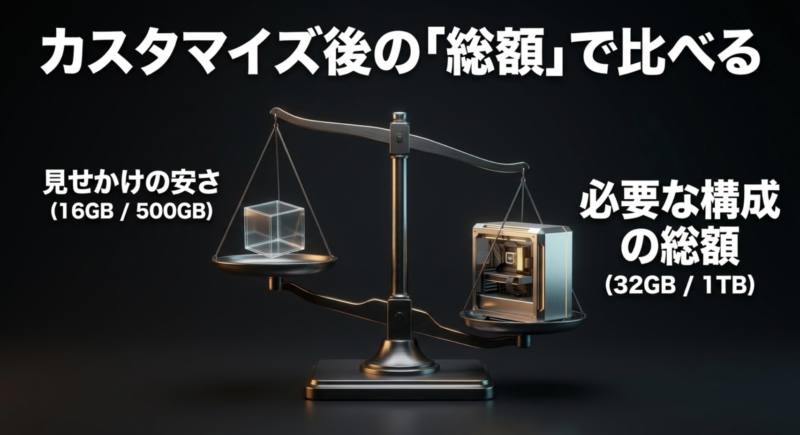
セール対象モデルを上手に選べれば、希望する構成を予算内で購入しやすくなります。
ただし、安く表示されている理由を確認し、必要なパーツを追加した後の支払総額で判断しましょう。
期間限定特価は構成差を確認
ツクモの公式サイトでは、BTOパソコンの期間限定特価セールが案内されることがあります。
対象モデルには通常のラインナップと異なるパーツやオプションが使われている場合があり、公式ページにも通常モデルとカスタマイズできる項目が異なる旨の注意書きがあります。
気になった商品を見つけたら、値引き額よりも構成表を先に見てください。
例えば、通常モデルは32GBメモリと1TB SSD、セールモデルは16GBメモリと500GB SSDだったとします。
この場合、見かけの価格が安くても、同じ容量にそろえれば差が小さくなる可能性があります。
また、CPUやマザーボードが違うと単純な価格比較も難しくなります。
少し手間でも、気になるモデルを同じ条件で見直しましょう。
部品の入荷状況によって特価が早く終了する場合もありますが、それだけで急いで注文する必要はありません。
自分に必要な性能を満たしていないPCを購入すれば、安く買ったつもりでも後悔につながります。
購入前に候補を複数用意しておくと、ひとつのセールが終わっても慌てずに選べます。(出典:TSUKUMO公式「BTOパソコン期間限定特価セール」)
カスタマイズ後の金額で比較する
比較では販売ページの最初の金額ではなく、注文確認画面に近い条件の総額を使います。
具体的にはメモリを32GB、SSDを1TB、必要なら無線LANを追加し、保証や送料も合わせて比較してください。
メーカーごとに標準装備が違うため、安く見える商品でも追加費用が大きくなることがあります。
メモリやSSDの変更料金は、別モデルへ乗り換える判断にも使えます。
例えば、下位モデルをカスタマイズすると25万円になり、最初から希望する容量を備えた上位モデルが26万円なら、その1万円でCPUや電源などにどんな違いがあるか確認したいところです。
逆に上位モデルが必要のない機能を備えているだけなら、安いほうで十分かもしれません。
値引き後の価格を記録するなら、製品名だけでなく型番と構成、確認日も残しておくと便利です。
セールで型番が入れ替わった際に、前に見たPCと同じなのか判断しやすくなります。
金額は変動するため、この記事では確認時点の価格を将来も保証するような紹介はしません。
完成品とBTOは自由度が違う
ツクモには構成を変更して注文できるBTOモデルのほか、完成済みのモデルもあります。
完成品は注文時にパーツを選ぶ必要が少なく、条件が合えば手早く購入できるのが魅力です。
一方で、メモリやSSD、CPUクーラーなどを変更できない場合があるため、最初の構成確認が重要になります。
例えば、完成品セールに欲しいGPUが搭載されていても、保存容量が足りないなら増設の手間が生じるかもしれません。
また、増設したいと考えても、マザーボードの空きスロットや保証条件によってできる範囲は変わります。
必要な容量へ変更できるBTOモデルと、完成品の価格を比べる方法がおすすめです。
なお、BTOでもすべてのパーツを自由に選べるわけではありません。
CPUとマザーボードの組み合わせ、ケースとGPUの寸法、電源などの条件で選択肢が限られます。
変更したい項目が注文画面に見当たらない場合は、無理に近い構成で妥協せず、別モデルを確認しましょう。
ポイント還元と買い時の考え方
セールではポイント還元や支払い方法の特典が用意されることもあります。
ただし、ポイントを現金値引きとまったく同じように扱うのは避けたいところ。
次回もツクモでパーツや周辺機器を買う予定があるなら活用しやすいですが、一度しか購入しないなら使い道が限られる場合もあるからです。
また、クーポンの適用条件や対象商品、ほかのキャンペーンとの併用可否も確認してください。
注文直前になって割引対象外と分かると、当初の予算を超える可能性があります。
表示価格、実際の支払金額、後から受け取るポイントは分けて考えるほうが分かりやすいでしょう。
買い時については、遊びたいゲームが発売される時期や、今のPCを交換する必要がある時期も重要です。
次のセールを待つ間にゲームを楽しめないなら、その時間も含めて判断したいですね。
逆に急いでいないなら、候補モデルの価格と構成を一定期間見比べることで、自分が納得できる購入条件を見つけやすくなります。
他社BTOとの違いをどう比べるか
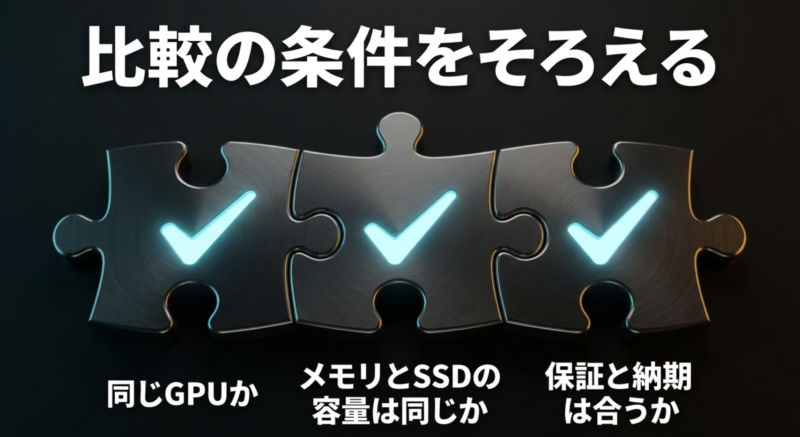
ツクモの購入候補が決まったら、他社のゲーミングPCとも比較します。
どのメーカーにも得意な部分と注意点があり、一社を無条件でおすすめすることはできません。
GALLERIAとはGPUをそろえて比較
ドスパラのGALLERIA(ガレリア)は、ゲーミングPCを探すときに比較対象になりやすいブランドです。
ツクモと比べるなら、まず同じGPUを搭載したモデルを選んでください。
例えばRTX 5070搭載モデル同士なら、CPUの世代、メモリ容量、SSD容量、電源、ケース、保証を見ます。
気をつけたいのは、GPUが同じでもゲーム性能がまったく同一になるとは限らないことです。
CPUが異なれば高fpsを狙う場面で差が出る場合があり、ケースの冷却条件も変わります。
モニターの解像度と遊びたいタイトルに近い比較結果があるなら参考になりますが、測定環境の違いにも注意してください。
また、デザインや前面端子の位置、ケースを開けるときの扱いやすさも、長く使ううえでは重要です。
PC本体を足元に置くなら派手な装飾より掃除のしやすさが役立つこともあります。
GALLERIAの知名度とツクモのパーツ情報、どちらか一方だけに引っ張られず、必要な条件を満たすモデルで判断したいところです。
マウスは保証内容まで比較する
マウスコンピューターのNEXTGEARやG TUNEも、ツクモのG-GEARと比較したいブランドです。
メーカーが異なると、標準構成だけでなく、問い合わせ方法や保証の条件も変わります。
PCの設定やトラブル対応に慣れていない人なら、価格差だけでなく、購入後にどのような相談ができるかが大切でしょう。
例えば、同じRTX 5060 Tiを搭載していても、メモリが16GBと32GBだったり、SSDの容量が違ったりする場合があります。
さらに、保証期間をそろえたときの支払額が変わることもあります。
標準保証だけを比べるのか、有料延長保証を付けて比べるのか、最初に条件を決めてください。
ツクモのG-GEARはマザーボードなどの型番を確認しながら選ぶ人に合う一方、マウスの各ブランドにも構成や保証で魅力的な選択肢があります。
どちらのメーカーが常に優秀かを決めるのではなく、あなたの必要な条件と支払総額に注目するのがおすすめです。
NEXTGEARとG TUNEの比較記事も参考にしてください。
FRONTIERのセールとも比較する
FRONTIER(フロンティア)のセールモデルが気になる人も多いと思います。
ツクモと比較するときは、セールの割引額より、同じ用途に必要な部品がそろっているかを見てください。
GPUがRTX 5070でも、CPUやメモリ、SSD、電源が異なれば、そのまま同じ性能のPCとして比較することはできません。
また、セールモデルにはカスタマイズの制限や数量限定の条件が付く場合があります。
ツクモでも同様の注意が必要なので、どちらが有利かは購入時点の掲載内容で判断しましょう。
予算が決まっている人なら、最初に必須条件を決めておくと、値引き表示に振り回されにくくなります。
例えば、フルHDの対戦ゲームを遊び、メモリ32GB、SSD1TB、保証も付けたいと決めたら、その状態で両社の見積もりを比較します。
安くても納期が希望より遅ければ、選び直したほうがよいこともあります。
フロンティアのゲーミングPCの評判と注意点でも、セールを見るときの判断方法を詳しく扱っています。
比較表では支払総額を使う
複数社を比較するときは、メーカー名の印象より条件をそろえた表を作る方法が役立ちます。
同じGPUを基準にして、CPU、メモリ、SSD、電源、冷却、ケース寸法、保証、納期、送料を並べると、価格差の理由が見えやすくなるためです。
| 項目 | 比較するときに見る部分 |
|---|---|
| ゲーム性能 | GPU型番・VRAM・CPU |
| 同時作業 | メモリ容量・枚数 |
| 保存容量 | SSD容量・増設可否 |
| 長期利用 | 電源・冷却・保証 |
| 日常の扱いやすさ | ケース寸法・端子・掃除 |
| 購入条件 | 変更後の価格・送料・納期 |
私は、金額の安さだけでなく、購入後に変更しにくい部分へ注目します。
例えば、SSDは増設できるモデルもありますが、ケースの大きさやマザーボードの仕様は簡単に変えられません。
現在の用途を満たすことと、数年後も困りにくいことの両方を意識して比べましょう。
メーカー全体の比較をさらに知りたい場合は、ゲーミングPCメーカーおすすめ比較も参考になると思います。
購入前に確認したい保証と注意点
PC本体の性能に納得できたら、最後は保証や注文条件を確認します。
高額な買い物だからこそ、買った後に何が起こり得るかも知っておきたいですね。
標準保証と延長保証は別に考える
ツクモのeX.computerでは、通常の使用状態で発生した故障に対して購入から1年間の標準保証が案内されています。
また、対象製品には購入日から3年間となる有料の延長保証が用意されています。
ここでいう3年は、標準の1年にさらに3年を足すという意味ではなく、購入日からの保証期間として案内されている点に注意してください。
延長保証では通常の自然故障以外に、落下や火災、地震など一定の事故への補償も説明されています。
ただし、損害の種類や修理内容によって対象条件や上限などが異なります。
すべての故障が無条件に無料修理になるわけではありません。
保証へ加入する前に規約を読み、対象範囲と必要な費用を確認してください。
私なら、PCの購入金額が高い場合や、故障したとき自分で対応するのが難しい場合ほど延長保証を検討します。
一方、保証費用に対して得られる補償が用途に合わないなら、加入しない判断もあります。
修理時の送料、預ける期間、データの扱いなども、後から気になる部分なので確認しておくと安心です。
増設と改造には保証上の注意がある
デスクトップPCはメモリやSSDを増設しやすい場合がありますが、購入後の変更には注意が必要です。
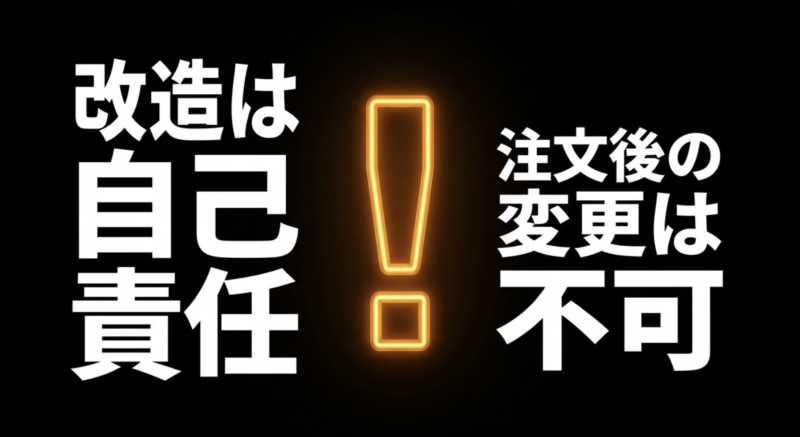
ツクモの保証案内では、利用者が増設した部品や周辺機器を原因とする故障などが保証対象外になるとされています。
部品交換が一律に禁止という意味ではありませんが、作業が原因で不具合が出た場合には補償されない可能性があります。
また、部品の互換性も無視できません。
メモリにはDDR4やDDR5といった規格の違いがあり、SSDにも対応するスロットやサイズの条件があります。
GPUの交換ではケースの内部寸法、電源容量、補助電源端子を確認する必要があります。
できそうだからと勢いで購入すると、取り付けられない部品が手元に残るかもしれません。
分解や取り付けに自信がないなら、購入時のカスタマイズで必要な容量をそろえるか、販売店へ増設を相談する方法がおすすめです。
作業する場合はデータのバックアップを取り、電源を切ってケーブルを抜くなどの安全対策も忘れないでください。
受注生産は注文変更の条件が大切
ツクモのeX.computerには受注生産のカスタマイズモデルがあります。
公式の購入案内では、契約成立後の交換や返品、構成変更について制限があると説明されています。
注文を確定した後にメモリは32GBにしておけばよかったと思っても、自由に変更できるとは限らないわけです。
このため、注文前にCPU、GPU、VRAM、メモリ容量、SSD容量、OS、無線LAN、保証の選択内容を必ず読み直してください。
特にGPUは似た型番が多く、同じRTX 5060 TiでもVRAM容量の異なる製品があるので注意したいところです。
標準でモニターやキーボードが付属するかどうかも、初めて購入する人は確認しておきましょう。
返品やキャンセルには法的な扱いと販売条件の確認が必要です。
自己判断で注文後でも簡単にキャンセルできるはずと考えず、公式の購入規約を確認してください。
特殊な事情がある場合は、注文前に販売店へ相談するのが確実です。
納期と修理窓口も見ておく
BTOパソコンは、注文内容や部品の在庫状況によって出荷までの期間が変わります。
モデル名が同じでも、選んだパーツの入荷状況によって納期が異なる可能性があるため、注文画面に示される最新情報を確認してください。
また、出荷日と自宅へ届く日には配送の時間差があります。
新しいゲームの発売日に合わせたい人は余裕を持って判断しましょう。
故障時には、ツクモのeX.computerサポート窓口で相談する方法があります。
公式では、サポートFAQ、電話やメールでの問い合わせ、持ち込みや事前連絡のうえでの宅配修理などが案内されています。
問い合わせ時には購入時の型番や症状、発生状況を伝えられるようにしておくとよいでしょう。
修理に出す場合、保存データが維持されるとは限りません。
ゲームのセーブデータや写真、仕事の資料などは、普段から別の保存先にもバックアップしておくことが大切です。
長く安心して使うには、購入時の保証だけでなく、自分でできるデータ保護も欠かせません。
届いてからの初期確認も忘れずに
PCが届いたら、梱包や本体に大きな損傷がないかを確認し、説明書に従って電源やモニターを接続しましょう。
専用GPUが搭載されているモデルでは、マザーボード側ではなくグラフィックボード側の映像端子へモニターをつなぐ構成が一般的です。
ただし、機種や用途によって接続方法が異なるため、付属資料の案内を優先してください。
Windowsが起動したら、注文したCPU、メモリ容量、SSD容量が正しく認識されているか確認します。
ネット接続や音声出力、前面USB端子なども、使い始めの段階で試しておくと安心です。
もし初期不良が疑われる場合は、自分で内部部品を取り外す前にサポートへ相談しましょう。
また、Windows UpdateやGPUドライバーの確認も大切ですが、BIOSの更新を理由なく急ぐ必要はありません。
BIOS更新に失敗するとPCが起動しなくなるリスクがあり、操作方法も機種ごとに違います。
困ったことが起きたら、いきなり初期化や分解を行わず、症状を確認してから対応してください。
ツクモのゲーミングPCのよくある質問
最後に、G-GEARを初めて購入する人から出やすい疑問に答えます。
シリーズ名よりも、実際に選ぶ製品の仕様を確認することを基本にしてください。
ツクモのゲーミングPCに関するFAQ
Q1. ツクモのG-GEARは初心者でも選べますか?
A. 初心者でも候補になります。
まず遊びたいゲームとモニターの解像度を決め、その条件に合うGPUを搭載したモデルから選びましょう。
次にメモリ、SSD、保証を確認します。
パーツ名に不安がある場合は、購入前にツクモの窓口へ相談する方法もあります。
Q2. G-GEAR Aimと通常のG-GEARの違いは?
A. Aimはミニタワーを中心としたシリーズで、設置しやすさを考えたケース設計が特徴です。
プレミアムミドルタワーなどのシリーズはケースが大きく、内部空間や冷却、拡張性を重視する場合に候補になります。
ただしゲーム性能はシリーズ名ではなく、搭載CPUやGPUなどで決まります。
Q3. ツクモのセールで買うのがお得ですか?
A. 必要な構成が通常より安く購入できるなら魅力的です。
ただし特価品は通常モデルとメモリやSSD、変更可能な項目が異なる場合があります。
同じ条件へ変更した総額で比較し、納期や保証も確認してください。
値引き額だけを見て購入するのは避けたいところです。
Q4. 買った後にメモリやSSDを増設できますか?
A. モデルによっては可能ですが、空きスロットや対応規格、取り付けスペースの確認が必要です。
自分で増設した部品が原因の故障は保証対象外になる可能性もあります。
増設を前提にするなら、購入前に対象モデルの仕様と保証条件を販売店へ確認することをおすすめします。
Q5. ツクモと他社BTOのどちらがよいですか?
A. 一社が常に最適とは限りません。
同じGPUと近いCPU性能を基準に、メモリ、SSD、電源、ケース、保証、納期をそろえて比較してください。
ツクモはパーツの仕様を確認しながら選びたい人にとって候補になりますが、最終的には自分の用途と予算に合う製品を選びましょう。
ツクモのゲーミングPCおすすめまとめ
ツクモのG-GEARは、PCパーツの構成を確認してゲーミングPCを選びたい人にとって魅力のあるブランドです。
G-GEAR Aimの設置しやすさ、プレミアムミドルタワーの内部空間、White Editionやピラーレスモデルのデザインなど、シリーズごとに違いがあります。
ただし、どのシリーズを選ぶ場合も、まずは遊びたいゲームと解像度を決め、必要なGPUを考えることが大切です。
さらにCPU、メモリ、SSD、電源、冷却、ケース寸法まで見れば、購入後の使い方を想像しやすくなります。
- フルHD中心なら必要十分なGPUとメモリ容量を確認する
- 高fpsや配信を狙うならCPUとメモリにも予算を配分する
- WQHDや4KならGPU性能に加えて冷却と電源も確認する
- セール品は標準価格ではなくカスタマイズ後の総額で比べる
- 購入前に保証、納期、注文変更や増設の条件まで確認する
ツクモを選ぶときの結論は、構成・価格・サポートを他社BTOと同じ条件で比べ、納得できるモデルを購入すること。
大きな割引表示より、実際に必要な性能と安心して使える条件を優先したいですね。
最新の製品仕様と販売価格は変更される可能性があります。
正確な情報は公式サイトをご確認ください。
パーツの互換性や保証の適用条件など、判断に迷う点は購入前に販売店や専門家へ相談しましょう。
G-GEARの販売モデルを確認する
遊びたいゲームと予算が決まったら、現在販売されているG-GEARのCPU、GPU、メモリ、SSDを比較してみてください。