こんにちは。
パソマス Lab運営者のYoshiです。
FMVでQRコードを読み取りたいのに、Windows 11のカメラでどこを押せばいいのか、Windows 10ではアプリがプリインストールされているのか、Snipping Toolで画面上のQRコードを読めるのか、Microsoft Edgeやスマホ連携はどう使うのか、読み取れない時は何を確認すればいいのかで迷っていませんか。
QRコードはスマホで読むもの、というイメージが強いですよね。
でもFMVのパソコンでも、紙のQRコード、画面に表示されたQRコード、スマホとのデータ転送用QRコードまで、用途に合わせてかなり便利に扱えます。
しかも、使う場面によって正解が違います。
紙に印刷されたQRコードならカメラ、画面上に出ているQRコードならSnipping Tool、スマホの写真や動画をFMVへ移したいならFMV Share Dropやスマホデータ転送、という感じです。
この記事では、FMVでQRコードを読み取る基本手順から、Windows標準機能、FMV Share Drop、スマホデータ転送、カメラが反応しない時の確認ポイントまで、初めての人にもわかるように整理して解説します。
FMVのQRコード読み取り方法
まずは、FMVでQRコードを読み取る代表的な方法から見ていきます。
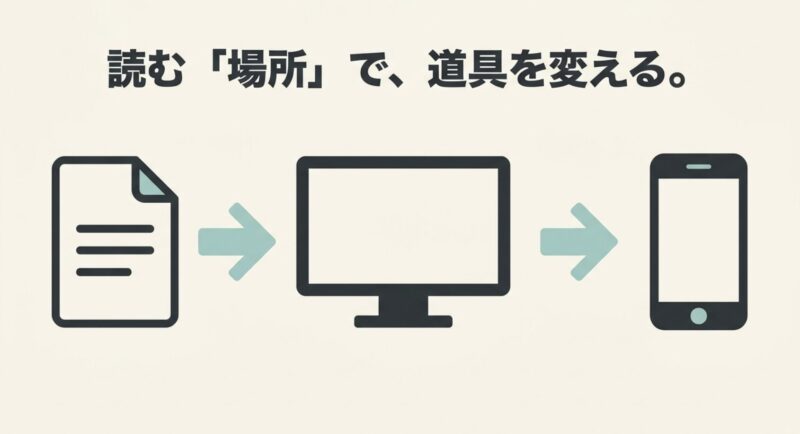
ポイントは、紙に印刷されたQRコードを読むのか、画面上のQRコードを読むのか、スマホと連携したいのかで使う機能が変わることです。
ここを混ぜて考えると、カメラを起動したのに画面上のQRコードが読めない、Windows 10で同じ手順が出てこない、FMV Share DropのQRコードをどっちの端末で読めばいいのかわからないみたいに詰まりやすいんですよね。
なので、最初に目的別で整理しておきましょう。
FMVでQRコードを扱う時の入口は、大きく分けると3つです。
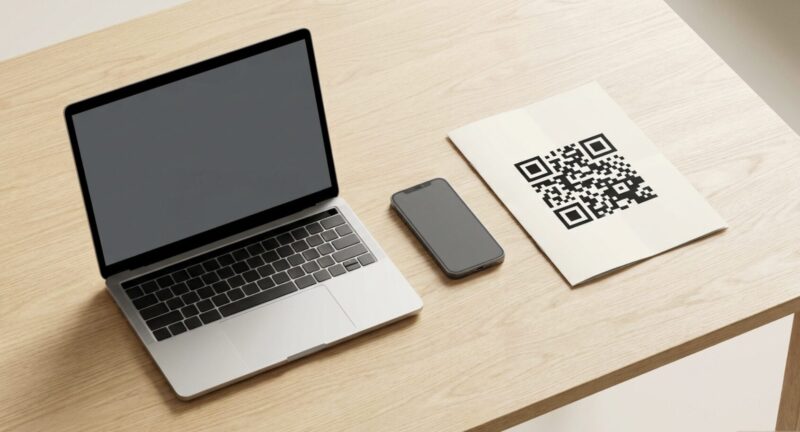
ひとつは、紙や別端末に表示されたQRコードをFMVのカメラで読む方法。
もうひとつは、FMVの画面上に出ているQRコードを画面キャプチャで読む方法。
そして最後が、FMVとスマホをつなぐためにQRコードを使う方法です。
最初に決めること
- 紙のQRコードを読むならカメラアプリ
- FMV画面上のQRコードを読むならSnipping Tool
- スマホへURLを送りたいならEdgeのQR作成
- スマホとFMVで写真や動画を移すならFMV Share Drop
- 大量に読み取る業務用途なら専用リーダーも検討
QRコードは、多少汚れていても読み取りやすい仕組みを持っていますが、ピント、反射、余白、カメラ権限などが崩れると普通に失敗します。
なので、FMVが悪い、QRコードが壊れていると決めつける前に、読み取り方法と環境を順番に見ていくのが近道です。
Windows 11のカメラで読む
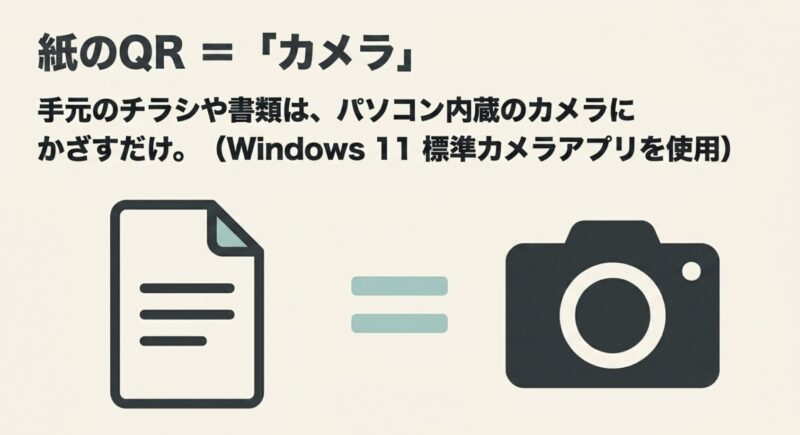
FMVのWindows 11搭載モデルで、紙のチラシ、説明書、名刺、パンフレット、別のスマホ画面などに表示されたQRコードを読み取りたい場合は、まず標準のカメラアプリを試すのが手軽です。
Windows 11のカメラアプリでは、環境やアプリのバージョンによってQRコードやバーコードの読み取り機能を使えます。
追加アプリを入れずに済むので、初心者の方にも扱いやすい方法ですね。
Microsoft公式サポートでも、Windowsデバイスのカメラを使い、カメラアプリのバーコードモードでQRコードをスキャンできるケースが案内されています(出典:Microsoftサポート「Connect to a Wi-Fi network in Windows」)。
Wi-Fi接続用QRコードの説明ではありますが、Windows 11のカメラアプリにバーコードモードがあることを確認する一次情報として参考になります。
基本の流れ
- スタートメニューまたは検索欄でカメラと入力する
- カメラアプリを起動する
- 画面右側のバーコードをスキャンするモードに切り替える
- FMVの内蔵カメラにQRコードをかざす
- 表示されたURLやテキストをクリックまたは確認する
カメラアプリを開いた直後は、写真撮影モードやドキュメントモードになっていることがあります。
その場合は、画面右側のメニューを確認して、バーコードやQRコードの読み取りに近いアイコンを選びます。
環境によっては、逆三角形のようなメニューを開かないと表示されないこともあります。
QRコードの読み取りに成功すると、画面下部にURLやテキストが表示されます。
URLであればクリックすると、Microsoft Edgeなどの既定ブラウザでページを開けます。
ここでリンク先が表示される場合は、いきなり開く前にURLの雰囲気を軽く確認しておくと安心です。
紙のQRコードを読む時のコツ
紙に印刷されたQRコードを読む時は、FMVの内蔵カメラに対してコードを真正面に近い角度でかざします。
近づけすぎるとピントが合わず、遠すぎるとQRコードのパターンが小さくなって認識しづらくなります。
ゆっくり近づけたり離したりして、カメラが焦点を合わせる位置を探してみてください。
QRコードの周囲にある白い余白も重要です。
コードの黒い四角部分だけを画面いっぱいに映すより、周囲の余白まで含めて映したほうが認識されやすいです。
これは地味だけど、かなり効きます。
内蔵カメラの向きに注意
ここで大事なのが、FMVの内蔵カメラは外にあるQRコードを読むためのものという点です。
たとえば、紙の案内に印刷されたQRコードをPC画面で開きたい時には向いています。
うん、これが一番わかりやすい使い方です。
ただし、ノートパソコンの画面に表示されているQRコードを、同じノートパソコンの内蔵カメラで読み取ることは基本的にできません。
カメラは画面の外側を向いているため、自分の画面に映っているQRコードを直接撮れないからです。
この場合は、次に紹介するSnipping Toolを使うほうがスムーズですよ。
カメラアプリの表示やボタン名は、Windowsの更新状況やFMVのモデルによって少し変わることがあります。
操作画面が違う場合は、カメラアプリをMicrosoft Storeで更新してから再確認すると見つかることがあります。
正確な情報は公式サイトをご確認ください。
もしバーコードモードが見当たらない場合は、カメラアプリの更新、Windows Update、Microsoft Storeのアプリ更新を確認してみてください。
会社や学校の端末では、管理者によって機能やアプリ更新が制限されていることもあります。
画面上ならSnipping Tool
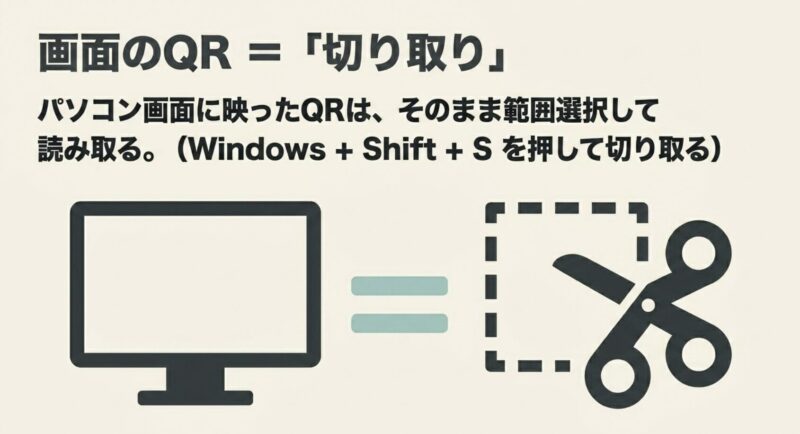
Webページ、PDF、メール、Teams、LINE、画像ファイルなど、すでにパソコン画面上に表示されているQRコードを読み取りたい場合は、Snipping Toolを使うのがかなり便利です。
昔は、画面上のQRコードをスマホで撮るか、外部サービスに画像をアップロードする必要がありました。
でもWindows 11では、Snipping Toolのテキストアクションを使うことで、画面上のQRコードをパソコン内で解析できます。
これは地味に助かる機能です。
たとえば、PDFマニュアルの中にQRコードがあり、そのリンク先をFMVで開きたい場面。
スマホで読み取るとスマホ側でページが開いてしまい、結局URLをパソコンに送る必要がありますよね。
Snipping Toolで処理できれば、最初からFMV上でリンク先を開けます。
Snipping Toolで読む手順
- 読み取りたいQRコードを画面に表示する
- Windowsキー + Shift + Sを押す
- QRコード部分をドラッグして範囲選択する
- 右下の通知からスクリーンショットを開く
- Snipping Toolのテキストアクションを選ぶ
- 表示されたリンクアイコンやテキストを確認する
QRコードにURLが入っている場合は、解析後にリンクアイコンが表示されることがあります。
そのアイコンをクリックすれば、ブラウザでページを開けます。
URLではなくテキスト情報が入っている場合は、コピーしてメモ帳やメールに貼り付ける形ですね。
特に便利なのは、スマホを取り出さずに画面上のQRコードをそのまま読めるところです。
オンライン申請、社内資料、PDFマニュアル、チャットで送られてきた画像など、作業中の流れを止めにくいのがメリットかなと思います。
認識しない時は拡大してから切り取る
うまく認識しない時は、QRコードの表示サイズが小さすぎる可能性があります。
ブラウザなら拡大表示、PDFならズーム、画像なら大きく表示してから再度キャプチャしてみてください。
Snipping Toolのウィンドウが小さいとボタンが隠れることもあるので、編集画面を最大化するのもおすすめです。
キャプチャする範囲も大事です。
QRコード部分だけをギリギリで切り取るより、少し余白を含めて切り取ったほうが認識しやすいことがあります。
QRコードの周囲に文字や画像が重なっている場合は、表示倍率を上げる、別画面で画像を開く、元データを拡大表示するなどを試してみてください。
外部サービスにアップロードしない安心感
業務資料や個人情報が含まれる画面の場合、画像を外部のQR解析サイトへアップロードするのは少し怖いですよね。
もちろん便利な外部サービスもありますが、社内文書、契約画面、本人確認系のページでは慎重になるべきです。
Snipping Toolで完結できるなら、少なくとも不要な画像アップロードを避けやすくなります。
安全面まで考えると、まず標準機能を試す価値はかなり高いです。
Snipping ToolのテキストアクションやQRコード認識に関する表示は、Windowsの更新状況によって変わることがあります。
ボタンが見つからない時は、Microsoft StoreでSnipping Toolを更新し、Windows Updateも確認してみてください。
画面キャプチャの基本操作をもう少し整理したい場合は、パソマス Labのパソコンのスクリーンショット方法を解説した記事も参考になります。
QRコードだけでなく、普段の作業効率にもつながりますよ。
Windows 10で使うアプリ
FMVがWindows 10の場合、Windows 11と同じ感覚でカメラアプリを開いても、QRコード読み取り機能が見つからないことがあります。
ここ、けっこう混乱ポイントです。
Windows 10の標準カメラアプリには、QRコードやバーコードの読み取り機能が最初から入っていない環境があります。
そのため、内蔵カメラでQRコードを読みたい場合は、Microsoft StoreからQRコード読み取りアプリを追加する流れが現実的です。
特に古めのFMVでは、Windowsの標準機能、富士通側のプリインストールアプリ、Microsoft Storeアプリが混在します。
検索して出てきた手順を試しても、あなたのFMVに同じアプリがないことも普通にあります。
焦らなくて大丈夫です。
Windows 10での基本手順
- Microsoft Storeを開く
- QRコードやQRコードスキャンで検索する
- 評価や説明を確認してアプリを選ぶ
- インストール後にカメラアクセスを許可する
- QRコードをカメラに映して読み取る
アプリ選びで見るべきポイント
アプリを選ぶ時は、無料か有料かだけでなく、最終更新日、レビュー、権限、提供元も見ておくと安心です。
QRコードはURLを開く仕組みなので、怪しいアプリや不明なリンクに誘導されるアプリは避けたいところです。
必要以上に多くの権限を求めるアプリや、説明文が極端に少ないアプリは慎重に判断しましょう。
カメラ権限が必要なのは自然ですが、連絡先や位置情報など、QRコード読み取りと関係が薄そうな権限を求める場合は注意です。
アプリ導入前の注意点
- 会社や学校のFMVではアプリ追加が禁止されている場合がある
- 提供元が不明なアプリは避ける
- QRコードを読み取った後のリンク先も確認する
- 個人情報入力ページではURLをよく見る
また、Windows 10のFMVでも、画面上に表示されたQRコードであれば、カメラで読むよりスクリーンショットや画像解析系の方法が向いている場合があります。
Windows 10では標準機能だけで完結しにくいケースもあるため、状況によってはスマホで読み取ってURLをPCへ送るほうが早いこともあります。
注意点
Microsoft Storeのアプリ内容や対応状況は変更されることがあります。
業務用PCや学校配布PCでは、アプリの追加が制限されている場合もあります。
正確な情報は公式サイトをご確認ください。
古いFMVはOSの安全性も一緒に確認
なお、Windows 10自体のサポート状況や更新方針によって、今後使える機能や安全性の考え方は変わってきます。
古いFMVを使い続ける場合は、QRコードの読み取りだけでなく、セキュリティ更新やブラウザの対応状況も一緒に確認しておくと安心です。
QRコードは便利ですが、リンク先を開く操作がセットになりやすい機能です。
OSやブラウザが古い状態だと、怪しいページを開いた時のリスクが上がる可能性があります。
QRコード読み取りだけを見ず、PC全体の更新状態も見ておきましょう。
EdgeでQRコードを作成
FMVでQRコードを読み取る話から少し広がりますが、Microsoft Edgeでは今見ているページのQRコードを作成できます。
これは、パソコンで見ているページをスマホに送りたい時に便利です。
たとえば、FMVで調べ物をしていて、そのページをスマホでも見たい。
そんな時にURLをメールで送ったり、手入力したりするのは面倒ですよね。
EdgeのQRコード作成機能を使えば、画面に出したQRコードをスマホで読み取るだけでページを開けます。
EdgeでQRコードを作る流れ
- Microsoft Edgeで共有したいページを開く
- ページの空白部分で右クリックする
- このページのQRコードを作成を選ぶ
- 表示されたQRコードをスマホで読み取る
- 必要に応じて画像として保存する
作成したQRコードは、スマホで読むだけでなく、PNG画像として保存できる場合があります。
資料に貼る、印刷する、メールで送るなど、ちょっとした共有にも使いやすいです。
たとえば、家族に設定ページを送る、スマホで地図を開き直す、講義資料や社内資料にURLを載せる、といった場面です。
長いURLをそのまま載せるより、QRコードにしたほうが見た目もすっきりします。
ちょっと便利。
読み取りと作成は目的が違う
ただし、ここで作成できるのは基本的にページURLを共有するためのQRコードです。
画像の中にあるQRコードを解析する機能とは目的が違います。
読み取りたい時はカメラやSnipping Tool、共有したい時はEdge、と分けて考えるとスッキリします。
また、ログイン後の管理画面や個人情報を含むページをQRコード化して共有するのは慎重にしてください。
URLだけでアクセスできるページなのか、ログインが必要なページなのか、相手に見せてもよいページなのかを確認してから使うのが安全です。
Microsoft Edgeの機能やメニュー名は更新で変わることがあります。
会社や学校の管理端末では一部機能が制限されていることもあります。
QRコード画像を保存する時の注意
QRコード画像を保存して資料に貼る場合は、画像サイズを小さくしすぎないようにしましょう。
印刷物に載せるなら、周囲に余白を確保し、背景とQRコードのコントラストをはっきりさせることが大切です。
特に、濃い背景の上にQRコードを置いたり、画像加工で余白を削りすぎたりすると、スマホ側で読み取りにくくなります。
見た目重視でデザインしすぎると読めなくなることもあるので、実際にスマホで読み取りテストをしてから使うのがおすすめです。
外付けカメラで読む場合
FMVの内蔵カメラでQRコードが読み取りにくい場合は、USB接続の外付けWebカメラを使う方法もあります。
特に、ノートPCの内蔵カメラは画面上部に固定されているため、角度や距離の調整がやや苦手です。
外付けカメラなら、QRコードに近づける、斜めからの反射を避ける、机の上の資料を映す、といった調整がしやすくなります。
紙の書類や商品のラベルをよく読む人には、内蔵カメラより扱いやすいかもしれません。
外付けカメラが向いているケース
- 内蔵カメラのピントが合いにくい
- 紙のQRコードを頻繁に読む
- 机上の資料を映したい
- 画面上のQRコードを物理的に撮りたい
- ビデオ会議でも画質を上げたい
ただし、外付けカメラをつなげば必ず読み取り精度が上がるとは限りません。
安価なカメラでは近距離のピントが弱い場合もあります。
QRコード用途なら、オートフォーカス対応、接写に強い、明るさに強い、といった点を見て選ぶと失敗しにくいです。
複数のカメラを接続している場合は、カメラアプリ側で使うカメラを切り替える必要があります。
表示が真っ暗だったり、別の方向の映像が映ったりする時は、カメラ切り替えボタンを確認してください。
外付けカメラの選び方
QRコード読み取りを目的に外付けカメラを選ぶなら、画素数だけで判断しないほうがいいです。
高画質でも近距離のピントが合いにくいカメラだと、QRコード用途では使いづらいことがあります。
見るべきポイントは、オートフォーカスの有無、近距離撮影のしやすさ、設置角度の自由度、USB接続の安定性です。
机の上の書類を読むなら、クリップ固定だけでなく三脚穴や可動アームに対応したものも使いやすいです。
| 用途 | おすすめの機器 | 理由 |
|---|---|---|
| たまに紙のQRコードを読む | FMV内蔵カメラ | 追加費用がかからない |
| 机上の書類をよく読む | 外付けWebカメラ | 角度と距離を調整しやすい |
| Excelへ連続入力する | 二次元コードリーダー | 読み取り結果を直接入力しやすい |
| 画面上のQRコードを読む | Snipping Tool | カメラ不要で処理できる |
業務利用なら専用リーダーも選択肢
Excelに大量のコードを入力する、在庫管理で毎日読み取る、受付で連続スキャンする、といった用途では、WebカメラよりUSB接続の二次元コードリーダーのほうが向いています。
多くはキーボード入力のように動作し、読み取った文字列をセルや入力欄へ流し込めます。
ただし、専用リーダーは日本語入力システムやアプリ側の入力欄との相性が出ることがあります。
読み取った文字が入らない、Enterが勝手に入る、Excelでセルが移動する、といった場合は、リーダー本体の設定コードやWindows側のIME設定を確認しましょう。
FMVのQRコード読み取り対策
ここからは、FMVならではのスマホ連携機能と、QRコードが読み取れない時の対処を整理します。
FMVの場合、単にQRコードを読むだけでなく、QRコードを接続のきっかけにして、スマホとパソコンの間でデータをやり取りする機能が用意されています。
特に写真や動画を移したい人は、カメラアプリだけで完結しないことも多いです。
FMV Share Dropやスマホデータ転送の違いを知っておくと、「どれを使えばいいの?」で迷いにくくなりますよ。
また、QRコードが読み取れない時は、ソフトの問題だけでなく、ネットワーク、カメラ権限、ピント、反射、QRコードの劣化など、いろいろな原因が重なります。
この章では、FMVユーザーが実際につまずきやすいポイントを順番に解消していきます。
FMV Share Dropの使い方
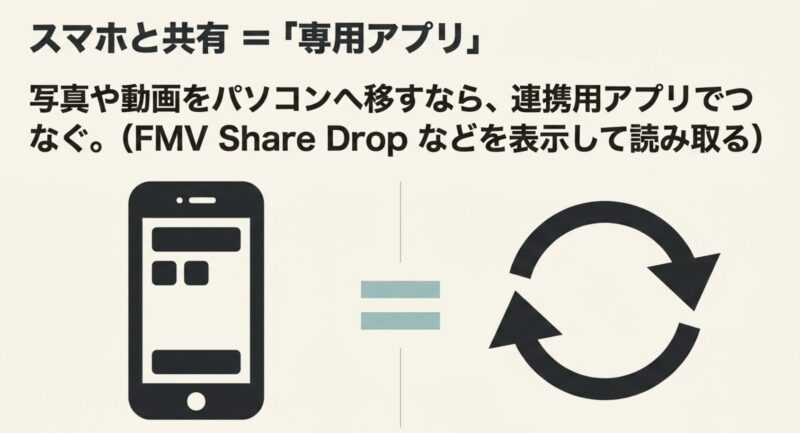
FMVでQRコードというキーワードに関係が深い機能が、FMV Share Dropです。
これは、FMVの画面に表示されたQRコードをスマホで読み取ることで、パソコンとスマホの間でファイルやテキストをやり取りできるサービスです。
「QRコードをFMVで読む」というより、FMVに表示されたQRコードをスマホで読んで接続するタイプの機能ですね。
写真や動画をスマホからFMVに移したい人にとっては、かなり実用的です。
スマホで撮った写真をブログ用にFMVへ移す、スマホ内のPDFをPCで編集する、FMVで作った資料をスマホへ送る。
こういう場面では、ケーブルを探すよりQRコードで接続したほうが早いことがあります。
FMV Share Dropの基本手順
- FMV AppsまたはFMVアドバイザーを開く
- FMV Share Dropを起動する
- パソコン画面に表示されたQRコードをスマホで読む
- スマホ側でFMV Share Dropのページを開く
- ファイルやテキストを送受信する
FMV Appsのアイコンがデスクトップにある場合は、そこからFMV Share Dropを探します。
見当たらない場合は、スタートメニューやタスクバー検索からFMVアドバイザーを開き、FMVアプリ情報の中から探す流れになります。
接続が完了すると、パソコン側とスマホ側に共有用の画面が表示されます。
スマホの写真、動画、PDF、テキストなどを送ったり、FMVからスマホにファイルを渡したりできます。
ダイレクト転送とクラウド転送
FMV Share Dropには、ネットワーク環境に応じてダイレクト転送とクラウド転送があります。
同じWi-Fiにつながっている場合はダイレクト転送になりやすく、異なるネットワークではクラウド転送になることがあります。
ダイレクト転送は、スマホとFMVが直接やり取りするイメージです。
大きめの動画や複数ファイルを扱いたい時に向いています。
一方、クラウド転送はサーバーを経由するため、別ネットワークでも使いやすい反面、容量やファイル数の制限に注意が必要です。
| 項目 | ダイレクト転送 | クラウド転送 |
|---|---|---|
| 通信経路 | 端末間で直接通信 | クラウドサーバーを経由 |
| 向いている用途 | 大きめの動画や大量ファイル | 別ネットワークでの軽い転送 |
| ファイル容量 | 大容量に向く | 容量制限に注意 |
| 操作感 | 自動反映されやすい | 保存や読み込み操作が必要な場合あり |
| 利用時間 | QR読み込み後、一定時間で切断 | QR読み込み後、一定時間で切断 |
1回のQRコード読み込みで使える時間には上限があります。
作業中に接続が切れた場合は、もう一度QRコードを表示して読み取り直せば大丈夫です。
対応機種や容量制限、画面表示は変更される可能性があります。
利用前には富士通クライアントコンピューティングのFMV Share Drop公式ヘルプで最新情報を確認してください。
大容量ファイルは接続環境に注意
動画ファイルや大量の写真を送る場合は、同じWi-Fiに接続してダイレクト転送になっているかを確認すると安定しやすいです。
モバイル回線や別ネットワークでは、容量制限や転送待ちが気になることがあります。
接続が切れた時の考え方
FMV Share Dropは、ずっと接続しっぱなしで使う機能ではありません。
セキュリティのため、一定時間が過ぎるとセッションが切れます。
これは不具合というより、そういう設計だと考えるとわかりやすいです。
もし途中で送れなくなったら、古いQRコードを何度も読み直すのではなく、FMV側で新しいQRコードを表示し直してください。
スマホのブラウザ側も一度閉じて、読み取り直すとスムーズに戻ることがあります。
スマホデータ転送との違い
FMVには、モデルや発売時期によってFMV Share Drop以外のデータ連携機能が用意されていることがあります。
代表的なのがスマホデータ転送です。
ざっくり言うと、新しめのFMVではFMV Share Drop、少し前のFMVではスマホデータ転送やF-LINK系のアプリが関係してくることがあります。
ここを知らないと、記事や説明を見ても、自分のFMVにそのアプリがないんだけど?となりがちです。
ありますよね、そういうやつ。
FMVは長く使っている人も多いので、同じFMVという名前でも搭載アプリがかなり違います。
だから、まずは機能名で決め打ちするより、あなたのFMVに何が入っているかを見るのが確実です。
| 機能名 | 主な役割 | 使い方の特徴 |
|---|---|---|
| FMV Share Drop | スマホとFMV間のファイル・テキスト共有 | QRコードをスマホで読んで接続 |
| スマホデータ転送 | 写真や動画などの転送 | QRコードやPINコードを使う場合あり |
| F-LINK Neo | 旧モデル向けの連携機能 | 対応モデルで利用 |
| USBケーブル | 確実な有線転送 | スマホ側の接続モード設定が必要 |
| Bluetooth | 軽いファイル転送 | 速度は控えめ |
スマホデータ転送は、QRコードやPINコードを使ってスマホとパソコンをつなぐタイプのアプリです。
機種によって付属状況が異なるため、FMVの型番や発売時期を確認するのが近道です。
どちらを使うべきか迷ったら、まずはFMVに入っているアプリを確認してください。
FMV AppsやFMVアドバイザーから表示される機能が、その機種で使える候補です。
写真や動画だけならUSBも強い
写真や動画を確実に移したいだけなら、USBケーブル接続もかなり強い選択肢です。
QRコード連携は手軽ですが、大容量データや大量転送では有線のほうが安定することもあります。
スマホをUSBケーブルでFMVにつないだら、スマホ側でファイル転送モードを選び、Windowsのエクスプローラーから写真フォルダを開く形です。
少し昔ながらの方法ですが、通信環境に左右されにくいのが強みですね。
写真や動画を確実に移したいだけなら、USBケーブル接続もかなり強い選択肢です。
QRコード連携は手軽ですが、大容量データや大量転送では有線のほうが安定することもあります。
スマホカメラ転送との違い
FMVには、スマホのカメラをパソコン側のカメラのように使う連携機能が用意されているモデルもあります。
これはファイル転送というより、スマホの高画質カメラをWebカメラ代わりに使うイメージです。
たとえばオンライン会議で手元の資料を映したい、内蔵カメラでは写しづらい角度を見せたい、という時に便利です。
接続時にQRコードを使う場合がありますが、目的は写真の保存ではなく、映像をパソコンへ送ることです。
つまり、写真や動画を移すならFMV Share Dropやスマホデータ転送、スマホをカメラ代わりにしたいならスマホカメラ転送、という整理になります。
名前が似ていてややこしいですが、用途で見ると判断しやすいです。
読み取れない時の確認点
FMVでQRコードが読み取れない時は、原因をいきなり一つに決めつけないことが大切です。
QRコードの読み取りは、カメラ、照明、ピント、アプリ、Windowsの権限、ネットワーク、QRコード自体の状態など、いろいろな要素が絡みます。
まずは、紙のQRコードが読めないのか、画面上のQRコードが読めないのか、FMV Share Dropの接続用QRコードが読めないのかを分けて考えましょう。
ここが整理できるだけで、対処がかなり絞れます。
最初に切り分けるポイント
- 紙のQRコードを内蔵カメラで読みたい
- パソコン画面上のQRコードを読みたい
- スマホでFMVのQRコードを読みたい
- スマホとFMVのファイル転送をしたい
- 業務用の専用リーダーで読みたい
紙のQRコードなら、Windows 11のカメラアプリや外付けカメラが候補です。
画面上のQRコードなら、Snipping Toolが候補です。
FMV Share Dropなら、スマホ側のカメラでFMV画面のQRコードを読む必要があります。
つまり、同じ読み取れないでも、使うべき対処が違うんです。
たとえば、画面上のQRコードが読めないのに内蔵カメラのピントを調整しても、そもそも方向が違います。
逆に、紙のQRコードが読めない時にSnipping Toolを触っても解決しません。
症状別の確認表
| 症状 | 考えられる原因 | まず試すこと |
|---|---|---|
| カメラが真っ暗 | 権限オフ、他アプリの占有、ドライバー不具合 | カメラ許可とアプリ終了を確認 |
| QRコードが映るが読めない | ピント、反射、余白不足 | 距離と角度を変える |
| 画面上のQRコードが読めない | 内蔵カメラでは画面を撮れない | Snipping Toolを使う |
| FMV Share Dropがつながらない | QRコード期限切れ、ネットワーク不一致 | QRコードを再表示して読み直す |
| リンク先が開かない | URL不正、ネット接続不良、ブラウザ制限 | URLと通信状態を確認 |
セキュリティにも注意
QRコードのリンク先が不明な場合は、すぐに個人情報やパスワードを入力しないでください。
見た目は普通のQRコードでも、偽サイトや不正なページへ誘導される可能性があります。
金融、契約、個人情報に関わる操作では、正確な情報は公式サイトをご確認ください。
最終的な判断は専門家にご相談ください。
QRコードは便利ですが、URLが目に見えにくいぶん、フィッシング対策も大切です。
読み取り後に表示されたURLが、公式サイトらしいドメインか、余計な文字列が入っていないか、不自然な短縮URLではないかを確認しましょう。
パソコン全般でQRコードが読み取れない時の原因をさらに深掘りしたい場合は、パソマス LabのパソコンでQRコードが読み取れない時の対処法もあわせて読むと、OS別の切り分けがしやすいです。
カメラ許可と競合を確認
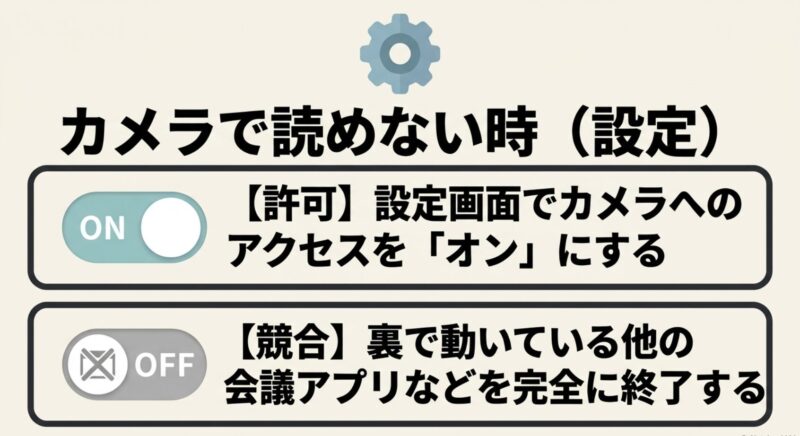
FMVのカメラアプリを開いても映像が出ない、真っ暗なまま、エラーが出る、QRコード読み取りアプリが反応しない。
この場合は、Windowsのカメラ権限とアプリ競合を確認しましょう。
Windowsでは、プライバシー保護のためにカメラへのアクセスが細かく管理されています。
設定がオフになっていると、アプリ側では何をしてもカメラにアクセスできません。
カメラ許可の確認手順
- スタートメニューから設定を開く
- プライバシーとセキュリティを開く
- カメラを選ぶ
- カメラへのアクセスをオンにする
- アプリがカメラにアクセスできるようにするをオンにする
- 使用するアプリの個別許可を確認する
もう一つよくあるのが、Zoom、Microsoft Teams、Google Meet、録画アプリなどがカメラを使ったままになっているケースです。
カメラは複数アプリが同時に自由に使えるものではなく、先に使っているアプリがあると、後から起動したアプリが映像を取得できないことがあります。
この場合は、ビデオ会議アプリを閉じるだけでなく、タスクバー右下やタスクマネージャーでバックグラウンドに残っていないかも確認してください。
閉じたつもりでも、裏で待機していることがあります。
地味だけど、ここ大事です。
デバイスマネージャーも確認
カメラ自体がWindowsに認識されていない場合は、デバイスマネージャーを確認します。
カメラまたはイメージングデバイスの項目に内蔵カメラが表示されているか、黄色い注意マークが出ていないかを見てください。
注意マークがある場合は、ドライバーの不具合、更新後の競合、デバイスの無効化などが考えられます。
FMVのサポートページで機種に合うドライバーやQ&Aを確認し、必要に応じて更新や修復を行います。
カメラが認識されない時の順番
カメラがまったく認識されない時は、いきなりドライバーを削除したり、初期化したりする前に、簡単なところから確認しましょう。
再起動、Windows Update、アプリ更新、別アプリでのカメラ確認。
この順番です。
たとえば、カメラアプリでは映らないけれどTeamsでは映るなら、カメラ自体の故障ではなくアプリ側の問題が濃厚です。
逆に、どのアプリでも映らないなら、権限、ドライバー、ハードウェア故障の可能性を考えます。
会社や学校のFMVでは、管理者がカメラ機能を制限していることがあります。
設定変更ができない場合は、無理に回避しようとせず、管理者や担当部署に確認してください。
カメラ周りの設定は、個人情報やセキュリティにも関係します。
業務端末で勝手に設定を変更すると社内ルールに触れることもあるので、管理端末では必ず担当者に確認してください。
ピントや反射を整える
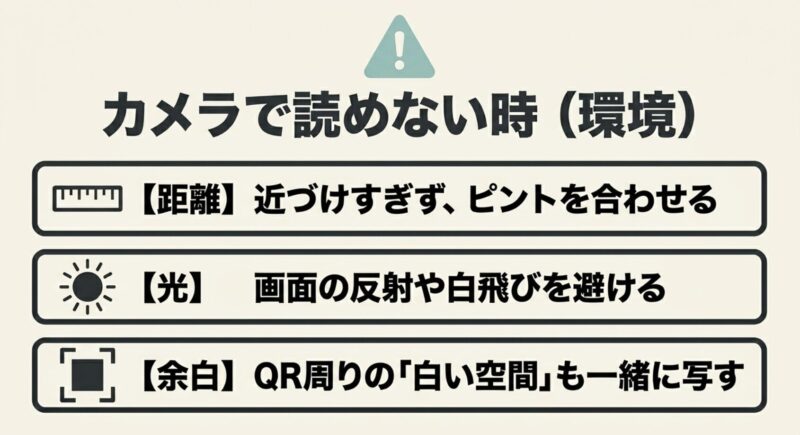
カメラの設定に問題がなくても、QRコードが読み取れないことはあります。
原因として多いのが、ピント、明るさ、反射、余白、汚れです。
QRコードは白黒の小さなパターンを読み取る仕組みなので、見た目以上に光の影響を受けます。
特にFMVの内蔵カメラは、ビデオ会議向けに設計されていることが多く、手元の紙を近距離で読む用途が得意とは限りません。
少し距離を変えるだけで認識することもあります。
| 確認項目 | 起きやすい問題 | 対処法 |
|---|---|---|
| ピント | QRコードがぼやける | 近づけたり離したりして焦点を探す |
| 明るさ | 暗すぎて白黒が判別しにくい | 部屋を明るくする |
| 反射 | 紙やスマホ画面が白飛びする | 角度を変えて光を避ける |
| 余白 | QRコードの境界が認識されない | 周囲の白い余白まで映す |
| 汚れ | レンズや紙面がにじむ | 柔らかい布で清掃する |
QRコードには、周囲に白い余白が必要です。
この余白はクワイエットゾーンと呼ばれ、読み取り側がコードの範囲を認識するために重要です。
カメラを近づけすぎてQRコードだけを画面いっぱいに映すと、かえって読み取れないことがあります。
また、スマホ画面に表示したQRコードをFMVのカメラで読む場合は、スマホ画面の明るさが強すぎると白飛びします。
少し暗くする、斜めにする、画面の反射を避けるだけで改善することがあります。
QRコードは多少の汚れや欠けに強い仕組みですが、万能ではありません。
紙が大きく折れている、印刷が薄い、画像が荒い、スクリーンショットが圧縮されすぎている場合は、元のQRコードを再表示または再発行したほうが早いです。
なぜ余白が必要なのか
QRコードは、黒と白の小さなパターンを画像として読み取ります。
周囲に余白がないと、どこからどこまでがQRコードなのかを判別しにくくなります。
背景が黒い、模様がある、文字が近すぎる、装飾で囲みすぎている。
こういうQRコードは読み取りに失敗しやすいです。
印刷物を作る側の話にもなりますが、自分でQRコードを作って資料に載せる時は、コード周辺を詰めすぎないほうがいいです。
見た目を整えるより、まず読めること。
これが最優先です。
レンズ清掃も意外と効く
FMVの内蔵カメラは、普段あまり触っていないつもりでも、ホコリや指紋がついていることがあります。
レンズが少し曇っているだけで、QRコードの細かいパターンがぼやけます。
掃除する時は、ティッシュでゴシゴシこするより、メガネ拭きのような柔らかい布を使うのがおすすめです。
強く押しすぎず、軽く拭く程度で十分です。
読み取り精度を上げるコツは、QRコード全体と周囲の余白を画面中央に入れ、ピントが合った状態で数秒止めることです。
動かし続けるより、止めたほうが認識しやすいですよ。
FMVのQRコード読み取りに関するよくある質問(FAQ)
Q1. FMVでQRコードを読むには専用アプリが必要ですか?
A. Windows 11のFMVなら、まず標準のカメラアプリやSnipping Toolを試すのがおすすめです。
紙のQRコードはカメラアプリ、画面上のQRコードはSnipping Toolが向いています。
Windows 10では標準機能だけで読み取れない場合があるため、Microsoft StoreからQRコード読み取りアプリを追加する必要があることがあります。
FMVの機種やWindowsの更新状況によって表示が違うため、正確な情報は公式サイトをご確認ください。
Q2. FMVの画面に表示されたQRコードを同じPCで読めますか?
A. 内蔵カメラで同じPC画面上のQRコードを読むのは基本的に難しいです。
画面上のQRコードを読みたい場合は、Windows 11のSnipping Toolで範囲を切り取り、テキストアクションを使って解析する方法が便利です。
外付けカメラを使って物理的に画面を撮る方法もありますが、通常はSnipping Toolのほうがスマートです。
認識しない場合は、QRコードを拡大表示してから再度切り取ってください。
Q3. FMV Share DropのQRコードが読み取れない時は?
A. まずスマホのカメラでQRコード全体と余白が映っているか確認してください。
画面の反射、明るすぎる表示、スマホ側のピントずれでも失敗することがあります。
また、接続には時間制限があるため、古いQRコードを読んでいる場合は再表示して読み直すのが確実です。
スマホとFMVが同じWi-Fiに接続されているかも確認しましょう。
対応機種や仕様は変わることがあるため、正確な情報は公式サイトをご確認ください。
Q4. カメラアプリにバーコードの項目が出ないのはなぜですか?
A. カメラアプリのバージョン、Windowsの更新状況、PC環境によって表示が異なるためです。
Microsoft Storeでカメラアプリを更新したり、メニューの中に隠れていないか確認したりしてください。
Windows 10では標準カメラアプリにQRコード読み取り機能がない場合もあるため、その場合は別途アプリを検討します。
会社や学校のPCでは、管理者によって機能が制限されていることもあります。
Q5. QRコードのリンクを開く時に注意することはありますか?
A. はい。
QRコードは便利ですが、リンク先が安全とは限りません。
ログイン情報、クレジットカード情報、契約情報を入力する前に、URLやサイト名を必ず確認してください。
短縮URLや見慣れないドメイン、公式サイトに似せた文字列には注意が必要です。
金融、契約、修理、法律、安全に関わる判断では、正確な情報は公式サイトをご確認ください。
最終的な判断は専門家にご相談ください。
FMVのQRコード読み取りまとめ
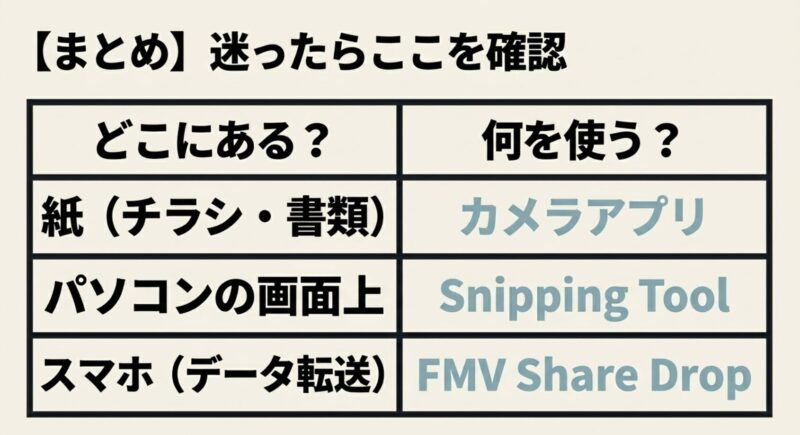
FMVでQRコードを読み取る方法は、目的によって選ぶべき手段が変わります。
紙に印刷されたQRコードならWindows 11のカメラアプリ、画面上のQRコードならSnipping Tool、スマホとのデータ移動ならFMV Share Dropやスマホデータ転送が候補になります。
特に大事なのは、読み取りたいQRコードがどこにあるのかを最初に分けることです。
紙なのか、画面なのか、FMV Share Dropの接続用なのか。
ここを間違えると、ずっと違う設定を触ってしまいます。
この記事の要点
- Windows 11なら標準カメラで紙のQRコードを読める場合がある
- 画面上のQRコードはSnipping Toolが便利
- Windows 10ではストアアプリが必要な場合がある
- Edgeではページ共有用のQRコードを作成できる
- FMV Share Dropはスマホとのデータ転送に役立つ
- 読み取れない時はカメラ権限、競合、ピント、反射を確認する
FMVのQRコード読み取りでつまずいた時は、まず焦らずに、カメラアプリ、Snipping Tool、FMV Share Dropのどれを使う場面なのかを確認してみてください。
そこが整理できれば、だいたいのトラブルはかなり解決しやすくなります。
また、読み取り後のリンク先にも注意が必要です。
QRコードはURLを手入力しなくて済む便利な仕組みですが、リンク先を見ずに進むと危険なページに入ってしまう可能性もあります。
便利さと安全性はセットで考えましょう。
パソコンまわりの機能は、同じWindowsでもモデルや更新状況で表示が違うことがあります。
だからこそ、基本の考え方を押さえておくのが一番強いです。
あなたのFMVでも、QRコード読み取りをうまく使って、スマホとパソコンの行き来を少しでもラクにしていきましょう。