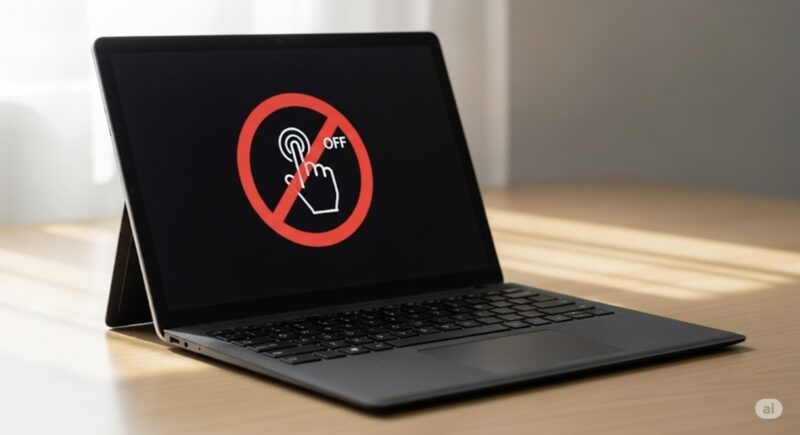
Surface Laptopを使っていて、「画面に少し触れただけで勝手にクリックされる」「ノートPCとして使うだけだからタッチ操作はいらない」「ペンも使わないからタッチパネルを無効にしたい」と感じたことはありませんか。
Surface Laptopは画面タッチが使える便利なパソコンですが、使い方によってはその便利さが少し邪魔になることもあります。
たとえば、外部モニターにつないで作業している時、画面を拭いた時、子どもやペットが画面に触れた時、プレゼン中にうっかり指が当たった時など、思わぬタイミングで操作が入るとかなりストレスですよね。
さらに、タッチパネルが反応しない、勝手に反応する、白い点が出る、特定の場所だけタッチがおかしいといった不具合がある場合は、「直すより先に、とりあえず無効化して普通のノートPCとして使いたい」と考える人もいるかなと思います。
ただ、Surface Laptopのタッチパネル無効化は、Windowsの「設定」アプリにわかりやすいオン・オフスイッチがあるわけではありません。
基本的にはデバイスマネージャーから「HID準拠タッチスクリーン」を無効にします。
ここでつまずきやすいのが、「Surface HID準拠タッチスクリーン ない」「HID準拠タッチスクリーンが見つからない」「無効にしたのにまだ反応する」「ショートカットで切り替えたい」「タッチパネルではなくタッチパッドを止めたい」というパターンです。
特に、Surface Laptopのタッチパネルとタッチパッドは名前が似ていますが、まったく別の機能です。
ディスプレイを指で触る操作を止めたいならタッチパネル、キーボード手前の四角いパッドを止めたいならタッチパッドを設定します。
ここを間違えると、「画面タッチを止めたかったのにカーソル操作ができなくなった」という地味に困る状態になりがちです。
この記事では、Surface Laptopのタッチパネルを無効にする基本手順から、無効にできない時の確認ポイント、ショートカット化の方法、タッチパッドを無効にする設定との違い、そしてタッチパネルが反応しない時の切り分けまでまとめて解説します。
難しい設定も出てきますが、最初にやるべきことはかなりシンプルです。
まずはデバイスマネージャーで無効化し、うまくいかない場合だけ順番に深掘りしていきましょう。
PR:Surfaceをタッチ操作なしで使うなら、外付け操作デバイスを用意しておくと快適です。
タッチパネルを無効にすると、基本操作はキーボード・タッチパッド・マウスが中心になります。画面への誤タッチを避けたい人や、長時間作業でSurfaceをノートPCとして使いたい人は、Bluetoothマウスやワイヤレスキーボードを組み合わせると操作がかなり安定します。
特に、静音クリックで手になじみやすいLogicool M650のようなBluetoothマウスや、複数デバイスを切り替えやすいLogicool K380sのようなワイヤレスキーボードは、Surfaceを机の上で使う時間が長い人に向いています。
Surface Laptopのタッチパネルを無効にする前に確認したいこと
いきなり設定を触る前に、まずは「本当に止めたいのは何か」を確認しておくと失敗しにくいです。
Surfaceまわりの入力機能は、名前が似ているものが多いです。
タッチパネル、タッチパッド、タッチキーボード、Surfaceペン、Windowsのタッチインジケーターなど、似たような言葉が並ぶので、初見だと普通に迷います。
この記事で主に扱うのは、ディスプレイ画面そのものに指で触れて操作する「タッチパネル」または「タッチスクリーン」です。
キーボード手前の四角い操作エリアを止めたい場合は、後半で解説する「タッチパッド」の設定を見てください。
また、タッチパネルを無効にしても、マウスやキーボードが使える状態なら普通に操作できます。
逆に、タッチ操作だけに頼っている状態で無効化すると、戻す時に困る可能性があります。
そのため、作業前には最低限、内蔵キーボード、タッチパッド、外付けマウスのどれかで操作できることを確認しておきましょう。
- 画面を触った時の反応を止めたい:タッチパネルを無効にする
- キーボード手前のパッドを止めたい:タッチパッド設定を変更する
- 画面に丸い表示が出るのが気になる:タッチインジケーターの設定を確認する
- 画面キーボードが勝手に出る:タッチキーボードの設定を確認する
- Surfaceペンだけ使いたい:タッチ無効化でペンも影響を受ける可能性があるため注意する
タッチパネルを無効にすると、環境によってはSurfaceペンや一部のタッチ関連機能にも影響することがあります。
「指でのタッチだけを完全に止めて、ペンだけは常に今まで通り使いたい」という細かい切り分けは、モデルやドライバー構成によって挙動が変わる場合があります。
ペン入力を仕事や授業で使っている人は、無効化後に必ずペンの反応も確認しておくと安心です。
Surface Laptopのタッチパネルを無効にする基本手順
- デバイスマネージャーでの基本的な設定
- Surfaceのタッチパネルの切り替え方
- タッチパッドを無効にする設定との違い
- タッチ操作を止める標準ショートカットはあるのか
- ワンクリックで無効化できるショートカット作成
- Windowsのバージョンによる操作の違い
デバイスマネージャーでの基本的な設定
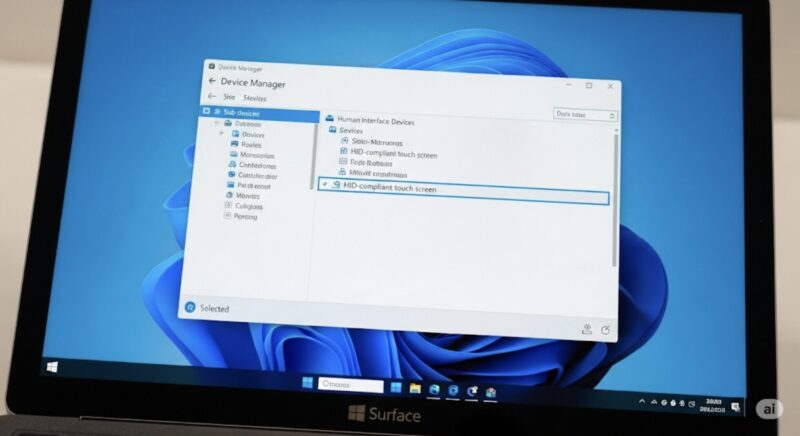
Surface Laptopのタッチパネルを無効にする基本は、Windows標準の「デバイスマネージャー」を使う方法です。
外部ソフトを入れる必要がなく、Windows 10でもWindows 11でも使えるため、まず試すべき方法と考えて大丈夫です。
デバイスマネージャーは、パソコンに接続されているハードウェアやドライバーを管理する画面です。
キーボード、マウス、カメラ、Bluetooth、USB機器などと同じように、タッチスクリーンもここで管理されています。
Surface Laptopのタッチパネルをオフにしたい場合は、ここから「HID準拠タッチスクリーン」を無効にします。
「HID」は、人がパソコンを操作するための入力機器を扱う仕組みだと考えるとわかりやすいです。
名前だけ見ると少し難しそうですが、操作自体は右クリックして無効にするだけです。
ただし、間違えて別のデバイスを無効にしないように、名前は必ず確認してください。
デバイスマネージャーでタッチパネルを無効にする手順
- 作業中のファイルがあれば保存します。タッチ操作が使えなくなっても困らないように、マウス・タッチパッド・キーボードで操作できる状態にしておきます。
- 画面下の「スタート」ボタンを右クリックします。キーボード操作なら「Windowsキー + X」でも同じメニューを開けます。
- 表示されたメニューから「デバイス マネージャー」を選択します。
- デバイスマネージャーが開いたら、「ヒューマン インターフェイス デバイス」を探します。
- 左側の矢印をクリックして項目を展開します。
- 一覧の中から「HID準拠タッチスクリーン」を探します。英語表示の場合は「HID-compliant touch screen」と表示されることがあります。
- 「HID準拠タッチスクリーン」を右クリックし、「デバイスを無効にする」を選択します。
- 確認画面が表示されたら、内容を確認して「はい」をクリックします。
これで、画面を指で触っても反応しない状態になります。
無効になったデバイスには、アイコンに下向きの矢印のようなマークが表示されることがあります。
Surface Laptopのモデルやドライバー構成によっては、「HID準拠タッチスクリーン」が複数表示される場合もあります。
その場合、1つだけ無効にしてもタッチが残ることがあるため、同名の項目を順番に確認してください。
ただし、むやみに関係なさそうなデバイスまで無効にするのは避けましょう。
よくわからない項目を無効にすると、ペン、センサー、キーボード、カメラ、Bluetooth機器など別の機能に影響する可能性があります。
迷った時は、無効にする前にデバイス名をメモしておくか、スマホで画面を撮っておくと元に戻しやすいです。
PR:タッチパネルを切るなら、Bluetoothマウスがあると操作が安定します。
画面タッチを無効にした後は、マウス操作の快適さが使いやすさに直結します。Surfaceを机の上で使う時間が長い人は、Logicool M650のような薄型・静音タイプのBluetoothマウスを用意しておくと、誤タッチを避けながら作業しやすくなります。
逆に、Surfaceを膝の上で短時間だけ使うことが多い人は、まず内蔵タッチパッドだけで十分か試してからでも遅くありません。
Surfaceのタッチパネルの切り替え方
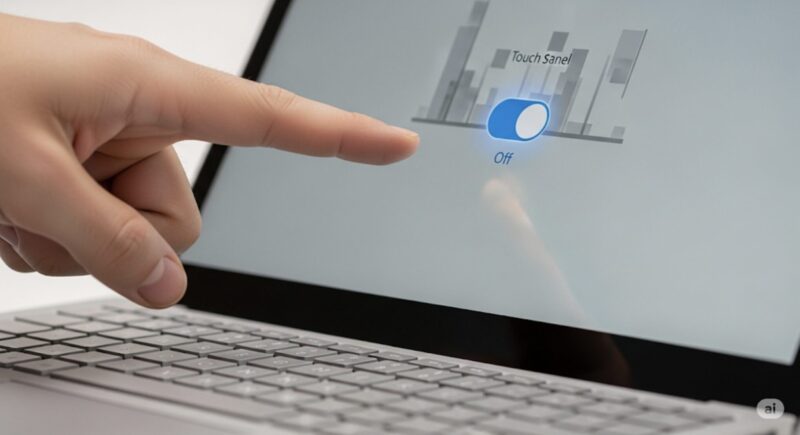
Surfaceのタッチパネルは、一度無効にしたら二度と使えなくなるわけではありません。
デバイスマネージャーから、いつでも有効に戻せます。
つまり、Surfaceのタッチパネルの切り替え方としては、「デバイスマネージャーで対象デバイスを無効にする」「必要になったら同じ場所で有効に戻す」という流れになります。
たとえば、普段はノートPCとして使うのでタッチパネルを無効、手書きメモや画面操作をしたい時だけ有効に戻す、といった使い分けができます。
ただし、デバイスマネージャーからの切り替えは、スマホの設定スイッチのようにワンタップで切り替えるものではありません。
少し手間はありますが、公式手順に近い安全な方法として覚えておくと便利です。
タッチパネルを有効に戻す手順
- スタートボタンを右クリックし、「デバイス マネージャー」を開きます。
- 「ヒューマン インターフェイス デバイス」を展開します。
- 無効にした「HID準拠タッチスクリーン」を探します。下向き矢印のマークが付いている場合があります。
- 右クリックして「デバイスを有効にする」を選びます。
- 画面に触れて反応するか確認します。
多くの場合、切り替え後すぐに反映されます。
ただ、うまく反映されない場合や、タッチが中途半端に残る場合は、Surfaceを再起動してからもう一度確認してください。
また、Windows UpdateやSurfaceのファームウェア更新後に、無効にした設定が元に戻ったように見える場合もあります。
アップデート後にまた画面タッチが反応するようになった時は、故障と決めつけず、まずデバイスマネージャーの状態を確認しましょう。
なお、バッテリー節約目的でタッチパネルを無効にしたい人もいるかもしれませんが、タッチ機能を切っただけで劇的にバッテリー持ちが良くなるとは考えすぎない方がいいです。
バッテリー消費を大きく左右するのは、画面の明るさ、起動中のアプリ、電源モード、バックグラウンド動作、バッテリーの劣化などです。
タッチパネル無効化は、どちらかというと「誤操作防止」や「不具合回避」のための設定と考えるのが現実的ですよ。
Surface Laptopのバッテリーが気になる場合は、バッテリー設定や劣化状況もあわせて確認しておくと原因を見つけやすくなります。
Surface Laptopのバッテリーの減りが早い?原因と対策を解説
タッチパッドを無効にする設定との違い
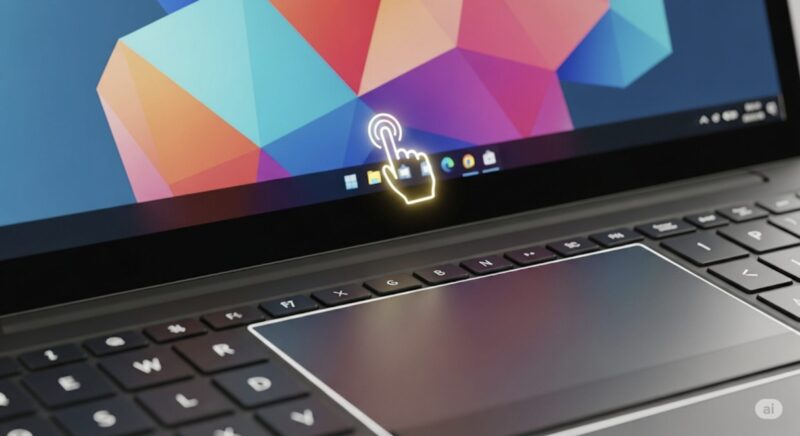
「Surface Laptopのタッチパッドを無効にするには?」と調べてこの記事に来た人もいると思います。
ここはかなり大事です。
タッチパネルとタッチパッドは、名前は似ていますが別物です。
タッチパネルは、ディスプレイ画面を指やペンで直接触って操作する機能です。
タッチパッドは、キーボード手前にある四角いパッドを指でなぞってマウスカーソルを動かす機能です。
タイピング中に親指の付け根が触れてカーソルが飛ぶ場合、多くはタッチパネルではなくタッチパッドが原因です。
一方で、画面を拭いた時に勝手にクリックされる、画面に触れるだけでアプリが開く、ゴーストタッチで勝手に操作される、といった場合はタッチパネル側の問題です。
この違いを押さえておくと、不要な設定ミスをかなり防げます。
それぞれの違いを以下の表にまとめました。
| 項目 | タッチパネル / タッチスクリーン | タッチパッド / トラックパッド |
|---|---|---|
| 操作する場所 | ディスプレイ画面そのもの | キーボード手前の四角い操作エリア |
| 主な操作方法 | 指やSurfaceペンで画面を直接触る | 指でパッド上をなぞってマウスポインターを動かす |
| よくある悩み | 画面を触ると誤操作する、ゴーストタッチが出る、反応しない | タイピング中にカーソルが飛ぶ、クリック誤爆する、感度が高すぎる |
| 主な役割 | 直感的な画面操作、ペン入力、タブレット的な操作 | マウスの代わりになるポインティング操作 |
| 無効化する場所 | デバイスマネージャー > ヒューマン インターフェイス デバイス | Windowsの設定 > Bluetoothとデバイス > タッチパッド |
| 外付けマウスとの相性 | マウスがあれば画面タッチなしでも操作しやすい | マウス接続時だけオフにする設定が便利 |
タッチパッドを無効にしたい場合は、デバイスマネージャーではなくWindowsの設定から進めるのがわかりやすいです。
Windows 11なら、「設定」アプリを開き、「Bluetoothとデバイス」から「タッチパッド」へ進みます。
そこでタッチパッド自体をオフにしたり、感度を下げたり、タップ操作やジェスチャーを調整したりできます。
外付けマウスを使う人は、「マウス接続時にタッチパッドをオフにする」系の設定があるか確認してみてください。
この設定を使うと、マウスを接続している時だけタッチパッドを無効にできるので、タイピング中の誤操作をかなり減らせます。
ただし、外出先でマウスを忘れた時にタッチパッドがオフのままだと少し困ることもあります。
完全にオフにするより、まずは感度を下げる、タップでクリックをオフにする、3本指や4本指ジェスチャーを調整する、といった方法から試すのもありです。
PR:タッチパッドも邪魔に感じるなら、外付けマウス+キーボード環境が便利です。
タイピング中にタッチパッドへ触れてカーソルが動く場合は、外付けマウスを中心にした操作へ切り替えると作業が安定します。Surfaceをデスクで使うなら、Logicool M650のようなBluetoothマウス、Logicool K380sのようなワイヤレスキーボード、Surface対応USB-Cハブを組み合わせると、通常のノートPCに近い感覚で使いやすくなります。
ただし、外出先でSurface本体だけを使うことが多い人は、周辺機器を増やしすぎると荷物が増えます。自宅や職場で長時間使う人向けの選択肢として考えるとちょうどいいです。
タッチ操作を止める標準ショートカットはあるのか
Surfaceのタッチパネルをよくオン・オフする人だと、「キーボードショートカットで一瞬で切り替えられないの?」と思いますよね。
結論から言うと、Windowsにはタッチスクリーン自体をオン・オフする専用の標準ショートカットキーは基本的に用意されていません。
音量や画面の明るさのように、キーボードのファンクションキーで簡単に切り替える機能ではないということです。
「Windowsキー + X」でデバイスマネージャーを開きやすくすることはできますが、それはあくまで管理メニューを開くショートカットです。
タッチパネルそのものを一発で無効化するキーではありません。
どうしてもワンクリックに近い形で切り替えたい場合は、次に紹介するPnPUtilを使ったショートカット作成が候補になります。
ただし、これは通常の設定画面より一段深い操作です。
毎日何度も切り替える人には便利ですが、たまに無効にするだけならデバイスマネージャーの手順で十分かなと思います。
「便利そうだから何となく作る」より、「毎回デバイスマネージャーを開くのが本当に面倒」と感じてから作るくらいでちょうどいいです。
ワンクリックで無効化できるショートカット作成
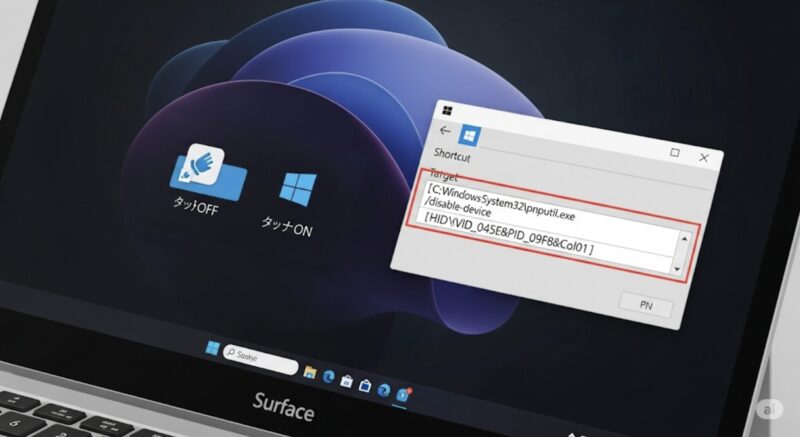
タッチパネルを頻繁に切り替えるなら、デスクトップに「タッチOFF」「タッチON」のようなショートカットを作っておく方法があります。
この方法では、Windowsに含まれている「PnPUtil.exe」というデバイス管理用のコマンドを使います。
PnPUtilは、ドライバーやデバイスの管理に使われるシステムツールです。
正しく設定できれば、デバイスマネージャーを毎回開かずに、ショートカットからタッチスクリーンを無効化・有効化できます。
ただし、この方法は少し上級者向けです。
コマンドの対象デバイスを間違えると、別の機器を無効にしてしまう可能性があります。
また、管理者権限が必要になり、実行時にはユーザーアカウント制御の確認画面が出ることがあります。
不安な人は、無理にショートカット化せず、デバイスマネージャーから手動で切り替える方が安全です。
注意点:ショートカット化する前に確認したいこと
- 対象にするデバイス名を必ず確認する
- デバイスインスタンスパスを間違えない
- 作成前に復元ポイントや重要データのバックアップを取っておくと安心
- 会社や学校の管理PCでは勝手に実行しない
- うまく動かない時は深追いせず、手動切り替えに戻す
ステップ1:デバイス インスタンス パスの取得
まず、ショートカットで操作したいタッチスクリーンの「デバイス インスタンス パス」を調べます。
これは、Windowsがデバイスを識別するための固有の文字列です。
住所のようなものなので、ここを間違えると別のデバイスを操作してしまう可能性があります。
- デバイスマネージャーを開きます。
- 「ヒューマン インターフェイス デバイス」を展開します。
- 「HID準拠タッチスクリーン」を右クリックし、「プロパティ」を選択します。
- 「詳細」タブに切り替えます。
- プロパティのプルダウンメニューから「デバイス インスタンス パス」を選びます。
- 「値」に表示されている文字列を右クリックしてコピーします。
- メモ帳などに貼り付けて保存しておきます。
値は、たとえば HID\VID_045E&PID_XXXX... のような文字列になることがあります。
実際の文字列はSurfaceのモデルや構成によって変わるため、ネット上の例をそのままコピーして使わないでください。
必ず自分のSurfaceに表示されたパスを使う必要があります。
ステップ2:無効化用ショートカットを作る
次に、タッチパネルを無効にするショートカットを作ります。
- デスクトップの何もない場所で右クリックします。
- 「新規作成」から「ショートカット」を選択します。
- 「項目の場所を入力してください」の欄に、以下の形式で入力します。
C:\Windows\System32\pnputil.exe /disable-device "コピーしたデバイス インスタンス パス" - 「コピーしたデバイス インスタンス パス」の部分を、先ほどメモ帳に貼り付けた実際の文字列へ置き換えます。
- パスは必ずダブルクォーテーションで囲みます。
- 「次へ」をクリックし、ショートカット名を「タッチOFF」などにします。
- 作成したショートカットを右クリックし、「プロパティ」を開きます。
- 「ショートカット」タブの「詳細設定」をクリックします。
- 「管理者として実行」にチェックを入れてOKを押します。
この設定をしておくと、ショートカット実行時に管理者権限でコマンドを動かせます。
実行時には確認画面が出ることがあるので、内容を見てから許可してください。
ステップ3:有効化用ショートカットも作る
無効化用だけを作ると、戻す時に結局デバイスマネージャーを開くことになります。
ショートカットで運用するなら、有効化用も一緒に作っておく方が便利です。
有効化用は、以下の形式で作成します。
C:\Windows\System32\pnputil.exe /enable-device "コピーしたデバイス インスタンス パス"
ショートカット名は「タッチON」などにしておくとわかりやすいです。
こちらも、プロパティから「管理者として実行」にチェックを入れておきましょう。
作成後は、いきなり本番運用するのではなく、必ず「タッチOFF」実行後に画面タッチが止まるか、「タッチON」実行後に元に戻るかを確認してください。
うまく戻らない場合でも、デバイスマネージャーから手動で有効化できることがあります。
焦らず、対象デバイスの状態を確認しましょう。
PR:Surface周辺機器をまとめて使うなら、USB-Cハブがあると便利です。
マウス・キーボード・外部ストレージ・外部モニターなどをSurfaceで使う場合、ポート数が足りなくなることがあります。Surface対応USB-Cハブを用意しておくと、作業環境をまとめやすくなります。
特に、タッチパネルを無効にしてデスクトップPCのように使うなら、マウス、キーボード、外付けSSD、モニターをつなぐ場面が増えます。ポート不足で毎回抜き差しするのが面倒な人には、ハブの恩恵がわかりやすいです。
Surface Laptopで外部モニターやUSB-Cハブを使う予定がある人は、ポート構成や映像出力の考え方も確認しておくと失敗しにくいです。
Surface Laptopでトリプルディスプレイを実現する方法
Windowsのバージョンによる操作の違い
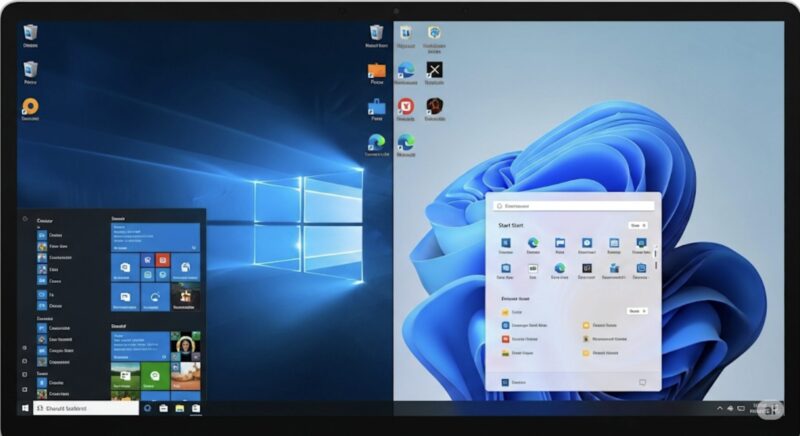
Surface Laptopでは、Windows 10やWindows 11が使われていることが多いです。
タッチパネルを無効にする基本手順は、どちらでも大きく変わりません。
スタートボタンを右クリックしてデバイスマネージャーを開き、「ヒューマン インターフェイス デバイス」から「HID準拠タッチスクリーン」を無効にする、という流れは共通です。
Windows 11は設定アプリの見た目が変わっているため、「設定のどこかにタッチパネルのオン・オフがあるはず」と探してしまう人もいると思います。
ただ、タッチスクリーン自体の有効・無効は、基本的にデバイスマネージャーで行うと覚えておく方が迷いません。
一方で、タッチパッド、タッチキーボード、タッチインジケーターなどは、設定アプリ側に項目があります。
ここが混乱しやすいところです。
また、先ほど紹介したPnPUtilを使ったショートカット化は、Windowsのバージョンによって使えるオプションが異なります。
特に古いWindows 10環境では、コマンドが期待通りに動かない可能性があります。
Surface Laptopを長く更新していない人は、Windows UpdateとSurface関連の更新を先に確認しておくとよいでしょう。
ただし、仕事用や学校用のSurfaceで、組織が更新を管理している場合は勝手に設定を変えない方が安全です。
管理者権限が制限されているPCでは、デバイスを無効化できないこともあります。
その場合は、無理に回避しようとせず、管理者や情報システム担当者に相談してください。
個人用のSurfaceであっても、レジストリ編集やコマンド操作まで行う場合は、念のため重要データのバックアップを取ってから進めるのが無難です。
小さな設定変更でも、仕事のファイルや写真が入っているPCなら慎重なくらいでちょうどいいです。
Surface Laptopのタッチパネルが無効にできない時の解決策
- なぜタッチパネルが無効にできないのか
- Surface HID準拠タッチスクリーンがない時の対処法
- ドライバーを無効にしても反応する時の確認ポイント
- モデル別のドライバーとレジストリの注意点
- ゴーストタッチなどタッチパネルが反応しない場合
- Surface Laptopのタッチパネルを無効にする方法のまとめ
なぜタッチパネルが無効にできないのか
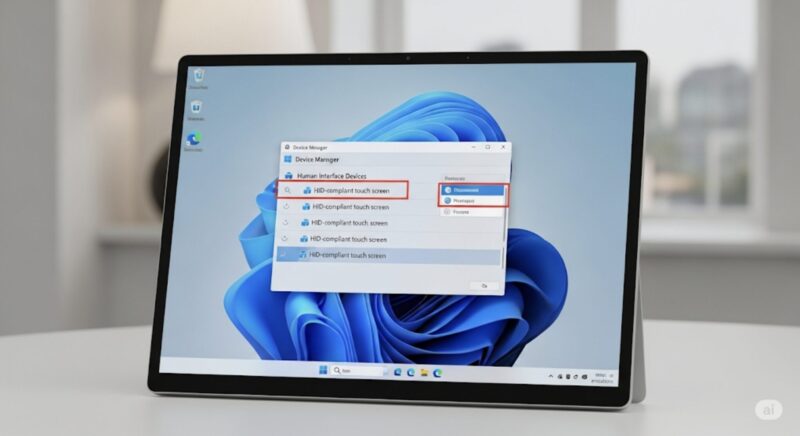
手順通りに進めたのに、Surface Laptopのタッチパネルが無効にできないことがあります。
この場合、いきなり故障と決めつける必要はありません。
よくある原因はいくつかあります。
まず多いのが、無効にしたデバイスが目的のタッチスクリーンではなかったケースです。
Surfaceはタッチ操作、ペン入力、センサー類などが連携して動作するため、似たような名前のデバイスが複数表示されることがあります。
「HID準拠タッチスクリーン」を無効にしたつもりでも、別の関連ドライバーが残っていて、タッチ操作が一部残ることもあります。
次に、デバイスが複数あるのに1つしか無効にしていないケースです。
同名の「HID準拠タッチスクリーン」が2つ表示されている場合は、片方だけでは完全に止まらないことがあります。
その場合は、同名項目を順番に確認します。
ただし、無効にした項目は必ずメモしておきましょう。
「何を触ったかわからない」状態になると、元に戻す時にかなり面倒です。
また、Windows UpdateやSurfaceのドライバー更新で、設定が変わったように見えることもあります。
更新後に再びタッチが反応する場合は、デバイスマネージャーで対象デバイスが有効に戻っていないか確認してください。
会社や学校のSurfaceでは、管理者ポリシーによってデバイス設定の変更が制限されている場合もあります。
この場合、個人で無理に操作しても変更できないことがあります。
セキュリティソフトやデバイス管理ツールが干渉している可能性もゼロではありませんが、まずは「対象デバイスが合っているか」「複数表示されていないか」「管理者権限があるか」を見る方が先です。
PR:設定変更や修理前には、重要データのバックアップを済ませておくと安心です。
ドライバーの変更、レジストリ編集、修理相談、初期化を行う可能性がある場合は、写真・書類・仕事用データを外付けSSDへ退避しておくとトラブル時のリスクを減らせます。
Surfaceは薄型で持ち運びやすい反面、内蔵ストレージだけに大事なデータを置きっぱなしにしがちです。外付けSSDが1つあると、設定変更前の一時バックアップにも使いやすいですよ。
Surface HID準拠タッチスクリーンがない時の対処法
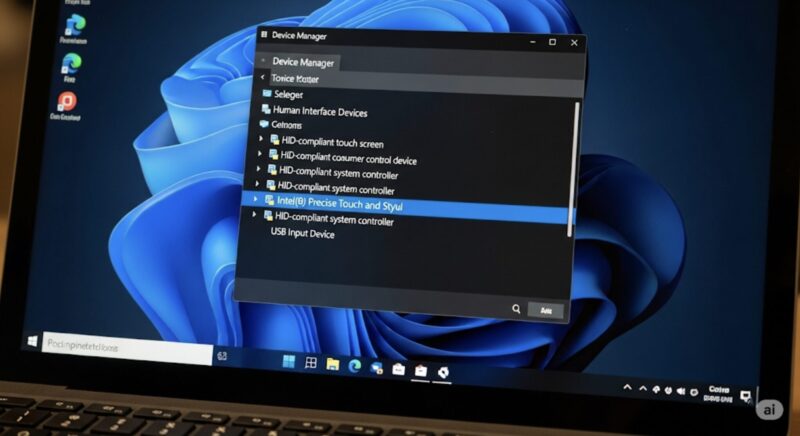
「ヒューマン インターフェイス デバイス」を開いても、Surface HID準拠タッチスクリーンがない。
これ、かなり焦りますよね。
ネット記事では「HID準拠タッチスクリーンを無効にする」と書かれているのに、自分のSurfaceにはその項目が見当たらない。
こうなると「自分のSurfaceだけおかしいのでは?」と思ってしまいます。
ただ、項目名が表示されない場合でも、必ずしも故障とは限りません。
ドライバー名が違う、非表示になっている、ドライバーにエラーが出ている、Windows側が正しく認識できていないなど、いくつかの可能性があります。
まずは、デバイスマネージャー上部の「表示」から「非表示のデバイスの表示」を選びます。
そのうえで、もう一度「ヒューマン インターフェイス デバイス」を確認してください。
それでも見つからない場合は、以下のような名前のデバイスがないか確認します。
探してみたい関連ドライバー名の例
- HID準拠タッチスクリーン
もっとも基本的な候補です。英語表示では「HID-compliant touch screen」と表示されることがあります。 - Intel(R) Precise Touch Device
Surfaceのタッチ不具合対処で名前が出てくることがある関連ドライバーです。無効化ではなく、タッチ不具合時の再インストール対象として扱われることがあります。 - Intel(R) Precise Touch and Stylus
モデルや環境によって見かけることがあるタッチ・ペン関連の名前です。これを操作すると、タッチだけでなくペン入力にも影響する可能性があります。 - Surface TouchやSurface Touch Screenを含む項目
Surface固有のタッチ関連デバイスとして表示される場合があります。ただし、名前が似ているからといって必ず無効化対象とは限りません。
ここで大切なのは、「見つからないから適当に似た名前を無効にする」のは避けることです。
特にIntel(R) Precise Touch系やSurface Touch系は、ペン入力やファームウェア側の動作と関わることがあります。
不具合の修復が目的なら、無効化ではなく、ドライバーのアンインストール後にハードウェア変更のスキャン、または再起動で再インストールする流れを検討します。
一方、「誤タッチを止めたいだけ」であれば、まずはHID準拠タッチスクリーンを探すことを優先してください。
それが見つからない場合は、SurfaceアプリやWindows Updateでドライバー・ファームウェア更新を確認するのも有効です。
デバイスマネージャーに黄色い警告マークが出ている場合は、無効化以前にドライバーが正常に動いていない可能性があります。
その状態では、タッチパネルを無効にするより先に、ドライバーの修復や更新を考えた方がよいです。
PR:Surfaceを仕事用に使っているなら、作業データの退避先も準備しておきましょう。
タッチドライバーの変更や再インストールで予期しない不具合が起きると、作業が止まってしまうことがあります。外付けSSDがあれば、重要なファイルをすぐに退避しやすくなります。
写真や動画だけでなく、仕事の資料、確定申告のデータ、学校のレポートなど、失うと困るものはSurface本体だけに置かない方が安心です。
ドライバーを無効にしても反応する時の確認ポイント
「HID準拠タッチスクリーンを無効にしたのに、まだ画面タッチが反応する」という場合は、いくつかの順番で確認していきましょう。
まずは、同名のデバイスが複数ないか確認します。
1つ目だけを無効にして、2つ目が有効のままだと、タッチ操作が残ることがあります。
次に、実際に無効にしたのが「HID準拠タッチスクリーン」かどうかを確認してください。
似た名前の「HID準拠ペン」「HID準拠コンシューマー制御デバイス」などを無効にしても、画面タッチは止まらない可能性があります。
また、操作後に再起動していない場合は、一度再起動してから確認します。
多くの設定はすぐ反映されますが、環境によっては再起動後に状態が安定することがあります。
それでも反応する場合は、Windows側が別のタッチ関連ドライバーで入力を受けている可能性があります。
この場合、Surface固有のタッチドライバー名を確認する必要がありますが、ここから先は慎重に進めてください。
特に、Surfaceペンを使っている人は、タッチ操作だけでなくペンまで使えなくなる可能性があります。
「指タッチだけ邪魔だけどペンは使いたい」という人は、無効化で解決しようとしすぎない方がいい場合もあります。
ペン使用中だけ手のひら入力を抑える設定や、アプリ側のペン設定で改善できるケースもあるためです。
また、画面タッチが勝手に反応して作業にならない場合は、単なる設定の問題ではなく、ゴーストタッチやハードウェア故障の可能性もあります。
その場合は、無効化を繰り返すより、後半のUEFIでの切り分けを先に行う方が判断しやすいです。
うまく無効化できない時の確認順
- HID準拠タッチスクリーンを無効にしたか確認する
- 同名の項目が複数ないか確認する
- Surfaceを再起動してから反応を確認する
- 非表示デバイスの表示をオンにして確認する
- 黄色い警告マークがないか確認する
- SurfaceアプリやWindows Updateで更新を確認する
- ゴーストタッチや故障が疑われる場合はUEFIで切り分ける
この順番で見ると、「設定ミスなのか」「ドライバーの問題なのか」「本体側の不具合なのか」を切り分けやすくなります。
Surfaceは見た目がすっきりしていて使いやすい一方、ポート数や修理性などで注意したい面もあります。
購入前・買い替え前に弱点も知っておきたい人は、Surface Laptopのデメリットも確認しておくと判断しやすいです。
後悔したくない人のためのSurface Laptopのデメリットを解説
モデル別のドライバーとレジストリの注意点
Surface Laptopのタッチパネル設定でややこしいのが、モデルや世代によって表示されるドライバー名や挙動が変わることです。
古いモデルでは「HID準拠タッチスクリーン」が素直に見つかることがありますが、新しい環境ではタッチ・ペン関連のドライバーが複数絡んでいて、ネット記事通りの名前で見つからないことがあります。
さらに、Copilot+ PC世代のSurface Laptopなど、ハードウェア構成が大きく変わっているモデルでは、従来のIntel系Surfaceと同じ感覚でドライバー名を探すと迷うこともあります。
このため、特定のドライバー名だけを「これを切れば絶対にタッチが無効になる」と断定するのは危険です。
まずはMicrosoft公式の基本手順に沿って、HID準拠タッチスクリーンを確認する。
それでも見つからない場合は、Surfaceアプリ、Windows Update、デバイスマネージャーの警告表示、ドライバー再インストールの流れを確認する。
この順番で進めるのが無難です。
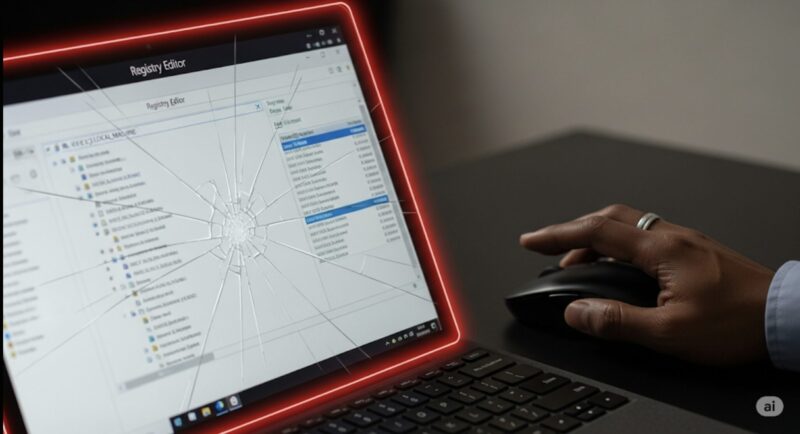
最後の手段として、レジストリ編集でタッチ操作を止める方法が紹介されることがあります。
代表的なのが、以下の場所に「TouchGate」という値を作成して制御する方法です。
コンピューター\HKEY_CURRENT_USER\Software\Microsoft\Wisp\Touch
ただし、レジストリ編集はかなり慎重に扱うべき操作です。
Surface向けの標準的な無効化手順として最初からおすすめするものではありません。
デバイスマネージャーで対応できるなら、レジストリ編集まで進む必要はありません。
【重要】レジストリ編集に伴うリスク
レジストリは、Windowsの動作に関わる重要な設定が保存されている場所です。
関係ない値を削除したり、別の場所を書き換えたりすると、アプリやWindowsの動作に不具合が出る可能性があります。
最悪の場合、復旧にかなり時間がかかることもあります。
操作する場合は、必ず復元ポイントの作成、重要データのバックアップ、編集箇所のメモを行ってください。
会社や学校のSurfaceでは、レジストリ編集は基本的に避けるべきです。
管理者が設定しているポリシーに反する可能性があるため、必ず管理者に相談しましょう。
PR:レジストリ編集前は、外付けSSDへのバックアップを強くおすすめします。
レジストリ編集は失敗時の影響が大きいため、作業前に重要なデータを別の場所へ保存しておくことが大切です。SurfaceはUSB-Cポート中心のモデルが多いため、外付けSSDやUSB-Cハブを用意しておくとバックアップ作業がしやすくなります。
「たぶん大丈夫」で進めるより、先にバックアップ。ここは本当に大事です。
レジストリ編集による無効化手順
ここからの手順は、デバイスマネージャーで無効化できず、どうしてもタッチ操作を止めたい場合の最終手段として読んでください。
作業前に、復元ポイントを作成し、重要なデータをバックアップしておきます。
- 「Windowsキー + R」を押して、「ファイル名を指定して実行」を開きます。
regeditと入力し、レジストリエディターを起動します。- ユーザーアカウント制御が表示された場合は、内容を確認して許可します。
- 上部のアドレスバーに以下のパスを貼り付けてEnterを押します。
コンピューター\HKEY_CURRENT_USER\Software\Microsoft\Wisp\Touch - 「Touch」キーが見つからない場合は、無理に進めず、環境に合っている手順か確認してください。
- 右側の何もない場所で右クリックし、「新規」>「DWORD (32ビット) 値」を選択します。
- 新しい値の名前を「TouchGate」に変更します。スペルを間違えないよう注意してください。
- 「TouchGate」をダブルクリックし、値のデータが「0」になっていることを確認します。
- レジストリエディターを閉じ、Surfaceを再起動します。
再起動後、タッチ操作が止まっていれば反映されています。
元に戻したい場合は、作成した「TouchGate」を削除するか、値を変更してから再起動します。
ただし、環境によっては期待通りに動かない可能性もあります。
レジストリ編集でうまくいかない場合は、それ以上深追いせず、ドライバーや本体故障の可能性を切り分けた方が安全です。
新しいSurface Laptopへの買い替えも視野に入れている場合は、現行モデルの特徴や注意点も確認しておくと、同じ悩みを繰り返しにくくなります。
Surface Laptop Copilot+ PCのレビュー【買って後悔?】
ゴーストタッチなどタッチパネルが反応しない場合
タッチパネルを無効にしたい理由が「使わないから」ではなく、「勝手に反応する」「反応しない」「特定の場所だけおかしい」という場合は、少し考え方を変える必要があります。
この場合、設定で無効化するだけでは根本解決にならない可能性があります。
特に、何も触っていないのに画面が勝手にクリックされるゴーストタッチは、作業の邪魔になるだけでなく、勝手にファイルを開いたり、入力したり、アプリを操作したりすることがあります。
一時的に無効化して作業を続けるのはありですが、本体側の不具合が疑われる場合は早めに切り分けた方がいいです。
最も重要な切り分け:UEFI画面での動作確認
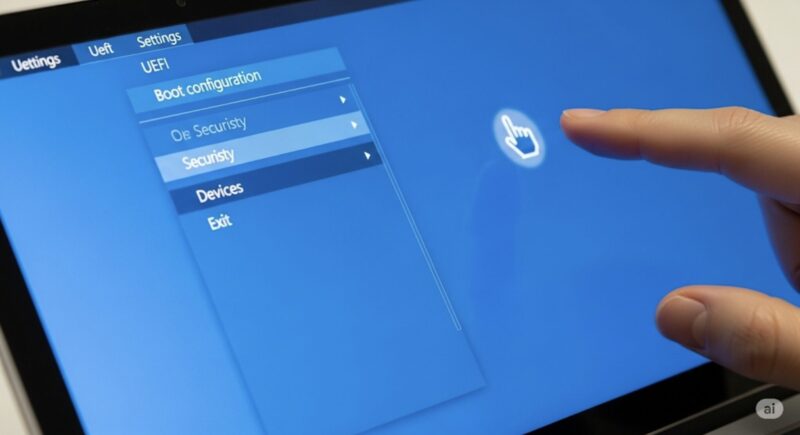
Surfaceのタッチ不具合を切り分ける時に重要なのが、UEFI画面でタッチが動くかどうかです。
UEFIは、Windowsが起動する前に動く本体側の基本設定画面です。
Windowsのドライバーやアプリの影響を受けにくいため、ハードウェアの問題かWindows側の問題かを見分ける手がかりになります。
UEFI画面の起動方法
- Surfaceを完全にシャットダウンします。スリープではなく、シャットダウンです。
- 電源が切れた状態で、「音量を上げるボタン」を押し続けます。
- 音量を上げるボタンを押したまま、「電源ボタン」を押します。
- MicrosoftまたはSurfaceのロゴが表示されたら、ボタンを離します。
- UEFI画面が表示されたら、画面をタッチして反応を確認します。
UEFI画面でタッチが正常に反応する場合、タッチパネル自体は生きていて、Windowsやドライバー側に問題がある可能性があります。
この場合は、Windows Update、Surfaceアプリでの更新確認、タッチドライバーの再インストールなどを試します。
一方で、UEFI画面でもタッチがまったく反応しない、勝手に反応する、押した場所と違う場所が反応する場合は、ハードウェア故障の可能性が高くなります。
この状態でレジストリやドライバーをいじり続けても、根本的には改善しないかもしれません。
タッチパネルや本体側の故障が疑われる場合は、Microsoftサポートや修理相談を検討しましょう。
PR:ゴーストタッチが続くSurfaceは、修理費だけでなく買取・買い替えも比較しておきましょう。
UEFI画面でもタッチ操作がおかしい場合、タッチパネルや本体側の故障が疑われます。長く使っているSurfaceなら、修理費を払う前に買取価格や新しいSurface Laptopの価格を見ておくと、損をしにくい判断がしやすくなります。
もちろん、保証期間内ならまず公式サポートの確認が優先です。保証が切れている、バッテリーも弱っている、動作も重いという状態なら、修理と買い替えを比較する価値があります。
ソフトウェア側の対処法
UEFI画面では正常なのに、Windows上でタッチが反応しない、または誤動作する場合は、Windows側の設定やドライバーに原因がある可能性があります。
この場合は、次の対処法を順番に試してみてください。
- Surfaceを完全に再起動する
一時的な不具合なら、再起動だけで改善することがあります。通常の再起動で改善しない場合は、電源ボタンを長押しして完全に電源を切る方法も検討します。 - Windows Updateを確認する
タッチやペン入力はドライバーやファームウェアの影響を受けます。更新が残っている場合は、先に適用してから動作を確認します。 - Surfaceアプリで状態を確認する
Surfaceアプリでは、Surface本体の状態や更新状況を確認できます。Surface関連の不具合では、まず見ておきたい項目です。 - Surface診断ツールを使う
Surface Diagnostic Toolkitなどの診断ツールを使うと、一般的な問題を確認できます。自力で原因を絞り込みにくい時に便利です。 - タッチドライバーを再インストールする
デバイスマネージャーで関連するタッチドライバーをアンインストールし、ハードウェア変更のスキャンや再起動で再インストールする方法があります。ただし、モデルによって注意点があるため、公式情報を確認しながら進めてください。 - 初期化や修理相談を検討する
更新やドライバー再インストールでも改善しない場合は、Windowsのリセットや修理相談が選択肢になります。実行前には必ずバックアップを取りましょう。
ゴーストタッチが出ていると、画面上で勝手に操作が入り、バックアップ作業すらやりにくい場合があります。
その時は、いったんタッチパネルを無効にして、マウスとキーボードで操作できる状態にしてからデータを退避すると落ち着いて対応しやすいです。
また、Surface Laptopを有線LANや外部ストレージにつないで安定した作業環境を作りたい場合は、USB-Cハブや有線LANアダプタの選び方も重要になります。
Surface Laptop Goの有線LANを接続するための完全ガイド
PR:不具合が再発するSurfaceは、買い替え前に買取査定を見ておくと判断しやすくなります。
タッチパネル以外にもバッテリー劣化、動作の重さ、キーボード不調、ポート不足などが出ている場合は、修理より買い替えの方が現実的なケースもあります。古いSurfaceを手放すなら、先に買取価格を確認しておくのがおすすめです。
逆に、まだ性能に不満がなく、タッチだけを止めれば使えるなら、マウスやキーボードを足して延命するのも賢い選択です。今のSurfaceの状態に合わせて判断しましょう。
Surface Laptopをタッチなしで快適に使う周辺機器の選び方
タッチパネルを無効にすると、Surface Laptopはより普通のノートPCに近い使い方になります。
その時に大事になるのが、マウス、キーボード、USB-Cハブ、外付けSSDの選び方です。
どれも必須ではありませんが、作業時間が長い人ほど効果を感じやすいです。
Logicool M650のようなBluetoothマウスが向いている人
タッチパネルを無効にするなら、まず用意したいのはマウスです。
内蔵タッチパッドだけでも操作できますが、細かい作業や長時間作業ではマウスの方が楽な場面が多いです。
Logicool M650のようなBluetoothマウスは、USBレシーバーを挿さずに使えるため、ポート数が限られるSurfaceと相性がいいです。
クリック音を抑えたい人、カフェや図書館など静かな場所で使いたい人、Excelやブラウザ操作が多い人に向いています。
一方で、ゲーム用途や超高速な反応を求める人は、ゲーミングマウスや有線マウスも候補になります。
Surfaceを仕事・学習・ブログ作業で使うなら、まずは軽くて持ち運びやすいBluetoothマウスから考えると失敗しにくいです。
Logicool K380sのようなワイヤレスキーボードが向いている人
Surface Laptop本体のキーボードで十分な人も多いですが、外部モニターに接続して使う場合は、ワイヤレスキーボードがあると姿勢が楽になります。
Surfaceを少し奥に置いたり、スタンドで画面を高くしたりすると、本体キーボードに手が届きにくくなります。
そんな時に、Logicool K380sのようなコンパクトなワイヤレスキーボードがあると、作業スペースを取りすぎずに入力環境を整えられます。
スマホやタブレットなど複数デバイスを切り替えたい人にも便利です。
ただし、テンキーをよく使う人、長文を高速で打つ人、キーの打鍵感にこだわる人は、フルサイズキーボードやメカニカルキーボードの方が合う場合もあります。
「Surfaceを省スペースで使いたい」「持ち運びもしたい」ならコンパクトタイプ、「自宅でがっつり作業したい」ならフルサイズタイプという選び方がわかりやすいです。
Surface対応USB-Cハブが向いている人
Surface Laptopはモデルによってポート数が限られます。
マウス、キーボード、外付けSSD、HDMI、SDカード、有線LANなどを使いたい場合、USB-Cハブがあるとかなり便利です。
特に、タッチパネルを無効にしてデスク作業中心にするなら、外部モニターや有線機器をまとめて接続したくなる場面が増えます。
USB-Cハブを選ぶ時は、単にポート数だけでなく、HDMI出力の対応解像度、USBの転送速度、給電対応、LANポートの有無、SDカードスロットの有無を確認しましょう。
安いハブでも使える場合はありますが、外部モニターやSSDをつなぐなら、仕様がはっきり書かれている製品を選ぶ方が安心です。
外付けSSDが向いている人
外付けSSDは、タッチパネル無効化そのものに必要なものではありません。
ただ、ドライバー変更、レジストリ編集、修理相談、初期化を行う可能性があるなら、バックアップ先としてかなり役立ちます。
Surface本体のストレージにだけ大事なデータを入れていると、不具合が起きた時に焦ります。
写真、動画、仕事の資料、ブログ記事の下書き、確定申告データなどは、外付けSSDやクラウドにも逃がしておくと安心です。
特に、タッチパネルの不具合が出ているSurfaceは、今後別の不調が出る可能性もあります。
修理や買い替えを迷っている段階でも、先にバックアップだけは済ませておきましょう。
Surface Laptopのタッチパネルを無効にする方法のまとめ
Surface Laptopのタッチパネルを無効にするなら、まずはデバイスマネージャーから「HID準拠タッチスクリーン」を無効にする方法を試すのが基本です。
Windowsの設定アプリにわかりやすいタッチパネル専用スイッチがあるわけではないため、最初は少し戸惑うかもしれません。
ただ、一度場所を覚えれば、有効化も無効化も同じ画面から切り替えられます。
無効にできない場合は、同名デバイスが複数ないか、非表示デバイスになっていないか、ドライバーに警告が出ていないかを確認しましょう。
Surface HID準拠タッチスクリーンがない場合も、すぐに故障とは限りません。
Surfaceアプリ、Windows Update、ドライバー再インストール、UEFIでの動作確認を順番に進めることで、原因を切り分けやすくなります。
レジストリ編集やPnPUtilのショートカット化は便利ですが、最初から使う必要はありません。
通常はデバイスマネージャーで十分です。
毎日何度も切り替える人だけ、ショートカット化を検討するくらいでいいかなと思います。
タッチパネルの不具合がある場合は、無効化でごまかすだけでなく、UEFI画面でハードウェア故障かWindows側の問題かを確認することも大切です。
Surfaceを長く使うなら、マウスやキーボードで快適に使える環境を作りつつ、重要データのバックアップも忘れないようにしましょう。
PR:Surfaceをタッチなしで快適に使うためのおすすめ周辺機器
画面タッチをオフにして使うなら、マウス・キーボード・USB-Cハブ・外付けSSDをそろえておくと、作業環境を整えやすくなります。故障や買い替えを検討している場合は、買取価格と新しいSurface Laptopの価格もあわせて確認しておきましょう。
どれか1つだけ選ぶなら、まずはBluetoothマウスが使いやすいです。長時間作業ならワイヤレスキーボード、周辺機器が増えてきたらUSB-Cハブ、修理や初期化の可能性があるなら外付けSSDという順番で考えると無駄が少ないですよ。
・Microsoft Support:Enable and disable a touchscreen in Windows
・Microsoft Support:How to fix touch issues on your Surface touchscreen
・Microsoft Support:Diagnose and repair problems on your Surface
・Microsoft Learn:PnPUtil のコマンド構文
・Surface Laptop Go 3のタッチスクリーンを無効化・有効化を切り替える方法