HP Pavilion Aero 13-bgを買おうとしているとき、あるいはすでに使っていて、最近ちょっと重いかもと感じたときに、真っ先に気になるのがメモリ増設ですよね。
特に「hp pavilion aero 13-bg メモリ増設」と調べているあなたは、おそらく単にスペック表を見たいだけではなく、本当に増設できないのか、16GBで何年も使えるのか、もし足りなくなったらどうすればいいのかまで知りたいはずです。
先に結論から言うと、HP Pavilion Aero 13-bgのメモリはオンボード実装のため、購入後に増設も交換もできません。
これは、後継系として比較されるHP OmniBook 7 Aero 13-bgでも同じ考え方です。
16GBモデルや32GBモデルを購入時に選ぶことはできますが、あとからメモリだけを足すことはできないんですね。
ここ、かなり大事です。
なぜなら、メモリだけはSSDのように「あとから足りなくなったら交換しよう」が通用しないからです。
一方で、メモリ増設ができないからといって、HP Pavilion Aero 13-bgがダメなPCというわけではありません。
むしろ、約990gの軽さ、Ryzen 8000シリーズの処理性能、LPDDR5xメモリ、USB-C充電対応など、モバイルノートとしての完成度はかなり高いです。
問題は、あなたの用途に16GBで足りるのか、それとも購入前から32GBメモリ搭載のHP OmniBook 7 Aero 13-bgを選ぶべきなのか。
ここを間違えると、軽くて気に入っているのに数年後にメモリ不足で買い替え……という、少しもったいない展開になりかねません。
この記事では、HP Pavilion Aero 13-bgのメモリ増設可否をはっきり整理したうえで、16GBで足りる使い方、32GBを選ぶべき使い方、購入後にできるSSD換装や仮想メモリ設定、USB-C充電環境の整え方までまとめて解説します。
結局、自分はどれを選べばいいの?というところまで落とし込んでいくので、購入前の人も、すでに使っている人も、ここで一度整理しておきましょう。
PR|メモリ増設できない機種だからこそ、購入前の容量選びが重要です
HP Pavilion Aero 13-bgは購入後にメモリを増設できません。ブラウザ、Office、動画視聴が中心なら16GBでも現実的ですが、動画編集、仮想環境、AI系ツール、長期利用まで考えるなら、32GBメモリ搭載のHP OmniBook 7 Aero 13-bgも比較しておくと安心です。
HP Pavilion Aero 13-bgのメモリ増設はできる?先に結論を整理
- メモリ増設は不可。オンボード実装が理由
- 16GBで足りる人と足りない人の違い
- HP Pavilion Aero 13-bgとHP OmniBook 7 Aero 13-bgの選び方
- 購入後にできることと、できないこと
- 失敗しやすい買い方を避けるポイント
メモリ増設は不可。オンボード実装が理由
まず、いちばん大事なところからいきます。
HP Pavilion Aero 13-bgは、購入後にメモリを増設できません。
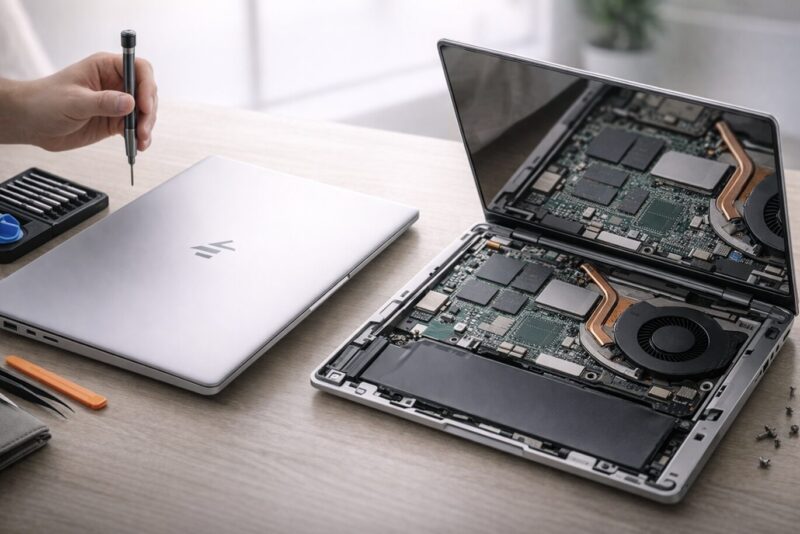
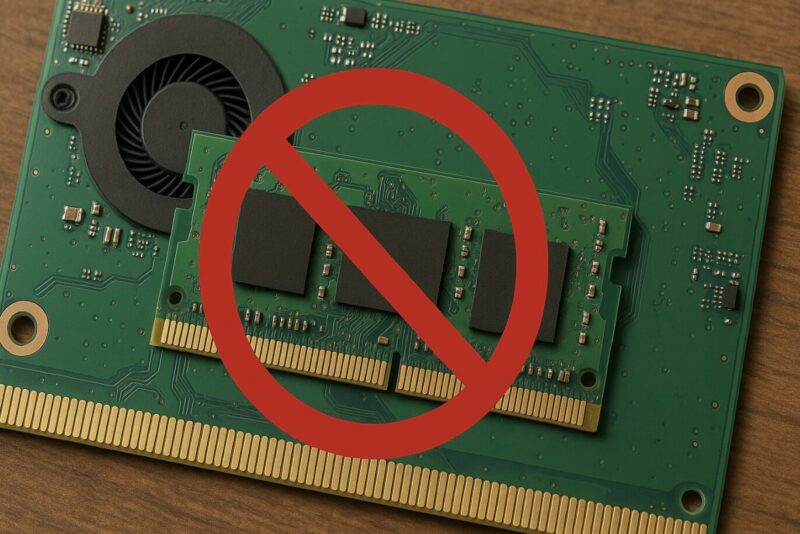
裏蓋を開けたら空きスロットがあるのでは?と思う人もいるかもしれませんが、このモデルは一般的なSO-DIMMメモリスロットを使うタイプではありません。
SO-DIMMというのは、少し厚みのあるノートPCやビジネスノートでよく使われる、抜き差しできるメモリモジュールのことです。
デスクトップPCほど簡単ではないにせよ、対応機種なら8GBから16GB、16GBから32GBへ増やせる場合があります。
しかし、HP Pavilion Aero 13-bgは、メモリチップがマザーボードに直接はんだ付けされたオンボードメモリです。
つまり、メモリを差し込むスロットそのものがありません。
これは分解が難しいという話ではなく、増設する場所が最初から用意されていないという話です。
ここを勘違いしてメモリ単体を買ってしまうと、完全に使い道がなくなってしまいます。
HP OmniBook 7 Aero 13-bgも同じく、購入後にメモリを差し替えて増やすタイプではありません。
16GB構成や32GB構成を購入時に選ぶことはできますが、あとから「やっぱり32GBにしたい」となっても、メモリだけを交換することはできないと考えておきましょう。
この仕様は、超軽量モバイルノートでは珍しくありません。
MacBook Air、薄型のZenbook、LIFEBOOK UH系、軽量な13インチノートなどでも、軽さや薄さを優先するためにオンボードメモリを採用する機種は多いです。
ただし、珍しくないから問題ない、というわけでもありません。
大事なのは、購入前に「この先、自分の使い方が16GBで足りるか」を冷静に見ておくことです。
PR|購入後にメモリを増やせないため、最初の構成選びが重要です
Office、ブラウザ、動画視聴中心なら16GBでも使いやすいですが、動画編集、Docker、仮想環境、AI系ツールまで見込むなら32GBメモリ搭載モデルを選ぶ方が安心です。迷う場合は「今必要な容量」ではなく「3年後も足りる容量」で考えるのがコツです。
HP公式で16GB・32GB構成を確認するなぜメモリスロットをなくしているのか
増設できた方が便利なのに、なぜわざわざオンボードにするの?と感じますよね。
理由は大きく分けて、薄型化、軽量化、省電力化、高速化です。
HP Pavilion Aero 13-bgに採用されているメモリは、LPDDR5x-6400MHzです。
これはノートPC向けとして高速かつ省電力なメモリ規格で、モバイルノートとの相性が良いタイプです。
LPDDR系のメモリは、一般的な差し替え式メモリとは違い、基板に直接実装する設計が基本です。
CPUとメモリの距離を短くし、消費電力を抑えながら高速にデータをやり取りしやすくするためですね。
また、メモリスロットを置くには物理的な厚みが必要です。
HP Pavilion Aero 13-bgのように、約990gの軽さと13.3インチの薄型ボディを両立しようとすると、内部の空間にはほとんど余裕がありません。
メモリスロット、固定部品、周辺のスペースを削ることで、薄く、軽く、バッテリーも載せられる設計にしているわけです。
つまり、メモリ増設不可は単なる欠点というより、「軽さを取る代わりに拡張性を手放した」というトレードオフです。
この割り切りを納得できる人には、とても魅力的なPCになります。
逆に、あとからパーツ交換しながら長く使いたい人には、最初から別のシリーズを選んだ方が満足しやすいかもしれません。
「修理業者なら増設できる?」という疑問について
中には「はんだ付けなら、専門業者に頼めばメモリチップを交換できるのでは?」と考える人もいるかもしれません。
理屈だけで言えば、基板上のメモリチップを取り外して別のチップへ交換する作業は、電子基板修理の世界には存在します。
ただし、HP Pavilion Aero 13-bgのメモリ増設として現実的かというと、答えはほぼノーです。
理由は、対応チップ、BIOS、基板設計、電源設計、認識上限、保証、費用のすべてが絡むからです。
仮に物理的にチップを載せ替えられたとしても、PCが正常に起動する保証はありません。
費用も新品購入との差額に見合わない可能性が高いです。
そのため、この記事でいうメモリ増設不可は、一般ユーザーが安全に、保証や安定性を保ったまま実施できる増設方法がない、という意味で理解してください。
HP Pavilion Aero 13-bgでメモリ容量に不安があるなら、買う前に構成を見直す。
すでに16GBモデルを使っているなら、メモリ以外のボトルネックを潰す。
これが現実的な方針です。
16GBで足りる人と32GBを選ぶべき人
メモリ増設ができないと聞くと、じゃあ16GBモデルは危ないの?と不安になるかもしれません。
でも、そこは少し落ち着いて大丈夫です。
2025年以降のWindowsノートPCでも、一般的な作業なら16GBメモリはまだ十分に実用的です。
たとえば、次のような使い方ならHP Pavilion Aero 13-bgの16GB構成でもかなり快適に使いやすいです。
- Word、Excel、PowerPointなどのOffice作業
- Google ChromeやMicrosoft Edgeでの調べ物
- YouTube、Netflix、Amazon Prime Videoなどの動画視聴
- Zoom、Teams、Google MeetなどのWeb会議
- Canvaや軽めの画像編集
- ブログ執筆、WordPress更新、簡単な写真整理
- 大学のレポート作成、資料閲覧、オンライン授業
このあたりの用途なら、メモリ容量よりもCPU、SSD、通信環境、ブラウザのタブ管理の方が体感速度に影響することも多いです。
一方で、次のような使い方をするなら、最初から32GBメモリ搭載のHP OmniBook 7 Aero 13-bgを検討した方が後悔しにくいです。
- Dockerを使って複数の開発環境を動かす
- VirtualBox、VMware、WSL2などで仮想環境をよく使う
- Adobe Premiere ProやDaVinci Resolveで動画編集をする
- Photoshop、Illustrator、Lightroomを同時に使う
- ブラウザタブを常時30〜50個以上開きっぱなしにする
- ローカルAIツールや大きめのデータ処理を試したい
- 買い替え頻度をできるだけ下げて、4〜5年使いたい
ここでの判断基準は、今の自分が使うかだけではありません。
ノートPCは一度買うと、3年、4年と使うことが多いですよね。
今はOfficeとブラウザだけでも、来年には動画編集を始めるかもしれません。
プログラミング学習を始めてDockerを使うかもしれません。
仕事でTeams、Chrome、Excel、クラウドストレージ、セキュリティソフトを同時に使うようになるかもしれません。
そう考えると、16GBで足りるかではなく、16GBで困る場面がどれくらいありそうかで判断する方が現実的です。
| 用途 | 16GBでの目安 | 32GBを検討したいケース |
|---|---|---|
| Office・ブラウザ | かなり現実的 | 巨大なExcel、タブ大量運用が多い場合 |
| Web会議 | 問題になりにくい | 会議しながら資料、ブラウザ、チャットを大量に開く場合 |
| 画像編集 | 軽めなら対応しやすい | RAW現像、大量写真、Adobe複数アプリ同時使用 |
| 動画編集 | フルHDの軽作業なら可能 | 4K編集、長尺動画、エフェクト多め |
| プログラミング | 学習用途なら十分なことが多い | Docker、仮想環境、複数IDE、ローカルDB |
| AI・データ処理 | 軽い検証向け | ローカルLLM、大きいデータセット、複数ツール |
| 長期利用 | 用途が軽ければ十分 | 4〜5年使いたい、用途が広がりそう |
迷ったときは、自分の作業中にタスクマネージャーを開いて「メモリ使用率」を見るのもおすすめです。
すでに今のPCで16GB近く使っているなら、次のPCも16GBにすると余裕が少ないです。
逆に、8GB〜11GB程度で収まっているなら、HP Pavilion Aero 13-bgの16GBでもかなり現実的かなと思います。
HP Pavilion Aero 13-beとbg、OmniBook 7 Aero 13-bgの違いを検証
HP Pavilion Aero 13を調べていると、「13-be」「13-bg」「OmniBook 7 Aero 13-bg」など、似た名前のモデルが出てきて混乱しやすいです。
中古や型落ちまで含めて探している人ほど、ここは要注意。
ざっくり整理すると、HP Pavilion Aero 13-beは旧世代、HP Pavilion Aero 13-bgはRyzen 8000シリーズを搭載したPavilion系の新しめのモデル、HP OmniBook 7 Aero 13-bgは後継系として比較されやすいAI PC世代のモデルです。
名前は似ていますが、CPU世代、AI処理性能、カメラ、メモリ構成の選択肢が変わってきます。
特に、メモリ容量を重視するなら、Pavilion Aero 13-bgだけでなく、HP OmniBook 7 Aero 13-bgの32GB構成を比較対象に入れる意味があります。
| 比較項目 | HP Pavilion Aero 13-be | HP Pavilion Aero 13-bg | HP OmniBook 7 Aero 13-bg |
|---|---|---|---|
| 位置づけ | 旧世代のAero 13 | Pavilion系の軽量Ryzen 8000モデル | Aero系の後継候補になりやすいAI PCモデル |
| プロセッサ | Ryzen 5000/7000世代など | Ryzen 5 8640U / Ryzen 7 8840U | Ryzen AI 5 340 / Ryzen AI 7 350など |
| AI処理 | 世代により限定的 | Ryzen AI、最大16 NPU TOPS | 最大50 NPU TOPSのRyzen AI構成あり |
| メモリ | オンボード構成 | 16GBオンボード LPDDR5x-6400 | 16GB / 32GB構成あり |
| メモリ増設 | 不可 | 不可 | 不可。購入時の容量選びが重要 |
| ストレージ | 構成により異なる | 512GB / 1TB PCIe Gen4 NVMe M.2 SSD構成 | 512GB / 1TB SSD構成あり |
| 向いている人 | 価格重視、中古・型落ち狙い | 軽さと価格、日常性能のバランス重視 | 32GBメモリやAI PC要件も重視したい人 |
中古のHP Pavilion Aero 13-beを選ぶ場合は、価格の安さが魅力です。
ただ、メモリ増設ができない点は同じなので、8GBモデルを安さだけで選ぶのはかなり慎重になった方がいいです。
今からメインPCとして長く使うなら、最低でも16GB。
さらに重めの作業や長期利用まで考えるなら、32GB構成が選べるHP OmniBook 7 Aero 13-bgも見ておく、という流れが自然です。
HP Pavilion Aero 13-bgそのものの軽さやバッテリー、競合機との比較をもう少し広く見たい場合は、関連記事の「HP Pavilion Aero 13-bgを比較!990gの軽さと性能を徹底解説」もあわせて確認すると、購入判断がしやすくなります。
PR|長く使うなら32GBメモリ搭載モデルも比較対象に入れる
Pavilion Aero 13-bgの軽さや価格は魅力ですが、メモリ容量を重視するならHP OmniBook 7 Aero 13-bgの32GB構成も候補になります。あとから増設できないため、最初に少し余裕を見ておく方が安心です。
HP公式でAero 13-bgシリーズを確認する購入後にできることと、できないこと
HP Pavilion Aero 13-bgはメモリ増設ができません。
では、購入後に何もできないのかというと、そんなことはありません。
メモリ容量そのものは増やせませんが、SSDの空き容量を確保したり、不要な常駐アプリを減らしたり、仮想メモリを適切に管理したり、USB-C充電環境を整えたりすることで、体感の使いやすさはかなり変えられます。
ここで大事なのは、重い原因が本当にメモリなのかを見分けることです。
パソコンが重いと、ついメモリ不足だと思いがちですが、実際にはSSDの空き容量不足、Windows Updateの裏処理、セキュリティソフトのスキャン、ブラウザの拡張機能、熱による性能低下などが原因になっていることもあります。
確認するなら、タスクマネージャーを開いて「メモリ」「CPU」「ディスク」の使用率を見てみましょう。
- メモリ使用率が常に90%以上なら、メモリ不足の可能性が高い
- ディスク使用率が高いなら、SSD空き容量やバックグラウンド処理を疑う
- CPU使用率が高いなら、重いアプリやWindows Updateの影響を確認する
- 本体が熱いなら、排熱や電源設定、設置場所を見直す
メモリ不足が原因なら、アプリの使い方を変えるか、32GBモデルへの買い替えが現実的です。
でも、SSD容量不足や常駐アプリが原因なら、今のHP Pavilion Aero 13-bgをまだまだ快適に使える可能性があります。
HP Pavilion Aero 13-bgの実用性能と購入前の注意点
- 実機レビューで気になる性能の見方
- 内蔵グラフィックスとメモリ共有の注意点
- 排熱・ファン音・バッテリーの現実
- キーボード配列と持ち運びやすさ
- 価格と構成は必ず最新情報を確認する
実機レビューで気になる性能の見方
スペック表だけ見ると、HP Pavilion Aero 13-bgはかなり魅力的です。
Ryzen 5 8640UやRyzen 7 8840U、16GB LPDDR5xメモリ、PCIe Gen4 NVMe SSD、13.3インチWUXGA非光沢ディスプレイ、Wi-Fi 6E、USB-C充電対応。
このあたりを見ると、これで1kgを切るならかなり良いのでは?と感じる人は多いはずです。
実際、日常用途のレスポンスはかなり期待しやすい構成です。
Windowsの起動、ブラウザの表示、Officeソフトの起動、ファイルのコピー、オンライン会議への参加など、普段の作業ではSSDとメモリの速さが効いてきます。
特に、古い8GBメモリのノートPCやSATA SSD搭載機から乗り換えると、かなり軽快に感じる可能性が高いです。
ただし、性能を見るときに注意したいのは、「CPUが強いから何でもできる」と考えすぎないことです。
HP Pavilion Aero 13-bgは、あくまで軽量モバイルノートです。
動画編集も軽めならこなせますし、画像編集やブログ作業も快適に使いやすいですが、ゲーミングノートやクリエイター向け大型ノートの代わりになるわけではありません。
薄型軽量ボディなので、高負荷が長く続く作業では熱やファン音の影響を受けます。
短時間の処理は速くても、長時間の動画書き出しや重いゲームでは、冷却性能の限界が見えてくることがあります。
つまり、HP Pavilion Aero 13-bgは軽いのに普段使いが速いPCとして見るのが正解です。
逆に、軽いゲーミングPC、本格動画編集マシン、仮想環境を複数動かす開発用PCとして期待しすぎると、メモリ増設不可の弱点もあって不満が出やすいです。
ブラウザタブを開きっぱなしにする人は注意
HP Pavilion Aero 13-bgでメモリ不足を感じやすいのは、実はゲームや動画編集だけではありません。
意外と多いのが、ブラウザタブの開きすぎです。
ChromeやEdgeでタブを30個、40個と開き、さらにNotion、Googleドキュメント、Canva、YouTube、Gmail、Slack、Teamsなどを同時に動かすと、16GBでも余裕がなくなることがあります。
最近のWebアプリはかなり高機能なので、昔のWebページを見る感覚でタブを増やすと、思った以上にメモリを使います。
そのため、16GBモデルを選ぶなら、タブを整理する、使っていないアプリを閉じる、ブラウザのスリープタブ機能を使うなど、少し運用を意識すると快適さを保ちやすいです。
逆に、タブを閉じるのが苦手な人、調べ物をしながら資料を大量に開く人、クラウドサービス中心で仕事をする人は、32GB構成を選んだ方が精神的にも楽です。
内蔵グラフィックスとメモリ共有の注意点
HP Pavilion Aero 13-bgのRyzen 7 8840U搭載モデルでは、AMD Radeon 780Mグラフィックスが使われます。
Ryzen 5 8640U構成ではRadeon 760Mです。
この世代の内蔵グラフィックスはかなり優秀で、昔の内蔵GPUは表示できればいいというイメージとは別物です。
軽めのゲーム、フルHD動画編集、画像編集、外部ディスプレイ出力など、日常用途から一歩踏み込んだ作業にも対応しやすくなっています。
ただし、内蔵グラフィックスには大きな注意点があります。
専用GPUを搭載したゲーミングノートと違い、内蔵グラフィックスはメインメモリの一部をビデオメモリとして使います。
つまり、16GBメモリを搭載していても、そのすべてをWindowsやアプリが自由に使えるわけではありません。
ゲームや動画編集などでグラフィックス処理が増えると、メインメモリの一部が映像処理側に回ります。
このため、内蔵GPUの性能を活かそうとするほど、メモリ容量の余裕も大事になります。
軽いゲームやフルHD編集なら16GBでも現実的ですが、4K動画、複数素材を扱う編集、外部モニターをつないだ作業、ゲームをしながらブラウザやチャットを開くような使い方では、32GBの安心感が出ます。
グラフィック性能が高いから何でも余裕と見るのではなく、内蔵GPUがメモリを共有するから、重い作業ではメモリにも余裕が必要と考えておくと失敗しにくいです。
購入前に知るべきデメリット
HP Pavilion Aero 13-bgは、軽さ、処理性能、価格のバランスがかなり良いモデルです。
とはいえ、誰にでも無条件でおすすめできるPCではありません。
買ってから「そういうことだったのか……」となりやすいポイントを、先に整理しておきます。
最大のデメリットは、やはりメモリ増設ができないことです。
16GB構成で購入した場合、あとから32GBへ増やすことはできません。
これは、プログラミング、動画編集、AIツール、仮想環境、重いクリエイティブ作業をする人にとってはかなり大きな制約になります。
特にDockerやWSL2は、学習の最初は軽くても、環境を増やしていくとメモリを使います。
たとえば、ブラウザで資料を開きながら、VS Code、Docker、データベース、Slack、Teamsを同時に使うような環境だと、16GBでは余裕がなくなることがあります。
動画編集も同じです。
短いフルHD動画のカット編集なら問題なくても、4K素材、複数トラック、エフェクト、カラー補正まで入ってくると、メモリと冷却の両方が厳しくなります。
つまり、HP Pavilion Aero 13-bgは軽くて速い日常作業用PCとしてはかなり優秀ですが、「何でも詰め込める万能PC」と考えるとズレが出ます。
PR|Docker・動画編集・AI用途なら32GBメモリ搭載モデルを優先
16GBで足りる人も多いですが、メモリ不足が心配な用途では購入後に増設できない点が大きなリスクになります。Docker、仮想環境、動画編集、AIツールを使う予定があるなら、最初から32GBメモリ搭載モデルを選ぶ方が後悔しにくいです。
32GBメモリ搭載モデルを確認する排熱とファン音は軽量ノートらしい割り切りがある
HP Pavilion Aero 13-bgは、薄型軽量ボディにRyzen 8000シリーズを搭載しています。
普段使いでは快適でも、動画の書き出し、ゲーム、長時間のオンライン会議、重い画像処理などを続けると、ファンがしっかり回ります。
静かな部屋や図書館で使う場合、ファン音が気になる人もいるかもしれません。
また、キーボード上部や底面が温かくなることもあります。
これは故障というより、軽量ノートの構造上の限界です。
本体を布団やクッションの上に置かない、吸排気口をふさがない、重い作業中は電源モードを確認する、冷却台やスタンドを使うなど、運用でかなり変わります。
ただし、毎日長時間の高負荷作業をするなら、Aero 13-bgよりも冷却に余裕のある14〜16インチクラスや、メモリ増設しやすいビジネスノートを選んだ方が快適です。
HP系でメンテナンス性を重視するなら、関連記事の「HP EliteBook (エリートブック) 630 G10を徹底解説」のようなビジネス寄りモデルも比較対象になります。
キーボード配列は旧モデルより扱いやすくなった
旧モデルのHP Pavilion Aero 13-beでは、Enterキーの右側にHomeやPage Up、Page Downなどが縦に並ぶ配列がありました。
この配列は、人によってかなり好みが分かれます。
Enterを押したつもりが別のキーに当たる、Backspace周辺でミスしやすい、と感じる人もいました。
一方、HP Pavilion Aero 13-bgでは、Enterキーが右端に来る配列になっており、旧モデルより自然に使いやすいと感じる人が増えそうです。
もちろん、キーボードの好みはかなり個人差があります。
可能なら購入前に量販店などでタイピングしてみるのが一番です。
特に、文章を書く時間が長い人、ブログを書く人、プログラミングをする人は、CPU性能以上にキーボードの相性が大事です。
軽さだけで選ぶと、毎日の入力で小さなストレスが積もることもありますからね。
最新モデルの価格と構成は必ず確認する
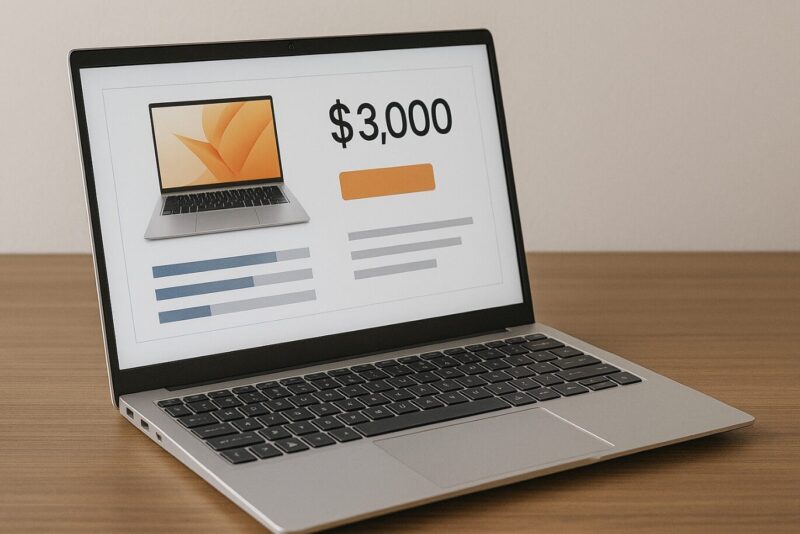
HP Pavilion Aero 13-bgの魅力は、軽さと性能だけではありません。
価格面でも、セールやキャンペーン時にはかなり魅力的な構成になりやすいモデルです。
ただし、価格は時期、販売チャネル、CPU、SSD容量、Office有無、キャンペーン、クーポンによって変わります。
そのため、この記事内で「いくらなら絶対お得」と断定するよりも、購入前にHP公式ストアや販売店の最新価格を確認する方が安全です。
特に見ておきたいのは、次のポイントです。
- CPUがRyzen 5かRyzen 7か
- メモリが16GBか32GBか
- SSDが512GBか1TBか
- Office付きか、なしモデルか
- カラーによって価格や在庫が違わないか
- 納期がすぐか、取り寄せか
- 延長保証やサポートを付けるか
同じAero 13-bg系でも、数万円の差でメモリ容量やSSD容量が変わることがあります。
メモリはあとから増やせないので、価格差だけで安い構成を選ぶのは少し危険です。
逆に、用途が軽い人にとっては、無理に上位構成を選ばなくても十分満足できることがあります。
つまり、安いから買う、高いから安心、ではなく、自分の用途に対して必要な構成を選ぶことが大事です。
PR|セール価格や構成違いはHP公式で確認しておきたい
Aero 13-bg系は、CPU・メモリ・SSD・Office有無・キャンペーン時期によって価格差が出やすいモデルです。16GBで安く買うか、32GBモデルに上げるかは、最新の構成と価格を見てから判断するのがおすすめです。
HP公式ストアで価格を確認するHP Pavilion Aero 13-bgのメモリ増設代替案
- 容量不足はSSD交換で改善できる場合がある
- 仮想メモリは自動管理を基本に、必要なときだけ見直す
- バッテリー交換は自分でやらず公式サポート優先
- 65W以上のUSB-C PD充電器で持ち運びを軽くする
- 16GBで限界なら買い替えも現実的な選択肢
容量不足はSSD交換で改善できる場合がある
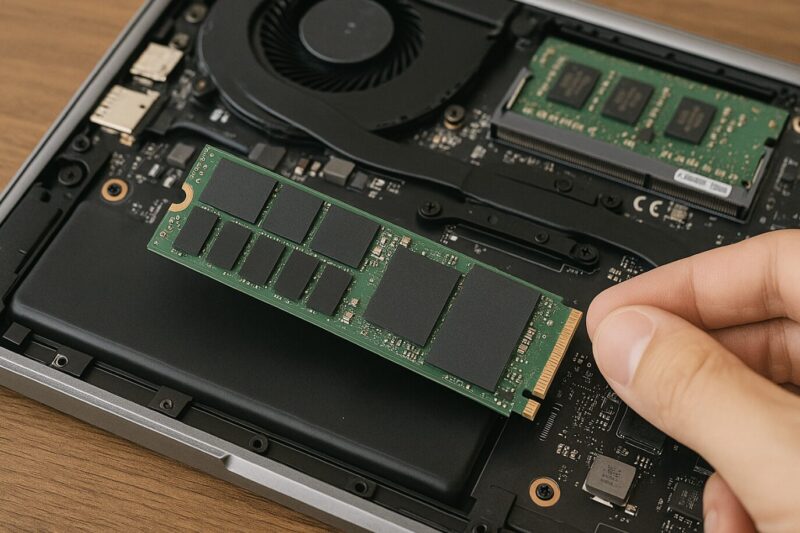
メモリは増やせませんが、ストレージ容量の不足ならSSD交換や外部ストレージで改善できる場合があります。
ここは混同しやすいので、しっかり分けて考えましょう。
メモリは、アプリを動かすための作業机のようなものです。
SSDは、データやアプリを保存しておく収納棚のようなものです。
作業机が狭いと、同時にたくさんのアプリを動かすのが苦しくなります。
収納棚がいっぱいだと、ファイルを保存できなかったり、Windowsの動作に必要な空き容量が足りなくなったりします。
HP Pavilion Aero 13-bgで重いと感じる原因がCドライブの空き容量不足なら、SSD容量を増やすことで改善する可能性があります。
たとえば、512GBモデルを使っていて、写真、動画、ダウンロードファイル、ゲーム、クラウド同期データでCドライブがパンパンになっている場合です。
Cドライブの空き容量が少ないと、Windows Update、仮想メモリ、一時ファイル、アプリのキャッシュがうまく動かず、体感速度が落ちることがあります。
この場合、1TBクラスのM.2 NVMe SSDへ換装したり、外付けSSDへデータを逃がしたりするのは有効です。
ただし、重要な注意点があります。
HPの仕様上、製品購入後のストレージ増設や換装は動作保証の対象外とされています。
つまり、物理的に交換できる構造であっても、メーカーが「どのSSDでも動作保証します」と言っているわけではありません。
自分で分解する場合は、保証、破損、データ消失、静電気、ネジの紛失、バッテリー接続などのリスクを理解したうえで行う必要があります。
不安があるなら、無理に自分で開けず、PC修理店やHPサポートに相談する方が安全です。
SSDは片面実装・厚み・発熱を確認する
薄型ノートでSSDを選ぶときに大事なのが、片面実装かどうかです。
M.2 SSDには、基板の片側だけにチップが載っている片面実装と、両側にチップが載っている両面実装があります。
HP Pavilion Aero 13-bgのような薄型ノートでは、内部スペースがかなり限られています。
厚みのある両面実装SSDを選ぶと、底面カバーと干渉したり、SSDや基板に余計な力がかかったりする可能性があります。
そのため、換装用SSDを選ぶときは、次の点を確認してください。
- M.2 2280サイズに対応しているか
- NVMe SSDか
- 片面実装か
- 発熱が大きすぎないか
- ヒートシンク付きではないか
- レビューで薄型ノートへの搭載例があるか
1TBクラスのSSDは片面実装のモデルが比較的見つけやすいですが、商品によって仕様が変わることがあります。
特に4TBクラスは両面実装のモデルも多いため、容量だけで選ばないようにしてください。
今回紹介するSIX NVMe M.2 SSD 1TB PCIe Gen4x4のような1TBクラスは、512GBモデルからの容量アップ候補として見やすい価格帯です。
ただし、購入前には必ず販売ページでサイズ、厚み、片面実装かどうか、保証内容を確認しましょう。
また、古いSSDから新しいSSDへデータを移すなら、M.2 NVMe SSDケースもあると便利です。
クローン作成に使ったり、取り外した元SSDを外付けストレージとして再利用したりできます。
PR|容量不足対策にはM.2 NVMe SSDとSSDケースをセットで考える
メモリ不足そのものは解決できませんが、Cドライブの空き容量不足で重くなっている場合は、1TBクラスのM.2 NVMe SSDが有力な改善策になります。SSD換装をするなら、データ移行や元SSDの再利用に使えるNVMe SSDケースも一緒に確認しておくと作業しやすいです。
SSD換装前に必ずやること
SSD換装を考えるなら、作業前の準備がかなり重要です。
勢いで底面カバーを開ける前に、最低限ここは確認しておきましょう。
- 大事なファイルを外付けSSDやクラウドにバックアップする。
- Windowsの回復ドライブをUSBメモリで作成する。
- BitLockerが有効な場合は、回復キーを確認しておく。
- SSDの規格、サイズ、片面実装、保証内容を確認する。
- 静電気対策をして、金属工具で基板を傷つけないようにする。
- 分解後に保証へ影響する可能性を理解しておく。
特に回復ドライブは大事です。
クローン作成に失敗したり、新しいSSDでWindowsが起動しなかったりしたときの保険になります。
また、底面カバーを開けるときは、無理にこじらないこと。
軽量ノートは筐体が薄く、ツメも繊細です。
力任せに開けると、カバーの爪が折れたり、外装に傷が入ったりします。
作業に慣れていない人は、SSD換装よりも外付けSSDやクラウド整理で容量不足を逃がす方が安全なこともあります。
仮想メモリは自動管理を基本に、必要なときだけ見直す
メモリ増設できないHP Pavilion Aero 13-bgで、よく話題になるのがWindowsの仮想メモリです。
仮想メモリは、SSDの一部をメモリの補助として使う仕組みです。
物理メモリが足りなくなったときに、すぐアプリが落ちないようにするための受け皿、と考えるとわかりやすいです。
ただし、仮想メモリは物理メモリの完全な代わりにはなりません。
どれだけ高速なNVMe SSDでも、実メモリよりは遅いです。
そのため、仮想メモリを大きくすれば16GBモデルが32GBモデルのように動く、というわけではありません。
ここは期待しすぎない方がいいです。
基本的には、Windowsの「すべてのドライブのページングファイルサイズを自動的に管理する」をオンにしたままで問題ありません。
Windowsは状況に応じてページングファイルを管理してくれるので、初心者が無理に固定サイズへ変更する必要はあまりありません。
ただ、特定のアプリでメモリ不足エラーが出る、仮想メモリ関連の警告が出る、クラッシュダンプのためにページファイルが必要、といった場合は、設定を見直す価値があります。
見直す場合も、Cドライブの空き容量が十分あることが前提です。
512GBモデルで空き容量が少ない状態だと、仮想メモリを大きくしても逆に苦しくなります。
その場合は、先に不要ファイルの整理、クラウド同期フォルダの見直し、外付けSSDへの移動、または大容量SSDへの換装を考えた方がスムーズです。
PR|仮想メモリを安定させるならSSD容量にも余裕を持たせたい
仮想メモリはSSDの空き容量を使うため、512GBモデルで容量不足が気になる場合は、1TBクラスのM.2 NVMe SSDへ換装する方が快適に使いやすくなります。メモリ不足と容量不足を混同しないことが大切です。
大容量M.2 NVMe SSDを確認する仮想メモリ設定を確認する手順
仮想メモリの設定を確認したい場合は、次の手順で開けます。
- Windowsのスタートボタンを右クリックし、「システム」を選択します。
- 「システムの詳細設定」を開きます。表示場所はWindowsのバージョンや画面幅によって少し変わります。
- 「詳細設定」タブにある「パフォーマンス」の「設定」をクリックします。
- さらに「詳細設定」タブを開き、「仮想メモリ」の「変更」をクリックします。
- 基本は「すべてのドライブのページングファイルサイズを自動的に管理する」にチェックが入っていればOKです。
- 特定の理由で手動設定する場合のみ、Cドライブを選んでカスタムサイズを指定します。
手動設定する場合は、初期サイズと最大サイズを極端に小さくしないように注意してください。
メモリを節約したいからページングファイルをなしにするという設定は、トラブルの原因になることがあります。
ページングファイルを無効化すると、メモリ不足時にアプリが不安定になったり、エラーが出たり、クラッシュ時の情報が残せなかったりします。
HP Pavilion Aero 13-bgのようにメモリ増設できないPCでは、むしろ仮想メモリは保険として残しておく方が安全です。
バッテリー交換は自分でやらず公式サポート優先
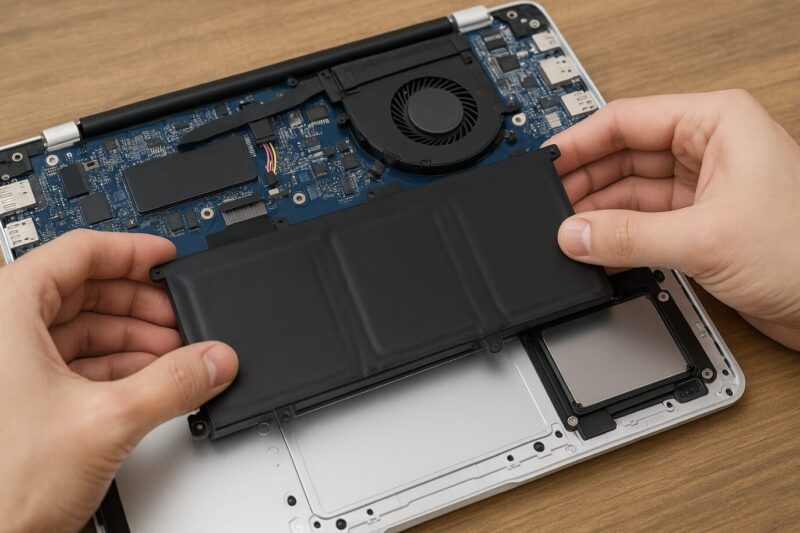
HP Pavilion Aero 13-bgを長く使うなら、メモリだけでなくバッテリーの劣化も気になりますよね。
モバイルノートは毎日充放電を繰り返すので、2〜3年使うとバッテリー持ちの低下を感じることがあります。
ただし、バッテリー交換については、SSD以上に慎重になった方がいいです。
HP Pavilion Aero 13-bgのバッテリーは、昔のノートPCのように外からパチンと外せるタイプではありません。
本体内部に組み込まれた内蔵型です。
そのため、交換するには底面カバーを開け、内部バッテリーにアクセスする必要があります。
技術的には分解して交換できるように見えても、ユーザー自身での交換はおすすめしません。
リチウムイオンバッテリーは扱いを誤ると危険です。
強い衝撃、端子のショート、膨張したバッテリーへの圧力、品質の怪しい互換品の使用などは、発熱や発火のリスクにつながります。
また、分解によって保証に影響する可能性もあります。
バッテリーの持ちが悪いと感じたら、まずはHP Support Assistantなどでバッテリー状態を確認し、必要に応じてHPのサポート窓口へ相談するのが安全です。
バッテリー仕様や交換判断について詳しく知りたい場合は、関連記事の「HP Pavilion Aero 13-bgのバッテリー仕様と交換、寿命」も参考になります。
バッテリーを長持ちさせる使い方
バッテリー交換をできるだけ先延ばしにしたいなら、普段の使い方も大事です。
難しいことをしなくても、次のようなポイントを意識するだけで劣化を抑えやすくなります。
- 高温の場所に放置しない
- 布団やクッションの上で長時間使わない
- 充電しながら高負荷作業を続けるときは排熱に気をつける
- 長期保管する場合は満充電や空っぽのまま放置しない
- バッテリー診断で異常が出たら早めに確認する
メモリは増やせませんが、バッテリーとSSDを健全に保つことで、PC全体の寿命感はかなり変わります。
軽量ノートは持ち出してこそ価値があるので、バッテリー管理は地味に大事です。
互換性のあるACアダプタは65W以上を選ぶ
HP Pavilion Aero 13-bgを毎日持ち歩くなら、充電器まわりも見直したいところです。
本体が軽いのに、ACアダプタや電源ケーブルがかさばると、せっかくの軽量さが少しもったいないですよね。
HP Pavilion Aero 13-bgはUSB Type-CポートでUSB Power Deliveryに対応しています。
つまり、対応するUSB-C PD充電器とUSB-Cケーブルを使えば、純正アダプタ以外でも充電できます。
選ぶ目安は、65W以上です。
スマホ用の20W充電器でも、電源オフ時やスリープ時にゆっくり充電できる場合はあります。
ただ、PCを使いながら充電するにはパワー不足です。
作業中に充電が増えなかったり、「低電力の充電器です」といった警告が出たりすることがあります。
HP Pavilion Aero 13-bgを実用的に使うなら、65W以上のUSB-C PD充電器を選びましょう。
Anker Nano II 65WのようなGaN採用の小型充電器なら、純正アダプタより持ち運びやすく、スマホやタブレットの充電器と兼用しやすいです。
ただし、充電器だけでなくケーブルも大事です。
USB-Cケーブルには、60Wまでのもの、100Wまで対応するもの、映像出力に強いものなどがあります。
65W充電器を使うなら、100W対応のUSB-C to USB-Cケーブルを選んでおくと余裕があります。
ケーブルが古い、細すぎる、規格が不明なものだと、充電が安定しなかったり、期待した出力が出なかったりすることがあります。
PR|持ち運び用には65W以上のUSB-C PD充電器と100W対応ケーブル
純正ACアダプタがかさばる場合は、Anker Nano II 65WのようなUSB-C PD充電器と、100W対応USB-Cケーブルを組み合わせると、PCとスマホの充電環境をまとめやすくなります。カフェ作業や出張が多い人ほど、充電器の軽量化は効きます。
充電器を選ぶときの注意点
USB-C PD充電器は便利ですが、選び方を間違えると期待通りに使えません。
とくに複数ポート充電器では、単ポート使用時は65Wでも、2台同時に挿すと45W+20Wのように出力が分かれることがあります。
スマホとPCを同時充電したい人は、合計出力だけでなく、各ポートの最大出力も確認してください。
また、充電器の対応表に「USB PD」「PD 3.0」などの記載があるかも見ておくと安心です。
安すぎるノーブランド品は、発熱や出力安定性の面で不安が残ることがあります。
毎日持ち歩くものだからこそ、価格だけでなく安全性やメーカー保証も見て選びたいですね。
HP Pavilion Aero 13-bgでメモリ不足を感じたときの対処法
すでにHP Pavilion Aero 13-bgを使っていて、最近メモリ不足かもと感じているなら、すぐ買い替えを考える前に原因を切り分けましょう。
メモリ増設はできませんが、使い方の見直しで改善できるケースもあります。
まずタスクマネージャーで使用率を確認する
最初に見るべきなのは、タスクマネージャーです。
Ctrl + Shift + Escを押すと開けます。
「パフォーマンス」タブのメモリ使用量を見て、普段の作業中にどれくらい使っているか確認しましょう。
たとえば、何もしていないのにメモリ使用率が70%以上あるなら、常駐アプリが多い可能性があります。
作業中に90%以上まで張り付くなら、16GBの上限に近づいています。
この状態でブラウザタブを増やしたり、動画編集ソフトを開いたりすると、動作が重くなりやすいです。
同じ画面でCPUやディスクの使用率も見てください。
メモリではなくCPUやディスクが100%近い場合、重さの原因は別にあります。
スタートアップアプリを減らす
メモリ不足対策として効果が出やすいのが、スタートアップアプリの整理です。
Windows起動時に自動で立ち上がるアプリが多いと、何もしていない状態でもメモリを消費します。
Teams、Discord、Steam、クラウドストレージ、プリンター関連、メーカーアプリ、アップデート常駐ソフトなどが積み重なると、意外と大きいです。
設定アプリの「アプリ」から「スタートアップ」を開き、使っていないものをオフにしてみましょう。
ただし、セキュリティソフトやドライバー関連、同期に必要なアプリまで無理に止めないようにしてください。
よくわからないものは、名前を検索してから判断するのが安全です。
ブラウザの使い方を見直す
HP Pavilion Aero 13-bgの16GBモデルで快適に使うなら、ブラウザの管理はかなり効きます。
ChromeやEdgeは便利ですが、タブを開きっぱなしにするとメモリを使います。
まずは、使っていないタブを閉じる、ブックマークやリーディングリストに逃がす、スリープタブ機能を有効にする、不要な拡張機能を消す、という基本を見直しましょう。
拡張機能は見落としがちです。
広告ブロック、翻訳、メモ、スクリーンショット、価格比較、AI補助など、便利だからと入れすぎると、ページ表示やメモリ消費に影響することがあります。
普段使っていない拡張機能は一度オフにして、体感が変わるか確認してみてください。
OneDriveやクラウド同期の容量も確認する
PCが重い原因として、クラウド同期も見逃せません。
OneDrive、Google Drive、Dropboxなどで大量のファイルを同期していると、バックグラウンドで通信やファイル処理が走ります。
特に、写真や動画、仕事用ファイルを大量に同期している人は、SSD容量とメモリの両方に影響が出ることがあります。
使っていないフォルダまで同期していないか、オンラインのみのファイルにできるものはないか、確認してみましょう。
Cドライブの空き容量が少ない場合は、クラウド同期フォルダの見直しだけでもかなり改善することがあります。
それでも16GBで限界なら買い替えも検討する
ここまで対策しても、メモリ使用率が常に90%以上で、作業が止まる、アプリが落ちる、仮想メモリに逃げて動作が重い、という状態なら、16GBの限界に近いです。
この場合、HP Pavilion Aero 13-bgにメモリを足すことはできません。
無理に設定で粘るより、32GBメモリ搭載モデルへの買い替えを検討した方が、結果的にストレスが少ないこともあります。
まだ本体がきれいで動作も問題ないなら、PC買取サービスを使って買い替え費用の一部にする方法もあります。
もちろん、全員に買い替えが必要なわけではありません。
Officeやブラウザ中心なら、SSD整理や常駐アプリ削減でまだ使えることも多いです。
でも、仕事や学習で明らかに時間を奪われているなら、メモリ不足のPCを我慢し続けるより、32GB構成へ移る方が生産性は上がりやすいです。
HP Pavilion Aero 13-bgのメモリ増設総まとめ
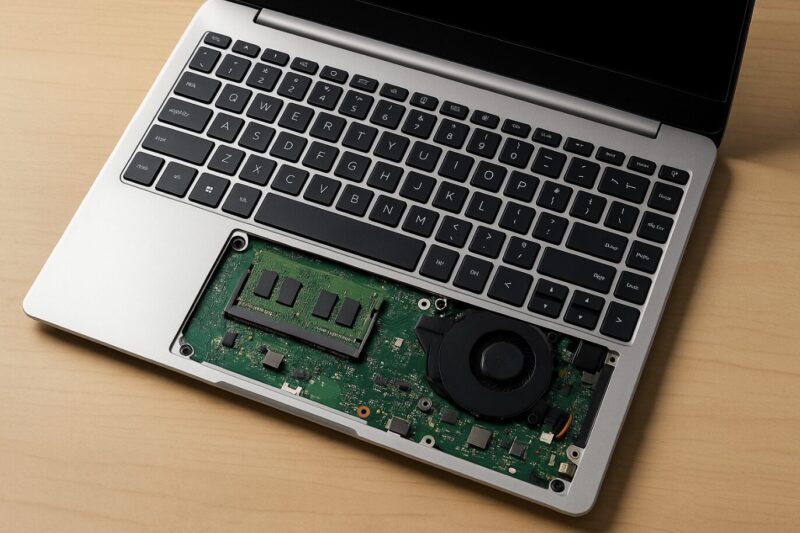
最後に、HP Pavilion Aero 13-bgのメモリ増設について整理します。
まず、結論ははっきりしています。
HP Pavilion Aero 13-bgのメモリは購入後に増設できません。
オンボード実装のため、SO-DIMMメモリのように差し替えたり、空きスロットへ追加したりすることはできません。
これは、HP OmniBook 7 Aero 13-bgでも同じです。
ただし、OmniBook 7 Aero 13-bgには32GBメモリ構成が用意されているため、購入前なら選択肢があります。
つまり、判断の分かれ目は購入前です。
- Office、ブラウザ、動画視聴、Web会議中心:HP Pavilion Aero 13-bgの16GB構成でもかなり現実的です。軽さと価格を重視する人に向いています。
- ブログ、軽い画像編集、資料作成、学生用途:16GBでも使いやすいですが、ブラウザタブを大量に開く人は運用に注意が必要です。
- 動画編集、Docker、仮想環境、AIツール:購入時から32GBメモリ搭載のHP OmniBook 7 Aero 13-bgを検討した方が安心です。
- すでに16GBモデルを使っていて重い:メモリ増設はできないため、SSD空き容量、常駐アプリ、ブラウザタブ、仮想メモリ、熱の影響を順番に確認しましょう。
- Cドライブ容量不足が原因:SIX NVMe M.2 SSD 1TB PCIe Gen4x4のような大容量M.2 NVMe SSDや、M.2 NVMe SSDケースを使ったデータ移行が改善策になります。
- 持ち運びを軽くしたい:Anker Nano II 65WなどのUSB-C PD充電器と100W対応USB-Cケーブルを組み合わせると、充電環境をかなりスッキリできます。
HP Pavilion Aero 13-bgは、メモリをあとから増やせないという弱点を持っています。
でも、その代わりに約990gの軽さ、薄型ボディ、Ryzenの処理性能、USB-C充電対応という魅力があります。
軽くて持ち運びやすいPCがほしい人、毎日カバンに入れて移動する人、外出先で文章作成や資料作成をしたい人にとっては、かなり頼れる相棒になります。
一方で、メモリを大量に使う作業をする人にとっては、16GB固定という仕様が後から重くのしかかる可能性があります。
だからこそ、購入前なら32GB構成も含めて比較する。
購入後なら、メモリ以外のボトルネックを丁寧に潰す。
この2つを意識すると、失敗しにくいです。
個人的には、用途が軽い人ならHP Pavilion Aero 13-bgの16GB構成はかなり魅力的だと思います。
ただ、Docker、動画編集、AIツール、長期利用を少しでも考えているなら、今は16GBで足りるより数年後も困らないを優先した方がいいかなと思います。
メモリは、あとから取り返しがきかない部分ですからね。
PR|用途別のおすすめ購入先・改善アイテム
- これから本体を買う人:HP公式でHP Pavilion Aero 13-bgとHP OmniBook 7 Aero 13-bgの16GB/32GB構成を比較
- メモリ容量が不安な人:32GBメモリ搭載のHP OmniBook 7 Aero 13-bgを優先して確認
- SSD容量不足を改善したい人:SIX NVMe M.2 SSD 1TB PCIe Gen4x4とM.2 NVMe SSDケースを用意
- 持ち運びを軽くしたい人:Anker Nano II 65Wと100W対応USB-C to USB-Cケーブルを組み合わせる
- 16GBで限界を感じている人:今のPCを買取に出して32GBモデルへ買い替える選択肢も検討
HP Pavilion Aero 13-bgは、メモリ増設できないことを理解して選べば、とても使いやすい軽量モバイルノートです。
あなたの使い方が16GBで収まるなら、軽さと快適さのバランスにかなり満足しやすいはずです。
逆に、少しでも重い作業を長く続ける予定があるなら、最初から32GB構成を選ぶ。
この判断だけは、購入後にやり直しがききません。
「軽さ」「価格」「メモリ容量」のどれを一番優先するのかを決めて、あなたに合うAero 13-bgを選んでください。