MacBookでCLIP STUDIO PAINT(クリスタ)を使いたいと考えると、「Macで使えるのか」「Windowsとどっちがいいのか」など、さまざまな疑問が浮かびます。
実際にMacとクリスタの相性は良好ですが、使いにくいと感じる点や注意点もあるため、事前の確認が重要です。
特にMacBook Airでの動作や、必要なスペックについて知っておくと安心です。
この記事では、クリスタの入れ方やおすすめの液タブ、買い切りプランの選び方、Macに合う周辺機器などを具体的に紹介します。
MacとWindowsの比較や、快適に使うためのコツも解説していますので、初めての方でも安心して読み進められます。
MacBookとクリスタで快適に創作したい方に向けた実用的な内容です。
MacBookでクリスタを始めるなら、まずはCLIP STUDIO PAINT公式版を選ぶのが安心です。
MacBookでもクリスタは問題なく使えます。これから導入する方は、公式サイトからMac版を入手し、無料体験または有料ライセンスを選ぶのがおすすめです。
MacBookへクリスタを導入する方法と基本
- クリスタはMacで使える?
- MacBookでのクリスタの入れ方
- クリスタを使うためのMacのスペックは?
- MacBook Airでクリスタは使える?
- クリスタのパソコン版は無料か確認
- MacBookで使える買い切りプラン
クリスタはMacで使える?
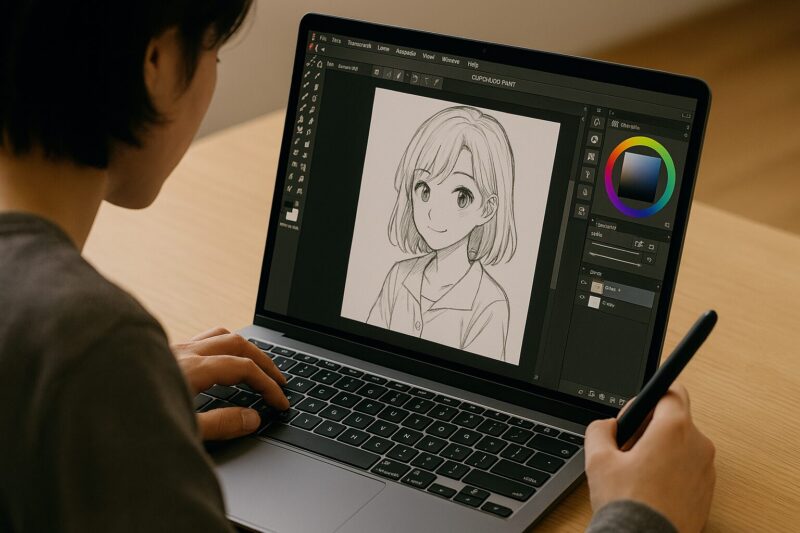
はい、クリスタ(CLIP STUDIO PAINT)はMacでも問題なく使用できます。
公式にmacOS対応が発表されており、Windows版とほぼ同等の機能が提供されています。
このため、イラスト制作や漫画制作をMacで始めたい方にとっても、十分な選択肢の一つになります。
これからMacでイラスト制作を始めるなら、最初に用意したいのはCLIP STUDIO PAINT本体です。
Mac対応の公式版なら、イラスト・漫画・Webtoon制作まで幅広く対応できます。まずは公式サイトから無料体験またはライセンス購入を選びましょう。
ただし、Macで使う場合にはいくつか注意すべき点があります。
まず、動作環境として推奨されているmacOSのバージョンを確認しておくことが重要です。
古いOSでは一部の機能が正しく動作しない可能性があります。
また、Appleシリコン(M1、M2チップ)搭載のMacでは、Rosetta 2経由での動作となる場面もありますが、現在は多くの部分でネイティブ対応も進んでおり、性能面の心配は少なくなっています。
このように、Macでもクリスタは快適に使えますが、周辺機器との相性にも気をつけるべきです。
たとえば、板タブや液タブを接続する際、ドライバの互換性や設定方法に違いがある場合もあるため、購入前に使用予定のデバイスがMac対応かどうかを確認しておきましょう。
まとめると、クリスタはMacで問題なく使えるものの、快適な制作環境を整えるにはOSのバージョンや周辺機器の対応状況をチェックしておく必要があります。
環境さえ整えれば、Macでも高品質な作品をスムーズに制作することが可能です。
MacBookでのクリスタの入れ方
MacBookにクリスタをインストールする手順はシンプルですが、いくつかのステップをしっかり踏むことが大切です。
初めて導入する人にとっても難しい作業ではありませんので、安心してください。
まず、CLIP STUDIO公式サイトにアクセスします。
MacBookへクリスタを入れるなら、公式サイトからMac版を入手するのが確実です。
無料体験から始める場合も、買い切り版や月額プランを選ぶ場合も、公式ページから進めるとライセンス管理までスムーズです。
そこで「無料体験版」または「購入版」を選択し、macOS向けのインストーラをダウンロードしてください。
ダウンロードが完了したら、インストーラを開いて画面の指示に従ってインストールを進めます。
途中でMacのセキュリティ設定により、インストール許可を求められる場合がありますが、「システム環境設定」→「セキュリティとプライバシー」から許可すれば問題ありません。
インストール後、CLIP STUDIOを起動すると、ログインまたはアカウント作成が求められます。
既にアカウントを持っている方はログイン、初めての方は新規登録を行いましょう。
ログイン後は、ソフトのライセンスを登録することで使用可能になります。
体験版の場合は、試用期間中すべての機能を使うことができます。
注意点として、Appleシリコン搭載モデルを使用している場合、初回起動時に「Rosettaのインストール」を求められることがあります。
これはソフトを正常に動作させるための仕組みなので、案内に従ってインストールしてください。
このようにして、MacBookにクリスタをスムーズに導入できます。
特別な技術や知識は必要なく、基本的な操作に慣れていれば問題ありません。
クリスタを使うためのMacのスペックは?
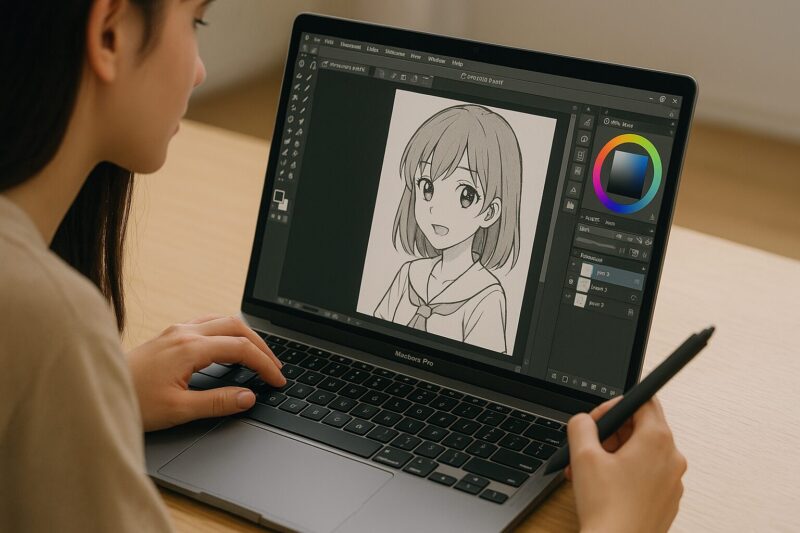
クリスタを快適に使うためには、Macのスペック選びが非常に重要です。
最低動作環境でもインストールは可能ですが、制作作業を効率よく進めるためには、推奨スペックを満たしたマシンを選ぶことが理想です。
まず、CPUはAppleシリコン(M1、M2シリーズ)またはIntel Core i5以上を選びましょう。
特にM1以降のチップは高い処理能力を持っており、イラストや漫画制作に必要な描画処理もスムーズに行えます。
メモリ(RAM)は8GB以上が最低ラインとされますが、余裕をもって16GBを選んでおくと、複数のレイヤーを扱う大規模な作品制作や、複数アプリケーションとの併用も快適です。
ストレージに関しては、ソフト自体の容量は大きくありませんが、作品データが蓄積されることを考えると、最低でも256GB、理想的には512GB以上をおすすめします。
これからMacBookを購入するなら、クリスタ用にはメモリ16GB以上・SSD512GB以上のモデルが安心です。
イラスト中心ならMacBook Airでも十分ですが、漫画制作やレイヤー数の多い作品を扱うなら、余裕のある構成を選ぶと長く使いやすくなります。
さらに、ディスプレイ解像度も重要です。
Retinaディスプレイを搭載しているMacBookであれば、細かい描画も高精度に確認でき、作業のクオリティが上がります。
また、描画時の筆圧や反応速度を重視する場合は、外付けの液晶タブレットとの併用を検討しても良いでしょう。
このように、クリスタを使う際は、Macのスペックが制作体験を左右します。
スペックに余裕があればあるほど、ストレスなく創作活動を行うことができます。
選ぶ際は、予算とのバランスを考慮しながら、自分の制作スタイルに合ったモデルを選ぶようにしましょう。
MacBook Airでクリスタは使える?
MacBook Airでもクリスタ(CLIP STUDIO PAINT)は使用可能です。
ただし、モデルの世代やスペックによって、使用感には差が出ることがあります。
とくに、イラストや漫画の制作を本格的に行う場合には、スペックの確認が重要です。
現在販売されているMacBook Airの多くは、Appleシリコン(M1またはM2チップ)を搭載しています。
これらのモデルは省電力でありながら処理能力が高く、クリスタのようなグラフィック系ソフトにも十分対応できます。
普段使いだけでなく、線画の描画や簡単なカラー作業、レイヤーをいくつも重ねるような作業も比較的スムーズに行えます。
MacBook Airでクリスタを使うなら、容量不足対策も一緒に考えておくと安心です。
256GBモデルは作品データや素材が増えると圧迫されやすいため、外付けSSDを併用すると保存先を分けられて快適です。
ただし、注意点もあります。
MacBook Airはファンレス設計であるため、長時間の高負荷作業を続けると熱がこもりやすくなり、パフォーマンスが低下することがあります。
特に、キャンバスサイズが大きかったり、エフェクトを多用したりする場合には、処理が遅くなる可能性があります。
また、ストレージ容量もチェックすべきポイントです。
256GBモデルの場合、クリスタ本体に加え、描いた作品や素材データなどを保存していくと容量がすぐに圧迫される恐れがあります。
可能であれば512GB以上を選ぶか、外付けSSDなどを併用すると安心です。
このように、MacBook Airでもクリスタは問題なく使えますが、制作内容や作業時間によっては、処理性能に気を配る必要があります。
軽めの制作作業を想定している方には、コストパフォーマンスの良い選択肢と言えるでしょう。
クリスタのパソコン版は無料か確認
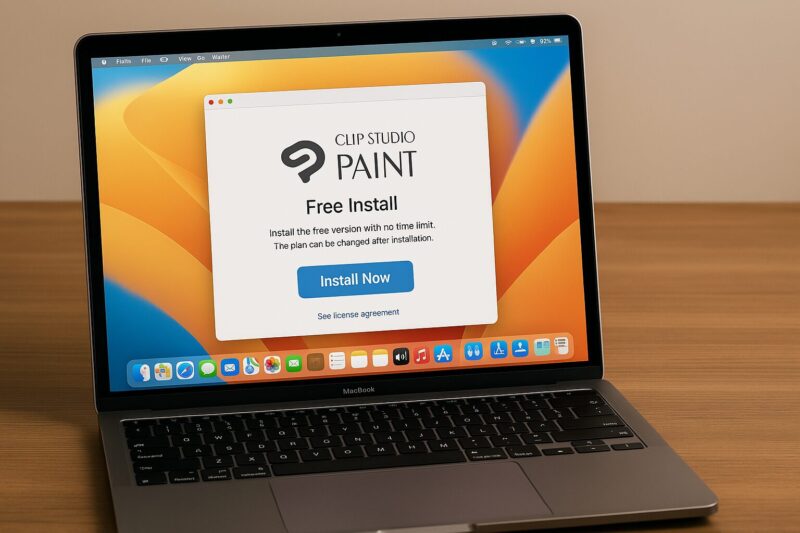
CLIP STUDIO PAINTのパソコン版は「完全無料」ではありませんが、一定期間の無料体験が提供されています。
新規ユーザーであれば、使用開始から最大3ヶ月の無料体験が可能です。
この体験期間中は、機能制限がなく、通常の有料版と同じように使用できます。
無料体験を使う場合も、継続利用する場合も、CLIP STUDIO PAINT公式ページから申し込むのがわかりやすいです。
まずはMacBookで動作を試し、描き心地に問題がなければPROまたはEXのライセンスを選ぶ流れがおすすめです。
無料体験が終了したあとは、使用するためにライセンスを購入する必要があります。
ライセンスの形式には大きく分けて「月額・年額プラン」と「買い切り型(パッケージ版)」の2種類があります。
これにより、利用スタイルに応じた柔軟な選択が可能です。
たとえば、短期間だけ使いたい場合はサブスクリプション型が向いていますし、長く使い続けたい方には買い切り型が人気です。
また、注意すべきなのは「無料=無期限で使える」というわけではないという点です。
インストール直後は無料で使えるため、初心者の方の中には「パソコン版は無料」と誤解してしまうことがあります。
ですが、これはあくまでもお試し期間であり、継続して使う場合は有料となることを理解しておきましょう。
このように、パソコン版のクリスタは無料体験ができるものの、継続使用にはライセンス購入が必要です。
試しに使ってみて、自分に合っているかどうかを見極めたうえで、購入を検討するのが良い方法です。
MacBookで使える買い切りプラン
MacBookでCLIP STUDIO PAINT(クリスタ)を使う際、買い切りプランを選ぶことも可能です。
このプランは一度購入すれば、追加の料金を支払うことなく使い続けられる形式で、多くのユーザーにとってコストパフォーマンスの良い選択肢となっています。
CLIP STUDIO PAINTには主に「PRO」と「EX」の2つのエディションがあり、どちらも買い切り型での購入が可能です。
PROはイラストや簡単なマンガ制作に向いており、EXは本格的なマンガやアニメ制作機能を搭載しています。
MacBookでも問題なくインストールして利用でき、動作も安定しています。
| プラン | 向いている人 | おすすめ度 |
|---|---|---|
| PRO | イラスト制作、簡単な漫画制作、趣味で始めたい人 | 初心者におすすめ |
| EX | 本格的な漫画制作、複数ページ作品、商業・同人制作 | 漫画制作におすすめ |
| 月額・年額プラン | 短期間だけ使いたい人、最新機能を使いたい人 | まず試したい人におすすめ |
| 買い切り版 | 長く使いたい人、毎月の支払いを避けたい人 | 継続利用におすすめ |
イラスト中心ならPRO、本格的な漫画制作まで行うならEXがおすすめです。
迷う場合は、まず公式ページでPROとEXの違いを確認し、自分の制作スタイルに合うライセンスを選びましょう。
ただし、買い切り版はアップデートに制限があります。
初期購入時には一定期間の無料アップデートが提供されますが、その後に大規模なバージョンアップが行われた場合には、有料でのアップグレードが必要になることがあります。
そのため、常に最新機能を使いたい方にはサブスクリプション型のほうが向いている場合もあります。
もう一つ注意したいのが、買い切り版は使用可能なデバイスが限定されている点です。
たとえば、同じライセンスを複数のMacに同時にインストールして使うことはできません。
ライセンスの管理は「CLIP STUDIOアカウント」で行われ、1台のMacにひもづけられる仕組みです。
万が一、Macを買い替える場合には、ライセンスの移行手続きが必要になります。
このように、MacBookでクリスタを長く安定して使いたい方には、買い切りプランが便利です。
導入時にやや高額ではありますが、継続的な支払いの必要がないため、結果的にお得になるケースも多いでしょう。
選択の際は、自分の作業スタイルや予算、アップデートの必要性を踏まえて検討することをおすすめします。
MacBookでクリスタを使う時の注意点と対策
- クリスタとMacの相性を検証
- Macが使いにくいと感じる原因
- MacかWindowsどっちがクリスタ向き?
- クリスタにおすすめの液タブとは
- クリスタにおすすめのMac周辺機器
- クリスタをMacで快適に使うコツ
クリスタとMacの相性を検証
CLIP STUDIO PAINT(クリスタ)は、Macとの相性も良好なことで知られています。
Mac特有の高解像度ディスプレイや色再現性の高さ、シンプルな操作性などは、イラスト制作やマンガ制作といったグラフィック作業との相性が良く、多くのクリエイターに選ばれている理由の一つです。
特に、macOS環境ではフォントやUIの表示が滑らかで見やすく、長時間の作業でも目が疲れにくい点が好まれています。
また、クリスタはMac版でもWindows版と同じ機能が使えるため、基本的な操作や描画性能に差が出ることはありません。
Apple製のトラックパッドやMagic Mouseとの連携もスムーズで、スクロールや拡大縮小などのジェスチャー操作も直感的に行えます。
ただし、相性が良いとはいえ、すべての面で完璧というわけではありません。
例えば、一部のショートカットキーがWindows版と異なる点があり、乗り換えたばかりのユーザーは操作に慣れるまで少し時間がかかることがあります。
また、Mac特有のシステム設定やアクセス権の関係で、インストール時に細かな手順を踏む必要がある場合もあります。
このように、クリスタとMacの相性は総じて良好で、快適な作業環境を構築することが可能です。
ただし、細かな操作の違いやシステム面の特徴もあるため、Mac初心者であれば事前に使い方を確認しておくと安心です。
MacBookで快適に描きたい方は、クリスタ本体と液タブをセットで考えると制作環境を整えやすくなります。
クリスタを公式版で用意し、Mac対応の液タブを組み合わせることで、紙に近い感覚でイラスト制作を進められます。
Macが使いにくいと感じる原因
Macを使いにくいと感じるユーザーの多くは、操作方法やUIの違いに戸惑うことが原因となっています。
特に、普段からWindowsを使い慣れている人にとっては、Mac独自の操作体系や設定項目が理解しにくく、結果として「使いにくい」という印象を持たれるケースが多く見られます。
例えば、Macでは「右クリック」や「Deleteキー」の動作がWindowsと異なり、ファイルの削除やウィンドウ操作が直感的に感じられないことがあります。
また、Finderと呼ばれるファイル管理アプリも、Windowsのエクスプローラーとは操作感が異なり、最初は目的のファイルにたどり着くのに時間がかかることがあります。
さらに、ソフトウェアのインストールやアンインストールの方法も独自の仕組みが採用されており、ドラッグ&ドロップでのインストール形式は便利ではあるものの、アンインストール手順が明確でない場合もあります。
これに加えて、フリーソフトや周辺機器の対応状況もWindowsに比べて少ないケースがあり、選択肢の狭さを感じるユーザーもいます。
こうした点が積み重なることで、Macを「使いにくい」と感じる人が一定数存在するのです。
ただし、これらの多くは慣れによって解消されることが多く、使い続けるうちにMacならではの効率的な操作が理解できるようになるため、最初のハードルさえ越えれば快適に使えるようになります。
MacかWindowsどっちがクリスタ向き?
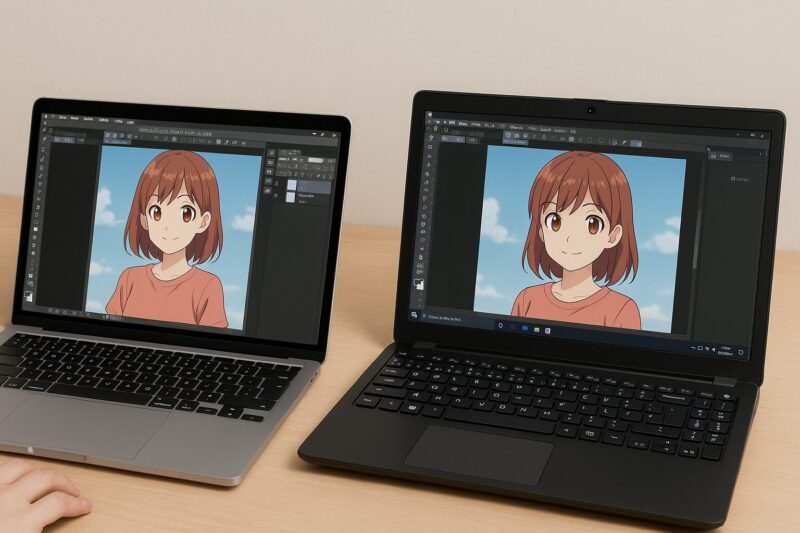
CLIP STUDIO PAINT(クリスタ)を使用する場合、「MacとWindowsのどちらが向いているか」はよく話題に上がるポイントです。
結論を言えば、それぞれにメリットとデメリットがあり、ユーザーの作業スタイルや好みによって最適な環境は異なります。
Macは、色の再現性が高く、直感的な操作性や美しいディスプレイが魅力です。
特にデザインやイラストを重視する方には最適です。
また、Appleシリコン(M1・M2)搭載機では処理速度や省電力性に優れ、クリスタの動作もスムーズです。
デザイン性を重視するプロクリエイターにとっては、Mac環境は非常に魅力的です。
一方で、Windowsにはカスタマイズ性の高さやソフトウェア・周辺機器の豊富さといった利点があります。
液晶タブレットの対応機種も多く、ゲーミングPCやクリエイター向けPCを選べば、描画性能を重視した環境をより柔軟に構築できます。
また、価格帯の選択肢が幅広く、予算に合わせて機材を選べる点も大きな強みです。
つまり、イラスト制作の効率や快適さを追求したい場合には、MacもWindowsも十分な性能を発揮します。
ただし、将来的に周辺機器を増やしたい、カスタムしたいという人にはWindows、シンプルで洗練された操作環境を重視するならMacが向いています。
どちらを選ぶにしても、自分の制作スタイルと必要な機能を明確にしてから判断するとよいでしょう。
Mac環境でこれから揃えるなら、クリスタ公式版・MacBook・液タブの3点を中心に選ぶと失敗しにくいです。
すでにMacBookを持っている方は、クリスタ本体とMac対応液タブを優先して揃えると制作環境を整えやすくなります。
クリスタにおすすめの液タブとは
CLIP STUDIO PAINT(クリスタ)を本格的に使うなら、液晶ペンタブレット、いわゆる「液タブ」の導入は大きなメリットになります。
液タブとは、画面に直接描けるタブレット端末のことで、紙に描くような自然な描き心地を実現できる点が特徴です。
MacBookでクリスタを本格的に使うなら、Mac対応の液タブを選ぶのがおすすめです。
画面に直接描けるため、板タブよりも直感的に作業しやすく、線画・着彩・漫画制作の効率を上げやすくなります。
中でも、Wacom製の「Cintiq(シンティック)」シリーズは非常に高い評価を受けています。
筆圧感知の精度が高く、描画遅延が少ないため、イラストやマンガ制作に最適です。
また、ペンの追従性や視差の少なさも魅力で、細かい線を描く作業にも適しています。
サイズは用途に応じて選べますが、15〜16インチのモデルが持ち運びと作業性のバランスが取れていて人気です。
他にも、XP-PenやHUIONなどのメーカーからも、コストパフォーマンスに優れたモデルが多く発売されています。
これらはWacomに比べて価格が抑えられているため、初めて液タブを使う人や予算を抑えたい人におすすめです。
近年はこれらのメーカーの製品も筆圧感知性能が向上しており、十分に実用的です。
| タイプ | 向いている人 | 選ぶポイント |
|---|---|---|
| 13〜16インチ液タブ | 初めて液タブを使う人、MacBookと併用したい人 | 机に置きやすく、価格と作業性のバランスが良い |
| 大型液タブ | 本格的な漫画制作や長時間作業をする人 | 画面が広く、細かい描き込みがしやすい |
| 板タブ | 価格を抑えて始めたい人 | 省スペースで導入しやすい |
ただし、液タブを選ぶ際はMacとの互換性にも注意が必要です。
一部のモデルではmacOSへのドライバ対応が遅れていたり、設定の自由度が限られている場合があります。
購入前には必ず公式サイトでMac対応状況を確認し、最新のドライバが提供されているかどうかもチェックすると安心です。
液タブを選ぶときは、Mac対応・USB-C接続・画面サイズを重視しましょう。
特にMacBookと組み合わせるなら、接続しやすく、作業スペースを圧迫しにくい13〜16インチ前後の液タブが扱いやすいです。
クリスタにおすすめのMac周辺機器
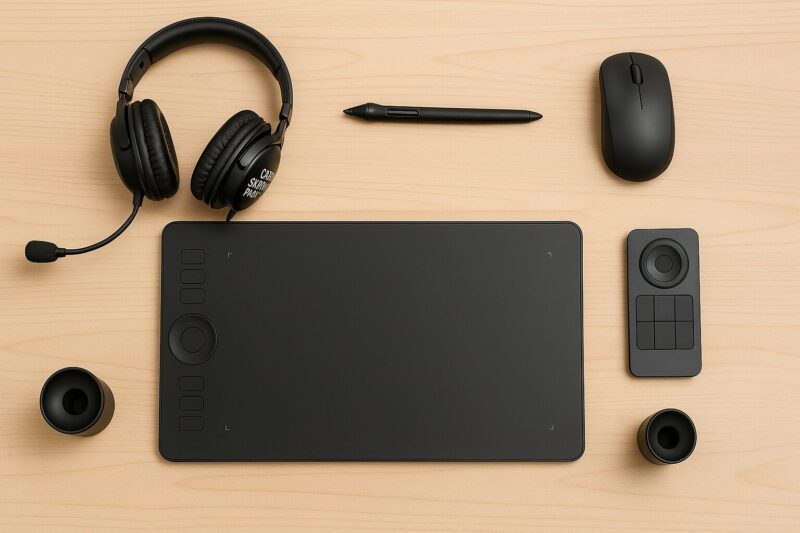
Macでクリスタを使う際、周辺機器の選び方によって作業効率が大きく変わります。
高性能な本体を持っていても、入力・出力デバイスが自分のスタイルに合っていなければ、作業の快適さは損なわれてしまうこともあります。
MacBookでクリスタを快適に使うなら、USB-Cハブ・外付けSSD・スタンドは優先度の高い周辺機器です。
液タブや外部ディスプレイを接続するならUSB-Cハブ、作品データを保存するなら外付けSSD、長時間作業するならスタンドを用意すると作業環境が整いやすくなります。
まず、外付けディスプレイの導入は非常に効果的です。
MacBookの画面は美しいですが、画面サイズが小さいと作業スペースが限られます。
27インチ以上の4Kディスプレイを接続すれば、複数のウィンドウを開きながら作業ができ、カラー確認もしやすくなります。
次に、キーボードとマウスまたはトラックボールも重要な周辺機器です。
Mac純正のMagic Keyboardは軽快なタイピングが可能で、ショートカットを多用するクリスタの操作と相性が良いです。
一方で、長時間の作業を想定する場合は、人間工学に基づいたエルゴノミクスキーボードやマウスも検討する価値があります。
さらに、USBハブやドッキングステーションもあると便利です。
MacBookはUSB-Cポートが中心の構成になっているため、USB-AやHDMIなどを接続するにはハブが必要になります。
多機能なドックを導入することで、液タブ・外付けHDD・SDカードなど複数のデバイスを同時に接続しやすくなります。
そして、作業環境を整えるうえで忘れてはいけないのが「スタンド」や「冷却パッド」です。
角度調整可能なノートPCスタンドを使えば、姿勢が良くなり、手や首への負担を軽減できます。
冷却機能付きのスタンドなら、長時間の使用による熱対策にもなります。
| 周辺機器 | おすすめする理由 | 優先度 |
|---|---|---|
| USB-Cハブ | 液タブ・外部ディスプレイ・USB機器を接続しやすくなる | 高 |
| 外付けSSD | 作品データや素材データでMacBook本体の容量を圧迫しにくい | 高 |
| MacBookスタンド | 姿勢を整えやすく、長時間作業の負担を軽減しやすい | 中 |
| 外付けディスプレイ | 作業領域を広げ、資料やパレットを表示しやすい | 中 |
このように、周辺機器を上手に組み合わせることで、Macでもより快適にクリスタを活用することができるようになります。
液タブを接続する予定があるなら、USB-Cハブは早めに用意しておくと安心です。
MacBookはポート数が限られるため、HDMI・USB-A・SDカードなどをまとめて使えるタイプを選ぶと制作環境を作りやすくなります。
クリスタをMacで快適に使うコツ
クリスタをMacで快適に使うには、単にインストールするだけでなく、いくつかのポイントを押さえておくことが大切です。
作業環境を整えるだけで、描画の安定性やスピードに大きな違いが出ることもあります。
まず意識したいのは、「クリスタの設定最適化」です。
描画パフォーマンスを向上させるためには、[環境設定]内にある「パフォーマンス」や「描画補助」タブの項目を見直してみましょう。
特に、GPUアクセラレーションを有効にすることで、線の描き遅れやブラシのカクつきを軽減できます。
また、定期的なmacOSおよびクリスタ本体のアップデートも重要です。
不具合の修正や動作の安定化が行われるため、常に最新の状態を保っておくことで快適な操作が維持されます。
ただし、アップデート直後は互換性に注意し、必要であれば前バージョンに戻す手段も確認しておきましょう。
さらに、不要な常駐アプリの整理も効果的です。
メモリやCPUの使用率が高まると、描画や保存処理に影響が出る可能性があります。
タスク管理アプリなどでリソースをチェックし、重たいプロセスは停止するよう心がけましょう。
そして、保存先を内蔵SSDではなく外付けSSDにすることで、ストレージの圧迫を防げます。
容量に余裕があれば、自動保存の間隔を短くしておくことで、作業中のデータ消失リスクも軽減されます。
クリスタの作品データや素材が増える前に、外付けSSDを用意しておくと管理が楽になります。
MacBook本体の空き容量を保ちやすくなるため、保存先を分けたい方や長く制作を続けたい方に向いています。
これらの工夫を日々の制作環境に取り入れることで、Macでのクリスタ使用をより快適に、そして効率的に進めることができます。
MacBookでクリスタを快適に使うなら、まずは公式版のクリスタを用意し、必要に応じて液タブ・USB-Cハブ・外付けSSDを揃えるのがおすすめです。
これから始める方はクリスタ公式版を、すでに導入済みの方は液タブや周辺機器を追加すると、制作環境を一気に整えやすくなります。
MacBookへクリスタの導入と活用まとめ
MacBookでクリスタを始めるなら、まずはCLIP STUDIO PAINT公式版を用意しましょう。
本格的に描くなら、Mac対応の液タブ・USB-Cハブ・外付けSSDを組み合わせると、制作環境を快適に整えられます。