こんにちは、パソマス LabのYoshiです。
ゲーミングPCを探していると、GeForce RTXやCore Ultra、Ryzenといった名前が次々に出てきます。
しかも、メモリ16GBと32GB、SSD500GBと1TBなど、選択肢はかなり豊富です。
性能が高いほど快適なのは確かですが、すべてを上位パーツでそろえようとすると、あっという間に予算を超えてしまいます。
一方、価格だけで選ぶと、買ったあとに遊びたいゲームがカクついたり、画質設定を大きく下げる必要が出てきたりすることも。
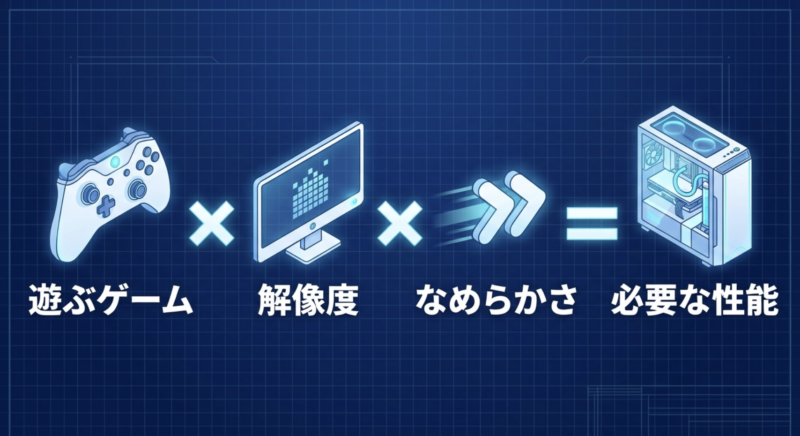
私がゲーミングPCの構成を考えるときに大切にしているのは、遊びたいゲームを、どの解像度で、何fpsくらいで動かしたいのかという基準です。
この3つが決まれば、必要なGPUやCPUが見えてきますし、メモリやSSDにどこまで予算を使うべきかも判断しやすくなります。
今回は、初心者が最初に知っておきたいゲーミングPCの必要スペックから、各パーツの役割、用途別のおすすめ構成、BTOパソコンを購入する際の注意点まで詳しく解説していきます。
ゲーミングPCの必要スペック目安
ゲーミングPCに必要な性能は、ゲームの種類だけで決まるものではありません。
同じタイトルでも、画質や解像度、目標とするフレームレートによって快適に動かせる構成が変わります。
まずは、初心者が知っておきたい基本的なスペックの考え方から見ていきましょう。
最低スペックと推奨スペックの違い
ゲームの公式サイトやSteamの商品ページを見ると、最低動作環境と推奨動作環境が掲載されています。
ここで気をつけたいのは、最低動作環境を満たしているからといって、快適に遊べるとは限らないことです。
最低動作環境は、開発元が想定する特定の設定でゲームを動かすための基準です。
たとえば、画質を最低に設定し、30fps程度で動作することを想定しているゲームもあります。
30fpsでもゲームを進めることはできますが、激しいアクションや素早い視点移動が多いタイトルでは、動きの滑らかさに物足りなさを感じるかもしれません。
一方、推奨動作環境は最低動作環境より快適なプレイを想定しています。
ただし、こちらも最高画質や144fpsを保証する基準ではありません。
推奨スペックが60fpsを想定している場合もあれば、フレーム生成機能を利用することを前提としている場合もあるためです。
ゲームによって条件が異なるので、CPUやGPUの型番だけでなく、画質設定、解像度、想定fpsまで確認したいところですね。
最低スペックと推奨スペックの考え方
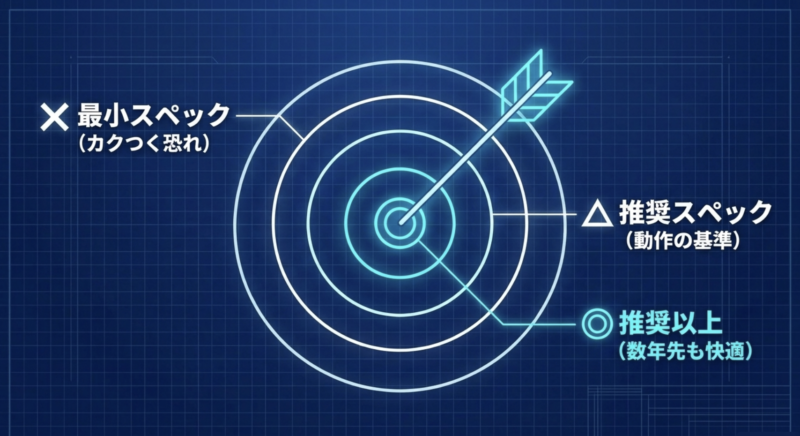
最低スペックはゲームを動かすための基準であり、推奨スペックは開発元が想定する、より快適な動作条件です。
これから新品のゲーミングPCを購入するなら、最低動作環境ではなく、遊びたいゲームの推奨動作環境以上を目指すことをおすすめします。
もっとも、推奨動作環境を満たしていても、すべての場面で一定のfpsが出るとは限りません。
ゲームのアップデートやグラフィックドライバー、PCの冷却性能などによっても結果は変わります。
初心者におすすめの基本構成
具体的なゲームがまだ決まっていない場合は、フルHDで幅広いタイトルを楽しめる構成を基準にすると選びやすくなります。
2026年11月時点のデスクトップ向けゲーミングPCなら、GeForce RTX 5060 TiやRTX 5070、Radeon RX 9060 XT 16GBなどが比較候補です。
CPUは比較的新しいCore Ultra 5やRyzen 5以上を中心に、GPUとの組み合わせを確認するとよいでしょう。
メモリは16GBがひとつの実用的なラインですが、新しく購入して数年間使いたいなら32GBも検討したい容量です。
SSDは最低でも500GB程度、できれば1TBを確保すると、複数のゲームをインストールしても管理しやすくなります。
| パーツ | 費用重視の目安 | 長期利用を考えた目安 |
|---|---|---|
| GPU | RTX 5060級 | RTX 5060 Ti 16GB~RTX 5070級 |
| CPU | 比較的新しいCore i5・Ryzen 5級 | Core Ultra 5~7・Ryzen 5~7級 |
| メモリ | 16GB | 32GB |
| SSD | 500GB~512GB | 1TB以上 |
| OS | Windows 11 | Windows 11 |
| 電源 | 構成に適合する品質と容量 | 交換や増設も考慮した品質と容量 |
これはあくまで一般的な構成の目安であり、特定のゲームで一定のfpsを保証するものではありません。
軽いゲームが中心なら必要以上に高性能なGPUを選ぶ必要はありませんし、重い3Dゲームを最高画質で遊びたいなら、さらに上位の構成が候補になります。
私なら、予算が限られている場合はCPUのグレードを必要以上に上げず、GPUの性能を優先して考えます。
ただし、GPUだけ高性能にしてもCPUが処理に追いつかなければ性能を活かしきれません。
全体の組み合わせが大切なんです。
ゲームの種類で必要性能が違う
ゲーミングPCを購入するときは、遊びたいゲームを具体的に考えておくことが重要です。
たとえば、VALORANTのように高いフレームレートを狙いたい対戦ゲームと、美しい映像を楽しむ重量級の3Dゲームでは、パソコンに求められる性能が異なります。
対戦ゲームでは、画質設定を調整しながら144fpsや240fpsを目指す人が多く、GPUだけでなくCPUの処理性能も重要になってきます。
反対に、風景や光の表現が美しいゲームをWQHDや4Kで遊ぶなら、GPUの描画性能やVRAM容量が大切です。
シミュレーションゲームでは、画面内に登場するキャラクターやオブジェクトが増えるほどCPUの負荷が高くなる場合もあります。
さらに、MODを大量に導入するゲームや大規模な建築を楽しむゲームでは、メモリ容量が快適さに関係することもあるでしょう。
つまり、単純にゲーム向けだからこのGPUを買えば大丈夫とは言えないわけです。
複数のゲームを遊ぶ予定なら、その中で特に負荷が大きいタイトルを基準に構成を考えると、購入後の不満を減らしやすくなります。
ただし、ひとつのゲームのためだけに極端に高価なPCを購入する必要があるかは、よく考えたいところ。
画質設定を少し変更するだけで、必要なGPUのグレードが変わる場合もあります。
数年間使うためのスペックの余裕
ゲーミングPCは決して安い買い物ではありません。
できることなら購入後も数年間、いろいろなゲームを楽しみたいですよね。
ただ、将来のゲームがどれくらい高性能なPCを必要とするのかを正確に予測することはできません。
そこで私がおすすめしたいのは、現在遊びたいゲームの推奨環境に対して、予算の許す範囲で少し余裕を持たせる考え方です。
たとえば、メモリ16GBで十分なゲームが中心でも、ブラウザやDiscord、録画ソフトなどを同時に使う予定なら32GBが候補になります。
SSDも、ゲームを何本もインストールするなら最初から1TB以上あると便利です。
GPUについては、フルHDで60fpsを目指すだけなら入門クラスでも対応できるゲームがありますが、将来的にWQHDモニターへ変更する予定があるなら一段上のモデルを検討する意味があります。
とはいえ、将来のために最高性能を買っておけば安心というわけではありません。
PCパーツは新しい世代が登場すると性能や価格の関係が変わるため、必要になった時点で交換したほうが合理的なケースもあります。
今の用途と今後の予定を考え、どこに余裕を持たせるかを決めることが大切ですね。
解像度とfpsで変わる必要性能
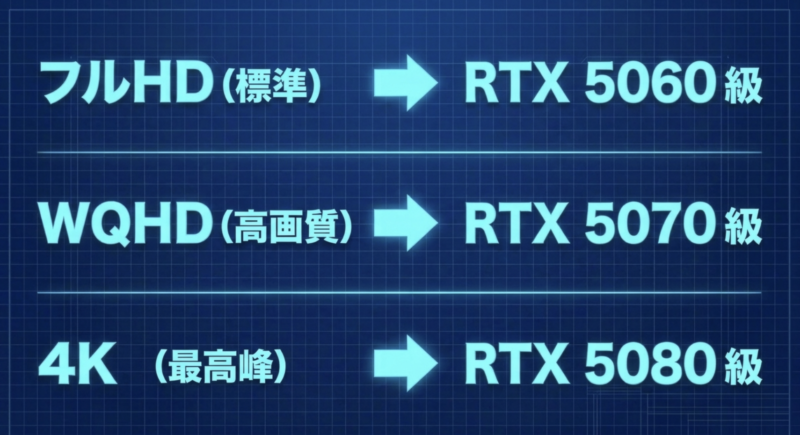
ゲーミングPCの性能を選ぶ際、CPUやGPUの名前より先に決めておきたいのが画面解像度と目標fpsです。
ここが決まっていないと、必要以上に高価なパーツを選んだり、逆に性能が足りないPCを購入したりする可能性があります。
フルHDで60fpsを目指す場合
フルHDは1920×1080ピクセルの解像度で、現在でもゲーム用途で広く使われています。
対応するモニターの種類が豊富で、WQHDや4KよりGPUへの負荷を抑えやすいことが特徴です。
60fpsは1秒間に約60枚の映像を描画する状態を指し、一般的なゲームを楽しむうえでひとつの基準になります。
フルHDで60fps程度を目指すなら、遊ぶタイトルによってはGeForce RTX 5060級やRadeon RX 9060級などが候補です。
ただし、ゲームの負荷には大きな差があります。
軽いタイトルなら余裕を持って動作しても、重量級の3Dゲームでは画質を中程度に下げたり、アップスケーリングを使ったりする必要があるかもしれません。
アップスケーリングとは、内部的に低い解像度で描画した映像を、技術的な処理によって目的の解像度へ拡大する仕組みです。
対応ゲームではGPUの負荷を抑えられますが、設定によって映像の細かさが変化することもあります。
フルHDの60fpsで満足できるなら、GPUに予算を集中させすぎず、メモリやSSD、モニターなどへお金を回すのもよい選択です。
特に初めてゲーミングPCを使う人は、まずこの基準から必要性能を考えてみると分かりやすいと思います。
144fpsや240fpsを目指す場合
対戦ゲームを中心に遊ぶなら、60fpsより高いフレームレートを目指したくなるかもしれません。
144fpsや240fpsでは、1秒間に描画する映像の枚数が増えるため、対応するモニターと組み合わせることで動きが滑らかに見えやすくなります。
ただし、144fpsを出すには、単純に60fps向けPCのGPU性能を2倍以上にすればよいという話ではありません。
高fpsを狙う場合、CPUがゲーム内の計算や描画指示を処理する速さも大切になります。
たとえば、フルHDの低画質設定でGPUの負荷が小さくなると、CPUの性能がフレームレートを左右する場面が増えることがあります。
そのため、GeForce RTX 5060 TiやRTX 5070級のGPUを搭載していても、CPUが古かったり、メモリが不足していたりすると期待したfpsが出ない場合があるんです。
240fpsを目指すなら、特にCPU性能やゲームごとの最適化を確認したいところ。
また、フレームレートは平均値だけでなく、激しい戦闘中や多数のキャラクターが登場する場面でどこまで低下するかも重要です。
◆Yoshiのワンポイントアドバイス
144fpsを狙うなら、平均fpsだけでPCを選ばないことが大切です。
平均144fpsでも、一瞬だけ大きく落ち込む場面が多いと、動きが不安定に感じられることがあります。
対応ゲームの検証結果を見るときは、平均値とあわせて1% Lowなどの低下時の数値も参考にしてみてください。
WQHDでゲームを楽しむ場合
WQHDは2560×1440ピクセルの解像度で、フルHDより細かい映像を表示できます。
画面内の情報量が増え、ゲームの風景やキャラクターの細部を楽しみやすいことが魅力です。
ただし、フルHDの約1.78倍の画素数を扱うため、同じゲームでもGPUの負荷が増える傾向があります。
WQHDで60fps前後を目指す場合は、GeForce RTX 5060 Ti 16GBやRTX 5070、Radeon RX 9060 XT 16GBやRX 9070などが比較候補です。
より高い画質で144fps前後まで狙うなら、RTX 5070 TiやRadeon RX 9070 XTなどの上位モデルも検討対象になります。
もちろん、これはGPUの用途別グレードを考えるための一般的な目安であり、すべてのゲームで該当するfpsが出るという意味ではありません。
特にレイトレーシングを有効にしたり、高解像度テクスチャを使用したりすると、必要な描画性能が大きく変わることがあります。
個人的には、フルHDとWQHDのどちらにするかは、ゲームの楽しみ方で決めてよいと思います。
競技性の高いゲームを中心に遊ぶならフルHDの高リフレッシュレート環境も魅力的ですし、映像の美しさを楽しみたいならWQHDが候補になります。
モニターを買い替える予定がある場合は、その費用もPC本体の予算に含めて考えましょう。
4Kゲームに必要な性能
4Kは3840×2160ピクセルの解像度で、フルHDと比較すると画素数は4倍です。
風景の細部まで表示しやすく、ゲームの世界に入り込むような映像体験を楽しめます。
一方、画質設定を高くした4KゲームはGPUに大きな負荷がかかります。
そのため、4Kで高画質を目指す場合はGeForce RTX 5070 TiやRTX 5080、Radeon RX 9070 XTなど、上位クラスのGPUを中心に検討することになります。
ただし、4Kで60fpsを目指すのか、それ以上のフレームレートを狙うのかによっても必要性能は変わります。
レイトレーシングを高い設定で使用する場合には、さらにGPUの性能が求められることもあるでしょう。
また、DLSSやFSRなどのアップスケーリング技術を使えば、対応ゲームではGPUの負荷を抑えながら4K表示を楽しめる場合があります。
とはいえ、アップスケーリングを使用した4K表示と、内部解像度まで4Kで描画する場合では条件が違います。
検証結果を比較するときは、この違いも確認してください。
解像度別のGPU選びの目安
| 用途 | GPUの候補 | 重視すること |
|---|---|---|
| フルHD・60fps中心 | RTX 5060級 | 費用と基本性能 |
| フルHD・高fps | RTX 5060 Ti~RTX 5070級 | GPUとCPUの組み合わせ |
| WQHD・60fps中心 | RTX 5060 Ti 16GB~RTX 5070級 | 描画性能とVRAM |
| WQHD・高画質や高fps | RTX 5070~RTX 5070 Ti級 | 画質とフレームレート |
| 4K・高画質 | RTX 5070 Ti~RTX 5080級以上 | GPU性能と冷却 |
上記は一般的な選定目安です。
ゲームの種類や設定、CPU性能、対応する映像技術によって実際のフレームレートは異なります。
ゲーミングPCで大事なパーツ一覧
ゲーミングPCを選ぶときは、GPUとCPUだけでなく、メモリ、SSD、電源、冷却なども確認する必要があります。
それぞれの役割が分かると、BTOパソコンのスペック表を見たときに、どの部分へお金をかけるべきか判断しやすくなりますよ。
GPUはゲーム性能を左右する
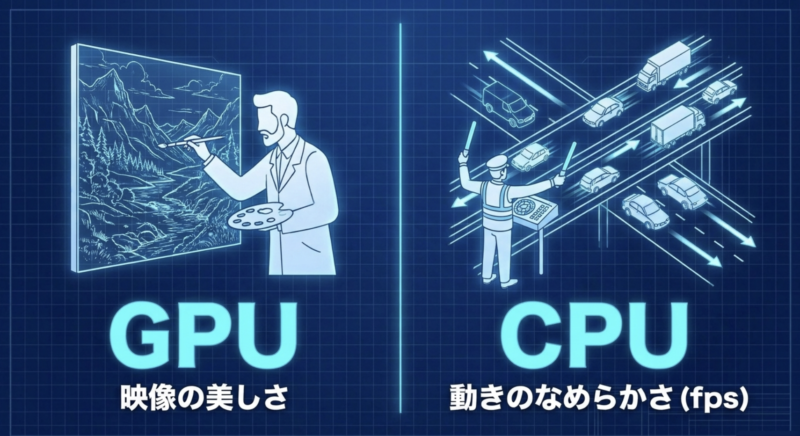
GPUは、ゲームの映像を描画するための重要なパーツです。
グラフィックボードやグラボと呼ばれることもあり、3Dゲームでは特に大きな役割を担っています。
GPUの性能が高いほど、高解像度や高画質設定でフレームレートを維持しやすくなる傾向があります。
ただし、GPUにはさまざまな製品があり、同じメーカーでも性能が大きく異なります。
2026年のデスクトップ向けモデルなら、NVIDIAのGeForce RTX 50シリーズやAMDのRadeon RX 9000シリーズが主な比較対象です。
たとえば、RTX 5060とRTX 5070では製品の位置づけが異なり、WQHDなどで高い描画性能を求める場合は後者が候補になりやすいでしょう。
また、NVIDIAとAMDでは利用できる描画支援技術やソフトウェアの特徴にも違いがあります。
DLSSやFSRなどのアップスケーリング機能、レイトレーシング性能、価格、消費電力などを比較すると、自分に合ったGPUを選びやすくなります。
ここで注意したいのは、GPUの型番だけで実際のゲーム性能が完全に決まるわけではないことです。
冷却性能や電力設定、CPUとの組み合わせによって結果が変わるため、可能なら同じゲームを使った検証結果も確認しましょう。
VRAM容量は何GB必要なのか
VRAMは、GPUが画像データやテクスチャなどを扱うための専用メモリです。
普通のメインメモリとは別の領域で、グラフィックボードに搭載されています。
最近のゲームでは、高解像度テクスチャや複雑な映像表現によってVRAMの使用量が増えることがあります。
フルHDで画質設定を調整して遊ぶなら8GBのVRAMでも対応できるゲームはありますが、すべての新しいゲームで十分とは限りません。
WQHDや4K、高品質なテクスチャを重視する場合は、12GBや16GB以上のモデルも検討したいところです。
たとえば、GeForce RTX 5060 TiにはVRAM容量が異なる製品があり、16GB版を選ぶことができます。
Radeon RX 9060 XTにも8GB版と16GB版があるため、GPUの名称だけでなく容量まで確認する必要があります。
ただし、VRAMが16GBあるGPUが、12GBの別のGPUより必ず高速というわけではありません。
GPU本体の計算性能やメモリ帯域、ゲーム側の処理によってもフレームレートは変わります。
VRAM容量はゲームの動作に関わる重要な要素ですが、単独の数値だけで性能を比較しないようにしましょう。
VRAM容量とメインメモリ容量は別物です。
メモリ32GBと表示されているゲーミングPCでも、グラフィックボードのVRAMが8GBという構成はあります。
購入時には、メインメモリとGPUのVRAMをそれぞれ確認してください。
CPUはゲーム処理と高fpsに関係する
CPUは、ゲーム内の計算処理やキャラクターの動き、物理演算などを担当するパーツです。
GPUへ描画の指示を出す役割もあるため、CPUの性能が不足するとGPUの能力を十分に活かせなくなることがあります。
特に高fpsを狙うゲームや、画面内で多数の処理が発生するシミュレーションゲームではCPUが重要です。
ゲーミングPC向けのCPUには、IntelのCoreシリーズやCore Ultraシリーズ、AMDのRyzenシリーズなどがあります。
初心者の場合、Core i5やRyzen 5といった名称だけでなく、世代や具体的な型番も確認しましょう。
たとえば、古いCore i7より新しいCore i5のほうが、用途によって高い性能を発揮するケースもあります。
また、Ryzen 7などの上位CPUでも製品ごとに特徴が異なり、ゲーム性能を重視したX3D系のようなモデルもあります。
ただし、ゲームだけを楽しむ人にとって、最上位CPUが必須とは限りません。
フルHDで一般的なゲームを楽しむなら、比較的新しいミドルクラスCPUと十分なGPUを組み合わせる構成も選択肢です。
配信や動画編集まで行う場合は、CPUのコア数や処理性能に余裕を持たせると使いやすくなるでしょう。
メモリは16GBと32GBのどちらか
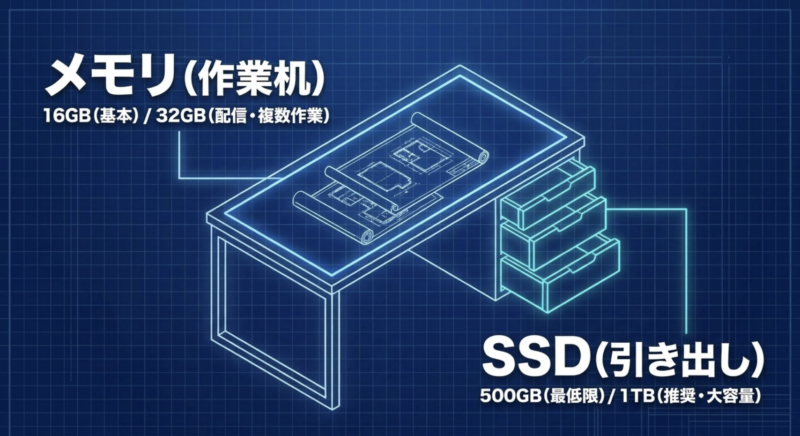
メモリは、ゲームやアプリが動作するときに必要なデータを一時的に保存する領域です。
作業机に例えると、机が広いほど複数の資料を同時に広げやすくなるイメージですね。
ゲーミングPCでは、16GBを搭載したモデルも多く販売されています。
現在でも16GBで動作するゲームはありますが、ゲーム以外のアプリを同時に使用すると余裕が減ることがあります。
たとえば、Discordで通話しながらゲームを遊び、ブラウザで攻略情報を表示し、さらに録画ソフトを動かすような使い方です。
この場合、メモリ32GBの構成なら、複数のアプリを同時に動かす余裕を確保しやすくなります。
ただし、メモリを16GBから32GBに増やしても、すべてのゲームで平均fpsが大幅に向上するわけではありません。
もともと16GBで足りている環境なら、増設による違いが小さいこともあります。
私なら、新しくゲーミングPCを購入して長く使う予定があるなら32GBを検討しますが、予算を抑えたい場合は16GBから始める選択も悪くないと思います。
その際は、購入後に増設できる機種かどうかを確認しておきましょう。
SSDは1TBを選ぶと使いやすい
SSDは、Windowsやゲーム、アプリ、各種データを保存するためのパーツです。
ゲーミングPCでは、従来のHDDより高速なSSDをメインストレージとして使う構成が一般的になっています。
SSDを使用することで、ゲームの起動やデータの読み込みにかかる時間を短縮できる場合があります。
ただし、SSDの速度が高いからといって、ゲーム中の平均fpsが必ず大きく上がるわけではありません。
SSD選びで私が特に重視したいのは容量です。
最近のゲームには、インストールに数十GBから100GB以上の空き容量を必要とするタイトルもあります。
500GBのSSDでもゲームを遊ぶことはできますが、Windowsやアプリ、更新データなども保存するため、実際にゲームへ使える容量は表示値より少なくなります。
複数の大型ゲームをインストールするなら、1TB以上を選ぶほうが使いやすいでしょう。
また、NVMe SSDにはPCIe 4.0やPCIe 5.0などの規格があります。
転送速度の数値には違いがありますが、ゲームの種類によっては体感差が小さい場合もあります。
一般的なゲーム用途なら、最上位の転送速度だけにこだわるより、容量、信頼性、価格を比較することをおすすめします。
マザーボードは拡張性を確認する
マザーボードは、CPUやメモリ、GPU、SSDなどのパーツを接続する基盤です。
ゲームのフレームレートを直接大きく高めるパーツではありませんが、PC全体の構成や将来の拡張性に関係します。
特に確認したいのは、CPUの対応規格、メモリスロット数、M.2 SSDの搭載数、USB端子などです。
たとえば、購入時にSSDを1台搭載していても、空きM.2スロットがあれば、将来ストレージを増設しやすくなります。
反対に空きスロットがない場合、既存SSDの交換や外付けストレージの利用が必要になることもあるでしょう。
また、CPUはソケットやチップセット、BIOSの対応状況によって交換できる製品が異なります。
同じメーカーのCPUなら何でも載せ替えられるわけではありません。
BTOパソコンではマザーボードの詳細な型番が公開されていない場合もあるため、増設を予定しているなら販売元へ確認したいところです。
最初から高価なマザーボードを選ぶ必要はありませんが、あとで何を追加できるのかは把握しておくと便利ですよ。
電源ユニットは容量と品質が大切
電源ユニットは、家庭用コンセントから供給される電気をPC内部の各パーツへ届けるための装置です。
GPUやCPUの性能が高くなるほど、構成によって必要な電源容量も増えていきます。
ただし、単純に容量が大きければよいというものでもありません。
大切なのは、CPUとGPUの消費電力、瞬間的な負荷、接続端子などに対応した電源を選ぶことです。
電源ユニットには80 PLUSなどの効率に関する認証がありますが、認証の等級だけで製品の耐久性や品質が完全に分かるわけではありません。
メーカーや型番、保証期間も確認するとよいでしょう。
特に注意したいのが、将来的にグラフィックボードを交換する予定がある場合です。
上位GPUへ交換すると必要な電力や補助電源の規格が変わる可能性があります。
現在の構成に必要な容量だけでなく、交換予定のパーツに対応できるかまで考えておくと安心です。
なお、容量に余裕のある電源を選んだからといって、PCが常にその容量分の電力を消費するわけではありません。
実際の消費電力は、パーツの構成や使用状況によって変化します。
冷却性能とPCケースも重要
ゲーミングPCでは、ゲーム中にCPUやGPUへ大きな負荷がかかり、内部の温度が上昇します。
温度が高くなりすぎると、パーツを保護するために動作速度が下がる場合があります。
このような状態を避けるために、CPUクーラーやケースファン、PCケース内部の空気の流れが大切です。
CPUクーラーには空冷式と水冷式があり、それぞれ特徴があります。
空冷式は構造が比較的シンプルで、製品によっては手入れや交換がしやすいことが魅力です。
一方、水冷式には高い冷却能力を備えた製品がありますが、ポンプなどの構成部品もあるため、長期使用時のメンテナンスや故障への対応も考える必要があります。
高性能CPUだから必ず水冷にしなければならない、というわけではありません。
CPUの発熱量やケースの大きさ、クーラーの性能によっては空冷でも十分な場合があります。
また、ケース内部へ空気を取り込み、暖かい空気を外へ排出できる設計かも重要です。
見た目がきれいなケースでも、吸気口が少ないと冷却面で不利になることがあります。
ファンの音やホコリの掃除のしやすさも、長く使うなら確認したいポイントですね。
OSとモニターの対応も確認する
ゲーミングPCを購入するなら、OSやモニターも含めて構成を考えておきましょう。
一般的なWindows向けゲームを遊ぶのであれば、Windows 11を搭載したPCが選びやすいと思います。
Windows 11には対応CPU、TPM 2.0、UEFI、セキュアブートなどのシステム要件があります。
中古PCや古いパーツを利用する場合は、公式要件を満たしているか確認してください。
また、ゲーミングモニターでは解像度だけでなく、リフレッシュレートも重要です。
リフレッシュレートは、モニターが1秒間に画面を更新できる回数を表し、Hzという単位を使います。
144Hzモニターなら最大144回、165Hzモニターなら最大165回の更新が可能です。
ただし、PC側が十分なfpsを出せなければ、その性能を活かしきれません。
さらに、モニターの性能を使うには、DisplayPortやHDMIなどの接続端子とケーブルが対応している必要があります。
高性能GPUを搭載していても、モニターの接続方法によって表示できる解像度やリフレッシュレートが制限される場合があるんです。
購入前には、PC側とモニター側の両方の仕様を確認しておきましょう。
ゲーム別に考えるおすすめスペック
ここからは、実際のゲームの特徴をもとに必要なスペックを考えていきます。
ゲーム名が同じでも、画質設定やプレイ環境によって必要性能は変わるため、公式動作環境と自分が目指す条件を分けて考えることが大切です。
VALORANTなどの対戦ゲーム
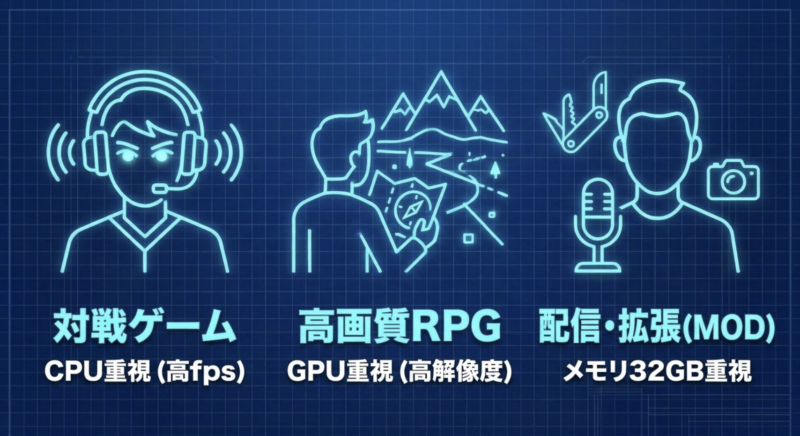
VALORANTのような対戦ゲームでは、映像の美しさよりもフレームレートの高さや安定性を優先する人が多くいます。
フルHDで画質設定を調整する場合、重量級の3Dゲームほど高価なGPUを必要としないこともあります。
ただし、144fpsや240fpsを目指すならCPUの処理性能も重要です。
ゲーム中のフレームレートは、CPUが描画指示をどれくらい速く処理できるかによって変わるためです。
また、CPUの性能が十分でも、メモリ不足やバックグラウンドアプリの負荷などで動作が不安定になる場合があります。
高fpsを狙うなら、GPUとCPUの性能だけでなく、ゲーム以外のアプリの使用状況も考慮しましょう。
APEX LegendsやFortniteなども対戦ゲームとして人気ですが、ゲームごとに描画負荷やCPUへの要求が異なります。
特にFortniteでは、画質設定や描画モードによって必要性能が大きく変わるため、どの設定で遊ぶかが重要です。
競技性を重視する場合は、公式推奨スペックだけでなく、同じ解像度と画質設定で測定された実際のフレームレートも参考にしてください。
なお、オンライン対戦ではPC性能に加えてネットワークの遅延や安定性も重要になります。
重い3Dゲームの必要スペック
映像表現が美しい重量級の3Dゲームでは、GPUに求められる性能が高くなりやすい傾向があります。
たとえば、Cyberpunk 2077はグラフィック設定によって必要なGPUが大きく変わる代表的なタイトルです。
CD PROJEKT REDが案内する動作環境では、レイトレーシングを使用しないフルHD・高設定・60fpsの推奨構成に、GeForce RTX 2060 SUPERやRadeon RX 5700 XTなどが挙げられています。
一方、4Kやレイトレーシングを使用する高い設定では、さらに上位のGPUが必要になります。
つまり、同じゲームでも画質や解像度を上げれば、必要なPC性能が大きく変わるわけです。(出典:CD PROJEKT RED「Cyberpunk 2077 System Requirements」)
また、モンスターハンターワイルズのPC版では、推奨動作環境の説明にフレーム生成を使用する条件が含まれています。
このようなゲームでは、60fpsと表示されていても、フレーム生成を利用しない状態で60fpsが出るとは限りません。(出典:Steam「モンスターハンターワイルズ」公式商品ページ)
重量級ゲームを快適に楽しみたいなら、推奨動作環境を確認したうえで、対応する画質設定とフレームレートを考慮してGPUを選びましょう。
マイクラやMODを楽しむ場合
Minecraftは比較的軽いゲームという印象があるかもしれませんが、実際の負荷は遊び方によって大きく変わります。
通常のワールドを標準設定で遊ぶ場合と、大量のMODを導入したり、高精細な影や光の表現を追加したりする場合では必要性能が異なるんです。
Java版で大規模なMOD構成を使う場合は、CPUやメモリの容量が重要になることがあります。
さらに、シェーダーを導入して映像表現を高める場合には、GPUの性能も必要です。
高解像度テクスチャを使うなら、VRAMの使用量も確認したいところですね。
また、ワールドの読み込みやMODの起動時間にはSSDの性能が関係する場合もあります。
ただし、すべてのMinecraftプレイヤーに32GB以上のメモリや高性能GPUが必要なわけではありません。
標準的な設定で遊ぶなら、もっと手頃な構成でも十分楽しめるケースがあります。
重要なのは、Java版なのか統合版なのか、MODやシェーダーを利用するのか、どれくらいの描画距離を希望するのかという条件です。
Minecraftを中心に遊ぶ予定なら、利用するバージョンと追加機能に必要なスペックを確認してから購入しましょう。
ゲーム配信や録画もする場合
ゲームを遊ぶだけでなく、YouTubeなどで配信したり、プレイ動画を録画したりする予定があるなら、少し余裕のある構成を検討したいところです。
ゲーム配信では、ゲーム本体に加えて、映像を圧縮するエンコード処理や配信ソフトの動作が必要になります。
GPUによっては、専用のハードウェアエンコーダーを利用できるため、CPUへの負荷を抑えながら配信できる場合があります。
ただし、配信中はゲームだけを動かす場合よりもPC全体に負荷がかかることがあります。
Discordやブラウザ、コメント表示ツールなどを同時に起動するなら、メモリ32GBを検討する価値があるでしょう。
CPUについても、ゲームの種類や配信設定によっては、Ryzen 7やCore Ultra 7などの上位クラスが候補になります。
録画した動画を編集する場合は、さらにSSD容量も重要です。
高画質の録画ファイルは容量が大きくなるため、ゲーム用とは別のSSDを用意する構成も考えられます。
ただし、配信するだけなら常に上位CPUが必要というわけではありません。
使用するエンコーダーや配信解像度、フレームレートによって必要性能が変わるので、自分の配信方法に合わせて選んでください。
予算別に選ぶゲーミングPCの構成
必要なパーツの役割が分かったら、次は予算に合わせて構成を考えていきましょう。
ゲーミングPCの価格は、CPUやGPUだけでなく、メモリ、SSD、ケース、電源、保証などによっても変わります。
以下の金額は2026年11月時点の一般的な購入検討の目安であり、実際の販売価格や在庫を保証するものではありません。
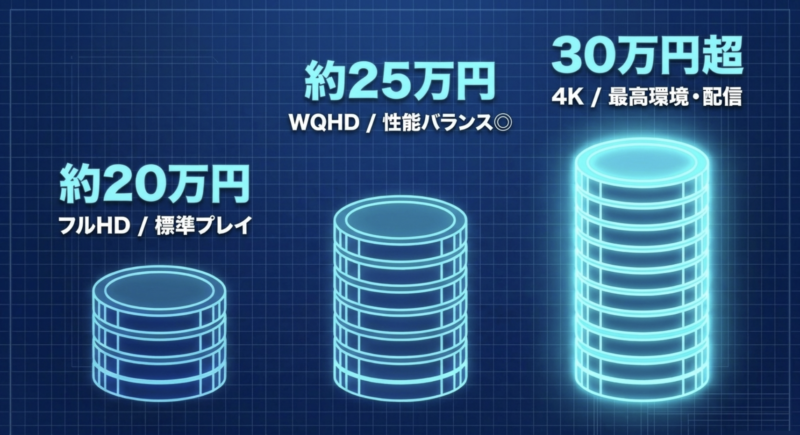
20万円前後で選ぶ構成
初めてゲーミングPCを購入するなら、20万円前後をひとつの予算として考える人も多いと思います。
この価格帯では、フルHDでゲームを楽しむための構成を中心に検討するのが現実的です。
GPUはGeForce RTX 5060級などを比較候補にし、CPUは比較的新しいCore i5やRyzen 5級を組み合わせる考え方ができます。
メモリは16GB、SSDは500GBから1TB程度が候補になりますが、実際の構成は販売時期によって異なります。
価格を抑えるためにGPUを一段下げる場合は、自分が遊びたいゲームの推奨動作環境を必ず確認しましょう。
また、この予算帯ではメモリやSSDが少なめの構成になっていることもあります。
PC本体が安く見えても、購入時にメモリを32GBへ変更したり、SSDを1TBへ増やしたりすると、当初の予算を超えるかもしれません。
そのため、標準価格だけでなく、必要なカスタマイズを加えた最終金額で比較することが大切です。
予算が限られている場合、見た目を豪華にする装飾や必要以上に高価なケースより、ゲーム性能に関係するパーツを優先したいところですね。
20万円台で選ぶバランス構成
予算を20万円台まで広げられるなら、GPUの選択肢が増える場合があります。
フルHDで幅広いゲームを楽しみたい人や、将来的にWQHDへ移行したい人にとって、比較しやすい価格帯です。
GPUはRTX 5060 Ti 16GBやRTX 5070級、Radeon RX 9060 XT 16GBなどを候補にし、CPUとの組み合わせを見ていきましょう。
ただし、実際にその価格で購入できるかは販売店や構成、キャンペーンによって異なります。
私なら、GPUに十分な予算を使ったうえで、メモリ32GBとSSD1TBを確保できるか検討します。
この構成なら、ゲームを遊びながらブラウザや通話アプリを使う場合にも対応しやすくなります。
もっとも、GPUがRTX 5070でも、CPUが極端に古かったり、冷却が不足していたりすると性能を活かしきれない場合があります。
価格だけでなく、CPUの世代や冷却方式、電源の仕様まで確認しましょう。
また、WQHDモニターを使用する予定がなければ、RTX 5060 Ti級の構成を選び、浮いた予算を周辺機器へ使う方法もあります。
どちらが自分に合うかは、遊びたいゲームと目標fpsで判断してください。
30万円以上で高画質を目指す
30万円以上の予算を用意できるなら、高性能GPUやCPUを搭載したBTOモデルも比較対象になってきます。
WQHDで高いフレームレートを狙いたい場合や、4Kで高画質のゲームを楽しみたい場合には、上位クラスのGPUを検討する意味があります。
たとえば、GeForce RTX 5070 TiやRTX 5080、Radeon RX 9070 XTなどが候補です。
ただし、実際の販売価格は構成によって大きく異なり、これらのGPUを搭載したモデルが必ず30万円台で購入できるとは限りません。
CPUについても、高fpsを重視するならゲーム向けの高性能モデル、配信や動画編集も行うならマルチコア性能に優れたモデルを比較するとよいでしょう。
メモリは32GB、SSDは1TB以上を基準にし、用途によっては2TBも検討したいところです。
また、高性能パーツを搭載するほど、電源や冷却の構成も重要になります。
高価なPCを購入する場合でも、最高性能のGPUだけに注目するのではなく、冷却ファンの配置や保証、修理対応などを確認してください。
せっかく高いお金を払うなら、性能を引き出しやすく、長く使いやすい構成を選びたいですね。
PC本体以外の費用も考える
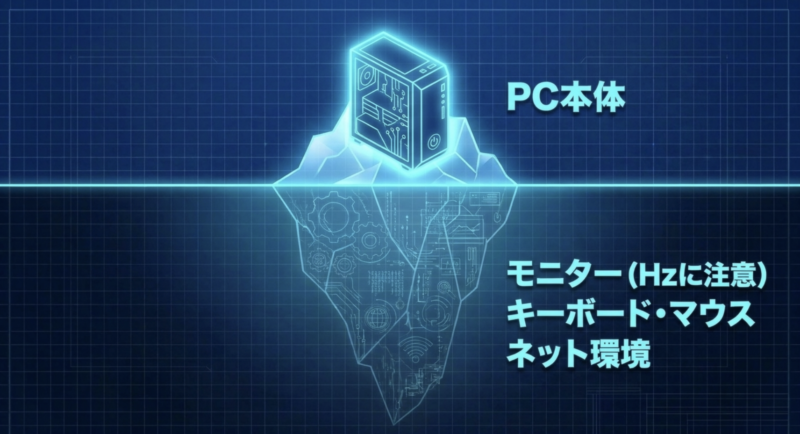
ゲーミングPCを購入するときに見落としやすいのが、PC本体以外の費用です。
デスクトップPCの場合、モニターやキーボード、マウス、ヘッドセットなどを別途購入する必要がある場合があります。
たとえば、高いフレームレートを出せるPCを購入しても、モニターが60Hzなら、表示できる映像の更新回数には制限があります。
そのため、フルHDで144fps以上を狙うなら、144Hzや165Hzなどに対応したゲーミングモニターも候補になるでしょう。
また、オンラインゲームを楽しむなら安定したインターネット環境も重要です。
Wi-Fi接続でも遊べますが、通信の安定性を重視するなら有線LAN接続を検討する価値があります。
さらに、保証延長や初期設定サービスなどを追加すると費用が増える場合もあります。
予算を決めるときの考え方
ゲーミングPC本体の価格だけでなく、モニター、周辺機器、送料、保証なども含めて総額を確認しましょう。
すでに使える周辺機器を持っているなら、その分の予算をPC本体へ回すこともできます。
なお、具体的なBTOモデルを比較したい場合は、ゲーミングPCおすすめ2026|初心者向け厳選モデルと選び方も参考にしてください。
GPUごとの用途やBTO構成を比較しながら、自分の予算に合うモデルを検討できます。
BTOゲーミングPCの失敗しない選び方
ゲーミングPCを初めて購入するなら、完成品をベースにメモリやSSDなどを変更できるBTOパソコンが便利です。
ただし、販売ページに掲載されているCPUやGPUの名称だけでは分からない部分もあります。
購入前に確認しておきたい注意点を紹介します。
GPUの型番と容量を確認する
BTOゲーミングPCを比較するときは、まずGPUの正確な型番を確認しましょう。
同じGeForce RTX 50シリーズでも、RTX 5060とRTX 5070 Tiでは性能や価格帯が異なります。
また、RTX 5060 TiのようにVRAM容量が異なる製品があるため、型番だけで判断しないことが大切です。
特にWQHDや高品質なテクスチャを使う予定なら、VRAM容量も比較したいところ。
一方で、VRAMの容量が大きければ必ずゲームが速くなるわけではないため、GPU本体の性能も合わせて確認してください。
さらに、GPUの性能比較では、平均fpsだけでなく測定条件にも注意が必要です。
フルHDとWQHDの結果をそのまま比べたり、アップスケーリングの有無が違う数値を比較したりすると、正しい性能差が分かりにくくなります。
同じゲーム、同じ解像度、同じ画質設定で比較することが基本です。
BTOメーカーが検証結果を公開している場合は、測定したPCのCPUやメモリ容量も確認してみてください。
安さだけで選ばないことが大切
ゲーミングPCの販売ページでは、価格の安さが目立つモデルもあります。
もちろん、予算に合うモデルを探すことは大切ですが、安い理由を確認しておきたいところです。
たとえば、GPUは十分な性能でも、メモリが少なかったり、SSD容量が小さかったりする構成があります。
また、CPUに古い世代の製品を採用している場合や、マザーボードの拡張性が限られている場合もあるでしょう。
中古や整備済みのゲーミングPCでは、パーツの使用状況や保証条件も重要になります。
特に古いPCの場合は、Windows 11への正式対応や、必要なドライバーの提供状況を確認してください。
安いモデルを購入しても、すぐにメモリやSSDを増設する必要が出てくるなら、最初から容量に余裕のあるモデルを選んだほうが合理的なこともあります。
反対に、軽いゲームしか遊ばないのであれば、上位GPUを搭載した高価なPCを購入する必要はないかもしれません。
価格に対して何が含まれているのか、何が省かれているのかを確認すると、納得しやすい買い物につながります。
デスクトップとノートの違い
ゲーミングPCには、デスクトップ型とノート型があります。
デスクトップ型は、比較的大きなケースを使用できるため、冷却やパーツ交換の面で選択肢が豊富です。
GPUやSSD、メモリなどを交換しやすいモデルも多く、将来的なアップグレードを考えている人に向いています。
一方、ゲーミングノートはモニターやキーボードが一体になっており、設置スペースを抑えやすいことが魅力です。
持ち運びが必要な人や、机の上をできるだけ広く使いたい人には便利でしょう。
ただし、ゲーミングノートには冷却性能や消費電力の制約があります。
特に注意したいのは、同じGPU名でもデスクトップ版とノート版では性能が異なることです。
ノート向けGPUは製品ごとに電力設定が違う場合もあり、同じ名前のGPUを搭載していてもゲーム性能が変わることがあります。
また、バッテリー駆動時には性能が制限される機種もあるため、ゲームを遊ぶ際はACアダプター接続が基本になることが多いです。
持ち運びの必要がなく、性能や拡張性を優先したいならデスクトップ型が候補になります。
反対に、省スペースや移動のしやすさを重視するならゲーミングノートも検討する価値があります。
増設とパーツ交換のしやすさ
ゲーミングPCを長く使いたいなら、購入後にパーツを交換できるかどうかも重要です。
特にメモリやSSDは、使用するゲームやアプリが増えたときに容量を追加したくなることがあります。
デスクトップPCなら増設しやすいモデルが多いものの、すべての機種で自由に交換できるわけではありません。
メモリにはDDR4やDDR5などの規格があり、マザーボードやCPUによって対応する種類が異なります。
また、メモリの速度や容量、枚数についても対応条件があるため、適合確認が必要です。
SSDも、M.2スロットが空いているか、対応する規格や長さは何かを確認しましょう。
GPUの交換を考えているなら、電源容量、補助電源端子、PCケース内のスペースなどが重要になります。
高性能GPUは本体サイズが大きい製品もあるため、ケースへ収まるか確認しなければなりません。
さらに、パーツ交換がメーカー保証に影響する場合もあります。
作業に不安があるなら、購入時に必要な容量へカスタマイズするか、販売元の増設サービスを利用することも検討してください。
保証とサポート内容を比較する
BTOゲーミングPCは、メーカーや販売店によって保証内容が異なります。
価格だけで比較してしまうと、購入後にトラブルが起きたときの対応で差を感じるかもしれません。
そこで確認したいのが、標準保証の期間、修理受付方法、送料の負担、サポート窓口の対応時間などです。
また、延長保証を利用できる場合でも、故障内容によっては保証対象外になることがあります。
自然故障と落下や水濡れなどの事故による故障では、取り扱いが異なることもあるためです。
さらに、自分でPCケースを開けてパーツを交換した場合、保証条件に影響するかどうかも確認したいところですね。
初心者の場合、PCが起動しなくなったときにどこへ相談すればよいのか分かるだけでも安心材料になります。
価格差が小さいなら、保証やサポートを重視して販売店を選ぶ方法もあります。
なお、パソコン工房のBTOモデルについて詳しく知りたい場合は、パソコン工房のゲーミングPCおすすめ|LEVEL∞の選び方でも構成の考え方を紹介しています。
購入前に確認したい性能のポイント
スペック表の数字だけでは、実際の使いやすさが分からないこともあります。
ここでは、ゲーム性能を比較するときに混同しやすいポイントや、購入後の快適さに関わる部分をもう少し詳しく見ていきます。
平均fpsと最低fpsの違い
ゲーム性能を比較するとき、よく登場するのが平均fpsという数値です。
平均fpsは、測定した時間内でのフレームレートの平均値を示します。
たとえば、平均120fpsという結果であっても、すべての場面で120fpsが維持されているとは限りません。
激しい戦闘や多数のオブジェクトが表示される場面では、一時的に大きく低下することがあります。
こうした低下を確認する指標として、1% Lowなどが使われることがあります。
1% Lowは測定方法によって算出の仕方が異なる場合がありますが、フレームレートが低下した場面の状態を把握する参考になります。
特に対戦ゲームを遊ぶ人にとって、平均fpsが高くても頻繁にカクつく状態は快適とは言いにくいでしょう。
また、GPUだけでなくCPUやメモリ、ストレージの動作、ゲーム側の最適化などもフレームレートの安定性に関係します。
そのため、PCの性能を比較するときは平均fpsだけでなく、低下時の値やフレームタイムの変動も参考にするとよいでしょう。
ベンチマーク結果を確認する際は、測定したゲームの場面や設定が同じかどうかにも注意してください。
DLSSやFSRの役割を知る
最近のゲーミングPCでは、DLSSやFSRといった映像処理技術も重要になっています。
これらは対応するゲームで描画負荷を抑えたり、フレームレートの向上を狙ったりするための技術です。
たとえば、アップスケーリングでは内部的に低い解像度で映像を描き、目的の解像度へ拡大します。
GPUが処理する画素数を減らせるため、ゲームによってはフレームレートを高めやすくなります。
また、対応するGPUやゲームでは、フレーム生成機能を利用できる場合があります。
フレーム生成は、実際に描画したフレームの間へ新しい映像を作り出す技術です。
表示されるフレーム数を増やせますが、ゲーム内部の処理速度や操作入力への応答が同じ割合で改善するわけではありません。
そのため、対戦ゲームでは表示fpsだけでなく、入力遅延や元の描画フレームレートにも注目する必要があります。
なお、DLSSやFSRの利用条件、対応する機能、画質はゲームやGPUによって異なります。
PCを購入するときは、遊びたいタイトルが利用したい機能に対応しているか確認してください。
ボトルネックは気にするべきか
ゲーミングPCの情報を調べていると、ボトルネックという言葉を見かけると思います。
これは、あるパーツの処理能力が限界になり、ほかのパーツの性能を十分に活かせなくなる状態を指します。
たとえば、高性能なGPUを搭載していてもCPUの処理が追いつかなければ、GPUの使用率が十分に上がらないことがあります。
逆に、4Kの高画質設定ではGPUへの負荷が大きくなり、CPUを上位モデルへ変更してもフレームレートがほとんど変わらない場合があります。
ただし、ボトルネックは特別な異常ではありません。
どのPCでも、ゲームや設定によってCPU、GPU、メモリなどのどこかが性能上の制限になることはあります。
重要なのは、特定のパーツが100%使用されていることを問題視するのではなく、希望するゲームが快適に動いているかどうかです。
また、インターネット上にあるボトルネック計算ツールの数値だけで、PCの相性を断定することもおすすめしません。
実際のゲーム性能は、解像度や画質設定、ソフトウェアの最適化などによって変わるためです。
購入前には、できるだけ近い構成のゲーム検証結果を確認することが大切です。
消費電力と静音性も考慮する
ゲーミングPCを長時間使う場合は、消費電力やファンの音も確認しておきたい部分です。
高性能なGPUやCPUは、負荷が高い状態で多くの電力を消費することがあります。
消費電力が増えると発熱量も増えるため、冷却ファンが高速で回り、動作音が大きくなる場合があります。
特に小型ケースでは、内部のスペースや空気の流れに制限があり、冷却設計によって温度や騒音に違いが出ることがあります。
静かな環境でゲームを楽しみたい場合は、ケースの構造やファンの大きさ、冷却方式も比較するとよいでしょう。
ただし、ファンが多いほど必ず静かになるわけではありません。
効率よく冷却できる構成であれば、必要以上に回転数を上げずに済む場合もあります。
また、電気代はPC全体の実際の消費電力と使用時間、契約している電気料金によって変わります。
GPUの最大消費電力だけで電気代を計算すると、実際の使用状況とかけ離れる場合があるので注意してください。
長く使うPCだからこそ、性能だけでなく、設置場所や生活環境に合ったモデルを選びたいですね。
ゲーミングPCのよくある質問
最後に、ゲーミングPCのスペックについて初心者が疑問に感じやすいポイントをまとめます。
購入前に迷いやすい部分なので、気になる項目を確認してみてください。
ゲーミングPCのよくある質問(FAQ)
Q1. ゲーミングPCのスペックは最低どれくらい必要ですか?
A. 必要なスペックは、遊ぶゲームと目標にする画質やfpsによって異なります。
比較的軽いゲームであれば入門向けGPUでも遊べる場合がありますが、重量級の3Dゲームでは、より高性能なGPUやCPUが必要になることがあります。
新品で購入するなら、比較的新しいミドルクラスCPU、専用GPU、メモリ16GB以上、SSD500GB以上をひとつの検討基準とし、遊びたいゲームの公式推奨環境と照らし合わせてください。
長期利用を考えるなら、メモリ32GBやSSD1TBも候補になります。
Q2. ゲーミングPCはCPUとGPUのどちらが大切ですか?
A. ゲーム用途ではGPUが重要になる場面が多いですが、CPUも欠かせません。
高解像度や高画質設定ではGPUの描画性能が重要になりやすく、対戦ゲームなどで高fpsを目指す場合はCPU性能も大切です。
どちらか一方だけ高性能にするのではなく、遊びたいゲームと予算に合わせて組み合わせを選ぶことをおすすめします。
Q3. ゲーミングPCのメモリは16GBで十分ですか?
A. 16GBで遊べるゲームはありますが、用途によっては32GBを選ぶと余裕を持たせやすくなります。
ゲームと同時にDiscordやブラウザ、録画ソフトなどを使う場合や、MODを大量に導入する場合は、メモリ使用量が増えることがあります。
ただし、メモリが足りている状態で容量を増やしても、必ず平均fpsが大きく向上するわけではありません。
予算と用途に合わせて判断してください。
Q4. ゲーミングPCは何年くらい使えますか?
A. 一律に何年使えると決めることはできません。
PCが故障せずに動く期間と、新しいゲームを希望する画質やfpsで快適に遊べる期間は別だからです。
画質設定を変更すれば長く使える場合もありますし、デスクトップPCならGPUやSSDなどの交換によって用途を広げられる場合もあります。
購入時は、現在のゲームだけでなく、将来の用途や拡張性、保証内容まで考慮するとよいでしょう。
Q5. 初心者は自作PCとBTOのどちらがおすすめですか?
A. 初めてゲーミングPCを購入し、組み立てやパーツの適合確認に不安があるなら、BTOパソコンが選びやすいと思います。
CPUやGPUを搭載した完成品をベースに選べるため、パーツごとの相性確認や組み立て作業の負担を減らせます。
一方、自作PCはパーツ構成を細かく決められ、組み立て自体を楽しめることが魅力です。
ただし、組み立て時の破損や起動トラブル、パーツごとの保証対応などには注意が必要です。
自分で組み立てを楽しみたいのか、購入後すぐにゲームを遊びたいのかで判断してください。
ゲーミングPCのスペック目安まとめ
ゲーミングPCを選ぶときに大切なのは、価格やパーツの名前だけで判断しないことです。
遊びたいゲームと解像度、目標fpsを決め、その条件に合う構成を選ぶことで、必要以上の出費を抑えながら快適なゲーム環境を目指せます。
初心者が覚えておきたいポイント
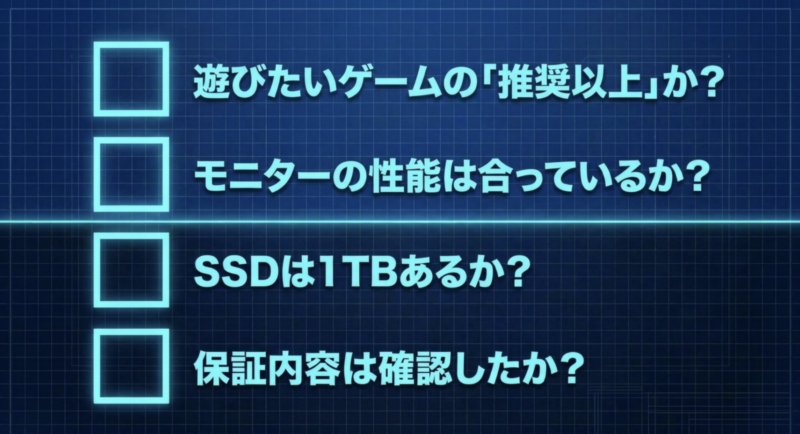
これからゲーミングPCを購入するなら、次のポイントを確認しておきましょう。
- 必要スペックはゲーム名だけでなく解像度と目標fpsによって変わる
- 最低動作環境よりも公式推奨環境を基準にする
- ゲーム目的ならGPUを中心にCPUとの組み合わせを考える
- フルHD中心ならRTX 5060~RTX 5060 Ti級などが比較候補になる
- WQHDならRTX 5060 Ti 16GB~RTX 5070級などを検討する
- 4K高画質ならRTX 5070 Ti以上などの上位GPUが候補になる
- メモリは16GB以上、長期利用なら32GBも検討する
- SSDは容量に余裕を持たせ、1TB以上も候補にする
- 電源や冷却、マザーボードの拡張性も確認する
- BTOパソコンはカスタマイズ後の総額と保証で比較する
なお、これらはあくまで一般的な目安です。
同じGPUでもゲームや画質設定、CPUとの組み合わせによって実際の性能が変わるため、特定のフレームレートを保証するものではありません。
最新の製品仕様やゲームの動作環境については、正確な情報をメーカーやゲーム開発元の公式サイトで確認してください。
自分に合う構成を選ぼう
私がゲーミングPC選びで一番大切だと思うのは、今の自分が楽しみたいゲームに、必要なところへお金を使うことです。
フルHDで軽い対戦ゲームを遊ぶなら、必要以上に高価なGPUを選ぶ必要はありません。
反対に、WQHDや4Kの高画質でゲームを楽しみたいなら、GPUやVRAMへ予算を使う意味があります。
メモリやSSDについても、単純に容量が大きければよいのではなく、自分の使い方に合っているかが重要です。
◆Yoshiのワンポイントアドバイス
ゲーミングPCを買うときは、最初に遊びたいゲームを3本くらい挙げてみてください。
その中で負荷が大きいゲームの推奨スペックを確認し、希望する解像度とfpsを決めると、必要な構成がかなり見えてきます。
最上位モデルを選ぶことより、自分の使い方に合ったPCを選ぶことのほうが大切ですよ。
また、BTOパソコンは標準構成だけでなく、必要なカスタマイズを加えた最終金額で比較することをおすすめします。
パーツの増設や交換に不安がある場合は、無理に自分で作業せず、販売店や専門の技術者へ相談してください。
ゲーミングPCは高価な買い物ですが、必要なスペックの意味が分かれば、選ぶこと自体がずっと楽しくなります。
自分に合った一台を見つけて、思いきりゲームを楽しんでくださいね。