こんにちは、パソマス LabのYoshiです。
MacBookを選ぼうとすると、MacBook 最新モデルなら、どれを買っても失敗しないのかな?と思いやすいですよね。
うん、その気持ちはかなり自然です。
Apple製品はどれも完成度が高いので、MacBookの最新モデルと聞くと、それだけで安心できそうに感じます。
ただ、実際のMacBook選びでは、最新かどうかよりも、あなたの使い方に合っているかの方がずっと大切です。

MacBook Air、MacBook Pro、そして価格重視で注目されるMacBook Neoでは、得意な作業、持ち運びやすさ、価格、将来の余裕がかなり違います。
特に2026年のMacBookは、M4やM5世代の性能向上、メモリとSSDの標準構成、外部モニター対応、AI処理、無線規格、そして本体価格の差が選び方に直結します。
この記事では、最新のMacBook全体から自分に合う機種を選びたいあなたに向けて、持ち運び、作業の重さ、予算の3つを軸に、Air・Pro・Neoの違いをかなり具体的に整理します。
読み終わるころには、なんとなく最新だから選ぶではなく、自分にはこのMacBookが合いそうと判断できる状態になるはずです。
MacBook最新モデルの結論
まず結論から言うと、MacBookは最新モデルだからという理由だけで選ぶより、あなたの使い方に合わせて選ぶ方が後悔しにくいです。
軽さと使いやすさを重視するならAir、価格をできるだけ抑えたいならNeo、本格的な作業や長期利用を考えるならProが候補になります。
この3つは、単純な上位・下位の関係ではありません。
たとえば、MacBook Proが一番高性能なのは確かですが、文章作成やWeb会議が中心の人にとっては、重さや価格の面でAirの方が満足度が高いこともあります。
反対に、価格だけを見てNeoを選ぶと、数年後にメモリやストレージの余裕が足りず、結局買い替えが早くなる可能性もあります。
MacBook選びの基本は、Neo・Air・Proを上下関係ではなく、用途別の選択肢として見ることです。
迷ったらAirを基準にして、安さを優先するならNeo、重い作業をするならProへ広げて考えると整理しやすくなります。
迷ったらAirを基準にする
MacBook選びで迷っているなら、最初の基準はMacBook Airで考えるのがおすすめです。
理由はシンプルで、Airは性能、軽さ、バッテリー、価格のバランスがかなり良いからです。
2026年時点のMacBook Airは、日常作業だけでなく、軽めの写真編集、短い動画編集、ブログ作成、資料作成、プログラミング学習くらいなら十分にこなせる性能があります。
特にM4世代以降のAirは、昔の軽いけれど性能は控えめという印象とはかなり違います。
文章作成、メール、Web会議、YouTube視聴、SNS、オンライン授業、クラウド作業が中心なら、Proを選ばなくても快適に使える人は多いです。
Airが基準になる理由
Airが基準になる一番の理由は、ほとんどの人の作業が常に重い処理ではないからです。
たとえば、普段の作業がブラウザ、メール、WordPress、Googleドキュメント、スプレッドシート、Zoom、簡単な画像編集くらいなら、MacBook Airでも十分に軽快です。
もちろん、アプリを大量に開く人や、動画編集を頻繁にする人は構成選びに注意が必要です。
それでも、一般用途の入口としてはAirがかなり強いです。
また、Airはファンレス設計なので、動作音がほぼありません。
図書館、カフェ、会議室、寝室など、静かな場所で使うことが多い人にとって、この静かさは意外と大きなメリットです。
オンライン会議中にファン音が気になりにくいのも、地味ですがうれしいポイントですね。
13インチと15インチで考え方が変わる
MacBook Airは、13インチなら持ち運びやすく、15インチなら画面が広くて作業しやすいです。
毎日カバンに入れるなら13インチ。
自宅や職場でじっくり作業するなら15インチ。
この分け方だけでも、かなり選びやすくなります。
特に外部モニターを使わない人は、15インチAirの快適さをかなり感じやすいです。
画面が広いと、資料を見ながら文章を書く、表計算を確認しながらメールを作る、ブラウザとメモを横に並べる、といった作業がしやすくなります。
一方で、Airは冷却ファンがないため、長時間の高負荷作業ではProほど粘れません。
たとえば、4K動画を何本も編集する、重い開発環境を常時動かす、3D制作やAI処理を本格的に行う、といった用途ではProの方が安心です。
◆NAOTOのワンポイントアドバイス
私が初心者のMacBook相談を受けるときは、まずAirで足りるかを見ます。
Airで足りる人がProを買っても悪くはありませんが、浮いた予算をメモリやSSD、外部モニター、AppleCare+に回した方が満足度が上がることも多いですよ。
価格重視ならNeoを比較
できるだけ安くMacBookを使いたいなら、MacBook Neoも比較対象に入ります。
Neoは、MacBookシリーズの中でも価格を抑えた入口モデルとして考えるとわかりやすいです。
高性能な動画編集機や開発用マシンというより、レポート作成、Web閲覧、メール、動画視聴、簡単な学習用途などに向いたモデルとして見るのが自然です。
MacBook Neoのような低価格帯モデルを検討するときに大切なのは、安さだけで判断しないことです。
価格が安いモデルは魅力的ですが、メモリ容量、SSD容量、外部端子、充電方式、外部モニター対応、カスタマイズの可否などを見落とすと、買ったあとにもう少し上のモデルにすればよかったと感じることがあります。
Neoを選んでもよい人
Neoが合いやすいのは、使い方がかなりはっきりしている人です。
たとえば、学校のレポート作成、調べもの、動画視聴、メール、軽いオンライン授業、家族共用のサブ機などが中心なら、価格を抑えられるNeoは候補になります。
逆に、動画編集、写真編集、ゲーム、アプリ開発、複数アプリの同時利用が多い人は、Air以上を見た方が安心です。
ここで大事なのは、できるかではなく快適に続けられるかです。
軽い作業ならできるけれど、数年使ううちに容量不足や処理待ちが増えると、満足度は下がります。

安さの裏にある制限も見る
特に、メモリやストレージをあとから増やしにくいMacBookでは、最小構成の安さに飛びつく前に、2〜4年後もその容量で足りるかを考えておきたいところです。
写真や動画を本体に保存する人、iPhoneのバックアップをMacに置く人、アプリをいろいろ試す人は、ストレージが思ったより早く埋まります。
また、端子が少ないモデルでは、外部モニター、USBメモリ、SDカード、外付けSSDを使うときにハブが必要になることもあります。
本体価格だけでなく、ハブや外付けSSDなど周辺機器の費用まで含めると、Airとの差が思ったほど大きくない場合もあります。
MacBook Neoについては、価格や仕様の細かい注意点を別記事でも整理しています。
詳しく確認したい場合は、MacBook Neoのスペックと価格を徹底解説もあわせて見ると、Airとの違いがつかみやすいです。
注意点として、価格や構成は販売時期や地域、キャンペーンで変わります。
正確な情報は公式サイトをご確認ください。
購入金額や保証条件は読者の財産に関わる部分なので、最終判断はApple公式サイト、販売店、必要に応じて専門家にご相談ください。
重い作業ならProを選ぶ
動画編集、写真編集、音楽制作、アプリ開発、3D制作、AI処理などを本格的に行うなら、MacBook Proを選ぶ価値があります。
Proの強みは、単にチップ性能が高いことだけではありません。
冷却ファンを備えているため、長時間の高負荷作業で性能を維持しやすいこと、Liquid Retina XDRディスプレイの表示品質が高いこと、HDMIやSDカードスロットなどの端子が充実していることも大きな違いです。
MacBook Airでも軽い動画編集はできますが、長尺の4K動画、複数レイヤー、カラー補正、エフェクト多めの編集では、Proの方が安定しやすいです。
Proは処理速度より安定性が強い

Proを選ぶ理由は、ピーク性能だけではありません。
短い処理ならAirでも速く感じる場面は多いです。
ただ、重い処理を何度も続けると、冷却性能の差が出ます。
動画を書き出しながら別の作業をする、写真を大量に現像する、開発環境を立ち上げたままブラウザを何十タブも開く、こうした使い方ではProの余裕が効いてきます。
作業中の待ち時間が減ると、単に速いだけでなく、集中が切れにくくなります。
仕事で使う人にとっては、この差がかなり大きいです。
長期利用ならProの上位構成も意味がある
開発用途でも、Docker、仮想環境、大きなプロジェクトのビルド、Xcodeの利用が多いなら、ProのCPUコア数やメモリ容量の余裕が効いてきます。
MacBook Proは価格が高くなりやすいので、誰にでも必要なモデルではありません。
ただ、仕事道具として毎日使う人、処理待ちの時間を減らしたい人、5年前後の長期利用を考えている人にとっては、最初にしっかりした構成を選ぶ意味があります。
特にMacBookはメモリをあとから増やしにくいため、最初の構成がそのまま寿命に影響しやすいです。
AirとProの基本的な違いをさらに詳しく見たい場合は、MacBook ProとAirの違いと選び方ガイドも参考になります。
MacBookの種類と違い
MacBookの種類は、ざっくり分けるとNeo、Air、Proの3系統で考えると整理しやすいです。
それぞれ、安い・軽い・強いという単純な違いだけではなく、使う場所、作業内容、外部機器のつなぎ方、数年後の余裕まで変わってきます。
ここでは、MacBook 種類ごとの立ち位置を整理しつつ、AirとProの性能比較、13インチと15インチの違いまで見ていきます。
Neo・Air・Proの位置づけ
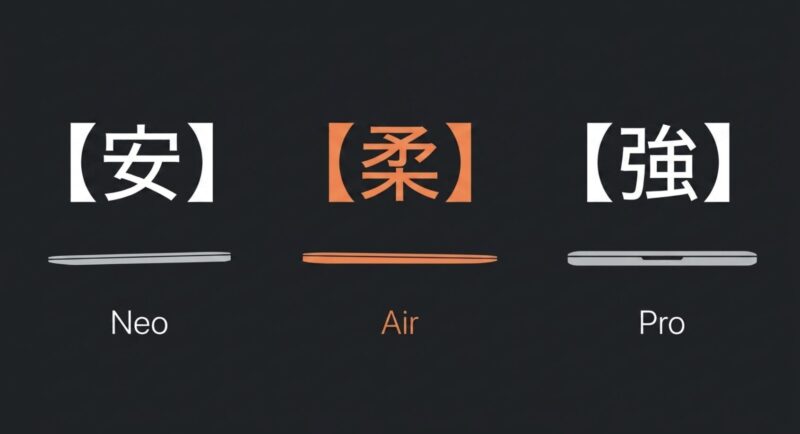
MacBook Neoは、価格を抑えてMacBookを使いたい人向けの入口モデルです。
高負荷作業よりも、文章作成、学習、Web閲覧、動画視聴、メール、簡単な資料作成など、日常作業を中心に考えるモデルです。
MacBook Airは、多くの人にとって最もバランスの良い標準モデルです。
軽くて薄く、バッテリー持ちも良く、ファンレスで静かに使えます。
13インチは持ち運び重視、15インチは画面の広さ重視と分けやすく、学生やビジネスパーソン、ブログ運営、軽いクリエイティブ作業まで幅広く対応できます。
MacBook Proは、重い作業を長時間行う人向けの上位モデルです。
高性能チップ、冷却性能、ディスプレイ品質、端子の多さが強みで、動画編集、開発、写真編集、音楽制作、AI処理などで力を発揮します。
| 種類 | 向いている人 | 主な強み | 注意点 |
|---|---|---|---|
| MacBook Neo | 価格重視の初心者 | 購入しやすい価格 | 性能や端子に制限が出やすい |
| MacBook Air | 学生・ビジネス・一般用途 | 軽さと性能のバランス | 長時間の重い作業はProが有利 |
| MacBook Pro | クリエイター・開発者 | 高性能と冷却性能 | 価格と重量が上がりやすい |
選び方は用途から逆算する
MacBookを選ぶときは、先にモデル名を見るより、用途から逆算した方が迷いません。
MacBookの最新機種が欲しいから入ると、どうしても一番新しいモデルや高いモデルが気になります。
でも、あなたの作業が文章作成とWeb会議中心なら、最上位のProを選んでも性能を持て余すかもしれません。
反対に、動画編集や開発を仕事にする人が価格だけでNeoを選ぶと、数か月で物足りなくなる可能性があります。
MacBook選びは、欲しいモデルから考えるより、困りたくない作業から考えるのがコツです。
AirとProの性能比較
AirとProの違いでよく聞かれるのが、性能差はどれくらいあるのかという点です。
普段使いでは、最新世代のAirでもかなり快適です。
Webブラウザ、Office系アプリ、Zoom、Canva、軽い画像編集、短い動画編集くらいなら、Airで不満を感じにくいでしょう。
一方で、Proは高負荷作業で差が出ます。
高性能なM5 ProやM5 Maxを選ぶと、動画の書き出し、3Dレンダリング、大規模な開発、AI推論などで処理時間を短縮しやすくなります。
また、Proは冷却ファンがあるため、連続作業でも性能を維持しやすいです。
Airはファンレスで静かな反面、長時間の高負荷では本体の熱に合わせて性能を抑えることがあります。
性能比較で見るべきポイント
MacBook 性能比較では、CPUやGPUの数字だけを見ると判断を間違えやすいです。
見るべきなのは、CPU、GPU、メモリ、SSD、冷却、ディスプレイ、端子の組み合わせです。
たとえば、短い動画を月に数本編集する人ならAirでも十分な可能性があります。
でも、仕事で毎日動画を書き出す人なら、Proの冷却性能やメモリ容量の余裕が効きます。
写真編集でも、趣味で数枚を補正する程度ならAirで問題ないことが多いですが、大量のRAW現像を行うならProの方が快適です。
| 比較項目 | MacBook Air | MacBook Pro |
|---|---|---|
| 日常作業 | かなり快適 | 余裕が大きい |
| 軽い動画編集 | 対応しやすい | より安定 |
| 長時間の高負荷 | 熱で性能を抑える場合あり | 冷却性能で有利 |
| 画面品質 | 日常用途に十分 | 制作向けに強い |
| 端子 | シンプル | HDMIやSDなどが充実 |
| 価格 | 抑えやすい | 高くなりやすい |
この違いは、ベンチマークの数字だけでは見えにくい部分です。
短い処理ならAirでも速いですが、重い処理を何度も続けるならProが強い。
ここを押さえておくと、必要以上に高いモデルを選ばずに済みます。
GPU性能やグラフィック処理の考え方は、MacBookのグラボ搭載機の特徴と注意点まとめでも詳しく解説しています。
13インチと15インチの違い
MacBook Airを選ぶとき、多くの人が迷うのが13インチと15インチです。
13インチは、持ち運びのしやすさが魅力です。
通学、通勤、カフェ作業、出張、外回りが多い人なら、軽さの差は毎日の快適さに直結します。
カバンに入れても負担が少なく、狭い机でも使いやすいので、モバイル中心なら13インチが選びやすいです。
15インチは、画面の広さが魅力です。
資料を見ながら文章を書く、ブラウザとメモを並べる、表計算をよく使う、写真を大きく表示したい、動画をゆったり見たい人には15インチが合います。
外部モニターを使わない人ほど、15インチの恩恵は大きくなります。
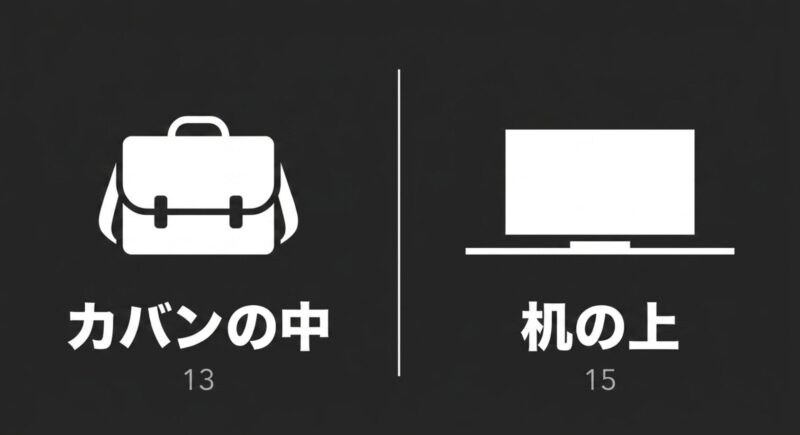
持ち運びの13インチ、作業性の15インチ
13インチは、毎日持ち運ぶ人に向いています。
大学の講義室、カフェ、コワーキングスペース、出張先など、使う場所が変わる人には13インチの軽さが効きます。
机が狭い場所でも扱いやすく、ひざの上でも使いやすいサイズ感です。
15インチは、作業領域を重視する人に向いています。
画面が広いと、ウィンドウを切り替える回数が減ります。
小さな差に見えて、毎日使うとかなり効きます。
ただし、15インチは13インチより本体が大きく、重さも増えます。
毎日持ち歩くなら13インチ、自宅や職場での作業時間が長いなら15インチ、という考え方で選ぶとわかりやすいです。
サイズ選びの目安
持ち運びが週3回以上あるなら13インチ、机の上で長時間作業するなら15インチを基準に考えると失敗しにくいです。
MacBook 2026の注目点
2026年のMacBook選びでは、M4とM5の違い、メモリとSSDの標準構成、外部モニター対応が特に重要です。
見た目が似ていても、中身の世代や構成で使い心地は変わります。
ここでは、MacBook 2026を選ぶうえで見落としやすいポイントを、性能、容量、外部接続の3つに分けて整理します。
M4とM5の性能差
M4とM5の違いは、単に「新しい方が速い」という話だけではありません。
M5世代では、CPU性能、GPU性能、AI処理、SSD速度、ワイヤレス接続など、複数の部分で進化しています。
Apple公式の仕様では、MacBook AirはM5チップ、16GBユニファイドメモリ、512GB SSDを基本構成として掲載しています。
また、外部ディスプレイ対応やWi-Fi 7、Bluetooth 6など、周辺環境に関わる部分も強化されています。
詳しい仕様は、Apple公式のMacBook Airの仕様で確認できます。
ただし、すべての人がM5を選ぶべきという意味ではありません。
文章作成、Web閲覧、動画視聴、オンライン会議が中心なら、M4世代でも十分に快適です。
一方で、これから長く使う予定がある人、画像編集や動画編集も少しやりたい人、AI機能や最新の無線規格まで見ておきたい人は、M5を選ぶ意味があります。
体感差が出やすい作業
M4とM5の差を感じやすいのは、短い文章作成よりも、画像処理、動画編集、AI機能、複数アプリの同時利用、SSDへの大きなファイル読み書きなどです。
たとえば、ブラウザで調べものをして、画像編集ソフトを開き、同時にWeb会議もするような使い方では、チップ性能だけでなくメモリ容量も効いてきます。
また、動画素材や写真データを多く扱う人は、SSD速度や容量の余裕も体感に関わります。
反対に、メール、文書作成、動画視聴が中心なら、世代差よりも本体価格や画面サイズの方が満足度に影響するかもしれません。
ベンチマークの数値は参考になりますが、体感差は作業内容によって変わります。
あなたが毎日使うアプリで差が出るかどうかを考えることが大切です。
ベンチマーク数値はあくまで一般的な目安です。
実際の速度は、メモリ容量、SSD容量、電源設定、室温、アプリの対応状況、作業内容によって変わります。数値だけで断定せず、用途とセットで判断してください。
メモリとSSDの選び方
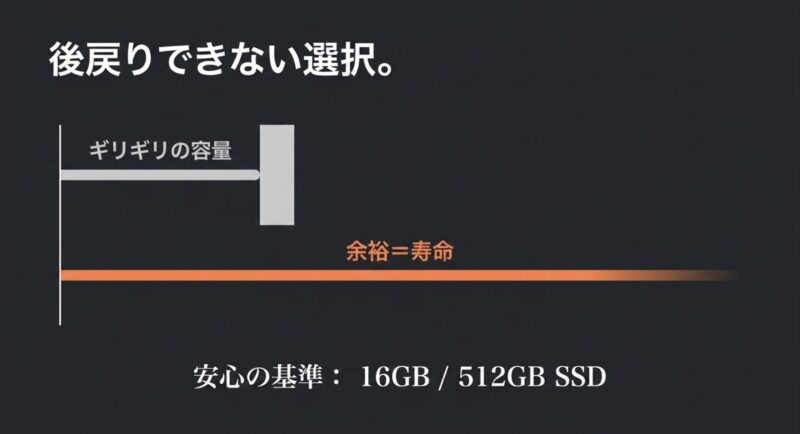
MacBookで後悔しやすいのが、メモリとSSDの容量です。
MacBookは購入後にメモリを増設できないモデルがほとんどなので、最初の構成選びがとても大切です。
メモリは、アプリを同時に動かす余裕に関係します。
軽い作業なら16GBで十分な人が多いですが、動画編集、写真編集、開発、仮想環境、複数アプリの同時利用が多いなら24GBや32GB以上も候補になります。
Proの上位構成ではさらに大容量メモリを選べますが、価格も大きく上がります。
SSDは、ファイルやアプリを保存する容量です。
256GBや512GBでも使えますが、写真、動画、ゲーム、制作データを入れるなら不足しやすくなります。
メモリは後から足せない前提で考える
MacBookのメモリは、WindowsデスクトップPCのように気軽に増設できるものではありません。
そのため、購入時点で今ギリギリ足りるではなく、数年後も困りにくい容量を選ぶのが大切です。
一般用途なら16GBを基準に考えると安心です。
ブラウザのタブを多く開く人、画像編集をする人、動画編集を少しでも考えている人、長く使いたい人は、24GBや32GBも検討する価値があります。
ただし、メモリを増やすと価格も上がります。
使わない容量にお金をかけすぎる必要はありません。
あなたの作業が本当にメモリを必要とするのか、ここは冷静に見たいところです。
SSDは容量不足がストレスになる
SSDは、少なすぎるとかなりストレスになります。
macOS本体、アプリ、写真、動画、iPhoneバックアップ、ダウンロードファイル、作業データを入れていくと、容量は思ったより早く埋まります。
外付けSSDやクラウドで補える部分もありますが、内蔵SSDの空き容量が少ないと、作業効率やアップデート時の余裕に影響します。
私なら、一般用途は16GBメモリと512GB SSDを最低ラインにして、長く使うならSSDは1TBも検討します。
動画編集や開発をするなら、メモリを優先しつつ、外付けSSDを併用する前提で考えると予算を組みやすいです。
| 用途 | メモリ目安 | SSD目安 | 考え方 |
|---|---|---|---|
| 文書作成・Web中心 | 16GB | 512GB | 一般用途の安心ライン |
| 学生・ビジネス | 16GB〜24GB | 512GB〜1TB | 長期利用なら少し余裕を持つ |
| 写真編集・軽い動画編集 | 24GB〜32GB | 1TB以上 | 素材データが増えやすい |
| 本格動画編集・開発 | 32GB以上 | 1TB以上 | Proと外付けSSD併用も検討 |
外部モニター対応の違い
外部モニターを使う予定があるなら、MacBookの外部ディスプレイ対応は必ず確認したいポイントです。
AirとProでは、接続できるモニター台数や対応解像度に違いがあります。
MacBook Airは、世代によって外部モニター対応が変わります。
M3以降のAirでは、本体ディスプレイを閉じた状態で最大2台の外部ディスプレイに対応する構成がありますが、使い方に条件が付く場合があります。
一方でMacBook Proは、チップの種類によって複数の外部ディスプレイに対応しやすく、HDMI端子も備えているため、据え置き作業や制作環境を組みやすいです。
Apple公式のMacBook Pro仕様では、チップ構成ごとのポート、外部ディスプレイ、メモリ、ストレージなどの詳細が確認できます。
購入前には、Apple公式のMacBook Proの仕様で最新の対応状況を確認しておくと安心です。
外部モニターを使う人は端子も見る
会社や自宅で大きなモニターにつなぐ人、デュアルモニターで作業したい人、4Kや高リフレッシュレートの画面を使いたい人は、購入前に対応仕様を確認してください。
USB-C端子があるからといって、すべてのハブやモニターで理想通りに映るとは限りません。
USB-Cハブ、HDMI変換アダプタ、ドッキングステーション、モニター側の入力端子によって、表示できる解像度やリフレッシュレートが変わることがあります。
特に仕事で外部モニターを使う人は、MacBook本体だけでなく、モニター、ケーブル、ハブまで含めて確認した方が安全です。
正確な接続条件は、Apple公式の技術仕様や使用するモニター側の仕様をご確認ください。
外部モニター対応は、モデル名だけで判断しないでください。
同じMacBookでも、チップ世代や構成によって対応台数や条件が変わる場合があります。
購入前に、使いたいモニターの台数、解像度、端子、ケーブル規格を必ず確認しましょう。
用途別おすすめMacBook
MacBookは、用途によっておすすめモデルが変わります。
ここでは、学生やビジネス用途、動画編集や開発用途、中古や型落ちを選ぶ場合の注意点に分けて整理します。
どれが一番良いかではなく、あなたにとって無理なく使えるかを軸に見ていきましょう。
学生とビジネス向け
学生やビジネス用途なら、基本はMacBook Airが第一候補です。
レポート、資料作成、メール、オンライン授業、Web会議、ブラウザ作業、動画視聴が中心なら、Airで十分に快適です。
13インチAirは、持ち運びが多い学生や営業職、カフェで作業する人に向いています。
軽いので毎日カバンに入れても負担になりにくく、バッテリー持ちも良いため、外出先で充電場所を探すストレスが減ります。
15インチAirは、家や学校、職場で長く作業する人に向いています。
画面が広いので、資料を並べながら作業しやすく、外部モニターなしでも効率を上げやすいです。
学生なら持ち運びと容量を優先
学生の場合、持ち運びやすさはかなり大事です。
講義室、図書館、自宅、カフェなど、使う場所が変わるからです。
13インチAirは軽くて扱いやすく、レポート作成やオンライン授業にも向いています。
ただし、学部や専攻によっては注意が必要です。
動画制作、デザイン、プログラミング、データ分析、音楽制作などを学ぶなら、Airの上位構成やProを検討した方が安心です。
学校指定のソフトがある場合は、macOSで使えるか、必要スペックを満たすかも確認してください。
ビジネスならWeb会議と外部接続を見る
ビジネス用途では、Web会議、資料作成、外部モニター、キーボード、バッテリーが重要です。
MacBook AirでもWeb会議や資料作成は快適にこなせます。
ただ、外部モニターを複数使う人、SDカードやHDMIを頻繁に使う人、重い資料や制作データを扱う人はProの方が便利な場面があります。
価格重視ならNeoも候補になりますが、メモリやSSD、端子の制限が自分の使い方に合うかはよく確認してください。
大学で動画制作やプログラミング、デザイン系の授業が多い場合は、Airの上位構成やProも検討した方が安心です。
学生・ビジネス向けの基本線
持ち運びが多いなら13インチAir、画面の広さを重視するなら15インチAir、価格最優先ならNeo、重い制作もするならProまで比較するのがおすすめです。
動画編集と開発向け
動画編集や開発用途では、MacBook Proの優先度が上がります。
短い動画を切ってつなぐ程度ならAirでもできます。
しかし、4K動画を長時間編集する、複数のエフェクトを使う、カラー調整をしっかり行う、仕事として動画を納品するなら、Proの方が安心です。
Proは冷却性能が高く、長時間の処理でも性能を維持しやすいからです。
開発用途でも、Xcode、Docker、仮想環境、大きなリポジトリ、複数の開発ツールを同時に使うなら、メモリとCPUの余裕が大切です。
動画編集は素材の重さで変わる
動画編集といっても、作業の重さはかなり違います。
スマホで撮った短い動画をつないでSNSに投稿するくらいなら、Airでも十分に対応しやすいです。
一方で、4K素材を何本も重ねる、長時間の動画を編集する、カラー補正を細かく行う、エフェクトを多用する、複数の外部ストレージを使う、といった作業ではProが有利です。
動画編集で待ち時間が多いと、作業のテンポが落ちます。
仕事として編集するなら、この待ち時間はそのままコストになります。
だからこそ、本格編集ではProを選ぶ意味があります。
開発はメモリ不足が響きやすい
開発用途では、CPU性能だけでなくメモリ容量がかなり大切です。
ブラウザ、エディタ、ターミナル、Docker、仮想環境、データベース、デザインツールを同時に開くと、16GBでも余裕が少なくなることがあります。
学習用途ならAirでも十分ですが、仕事で開発するならProのM5 Pro以上、そしてメモリ多めの構成を検討すると安心です。
音楽制作の場合も、トラック数やプラグイン数が増えるほどCPUとメモリが効いてきます。
静音性重視ならAirも魅力ですが、本格制作ならProの安定性が頼りになります。
あなたが待ち時間が仕事の邪魔になると感じるなら、Proを選ぶ価値はあります。
中古と型落ちの注意点
中古や型落ちMacBookは、うまく選べばコストを抑えられます。
ただし、安さだけで選ぶと、バッテリー劣化、ストレージ不足、メモリ不足、OS対応、保証の短さで後悔することがあります。
中古で確認したいのは、発売年、チップ世代、メモリ容量、SSD容量、バッテリー状態、キーボードや画面の状態、保証の有無です。
特にIntel Macは、AppleシリコンのMacBookと比べて電力効率や発熱、今後のOS対応で不利になりやすいです。
安くても、これから長く使う前提ならMシリーズ搭載モデルを優先した方が安心です。
中古はバッテリーと保証が重要
中古MacBookでまず見たいのはバッテリー状態です。
ノートPCはバッテリーが劣化すると、持ち運び時の安心感が大きく下がります。
充電回数や最大容量、膨張の有無は必ず確認したいところです。
次に保証です。
中古販売店の保証があるか、返品できるか、初期不良に対応してくれるかで安心感が変わります。
個人売買は安く買えることもありますが、状態確認やトラブル対応の面ではリスクが上がります。
型落ちは狙い目だが構成に注意
型落ちのM3やM4 Airは、価格が下がっていればかなり狙い目です。
最新のM5ほどの性能はなくても、日常用途では十分な人が多いからです。
一方で、最小構成の中古は注意が必要です。
メモリ8GBやSSD256GBのモデルは、使い方によっては数年後にきつくなる可能性があります。
中古購入は金額だけでなく、保証、返品可否、バッテリー状態、アクティベーションロックの有無まで確認してください。
中古MacBookは、安さよりも状態確認を優先してください。
アクティベーションロック、バッテリー劣化、液晶の傷、キーボード不良、充電端子の不具合、保証の有無は必ず確認したいポイントです。
少しでも不安がある場合は、保証付きの販売店を選ぶ方が安心です。
MacBook最新モデルに関するよくある質問(FAQ)
Q1. MacBook最新モデルはAirとProのどちらがおすすめですか?
A. 多くの人にはMacBook Airがおすすめです。文章作成、Web会議、動画視聴、資料作成、軽い編集ならAirで十分に快適です。動画編集、開発、写真編集、AI処理などを長時間行うなら、冷却性能と処理性能に余裕があるMacBook Proを選ぶと安心です。
迷った場合は、まずAirで足りるかを考えてください。Airで足りない理由がはっきりあるならPro、価格を最優先したいならNeoという順番で見ると、かなり選びやすくなります。
Q2. MacBook Neoは初心者にも向いていますか?
A. 価格を重視する初心者には候補になります。ただし、NeoはAirやProより性能、端子、カスタマイズの自由度に制限が出る可能性があります。レポート作成やWeb閲覧中心なら合いやすいですが、動画編集や長期利用を重視するならAir以上も比較してください。
特に、メモリやSSDをあとから増やしにくい点は要注意です。安く買えても、容量不足で早く買い替えることになると、結果的に割高になることもあります。
Q3. MacBook 2026ではM4とM5のどちらを選ぶべきですか?
A. 価格を抑えたいならM4、長く使う前提ならM5を基準にすると選びやすいです。M5は性能やAI処理、SSD速度、無線機能などで進化していますが、日常用途ではM4でも十分な人が多いです。予算と使用年数で判断するのが現実的です。
新しいモデルほど将来の余裕はありますが、必ずしも全員に必要とは限りません。メールや資料作成中心ならM4でも快適ですし、制作や開発もするならM5を選ぶ意味が出てきます。
Q4. メモリとSSDはどれくらい必要ですか?
A. 一般用途なら16GBメモリと512GB SSDを目安にすると安心です。写真や動画を多く扱う人、開発や制作をする人は、メモリ24GB以上やSSD1TB以上も検討したいところです。MacBookは購入後に増設しにくいため、少し余裕を持って選ぶのがおすすめです。
特にメモリは外付けで補えません。SSDは外付けである程度補えますが、内蔵容量が少なすぎると日々の管理が面倒になります。予算に余裕があるなら、まずメモリ、次にSSDの順で考えると良いかなと思います。
Q5. 中古のMacBookを買っても大丈夫ですか?
A. 状態と保証を確認できるなら選択肢になります。ただし、バッテリー劣化、OS対応、メモリ容量、SSD容量、アクティベーションロックの有無は必ず確認してください。正確な情報は公式サイトをご確認ください。高額な買い物になるため、最終的な判断は販売店や専門家にご相談ください。
中古は価格面のメリットが大きい一方で、前の使用状況が見えにくいのが弱点です。初めてMacBookを買う人ほど、保証付き中古や整備済み品を優先した方が安心ですよ。
後悔しない選び方

最後に、MacBookを後悔なく選ぶための考え方をまとめます。
大切なのは、最新モデルを追うことではなく、あなたの使い方に合う性能と価格のバランスを見つけることです。
MacBook 最新モデルはどれも魅力的ですが、すべての人に同じモデルが合うわけではありません。
あなたが重視するのは、軽さですか。
画面の広さですか。
価格ですか。動画編集の快適さですか。
長く使える安心感ですか。
ここをはっきりさせると、選ぶべきMacBookはかなり見えてきます。
予算別の選び分け
予算をできるだけ抑えたいなら、MacBook Neoや型落ちのAirを候補にします。
ただし、安さだけで選ぶのではなく、メモリとSSDが足りるか、数年後も使えるかを確認してください。
学生や一般的なビジネス用途なら、MacBook Airが最も選びやすいです。
13インチは持ち運び重視、15インチは画面の広さ重視。
この分け方だけでも、かなり迷いにくくなります。
動画編集、開発、写真編集、音楽制作など、作業の重さがはっきりしているならMacBook Proを選びましょう。
特に仕事で使う場合は、処理待ちの時間やストレスもコストです。
本体価格だけを見ると高く感じても、毎日の作業効率が上がるなら十分に意味があります。
| 予算の考え方 | おすすめ候補 | 向いている使い方 |
|---|---|---|
| できるだけ安く | Neo・型落ちAir | 学習、文書作成、Web閲覧 |
| バランス重視 | Air 13・Air 15 | 学生、仕事、ブログ、軽い編集 |
| 長期利用重視 | Air上位構成・Pro 14 | 複数アプリ、軽い制作、外部モニター |
| 性能重視 | Pro 14・Pro 16 | 動画編集、開発、写真編集、AI処理 |
最後は3つの質問で決める
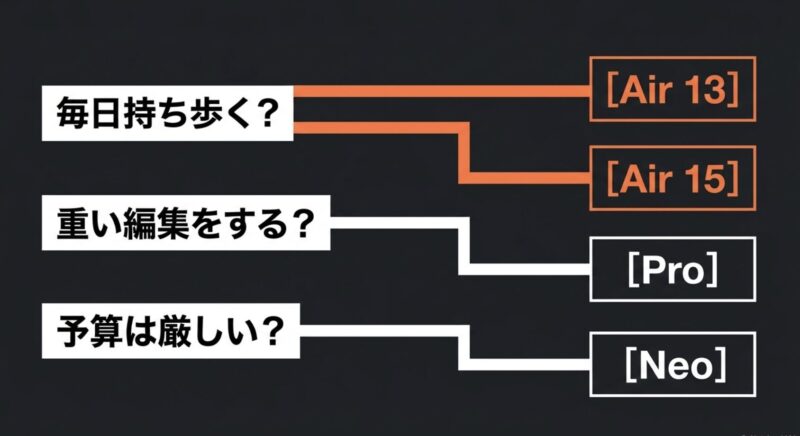
MacBook最新モデルを選ぶときは、まずどれが一番新しいかではなく、自分の使い方にどれが合うかを見てください。
最後に、次の3つだけ自分に聞いてみると選びやすいです。
- 毎日持ち運ぶか
- 動画編集や開発など重い作業をするか
- 予算をどこまで出せるか
迷う初心者はAirを基準にする。
価格重視ならNeoを比較する。
動画編集や長期利用を重視するならProまで見る。
この順番で考えると、MacBook選びはかなりスッキリします。
あなたがMacBookでやりたいことは、毎日の学習ですか。
仕事の効率化ですか。
動画編集や創作ですか。
その目的が見えてくると、選ぶべきモデルも自然に見えてきます。
最後にもう一度だけ大事なことを言うと、MacBookは購入後にメモリやSSDを増やしにくい製品です。
本体価格だけでなく、数年使う前提で必要な容量、保証、周辺機器まで含めて考えてください。
価格、仕様、販売状況、キャンペーンは変わるため、正確な情報はApple公式サイトや販売店でご確認ください。
大切な買い物なので、迷う場合は公式サポートや販売店、必要に応じて専門家にご相談ください。
まとめると、MacBook選びの正解は「最新で一番高いモデル」ではありません。
あなたの使い方に対して、無理なく、長く、気持ちよく使えるモデルが正解です。
価格だけでも性能だけでもなく、毎日の使いやすさまで含めて選んでください。