こんにちは。
パソマス Lab運営者のYoshiです。
FMV WU4-K3のSSD交換を調べているあなたは、たぶん純正カスタマイズのSSD容量を上げるべきか、それともあとから自分で交換できるのかで迷っているところかなと思います。
FMV WU4-K3の仕様、メモリ増設の可否、M.2 SSDの規格、回復ドライブ作成手順、BitLocker回復キー、BIOSでSSDを認識しない場合の確認点まで、気になるポイントが一気に出てきますよね。
さらに、FMV WU2のSSD交換やWU4/J3のSSD交換情報を見ながら、FMV Zeroシリーズでも同じように作業できるのか不安になる方も多いはずです。
軽量ノートは内部スペースがかなりシビアなので、PCIe Gen4 NVMe SSDなら何でもOKというわけではありません。
この記事では、FMV WU4-K3のSSD交換を検討している方向けに、交換前の判断材料、対応SSDの選び方、回復ドライブやBitLockerの準備、分解時の注意点、OSリカバリ後の容量確認までまとめて解説します。
作業そのものは自己責任になりますが、事前に知っておけば避けられる失敗もかなりあります。
FMV WU4-K3のSSD交換前の確認
FMV WU4-K3でSSD交換を考えるなら、まずは本体仕様とアップグレードできる部分を整理しておくのが大事です。
ここを曖昧にしたままSSDだけ買ってしまうと、規格違い、厚みの問題、OS復旧の準備不足でつまずく可能性があります。
特にこの機種は、超軽量なFMV Zero系のモバイルノートです。
内部の余裕が大きいデスクトップPCとは違い、パーツ選びも作業手順もかなり慎重に見たほうがいいですよ。
FMV WU4-K3の仕様を確認
FMV WU4-K3は、富士通の軽量モバイルノートであるFMV Zero系に位置づけられるモデルです。
Core Ultra 5 225HやCore Ultra 7 255Hなどの高性能CPUを選べる構成があり、14型のノングレア液晶、長時間駆動のバッテリー、顔認証や指紋認証など、ビジネス用途でもかなり使いやすい仕様になっています。
この機種でSSD交換を考えるときにまず見るべきなのは、CPUや画面サイズよりも、内部パーツの交換余地がどこにあるかです。
FMV WU4-K3は薄型軽量を優先した設計なので、あとから自由にパーツを足していくタイプのノートPCではありません。
購入時に選べる構成としては、メモリ容量やSSD容量に複数の選択肢があります。
たとえば、SSDは256GB、512GB、1TB、2TBクラスの構成が用意される場合がありますが、販売時期や販売チャネルによって選べる内容や価格は変わります。
価格や構成、保証条件は時期によって変わる可能性があります。
正確な情報は公式サイトをご確認ください。
FMV WU4-K3のSSD交換を検討する人の多くは、購入時はSSDを最小容量にしておき、あとから市販の大容量SSDへ交換したいという考え方だと思います。
これはコスト面ではかなり合理的ですが、そのぶん保証や作業リスクもセットで考える必要があります。
メモリ増設はできるのか
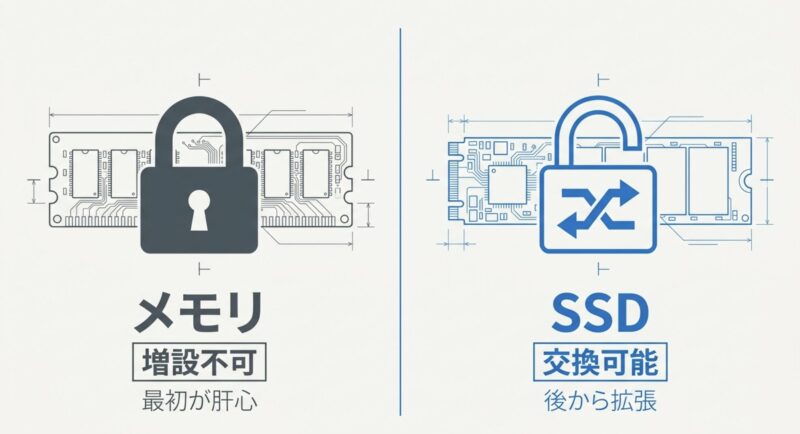
FMV WU4-K3でかなり重要なのが、メモリは基本的にあとから増設できないという点です。
薄型軽量ノートでは、メモリがマザーボードに直接実装されていることが多く、FMV WU4-K3もこの設計思想に近いモデルとして考えるべきです。
デスクトップPCや一部の大型ノートPCなら、あとからメモリスロットにメモリを追加できます。
でも、FMV WU4-K3のような軽量モバイル機では、基板の薄型化や省電力化のためにオンボードメモリが採用されるため、購入後に16GBから32GBへ増やす、といった使い方は現実的ではありません。
購入時に優先すべきなのはメモリ容量です。
SSDは交換できる余地がありますが、メモリはあとから増やせない前提で選ぶのが安全です。
私なら、長く使う前提ならメモリは最初から余裕を持たせます。
Webブラウザを大量に開く、Officeを複数使う、画像編集をする、仮想環境やAI系ツールを触るなら、16GB以上、できれば32GB以上を検討したいところです。
一方で、SSDはM.2スロット経由で交換できる可能性があるため、初期構成では容量を抑えて、あとから大容量化するという戦略が取りやすいです。
つまり、メモリは購入時に決め切る、SSDはあとから検討するという考え方ですね。
交換できるSSD規格
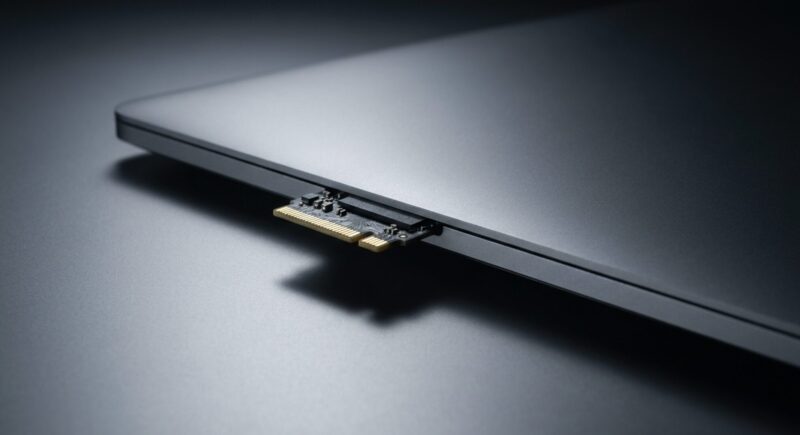
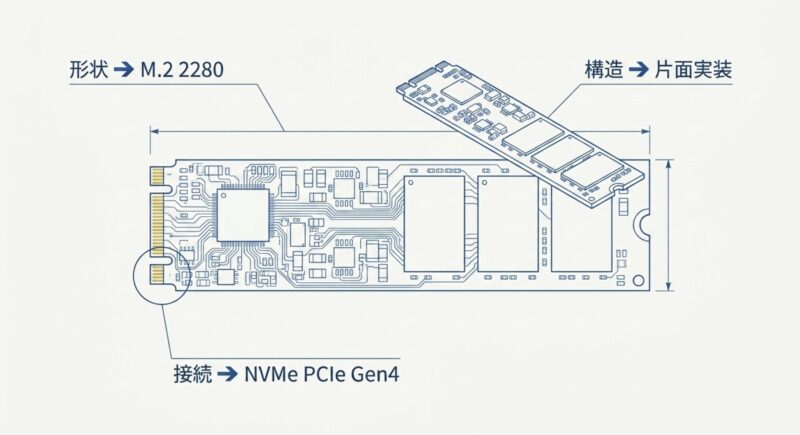
FMV WU4-K3で交換候補になるSSDは、基本的にM.2 2280のNVMe SSDです。
M.2 2280というのは、幅22mm、長さ80mmのSSDを意味します。
現在のノートPC向けSSDではかなり一般的なサイズです。
インターフェースはPCIe Gen4 x4 NVMeを前提に選ぶのが自然です。
PCIe Gen4対応SSDなら、理論上はかなり高速な読み書きが可能で、Windowsの起動、アプリの立ち上げ、大容量ファイルのコピーなどで体感差が出やすい場面もあります。
注意したいのは、M.2 SSDと書かれていても、すべてが同じではないことです。
古い機種ではM.2 SATA SSDが使われていたケースもありますが、FMV WU4-K3のような新しいモデルで選ぶべきはNVMeタイプです。
M.2 SATA SSDは避けてください。
形状が似ていても、認識しない、装着できない、性能が出ないといった問題につながる可能性があります。
また、PCIe Gen5 SSDも市場にはありますが、FMV WU4-K3のような薄型ノートに入れるSSDとしてはおすすめしにくいです。
Gen5 SSDは発熱が大きいものが多く、デスクトップ向けの大型ヒートシンクを前提にしている製品もあります。
軽量ノートの内部では熱がこもりやすく、サーマルスロットリングで速度が落ちることも考えられます。
実用重視なら、片面実装のM.2 2280 PCIe Gen4 NVMe SSDを選ぶのが無難です。
Crucial、Western Digital、Samsung、KIOXIAなどの定番メーカーから、発熱と厚みのバランスが良いモデルを選ぶと失敗しにくいかなと思います。
SSDの基本的な選び方をもう少し広く知りたい場合は、パソマス Lab内のSSD増設のやり方と選び方の解説も参考になります。
デスクトップ寄りの記事ですが、M.2やSATAの違いを押さえるには役立ちます。
片面実装SSDを選ぶ理由
FMV WU4-K3のSSD交換で見落としやすいのが、SSDの厚みです。
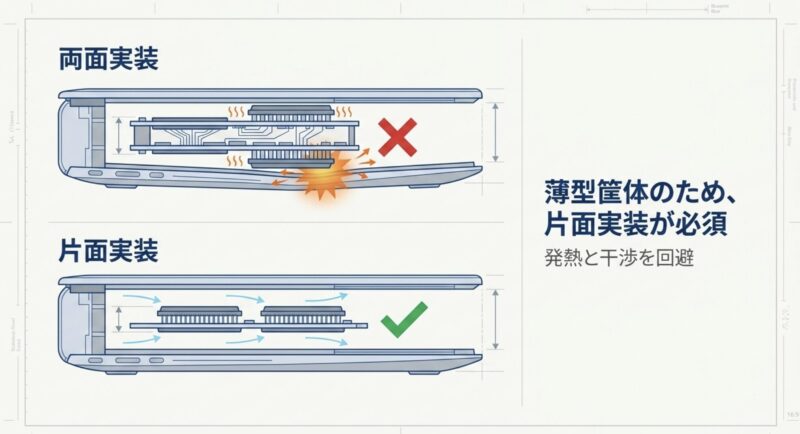
M.2 2280という長さが合っていても、基板の両面にNANDチップが載っている両面実装タイプだと、内部スペースに干渉する可能性があります。
超軽量ノートは、本体の薄さを優先して内部のクリアランスがかなり詰められています。
SSDスロットと底面カバー、マザーボード上の部品との距離がギリギリなので、両面実装SSDを無理に入れると、SSDがたわんだり、底面カバーがきれいに閉まらなかったりするかもしれません。
さらに怖いのは、裏面側のチップや部品がマザーボード側と接触してしまうことです。
物理的に少し触れるだけでも、ショートや発熱トラブルの原因になる可能性があります。
軽量ノートでは、こういう小さな干渉が意外と大きな問題になります。
FMV WU4-K3用にSSDを選ぶなら、商品仕様で片面実装またはSingle-Sidedと明記されているモデルを優先するのがおすすめです。
容量だけで見ると、2TBや4TBのSSDが魅力的に見えますよね。
ただ、大容量モデルほど両面実装になっている場合があります。
最近は2TBでも片面実装のモデルが増えていますが、購入前に仕様表やレビュー写真を確認しておくと安心です。
放熱面でも片面実装のほうが扱いやすいです。
FMV WU4-K3のような薄型筐体では、厚いヒートシンクを追加する余裕はほぼないと考えたほうがいいです。
高性能すぎるSSDより、発熱が控えめで安定動作しやすいSSDを選ぶ。
これ、かなり大事です。
BTO価格と交換の判断
FMV WU4-K3のSSD交換を検討する大きな理由は、やはりコストです。
メーカー直販のカスタマイズでSSD容量を上げると、安心感はありますが、価格が大きく上がる場合があります。
一方で、市販のM.2 NVMe SSDは、同じ1TBや2TBでも比較的手の届きやすい価格帯で販売されていることがあります。
販売時期や相場によって変わるため断定はできませんが、SSDだけを自分で用意したほうが費用を抑えやすいケースはあります。
| 選び方 | メリット | 注意点 |
|---|---|---|
| 購入時に大容量SSDを選ぶ | 保証面で安心しやすい | 価格が高くなる場合がある |
| 最小SSDで購入して交換 | 費用を抑えやすい | 分解リスクと保証面の不安がある |
| 外付けSSDを併用 | 分解不要で安全 | 持ち運びや速度面で不便な場合がある |
ただし、SSD交換はお得だから全員におすすめ、とは言い切れません。
底面カバーを開ける時点でメーカー保証や修理対応に影響する可能性がありますし、作業ミスで本体を壊すリスクもあります。
私の考えとしては、PC分解に慣れている人なら選択肢としてアリ、初めてノートPCを開ける人はかなり慎重に考えたほうがいい、という感じです。
特にFMV WU4-K3は軽量モデルなので、筐体やツメの扱いに気を使います。
費用の目安は販売時期によって変動します。
保証条件や修理対応も変わる可能性があるため、正確な情報は公式サイトをご確認ください。
回復ドライブの作成手順
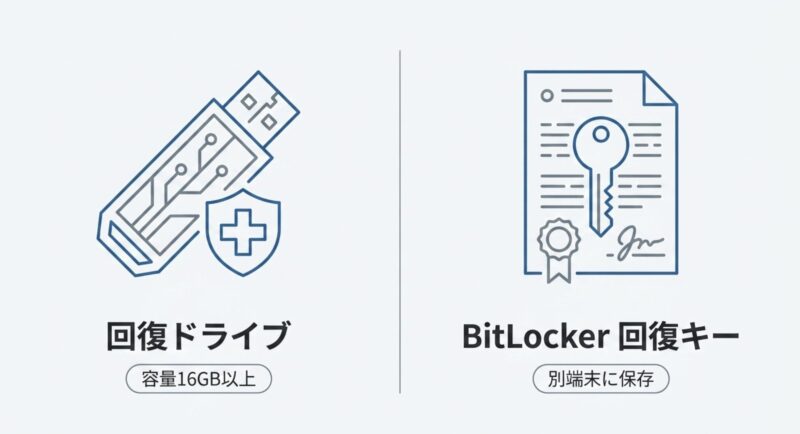
SSD交換前に必ず準備しておきたいのが、Windowsの回復ドライブです。
新品SSDへ交換すると、当然ながら中身は空です。
Windowsも富士通関連のドライバーも入っていないため、OSを戻すための手段が必要になります。
回復ドライブは、Windows標準機能から作成できます。
USBメモリを使って、現在のPCから回復用の環境を作っておくイメージです。
容量は16GB以上が目安ですが、環境によって必要容量が変わる場合もあるため、余裕を持ったUSBメモリを使うのがおすすめです。
回復ドライブ作成の流れ
- 空のUSBメモリを用意する
- Windows検索で回復ドライブの作成を開く
- システムファイルをバックアップする設定を確認する
- 対象のUSBメモリを選択する
- 作成完了までACアダプター接続で待つ
ここで重要なのが、システムファイルを回復ドライブにバックアップしますという項目を有効にしておくことです。
これが外れていると、トラブルシューティング用のUSBにはなっても、新しいSSDへOSを戻す用途では足りない可能性があります。
回復ドライブ作成時、USBメモリ内のデータは削除されます。
必要なファイルが入っていない専用USBを使ってください。
SSD交換作業では、物理的な交換よりもOS復旧でつまずく人が多いです。
ネジを外す前に、回復ドライブ、BitLocker回復キー、重要データのバックアップ。
この3点は先に済ませておきましょう。
FMV WU4-K3のSSD交換手順
ここからは、実際にFMV WU4-K3のSSD交換を進めるときの流れを見ていきます。
分解作業は保証や故障リスクに直結するため、少しでも不安があるなら無理に進めないでください。
作業の基本は、電源を完全に切る、バッテリーの通電を止める、SSDを正しく差し替える、BIOSで認識を確認する、回復ドライブからOSを戻す、という流れです。
焦らず一つずつ。
ここが勝負どころです。
BitLocker回復キーの準備
FMV WU4-K3のSSD交換前に、かなり重要なのがBitLocker回復キーの確認です。
Windows 11搭載の最近のノートPCでは、デバイスの暗号化やBitLockerが有効になっていることがあります。
SSDを交換したり、回復環境から起動したりすると、Windowsがセキュリティ上の変化を検知して、48桁の回復キー入力を求める場合があります。
このキーがないと、作業途中で先へ進めなくなることがあります。
BitLocker回復キーは、作業対象のPC以外の場所に保存してください。
スマホ、別PC、印刷した紙など、交換作業中でも確認できる形が安心です。
Microsoftアカウントでサインインしている場合、回復キーはMicrosoftアカウントのデバイス管理ページから確認できることがあります。
法人や学校アカウントで管理されているPCの場合は、管理者側で保管されているケースもあります。
ここで雑に進めると本当に詰みます。
SSD交換はやり直せても、暗号化された環境にアクセスできないとデータの救出が難しくなる場合があります。
作業前に必ず確認してください。
また、暗号化機能を一時的に無効化してから作業する方法もありますが、環境によって適切な手順が変わります。
セキュリティや業務データに関わる場合は、最終的な判断は専門家にご相談ください。
底面カバーの外し方
FMV WU4-K3の底面カバーを外す前に、まずPCを完全にシャットダウンします。
スリープではなく、シャットダウンです。
ACアダプター、USB機器、SDカードなどもすべて取り外します。
作業場所は、明るくて平らな机がベストです。
柔らかい布や作業マットを敷いて、本体に傷がつかないようにします。
ネジは小さいので、外した位置がわかるように並べておくか、写真を撮りながら進めると安心です。
工具は、ネジ頭に合う精密ドライバーを使います。サイズが合わないドライバーを無理に使うと、ネジをなめてしまい、底面カバーが開けられなくなることがあります。
これ、かなり厄介です。
金属製のマイナスドライバーでこじ開けるのは避けてください。
筐体に傷がついたり、内部のツメを折ったりする可能性があります。
底面カバーは、ネジだけでなくツメでも固定されている場合があります。
プラスチック製のスパッジャーやオープニングツールを使い、隙間から少しずつ外していくのが安全です。
力任せはNG。
軽量ノートのカバーは薄いので、曲げると元に戻りにくいことがあります。
分解や換装時の注意点は、パソマス Lab内のFMVのパーツ交換時に確認したい注意点でも触れています。
対象パーツは違いますが、保証や静電気、作業前確認の考え方は共通しています。
バッテリー切断の注意点
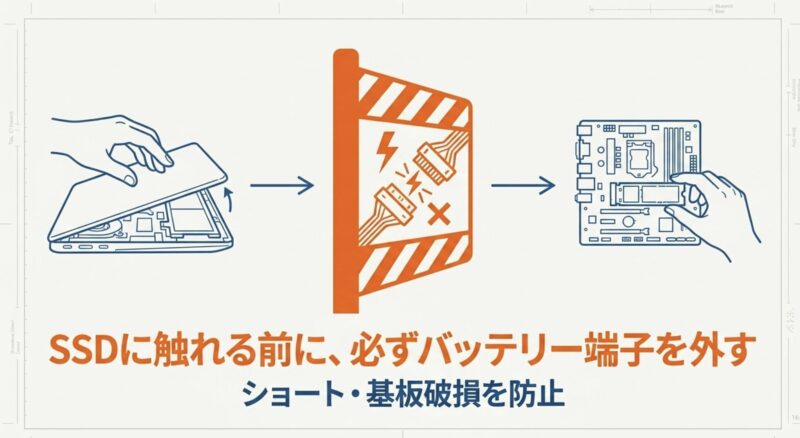
底面カバーを外したあと、最初にやるべきなのがバッテリーコネクタの切断です。
SSDを外す前に、マザーボードへ電気が流れない状態を作ります。
最近のノートPCは、シャットダウンしていても完全に無通電とは限りません。
モダンスタンバイなどの仕組みにより、内部に微弱な電力が残っている場合があります。
その状態でSSDを抜き差しすると、ショートのリスクが出ます。
SSD交換前にバッテリーコネクタを外すことは最重要です。
通電したまま作業すると、マザーボード破損につながる可能性があります。
バッテリーコネクタは、ケーブルやコネクタ形状によって外し方が異なります。
基本は、基板に対して無理な角度をかけず、コネクタの向きに沿ってゆっくり外します。
金属工具で押したり、ケーブルだけを引っ張ったりするのは避けてください。
静電気にも注意です。
作業前に金属に触れて体の静電気を逃がす、できれば静電気防止リストストラップを使う、冬場の乾燥した部屋では特に慎重に進める。
このあたりは地味ですが効きます。
バッテリーを外したあとは、電源ボタンを数秒押して残留電荷を抜く方法もあります。
ただし、機種ごとの設計により適切な対応が変わる場合があります。
無理な作業はせず、不安があれば専門業者に相談してください。
M2 SSDの交換手順
バッテリーの切断ができたら、次に既存のM.2 SSDを外します。
M.2 SSDは、多くの場合、端子側をスロットに差し込み、反対側を小さなネジで固定する構造です。
まず固定ネジを外します。
ネジを外すと、SSDの先端が少し持ち上がるはずです。
その角度を保ったまま、スロットからまっすぐ引き抜きます。
基板と平行に無理やり引っ張るのではなく、差し込まれている角度に沿って抜くのがポイントです。
新しいSSDを取り付けるときは、端子の切り欠きとスロットの向きを合わせます。
20度から30度くらいの角度で差し込み、端子が奥まで入ったことを確認してから、SSDを水平に倒してネジで固定します。
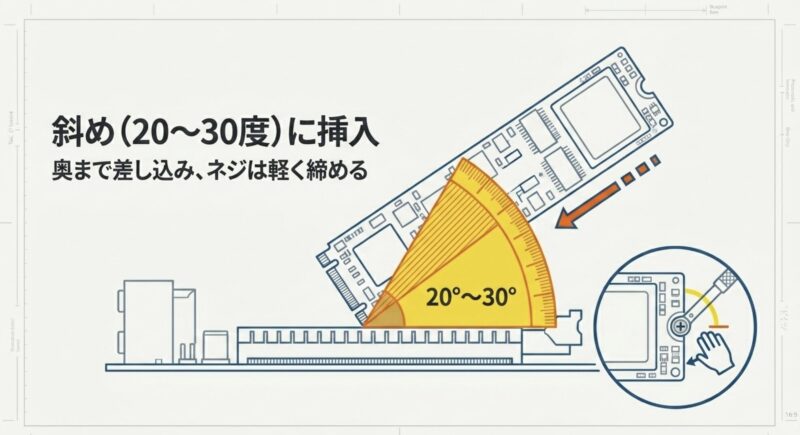
SSDが浅く刺さったまま固定されると、BIOSで認識しない原因になります。
端子がしっかり奥まで入っているか必ず確認してください。
ここで注意したいのは、ネジの締めすぎです。
強く締めれば安心というわけではありません。
M.2 SSDは薄い基板なので、過度な力で締めると基板に負荷がかかります。
動かない程度に軽く固定するイメージで十分です。
SSD交換が終わったら、忘れずにバッテリーコネクタを戻します。
ここを忘れると、組み上げ後に電源周りで不自然な挙動が出ることがあります。
最後に底面カバーを仮合わせし、ツメが噛み合うか確認してからネジを戻します。
BIOSでSSDを確認
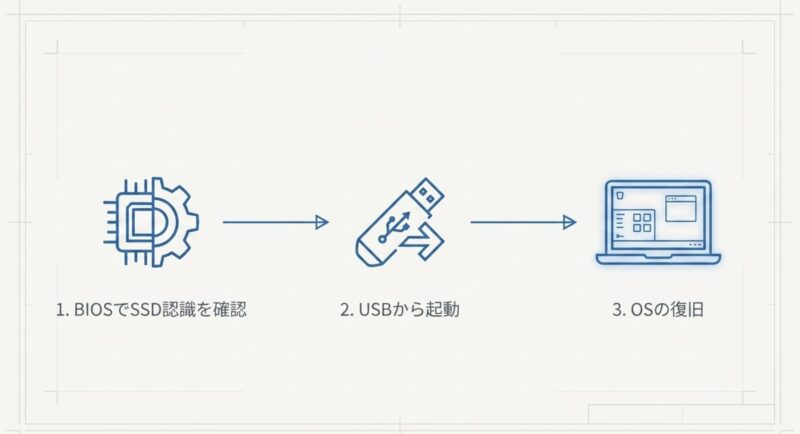
SSDを交換したら、すぐにWindowsのリカバリへ進む前に、BIOSまたはUEFI画面でSSDが認識されているか確認します。
ここで認識していなければ、OSを入れようとしても先へ進めません。
FMVシリーズでは、電源投入直後にF2キーを押すことでBIOS設定画面へ入れる場合があります。
機種や設定によって異なることもあるため、うまく入れない場合は公式マニュアルを確認してください。
BIOS画面に入ったら、ストレージ情報やNVMe情報に新しいSSDの型番や容量が表示されているか確認します。
2TBのSSDを取り付けたなら、メーカー名や型番、容量に近い情報が表示されるはずです。
SSDが表示されない場合は、いったん電源を切り、ACアダプターを外してから再度分解し、SSDの挿し込み状態を確認してください。
SSDが認識しない原因として多いのは、差し込み不足、固定時の角度ズレ、SSDの初期不良、規格違い、相性問題などです。
特にM.2 SSDは、見た目では刺さっているように見えても、端子が奥まで入っていないことがあります。
SSDが認識しない場合の考え方は、パソマス Lab内のSSDを認識しないときの原因と確認ポイントでも解説しています。
メーカーは異なりますが、認識トラブルの切り分けには共通点があります。
OSリカバリ後の容量確認
BIOSでSSDが認識できたら、作成しておいた回復ドライブを使ってWindowsを復旧します。
USB回復ドライブを挿した状態で起動し、起動メニューからUSBメモリを選びます。
FMVシリーズではF12キーで起動メニューを開ける場合があります。
Windows回復環境が起動したら、キーボードレイアウトを選び、トラブルシューティングからドライブの回復へ進みます。
新品SSDへ入れる場合は、既存データの完全消去にこだわる必要は少ないため、処理時間が短い選択肢で進められることがあります。
リカバリが完了すると、Windows 11の初期設定画面が表示されます。
ここまで来ればひと安心です。
ただし、最後にストレージ容量を確認しておきましょう。
SSDのパッケージに1TBと書かれていても、Windows上では約1TBぴったりには見えません。
これはSSDメーカーが10進法で容量を表記し、Windowsが2進法に近い計算で表示するためです。
さらに、EFIシステムパーティションや回復パーティションなども作られます。
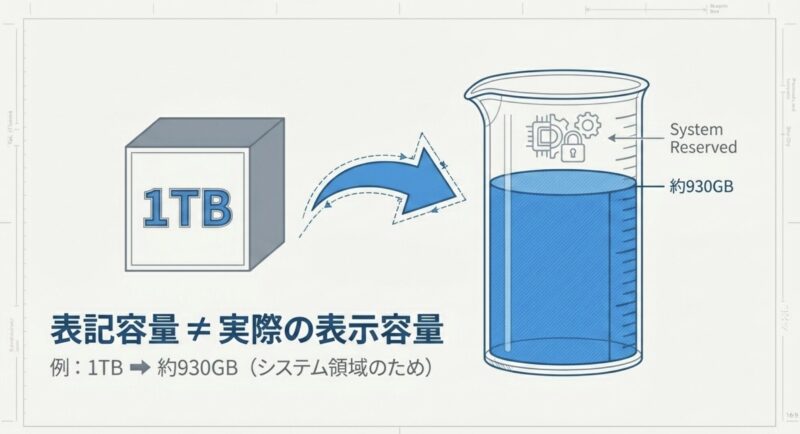
| 物理SSD容量 | Windows上の見え方の目安 | 補足 |
|---|---|---|
| 256GB | 約230GB台から250GB前後 | 構成により変動 |
| 512GB | 約470GB台から500GB前後 | 構成により変動 |
| 1TB | 約930GB前後 | 隠し領域を除く |
| 2TB | 約1.8TB前後 | 環境により変動 |
容量表示はあくまで一般的な目安です。
回復パーティションの作られ方やメーカーリカバリ領域の有無によって変わります。
想定より少し少なく見えても、必ずしも故障ではありません。
リカバリ後は、Windows Update、富士通関連ユーティリティ、デバイスマネージャーのエラー確認もしておきましょう。
スリープ復帰、再起動、シャットダウン、Wi-Fi、Bluetooth、指紋認証や顔認証など、普段使う機能が問題なく動くか確認してから本格運用に入るのがおすすめです。
FMV WU4-K3のSSD交換まとめ
FMV WU4-K3のSSD交換は、うまく進めれば大容量化とコスト削減を両立しやすいカスタマイズです。
特に、メモリはあとから増設できない一方で、SSDは交換できる可能性があるため、購入時の構成選びにも大きく関わります。
交換用SSDは、M.2 2280、PCIe Gen4 NVMe、片面実装を基本に考えるのが安全です。
高性能すぎるGen5 SSDや厚みのある両面実装SSDは、FMV WU4-K3のような軽量ノートでは発熱や干渉のリスクがあります。
作業前には、回復ドライブの作成、BitLocker回復キーの確認、重要データのバックアップを必ず済ませてください。
分解時は、底面カバーを慎重に外し、SSDに触る前にバッテリーコネクタを切断すること。
ここを守るだけで、致命的なトラブルのリスクをかなり下げられます。
FMV WU4-K3のSSD交換は、保証や修理対応に影響する可能性があります。
分解、換装、リカバリ作業は自己責任です。
少しでも不安がある場合は無理に作業せず、最終的な判断は専門家にご相談ください。
個人的には、PC分解に慣れていて、回復ドライブやBitLockerの準備まで落ち着いてできる方なら、FMV WU4-K3のSSD交換はかなり魅力的な選択肢だと思います。
逆に、初めてノートPCを開ける方や、仕事で絶対に止められないPCとして使っている方は、公式カスタマイズや専門業者への依頼も含めて考えるのが安心です。
軽さと性能を両立したFMV WU4-K3だからこそ、SSD容量に余裕が出ると使い勝手はかなり良くなります。
焦らず準備して、失敗しやすいポイントを一つずつ潰していきましょう。