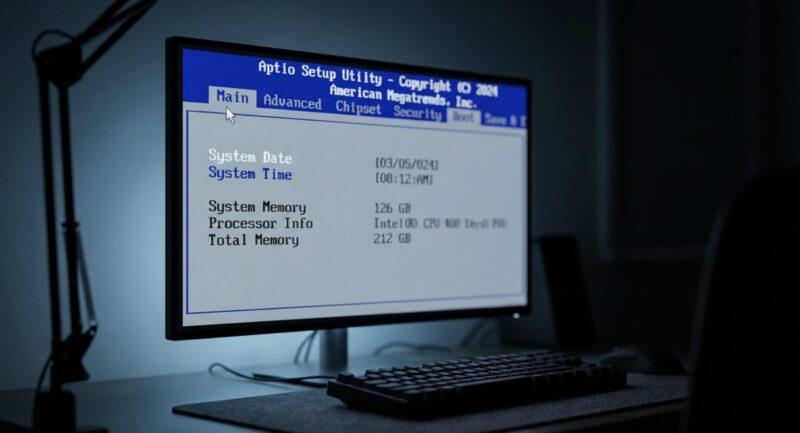
HPのパソコンでUSBメモリから起動したいのに、F9を押してもUSBが出てこない、F10でBIOSに入ったけれど起動順序を変更できないと困っていませんか?
さらにややこしいのが、HPの立ち上がり自体が遅いケースです。
電源を入れてからHPロゴの画面で長く待たされる場合と、Windows 11の画面が出てから動作が重い場合では、確認する場所がまったく違います。
ここを切り分けずにBIOS設定を変更すると、本当の原因とは関係のない場所を触ってしまい、かえってUSBブートやWindowsの起動で迷いやすくなるんですよ。
こんにちは、パソマスLab運営のYoshiです。
この記事では、HP製PCでBIOS・UEFIの起動順序を変更する基本手順から、F9のブートメニュー、USBブートが認識しない場合、Windows 11でのSecure BootとBitLockerの注意点まで順番に整理します。
さらに、HP BIOSの起動が遅い、買ったばかりのWindows 11搭載HPなのに動作が遅い、パソコンの起動が異常に遅いという場合に、BIOS側とWindows側をどう切り分ければいいのかも補足しました。
最初に結論を言うと、一度だけUSBから起動したいなら、BIOSの起動順位を恒久的に変えるよりEsc→F9のブートメニューを使う方が失敗しにくいです。
普段の起動順位はOS Boot Managerを上位にしておき、必要なときだけUSBを選ぶ。
これが一般ユーザーには一番扱いやすい方法かなと思います。
HPの起動が遅い原因を切り分ける
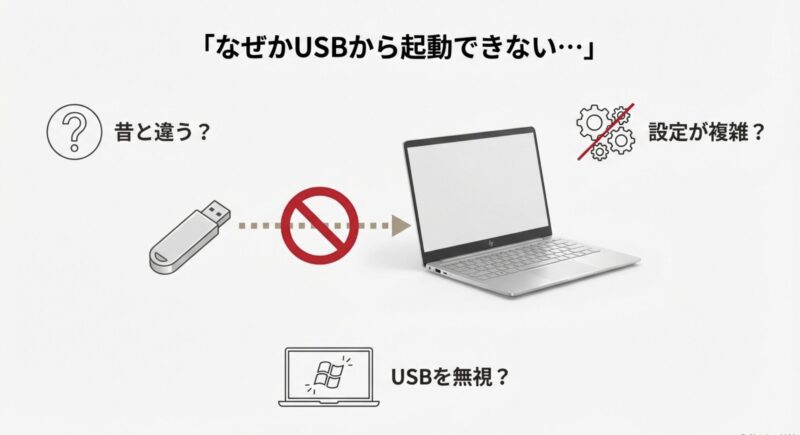
「HP BIOS 起動 遅い」「HPの立ち上がりが遅い」と感じたときに、いきなりBIOSの設定を変える必要はありません。
最初に見てほしいのは、どの画面で時間がかかっているかです。
| 遅く感じる場所 | 考えやすい原因 | 最初に確認すること |
|---|---|---|
| 電源投入からHPロゴまで | 電源・ハードウェア初期化 | 周辺機器を外して変化を見る |
| HPロゴが長く表示される | POST、ストレージ認識、USB・ネットワーク起動など | BIOS起動時間、起動順序、接続機器を確認 |
| HPロゴ後からサインインまで | Windows、ドライバー、更新処理 | Windows Updateやストレージ状態を確認 |
| サインイン後に重い | スタートアップアプリ、同期、常駐ソフトなど | タスクマネージャーを確認 |
たとえば、電源を入れてからHPロゴのまま数十秒待たされるなら、Windowsのスタートアップアプリを減らしても改善しない可能性があります。
反対に、HPロゴはすぐ消えるのにサインイン後だけ重いなら、BIOSの起動順位を触っても効果は期待しにくいです。
この切り分けだけでも、かなり無駄な作業を減らせますよ。
BIOS起動時間の目安を確認する
BIOS起動時間の目安は何秒なの?という疑問も出てきますよね。
ただし、ここは○秒以下なら必ず正常と断定しない方が安全です。
BIOS・UEFIがWindowsへ処理を渡すまでの時間は、PCの世代、搭載機器、USB機器、ネットワークブート設定、メモリ容量などによって変わります。
そのため私なら、絶対的な秒数より同じPCで以前より急に長くなったかを重視します。
Windows 11で表示される機種では、タスクマネージャーの「スタートアップ アプリ」画面から「直前のBIOS所要時間(Last BIOS Time)」を確認できます。
- Ctrl+Shift+Escを押してタスクマネージャーを開きます。
- 左側から「スタートアップ アプリ」を選びます。
- 画面上に「直前のBIOS所要時間」が表示されるか確認します。
すべてのPCで同じ表示になるとは限りませんが、表示されている場合は原因切り分けに使えます。
たとえば、普段は短時間で通過していたHPロゴが突然長くなり、直前のBIOS所要時間も以前より大幅に増えたなら、WindowsのアプリよりBIOS・ハードウェア側を先に確認する価値があります。
このテーマは、サイト内のHPのBIOS起動が遅い原因と高速化設定を解説した記事で、原因の切り分けをさらに詳しくまとめています。
買ったばかりのHPが遅い場合
Windows 11のHPパソコンを買ったばかりなのに遅いという場合は、故障やBIOS設定ミスと決めつける前に少し状況を見てください。
新品PCでは、初回セットアップ後にWindows Update、ドライバー更新、Microsoft Storeアプリの更新、クラウド同期などが続けて動くことがあります。
その最中はCPU・ストレージ・ネットワークが使われるため、購入直後だけ動作が重く感じることがあります。
タスクマネージャーを開き、CPUやディスク使用率が高いプロセスを確認してみると状況を判断しやすいですよ。
Windows側が遅い場合は、「設定」からWindows Updateを完了させ、不要なスタートアップアプリを整理するのが基本です。
一方、購入直後からWindowsが出る前のHPロゴ画面で異常に長く止まるのであれば、Windowsの初期更新とは別問題として切り分けた方がいいでしょう。
パソコン起動が異常に遅い場合
今まで普通だったPCが突然数分単位で起動に時間がかかるようになった場合は、起動順位だけを疑わない方がいいです。
特に確認したいのが、USBメモリ、外付けHDD・SSD、SDカード、USBハブなどの周辺機器です。
UEFIは起動時に接続機器を認識するため、特定の周辺機器を接続したときだけ遅くなるなら、その機器やポートが切り分けのヒントになります。
まずPCをシャットダウンし、起動に不要なUSB機器を外した状態で起動時間が変わるか確認してください。
外したら速くなった場合は、1台ずつ戻して原因になっている機器を探していきます。
それでも異常に遅い場合や、Boot Device Not Found、ストレージエラーなどが出る場合は、SSD・HDDを含むハードウェア診断も必要です。
この状態では無理にOS再インストールを繰り返すより、データを取り出せるうちにバックアップを優先した方が安心ですよ。
HP BIOSの起動順序を変更する方法
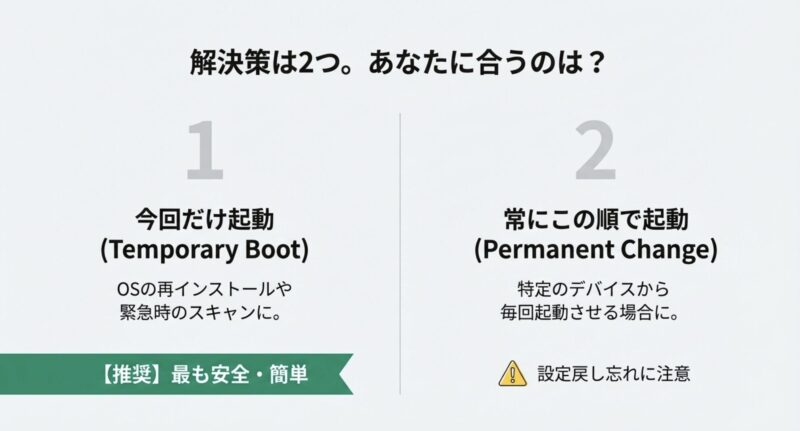
HP製パソコンでUSBメモリ、外付けドライブ、ネットワークなどから起動したい場合、方法は大きく2つあります。
一つは、F9のBIOSブートメニューから今回だけ起動先を選ぶ方法。
もう一つは、F10のBIOS SetupでUEFIの起動順序そのものを変更する方法です。
OSの再インストールを1回行うだけなら、基本的にはF9で十分です。
恒久的な変更が本当に必要かどうかを先に考えると、設定を戻し忘れる事故も防ぎやすくなります。
- 一時的なUSB起動ならF9を使う
- 恒久変更はUEFI Boot Orderを確認する
- 起動順位はOS Boot Managerを基本に考える
- USBが表示されない場合はメディア側も確認する
- 新しいHPではLegacy Supportがない場合もある
F9のブートメニューで起動する
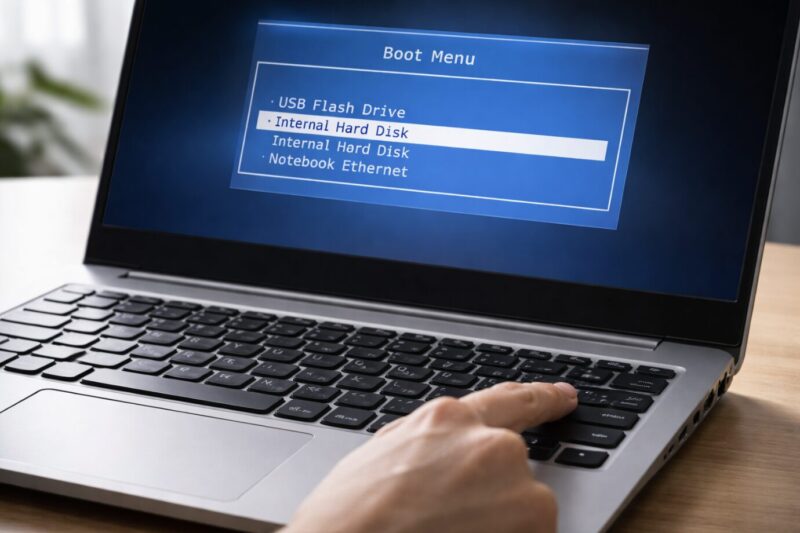
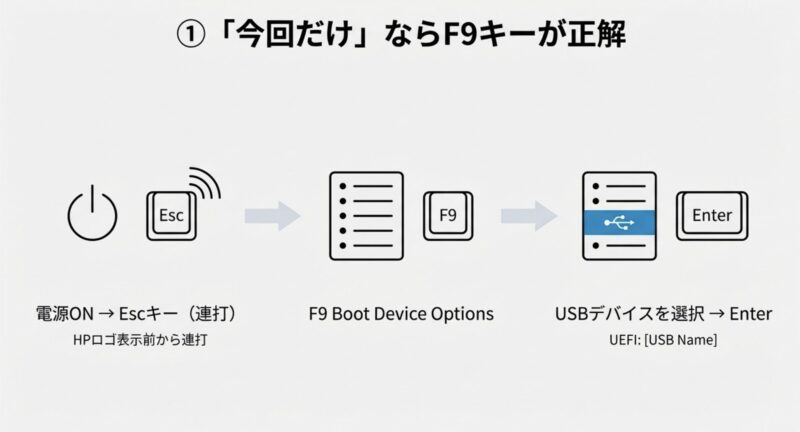
まず覚えておきたいのが、BIOSの設定を書き換えずに今回だけ起動デバイスを指定する方法です。
Windows 11のインストール、リカバリメディア、診断ツール、UEFI対応Linuxなどを一度だけUSBから立ち上げるなら、この方法から試してください。
普段の起動順位を変更しないため、作業後にBIOS設定を元へ戻す必要がありません。
【HPのブートメニューを呼び出す基本手順】
- 使用する起動用USBメモリをPCへ接続します。
- PCの電源を入れます。
- 電源投入直後から「Esc」キーを繰り返し押します。
- Startup Menuが表示されたら「F9 Boot Device Options」を選びます。
- Boot Managerに表示された起動候補を確認します。
- 目的のUSBデバイスを矢印キーで選択し、Enterキーを押します。
機種やBIOSバージョンによって表示名は異なり、「UEFI: USB~」「USB Hard Drive」「USB Flash Drive」などと表示される場合があります。
ここでUSBが表示されているなら、恒久的に起動順序を変更する前に、そのUSBを選んで起動できるか試すのがおすすめです。
一方、F9の一覧そのものにUSBが出てこない場合は、起動順位の問題というより、USBが起動可能なメディアとして認識されていない可能性を考えます。
起動メディア専用USBを1本分けておくと管理しやすい
Windowsのインストールメディアや回復用USBは、普段写真や書類を保存するUSBと共用するより、専用として分けて保管した方が間違って消去するリスクを減らせます。
OSインストールメディアを作成するとUSB内のデータが消去されることがあるため、空のUSBを用意してから作業してください。
KIOXIA TransMemory U301 32GB
USB Type-AのシンプルなUSBメモリです。起動メディア専用として分けて管理したい人の候補になります。
KIOXIA TransMemory U301 32GBの価格をチェックする
BUFFALO RUF3-KS32GA-BK/N 32GB
キャップを外す手間を減らしたいなら、ノック式のUSBメモリも選択肢です。
BUFFALO RUF3-KS32GA-BK/Nの価格をチェックする
どちらを使う場合も、既存データを残したまま起動メディアへ転用しないように注意してください。
HP UEFIのブート順序を理解する
現在のHPパソコンでは、昔のBIOSと同じ感覚で「USBを一番上にすれば必ずUSBから起動する」と考えるとハマりやすいです。
現在主流なのはUEFI(Unified Extensible Firmware Interface)で、Windowsの起動では「OS Boot Manager」や「Windows Boot Manager」といったブートエントリが使われます。
WindowsをUEFI方式でインストールすると、ストレージ内には起動に必要なEFIシステムパーティションが作成されます。
UEFIはそこにあるブートローダーを参照してWindowsを起動します。
このため、BIOS画面にUSB関連の項目が存在していても、そのUSB自体がUEFIで起動できる状態になっていなければ、期待通りには動きません。
HP公式の案内でも、USBなどから起動する場合は、そのデバイスにブート可能なファイルが入っている必要があります。
つまり、USBを上へ移動する作業と起動可能なUSBを正しく作成する作業は別物なんです。
この違いが分かると、BIOSの起動順序を変更したのにWindowsが立ち上がるという現象も理解しやすくなります。
HP BIOSのブート順序を変更する
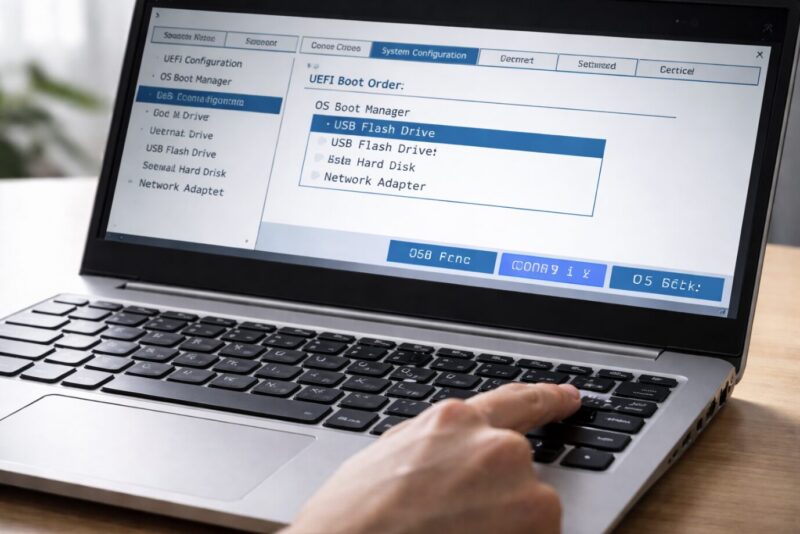
ここからは、HP BIOSのブート順序を恒久的に変更したい場合の基本手順です。
Pavilion、HP Laptop、ENVY、ProBook、EliteBook、OMEN、VictusなどではBIOS画面のデザインや項目名が異なるため、画面が完全に同じとは限りません。
HP公式でも製品によって表示画面が異なる場合があると案内されているので、メニュー名が少し違っても慌てなくて大丈夫です。
ステップ1:F10でBIOSを開く
PCをシャットダウンし、電源を入れてすぐF10キーを繰り返し押します。
F10で入れない場合は、電源投入直後からEscキーを繰り返し押してStartup Menuを表示し、そこからF10のBIOS Setupを選びます。
キーを押すタイミングに自信がない人は、Esc経由の方が画面を確認しながら進めやすいですよ。
ステップ2:Boot Optionsを探す
BIOS Setupへ入ったら「Boot Options」「System Configuration」「Advanced」などのメニューを確認します。
一般的には次のような場所にありますが、モデルやBIOSバージョンによって違います。
| モデル系統 | 探したい項目の例 |
|---|---|
| HP Laptop / Pavilion / ENVY | System Configuration → Boot Optionsなど |
| ProBook / EliteBook | Advanced → Boot Optionsなど |
| OMEN / Victus | Configuration、Advanced、Boot Optionsなど |
「同じHPなのにネットの記事と画面が違う」というのは珍しくありません。
画像と完全一致する項目を探すより、「Boot」「UEFI」「Boot Order」「OS Boot Manager」といった言葉を手がかりにしてください。
ステップ3:UEFI Boot Orderを変更
Boot Options内に「UEFI Boot Order」がある場合は、そこで起動順位を確認します。
HP公式の案内では、対象デバイスを選択し、F5で下、F6で上へ移動する方式が案内されています。
ただし、機種によって操作キーは異なる場合があります。
画面下部や右側に「Key Help」「Move Up」「Move Down」などの操作案内が表示されている場合は、必ずそちらを優先してください。
普段Windowsを使うPCなら、基本はOS Boot Managerを最上位にしておく方が扱いやすいです。
USB起動はF9でその都度選ぶ方法でも対応できるため、USBを常時1位にする必要はないケースが多いですよ。
ステップ4:設定を保存する
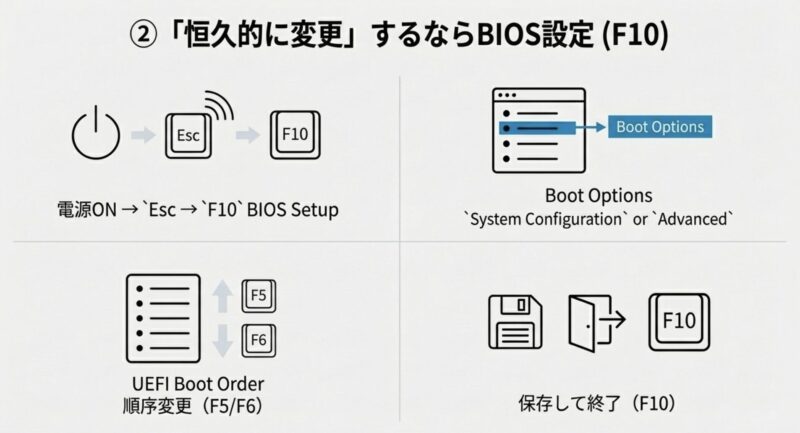
変更が終わったら「Save Changes and Exit」などの項目から保存して終了します。
F10が保存操作として割り当てられている機種では、F10を押して確認画面から保存する場合もあります。
再起動後、設定した順番で起動候補が確認されます。
ここでWindowsが起動したからといって、必ずしも設定変更に失敗したわけではありません。
1位にしたUSBが起動可能なデバイスとして認識されなければ、UEFIが次のOS Boot Managerへ進み、Windowsを起動することがあります。
HP USBブートを認識しない時
HP USBブートができないとき、一番避けたいのは起動順位を何度も入れ替えるだけの状態です。
F9のブートメニューにUSB自体が表示されないなら、起動順序ではなくUSBの作成方法や接続状態を確認してみてください。
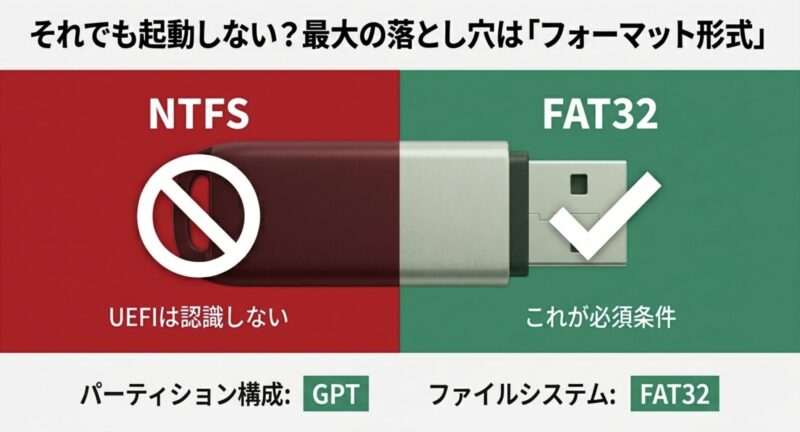
最初に確認したい順番は次の通りです。
- USBをPCへ接続してから電源を入れる。
- Esc→F9を開いてUSBが一覧に出るか確認する。
- 別のUSBポートへ直接接続して試す。
- USBハブや変換アダプターを使っている場合は外して試す。
- USBがUEFI起動可能な方法で作成されているか確認する。
- それでも起動しない場合にSecure Bootとの互換性を確認する。
Windows 11のISOファイルをエクスプローラーでUSBへコピーしただけでは、正常なインストールメディアにはなりません。
Windows 11をインストールしたい場合は、Microsoft公式のWindows 11ダウンロードページから提供されている方法でインストールメディアを作成するのが分かりやすいです。
Rufusなどのツールを使う場合も、使用するISO、UEFI、パーティション方式などを目的に合わせて設定する必要があります。
「UEFIならUSB全体を必ずFAT32にしなければならない」と単純化するのもおすすめしません。
使用するISOやツールによって適切な作成方法が変わるため、WindowsならMicrosoft公式の作成方法に任せた方が判断項目を減らせます。
Secure Bootはすぐ無効にしない
USBが起動しないと、「Secure BootをDisabledにすればいい」と書かれた情報を見かけることがあります。
ただ、Windows 11の正規インストールメディアなど、Secure Bootへ対応した起動メディアを使うなら、まずは有効のまま起動できるか確認してください。
Secure Bootは、起動時に信頼できるソフトウェアかを確認するための重要なセキュリティ機能です。
互換性のない古いツール、署名されていないブートローダー、一部の特殊なOSなどをどうしても起動する必要がある場合に限って、無効化が必要になるケースがあります。
つまり、順番としてはUSB作成方法→F9で認識確認→別ポート→Secure Bootとの互換性確認です。
Secure Bootについてさらに詳しく確認したい場合は、サイト内のHPのセキュアブートを無効にする手順と注意点も参考にしてください。
設定変更が必要な場合も、BitLocker・デバイス暗号化の回復キーを確保してから進めた方が安全です。
Legacy Supportがない場合
古い解説記事では、Legacy SupportをEnabledにする、CSMを有効にすると書かれていることがあります。
しかし、新しいHPではLegacy SupportやCSMの項目自体が用意されていない機種があります。
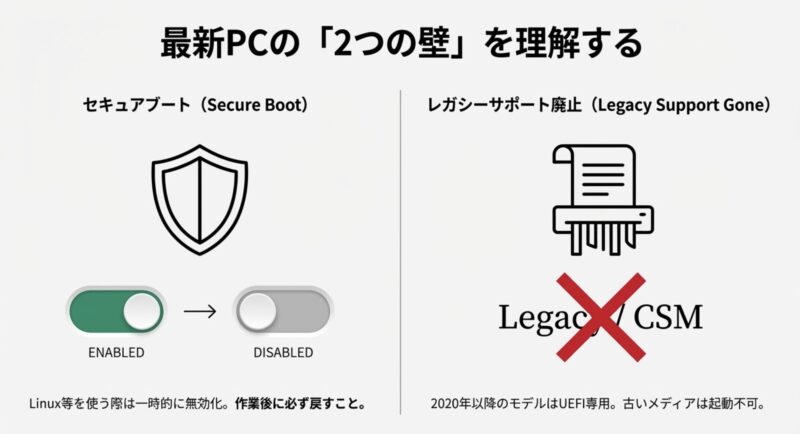
HP公式のWindows 11向けSecure Boot案内でも、「Legacy Support」が表示されている場合と、表示されていない場合を分けて説明しています。
つまり、BIOSを探してもLegacy Supportがないからといって、それだけで故障と判断する必要はありません。
UEFI専用のPCで古いレガシーブート用USBを使おうとしているなら、PC側を古い方式へ合わせるより、USBメディアをUEFI対応で作り直す方が現実的です。
Windows 11を使い続けるPCなら、理由もなくUEFIからレガシー方式へ変えようとしない方が安全ですよ。
HP BIOSの起動順序トラブル対策
ここからは、手順通り操作してもHP BIOSの起動順序を変更できない、USBが出ない、F10を押してもBIOSへ入れない、といったトラブルを整理します。
設定項目を手当たり次第に変えるより、症状ごとに原因を分けた方が早く解決しやすいです。
- 起動順序を変更できない原因
- Esc・F9・F10が反応しない場合
- WindowsからUEFIへ入る方法
- Windows 11とBitLockerの注意点
- BIOS起動順位のおすすめ設定
起動順序を変更できない原因
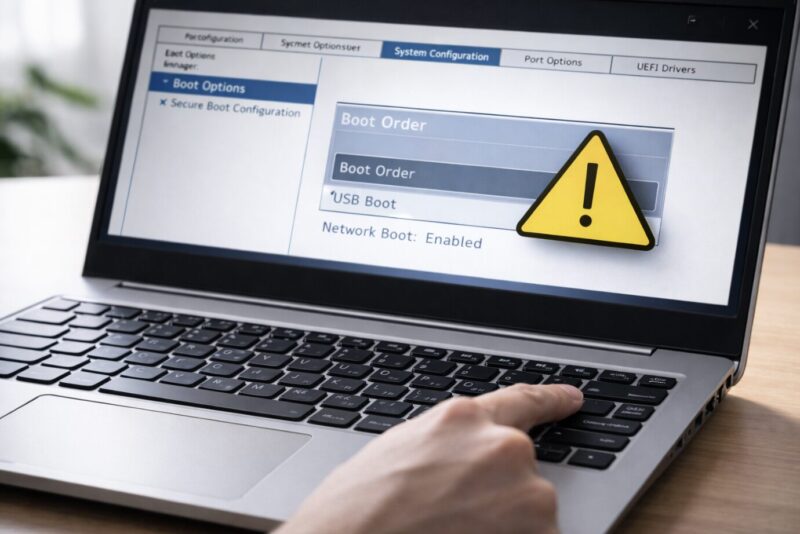
HP BIOSの起動順序を変更できない場合は、まず変更操作ができないのか変更はできるが保存後に戻るのかを分けて考えます。
項目がグレーアウトしている場合、企業向けPCなどではBIOS管理者パスワードや組織側のセキュリティ設定が関係していることがあります。
会社や学校から支給されたPCなら、自己判断で解除を試すのではなく管理担当者へ確認してください。
中古PCでも、前の管理環境でBIOSパスワードが設定されている可能性があります。
パスワードを知らない状態で無理な解除方法を試すのはおすすめできません。
また、設定変更後に「Save Changes and Exit」を選ばず終了していると、当然ながら変更は保存されません。
起動順位を変えた直後は、スマホで設定前の画面を撮っておくと元へ戻しやすいですよ。
HP BIOSが起動しない時の対処
F10を押しているのにWindowsがそのまま起動するという場合は、故障とは限りません。
最近のSSD搭載PCでは、電源投入からWindowsへ処理が進むまでが速く、キー入力のタイミングを逃している場合があります。
まずは、PCを再起動して画面が消えた直後からEscを繰り返し押してください。
シャットダウンから電源を入れ直す方法より、再起動を使った方がWindowsの高速スタートアップの影響を受けにくく、BIOSへ入りやすいケースがあります。
EscでStartup Menuが表示されたら、F9ならBoot Device Options、F10ならBIOS Setupです。
Bluetoothキーボードや一部のワイヤレスキーボードでは、OSが起動する前の段階でキー入力を拾えない場合があります。
その場合はUSB接続の有線キーボードを試してみてください。
Esc・F9・F10が反応しないなら有線キーボードが便利
Bluetooth接続ではWindows起動前に入力できないケースがあるため、BIOS操作やトラブル対応用としてUSB有線キーボードを1台持っておくと便利です。
普段は無線キーボードを使っている人でも、緊急用として保管しておく使い方ができます。
Logicool K120 有線USBキーボード
WindowsからUEFIを開く方法
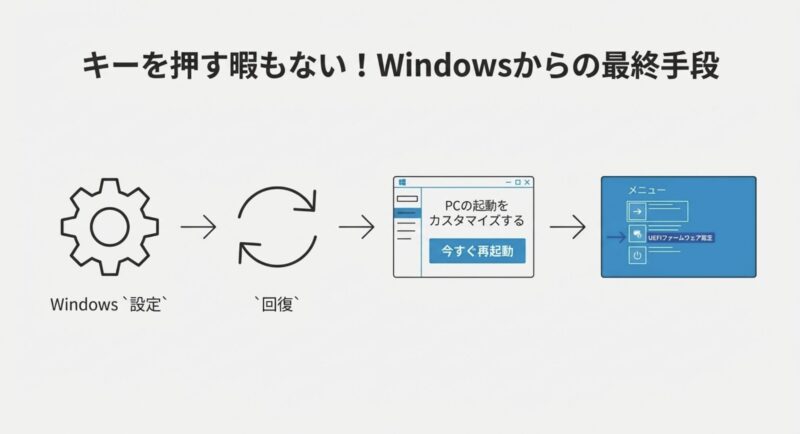
キー入力のタイミングがどうしても合わない場合は、Windows 11からUEFIファームウェア設定へ再起動できます。
- 「設定」を開きます。
- 「システム」→「回復」と進みます。
- 「PCの起動をカスタマイズする」または「高度なスタートアップ」の「今すぐ再起動」を選びます。
- 「トラブルシューティング」を選びます。
- 「詳細オプション」を選びます。
- 「UEFIファームウェアの設定」を選択して再起動します。
PCの構成によっては「UEFIファームウェアの設定」が表示されない場合もあります。
表示されないからといって、すぐに故障とは判断しないでください。
その場合はHPの機種別サポート情報を確認し、Esc・F10などメーカー指定の方法を試します。
Windows11とBitLockerの注意点
Windows 11搭載HPでBIOS・UEFI設定を変更するときに、最も注意したいのがBitLockerやデバイス暗号化です。
WindowsのエディションやPCの設定によっては、あなた自身がBitLockerを設定した記憶がなくても、ストレージが暗号化されている場合があります。
BIOS、Secure Boot、TPMなど起動環境に関係する設定を変更すると、Windowsが次回起動時にBitLocker回復キーを要求する場合があります。
必ず起きるわけではありませんが、回復キーを持っていない状態で設定変更へ進むのは避けた方がいいです。
作業前に最低限確認したいことは次の3つです。
- BitLockerまたはデバイス暗号化が有効か確認する。
- BitLocker回復キーを確認できる状態にしておく。
- 重要なデータを別の場所へバックアップする。
Microsoftアカウントに回復キーが保存されている場合は、PCが起動しなくなってもスマートフォンや別PCから確認できるよう準備しておくと安心です。
回復キーは第三者に知られてはいけない重要な情報なので、SNSや公開された場所へ貼り付けないでください。
BitLockerの「保護の中断」が利用できる環境では、ファームウェア変更前に一時的に保護を中断する方法もあります。
ただし、Windowsのエディションや管理状態によって画面や操作方法が異なるため、作業後は保護状態が正常に戻っているか確認してください。
BIOS変更やOS再インストールの前にデータを退避
Windowsが正常に起動できる状態なら、写真、仕事のファイル、保存しておきたいデータは先に別ストレージへコピーしておくのがおすすめです。
ここで紹介する外付けSSDは、HP本体の内蔵SSDを高速化するための商品ではなく、あくまでバックアップ先として使う選択肢です。
BUFFALO SSD-PUT500U3-B/N 500GB
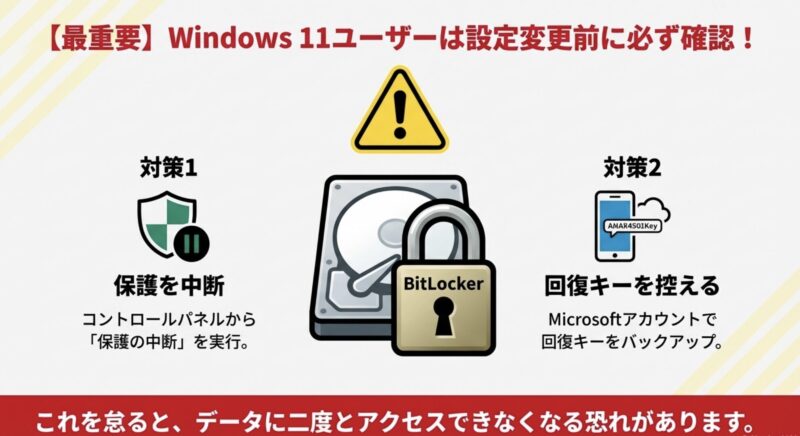
BitLocker回復キーの確認については、HP公式でも「HP PC – BitLocker またはデバイスの暗号化の回復キーの検索」として案内されています。
重要なデータが入ったPCほど、「起動できなくなってから調べる」のではなく、Windowsが使えている段階で準備しておくのが大切ですよ。
BIOS起動順位のおすすめ設定
結局、HP BIOSの起動順位はどの順番がおすすめなの?と迷ったら、普段Windowsを使う一般的なPCではOS Boot Managerを優先する設定から考えます。
HP公式のデフォルトブート順序の例でも、UEFIではOS Boot Manager、USBドライブ、USB CD/DVD、ネットワークアダプターという順番が案内されています。
機種や用途によって実際の項目は異なりますが、日常利用ではWindowsを優先し、必要なUSB起動はF9で指定するという考え方は分かりやすいです。
一般利用ならOS Boot Manager優先
| 優先度 | 起動先 | 考え方 |
|---|---|---|
| 1 | OS Boot Manager | 普段使うWindowsを優先する |
| 2 | USBドライブ | 必要な場合の起動候補 |
| 3以降 | その他の起動候補 | 利用目的に応じて設定する |
| 下位 | Network / PXE | ネットワーク起動を使わない家庭PCでは優先する必要性が低い |
ネットワークブートを使わないからといって、必ず項目自体を無効化しなければいけないわけではありません。
会社のPCではPXE起動などが管理に使われている場合もあるので、業務端末では勝手に変更しないでください。
USBを常に1位にする場合の注意
検証作業などで頻繁にUSBブートする人なら、USBを上位にする運用も考えられます。
ただし、データ保存用USBを挿したまま起動したときに、UEFIがそのデバイスを確認する工程が増える可能性があります。
起動メディアではないUSBなら通常は次の起動候補へ進みますが、普段使いで毎回USBから起動する必要がないなら、私はOS Boot Managerを優先してF9を使う方が管理しやすいと思います。
特にHP BIOSの起動が遅いと感じているときは、使っていないネットワーク起動や外部デバイスをむやみに最上位へ並べるより、まず標準的な状態へ戻して変化を確認した方が原因を切り分けやすいです。
設定を変えても起動が遅い場合
BIOS起動順位を整理してもHPの立ち上がりが遅いなら、原因が起動順序ではない可能性があります。
特に次の症状がある場合は、ストレージやWindows側の確認へ進んでください。
- HPロゴの後に黒い画面が長時間続く。
- Boot Device Not Foundなどのエラーが表示される。
- SSDがBIOSで認識されたりされなかったりする。
- Windows起動後もディスク使用率が長時間高い。
- 突然フリーズする、異音がする、ファイルを開けないなど別の症状もある。
起動順序はどこからOSを探すかを決める設定なので、壊れかけたSSDやWindowsそのものの破損を直す機能ではありません。
Windowsが起動しない場合は、Windows回復環境にある「スタートアップ修復」なども選択肢になります。
また、HP PC Hardware Diagnosticsが利用できる機種では、ストレージやメモリの診断を行うのも切り分けに役立ちます。
大切なのは、遅い=とりあえずBIOSを高速化すると決めつけないことです。
HPロゴまで、HPロゴ中、Windows読み込み中、サインイン後という順番で、どこに時間がかかっているかを見るだけでも原因候補はかなり絞れます。
HP BIOSの起動順序設定まとめ
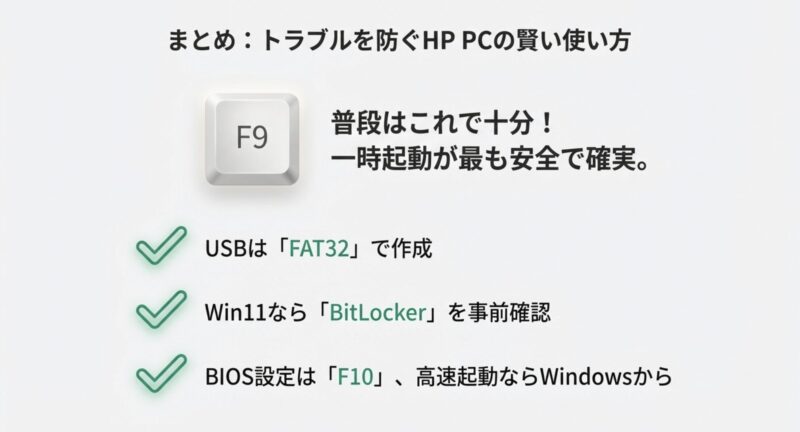
HPパソコンのBIOS・UEFI起動順序は、仕組みを一つずつ分けて考えるとそれほど難しくありません。
最後に、今回のポイントを整理します。
- HPの起動が遅い場合は、まずHPロゴ前・HPロゴ中・Windows起動後のどこが遅いのか確認する。
- BIOS起動時間には構成差があるため、固定した正常値だけでなく普段の値から急に長くなっていないかを見る。
- 一時的なUSB起動なら、起動順位を変更せずEsc→F9のBoot Device Optionsを利用する。
- HP BIOS SetupはF10、入りにくい場合はEsc→F10を試す。
- 恒久的な変更ではBoot Options内のUEFI Boot Orderを確認する。
- HP USBブートを認識しない場合は、起動順位より先にUSBがUEFI起動可能な方法で作られているかを確認する。
- Secure BootはUSBが起動しないという理由だけですぐ無効にせず、本当に必要か確認する。
- Windows 11ではBIOS設定変更前にBitLocker・デバイス暗号化と回復キーを確認する。
- 新しいHPでLegacy Supportが見当たらない場合は、UEFI専用の仕様である可能性も考える。
USBから1回だけ起動したいというだけなら、難しいBIOS設定へ入る前にF9を試してください。
それだけで目的を達成できれば、Secure Bootや起動順位を変更する必要はありません。
逆に、HPロゴのまま長時間止まる、内蔵SSDを認識しない、Boot Device Not Foundが続くといった場合は、起動順序だけを何度も変更しない方がいいです。
設定を確認しても正常に起動しない場合
Boot Device Not Foundが繰り返される、内蔵SSDがBIOSに表示されない、Windowsの回復処理でも直らない場合は、ストレージ故障やシステム破損など、起動順位以外の問題も考えられます。
大切なデータが入っているPCでは、初期化や再インストールを繰り返す前にデータ保護を優先してください。
自分での切り分けが難しい場合は、修理サービスへ相談する方法もあります。
PCホスピタル
一方、長期間使用したPCで複数の故障が重なっているなら、修理費と買い替え費用を比較してから判断すると納得しやすいです。
BIOSはPCの起動に直結する場所なので、よく分からないけれど全部変更してみるという進め方は避けてください。
まず症状を切り分け、必要な項目だけを一つずつ変更する。この進め方なら、元に戻せなくなるリスクをかなり減らせます。
また、BIOS画面の名称や利用できる機能はHPのモデル、世代、BIOSバージョンによって異なります。
この記事と画面が違う場合は無理に同じ項目を探し続けず、製品番号を確認したうえでHP公式の機種別サポート情報も併せて確認してください。