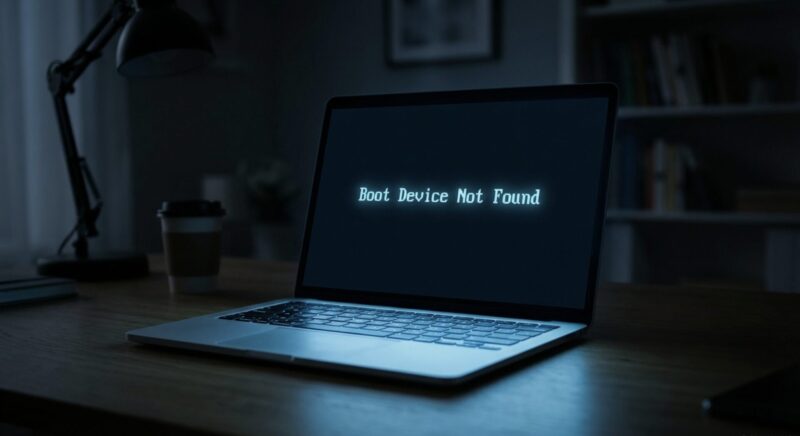
起動した瞬間に英語でboot failedと出たり、Boot Device Not FoundやNo bootable device、Operating System not found、Reboot and Select Proper Boot Deviceあたりが表示されると、かなり焦りますよね。
電源は入るのにWindowsが立ち上がらないと、仕事や学校の予定も詰みそうで不安になるはずです。
でも大丈夫。
こういうときは、Checking mediaやDefault Boot Device Missingが出ているのか、EFI PXE 0 for IPv4 boot failedになっているのかで、疑うポイントがだいぶ変わります。
BIOSやUEFIの画面(F2やDeleteで入るやつ)でWindows Boot Managerが優先になっているか、まずそこを押さえるだけで直るケースも多いですよ。
この記事では、原因の切り分けから、セーフモードやスタートアップ修復、そして最終手段のリカバリー(F3など)まで、順番に迷わないようにまとめます。
あなたの今の画面に近いメッセージから読んでいけば、やるべきことが見えてくるはずです。
マウスコンピューターのboot failedの原因
ここでは「何が起きているのか」を先に整理します。
表示メッセージごとに原因が違うので、画面に出ている英文をそのまま手がかりにするのが近道です。
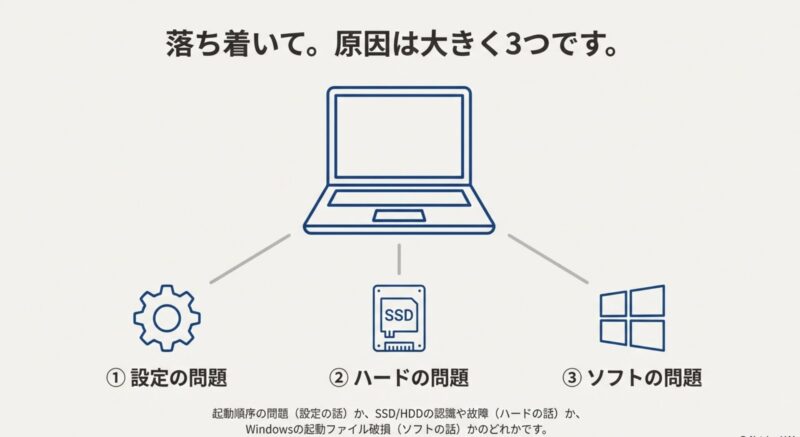
ざっくり言うと、起動順序の問題(設定の話)か、SSD/HDDの認識や故障(ハードの話)か、Windowsの起動ファイル破損(ソフトの話)かのどれかに寄っていきます。
- Boot Device Not Foundの意味
- No bootable deviceの原因
- Default Boot Device Missing
- Checking mediaが出る理由
- EFI PXE0 for IPv4 boot failed
- BIOS/UEFIのブート順序
Boot Device Not Foundの意味
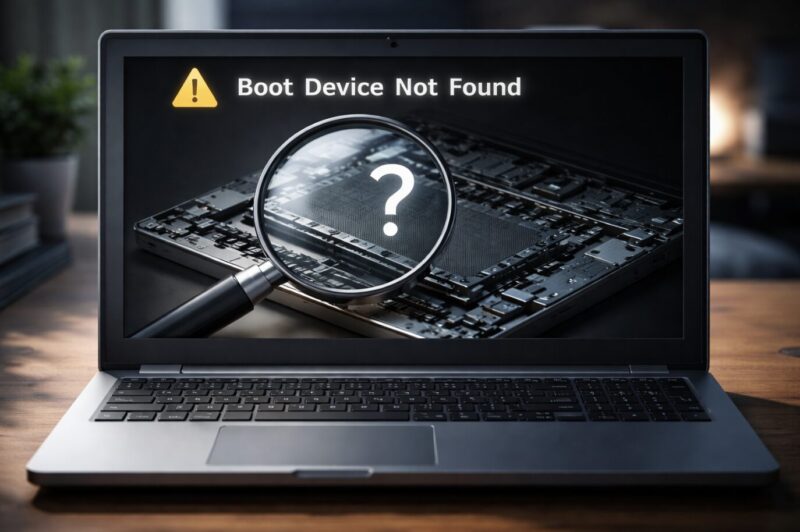
Boot Device Not Foundは、その名の通り起動に必要なドライブ(OSが入ったSSD/HDD)が見つからない状態です。
ここ、気になりますよね。
英語が出た瞬間に「壊れた?」って思いがちなんですが、実は“設定ミス”で出ることも普通にあります。
まずイメージしてほしいのは、PCが起動するときに「どのデバイスからWindowsを読み込むか」を探しに行く、という流れです。
そのときに、Windowsが入ったSSD/HDDを見つけられない、もしくは見つけても「起動に必要な情報に辿り着けない」場合にBoot Device Not Foundになりやすいです。
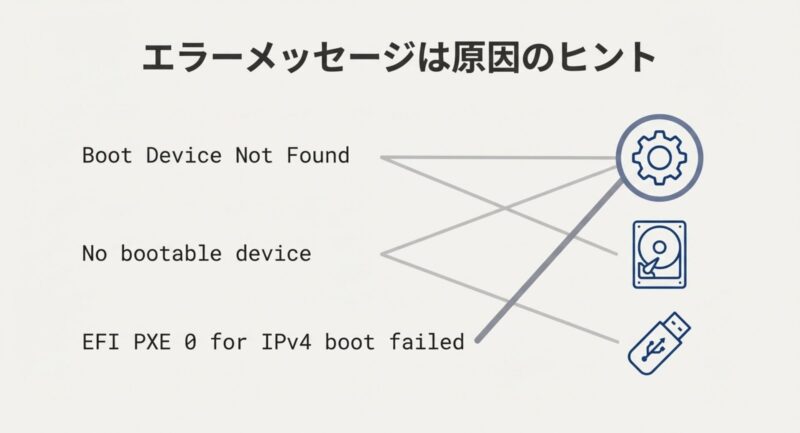
よくある原因トップ3
- BIOS/UEFIで起動先がズレている(Windows Boot Managerではなく別デバイスを見に行っている)
- SSD/HDDの接続不良(デスクトップのSATAケーブル緩み、ノートの接点不良など)
- SSD/HDDが故障しかけていて認識が不安定
この3つのうち、初心者の方がまず確認しやすいのは「BIOS/UEFIでSSD/HDDが見えているか」です。
BIOS画面のStorage情報やBootの一覧に、内蔵SSD/HDDの型番が出ているなら、いったん“ハードは認識している”可能性が高いです。
この場合はブート順序(起動の優先順位)や、Windows Boot Managerが上に来ているかを整えるだけで復旧することがあります。
逆に、BIOS上にSSD/HDDがまったく出てこない場合は、接続不良や故障の疑いが一気に濃くなります。
デスクトップならケーブルの抜き差しで直るケースもありますが、ノートは開ける作業が必要になりがちで、ここは無理しない方が安全です。
変にこじって症状が悪化するとつらいので、「今は確認できる範囲で切り分け」を優先しましょう。
あと地味に多いのが、増設や換装の直後です。
SSDを換装したのに、古いドライブが起動順位の上に残っていたり、UEFI/Legacyの設定が以前のままだったりして、Windowsを探しに行けない状態になっていることがあります。
「昨日までは普通に起動してたのに…」という場合でも、Windows Updateや停電などで起動関連の情報が崩れることはあります。
切り分けのコツ
BIOS/UEFIの情報画面で内蔵SSD/HDDが表示されるかを確認し、表示されるなら「ブート順序」を最優先で見直すのがおすすめです。
表示されないなら、接続不良や故障の可能性が上がるので、無理せず修理やサポート相談も視野に入れてください。
最後に注意点。
Boot Device Not Foundのまま何度も強制終了を繰り返すと、状況によってはファイルシステムがさらに壊れることもあります。
あくまで一般論ですが、やみくもに連打するより、1回ずつ“確認してから次へ”が安全ですよ。
No bootable deviceの原因
No bootable deviceは、PC側が「起動できるデバイスがない」と判断している状態です。
Boot Device Not Foundと近いですが、より広い意味で出ます。
あなたが見ている画面が真っ黒で、そこにNo bootable deviceだけ出てるなら、PCは「ブートできるものが見つからない」か「見つけたけど起動可能と判断できない」状態です。
このエラーは、外部デバイスの影響で出ることがかなりあります。
たとえばUSBメモリや外付けHDDを挿したまま起動すると、PCがそっちを“起動デバイス”として見に行ってしまうことがあるんですよね。
USBの中に起動用の仕組みが無ければ、当然No bootable deviceになります。
ここ、意外と盲点です。
最初にやるべき超基本チェック
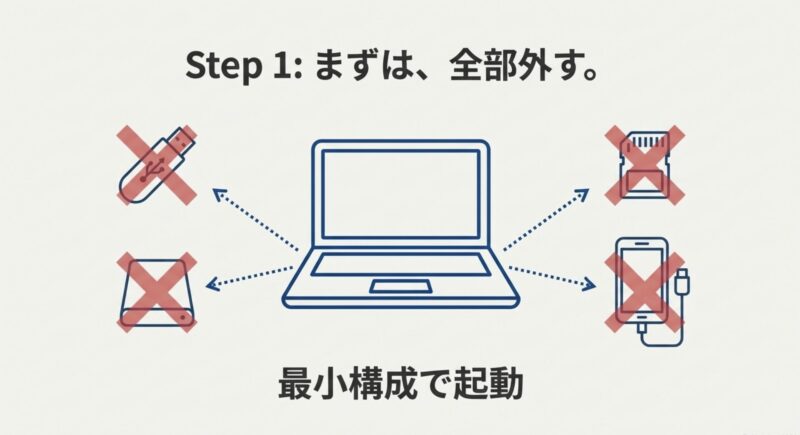
- USBメモリ、外付けHDD/SSD、SDカード、スマホ(充電だけのつもりでも)を全部外す
- DVDドライブにディスクが入っていないか確認する
- 可能ならキーボードとマウスも一度外し、最小構成で起動する
それでもダメなら、次に疑うのはブート順序です。
BIOS/UEFIでBoot Priorityを見て、Network(PXE)やUSBが上に来ていないかを確認します。
正常ならWindows Boot Manager(またはOS入りドライブ)を先頭に持っていきます。
ここで直ることは本当に多いです。
もうひとつ、No bootable deviceが出るときにありがちなパターンが「UEFI/Legacyのミスマッチ」です。
たとえばUEFIで入れたWindowsなのに、BIOSがLegacy優先になっていると、Windows Boot Managerが使われず、結果として起動できない…みたいなことが起きます。
ただし、この手の設定はやみくもに切り替えると沼りやすいので、心当たりがないなら“ブート順序の修正”を先にやるのが無難です。
そして重要な見極めがひとつ。
BIOS画面で内蔵SSD/HDDがちゃんと見えているのにNo bootable deviceが出る場合、起動に必要な領域(EFIシステムパーティションやブートローダー)側が壊れている可能性があります。
これは後半の「スタートアップ修復の手順」や「セーフモードでチェックディスク」側の領域になってくるので、次章で順番に詰めていきましょう。
メモ
No bootable deviceは「ドライブが壊れた」とは限りません。
外部デバイス、ブート順序、起動方式(UEFI/Legacy)のズレで出ることがあるので、落ち着いて上から潰すのが近道です。
Default Boot Device Missing
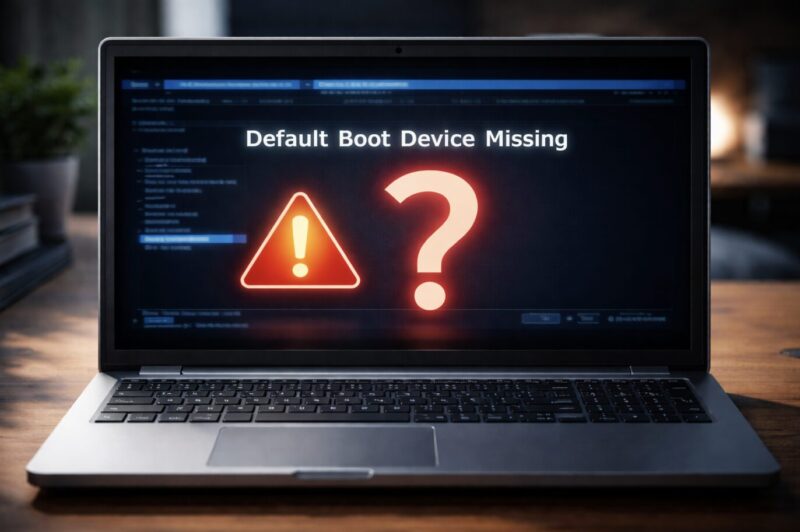
Default Boot Device Missingは「既定の起動デバイスがない(見つからない)」というニュアンスで、原因の方向性は起動先が見つからない系に寄ります。
英語の雰囲気が強いので怖く見えるんですが、やってることは「いつも起動してたやつが見当たらないよ」という話です。
ここで気にしたいのが、BIOS設定が初期化されていないかどうか。
日付や時刻が大きくズレているなら、CMOS電池切れなどで設定が飛んでいる可能性があります(ノートでも起きます)。
設定が飛ぶとブート順序もズレやすいので、ブート関連を整えるのが先です。
たとえば、以前はWindows Boot Managerが最上位だったのに、初期化後はNetwork Bootが先頭に戻ってしまって…みたいな流れ、わりとあります。
チェックしたいポイント
- BIOSの日時が変な値になっていないか
- Boot Priorityの先頭がWindows Boot Managerになっているか
- 内蔵SSD/HDDがBIOS上で認識されているか
それと、Default Boot Device Missingが出た直前に「落とした」「持ち運び中に衝撃があった」「突然フリーズして電源を切った」みたいな心当たりがあるなら、SSD/HDDの認識が一時的に不安定になっている可能性もあります。
ノートPCだと、帯電やスリープ復帰の失敗などで認識が変になるケースもゼロじゃありません。
後半の「放電で起動しないを改善」も、こういうときの一手になりやすいです。
ただ、ここで一番やってほしくないのが、焦って初期化を選ぶこと。
たしかに初期化で直ることはありますが、データが消えるリスクが大きいです。
まずは“設定で戻る余地があるか”を見てから、修復系へ進むのが安全です。
メモ
設定がリセットされると、Secure Bootの状態やUEFI/Legacyの切り替えが変わって起動できなくなることがあります。
心当たりがなければ、むやみに切り替えず、まずはブート順序と認識状況を確認しましょう。
最終的に、BIOS上で内蔵SSD/HDDが見えない、もしくは見えたり消えたりするようなら、故障の可能性が上がります。
ここは一般的な目安ですが、異音がする、フリーズが多かった、エラーが頻発していたなどがセットなら、早めにプロに見てもらうのが安心ですよ。
Checking mediaが出る理由
Checking mediaは、起動前に「起動先を探している」段階でよく見かける表示です。
ここで止まったり、その後に別のエラーへつながるなら、PCが内蔵ストレージの起動情報を拾えていない可能性があります。
あなたとしては「何をチェックしてるの?」って感じだと思うんですが、ざっくり言うと“起動できる先があるか探してる”状態です。
代表的なのは、PXE(ネットワーク起動)へフォールバックしてしまうケース。
つまり、内蔵SSDが見つからない(または優先順位が低い)ので、ネットワークから起動しようとしている状態です。
次の見出しのEFI PXE系とセットで出るなら、ブート順序がかなり怪しいです。
Checking mediaの後に起きがちな流れ
- Checking media → EFI PXE 0 for IPv4 boot failed(ネットワーク起動に失敗)
- Checking media → No bootable device(起動先なし)
- Checking media → Reboot and Select Proper Boot Device(正しい起動デバイスを選べ)
この時点での“勝ち筋”は2つです。
1つ目はブート順序の修正。
Windows Boot Managerを最優先にして、Network Boot(PXE)を下げる、できれば無効化する。
2つ目は内蔵SSD/HDDがBIOSで認識されているかの確認。認識されていないなら、そもそも起動先として扱えないので、PXEに逃げるのも当然です。
Checking mediaが出たからといって、すぐネットワークが壊れてるわけじゃないです。
家庭のPCでPXEは通常使わないので、“本来の起動先に行けないからネットワークを試してる”という見方がほぼ正解です。
ここが分かると、焦りがちょっと減るはず。
表示メッセージ別の最初の一手
| 表示 | ざっくり意味 | 最初にやること |
|---|---|---|
| Boot Device Not Found | 起動ドライブが見つからない | BIOSでSSD認識とブート順確認 |
| No bootable device | 起動できるものがない | USB等を外してブート順修正 |
| Checking media | 起動先を探索中 | PXE優先・SSD未認識を疑う |
| Reboot and Select Proper Boot Device | 起動先の選択が不適切 | Windows Boot Managerを上位に |
| Operating System not found | OSを検出できない | 修復(WinRE)や復元を検討 |
| EFI PXE 0 for IPv4 boot failed | LAN起動に失敗 | PXEを下げて内蔵を最優先 |
もし、ここまでやっても毎回Checking mediaで止まるなら、SSD側の認識が不安定になっている可能性もあります。
単発なら設定で直ることが多いですが、再発を繰り返すなら、バックアップの優先度を上げておくのが安全です。
データは守れるうちに守る、これが一番です。
EFI PXE0 for IPv4 boot failed
EFI PXE 0 for IPv4 boot failedは、ネットワーク(LAN)経由で起動するPXEが失敗した、という意味です。
通常の家庭利用ならPXE起動は使いません。
つまりこれは、本来の起動先(内蔵SSD)に行けていないサインになりやすいです。
見た目はネットワークっぽいのに、原因の本丸は“内蔵SSDを起動できてない”ことが多い、というのがポイントです。
なぜPXEに行ってしまうのか
PCは起動時に、ブート順序に従って「起動できるか」を順番に試します。
そこで内蔵SSD(Windows Boot Manager)が見つからない、または起動に失敗すると、次の候補としてNetwork Bootを試す設定になっていることがあります。
結果、PXEを試して失敗して、このメッセージが出るわけです。
なので、PXEが出た時点で「ネット回線が悪いのかな?」ではなく、「内蔵SSDが起動できてないのかな?」を疑うのが近道です。
対処の王道
- BIOS/UEFIのBootでWindows Boot Managerを最優先にする
- Network Boot(PXE)を無効化するか、優先度を一番下に落とす
- 内蔵SSD/HDDがBIOSで認識されているか確認する
それでも直らない場合は、そもそも内蔵SSDを認識できず、仕方なくPXEに流れている可能性があるので、SSD認識の有無を確認します。
認識が見えたり消えたりするなら、接点やハード起因も視野です。
ノートPCで分解が必要な場合、無理をすると保証や破損につながることもあるので、そこは慎重に。
ちなみに「EnterやOKを押すと起動できる」ケースもありますが、起動のたびに止まるのはストレスですし、裏では認識が不安定なこともあります。
たまたま起動できたタイミングで、必ずバックアップを取っておくのがおすすめです。
SSDが本当に弱っているなら、次に起動できる保証はありません。
注意
PXE表示が出る背景として、内蔵SSDの認識不良が隠れていることがあります。
原因がSSD側だった場合、設定だけでの解決が難しい可能性もあるので、重要データがあるなら早めのバックアップや専門家への相談を検討してください。
BIOS/UEFIのブート順序
boot failed系で最重要なのがここです。
BIOS/UEFIで見るポイントはシンプルで、起動順位の先頭がWindows Boot Manager(またはOS入りSSD)になっているかだけでまずOKです。
ここ、やること自体は単純なんですが、画面の見え方が機種で違うので、最初は戸惑うかもですね。
BIOS/UEFIに入るタイミング
マウスコンピューターでは電源投入直後にF2(機種によってはDelete)連打で入れることが多いです。
ロゴが出たら遅い場合があるので、電源を入れた瞬間から“軽く連打”がコツです。
うまく入れない場合は、USBキーボードに変える、別のUSBポートに挿すなどで改善することもあります。
Boot Priorityで見るべき名前
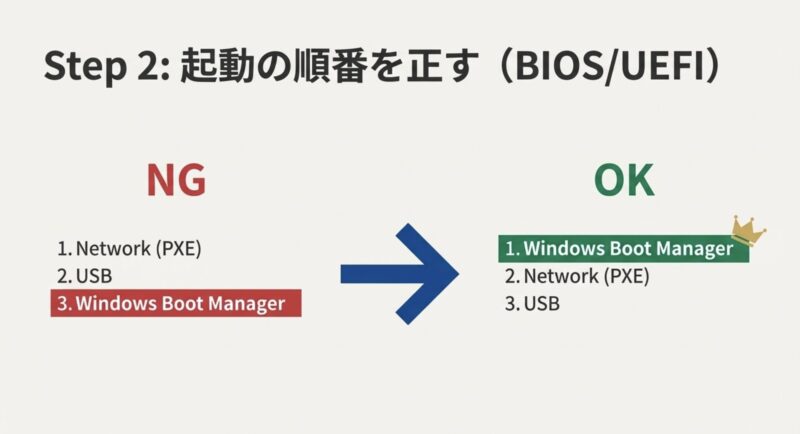
- Windows Boot Manager(これが最優先だと理想)
- 内蔵SSD/HDDの型番(メーカー名や型番が出る)
- UEFI: USB / USB HDD / USB Key(修復USBを使う時だけ上げる)
- Network / PXE / IPv4 / IPv6(通常は下げるか無効化)
Windows Boot Managerが存在するのに下位にいるなら、それを一番上に移動します。
Windows Boot Managerが存在しない場合は、そもそもUEFI側でWindowsを見つけられていない可能性があります。
この場合は、SSD認識やUEFI/Legacyの整合性、あるいはWindowsのブート領域破損を疑います。
私がいつもやる確認セット
- BIOSでSSDが見えてるか(型番が出るか)
- Boot Priorityの先頭がWindows Boot Managerか
- PXE/Network Bootが上に来てないか
注意
BIOS/UEFIの項目は機種ごとに表示が違います。
わからない設定をむやみに変更すると、かえって起動できなくなることもあります。
確信がない場合は、ブート順序と無効化(Network Bootなど)に絞るのが安全です。
なお、BIOS設定の初期化(Load Setup Defaults)を使うのは有効な場面もありますが、初期化で逆にSecure BootやUEFI設定が変わるケースもあります。
ここは“便利だけど諸刃”なので、変更前に現在の設定を写真で撮っておくと安心ですよ。
最終的な判断は、状況に応じて慎重にいきましょう。
マウスコンピューターのboot failed対処
ここからは実際の復旧手順です。基本は「簡単なものから順番に」。
データを守るためにも、いきなり初期化に飛ばず、段階を踏むのが大事ですよ。
私はいつも“設定→Windows修復→最終手段”の順で進めています。
- USBブートの設定確認
- セーフモードでチェックディスク
- スタートアップ修復の手順
- 放電で起動しないを改善
- マウスコンピューターのboot failedまとめ
USBブートの設定確認
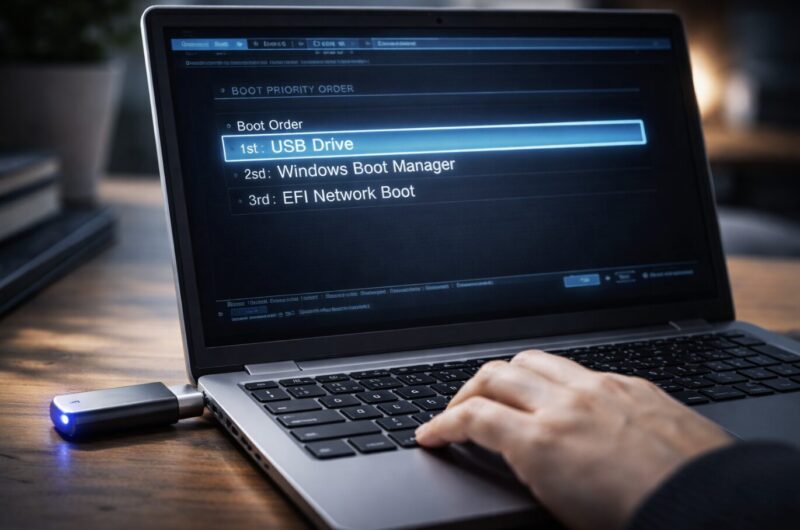
まずは超基本ですが、USBメモリ・外付けHDD・SDカード・DVDなど、起動に不要なものは全部外します。
USBが刺さっているだけで、PCがそっちを起動しようとしてNo bootable deviceになることがあります。
ここ、地味に多いです。「充電ケーブル刺してただけ」でも、機器によってはストレージ扱いされることがあるので油断できません。
最小構成で起動する
理想は、ノートならACアダプタのみ、デスクトップならモニター・キーボード・マウスだけにします。
外部ストレージやUSBハブ、ドッキングステーションも外します。
周辺機器が原因だと、この時点でスッと起動することがあります。
Boot Priorityを見直す
次にBIOS/UEFIでBoot Priorityを確認します。
もしUSB起動を以前に使ったことがあるなら、USBが上位に残っていることがあるので、Windows Boot Managerを上に戻します。
PXE(Network boot)が上位になっているなら下げるか無効化します。
ここまでで直るなら、かなり平和です。
逆に、あなたが「修復用USB」や「WindowsインストールUSB」で起動したい場合は、USBを上位にする必要があります。
このときは作業が終わったら必ず元に戻すのがコツです。
戻し忘れると、次回また起動エラーの原因になります。
USB起動が必要になる代表例
- Windowsの回復環境(WinRE)が内蔵側で起動できない
- スタートアップ修復やシステムの復元を進めたいのにメニューが出ない
- SSD交換後で、OSの入れ直しが必要
ブートメニューが出せる場合
機種によってはF11やF12で一時的なブートメニュー(起動デバイス選択)が出せます。
毎回BIOS設定を変えるより安全なので、使えるならこの方法がラクです。
ブートメニューなら「その1回だけUSBから起動」ができるので、作業後に設定戻し忘れが起きにくいのもメリットです。
注意
USB起動を優先にしたままにすると、今後もUSBが刺さっているだけで起動がコケることがあります。
作業が済んだら、必ずWindows Boot Manager優先に戻すのがおすすめです。
この段階で「BIOSに入れない」「キーボードが効かない」という場合は、USBポート変更(背面ポート優先)、有線キーボードへの切り替えなどを試します。
それでも難しいなら、外部要因ではなく本体側の不具合の可能性もあるので、次のステップへ進みましょう。
セーフモードでチェックディスク
起動が不安定でも、セーフモードなら立ち上がるケースがあります。
セーフモードに入れたら、まずやりたいのがチェックディスク(ドライブのエラーチェック)です。
ここ、地味だけど効くことがあるんですよね。
突然の電源断やアップデート失敗のあとに、ファイルシステムの整合性が崩れて起動が不安定になることがあります。
セーフモードに入るイメージ
Windows 10/11は、起動失敗が続くと回復環境(WinRE)が出てくることがあります。
出ない場合でも、起動途中で電源長押しで強制終了→これを2回→3回目で修復画面、という流れになることが多いです(機種や状態により差はあります)。
回復環境が出たら、「トラブルシューティング」→「詳細オプション」→「スタートアップ設定」→「再起動」→F4(セーフモード)という流れが基本です。
チェックディスクの実行
手順は、エクスプローラーでCドライブを右クリック → プロパティ → ツール → エラーチェック(チェック)です。
これでファイルシステムの不整合が直って、通常起動に戻ることがあります。
より強めに確認したい場合、管理者権限のコマンドでchkdskを実行する方法もありますが、慣れていないならまずGUI(プロパティのチェック)で十分です。
セーフモードで一緒に確認したいこと
- 直近で入れたドライバーや常駐アプリ(グラフィック、セキュリティ系)
- 直近のWindows Update(更新後から症状が出たか)
- スタートアップに入っている不要な項目(負荷で失敗しているケースも)
また、セーフモードで起動できたなら、HDD/SSDが致命的に死んでいる可能性は少し下がります(もちろんゼロではないです)。
このタイミングで、重要データのバックアップを最優先で取っておくのも大事です。
外付けにコピーするだけでもいいので、“起動できるうちに逃がす”が基本ですよ。
補足
セーフモードに入るには、起動失敗を繰り返して回復環境(WinRE)を出す方法が現実的です。
WinREの扱いは機種差が少ないので、覚えておくと強いです。
関連して、ロゴで止まる・自動修復が絡むケースは別記事で深掘りしています。
状況が近いなら参考になりますよ。
もしセーフモードでも不安定だったり、チェックディスク中にエラーが多発するなら、SSD/HDDの物理的な不調も疑い始めます。
このあたりは断定せずに言うと、一般的には“エラーが増えていくほどリスクが上がる”傾向があります。
判断が難しいなら、無理せず専門家へ相談が安全です。
スタートアップ修復の手順

セーフモードが難しい、またはチェックディスクでも改善しないなら、Windowsのスタートアップ修復を試します。
これはWindowsが「起動に必要な設定」を自動で修復してくれる機能です。
ぶっちゃけ、初心者が“自力で触っても壊しにくい範囲”で強い手段なので、私はかなりおすすめしています。
スタートアップ修復に入る基本ルート
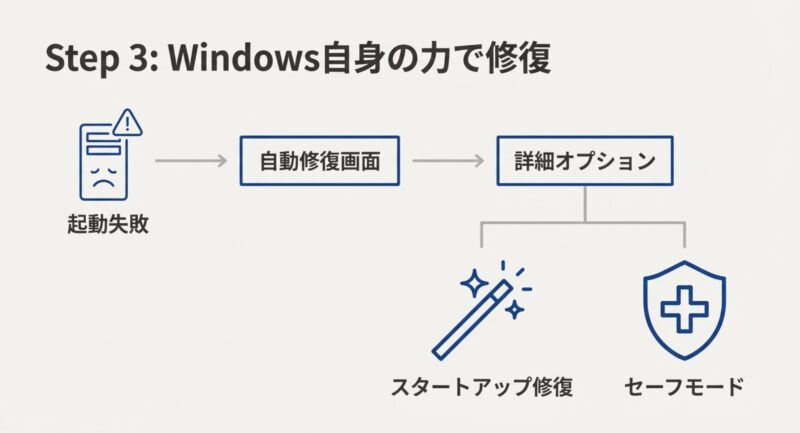
回復環境(青い画面)に入れたら、基本は次の流れです。
操作の流れ(目安)
- トラブルシューティング
- 詳細オプション
- スタートアップ修復
画面遷移が不安なら、一次情報としてMicrosoftの案内も確認できます(出典:Microsoft サポート「スタートアップ修復」)。
修復が終わった後にやること
スタートアップ修復が完了したら、まず通常起動を試します。
起動できたら、すぐにバックアップを取りましょう。
修復で起動はしたけど、根っこに不安要素(SSD劣化や更新の不整合)が残っていると、再発することがあるからです。
時間があるときに、Windows Updateを落ち着いて適用し直す、不要な周辺機器を整理する、といった再発防止も効きます。
スタートアップ修復でダメだった場合
直らない場合でも、同じ詳細オプション画面で「更新プログラムのアンインストール」や「システムの復元」が効くこともあります。
更新で壊れたなら更新を戻す、という発想ですね。
復元ポイントが有効なら、元気だった時点に戻せる可能性があるので、これは試す価値があります。
ただし、コマンドプロンプトでbootrec系を触る手順は、やるなら慎重に。操作を間違えると状況が悪化する可能性もゼロではありません。
自信がないなら、ここは無理せず専門家に相談でOKです。
最終的な判断は専門家にご相談ください、ってやつですね。大事なデータがあるならなおさらです。
回復環境や自動修復が終わらない系の話は、一般的な対処も含めてまとめています。
症状が近いならどうぞ。
注意
BitLocker(デバイス暗号化)を使っているPCでは、回復キーが必要になる場面があります。
表示された指示に従い、無理に進めず確認しながら操作してください。
正確な情報は公式の案内をご確認ください。
スタートアップ修復は万能ではないですが、やって損しにくいのが強みです。
設定の話(ブート順序)で解決しなかったら、次に試す“王道の一手”として覚えておくと良いですよ。
放電で起動しないを改善
意外と効くのが放電(放電リセット、ハードリセット)です。
帯電や制御系の一時的な誤作動で、ストレージ認識がコケることがあります。
特にノートPCで「急に起動しない」「電源は入るけど進まない」みたいなときは試す価値ありです。
あなたの症状が“昨日まで普通だったのに急に”なら、なおさら候補に入ります。
放電で何が変わるの?
放電は、内部に残っている電気(残留電荷)を抜いて、ハードウェア制御をリセットするイメージです。
PCって、電源を切っても一部の回路に電気が残ることがあって、それが原因で復帰がうまくいかないケースがあります。
放電はその“よく分からない詰まり”を一回クリアする感じですね。
基本の放電手順(目安)
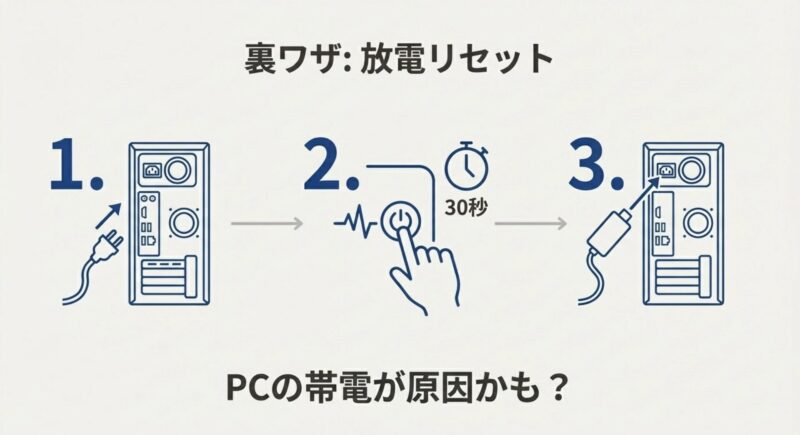
- PCの電源を切る(可能ならシャットダウン、無理なら長押しで電源OFF)
- ACアダプタを外す
- USBなど周辺機器を全部外す
- 電源ボタンを15〜30秒長押し
- 数分置いてから、ACだけ挿して起動を試す
機種によってはバッテリーが外せるなら外します(外せないならそのままでOK)。
デスクトップでも、電源ケーブルを抜いて電源ボタン長押し、という同じ考え方で試せます。
注意
放電自体はデータを消しませんが、作業中は必ず電源を切り、周辺機器を外した状態で行ってください。
分解が必要な作業や不安のある作業は無理をせず、最終的な判断は専門家にご相談ください。
放電の手順はメーカー違いでも概ね共通です。
手順を丁寧に確認したいなら、ここが参考になります。
放電が効きやすいケース
- スリープ復帰後から調子が悪い
- 周辺機器を繋ぎっぱなしで使っていた
- 起動時にロゴで止まる/画面が進まない
- BIOSでSSDが見えたり見えなかったりする(ただし根本が故障の場合も)
逆に、放電で一時的に起動しても、再発するなら根っこに別原因がある可能性もあります。
その場合は「起動できたタイミングでバックアップ」→「次の対処(修復やSSDチェック)」へ進むのが現実的です。
放電は“最初の一押し”として覚えておくと便利ですよ。
マウスコンピューターのboot failedまとめ
マウスコンピューターのboot failedは、ざっくり言うと起動先が見つからない/起動順がズレている/SSDやWindows側が不調のどれかです。
まずはUSBなどを外し、BIOS/UEFIでWindows Boot Managerが最優先かを確認。
次にWinREからセーフモードやスタートアップ修復、最後に初期化や修理…という順番が現実的かなと思います。
焦って操作すると、余計に回復が遠回りになることもあるので、ここは落ち着いていきましょう。
あなたの画面別に「次の一手」を決める
私のおすすめ手順(再掲)
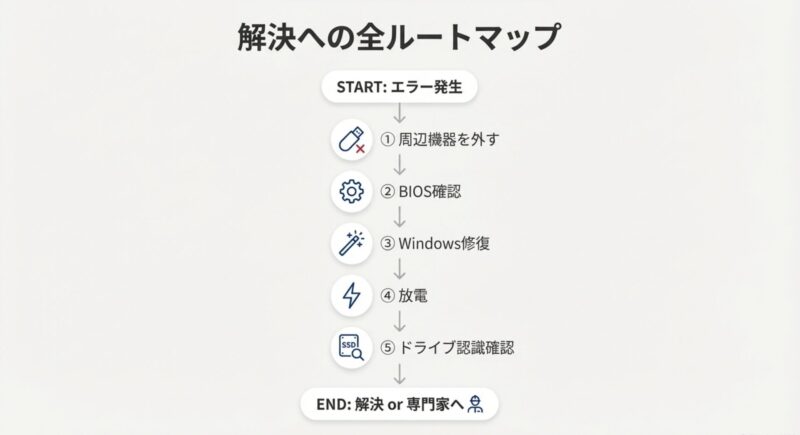
- 周辺機器を全部外して再起動
- BIOS/UEFIでブート順序をWindows Boot Manager優先に
- セーフモードでチェックディスク
- スタートアップ修復・復元などを試す
- どうしてもダメなら初期化か修理を検討
データ優先なら「起動できた瞬間」が勝負
たまにでもWindowsが起動できたなら、そのタイミングでバックアップを最優先にしてください。
外付けにコピーするだけでもいいです。
boot failed系は、原因がSSDの不調だった場合、次に起動できる保証がありません。
ここは厳しめに言うと、バックアップがあるかないかで、後の選択肢が大きく変わります。
データと費用について
初期化(リカバリー)を実行するとデータが消えることが多いので、可能なら先にバックアップを優先してください。
修理費用は故障箇所や保証状況で大きく変わり、あくまで一般的な目安ですが部品交換や作業費込みで数万円になることもあります。
正確な情報は公式サイトをご確認ください。
最後に:無理しない判断も大事
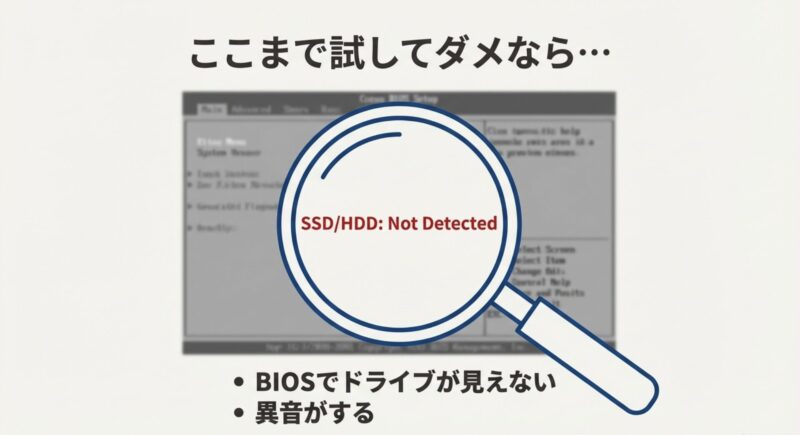
起動ドライブがBIOSで見えない、異音がする、何をしても改善しない…という場合は、無理に粘らず修理やデータ復旧の専門業者に相談するのが安全です。
あなたの時間とデータの価値を考えると、ここで“プロに投げる”のは逃げじゃなくて、合理的な選択だと思います。
この記事の内容は、一般的な手順と経験則をもとにしたものです。
PCの状態や構成によって最適解は変わるので、最終的な判断は専門家にご相談ください。
まずは一歩ずつ、できる範囲から進めていきましょう。