マウスコンピューターのPCを起動した瞬間、いつものWindows画面ではなく、青や黒っぽい画面に「Enter Password」「Password」などの表示が出て止まってしまう。
これ、かなり焦りますよね。
特に、昨日まで普通に使えていたPC、久しぶりに出してきたノートPC、中古で購入したばかりのG-Tune・DAIV・MouseProなどでこの画面が出ると、「え、壊れた?」「Windowsのパスワードじゃないの?」「初期化すれば直る?」と一気に不安になるはずです。
しかも、検索してみると「CMOSクリアで解除できる」「初期値がある」「裏ワザで開く」といった情報が出てきます。
ただ、ここで勢いだけで分解したり、怪しい解除ツールを試したりするのはかなり危険です。
マウスコンピューターのBIOSパスワード解除でまず大事なのは、本当に解除できる種類のパスワードなのか、正規の手段で対応できる状態なのか、データを守るには何を先に確認すべきかを切り分けることです。
Windowsのログインパスワードと違って、BIOSパスワードはOSが起動する前の段階で働くセキュリティ機能です。
そのため、Windowsを初期化しても解決しないことがありますし、ストレージを交換してもロックの種類によっては状況が変わらないこともあります。
さらに、近年のPCではUEFIや不揮発領域に設定が保持される実装もあり、昔のようにボタン電池を外せば何でもリセットできる、という単純な話ではなくなっています。
この記事では、マウスコンピューター製PCでBIOSパスワード画面が出たときに、最初に確認すべきこと、安全に試せること、逆にやらない方がいいこと、メーカー修理に進むべき判断ラインまで、できるだけ実用的に整理します。
なんとか自力で解除したいという気持ちはすごくわかります。
ただ、BIOSまわりの作業は一歩間違えると、起動しない・SSDを認識しない・BitLocker回復キーを求められる・メーカー保証の判断が難しくなる、といった別のトラブルにつながることもあります。
なので、この記事では危ない裏ワザではなく、あなたのPCとデータを守るための現実的な進め方を中心に解説していきます。
- マウスコンピューターのBIOSパスワード解除で最初に知るべきこと
- マウスコンピューターのBIOSパスワード解除で安全に試せること
- マウスコンピューターのBIOSパスワード解除でやってはいけないこと
- ケース別:結局どうすればいいのか
- よくある質問:マウスコンピューターのBIOSパスワード解除
- まとめ:マウスコンピューターのBIOSパスワード解除は安全な順番で進めよう
マウスコンピューターのBIOSパスワード解除で最初に知るべきこと
BIOSパスワードの解除を考える前に、まず整理しておきたいことがあります。
それは、画面に出ている「パスワード」が何を守っているのか、という点です。
ここを間違えると、まったく効果のない作業を続けてしまったり、逆に状況を悪化させてしまったりします。
たとえば、Windowsのログインパスワードを忘れた場合と、BIOSの管理者パスワードを忘れた場合では、対処方法がまるで違います。
また、HDDやSSD自体にかかったパスワードの場合、PC本体側をいじってもデータにアクセスできないことがあります。
このあたりは初心者ほど混乱しやすいところなので、先に全体像をつかんでおきましょう。
- BIOSパスワードの種類と解除難易度を見分ける
- 設定した覚えがないときに確認すること
- 初期値や裏ワザを信用しすぎない理由
- BIOS設定画面へ入る正しい方法
- パスワードが分かっている場合の正しい解除手順
BIOSパスワードはWindowsのパスワードとは別物
まず大前提として、BIOSパスワードはWindowsのログインパスワードとは別物です。
Windowsのログインパスワードは、Windowsが起動した後にユーザーを確認するためのものです。
一方、BIOSパスワードは、Windowsが起動する前の段階で、PCの設定変更や起動そのものを制限するために使われます。
つまり、BIOSパスワード画面で止まっている場合、Windowsを初期化すれば直るはずと考えるのは危険です。
Windowsの再インストール画面にたどり着く前にBIOS側で止まっているなら、OS側の操作だけでは解決できないことがあります。
また、BIOS設定を変更できない状態だと、USBメモリから起動したり、起動順序を変更したりすることも難しくなります。
だからこそ、最初にどの段階で止まっているのかを見ることが大切です。

Mouse BIOSパスワードの種類とセキュリティ
マウスコンピューターの製品ラインナップには、G-Tune、DAIV、MousePro、mouse、m-Book系などさまざまなシリーズがあります。
モデルによってBIOS画面の見た目やメニュー名は少し違いますが、パスワードの考え方はおおむね共通しています。
代表的なのは、Supervisor Password、User Password、HDD/SSD Passwordです。
この3つは似ているようで、制限する場所も、解除の難しさもかなり違います。
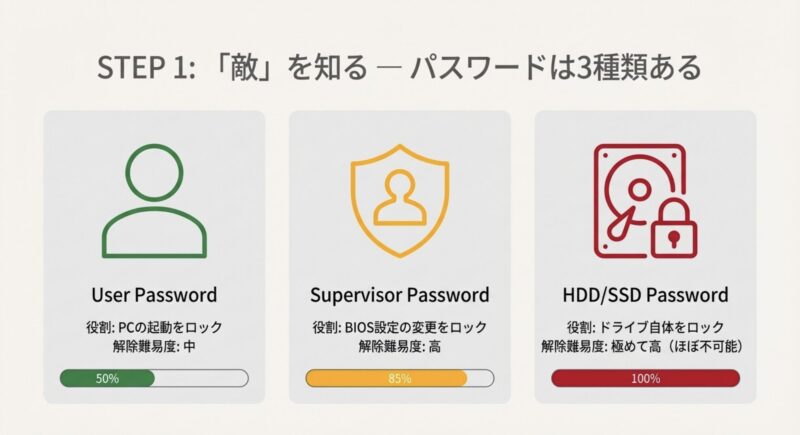
| パスワードの種類 | 主な役割と制限 | よくある表示・状況 | 解除難易度 |
|---|---|---|---|
| User Password (ユーザーパスワード) | PCの起動時に入力を求めたり、BIOS設定画面へのアクセスを一部制限したりします。Supervisor Passwordが設定されている環境で使われることがあります。 | 電源投入後にパスワードを求められる。入力できればWindowsまで進むことがある。 | 中 |
| Supervisor Password (管理者パスワード) | BIOS設定画面の管理者権限を保護します。起動順序、セキュアブート、TPM、仮想化支援など重要設定の変更に関わります。 | BIOS設定画面に入ろうとしたときに入力を求められる。User Passwordで入れても変更項目が制限されることがある。 | 高 |
| HDD/SSD Password (ストレージパスワード) | HDDやSSDなど、ドライブ自体をロックします。PC本体を変えてもロックが残る場合があります。 | 起動前にHDD Password、Hard Disk Password、SSD Passwordなどを求められる。ストレージを別PCにつないでも読めないことがある。 | 極めて高い |
この表で特に注意したいのは、Supervisor PasswordとHDD/SSD Passwordです。
Supervisor Passwordは、BIOS設定を守るための管理者パスワードです。
パスワードが分かっていれば正規の手順で解除できますが、分からない場合は自力でどうにかするのが難しくなります。
HDD/SSD Passwordはさらに厄介です。
これはPC本体ではなくストレージ側のセキュリティ機能として働くため、別のPCにつなげば読めるという単純な話になりません。
中古PCでこのロックに当たった場合は、販売者へ返品・確認を求める判断も必要になります。
UEFIとNVRAMの壁を理解しておく
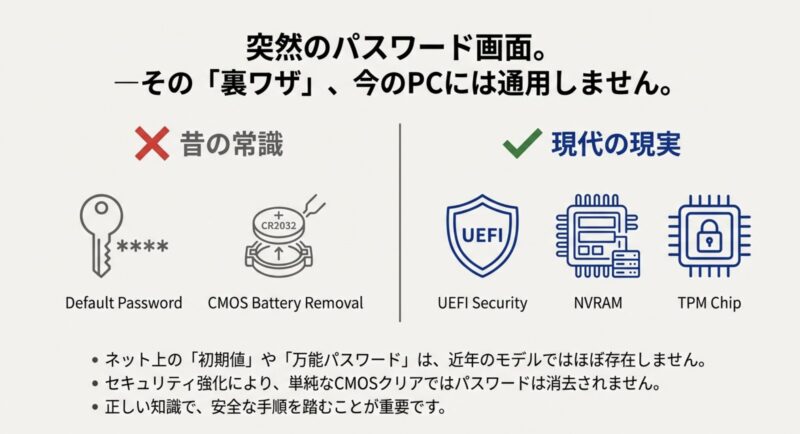
昔のパソコンでは、マザーボード上のボタン電池を外したり、CMOSクリアを行ったりすることで、BIOS設定が初期化されることがありました。
その流れで、BIOSパスワードも電池を抜けば消えると覚えている人も多いかもしれません。
ただ、近年のPCではそう簡単ではありません。
BIOS/UEFIの設定やパスワードが、CMOSだけでなく不揮発領域に保持される実装もあります。
マウスコンピューターの公式FAQでも、対象モデルの説明として、Set Supervisor PasswordやUser PasswordはBIOS初期化を実施しても解除されない旨が案内されています。
つまり、初期化すれば全部消えると決めつけるのは危険です。
もちろん、モデルによってはCMOSクリアや設定初期化で一部の設定が戻ることはあります。
ただし、それがパスワード解除に直結するかは別問題です。
特にノートPCは、分解難易度も高く、バッテリーやフレキケーブルを傷めるリスクもあります。
とりあえず開けて電池を抜くは、最初に選ぶ手段ではありません。
BIOSパスワードを設定した覚えがない時の確認事項
自分ではBIOSパスワードなんて設定していない。
このケース、かなり多いです。
ただ、PCが勝手に強力なBIOSパスワードを設定することは、通常は考えにくいです。
設定した覚えがない場合は、まず次のような可能性を順番に確認してみてください。
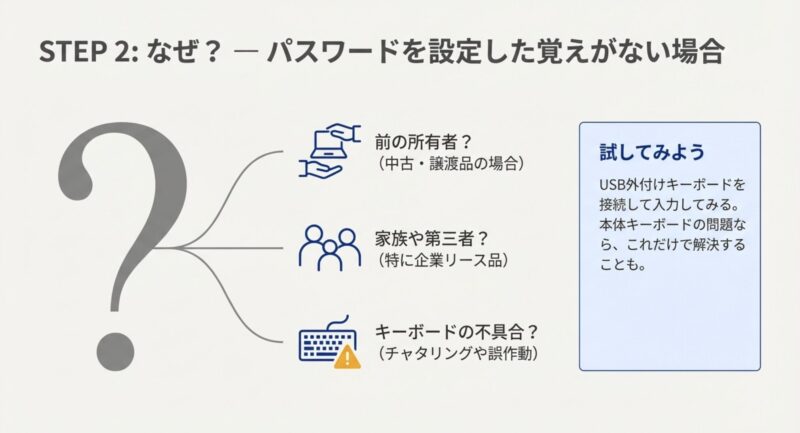
1. 中古・譲渡品なら前の所有者の設定を疑う
中古ショップ、フリマアプリ、オークション、知人からの譲渡品であれば、前の所有者がBIOSパスワードを解除し忘れている可能性があります。
特にMouseProのようなビジネス向けモデルや、法人利用されていたリースアップ品では、管理者がBIOS設定に制限をかけていた可能性があります。
この場合、購入者側がパスワードを推測して解除するのは現実的ではありません。
まずは販売元に連絡し、BIOSパスワードが設定された状態で届いている、起動時またはBIOS設定時にパスワードを求められると具体的に伝えるのが先です。
フリマアプリで購入した場合も、受取評価前なら状況を写真付きで相談した方がいいです。
ジャンク品として購入している場合は対応が難しいこともありますが、それでもBIOSロックありと明記されていたかどうかは確認しておきたいところです。
2. 家族や第三者が設定した可能性を確認する
家庭内で共有しているPCの場合、家族が誤ってBIOS画面に入り、パスワードを設定してしまった可能性もあります。
BIOS画面は普段触らない場所なので、何か設定した?と聞いても、本人がそれをBIOSパスワードだと認識していないことがあります。
たとえば、青い画面で英語が出たから適当に入力した、何か聞かれたから同じ文字を2回入れたといった記憶がないか確認してみてください。
パスワードに心当たりが少しでもあるなら、いきなり何十回も試すのではなく、候補をメモして慎重に入力するのが安全です。
機種によっては、複数回ミスするとロック状態になったり、一定時間操作できなくなったりすることがあります。
3. キーボード配列と入力ミスを疑う
意外と見落としがちなのが、キーボード配列の違いです。
BIOS画面では、日本語キーボードを使っていても、英語配列として認識されることがあります。
特に記号を含むパスワードは要注意です。
たとえば、日本語配列と英語配列では、「@」「”」「:」「;」「_」などの位置が違います。
Windows上では正しく入力できていたパスワードでも、BIOS画面では別の文字として入っている可能性があります。
心当たりがある場合は、別のPCやスマホで「日本語キーボード 英語配列 記号」などを確認し、実際にBIOS画面で入力される文字を想定してから試してください。
また、NumLockの状態や外付けテンキーの有無でも入力が変わることがあります。
パスワードが数字中心なら、テンキーではなくキーボード上段の数字キーで入力してみるのも一つの確認方法です。
4. キーボードの故障やチャタリングを確認する
パスワード入力画面で、何も押していないのに「******」のような入力表示が増える場合は、キーボードの故障を疑ってください。
特定のキーが押されっぱなしになっていると、正しいパスワードを入力しても、余計な文字が混ざって失敗します。
ノートPCでは、本体キーボードに水分、ホコリ、経年劣化があると、こうしたチャタリングが起きることがあります。
外付けUSBキーボードを持っているなら、一度接続して入力を試してみてください。
本体キーボードの不具合が原因なら、外付けキーボードで入力するだけで先へ進めることがあります。
ただし、BIOS画面で外付けキーボードが認識されるかどうかはモデルやUSBポートによって変わります。
認識しない場合は、別のUSBポートに挿す、USBハブを使わず直接接続する、有線キーボードを使う、といった確認をしてみてください。
5. どのタイミングでパスワードを求められるか見る
パスワードの種類を見分けるには、表示されるタイミングも大切です。
電源を入れてすぐ、Windowsロゴが出る前に止まるなら、Power on PasswordやUser Password、HDD/SSD Passwordの可能性があります。
Windowsは起動できるけれど、F2キーなどでBIOS設定に入ろうとしたときだけ求められるなら、Supervisor Passwordの可能性が高くなります。
この違いは、次に取るべき行動を決めるうえでかなり重要です。
Windowsが起動できるなら、先にデータのバックアップを取れます。
一方、Windowsすら起動できない場合は、データ救出、販売者への確認、メーカー修理の相談を早めに考える必要があります。
Yoshiのメモ
私なら、まずパスワード画面の写真を撮ります。表示文言、出るタイミング、PCの型番、シリアル番号を控えておくと、販売者やメーカーサポートに相談するときに話が早いです。
焦って何度も入力するより、状態を記録する。地味ですが、ここがかなり大事ですよ。
初期値や裏ワザが存在する可能性は低い
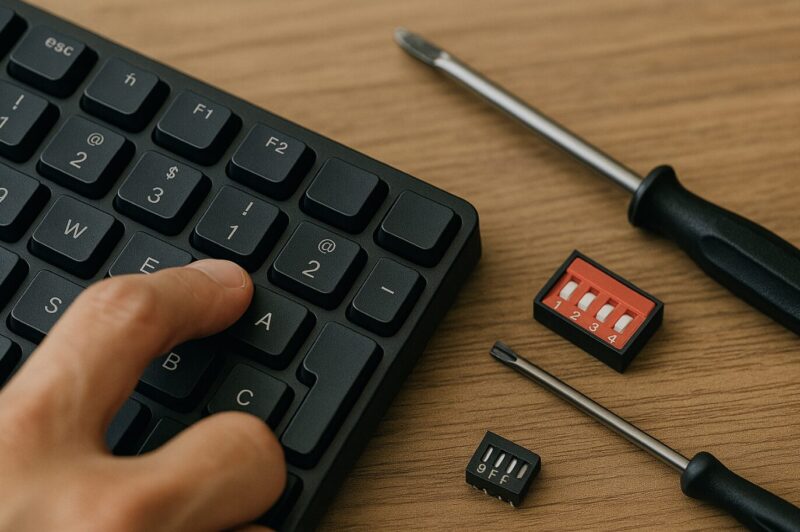
ネット上では、マウスコンピューターのBIOSパスワード初期値はこれ、この文字列を入れれば開く、エラーコードから解除できるといった情報を見かけることがあります。
気持ちはわかります。
目の前のPCが使えない状態だと、少しでも可能性がありそうな方法を試したくなりますよね。
ただ、少なくともマウスコンピューターが共通の万能パスワードを公式に案内している情報は確認できません。
また、古いPCや特定メーカー向けの情報が、マウスコンピューターの現行機にも使えるかのように紹介されているケースもあります。
このあたりはかなり注意が必要です。
マウスコンピューターのノートPCは、モデルによってベースとなる筐体やBIOS実装が異なります。
同じG-TuneやDAIVでも、世代や型番が違えば、BIOS画面、設定項目、初期化時の挙動が変わることがあります。
そのため、別の人がこの方法で解除できたという情報を、自分のPCにもそのまま当てはめるのは危険です。
怪しい解除ツールやマスターパスワード生成は使わない
インターネット上には、BIOSパスワード解除ツール、マスターパスワード生成、USB起動で解除できるとうたうソフトなどが見つかることがあります。
しかし、こうした方法はメーカー非公認であり、悪用やトラブルにつながる可能性があります。
また、BIOSやファームウェア領域に誤った変更を加えると、PCが起動しなくなることがあります。
いわゆる文鎮化です。
さらに、入手元が不明なツールには、マルウェアや情報窃取のリスクもあります。
BIOSパスワードで困っているときほど、普段なら避けるような怪しいファイルをダウンロードしがちです。
でも、その一手で状況が悪化する可能性があります。
この記事では、非公式な解除ツールや、権限確認のないバイパス手段はおすすめしません。
あなた自身のPCであっても、まずは正規の確認とサポート相談を優先した方が安全です。
エラーコードが出たら、解除ではなく相談材料として控える
機種によっては、パスワード入力を複数回間違えた後に、何らかのコードやメッセージが表示されることがあります。
ただし、それが必ず解除用コードを意味するわけではありません。
表示される内容は、機種やBIOS実装によって違います。
もしコードが出た場合は、スマホで写真を撮り、PCの型番やシリアル番号と一緒に控えておきましょう。
そのうえで、マウスコンピューターのサポートに相談するのが安全です。
ネット上の入力フォームや非公式サイトにそのコードを入れるのは避けてください。
解除できるかどうか以前に、所有権確認やセキュリティの問題があります。
マウスコンピューターBIOS設定画面へのアクセス方法
BIOSパスワードを解除できるかどうかは別として、まずBIOS設定画面に入れる状態かどうかを確認することは大切です。
Windowsが起動できる場合と、起動できない場合では、BIOS画面への入り方も変わります。
電源投入直後にF2キーを押す
マウスコンピューターの多くのPCでは、電源を入れた直後にF2キーを断続的に押すことでBIOS設定画面に入れます。
モデルによってはDeleteキーを使う場合もありますが、まずはF2キーを試すのが基本です。
ポイントは、Windowsロゴが出てから押すのでは遅いことです。
電源ボタンを押した直後から、トントンと数回押してください。
ただし、NVMe SSD搭載機や高速起動が有効な環境では、キー入力を受け付ける時間がかなり短いことがあります。
何度やってもWindowsが起動してしまう場合は、Windows側からUEFI設定へ入る方法を使った方が確実です。
WindowsからUEFIファームウェア設定へ入る
Windowsにログインできる状態なら、キー連打に頼らず、Windowsの回復メニューからBIOS/UEFI設定画面へ進めます。
- Windowsの「スタート」から「設定」を開きます。
- Windows 11の場合は「システム」→「回復」に進みます。Windows 10の場合は「更新とセキュリティ」→「回復」に進みます。
- 「PCの起動をカスタマイズする」または「今すぐ再起動」を選びます。
- 青い画面が表示されたら、「トラブルシューティング」→「詳細オプション」→「UEFIファームウェアの設定」へ進みます。
- 「再起動」を選ぶと、BIOS/UEFI設定画面へ進みます。
この方法なら、F2キーを押すタイミングに悩まずに済みます。
ただし、Supervisor Passwordが設定されている場合は、BIOS設定画面に入る前にパスワード入力を求められることがあります。
その場合、パスワードが分からなければ設定変更はできません。
また、BIOS設定を変更した後にWindowsが起動しなくなったり、Boot Manager関連のエラーが出たりすることもあります。
もし設定変更後に起動ループのような状態になった場合は、関連記事のマウスコンピューターのBIOSループ原因と直し方も参考にしてください。
起動順序やストレージ認識まわりで「boot failed」が出ている場合は、マウスコンピューターのboot failedの原因と対処法で切り分けると状況を整理しやすいです。
ロゴ画面で止まる場合は別トラブルの可能性もある
BIOSパスワード画面ではなく、mouseやG-Tuneのロゴ画面のまま進まない場合は、パスワードではなく起動処理やストレージ、周辺機器の問題かもしれません。
この場合、パスワード解除を疑う前に、USB機器の取り外し、放電、ストレージ認識、Windows自動修復などを確認する流れになります。
ロゴ画面のまま止まっている人は、マウスコンピューターがロゴ画面のまま起動しない時の解決策もあわせて確認してみてください。
似たように見える起動トラブルでも、原因が違えば対処法も変わります。
パスワード入力欄があるのか、ただロゴで止まるのかは、最初に見分けたいポイントです。
パスワードが分かっている場合の正しい解除手順
ここからは、パスワードが判明している場合の解除手順です。
BIOSパスワードの「解除」とは、基本的には現在のパスワードを入力したうえで、新しいパスワードを空欄にして保存する操作です。
つまり、パスワードを忘れている状態で無理やり消す方法ではありません。
正しいパスワードが分かっている、または前の所有者から教えてもらえた場合に行ってください。
Supervisor Passwordを解除する流れ
- BIOS設定画面に入ります。
- 「Security」またはそれに近いセキュリティ項目を開きます。
- 「Set Supervisor Password」「Change Supervisor Password」「Administrator Password」などの項目を選びます。
- 現在のパスワードを求められたら、正しいパスワードを入力します。
- 新しいパスワード欄では、何も入力せずに進みます。
- 確認欄も空欄のまま進みます。
- 解除または空欄設定の確認が出たら、内容を確認して保存します。
- 最後にF10キー、または「Save & Exit」で保存して再起動します。
公式FAQでも、Supervisor Passwordを解除する際は、古いパスワードを入力したうえで、新しいパスワード欄に何も入力せず保存する流れが案内されています。
ただし、BIOS画面の文言はモデルによって違うことがあります。
「Set Supervisor Password」という名前ではなく、「Administrator Password」「Supervisor Password Is」「Change Password」などの表記になっている場合もあります。
不安な場合は、PCの型番でマウスコンピューター公式FAQを検索し、該当モデルの案内を確認してください。
User Passwordを解除する流れ
User Passwordが設定されている場合も、基本的な考え方は同じです。
ただし、User PasswordはSupervisor Passwordと関係していることがあります。
モデルによっては、Supervisor Passwordが設定されていないとUser Passwordを設定できない、または解除項目が表示されないことがあります。
また、User PasswordでBIOS設定画面に入れたとしても、制限付きの状態になり、Supervisor Passwordを解除する項目が表示されない場合があります。
「BIOS画面には入れたのに、肝心の解除項目がない」というときは、このパターンを疑ってください。
この場合、管理者権限に相当するSupervisor Passwordが必要になります。
解除後は設定をむやみに変更しない
パスワードを解除できた後、ついでにBIOS設定をいろいろ見たくなるかもしれません。
でも、ここは慎重にいきましょう。
Boot Mode、Secure Boot、TPM、Intel VMD、SATA Mode、CSMなどの項目を変えると、Windowsが起動しなくなったり、BitLocker回復キーを求められたりすることがあります。
特にWindows 11環境では、TPMやセキュアブートが関係するため、よく分からないまま変更しない方が安全です。
BitLockerが有効なPCでBIOS設定を変える場合は、先に回復キーを確認しておくことをおすすめします。
詳しくは、マウスコンピューターのBitLocker対策について解説でも整理しています。
また、BIOSアップデートを検討している場合は、パスワード解除とは別のリスクがあります。
更新中の電源断やファイル違いは深刻なトラブルにつながるため、マウスコンピューターのBIOSアップデート方法!失敗しない手順と注意点も確認してから進めてください。
BIOSは、触れる場所が少ないほど安全。
これは本当にそうです。
マウスコンピューターのBIOSパスワード解除で安全に試せること
ここからは、パスワードが分からない、または自分で設定した記憶がない場合に、安全性を優先して確認できることを整理します。
大事なのは、リスクの低い順に進めることです。
いきなり分解、いきなりBIOS書き換え、いきなり非公式ツール。
この順番は危険です。
まずは、PCを壊さず、データを失わず、保証判断にも影響しにくい確認から進めてください。
- 正しい入力ができているか確認する
- 前所有者・販売元・管理者に確認する
- Windowsが起動できるなら先にバックアップを取る
- CMOSクリアや放電を過信しない
- メーカーサポートへ相談する判断ラインを決める
- HDD/SSD Passwordならデータ復旧を期待しすぎない
まず試すべき安全な確認ステップ

最初にやるべきことは、パスワードを破ることではありません。
正しい入力をしているのに通らないのか、そもそも入力している文字が違うのか、所有者確認で解決できる話なのかを切り分けることです。
1. パスワード候補を整理してから入力する
心当たりのあるパスワードを、いきなり何度も入力するのは避けましょう。
まず、使っていそうな候補を紙やメモアプリに整理してください。
BIOSパスワードは、WindowsやMicrosoftアカウントのパスワードとは別に設定されていることがあります。
古いPCなら、当時よく使っていた短い英数字、管理用メモに残した文字列、購入時の設定メモなども探してみる価値があります。
ただし、むやみに総当たりのようなことはしないでください。
何度も失敗すると、一定時間ロックされたり、サポート対応時の説明がややこしくなったりすることがあります。
2. 英語配列を想定して入力する
記号を含むパスワードを使っていた場合は、英語配列のズレを必ず確認してください。
特に「@」「”」「#」「&」「_」「:」「;」あたりは、思っている文字と違う文字が入力されることがあります。
たとえば、Windows上で「@」を含むパスワードを設定したつもりでも、BIOS画面では別の記号として入力されているかもしれません。
この入力ミスだけでハマっているケースもあります。
絶対に合っているのに通らないと思ったときほど、配列違いを疑ってみてください。
3. 外付けキーボードで試す
ノートPCの内蔵キーボードが怪しい場合は、有線のUSBキーボードを使って入力してみましょう。
BluetoothキーボードはBIOS画面で使えないことが多いため、有線USBの方が確実です。
USBハブを挟むと認識しないこともあるので、PC本体のUSBポートへ直接接続してください。
できれば、左右で別のUSBポートも試してみるといいです。
これで通るなら、問題はパスワードそのものではなく、キーボード入力側だった可能性があります。
4. 中古品なら販売元へすぐ確認する
中古で買ったPCにBIOSパスワードがかかっている場合、自己解決よりも販売元確認が先です。
特に、商品説明にBIOSロックの記載がなかったなら、初期不良や説明不足として相談できる可能性があります。
このときは、次の情報をまとめて伝えるとスムーズです。
- PCの型番、シリアル番号
- 購入日と購入先
- 表示されているパスワード画面の写真
- 電源投入直後に出るのか、BIOS設定に入るときだけ出るのか
- Windowsまでは起動できるのか
返品や交換の判断が必要になることもあるので、受取評価や到着連絡を済ませる前に確認した方が安心です。
5. Windowsが起動できるなら先にバックアップする
BIOS設定画面には入れないけれど、Windowsは起動できる。
この場合、まずやるべきことはパスワード解除の挑戦ではなく、データのバックアップです。
ドキュメント、写真、デスクトップ、ブラウザのブックマーク、メールデータ、会計ソフトや仕事用アプリのデータなど、必要なものを外付けSSDやクラウドへ退避してください。
メーカー修理に進むと、データ消去が必要になる可能性があります。
あとでやればいいと思っているうちに起動できなくなることもあるので、Windowsが動くうちにバックアップしておくのが一番安全です。

ここで焦らないことが大切です。
BIOSパスワードの問題は、PC本体の操作制限だけで済む場合もあれば、データ保護や修理対応まで関係する場合もあります。
だからこそ、動いているうちに守れるものを守る。これがかなり現実的な判断です。
Clevo製モデルやECリセット情報を過信しない
マウスコンピューターの一部ノートPCでは、Clevoなどのベアボーンをベースにしたモデルが存在します。
そのため、ネット上ではClevo系モデルのECリセットや特定キー操作に関する情報が紹介されていることがあります。
ただし、ここはかなり注意が必要です。
ECリセットは、電源制御やキーボード制御などに関わる組み込みコントローラーをリセットする考え方であり、BIOSパスワードを解除するための万能手段ではありません。
また、モデルによって動作が違います。
ある機種で効果があった操作が、別の機種では何も起きないこともあります。
近年のモデルでは、セキュリティ上の理由から、簡単なキー操作や放電だけで管理者パスワードが消えないようになっている場合もあります。
そのため、ネット上のこのキーを押せば解除できるという情報を、所有者確認なしにそのまま実行するのはおすすめしません。
どうしても放電やECリセットを試したい場合は、マウスコンピューター公式サポートや対象モデルのマニュアルにある案内に従ってください。
少なくとも、分解を伴う作業や、基板上の端子をショートさせるような作業は、初心者がBIOSパスワード解除目的で行うべきではありません。
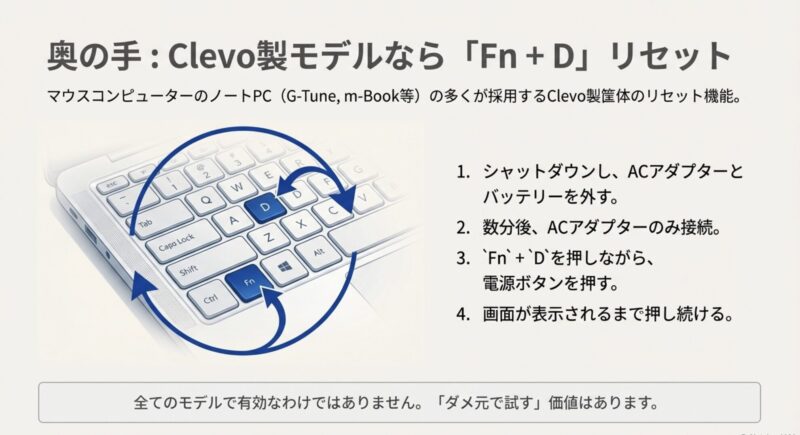
放電で改善する可能性があるのは、電源が入らない、画面が映らない、キーボード入力がおかしい、といった一部の不安定症状です。
BIOSパスワードそのものが解除できると決めつけない方がいいです。
リセットと聞くと何でも初期化されそうに感じますが、実際にはリセットされる領域と残る領域があります。
この違いを理解しておくだけでも、無駄な分解や危険な作業を避けやすくなります。
CMOSクリアで解除できるとは限らない
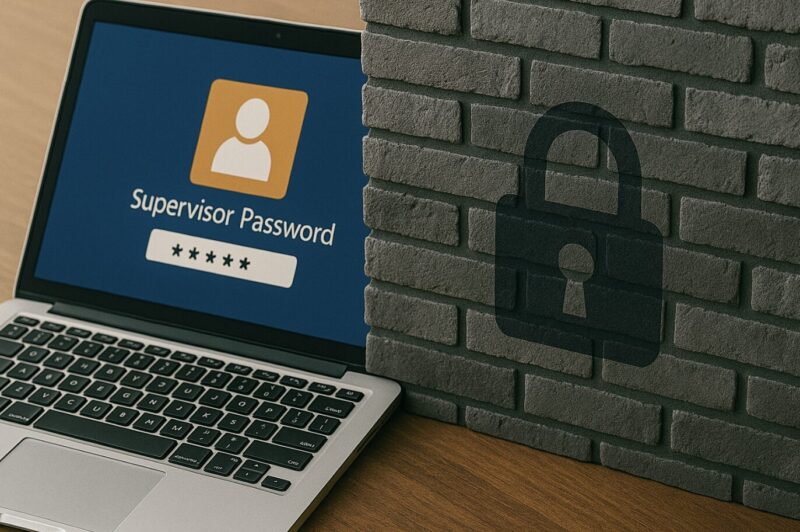
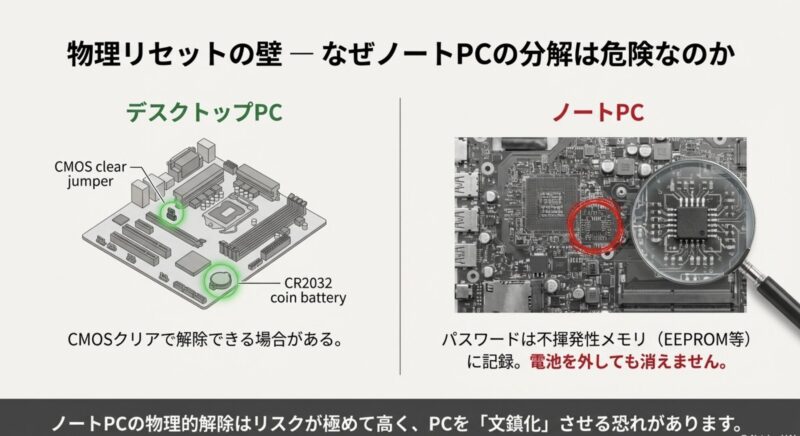
BIOSパスワード解除でよく出てくるのが、CMOSクリアです。
デスクトップPCでは、マザーボード上のジャンパピンやボタン電池を使ってCMOS設定を初期化する方法が知られています。
ただし、CMOSクリアで戻るのは、日時、起動順序、一部のBIOS設定などです。
Supervisor PasswordやUser Passwordが必ず解除されるとは限りません。
マウスコンピューターの公式FAQでも、対象モデルについて、BIOS初期化を実施してもSet Supervisor PasswordとUser Passwordは解除されない旨が案内されています。
これはかなり重要なポイントです。
CMOSクリアをしてもパスワードが残るモデルでは、分解しても目的を達成できません。
それどころか、起動順序やセキュアブート設定が変わり、Windowsが起動しない別トラブルが出ることもあります。
デスクトップPCの場合
デスクトップPCの場合、ケースを開けてマザーボード上のCMOSクリア端子やボタン電池にアクセスできることがあります。
ただし、作業には静電気対策、電源ケーブルの取り外し、マザーボード型番の確認が必要です。
誤った端子をショートさせたり、電源が残った状態で作業したりすると、マザーボード故障につながります。
また、CMOSクリア後にBIOS設定が初期化されると、ブートモードやストレージ設定が変わり、Windowsが起動しなくなることもあります。
PCに詳しくない場合は、BIOSパスワード解除目的での分解は避けた方が安全です。
ノートPCの場合
ノートPCの場合は、さらに慎重に考える必要があります。
マウスコンピューターのノートPCは、裏蓋を外せばすぐボタン電池にアクセスできるとは限りません。
内蔵バッテリー、フラットケーブル、冷却ファン、SSD、メモリなどが密集しているため、分解中に別の部品を傷めるリスクがあります。
さらに、BIOSパスワードが不揮発領域に残る実装なら、苦労して分解しても解除できません。
ノートPCの分解は、SSD交換やメモリ交換のような目的がある場合でも注意が必要です。
パスワード解除目的であれば、なおさらメーカーサポートに相談した方がいい場面が多いです。
判断の目安
自分でCMOSクリアを検討していいのは、マニュアルで手順を確認でき、対象モデルの仕様を理解でき、作業後にBIOS設定を戻せる人です。
どの端子を触ればいいか分からない、戻し方が分からない、BitLocker回復キーが分からないという状態なら、手を出さない方が安全です。
メーカー修理の費用とデータ保護
パスワードが分からず、前所有者にも確認できず、正規の解除手順も使えない。
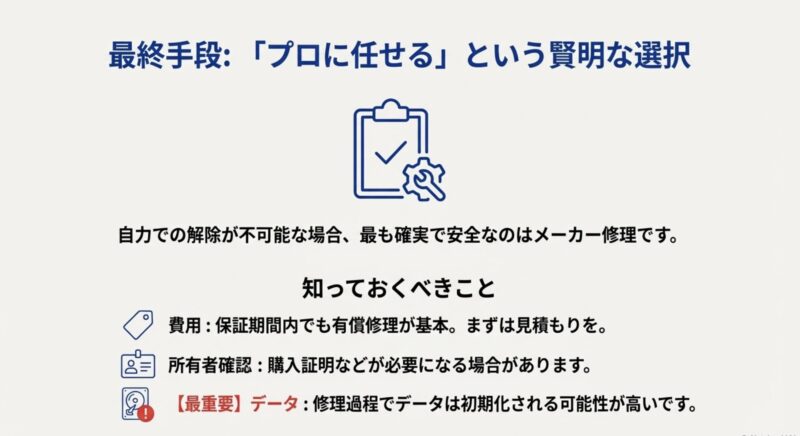
この場合、最も現実的なのはマウスコンピューターの公式サポートへ相談することです。
公式FAQでは、BIOSパスワードを忘れて以後BIOS設定が不可能になった場合、工場での初期設定が有償対応になる旨が案内されています。
つまり、保証期間内だから必ず無料で解除してもらえる、とは考えない方がいいです。
パスワード忘れは故障というより設定・管理の問題として扱われる可能性があります。
費用は、機種、保証状態、作業内容、部品交換の有無などによって変わります。
正確な金額は、サポート窓口で見積もりを確認してください。
修理相談前に用意しておきたい情報
メーカーへ相談するときは、次の情報を手元に用意しておくとスムーズです。
- PCの型番
- シリアル番号
- 購入日、購入店舗、注文番号など
- 保証書や購入証明
- 表示されているパスワード画面の写真
- Windowsは起動できるかどうか
- 中古購入品か、新品購入品か
セキュリティに関わる対応なので、所有者確認や購入情報の提示を求められる可能性があります。
中古品の場合は、購入元からの領収書や取引画面が役に立つこともあります。
ただし、対応可否や必要書類はケースによって異なります。
最終的には、マウスコンピューター公式サポートの案内に従ってください。
メーカー修理ではデータ消去に注意する
ここは本当に重要です。
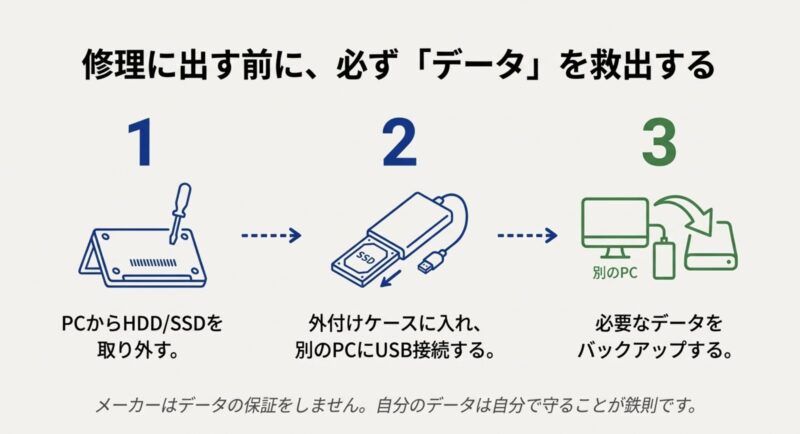
マウスコンピューターの修理案内では、セキュリティ対策やデータ機密漏洩防止のため、預かったPCのデータを故障箇所にかかわらず消去する旨が案内されています。
また、重要なデータは発送前にバックアップするよう案内されています。
つまり、BIOSパスワードの相談で修理に出した場合でも、データが残ったまま戻ってくるとは限りません。
Windowsが起動できるなら、必ず先にバックアップしてください。
Windowsが起動できない場合でも、HDD/SSD Passwordがかかっていなければ、ストレージを取り外して別のPCに接続し、データを取り出せる可能性があります。
ただし、BitLockerが有効な場合は回復キーが必要になることがあります。
会社支給PCや業務データ入りPCの場合は、自己判断でストレージを外さず、管理者や会社の情報システム部門に確認してください。
修理か買い替えかの判断ライン
BIOSパスワード解除でメーカー修理が必要になった場合、修理費用とPCの価値を比べることも大切です。
たとえば、かなり古いノートPCで、バッテリーも劣化していて、Windows 11にも正式対応していないような場合、修理費用をかけるより買い替えた方が現実的なこともあります。
一方で、DAIVやG-Tuneの高性能モデル、業務で使っているMousePro、まだ保証期間に近い新しい機種なら、修理相談の価値は十分あります。
判断するときは、次の点を見てください。
- 購入から何年経っているか
- CPUやメモリ性能が今でも足りているか
- バッテリーや液晶、キーボードに別の不具合がないか
- 必要なデータが中に残っているか
- 修理見積もりと中古相場・買い替え費用の差
修理できるかだけでなく、修理する価値があるかまで考えると、後悔しにくいです。
焦って分解して壊すより、まず見積もりを取ってから判断する方が、結果的に安く済むこともあります。
HDD/SSD Passwordは特に危険なロック
BIOSパスワードよりもさらに厄介なのが、HDD/SSD Passwordです。
これは、PC本体側のBIOS設定というより、ストレージ自体にかかるロックです。
そのため、SSDを別のPCに移しても、ロックが残っていてデータを読めない場合があります。
中古PCでこの状態に当たった場合、前所有者のデータを守る意味では正常なセキュリティ機能とも言えます。
ただ、購入者にとってはかなり厳しい状態です。
パスワードが分からない限り、データを取り出すのは非常に難しくなります。
一部のストレージでは、データを完全消去してドライブを再利用する仕組みが用意されている場合もありますが、その場合でも元のデータは戻らないのが一般的です。
つまり、データを残したまま解除したいという希望は、かなり難しいと考えておいた方がいいです。
もし表示が「HDD Password」「Hard Disk Password」「SSD Password」などの場合は、BIOS設定画面のパスワードとは別問題として扱いましょう。
中古購入品なら販売元へ連絡。
自分のPCなら、過去に設定した可能性のあるパスワードを慎重に確認。
業務PCなら、会社の管理者へ相談。
この順番で進めるのが安全です。
マウスコンピューターのBIOSパスワード解除でやってはいけないこと
ここまで安全な確認方法を紹介しましたが、逆にやらない方がいいこともはっきりあります。
BIOSパスワードの問題は、焦って行動すると被害が広がりやすいです。
使えないPCを何とかしたいという気持ちが強いほど、危ない選択肢に手を出しやすくなります。
次の行動は、基本的に避けてください。
非公式ツールでの解除を試す
BIOSパスワード解除ツール、マスターパスワード生成サイト、USB起動でロック解除するソフトなどは使わない方が安全です。
理由はシンプルで、正規の所有者確認がないままアクセス制御を回避する行為につながる可能性があるからです。
また、ツール自体が古いBIOS向けだったり、マウスコンピューターの該当モデルに対応していなかったりすることもあります。
失敗すると、解除どころかBIOS設定や起動情報を壊す可能性があります。
BIOSまわりは、Windowsアプリのように「失敗したからアンインストールすればいい」という話ではありません。
PCが起動しなくなると、修理費用も手間も一気に増えます。
よく分からないままBIOSを書き換える
BIOSパスワードを消す目的で、BIOSファイルを書き換えたり、SPIフラッシュを書き換えたりする情報もあります。
ただ、これは一般ユーザーが試すような作業ではありません。
型番違い、バージョン違い、書き込みミス、電源断などで、PCがまったく起動しなくなる可能性があります。
また、ファームウェア改変は保証やサポートの判断にも影響することがあります。
BIOSアップデートですら慎重に行うべき作業です。
パスワード解除目的で非公式な書き換えに進むのは、リスクが高すぎます。
所有者が不明なPCのロック解除を試す
中古PC、拾得物、会社支給PC、前職のPCなど、所有権や管理権限がはっきりしないPCのBIOSパスワード解除を試すのは避けてください。
BIOSパスワードは、不正な設定変更やデータアクセスを防ぐための機能です。
自分の所有物であっても、会社管理のPCなら個人判断で解除しようとしない方がいいです。
会社のセキュリティポリシーや資産管理ルールに違反する可能性があります。
この場合は、情報システム部門や管理者へ相談するのが正解です。
データバックアップ前に修理へ出す
Windowsが起動できるのに、バックアップを取らずに修理へ出すのはもったいないです。
メーカー修理では、ストレージ内のデータが消去される可能性があります。
あとから写真だけ残したかった、仕事のデータが必要だったと気づいても、戻せないことがあります。
修理に出す前に、最低限次のデータは確認しておきましょう。
- デスクトップ、ドキュメント、ダウンロード内のファイル
- 写真、動画、音声データ
- ブラウザのブックマーク、パスワード管理情報
- 会計ソフト、年賀状ソフト、業務ソフトのデータ
- メールソフトのローカルデータ
- BitLocker回復キーやMicrosoftアカウント情報
バックアップできる状態なら、解除作業より先にバックアップ。
これはかなり大事な順番です。
ケース別:結局どうすればいいのか
ここまで読んでも、「で、自分の場合は何をすればいいの?」となるかもしれません。
BIOSパスワードのトラブルは、状況によって正解が変わります。
そこで、よくあるケース別に次の行動を整理します。
自分で設定したパスワードを覚えている場合
この場合は一番シンプルです。
BIOS設定画面に入り、Security項目から現在のパスワードを入力し、新しいパスワードを空欄にして保存します。
解除後は、起動順序やTPM、Secure Bootなどの設定をむやみに変更しないようにしてください。
もしパスワードを今後も設定するなら、紙のメモ、パスワード管理アプリ、金庫や重要書類ファイルなど、自分だけが管理できる場所に控えておくのがおすすめです。
ただし、PC本体に貼り付けるのは避けましょう。
盗難時のリスクが高くなります。
自分で設定したが思い出せない場合
まずは入力ミス、キーボード配列、NumLock、外付けキーボードを確認します。
それでもダメなら、無理に突破しようとせず、マウスコンピューターサポートへ相談しましょう。
このとき、PCの所有者であることを示せる情報を用意しておくと安心です。
Windowsが起動できるなら、修理相談前にバックアップを取ってください。
ここを飛ばすと、修理後にデータが消えて困る可能性があります。
中古で買ったPCにパスワードがかかっていた場合
まず販売元へ連絡です。
中古ショップなら保証や初期不良対応、フリマアプリなら取引メッセージで状況確認をします。
このとき、自己判断で分解したり、非公式ツールを試したりしない方がいいです。
分解痕や設定変更があると、返品や保証の話がややこしくなることがあります。
商品説明にBIOSロックの記載がなかったなら、その点も含めて相談しましょう。
ジャンク扱いで購入している場合は、修理費用をかける価値があるか冷静に判断してください。
会社や学校のPCでパスワードが出る場合
会社や学校から貸与されているPCなら、自分で解除を試さないでください。
BIOSパスワードは、管理者がセキュリティや資産管理のために設定している可能性があります。
勝手に設定を変更しようとすると、社内規定や情報管理ルールに触れることがあります。
情報システム部門、管理担当者、学校のICT担当へ相談するのが正しい流れです。
業務データが入っている場合も、勝手にストレージを外さない方が安全です。
HDD/SSD Passwordが出ている場合
この場合は、BIOS管理者パスワードとは別物として考えてください。
ストレージ自体がロックされているため、データを残したまま解除するのは難しいことが多いです。
中古品なら販売者へ連絡。
自分のPCなら、設定した可能性のあるパスワードを慎重に確認。
重要データが入っているなら、無理な初期化や解除ツールの使用は避け、データ復旧業者やメーカーサポートへ相談する判断になります。
ただし、HDD/SSD Passwordはデータ保護を目的とした機能なので、パスワード不明時にデータを取り出せるとは限りません。
ここは期待しすぎないことも大切です。
よくある質問:マウスコンピューターのBIOSパスワード解除
Q1, マウスコンピューターのBIOSパスワードに初期値はありますか?
A, 共通の初期値や万能パスワードが公式に案内されている情報は確認できません。
「mouse」「0000」「admin」などの文字列で開くといった情報を見かけることがありますが、少なくとも一般的な解決策として期待するのは危険です。
法人利用や中古品の場合、前所有者や管理者が独自に設定している可能性があります。
まずは販売元や管理者へ確認してください。
CMOSクリアでBIOSパスワードは消えますか?
消えるとは限りません。
CMOSクリアで一部のBIOS設定が初期化されることはありますが、Supervisor PasswordやUser Passwordが残るモデルもあります。
マウスコンピューターの公式FAQでも、対象モデルではBIOS初期化を実施してもパスワードが解除されない旨が案内されています。
特にノートPCでは、分解しても解除できない可能性があるため、安易な作業はおすすめしません。
Q2, BIOSパスワードを忘れたらメーカーで解除できますか?
A, マウスコンピューター公式FAQでは、パスワードを忘れてBIOS設定が不可能になった場合、工場での初期設定が有償対応になる旨が案内されています。
ただし、対応内容や費用は機種や状態によって変わります。
正確には公式サポートへ相談し、見積もりを確認してください。
修理時にはデータ消去が伴う可能性があるため、Windowsが起動できるなら先にバックアップを取っておくことが大切です。
Q3, Windowsを初期化すればBIOSパスワードも消えますか?
A, 基本的には別物です。
BIOSパスワードはWindowsの設定ではなく、PCのファームウェア側のセキュリティ機能です。
Windowsを初期化しても、BIOSパスワードが解除されるとは考えない方がいいです。
むしろ、BIOS設定が変更できない状態でWindows初期化を進めると、起動トラブル時の復旧手段が限られる可能性があります。
Q4, 中古PCでBIOSパスワードがかかっていたら買っても大丈夫ですか?
A, 基本的には慎重に考えた方がいいです。
商品説明にBIOSロックありと明記されていて、部品取りや修理前提で買うなら別ですが、普通に使う目的なら避けた方が無難です。
BIOSパスワードが不明だと、起動順序の変更、OS再インストール、セキュリティ設定の変更、トラブル時の復旧が難しくなります。
特にHDD/SSD Passwordがかかっている場合は、ストレージのデータ利用も困難です。
購入後に判明した場合は、まず販売元へ連絡してください。
Q5, BIOSパスワードを今後設定するべきですか?
A, 持ち運びが多いノートPCや、業務データを扱うPCでは、BIOSパスワードが有効なセキュリティ対策になることがあります。
ただし、忘れるとBIOS設定ができなくなり、メーカー対応が必要になる可能性があります。
個人利用で自宅に置きっぱなしのPCなら、BIOSパスワードよりも、Windowsのサインイン保護、Microsoftアカウントの二段階認証、BitLocker、定期バックアップを優先した方が扱いやすいこともあります。
設定するなら、パスワード管理を含めて運用できる人向けです。
「なんとなく不安だから設定する」より、「忘れたときの管理方法まで決めてから設定する」方が安心ですよ。
まとめ:マウスコンピューターのBIOSパスワード解除は安全な順番で進めよう
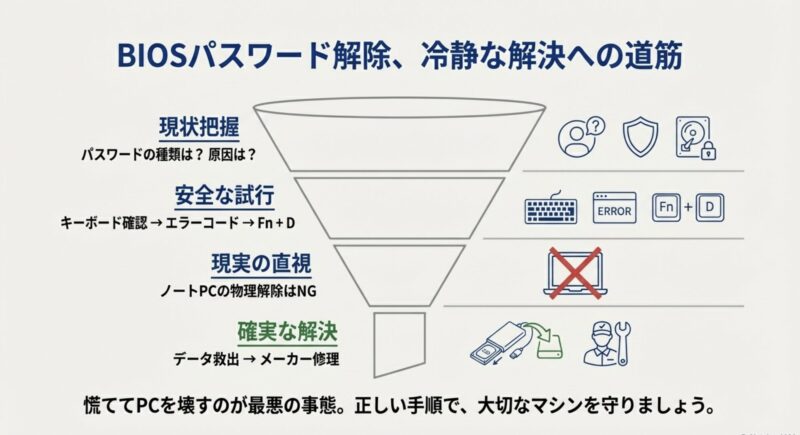
今回は、マウスコンピューターのBIOSパスワード解除について、パスワードの種類、初期値や裏ワザの考え方、安全に試せる確認、メーカー修理の注意点まで解説しました。
最後に、重要ポイントを整理します。
- BIOSパスワードはWindowsログインパスワードとは別物です。
- Supervisor Password、User Password、HDD/SSD Passwordでは、制限内容と解除難易度が違います。
- マウスコンピューターに共通の初期値や万能パスワードがあると考えるのは危険です。
- まずはキーボード配列、入力ミス、外付けキーボード、前所有者・販売元への確認から進めましょう。
- パスワードが分かっている場合は、BIOSのSecurity項目から新しいパスワードを空欄にして保存するのが正規の解除手順です。
- CMOSクリアや放電でBIOSパスワードが必ず消えるわけではありません。
- 非公式ツールやマスターパスワード生成サイトは使わない方が安全です。
- メーカー修理では有償対応やデータ消去が発生する可能性があるため、事前にバックアップと見積もり確認をしましょう。
- HDD/SSD Passwordは特に強力なロックで、データを残したまま解除できるとは限りません。
BIOSパスワードの画面が出ると、本当に焦ります。
でも、焦って分解したり、怪しいツールを使ったりするのが一番危ないです。
まずは画面の表示内容を確認し、どのパスワードなのかを見極める。
次に、入力ミスやキーボード配列を確認する。
中古品なら販売元へ連絡する。
Windowsが起動できるなら、先にバックアップを取る。
そして、自力での安全な確認で解決しないなら、メーカーサポートへ相談する。
この順番が、PCもデータも守りやすい進め方かなと思います。
BIOSは、PCのかなり深い部分を扱う場所です。
できそうではなく、安全に戻せるかで判断してください。
この記事が、マウスコンピューターのBIOSパスワード解除で困っているあなたの判断材料になればうれしいです。