iMac 27インチ 2015年モデルを今も使っていて、このまま使い続けて大丈夫かな、メモリ増設やSSD化をすればまだ現役でいけるのかなと迷っていませんか。
発売からかなり時間が経っているので、動作が遅くなってきたり、OSアップデートの画面で最新macOSが出てこなかったりすると、そろそろ寿命なのかと不安になりますよね。
先に結論から言うと、iMac 27インチ 2015は、用途を選べばまだ使えます。
文書作成、ネット検索、メール、動画視聴、軽めの写真編集くらいなら、メモリ増設やSSD化によってかなり扱いやすくなる可能性があります。
一方で、最新OSを公式に使いたい人、セキュリティを重視する仕事用、最新のAdobe系ソフトや4K動画編集を快適に使いたい人には、そろそろ限界が見えやすいモデルでもあります。
特に注意したいのは、2015年のiMac 27インチには「Mid 2015」と「Late 2015」があり、対応OSが異なることです。
この記事で主に扱うのは、Retina 5Kディスプレイを搭載したiMac 27インチ Late 2015です。
このモデルの公式対応OSはmacOS Montereyまでで、macOS Ventura、Sonoma、Sequoia、Tahoeなどには公式にはアップデートできません。
つまり、まだ使えるかどうかは単に電源が入るかではなく、あなたの使い方、OSの安全性、アプリの対応状況、ストレージやメモリの状態をまとめて見て判断する必要があります。
本記事では、iMac 27インチ 2015が今でも使える用途、メモリ増設の現実的な目安、SSD換装や外付けSSD起動の選択肢、最新OSへの対応状況、寿命10年を超えて使うときの注意点まで、なるべく迷わず判断できるように整理していきます。
iMac 27インチ 2015はまだ使える?まず結論と判断基準を整理
- iMac 27インチ 2015は用途次第でまだ使える
- Late 2015とMid 2015では対応OSが違う
- 一般的な用途での快適な動作状況
- 今後も使うなら先に確認したいポイント
- 仕事用・メイン機として使う場合の注意点
iMac 27インチ 2015は用途次第でまだ使える
iMac 27インチ 2015は、2026年時点で見ると新しいMacとは言えません。
ただし、古いからもう使えないと切り捨てるには少しもったいないモデルです。
Retina 5Kディスプレイの表示品質は今見てもきれいですし、27インチの大画面は文書作成、調べもの、写真整理、表計算、ブログ作業などでかなり使いやすいです。
特に、据え置きで使うデスクトップとしては、画面の広さそのものが大きな価値になります。
ノートパソコンのようにバッテリー劣化を気にする必要もないため、本体の状態が良ければ長く使いやすいタイプのMacです。
ただし、快適に使えるかどうかはストレージの種類でかなり変わります。
HDDや劣化したFusion Driveのままだと、起動、アプリの立ち上げ、ファイル操作で待たされやすく、もう寿命かなと感じやすくなります。
逆に、SSDを起動ディスクにして、メモリも16GB以上にしている個体であれば、軽めの作業ではまだ十分に使える場面があります。
つまり、iMac 27インチ 2015がまだ使えるかどうかは、年式だけでなく何に使うかと中身がどれくらい整っているかで判断するのが現実的です。
- 文書作成、ネット閲覧、メール、軽い写真編集ならまだ使える
- HDDやFusion Driveのままだと動作の遅さを感じやすい
- メモリは公式仕様上32GBまでを基準に考えると安全
- Late 2015の公式最終OSはmacOS Monterey
- 最新OSや最新アプリを安心して使いたいなら買い替えも現実的
Late 2015とMid 2015では対応OSが違う
「iMac 27インチ 2015」と検索している人が見落としやすいのが、同じ2015年でもモデルが分かれている点です。
iMac 27インチ Retina 5Kには、Mid 2015とLate 2015があります。
見た目だけでは判別しにくいので、OSアップデートを考える前に、まず自分のiMacがどちらなのかを確認しておくと安心です。
確認するには、画面左上のAppleメニューから「このMacについて」を開きます。
そこに表示されるモデル名や年式を見れば、Late 2015なのか、Mid 2015なのかを確認できます。
この違いはかなり重要です。
Late 2015は公式にはmacOS Montereyまで対応していますが、Mid 2015は公式対応OSがmacOS Big Surまでです。
同じ2015年の27インチiMacでも、最終対応OSが違うため、ネット記事を読むときは必ずモデル名まで見るようにしてください。
| モデル | モデル識別子の目安 | 公式の最終対応OS | 注意点 |
|---|---|---|---|
| iMac Retina 5K 27インチ Late 2015 | iMac17,1 | macOS Monterey | この記事の主な対象 |
| iMac Retina 5K 27インチ Mid 2015 | iMac15,1 | macOS Big Sur | Montereyまで公式対応ではない点に注意 |
この部分を間違えると、自分のiMacもMontereyまでいけるはずと思っていたのに、実際はアップデートできないということが起こります。
OSアップデートの前にモデル確認。
ここは本当に大事です。
一般的な用途での快適な動作状況
iMac 27インチ 2015年モデルは、発売から10年前後が経過しているものの、一般的な用途ではまだ使えるケースがあります。
たとえば、文章作成、表計算、メール、ネット検索、YouTube視聴、写真の整理、ブログ作業などです。
このあたりの作業であれば、CPU性能よりもストレージの速さやメモリ容量の影響が大きくなります。
HDDのままだとクリックしてから反応するまでが遅く感じやすいですが、SSDを使うと体感速度はかなり変わります。
また、ブラウザのタブを多く開く人は、8GBメモリだと厳しく感じる場面が増えます。
Chromeで調べものをしながら、スプレッドシートを開いて、画像も少し編集して、音楽も流す。
こういう使い方をすると、8GBでは余裕がなくなりがちです。
一方で、16GB以上あれば、軽めの日常作業ではかなり扱いやすくなります。
32GBまで増やせる環境なら、写真編集や複数アプリの同時利用でも余裕を作りやすいです。
ただし、4K動画編集、重いエフェクト処理、最新の3Dゲーム、AI系の重い処理などは厳しくなります。
このあたりはメモリを増やしても、CPUやGPUの世代差を完全には埋められません。
ネットと事務作業が中心ならまだ使える、最新クリエイティブ作業のメイン機としては無理を感じやすいと考えると、判断しやすいかなと思います。
今後も使うなら先に確認したいポイント
iMac 27インチ 2015をこのまま使うかどうか迷ったら、まず次のポイントを確認してみてください。
この中で特に大事なのは、ストレージとOSです。
HDDやFusion Driveの不調は、古いiMacの体感速度を大きく落とします。
さらに、OSが古くなりすぎると、ブラウザやセキュリティ面の不安が増えます。
反対に、SSDで動かしていて、メモリも16GB以上あり、用途が軽めなら、買い替えを急がなくてもよい場合があります。
大切なのは、使えるかではなく安心して使えるか、ストレスなく使えるかまで見ることです。
仕事用・メイン機として使う場合の注意点
iMac 27インチ 2015を仕事用やメイン機として使う場合は、少し慎重に考えたほうがいいです。
理由は、OSサポートとアプリ互換性の問題が出やすいからです。
macOS Montereyまでしか公式対応していないため、今後は最新アプリの動作条件から外れるケースが増えていく可能性があります。
また、ブラウザやクラウドサービス、会計ソフト、業務用ツールなどは、OSやブラウザのバージョンが古いとログインできなかったり、一部機能が使えなかったりすることがあります。
個人の趣味用やサブ機なら多少の不便を工夫でカバーできますが、仕事で毎日使う場合は話が変わります。
大事なデータを扱う、オンライン決済をする、取引先とのやり取りに使う、制作物の納期がある。
こうした使い方をするなら、動くから使うではなく、安全に使える状態かを優先してください。
サブ機として活用するならまだ価値がありますが、メインの仕事環境として使うなら、買い替えや新しいMacへの移行準備も同時に考えておくと安心です。
iMac 27インチ 2015の基本スペックと性能の限界
- iMac 27インチ 2015の基本スペック
- Retina 5Kディスプレイは今でも強みになる
- CPUとGPUは最新用途では限界がある
- メモリ増設でパフォーマンスを向上
- ストレージをSSDに交換するメリット
- 最新アプリとの互換性は問題ないか
iMac 27インチ 2015の基本スペック
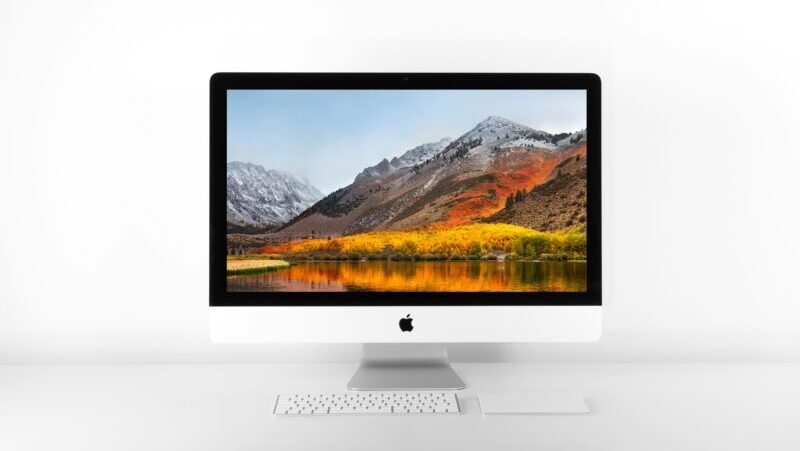
iMac 27インチ 2015年モデルは、Appleが発売したRetina 5Kディスプレイ搭載の一体型デスクトップMacです。
画面、本体、スピーカー、カメラ、端子類がまとまっているので、今でもデスクまわりをすっきり使えるのが魅力です。
特にLate 2015モデルは、27インチRetina 5Kディスプレイ、Intel Core i5またはCore i7、AMD Radeon R9系グラフィックスを搭載していました。
当時としてはかなり高性能な構成で、写真編集や動画編集を目的に選んだ人も多いモデルです。
主な仕様を整理すると、次のようになります。
| 項目 | iMac Retina 5K 27インチ Late 2015の主な仕様 |
|---|---|
| ディスプレイ | 27インチ Retina 5K、5120×2880ピクセル |
| CPU | Intel Core i5、構成によりCore i7 |
| メモリ | 8GB標準、公式仕様上は最大32GBまで |
| メモリ規格 | 1867MHz DDR3 SO-DIMM |
| ストレージ | HDD、Fusion Drive、SSD構成あり |
| GPU | AMD Radeon R9 M380、M390、M395、M395Xなど |
| 端子 | USB 3、Thunderbolt 2、SDXCカードスロットなど |
| 公式最終OS | macOS Monterey |
この中で今でも強みになるのは、やはり5Kディスプレイです。
画面が広く、文字も写真もきれいに表示できるため、ブログ執筆、画像確認、資料作成、複数ウィンドウを並べた作業ではまだ便利です。
一方で、CPUやGPUはIntel時代の古い世代です。
Appleシリコン搭載の新しいMacと比べると、動画の書き出し、重い画像処理、複数アプリを同時に動かす作業では差が出ます。
また、端子はUSB-AやThunderbolt 2が中心です。
古い周辺機器をそのまま使いやすい反面、現在主流のUSB-C機器を使う場合は変換アダプタが必要になることがあります。
このように、iMac 27インチ 2015は「画面と基本性能はまだ使えるが、処理性能とOS対応は古さが出る」という位置づけです。
だからこそ、メモリやストレージの状態を見ながら、延命するか買い替えるかを判断する必要があります。
Retina 5Kディスプレイは今でも強みになる
iMac 27インチ 2015の一番わかりやすい魅力は、Retina 5Kディスプレイです。
5120×2880ピクセルの高解像度表示に対応しているため、文字がなめらかに見え、写真の細部も確認しやすいです。
古いMacとはいえ、この画面品質だけを見れば、まだ十分に満足できる人は多いはずです。
特に、ブラウザとメモアプリを並べる、WordPressの編集画面とプレビューを並べる、ExcelやNumbersで表を広く表示する、といった作業では27インチの広さが効きます。
ノートPCの小さい画面では窮屈に感じる作業も、iMacなら一画面で見渡しやすいです。
また、写真を趣味で扱う人にとっても、5K画面はまだ価値があります。
最新Macのような処理速度はありませんが、写真を確認したり、軽く補正したりする用途なら十分使える場面があります。
ただし、画面がきれいだからといって、本体全体が最新水準になるわけではありません。
表示はきれいでも、内部ストレージがHDDだと起動やアプリ操作は遅くなります。
このギャップが、古いiMacでよくある悩みです。
画面はまだ最高なのに、動作だけが遅いという状態なら、まずSSD化やメモリ増設を考える価値があります。
逆に、画面にムラがある、焼き付きのような症状がある、縦線が出る、明るさが不安定という場合は、延命にお金をかける前に修理費用と買い替え費用を比較したほうがいいです。
CPUとGPUは最新用途では限界がある
iMac 27インチ 2015は、Core i5またはCore i7を搭載したIntel Macです。
当時は十分高性能でしたが、現在のAppleシリコン搭載Macと比べると、省電力性能、処理速度、動画処理、アプリの最適化で差が出ます。
文書作成やネット閲覧では大きな不満が出にくい一方で、動画編集やRAW現像をまとめて行うと、処理待ちの時間が気になりやすいです。
特に4K動画の編集、カラー補正、複数トラック編集、重いエフェクト処理では、CPUとGPUの世代差を感じる場面が増えます。
GPUはAMD Radeon R9 M380、M390、M395、M395Xなどの構成があります。
軽い画像編集や古めのゲームなら動作することもありますが、最新の3DゲームやGPU依存の重い編集には向きません。
また、最近のクリエイティブアプリはAppleシリコン向けに最適化されているものが増えています。
Intel Macでも動くアプリはありますが、同じアプリでも新しいMacのほうが明らかに快適というケースは珍しくありません。
そのため、iMac 27インチ 2015を延命するなら、処理の重い作業をメインにしないことがポイントです。
ネット、文書、軽い画像編集、音楽再生、サブモニター的な使い方、家族用の共有PC。こうした用途なら、まだ役割を持たせやすいです。
反対に、動画編集を仕事にしている人や、最新アプリを快適に使いたい人は、買い替えを検討したほうが結果的にストレスが少ないかなと思います。
メモリ増設でパフォーマンスを向上
iMac 27インチ Late 2015の良いところは、ユーザーが比較的メモリにアクセスしやすい点です。
最近のMacはメモリが本体に統合されていて、購入後に増設できないモデルが多いです。
その点、iMac 27インチ 2015は背面のメモリアクセスドアからSO-DIMMを交換できます。
ただし、ここで注意したいのが最大メモリ容量です。
Apple公式の仕様では、iMac Retina 5K 27インチ Late 2015のメモリは8GB標準で、最大32GBまでとされています。
ネット上では64GBを認識したという情報を見かけることもありますが、公式仕様として安心して案内できるのは32GBまでです。
安定性を重視するなら、この記事では32GBを上限の目安として考えるのがおすすめです。
メモリ規格は、1867MHz DDR3 SDRAMの204ピンSO-DIMMです。
ざっくり言うと、ノートPC向けの小型メモリを使うタイプです。
購入するときはMac対応、iMac Late 2015対応など、互換性が明記されているものを選ぶと失敗しにくいです。
メモリ増設で効果が出やすいのは、複数アプリを同時に使う人です。
たとえば、ブラウザで20タブ以上開く、ExcelやNumbersで大きな表を扱う、PhotoshopやLightroomを使う、ZoomやGoogle Meetをしながら資料を開く、といった使い方です。
8GBのままだと、こうした作業ではメモリ不足になりやすく、動作が重く感じることがあります。
16GBにすると日常作業の余裕が増え、32GBまで増やすと写真編集やマルチタスクでさらに安心感が出ます。
| メモリ容量 | 向いている使い方 | 注意点 |
|---|---|---|
| 8GB | 文書作成、メール、軽いネット閲覧 | ブラウザタブが多いと重くなりやすい |
| 16GB | 日常作業、軽い写真編集、複数アプリ利用 | 多くの人にとって現実的な延命ライン |
| 32GB | 写真編集、重めのマルチタスク、長く使う前提 | 公式仕様上の上限として考えると安心 |
ただし、メモリを増やせば何でも速くなるわけではありません。
起動が遅い、アプリの立ち上がりが遅い、Finderの反応が鈍いという場合は、メモリよりストレージが原因のことも多いです。
HDDやFusion Driveのままなら、メモリ増設だけでなくSSD化もセットで考えると、体感速度の改善につながりやすいですよ。
ストレージをSSDに交換するメリット
iMac 27インチ 2015を長く快適に使いたいなら、最も体感しやすい改善はSSD化です。
メモリ増設も大切ですが、起動が遅い、アプリが開くまで待たされる、レインボーカーソルがよく出るという悩みは、ストレージの遅さや劣化が原因になっていることが多いです。
このモデルには、HDD、Fusion Drive、SSD構成があります。
HDDは機械的にディスクを回してデータを読み書きするため、年数が経つと速度低下や故障リスクが気になってきます。
Fusion DriveはHDDとSSDを組み合わせた仕組みですが、現在のSSD単体の快適さと比べると見劣りしやすいです。
SSDにすると、起動、アプリの起動、ファイルコピー、写真ライブラリの読み込みなどがかなりスムーズになります。
古いiMacを触ったときに思ったよりまだいけると感じるかどうかは、ストレージがSSDかどうかで大きく変わります。
ただし、内蔵ストレージを交換するにはiMac本体の分解が必要です。
iMacはディスプレイを外して内部にアクセスする構造なので、作業に慣れていない人が無理に行うと、画面やケーブルを傷めるリスクがあります。
自分で分解する自信がない場合は、無理に内蔵換装を狙わないほうが安全です。
現実的な選択肢としては、外付けSSDを起動ディスクにする方法もあります。
USB 3接続でもHDDより快適になることが多く、分解なしで試せるのが大きなメリットです。
Thunderbolt 2対応のストレージ環境を用意できればさらに良いですが、現在は対応機器の選択肢や価格面でやや扱いにくいこともあります。
そのため、多くの人にとってはまず外付けSSD起動を検討する、本格的に使い続けるなら専門業者で内蔵SSD化を相談するという流れが現実的です。
SSD容量は、最低でも512GB、写真や動画を扱うなら1TB以上あると安心です。
容量が少なすぎると、OSアップデートや写真ライブラリの管理でまた詰まりやすくなります。
iMac 27インチ 2015をまだ使いたいなら、メモリより先にSSDを見直す価値があります。
それくらい、古いMacにとってストレージは体感速度を左右する大きなポイントです。
最新アプリとの互換性は問題ないか
iMac 27インチ 2015を使い続けるうえで、性能以上に気をつけたいのがアプリの互換性です。
本体がまだ動いていても、使いたいアプリが対応しなくなると、実用上はかなり困ります。
Office系ソフト、ブラウザ、メール、メモ、軽い画像編集ソフトなどは、しばらく使えるケースがあります。
ただし、最新版が常に使えるとは限りません。
アプリによっては、対応OSがmacOS Ventura以降、Sonoma以降、Sequoia以降に引き上げられることがあります。
その場合、iMac 27インチ Late 2015の公式最終OSであるmacOS Montereyでは、最新版に更新できない可能性があります。
特に注意したいのは、Adobe Creative Cloud、Final Cut Pro、DaVinci Resolve、音楽制作ソフト、会計ソフト、セキュリティソフト、クラウド同期系アプリなどです。
これらはOS要件が変わると、急にアップデート対象外になることがあります。
また、macOS Catalina以降は32bitアプリが動作しません。
古いプリンター用ソフト、古い業務アプリ、古い音楽制作プラグインなどを使っている場合は、OSを上げることで逆に困る可能性があります。
そのため、OSアップデート前には、今使っているアプリの対応状況を確認してください。
とりあえず最新にすれば安心と考えるより、自分が必要なアプリが安定して動くOSを選ぶほうが失敗しにくいです。
最新アプリを追いかけるなら買い替え、今のアプリで足りているなら延命。
この切り分けが、iMac 27インチ 2015を無理なく使うコツです。
iMac 27インチ 2015の対応OSと最新OSアップデート事情
- iMac 2015が対応する最新OSはどこまでか
- macOS Montereyで使い続けるメリットと注意点
- OSアップデートの手順と注意点
- 最新OSへアップデートすべきかの判断基準
- OpenCore Legacy Patcherを使う場合の考え方
iMac 2015が対応する最新OSはどこまでか
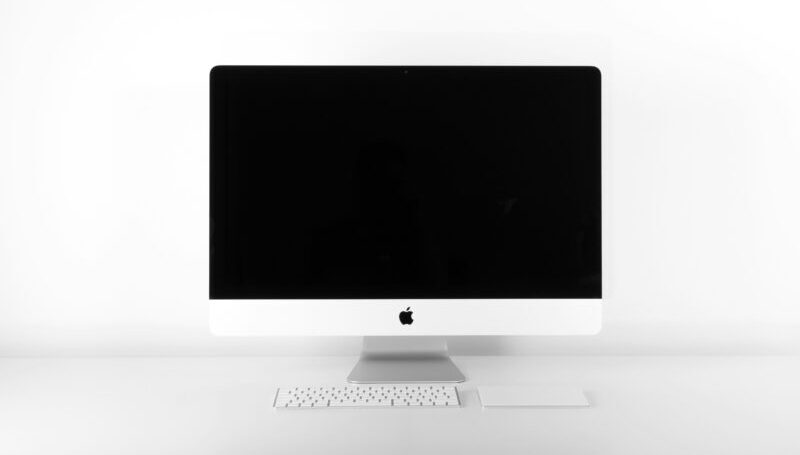
iMac 27インチ Late 2015が公式に対応する最新OSは、macOS Montereyです。
macOS Ventura、macOS Sonoma、macOS Sequoia、macOS Tahoeには、公式には対応していません。
ここはかなり大事です。
最新OSにアップデートしたいと思っても、Appleの通常の方法ではMontereyより新しいOSは表示されません。
また、先ほど触れたように、iMac 27インチ Mid 2015の場合は公式対応OSがmacOS Big Surまでです。
2015年モデルという大きなくくりだけで判断すると間違いやすいので、必ず「このMacについて」でモデルを確認してください。
| macOS | iMac 27インチ Late 2015 | 補足 |
|---|---|---|
| macOS Monterey | 公式対応 | Late 2015の最終公式OS |
| macOS Ventura | 公式非対応 | 通常のアップデートでは不可 |
| macOS Sonoma | 公式非対応 | 通常のアップデートでは不可 |
| macOS Sequoia | 公式非対応 | 通常のアップデートでは不可 |
| macOS Tahoe | 公式非対応 | 新しいMac向けのOS |
Montereyまで使えること自体は、古いMacとしては悪くありません。
ただ、2026年時点ではMontereyも新しいOSとは言えません。
今後は、ブラウザ、セキュリティソフト、クラウドサービス、制作アプリなどが徐々に対応範囲を新しいmacOSへ寄せていく可能性があります。
そのため、「Montereyまで対応しているからずっと安心」ではなく、「Montereyでどこまで自分の用途を満たせるか」を見ることが大切です。
特に、ネットバンキング、オンライン決済、仕事用アカウント、顧客データを扱う場合は、OSの古さを軽く見ないほうがいいです。
趣味用やオフライン寄りの作業ならまだ活用しやすいですが、セキュリティ重視のメイン機としては買い替えも視野に入れておきましょう。
macOS Montereyで使い続けるメリットと注意点
iMac 27インチ Late 2015を公式サポートの範囲で使うなら、macOS Montereyが現実的な到達点です。
Montereyは、古すぎるmacOSよりは対応アプリが多く、iMac 2015でも比較的使いやすいバージョンです。
一方で、最新OSではありません。
今後ずっと同じ感覚で使えるとは限らない点には注意が必要です。
Montereyで使い続けるメリットは、公式対応の範囲内で比較的安定しやすいことです。
無理に非公式の方法で新しいOSを入れないため、トラブルが起きたときも原因を切り分けやすくなります。
また、古いアプリや周辺機器との相性も、新しすぎるOSより安定することがあります。
プリンター、スキャナー、オーディオ機器、古い業務アプリなどを使っている人にとっては、無理にOSを上げないほうが安全な場合もあります。
ただし、注意点もあります。
最新のmacOS向けに作られた機能は使えません。
アプリの最新版が入らない可能性もあります。
さらに、古いOSを使い続けるほど、セキュリティ面では慎重な運用が必要になります。
ネット利用が多い場合は、ブラウザを可能な範囲で最新に保つ、怪しいサイトやファイルを開かない、重要なアカウントの二段階認証を使う、バックアップを必ず取る、といった基本対策を徹底しましょう。
Montereyで安定運用するなら、iMac 2015をサブ機や限定用途のMacとして使う考え方が合っています。
逆に、最新の安全性やアプリ互換性を求めるなら、Monterey止まりという点が買い替え判断の大きな理由になります。
OSアップデートの手順と注意点
iMac 27インチ Late 2015をmacOS Montereyへアップデートする場合は、いきなり実行せず、準備をしてから進めるのがおすすめです。
古いMacのOSアップデートは、途中で失敗したときの復旧に手間がかかることがあります。
特に仕事データや写真データが入っている場合は、バックアップなしで進めるのは避けてください。
まず、Time Machineで外付けストレージにバックアップを取ります。
バックアップがあれば、アップデート後に不具合が出ても、以前の状態に戻せる可能性があります。
次に、現在使っているアプリがMontereyに対応しているか確認します。
特に、古い32bitアプリはmacOS Catalina以降では動作しません。
古い会計ソフト、古いプリンターアプリ、音楽制作プラグイン、古いゲームなどを使っている場合は、アップデート前に必ず確認してください。
ストレージの空き容量も大切です。
OSアップデートでは一時ファイルも含めてまとまった空き容量が必要になります。
空き容量が少ないまま進めると、インストール途中で止まったり、アップデート後の動作が不安定になったりすることがあります。
目安として、不要なファイルを整理し、余裕を持った空き容量を確保してから進めましょう。
- Time Machineでバックアップを取る
- 自分のiMacがLate 2015かMid 2015か確認する
- 使っているアプリの対応OSを確認する
- 古い32bitアプリが必要ないか確認する
- ストレージの空き容量を確保する
- 電源が切れない安定した環境で実行する
アップデート作業中は、電源を切らないことも重要です。
停電が不安な環境なら、無停電電源装置を使う選択肢もあります。
また、アップデート直後はSpotlightの索引作成や写真ライブラリの処理などで、一時的に動作が重くなることがあります。
アップデート直後に「重くなった」と判断せず、しばらく様子を見ることも必要です。
ただし、HDD環境ではアップデート後の重さがかなり目立つことがあります。
Montereyへ上げるなら、できればSSD環境で運用したほうが快適です。
OS選びで迷う場合は、関連する考え方をまとめたmacOSのおすすめバージョンは?MacのOS選び完全ガイドもあわせて確認すると、アップデートするか維持するかを判断しやすくなります。
最新OSへアップデートすべきかの判断基準
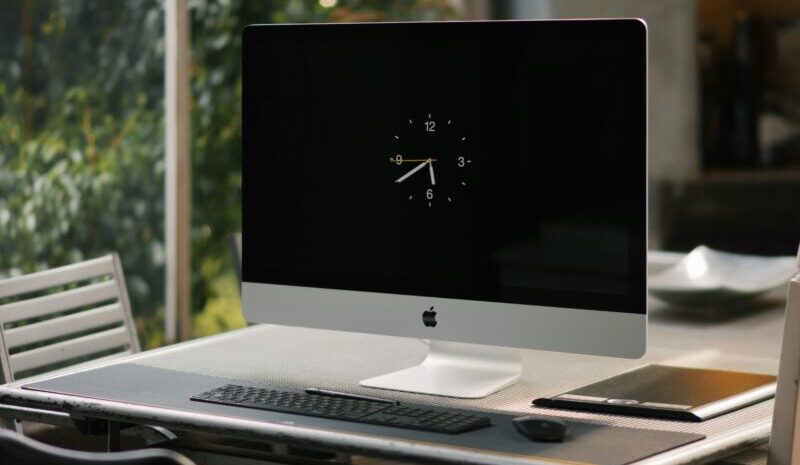
iMac 27インチ 2015を最新OSに近い環境で使いたいと思う人は多いはずです。
ただ、公式対応という意味では、Late 2015はmacOS Montereyまでです。
そのため、ここで言う「最新OSへアップデートすべきか」は、まずMontereyまで上げるかどうか、そして非公式な方法まで使うかどうかを分けて考える必要があります。
Montereyへ上げるメリットは、古いmacOSより対応アプリが増えやすく、セキュリティ面でも古すぎるOSより運用しやすいことです。
一方で、古いアプリが使えなくなる可能性や、HDD環境で動作が重くなる可能性があります。
判断基準としては、次のように考えるとわかりやすいです。
| 状況 | 判断の目安 |
|---|---|
| ネット閲覧やクラウドサービスをよく使う | Montereyまで上げる価値がある |
| 古い32bitアプリが必要 | アップデート前に慎重に確認する |
| HDDのまま使っている | 先にSSD化を検討したい |
| 仕事用の重要データを扱う | OSの古さを考え、買い替えも検討 |
| 最新Adobeや動画編集を快適に使いたい | 新しいMacのほうが現実的 |
| 趣味用・サブ機として使う | Montereyで限定運用しやすい |
アップデートで失敗しやすいのは、「新しいOSなら何でも良くなる」と考えてしまうことです。
古いMacでは、OSを上げることで安全性やアプリ対応が改善する一方、動作が重くなったり、古いアプリや周辺機器が使えなくなったりすることがあります。
そのため、iMac 2015では「最新にする」よりも「自分の用途に合う安定環境を作る」ことを優先したほうがいいです。
もしMontereyで必要なアプリが使えて、動作も安定しているなら、無理に環境を変えない選択もあります。
反対に、Montereyでは必要なアプリが入らない、ブラウザやサービスの対応が不安、セキュリティ面が気になるという場合は、買い替えを考えるタイミングです。
OpenCore Legacy Patcherを使う場合の考え方
iMac 27インチ 2015に、公式非対応のmacOS Ventura、Sonoma、Sequoiaなどを入れる方法として、OpenCore Legacy Patcherが紹介されることがあります。
これは、サポート対象外の古いMacに新しいmacOSをインストールするための非公式ツールです。
確かに、うまく使えば新しいOSを動かせる可能性があります。
ただし、誰にでもおすすめできる方法ではありません。
Apple公式のサポート範囲外になるため、トラブルが起きても自己責任で対応する必要があります。
アップデートのたびにパッチの再適用が必要になったり、一部機能が不安定になったり、周辺機器やアプリとの相性問題が出たりすることもあります。
また、仕事用のメイン機で使うにはリスクがあります。
不具合が出たときに復旧できる知識がある人、バックアップ環境を整えている人、検証用や趣味用として扱える人向けの方法と考えたほうがいいです。
「どうしても最新OSの雰囲気を試したい」「サブ機なので失敗しても戻せる」「自分で調べて復旧できる」という人なら選択肢になります。
しかし、「安定して毎日使いたい」「仕事で使う」「トラブル対応に時間をかけたくない」という人は、公式対応のMontereyまでで使うか、新しいMacへ移行するほうが安心です。
非公式アップデートは、延命策というより上級者向けの実験に近いものとして見ておきましょう。
iMac 27インチ 2015を長く使うためのメンテナンスと寿命
- iMacの寿命は10年?長持ちさせるコツ
- メンテナンスで長寿命化は可能か
- ストレージ劣化とバックアップの重要性
- 買い替えを検討すべきタイミング
- まだ使う人におすすめの運用方法
iMacの寿命は10年?長持ちさせるコツ
iMacの寿命は、よく7〜10年程度と言われます。
ただし、これはかなり大ざっぱな目安です。
実際には、物理的な故障、OSサポート、アプリの対応状況、使い方、ストレージの状態によって変わります。
iMac 27インチ 2015は、2026年時点では発売から10年前後が経っているため、寿命の後半に入っていると考えてよいです。
ただし、寿命の後半だからすぐ使えないという意味ではありません。
SSD化していて、メモリにも余裕があり、用途が軽めなら、まだサブ機として活用できる可能性があります。
逆に、HDDのまま、メモリ8GB、OSも古い、アプリも重いという状態だと、かなりストレスを感じやすくなります。
長持ちさせるための基本は、次の3つです。
この3つが整っていれば、古いiMacでも使い道を作りやすいです。
逆に、どれも整っていない状態で延命にお金をかけるなら、新しいMacへの買い替え費用と比較したほうがいいです。
特に、修理費用が高くなりそうな場合は注意してください。
ディスプレイ不良、ロジックボード不良、GPUまわりの不調などは、古いiMacでは修理費用と本体価値のバランスが取りにくくなります。
寿命10年という言葉だけで判断するより、「あと何年、何の用途で使いたいのか」を先に決めると、延命するべきか見えやすくなります。
メモリ容量と寿命の考え方については、iMacは8GBと16GBどっちを選ぶべき?作業別に適正メモリを比較でも詳しく整理しています。
メンテナンスで長寿命化は可能か

iMac 2015年モデルは、メンテナンス次第で使いやすさをある程度維持できます。
ただし、メンテナンスで新品同様になるわけではありません。
できることは、故障リスクを下げ、動作の重さを減らし、トラブル時にデータを守れる状態に近づけることです。
まず大切なのは、熱対策です。
iMacは一体型で内部に熱がこもりやすく、長年使っていると通気口や内部にホコリが溜まりやすくなります。
冷却がうまくいかないと、ファンの音が大きくなったり、処理速度が落ちたり、突然シャットダウンしたりする可能性があります。
自分で分解清掃するのはリスクがあるため、まずは外側の通気口まわりをきれいに保つところから始めるといいです。
エアダスターを使う場合も、近距離から強く吹き付けすぎないように注意してください。
次に、ストレージ整理です。
不要なアプリ、重複ファイル、古いダウンロードファイル、使っていない動画ファイルなどを整理すると、空き容量を確保できます。
ストレージの空き容量が少なすぎると、macOSの動作が重くなったり、アップデートに失敗しやすくなったりします。
特に写真や動画を多く保存している人は、外付けストレージやクラウドへの移動も検討しましょう。
そして、バックアップです。
古いiMacを使うなら、バックアップは「あると便利」ではなく「必須」と考えてください。
HDDやFusion Driveは経年劣化しますし、ある日突然起動しなくなることもあります。
Time Machineで定期的にバックアップを取っておけば、本体が故障してもデータを守れる可能性が高まります。
メンテナンスでiMac 2015を長く使うことは可能です。
ただし、セキュリティやアプリ対応の限界までは解決できません。
ハード面は延命できても、ソフト面の寿命が先に来ることもある。ここは覚えておきたいポイントです。
ストレージ劣化とバックアップの重要性
古いiMacで一番怖いのは、動作が遅いことよりもデータを失うことです。
写真、書類、仕事データ、メール、制作データなどが本体だけに入っている場合、ストレージ故障はかなり大きなダメージになります。
HDDは長く使うほど故障リスクが上がります。
Fusion DriveもHDD部分を含む構成のため、経年劣化には注意が必要です。
次のような症状がある場合は、ストレージの不調を疑ってください。
こうした症状がある場合は、まずバックアップを優先してください。
「あとでSSDにしよう」より先に、「今あるデータを守る」が先です。
バックアップを取ったうえで、外付けSSD起動や内蔵SSD換装を検討しましょう。
外付けSSD起動は、分解せずに環境を改善しやすい方法です。
内蔵換装ほどすっきりはしませんが、古いHDDを起動ディスクとして使い続けるより安心感があります。
ただし、外付けSSDでもバックアップは別に必要です。
起動ディスクとバックアップ先を同じストレージにしてしまうと、故障時にまとめて失う可能性があります。
古いMacを長く使うなら、「作業用SSD」と「バックアップ用ストレージ」は分けて考えるのがおすすめです。
買い替えを検討すべきタイミング
iMac 27インチ 2015はまだ使える場面がありますが、買い替えを検討したほうがいいタイミングもあります。
無理に延命し続けると、修理費や作業ストレスのほうが大きくなることもあります。
まず、必要なアプリがmacOS Montereyに対応しなくなった場合は、買い替えを考える大きなサインです。
ブラウザ、制作アプリ、会計ソフト、クラウドストレージ、セキュリティソフトなど、日常的に使うものが動かないなら、作業環境としては厳しくなります。
次に、セキュリティ面が不安になった場合です。
ネット決済、仕事用アカウント、個人情報、顧客情報を扱うなら、古いOSを使い続けるリスクを考える必要があります。
趣味用なら割り切れますが、仕事用では割り切れない場面が多いです。
また、修理費が高くなりそうな場合も買い替え候補です。
内蔵ストレージの交換だけなら延命する価値がある場合もありますが、ディスプレイ不良、ロジックボード不良、GPU不調などが絡むと、古い本体に高額修理をするか迷うところです。
最後に、毎日の作業効率が大きく落ちている場合です。
起動に時間がかかる、アプリの切り替えで待つ、書き出しが遅い、オンライン会議で不安定、ファン音が大きくて集中できない。
こうしたストレスが毎日あるなら、新しいMacへ移行したほうが時間を取り戻せる可能性があります。
買い替えの目安をまとめると、次のようになります。
| 症状・状況 | 判断の目安 |
|---|---|
| Montereyで必要なアプリが使えない | 買い替えを強く検討 |
| 仕事用・決済用で使っている | セキュリティ面から買い替え候補 |
| HDDのままで遅いだけ | SSD化で改善する可能性あり |
| メモリ8GBで重い | 16GB以上への増設を検討 |
| 画面不良や基板不良がある | 修理費と買い替え費用を比較 |
| 動画編集や重い制作が中心 | 新しいMacのほうが現実的 |
iMac 2017など、少し新しいIntel iMacとの違いも気になる場合は、iMac 2017はいつまで使える?サポート終了時期と寿命の目安も参考になります。
まだ使う人におすすめの運用方法
iMac 27インチ 2015をまだ使うなら、無理に最新Macのように使おうとしないことが大切です。
このモデルには、このモデルに合った使い方があります。
おすすめなのは、サブ機、作業用の大画面Mac、写真整理用、文書作成用、家庭内の共有PC、ブログ執筆用などです。
5Kディスプレイの良さを活かせる作業に絞ると、古さを感じにくくなります。
逆に、最新OS前提のアプリ、高負荷な動画編集、最新ゲーム、仕事のメイン環境としてフル活用するのは、だんだん厳しくなります。
まだ使う場合の現実的な運用は、次のような形です。
この形なら、iMac 27インチ 2015の良さを残しつつ、リスクを抑えやすいです。
古いMacは、全部を任せるメイン機として見ると不安が出ます。
でも、役割を絞ったサブ機として見ると、まだ十分に活躍できることがあります。
「このiMacで何をするか」を先に決めてから、メモリ増設やSSD化にお金をかけるか判断すると失敗しにくいですよ。
iMac 27インチ 2015はまだ使える?性能・寿命・アップグレードの総括まとめ
iMac 27インチ 2015は、さすがに最新Macと同じ感覚で使えるモデルではありません。
それでも、5Kディスプレイの見やすさや、メモリ増設できる構造など、今でも活かせる部分は残っています。
もしあなたの用途が軽めで、SSD化やメモリ増設によって快適にできる状態なら、もう少し使い続ける価値はあります。
ただし、最新OS、最新アプリ、セキュリティ、仕事の安定性を重視するなら、買い替えを先延ばしにしすぎないほうが安心です。
まずは自分のiMacがLate 2015なのかMid 2015なのかを確認し、現在のメモリ容量、ストレージの種類、使いたいアプリの対応状況をチェックしてみてください。
そこまで見れば、「まだ使う」「サブ機に回す」「買い替える」のどれが自分に合っているか、かなり判断しやすくなるはずです。