
DELLのパソコンを使っていて、Dell SupportAssistって本当に必要なの?、勝手に起動するし、重いならアンインストールしてもいいのでは?と感じていませんか。
特に困るのが、作業中にサポートアシストの画面が突然出てきたり、スキャンがなかなか終わらなかったり、パソコンのファンが急に回って爆音になったりするケースです。
さらに、Windowsが起動する前にSupportAssistのような画面が勝手に表示されると、アンインストールしたはずなのに、なぜまだ出てくるの?と戸惑いますよね。
ここで最初に知っておきたいのは、Windows上で動くDell SupportAssistと、起動トラブル時に使われるSupportAssist OS Recoveryや起動前診断は、同じものとして考えない方がよいということです。
そのため、SupportAssistを起動させない、アンインストールするといっても、どの画面を止めたいのかによって対処方法が変わります。
結論から言えば、ドライバー更新やハードウェア診断を自分で管理できる人なら、Dell SupportAssistを必ず残しておかなければならないわけではありません。
一方、パソコンの設定が苦手で、DELLによる自動診断や更新通知を活用したい人なら、いきなり削除せず、自動スキャンの頻度や通知を見直して使い続ける方法もあります。
この記事では、デルサポートアシストとは何なのか、Dell SupportAssistを使うメリットは何かという基本から、エラー、終わらない画面、勝手に起動する問題、料金、SupportAssist Remediationは必要か、アンインストール方法、OSリカバリーまで順番に解説します。
先に結論:迷っているなら、まず「削除」より「設定変更」から
SupportAssistそのものが不要と決まっていないなら、最初からアンインストールする必要はありません。スキャンのスケジュールや通知を減らし、それでも重い・エラーが出る・作業を邪魔される場合にアンインストールを検討すると失敗しにくいですよ。
また、削除やリカバリー作業を始める前には、大切なデータだけでも別のストレージへコピーしておきましょう。
回復用USBはWindowsを起動・復旧するためのものですが、写真や仕事の書類そのものを守るバックアップとは役割が異なります。
SupportAssistを整理する前に回復用USBを用意するなら
KIOXIA TransMemory U301 32GB KUC-3A032GWは、32GBのUSBメモリです。Dell OS Recovery Toolでは16GB以上の空き容量が必要になるため、回復メディア専用として用意しやすい容量です。
なお、U301はUSB Type-A接続です。USB Type-Cしか搭載していないDell PCの場合は、そのまま接続できないため注意してください。
Dell SupportAssistは必要か
- デルサポートアシストとは何か
- 必要な人と不要な人の違い
- Dell SupportAssistを使うメリット
- 料金とDellのサポートとの違い
- 評判を見るときの注意点
デルサポートアシストとは?

Dell SupportAssistは、DELL製パソコンの状態確認やトラブル対応を補助するために提供されているサポートアプリケーションです。
対応するDELL製PCではプリインストールされていることがあり、必要に応じてDELLのサイトから導入することもできます。
一言でいえば、DELL製PC向けの診断・更新・メンテナンス窓口をまとめたアプリと考えると分かりやすいでしょう。
主な役割は、PCのハードウェアやソフトウェアの状態を確認し、利用可能な更新や問題を見つけ、必要に応じてユーザーへ知らせることです。
自分のDell PCに必要なドライバーを一つずつ探したり、SSDやメモリなどの診断方法を調べたりする手間を減らせるのが大きな特徴です。
SupportAssistの主な役割
- PCの更新確認:利用しているDell PC向けのドライバーやソフトウェア更新を確認できます。
- ハードウェア診断:ストレージ、メモリ、バッテリーなどに問題がないか確認するための診断を利用できます。
- スキャンの自動化:設定したスケジュールに従って更新やハードウェア問題などを確認できます。
- サポートとの連携:契約しているDellのサービスプランなどに応じて、検出された問題からサポートにつなげられる場合があります。
- 一部の最適化機能:契約しているサービスプランによっては、PCの最適化など追加機能を利用できます。
ここで注意したいのが、SupportAssistに表示される機能がすべてのDell PCで同じとは限らないことです。
PCの機種、SupportAssistのバージョン、加入しているDellのサービスプランなどによって、利用できる機能には違いがあります。
古い情報を見ながら操作すると、自分の画面には同じボタンがなくて迷うことがあります。
メニュー名や画面構成が多少違っていても不思議ではありません。
必要な人と不要な人の違い
では、Dell SupportAssistは必要なのでしょうか。
これは全員残すべき、全員アンインストールすべきと決めるより、あなたがどこまでPCを自分で管理できるかで判断した方が分かりやすいです。
| 使い方 | 判断の目安 |
|---|---|
| ドライバー更新の方法が分からない | 残すメリットが大きい |
| PCの故障診断を簡単に行いたい | 残すメリットがある |
| Dellのサポートをよく利用する | 残しておくと便利 |
| 更新や診断を自分で管理できる | 必須ではない |
| 自動スキャンによる負荷が気になる | 設定変更または削除を検討 |
| SupportAssistでエラーを繰り返す | 再インストールまたは削除を検討 |
私なら、何の不具合もなく使えているPCであれば、単に不要らしいという理由だけですぐ削除する必要はないと考えます。
逆に、SupportAssistが原因と思われる高負荷やエラーが繰り返され、自分でDellのドライバーページを確認できる人なら、無理に常駐させ続ける必要もありません。
大事なのは、削除するか残すかではなく、削除後にそれまでSupportAssistが行っていた更新確認や診断をどう補うかまで考えておくことです。
Dell SupportAssistのメリット

Dell Support Assistを使うメリットは?と聞かれたら、最大のメリットはDell PC固有のメンテナンスを一つの画面から進めやすいことです。
パソコンに詳しい人なら、それぞれ個別に行える作業も多いです。
しかし、初心者にとって自分の機種に合うドライバーはどれか、このエラーはSSDなのかメモリなのかと切り分けるのは意外と大変ですよね。
- 自分のPC向け更新を探しやすい
SupportAssistから更新を確認できるため、自分で型番やサービスタグを調べながらドライバーを一つずつ探す手間を減らせます。特にBIOSやチップセットなど、普段あまり意識しない更新を確認する入口として便利です。 - ハードウェア診断を始めやすい
ストレージやメモリなどの調子がおかしいとき、診断機能から問題の有無を確認できます。「Windowsが重い」という曖昧な症状から、ハードウェア故障の可能性を切り分けたいときに役立ちます。 - Dellサポートへ相談するときの情報整理に役立つ
保証期間中のPCでは、診断結果からDellのサポートへつなげやすい場合があります。故障内容を自分の言葉だけで説明するより、診断結果がある方が話を進めやすいケースもあります。 - 更新や診断を忘れにくい
PCメンテナンスをつい後回しにしてしまう人には、自動スキャンや通知がむしろ便利です。自分からDellのサイトを定期的に確認しない人ほど恩恵を受けやすいでしょう。
つまり、SupportAssistの価値はSupportAssistでなければ絶対できないことばかりではありません。
複数の保守作業を初心者でも見つけやすく、実行しやすくまとめていることに価値があります。
逆に言えば、Windows Update、Dellのドライバーダウンロード、ハードウェア診断、バックアップを自分で管理できる人ほど、SupportAssistへの依存度は下がります。
ストレージに異常が疑われるなら、診断より先にデータ退避を
SSDのエラー、読み込み不良、フリーズなどが出ているPCでは、診断や修復を何度も繰り返す前に重要ファイルをコピーしておく方が安心です。
BUFFALO SSD-SD1.0U3BA/Nは1TBのスティック型外付けSSDで、USB Type-AとType-Cの両方に対応しています。新旧のDell PC間でデータを移したい場合にも使いやすいタイプです。
SupportAssistの料金は?
サポートアシストを開くとサポートプランが表示されるけれど、SupportAssistそのものに料金がかかるの?と不安になる人もいると思います。
まず、SupportAssistアプリを利用することと、Dellの有料サポートサービスへ加入することは分けて考えましょう。
SupportAssistには基本的に利用できる診断・更新機能がありますが、予測的なサポートや自動最適化など、利用できる機能はPCに付帯しているサービスプランによって変わります。
また、ハードウェアの故障をSupportAssistが検出したからといって、必ず無料で部品交換や修理を受けられるわけではありません。
実際の修理条件は、PCの保証期間、契約しているサービス内容、故障原因などによって判断されます。
現在のDell個人向けサポート
サポートプランの名称には注意してください。
以前のDell個人向けPCではPremium Support、Premium Support Plusといった名称がよく使われていました。
一方、2025年以降に発売される新しい個人向けPCでは、Dell Care Plus、Dell Care Premiumといったサービスが案内されています。
そのため、古いDell PCを使っている人と、新しいDell PCを購入する人では、表示されるサポートプランの名前が違う場合があります。
| 区分 | 考え方 |
|---|---|
| Basic Support | 基本的なハードウェアサポート。対応条件や時間は製品・地域・契約内容によって異なる |
| Dell Care Plus | 新しい個人向けPCで提供される上位サポートの一つ。ソフトウェア支援やオンサイト対応などを含む場合がある |
| Dell Care Premium | Dell Care Plusより広い保護やSupportAssist連携機能などを含む上位サービス |
| Premium Support系 | 主に以前の世代の個人向けPCで契約されていることがある |
料金は、PC本体、契約期間、購入時期、キャンペーンなどによって変わります。
プレミアムサポートはいくらと固定額だけ覚えるのではなく、購入するPCの構成画面や現在の保証情報で確認してください。
古いDell PCなら、修理費だけでなく買い替え費用も比較
保証切れのPCで、SSD・バッテリー・液晶など複数の部品に不具合が出ている場合は、修理を重ねるより新しいPCへ移行した方が負担を抑えられることもあります。
買い替える場合は、PC本体の価格だけでなく、必要なメモリ・SSD容量・保証内容まで含めて比較すると失敗しにくいですよ。
Dellサポートの評判は?
Dellのサポート評判を検索すると、すぐ解決したという意見もあれば、やり取りに時間がかかったという意見も見つかります。
ただし、口コミだけを見てDellのサポート全体を良い・悪いと判断するのはおすすめできません。
同じDellでも、契約しているサポートプラン、問い合わせた内容、ハードウェア故障かソフトウェア問題か、保証期間内かどうかによって対応の流れが大きく変わるからです。
また、SupportAssistの評判とDellの修理サポートの評判も別物です。
SupportAssistで不具合が起きた経験がある人がDellサポート全体を低く評価する場合もありますし、逆にSupportAssistは使っていなくても修理対応には満足している人もいます。
あなた自身が判断するときは、ネット上の評価だけでなく、自分のPCに残っている保証期間とサービス内容を先に確認するのが実用的です。
勝手に起動する原因と止め方
- Windows上で勝手に起動する場合
- スキャンを自動実行させない方法
- 起動前にSupportAssistが出る場合
- 爆音が出る場合の見分け方
まず画面の種類を確認する
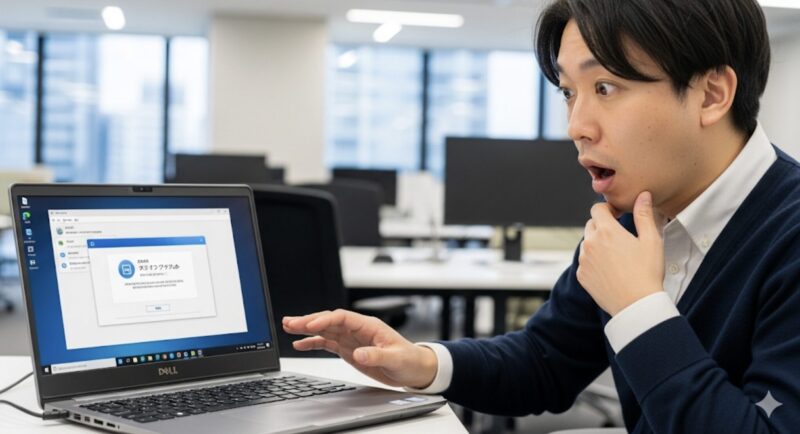
Dell SupportAssistが勝手に起動するという悩みで最も重要なのが、Windowsが起動した後に出ているのか、それともWindowsが起動する前に出ているのかを確認することです。
ここを間違えると、WindowsのSupportAssistをアンインストールしたのに画面が消えない、という状態になりかねません。
| 表示されるタイミング | 考えられる機能 |
|---|---|
| Windowsのデスクトップ表示後 | SupportAssist for Home PCsなどWindows上のアプリ |
| DELLロゴの直後 | SupportAssist OS Recoveryや起動前診断 |
| Windowsが何度か起動失敗した後 | SupportAssist OS Recoveryの自動起動 |
| F12メニューから起動した | 起動前診断やSupportAssist OS Recovery |
特にWindows起動前の診断は、WindowsへインストールされているSupportAssistアプリとは別の仕組みで動く場合があります。
つまり、Windows版SupportAssistをアンインストールしただけでは、起動前のSupportAssist画面が消えないことがあります。
Windows側の自動実行を減らす
Windowsを普通に使っている最中にSupportAssistの通知やスキャンが邪魔になる場合は、いきなりサービスを無効化するより、SupportAssist自身の設定を確認するのが先です。
現在のSupportAssistには、アップデート、スキャン、最適化を行う頻度やタイミングを設定する機能があります。
- SupportAssistを起動します。
- 設定を開きます。
- スキャンや最適化に関する設定を確認します。
- 自動チェックの頻度や実行タイミングを、自分がPCを使わない時間帯へ調整します。
- 不要な通知についても通知設定を確認します。
SupportAssistはバージョンアップによって画面構成が変わるため、項目名がこの記事と完全に同じではない場合があります。
それでも、まず「設定」「スキャン」「通知」といった項目を確認するとよいでしょう。
スタートアップも確認する
Windowsのログイン直後にSupportAssist関連アプリが立ち上がる場合は、タスクマネージャーのスタートアップアプリも確認します。
- Ctrl + Shift + Escを押してタスクマネージャーを開きます。
- 「スタートアップ アプリ」を開きます。
- DellやSupportAssistに関する項目があるか確認します。
- 自動起動が不要な項目であることを確認できた場合は「無効化」を検討します。
ただし、SupportAssistのすべてのバックグラウンド動作がWindowsのスタートアップ アプリだけで管理されているとは限りません。
スタートアップを無効にしたのにスキャンが実行される場合は、SupportAssist内のスケジュール設定も確認してください。
Dell関連プロセス全体が重い場合はこちらも確認
SupportAssistだけでなくDell Data Managerなどのバックグラウンド処理が気になる場合は、関連サービスを一つずつ切り分けた方が安全です。
Dell Data Managerの無効化で重いPCの動作を軽くする方法でも確認方法を解説しています。
起動前に勝手に出る場合
Windowsを起動する前、DELLロゴのあとにSupportAssist OS Recoveryやハードウェア診断画面が勝手に出てくる場合は、Windows版SupportAssistとは別に考えます。
Dellでは、対応するPCでOSの起動に連続して失敗したとき、SupportAssist OS Recoveryが自動的に起動する仕組みがあります。
標準設定では2回連続の起動失敗をきっかけに起動する構成が案内されていますが、BIOSや機種によって表示される項目は異なる場合があります。
ここで重要なのは、頻繁にSupportAssist OS Recoveryが勝手に起動するなら、邪魔なアプリと決めつける前にWindows自体が正常に起動できていない可能性を疑うことです。
スリープ復帰の失敗、ストレージの不調、Windowsの破損などが裏で起きていると、その結果として回復環境が呼び出されることがあります。
自動OS Recoveryを止める方法
対応機種ではBIOS設定からSupportAssist OS Recoveryの自動起動条件を変更できる場合があります。
- PCを再起動します。
- DELLロゴが表示されたらF2を押してBIOS設定を開きます。
- 「SupportAssist System Resolution」などの項目を探します。
- 「Auto OS Recovery Threshold」など、自動OS Recoveryのしきい値に関する設定を確認します。
- 必要に応じて回数を変更するか、自動起動を停止できる機種ではオフを選択します。
- 設定を保存して終了します。
ただし、単に画面が邪魔だからという理由だけでオフにするのは少し注意が必要です。
本当にWindowsの起動失敗が繰り返されているなら、回復画面そのものを止めても原因は残ります。
頻繁に起きる場合は、イベントログ、ストレージ診断、Windows Update、SSDの状態などもあわせて確認してください。
爆音の原因を切り分ける

SupportAssistが起動すると爆音になるという場合、その音が何なのかも確認しましょう。
大きく分けると、冷却ファンが高速回転している音と、起動前診断などで鳴るビープ音・警告音があります。
ファンが急にうるさくなる場合
ハードウェア診断などでCPUやストレージへ負荷がかかれば、一時的に温度が上昇してファンの回転数が上がることがあります。
スキャンが終わると静かになるなら、診断中の負荷が関係している可能性があります。
ただし、SupportAssistを終了してもファンが常に全開で回るなら、SupportAssistだけを疑うのは早いです。
- Windows Updateが裏で動いていないか
- タスクマネージャーでCPU使用率が高くないか
- 排気口にホコリが詰まっていないか
- ファン自体に異音がないか
- CPU温度が異常に高くなっていないか
といった別の原因も確認しましょう。
起動前に大きな音が鳴る場合
Windowsが表示される前の診断画面で大きなビープ音が鳴る場合は、Windows版SupportAssistの通知音とは限りません。
起動前診断がハードウェアの異常を検出している可能性もあるため、画面にエラーコードやValidation Codeなどが表示されていないか確認してください。
音がうるさいからSupportAssistを削除するという対処だけでは、ハードウェア異常を見逃す可能性があります。
特にバッテリー、ファン、SSD、メモリ関連のエラーが出ている場合は、コードをメモまたは写真に残してから対処するのがおすすめです。
終わらない・エラー時の対処
スキャンが終わらない場合

SupportAssistのハードウェアスキャンが途中から動かない、アップデート画面が進まない、処理中のまま終わらないというトラブルもあります。
数分程度であれば処理を待ってもよいですが、同じ表示のまま長時間まったく進んでいない場合は、闇雲に何時間も待つより一度状況を確認しましょう。
Dell公式でも、SupportAssistについて起動できない、アップデートに失敗する、ハードウェアスキャンが開始されない、または完了しないといった症状を案内しています。
最初に試したい順番
- 作業中のファイルを保存する
WordやExcel、ブラウザー入力など、消えると困るデータを先に保存します。 - SupportAssistを閉じられるか確認する
通常の閉じる操作に反応するなら、そのまま終了します。 - PCを再起動する
SupportAssistだけでなくWindows側の一時的な問題をリセットできます。 - 再起動後すぐ操作せず少し待つ
Dellの関連サービスが起動するまで時間がかかる場合があります。 - SupportAssistを再度開いて確認する
同じ処理をすぐ繰り返すのではなく、まずアプリ自体が正常に起動するか確認します。
閉じられない場合
SupportAssist自体がフリーズし、通常の方法では閉じられない場合はタスクマネージャーを使います。
- Ctrl + Shift + Escを押します。
- 「プロセス」を開きます。
- Dell SupportAssistなど、応答していないアプリを確認します。
- 対象を選び「タスクの終了」を実行します。
ただし、Dellと名前が付いているプロセスを片っ端から終了するのは避けてください。
Dell TechHubなどはSupportAssistの動作に関係するサービスです。
何のサービスか分からないまま停止すると、別のエラーを増やす可能性があります。
Dell TechHubも確認する
SupportAssistが起動しない、スキャンが進まないといった場合、Dell公式のトラブルシューティングではDell TechHubサービスの確認も案内されています。
- Windowsの検索欄で「サービス」と入力します。
- 「サービス」アプリを開きます。
- 「Dell TechHub」を探します。
- サービスが停止している場合は、SupportAssistを利用したいのであれば再起動を検討します。
ここが原文から特に見直したポイントです。
以前はDell TechHubなどのサービスを無効にすればSupportAssistを止められると紹介されることもありました。
確かにサービスを止めれば機能しなくなる可能性はありますが、SupportAssistを残したまま使う場合には逆にエラーの原因になります。
SupportAssistを使いたいなら必要なサービスを無効化しない。完全に使わないなら中途半端にサービスだけ壊すより、正規のアンインストールを検討する。
この考え方の方がトラブルを増やしにくいかなと思います。
再インストールも有効
SupportAssistそのものを使いたいのにエラーが繰り返されるなら、一度アンインストールして最新版を入れ直す方法があります。
Dell公式も、一般的なSupportAssistの問題についてアンインストールと再インストールを対処方法の一つとして案内しています。
設定ファイルやアプリの更新状態に問題があったケースでは、再インストールで正常に戻ることがあります。
そのため、1回エラーが出た=SupportAssistは危険だから即削除と決める必要はありません。
再起動と再インストールを試しても同じ症状が繰り返されるかどうかを見て判断しましょう。
フリーズを繰り返すPCでは、先にデータをコピー
SupportAssistだけの問題に見えても、実際にはSSDやWindows側に不調がある可能性があります。何度も強制終了や再起動を繰り返す前に、失いたくないデータから退避しておきましょう。
BUFFALO SSD-SD1.0U3BA/NはUSB Type-A/Type-Cを直接使い分けられる1TBモデルなので、Dell PCから別のPCへデータを移す用途にも使いやすい構成です。
Remediationは必要か
SupportAssistとは別の役割

SupportAssistをアンインストールしようとしてアプリ一覧を開くと、Dell SupportAssist Remediationという別の項目が見つかることがあります。
ここでSupportAssistと名前が似ているから、これも全部消せばいいと考えたくなりますが、少し待ってください。
SupportAssist Remediationは、SupportAssist OS Recoveryのシステム修復などに関係するコンポーネントです。
そのため、Windows版SupportAssistの画面を表示しなくすることと、Remediationを削除することは同じ意味ではありません。
Remediationをアンインストールすると、Dell SupportAssist OS Recoveryによって作成されたシステム修復ポイントが利用できなくなる場合があります。
Windows標準の回復だけ使えればよいと割り切れる人なら削除を検討できますが、Dell独自のシステム修復機能も残したい場合は安易に削除しない方がよいでしょう。
2026年の不具合例にも注意
SupportAssist Remediationについては、不具合が発生したバージョンが存在したことも確認されています。
2026年には、Dell SupportAssist RemediationおよびAlienware SupportAssist Remediationの特定バージョンでブルースクリーンと再起動が起きる問題について、Dellが公式に案内しました。
このケースで重要なのは、メインのDell SupportAssistまで削除するのではなく、問題のあるRemediation側へ対処するよう案内されたことです。
つまり、「ブルースクリーンが出たからDell関連ソフトを全部削除する」といった対応は適切とは限りません。
現在同じような症状が起きている場合は、まずSupportAssistとRemediationのバージョンを確認し、Dell公式の最新情報を確認してください。
古い記事に書かれている特定バージョン向けの回避策を、そのまま現在のバージョンへ適用するのも避けた方が安全です。
Remediation削除の判断基準
| 状況 | 判断 |
|---|---|
| Dellのシステム修復を使いたい | 基本的に残す |
| SupportAssistを今後も利用する | むやみに削除しない |
| 特定バージョンのRemediation不具合に該当 | Dell公式手順を優先 |
| Windows標準回復と自作USBだけで管理する | 削除を検討できる |
| 何の機能か判断できない | 残したまま調べる |
つまり、「support assist remediation 必要か」という疑問への答えは、Dell独自のシステム修復機能を使うかどうかで変わります。
単にWindows版SupportAssistのポップアップを止めたいだけなら、Remediationまで削除する必要がないケースもあります。
Remediationを整理するなら、回復メディアを先に準備
Dell独自の回復機能への依存を減らすなら、何かあってからUSBを探すより、PCが正常に動いているうちに回復手段を準備しておく方が安心です。
Dell OS Recovery Tool用のUSBを作成すると、中に入っている既存データは消去されます。写真保存用など普段使っているUSBではなく、専用品を用意してください。
SupportAssistのアンインストール
削除前に確認すること

SupportAssistが不要だと判断したら、Windowsの標準機能からアンインストールできます。
ただ、削除ボタンを押す前に次の4点だけ確認しておきましょう。
- 重要データのバックアップはあるか
- Dellのドライバー更新を今後どう確認するか
- SupportAssistの診断機能を今後使わなくてもよいか
- 会社や学校から支給されたPCではないか
会社管理のPCでは、管理者がSupportAssistを運用に利用している場合があります。
自分の判断だけで削除せず、管理担当者へ確認してください。
アンインストール自体で個人データが消えるわけではありません
SupportAssistアプリを削除しただけで、通常は写真やWordファイルなどの個人データが消えるわけではありません。
ただし、すでにPCがフリーズする、SSDエラーが出る、ブルースクリーンになるという状態なら話は別です。作業前にデータを別媒体へコピーしておきましょう。
Windows 11で削除する
- 「スタート」をクリックします。
- 「設定」を開きます。
- 「アプリ」→「インストールされているアプリ」を開きます。
- 検索欄へ「SupportAssist」と入力します。
- 「Dell SupportAssist」の右側にある「…」をクリックします。
- 「アンインストール」を選択します。
- 表示される案内に従って処理を完了します。
- 終了後にPCを再起動します。
Windows 10では「設定」→「アプリ」→「アプリと機能」などから同様に削除できます。
Dell公式でも、SupportAssistをアンインストールした後はPCを再起動して処理を完了する手順が案内されています。
他のDellアプリは別判断
SupportAssistを削除すると、アプリ一覧にほかのDell関連ソフトが残っていることに気づくかもしれません。
ここでありがちな失敗が、Dellと付いているものは全部いらないだろうとまとめて消してしまうことです。
Dell関連アプリには、それぞれ異なる役割があります。
特にRemediation、Dell TechHub、Dell Optimizerなどは、機種や構成によってほかの機能と関係する可能性があります。
SupportAssistが不要だからといって、Dell製ソフトすべてが不要になるわけではありません。
一つずつ何に使われているのかを確認してから削除してください。
再び必要になった場合
SupportAssistを削除した後に、やっぱりハードウェア診断で使いたいと思うこともあるでしょう。
その場合は、対応するDell PCであればDell公式サイトからSupportAssistを再度導入できます。
Dell SupportAssistの公式ページから最新の案内を確認してください。
古いインストーラーを保存しておいて再利用するより、その時点の最新版を確認する方が安全です。
アンインストール後のOS回復
Windowsの回復は残る

SupportAssistをアンインストールしたい人が最後に心配するのが、これを消したらWindowsが壊れたときにOSリカバリーできなくなるのでは?という点です。
Windows上のDell SupportAssistをアンインストールしたからといって、Windowsそのものに備わっている回復機能まで削除されるわけではありません。
Windows 11には「設定」→「システム」→「回復」から利用できる回復オプションがあります。
- このPCをリセット:Windowsを再セットアップするための機能です。個人ファイルを保持する方法と削除する方法などがあります。
- Windows回復環境:Windowsが正常に起動しない場合の修復などに使われます。
- システムの復元:システム保護と復元ポイントが有効・作成済みの場合、以前の状態へ戻せることがあります。
ただし、ここでも注意があります。
Windows標準の回復機能が残ることと、Dell SupportAssist OS Recoveryが作成した独自の修復ポイントが全部そのまま残ることは同じ意味ではありません。
特にSupportAssist Remediationまで削除する場合は、Dell側のシステム修復ポイントが利用できなくなる可能性を理解したうえで判断しましょう。
Dell OS Recovery Toolを使う
Dellには「Dell OS Recovery Tool」という回復メディア作成手段も用意されています。
対応しているDell PCであれば、サービスタグなどに基づいて利用できるOSイメージを確認し、USB回復メディアを作成できます。
Dellが案内しているSupportAssist OS Recovery用USBキーの作成には、最低16GBの空き容量があるUSBストレージが必要です。
また、回復USBを作成するとUSBストレージがフォーマットされ、中のデータは消去されます。
普段、写真や仕事データを保存しているUSBをそのまま使うのは避けましょう。
回復専用USBは普段使いと分ける
KIOXIA TransMemory U301 32GB KUC-3A032GWなら32GBあるため、Dellが示している16GB以上という容量条件を満たします。
ただし、回復イメージを作れるかどうかは使用中のDell PCやサービスタグ側の対応状況にも左右されます。またU301はUSB Type-Aなので、使用するPCの端子も確認してください。
回復USBとバックアップは別物
ここはかなり大事なので、もう少し補足します。
回復USBを作ったからといって、あなたが作成した写真、Excel、Word、動画、ブラウザーに保存していないデータなどまで自動的に守られるわけではありません。
回復メディアは、主にWindowsを再び使える状態へ戻すための手段です。
一方、外付けSSDへのコピーは、自分で作成したファイルを守るためのバックアップです。
| 用意するもの | 主な役割 |
|---|---|
| 回復USB | WindowsやDellの回復環境を起動・再セットアップする |
| 外付けSSD | 写真・動画・書類など個人データを保存する |
| バックアップソフト | ファイルやシステムを定期的・体系的にバックアップする |
PCが本当に故障してからこの違いに気づくと困ります。
大切なデータがあるDell PCでは、回復USBとデータバックアップの両方を準備しておくと安心です。
写真・書類などをまとめて退避するなら外付けSSD
BUFFALO SSD-SD1.0U3BA/Nは1TBの容量があり、USB Type-AとType-Cの両方へ直接接続できます。
回復USBとは別に、現在のPCへ保存されている重要データを退避したい人向けです。バックアップ目的なら、作業後はPCへ挿しっぱなしにせず別の場所で保管する方法も考えておきましょう。
PC環境ごと残したい場合
ファイルをコピーするだけではなく、現在のシステムやバックアップをもう少し体系的に管理したい場合は、専用バックアップソフトを利用する方法もあります。
Acronis True Image 2026は、バックアップとリカバリー機能を備えた個人向けソフトウェアです。
SupportAssistとは目的が異なり、Dell PCのドライバー診断を行うための代替ソフトではありません。
どちらかというと、Dell独自の回復機能だけに頼らず、自分でバックアップ環境を用意したいという人向けです。
一方、写真や書類をたまに外付けSSDへコピーできれば十分な人にとっては、専用ソフトまで用意する必要はありません。
バックアップは高機能なソフトを買うことより、実際に継続してバックアップできる方法を選ぶ方が大切です。
システムを含めてバックアップを管理したい人へ
Acronis True Image 2026は、ファイルのコピーだけでなくバックアップやリカバリーを自分で管理したい人に向いています。
逆に「写真と書類だけ別のSSDへコピーできれば十分」という人なら、無理に導入する必要はありません。必要なバックアップ範囲に合わせて選んでください。
アンインストールの最終判断
ここまで読むと、結局、自分はDell SupportAssistをアンインストールした方がいいの?と思いますよね。
判断をシンプルにすると、次のようになります。
残した方がよい人
- DELLのドライバーを自分で探すのが不安
- ハードウェア診断を簡単に使いたい
- Dellのサポートと連携して使いたい
- SupportAssistが現在正常に動いている
- 自動メンテナンスを自分で管理したくない
こうした人は、アンインストールより先に自動スキャンの頻度や通知を調整する方が向いています。
削除を検討できる人
- ドライバーやBIOS更新を自分で確認できる
- WindowsやDellの診断方法を自分で使える
- SupportAssistの自動処理がPCの利用を邪魔している
- 再インストールしてもSupportAssistのエラーが繰り返される
- 回復USBやバックアップを自分で準備している
このような人なら、SupportAssistをアンインストールして、自分で必要なメンテナンスを行う運用も十分現実的です。
迷うなら段階的に試す
まだ判断できないなら、私は次の順番で試すのが分かりやすいかなと思います。
- SupportAssistのスキャン頻度と通知を見直す
- 不要な自動起動を減らす
- エラーがあるなら再起動・最新版への更新・再インストールを試す
- それでも問題が続くならアンインストールする
- 削除後も症状が続くならSupportAssist以外を疑う
特に5番目は重要です。
SupportAssistをアンインストールしたのにPCが重い、フリーズする、ブルースクリーンになるのであれば、原因は別にある可能性が高くなります。
SSD、メモリ、Windows、ドライバー、常駐アプリ、冷却などを一つずつ確認しましょう。
SupportAssistを削除するなら「削除後の管理方法」まで決めておく
アンインストール自体は難しくありません。大切なのは、その後のドライバー更新、故障診断、データバックアップ、OS回復をどう行うかです。
回復USBとデータバックアップを準備し、ときどきDellのドライバー情報も確認できるなら、SupportAssistに頼らずDell PCを管理することもできます。
何をしても不安定なら、買い替えも含めて考える
SupportAssistを削除しても、Windowsを修復しても、古いDell PCでフリーズやストレージ異常が繰り返されるなら、ソフトウェアだけでは解決できない場合があります。
保証切れのPCに複数の故障が重なっているなら、修理費と新しいPCの価格を比較してから判断してください。