DELLのノートパソコンを使っていて、突然キーがポロッと取れた、キートップを押しても元に戻らないとなると、かなり焦りますよね。
特にLatitudeやInspironなどの薄型ノートパソコンでは、キートップの下に小さなパンタグラフや固定用のツメがあり、見た目以上に繊細な構造になっています。
そのため、DELLのキーボードが外れたからといって、いきなり上から強く押し込むのはおすすめできません。
キートップだけが外れていて内部パーツが無傷なら再装着できる可能性がありますが、パンタグラフや本体側の固定部が折れている場合は、いくら押しても元には戻らないからです。
逆に、破損していないのに壊れたと思い込んでキーボード全体を交換する必要もありません。
大事なのは、最初に何が外れたのかを見分けることです。
この記事では、DELLノートパソコンのキートップの外し方と付け方、パンタグラフ・キーボードの直し方、キーボードが取れたときの破損確認、キートップをバラ売りで購入するときの注意点まで順番に解説します。
さらに、自力で直してよいケースとキーボード交換へ切り替えた方がよいケース、修理中に外付けキーボードで作業を続ける方法まで紹介します。
このまま押して大丈夫かなと迷っている方は、まず外れたキーを押し込まず、この記事の破損確認から進めてみてください。
先に結論:外れた状態によって対処法が違います
| 外れた状態 | 対処の目安 |
|---|---|
| キートップだけ外れ、パンタグラフが本体に残っている | 破損がなければ再装着できる可能性あり |
| パンタグラフも一緒に外れた | ツメやヒンジを確認してから組み直す |
| パンタグラフやキートップのツメが折れている | 適合部品またはキーボード交換を検討 |
| 本体側の固定部が欠けている | キートップだけでは直らない可能性が高い |
| 複数キーが反応しない・入力そのものがおかしい | 物理修理だけでなく診断やキーボード交換も検討 |
とくに「ツメが折れているのに何度も押し込む」のは避けたいところです。固定できない理由を確認してから次の作業へ進みましょう。
キーボードが使えず作業を止めたくない方へ
キートップの修理に時間がかかる場合は、無理に修理を急ぐより、USB接続の外付けキーボードを1台用意して文字入力を再開する方法があります。
DELL製で揃えたい方なら、有線USBタイプのDell KB216 日本語キーボードが候補です。
キートップやパンタグラフを何度も触って破損を広げるより、いったん外付けキーボードへ逃がしてから落ち着いて修理方法を確認する方が安全な場合もありますよ。
DELLのキーが外れたら最初に確認
- Latitudeのキーボードが外れたときの注意点
- キートップだけかパンタグラフも外れたかを確認
- DELLノートパソコンのキートップ外し方
- キートップの正しい付け方
- パンタグラフ・キーボードの直し方
- 再装着を中止した方がよい破損状態
キーボードが取れたときは、最初から修理する、交換すると決める必要はありません。
まず外れた部品を机の上など安全な場所へ置き、キートップ裏側、パンタグラフ、本体側の固定部を順番に見ていきます。
小さな白色・黒色・半透明などのプラスチック部品が一緒に落ちている場合は、キートップだけではなくパンタグラフまで外れている可能性があります。
また、小さな破片が落ちている場合はツメやヒンジが欠けている可能性があるため、部品を捨てずに保管しておきましょう。
Latitudeで外れた時の注意点
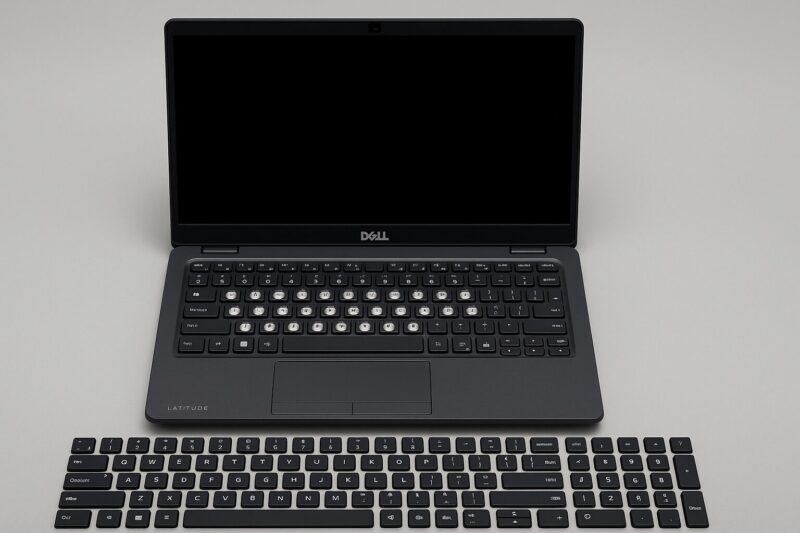
Latitudeのキーボードが外れてしまった場合、最も大切なのは状態を正確に見ることと構造が分からないまま力を加えないことです。
キートップが1個だけ外れ、内部の支持部品が正常に残っているなら、再装着できる可能性があります。
一方で、キートップ裏側のツメ、パンタグラフのヒンジ、本体側の固定箇所などが破損している場合は、上から押すだけでは直りません。
ここでもっと強く押せば入るかもと力を加えると、残っていたツメまで折れてしまうことがあります。
ノートパソコンの薄型キーボードでは、キーを上下させるために薄い支持機構が使われています。
一般にパンタグラフと呼ばれる構造では、小さな樹脂パーツが組み合わさり、キートップを水平に近い状態で上下させています。
この部分は非常に小さいので、目視しただけでは「外れているだけ」なのか「折れている」のか分かりにくいことがあります。
スマートフォンのカメラで拡大して確認すると、肉眼よりツメの欠けや左右の違いを見つけやすくなります。
ここで注意しておきたいのが、「Latitude」というシリーズ名だけで部品を選ばないことです。
同じLatitudeでもモデル、世代、キーボード配列、バックライトの有無などによってキーボード部品が異なる場合があります。
交換部品を探す前に、本体底面などに記載されているモデル名やDellのサービスタグを確認してください。
Dellではモデルやサービスタグから該当製品のマニュアルを確認できるため、キーボード全体を交換する場合は、そのモデルのサービスマニュアルを確認してから分解するのが基本です。
古いLatitudeの中には比較的キーボードを外しやすいモデルもありますが、最近の薄型ノートでは内部バッテリーや複数の部品を外して作業する構造もあります。
つまり、別のLatitudeで簡単だったから、この機種も同じだろうという判断は避けた方がいいということです。
作業するときは、十分な明るさがある平らな机を使い、小さな部品が転がってなくならないようにしてください。
白い紙や明るい色のクロスを敷いておくと、小さなパンタグラフや破片も見つけやすくなります。
Latitudeのキーボードが外れたときは、押すより先に見る。
これがかなり大切です。
何が外れたのかを確認する
キーボードが取れたと一言でいっても、実際にはいくつかの状態があります。
ここを区別できると、自分で直せそうなのか、交換部品が必要なのかをかなり判断しやすくなります。
1つ目は、キートップだけが外れた状態です。
文字が印字された四角い部品だけが取れ、キーボード側にパンタグラフがきれいに残っている状態なら、比較的軽いケースです。
ただし、キートップ裏側の小さなツメが欠けていないかは必ず確認してください。
2つ目は、パンタグラフまで一緒に外れた状態です。
キートップの裏側に小さな樹脂部品が付いたまま取れたり、机の上に別部品として落ちたりしている場合が該当します。
この場合は、パンタグラフを先に本体側へ正しく固定し、そのあとキートップを取り付ける必要があるケースがあります。
3つ目は、ツメやヒンジが折れている状態です。
キートップ裏側の爪が欠けている、パンタグラフの一部が折れている、本体側の固定ポイントがなくなっている場合は、単純な付け直しでは直りません。
この状態で何度も押し込むと、別の固定部まで傷める可能性があります。
4つ目は、見た目だけでなく入力にも問題が出ている状態です。
キーを押しても反応しない、1回押したのに複数回入力される、周辺のキーまで効かないという場合は、キートップだけの問題ではない可能性もあります。
その場合は物理的な再装着だけで終わらせず、キーボード自体の診断や交換も視野に入れてください。
DELLキートップの外し方
DELLノートパソコンのキートップの外し方を調べている方も多いと思いますが、まず押さえておきたいのは外す必要がないなら、むやみに外さないということです。
ホコリを取るだけなら、キートップを外さずに清掃できる場合があります。
キートップは単なるフタではなく、裏側の小さな固定部とパンタグラフが噛み合っているため、外す作業そのものが破損のきっかけになることがあるからです。
交換や内部状態の確認など、どうしても取り外す必要がある場合は、まずWindowsを終了してパソコンの電源を切ります。
ACアダプターや接続中のUSB機器なども外しておきましょう。
内蔵バッテリーを切り離す必要がある分解作業については、自己流で本体を開けず、そのモデルのDellサービスマニュアルを確認してください。
キートップの端に工具を差し込む場合は、金属製ドライバーでこじるより、薄いプラスチック製のヘラなど傷を付けにくい工具の方が扱いやすいです。
ただし、ここで右側から持ち上げればよい、上から外せばよいと一律には決められません。
キーによって固定位置や支持構造が異なることがあり、モデル差もあるためです。
軽く持ち上げようとして強い抵抗があるなら、そのまま力を増やさないでください。
引っ掛かっているツメを折ってしまうと、それまで再使用できたキートップまで交換が必要になります。
また、スペースキー、Enterキー、Shiftキー、Backspaceキーなど横幅のあるキーは、小さな文字キーとは構造が違う場合があります。
金属製のスタビライザーなどが使われている場合もあるため、「Aキーが外せたからスペースキーも同じ」と考えない方が安全です。
外したあとは、キートップの裏面を確認します。
ツメの左右を見比べ、欠けている部分がないかチェックしましょう。
キーボード側に残ったパンタグラフについても、斜めに浮いていないか、ヒンジが外れていないか、本体側から固定部が剥がれていないかを確認します。
なお、「練習のために正常な隣のキーも外してみる」という方法はおすすめしません。
構造確認のつもりが、正常なキーまで壊してしまっては元も子もないですよね。
正常なキーは横から観察したり、写真で高さや向きを確認する程度にとどめましょう。
キートップの正しい付け方
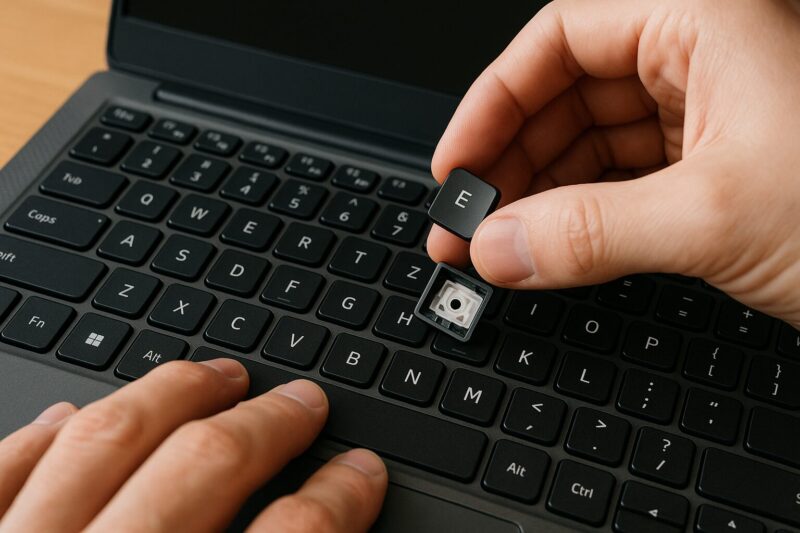
DELLノートパソコンのキートップを付けるときは、いきなり上から押すのではなく、「キートップ」「パンタグラフ」「本体側固定部」の3つを順番に確認します。
ここを飛ばすと、何度押しても片側だけ浮く、押した瞬間は付くのにすぐ外れる、といった状態になりがちです。
最初にキートップの裏側を確認します。
固定用の小さなツメが左右で大きく違っていないか、欠けた跡がないかを見てください。
折れたツメは上から押しても元には戻らないので、破損が確認できた時点で無理な再装着は中止します。
次にパンタグラフを確認します。
本体側にきれいに固定され、指でごく軽く触れたときに大きく外れたり、片側だけ浮いたりしていないかを見ます。
パンタグラフ自体が外れている場合は、先にパンタグラフを正しい状態へ戻さなければキートップが固定できないことがあります。
最後にキートップの位置を合わせます。
文字の向きを確認し、隣のキーと同じ位置になるようにそっと置いてください。
固定位置が合っていることを確認できたら、必要以上の力をかけずに押します。
きちんとはまった場合は、周囲のキーと大きく高さが違っていないかを横から見てください。
片側が浮いている状態でさらに強く押すのはNGです。
一度位置を見直し、パンタグラフが斜めになっていないか確認した方が安全です。
スペースキーやEnterキーのような大型キーでは、パンタグラフ以外に支持部品が使われていることがあります。
大型キーだけ上手く付かない場合は、単純に中央を押すのではなく、支持部品が正しい位置にあるか確認してください。
取り付け後は、電源を入れる前にキーが物理的に自然に上下するかを軽く確認します。
引っ掛かって戻らない、斜めに沈む、周囲より大きく浮いている場合は、そのまま使い続けない方がよいでしょう。
問題なく動くようならWindowsを起動し、メモ帳などへ実際に文字を入力して確認します。
見た目が元に戻っても入力されない場合は、キートップの固定以外に問題がある可能性があります。
パンタグラフの直し方
パンタグラフ・キーボードの直し方で重要なのは、外れただけなのか、折れているのかを先に見分けることです。
パンタグラフは薄型ノートパソコンで使われる支持構造の一つで、小さな樹脂部品を組み合わせてキートップの上下運動を支えています。
薄く作れる反面、非常に小さなヒンジや突起で組み合わされているため、力を入れて曲げると簡単に傷めてしまいます。
まずパソコンの電源を切り、ACアダプターなどを外します。
外れたパンタグラフは明るい場所で観察し、左右の形状を比べながら、折れているところがないか確認してください。
一部が白く変色している、亀裂がある、小さな突起が片方だけなくなっているといった場合は、樹脂部品にダメージが入っている可能性があります。
折れている場合は、接着剤で無理に補修するより、適合するパンタグラフやキーボード部品への交換を検討した方がよいでしょう。
接着剤がヒンジ部分やラバードーム側へ入り込むと、キーの上下運動や入力そのものに影響する可能性があるためです。
破損がなく単に外れただけなら、元の組み合わせと向きを確認して、本体側の固定箇所へ戻します。
ただし、パンタグラフの形や固定方法は一種類ではありません。
見た目が似ていても上下を逆にすると固定できないことがあるため、力で押し込まず、ヒンジや突起が自然に組み合う向きを探します。
ピンセットを使う場合も、強くつまむ必要はありません。
先端で小さな突起を折らないよう、位置調整を補助する程度に使うのが安全です。
パンタグラフが本体へ固定されたら、左右が同じ高さになっているかを確認します。
片方だけ浮いている状態でキートップをかぶせると、固定できないだけでなく、押した力でパンタグラフを変形させる可能性があります。
位置が整ってからキートップを取り付け、キーが上下に動くことを確認してください。
何度やっても固定されない場合は、「自分の付け方が悪い」と決めつけないことも大切です。
キートップ側のツメ、本体側の固定部、パンタグラフのどこかが既に破損していれば、正しく作業しても固定できません。
2~3回位置を確認しても明らかに固定できないなら、一度作業を止めて破損状態を見直した方がよいでしょう。
取れたキーの破損確認手順
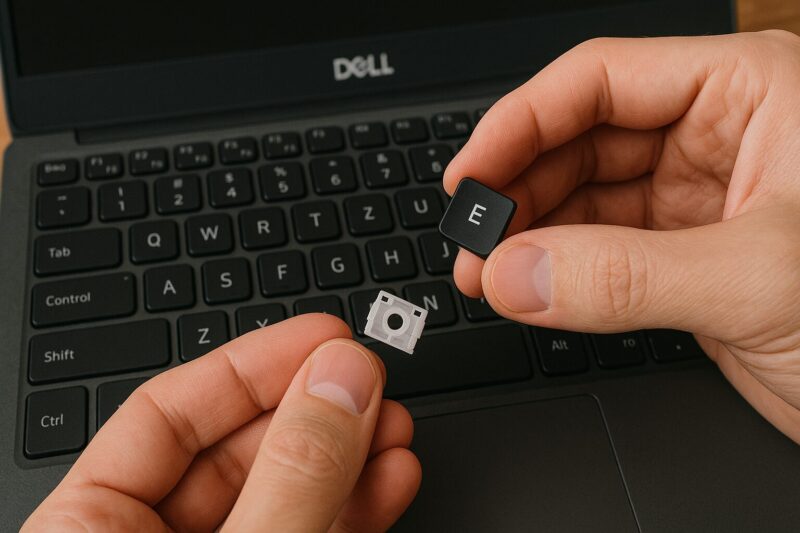
キーボードが取れたときの直し方で、一番重要なのが破損確認です。
ここを飛ばしてしまうと、本来は部品交換が必要なのに何度も押し込んでしまい、損傷を広げることがあります。
確認する順番は、キートップ→パンタグラフ→本体側→キー入力の順がわかりやすいです。
キートップでは裏側のツメを確認します。
左右や上下にある固定部が欠けていないか、割れていないかを見ます。
パンタグラフではヒンジと突起を確認します。
部品自体が二つ以上に割れている場合や、本来あるはずの突起が欠けている場合は再利用が難しくなります。
本体側ではパンタグラフを固定する部分を確認します。
キートップとパンタグラフが無傷でも、キーボード本体側の小さな固定部が破損していると装着できません。
最後に入力状態を確認します。
再装着できたらWindows上で文字入力を試し、1回押したら1回入力されるか、押しても戻らない状態になっていないかを確認します。
キートップを取り付けても入力できない場合は、見た目の問題だけではなくキーボード側の故障も考えます。
逆に、キー入力そのものは正常でキートップだけ固定できないなら、キートップやパンタグラフの物理的な固定部分に問題がある可能性が高まります。
パンタグラフやキートップのツメが破損していた場合
再装着できない場合は、DELLの正確な機種名・型番を確認して、対応する交換用キーボードや部品を探しましょう。
LatitudeやInspironは同じシリーズ名でも世代やモデルによって形状が異なるため、「DELL用」とだけ書かれた部品を選ぶのではなく、対応機種の確認が重要です。
キートップ単品が見つからない場合や、本体側の固定部まで傷んでいる場合は、キーボード一式を交換した方が確実なこともあります。
本体側の固定部まで壊れている、複数のキーに不具合がある、自分で本体を分解するのが不安という場合は、専門業者へ相談する選択肢もあります。
1個のキーが取れただけだから大丈夫と思っても、固定部の破損具合によって対応は変わります。
小さなトラブルだからこそ、余計に壊さない判断が大切ですよ。
外れた時にやってはいけないこと
- 固定できないキートップを力任せに押し込む
- 正常な別のキーを練習目的で外す
- 型番を確認せずバラ売りパーツを購入する
- 大型キーを小型キーと同じ感覚で分解する
- 電源が入ったまま清掃・分解作業をする
- 破損したパンタグラフを接着剤で無理に固定する
キーボード修理で失敗しやすいのは、作業そのものが難しいからというより、まだ押せそう、もう少しこじれば外れそうと少しずつ力を増やしてしまう場面です。
パンタグラフやキートップの固定部は小さいため、強い抵抗がある時点で一度やめる判断が重要になります。
キートップバラ売りの選び方

キートップが1個だけ破損している場合、キーボード全部を交換せず、キートップをバラ売りで買えないかなと考える方も多いと思います。
必要な部品だけ入手できれば費用を抑えられる可能性があるので、選択肢としては合理的です。
ただし、ノートパソコンのキートップは文字が同じなら使えるというものではありません。
見た目がほぼ同じでも、裏側のツメの位置やパンタグラフとの噛み合わせが違えば固定できないからです。
購入前に確認したいのは、まずパソコンの正確なモデルです。
本体底面の表記やDellのサービスタグなどから、使用しているモデルを確認しましょう。
Latitude 5000シリーズのような大きなくくりだけではなく、Latitude 〇〇〇〇のように可能な限り正確なモデルまで確認するのがポイントです。
次に確認したいのが、キーボード配列です。
日本語配列と英語配列では、一部キーの形やサイズが異なる場合があります。
同じ機種名でもキーボード仕様が複数用意されていることがあるため、商品写真だけで決めず、対応する配列まで確認してください。
さらに、バックライト付きキーボードとバックライトなしで部品構成が異なる可能性も考えておきましょう。
キートップをバラ売りで購入する場合は、キートップのみなのかパンタグラフ付きなのかも重要です。
キートップだけ壊れているなら単品でも足りる可能性がありますが、パンタグラフまで折れているのにキートップだけ購入しても修理できません。
商品説明では、次の項目を確認しておくと失敗を減らせます。
- 対応するDELLのモデル名
- 日本語配列・英語配列などのキーボード仕様
- 必要なキーの位置と大きさ
- キートップだけか、パンタグラフも付属するか
- 新品・中古・互換部品のどれか
- 返品や交換条件を確認できるか
バラ売りパーツは、純正補修部品としてメーカーから常に1キー単位で購入できるとは限りません。
中古キーボードから取り外したパーツや互換部品が販売されている場合もあるため、販売元と商品の状態まで見て判断した方が安心です。
また、価格だけを見て最安のキートップを選ぶより、適合が確認できる部品を選ぶ方が結果的に無駄が少なくなります。
バラ売りで適合部品が見つからないなら、キーボード一式の交換も比較しましょう。
パンタグラフまで破損している、複数キーが傷んでいる、1キー用部品の適合が確認できないという場合は、交換用キーボード一式を探した方が分かりやすいことがあります。
ただし、交換用キーボードもモデルごとに適合確認が必要です。購入前に正確な機種名と商品ページの対応モデルを照合してください。
修理か交換か判断する3基準
ノートパソコンのキーが外れたとき、キートップだけ直すべきか、キーボードを交換するべきかで迷いますよね。
判断するときは、使用年数だけで決めるのではなく、破損範囲、入力状態、交換作業の難しさの3点で考えると分かりやすいです。
1つ目は破損している範囲です。
キートップが1個だけ外れ、キートップ裏側、パンタグラフ、本体側固定部のすべてに破損が見当たらないなら、再装着で済む可能性があります。
キートップだけが割れているなら、適合するキートップを交換する方法も考えられます。
一方、パンタグラフが複数壊れている、本体側の固定部が破損している、いくつものキーが外れている場合は、キーボード一式を交換した方が現実的になることがあります。
2つ目はキー入力そのものが正常かどうかです。
キートップが外れているだけで入力機能に問題がなければ、物理的な固定部分だけを修理する方向で考えやすくなります。
しかし、複数のキーが反応しない、勝手に連続入力される、特定の列だけ反応しないといった症状がある場合は、キートップだけの問題ではない可能性があります。
Dellではキーボードのトラブルシューティングや診断方法も案内されているため、入力不良まである場合はハードウェア診断も使って切り分けるとよいでしょう。
SupportAssistを利用している方は、キーボード診断に使える場合があります。
SupportAssist自体の役割や、常駐させるべきか迷っている方は、当サイトのDELLのサポートアシストは必要か?アンインストール手順も解説も参考にしてください。
3つ目は交換作業の難しさです。
キーボード一式の交換難度はDELLノートパソコンでもモデルごとに違います。
比較的少ない工程でキーボードへアクセスできるモデルもあれば、ボトムカバーや内部部品を外してから作業するモデルもあります。
内部バッテリーやフラットケーブルを扱う作業になると、キートップを1個戻すのとは難易度がまったく違います。
そのため、交換用キーボードが安かったから自分でやると価格だけで判断するのではなく、先に自分のモデルのサービスマニュアルを確認してください。
使用年数については、もちろん判断材料にはなります。
長く使用したPCでバッテリーやヒンジ、ストレージなどにも不具合が出ているなら、キーボード修理だけに費用をかけるのか、買い替えるのかを比較した方がよいでしょう。
ただし、〇年以上なら必ず交換と機械的に決める必要はありません。
使用年数が長くても他が快調なら修理する価値はありますし、購入からそれほど経っていなくても破損状態によってはメーカー修理を選ぶ方が安全です。
必要な道具と安全な作業環境
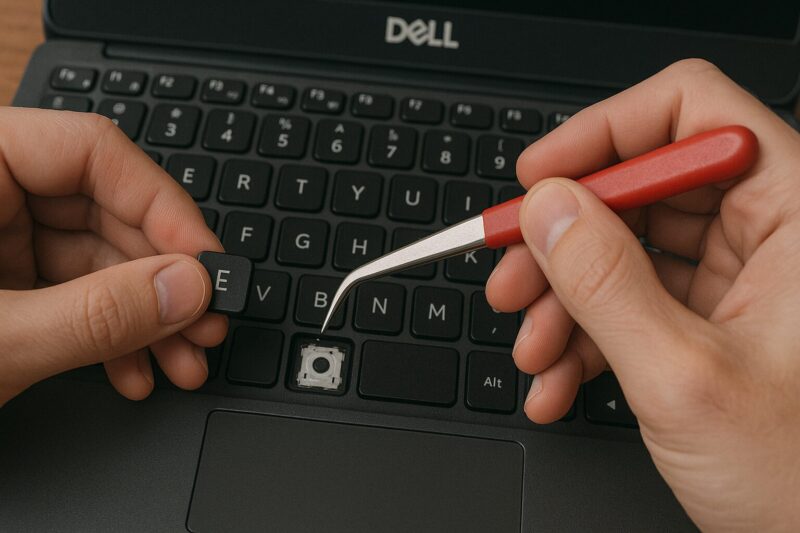
キートップやパンタグラフを取り付ける作業では、高価な工具を大量にそろえる必要はありません。
むしろ重要なのは、小さな部品をなくさず、余計な力を加えずに作業できる環境です。
あると便利なのが、先端の細いピンセットです。
指では扱いにくいパンタグラフの位置を少し調整するときに役立ちます。
ただし、樹脂部品を強く挟むと傷める可能性があるので、つかんで引っ張るのではなく位置合わせの補助として使ってください。
キートップを持ち上げる必要がある場合は、薄いプラスチック製のヘラも便利です。
金属製のマイナスドライバーは硬く、キートップやパームレストへ傷を付けたり、力が一点に集中したりしやすいため注意が必要です。
また、外れたキーの周辺にホコリや細かいゴミがある場合は、キートップを戻す前に清掃しておきたいところです。
異物が残ったままキートップを固定すると、押し心地が悪くなったり、キーが戻りにくくなったりすることがあります。
キーボード表面のホコリ取りにはサンワサプライ CD-31ECOも候補です。
CD-31ECOは細いチューブが付属するエアダスターなので、キー周辺など狙った場所のホコリを飛ばしたいときに使いやすいタイプです。
ただし、ガス式エアダスターには使用上の注意があります。
パソコンの電源を切った状態で使用し、製品の注意事項に従ってください。動作中の機器へ吹きかけたり、機器内部へ直接噴射したりする使い方は避けましょう。
今回の用途なら、キーボード表面やキーの周囲にあるホコリを飛ばす補助として使うのが分かりやすいです。
綿棒や柔らかい乾いた布も、キー周辺の軽い汚れを取り除くときに使えます。
液体クリーナーを直接キーボードへかけるのは避け、使用する場合も機器向け製品の説明に従ってください。
作業場所は、明るく平らな机が向いています。
パンタグラフの部品は非常に小さいため、床へ落とすと見つけるのが大変です。
白いコピー用紙や明るい色の布を敷いてから作業すると、小さな黒い部品や半透明のパーツでも見つけやすくなります。
作業中に飲み物を置かないことも大切です。
キートップの修理中は内部構造が普段より露出しているので、水分をこぼすとキートップ脱落とは別の故障につながってしまいます。
また、本体内部へアクセスする場合は静電気にも注意してください。
キートップを表面から戻す作業と、キーボード一式を交換するために本体を分解する作業は別物です。
本体分解が必要になった時点で、必ずモデルごとの作業手順を確認しましょう。
キートップが外れる主な原因
キートップが突然外れると何もしていないのに壊れたと感じることがあります。
ただ、原因は一つとは限りません。
日々のタイピング、異物の入り込み、以前からの小さな傷、経年による樹脂パーツの変化など、複数の要因が重なって外れることもあります。
まず考えられるのが、キーへ横方向の力が加わったケースです。
ノートパソコンのキートップは基本的に上から押す動作を想定しています。
爪を引っ掛けて持ち上げる、布で強く拭いたときに端を引っ掛ける、物がキーの下へ入り込んだ状態で押す、といった動きでは固定部分へ余計な力が加わることがあります。
強いタイピングを繰り返すことも、状態によっては部品への負担になります。
ただし、強く打つ人なら必ず壊れるということではありません。
もともとツメへ小さなダメージが入っていたところへ力が加わり、ある日外れることも考えられます。
次に注意したいのが、ホコリや食べかすなどの異物です。
異物がキーの下へ入り込むと、押し込んだときの感触が悪くなり、もっと強く押さないと反応しないと感じることがあります。
その状態で無理に押し続ければ、パンタグラフへ想定外の力がかかる可能性があります。
また、長く使ったノートパソコンでは、樹脂部品が新品時と同じ状態ではなくなっていることもあります。
ただし、何年使えば必ず壊れるという明確な年数で判断することはできません。
使用頻度、持ち運びの多さ、保管環境、タイピングの仕方などによって状態は変わるためです。
予防策としては、キーを必要以上に強く叩かないこと、キーの端へ物を引っ掛けないこと、ホコリが目立ったら電源を切って清掃することが基本になります。
飲み物もできればキーボードのすぐ横には置かない方が安心です。
液体が入るとキートップが外れる問題だけでは済まず、キーボード回路や本体側へ影響する可能性があります。
日常的なメンテナンスは派手ではありませんが、トラブルを増やさないためにはかなり大事な部分です。
自力で直さない方がよい状態
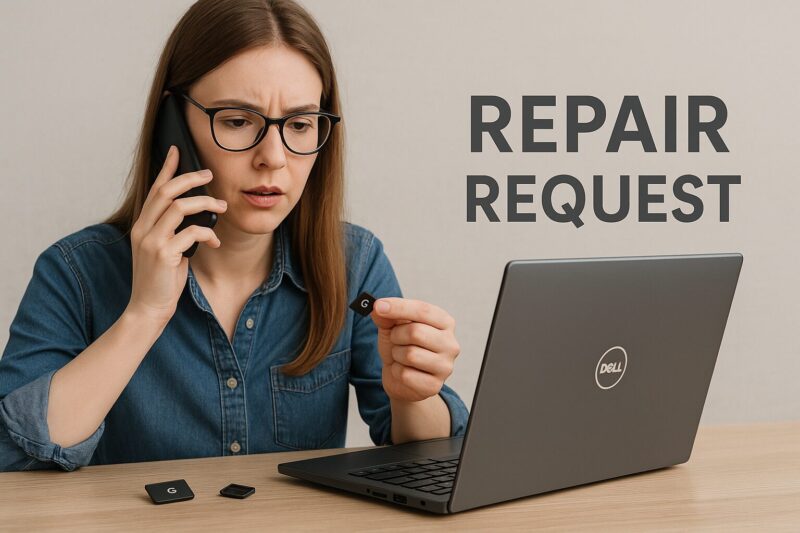
キートップが1個外れただけなら自分で直せそうに見えますが、状態によっては早めに修理へ切り替えた方がよい場合があります。
特に、自分で直すのを中止した方がよいのは次のような状態です。
- 本体側の固定部分が折れている
- パンタグラフが割れて細かな破片が出ている
- 複数のキートップが外れている
- キーを戻しても入力されない
- 周辺のキーまで反応しない
- 液体をこぼしたあとから症状が出た
- キーボード交換のため本体内部を大きく分解する必要がある
まず確認したい修理先はDellのサポートです。
サービスタグや製品モデルを確認しておくと、該当する製品情報や保証状況、マニュアルを確認しやすくなります。
保証期間内だから必ずキートップ脱落が無償修理になる、というわけではありません。
破損原因や保証内容によって扱いは異なるため、保証が残っている場合は自分で分解する前にDellへ確認した方がよいでしょう。
保証が切れている場合や、メーカー以外にも相談先を比較したい場合はパソコン修理専門店も候補です。
自分で押し込んでも直らない場合は、無理を続けないのがポイントです。
PCホスピタルではパソコン修理の相談ができるため、本体側の固定部が壊れていそうな場合や、複数キーの入力不良まで出ている場合の相談先候補になります。
実際の対応可否や料金は症状・機種・必要部品などで変わるため、依頼前に見積もりや最新のサービス内容を確認してください。
家電量販店などで購入した場合は、購入店が修理受付の窓口になっていることもあります。
延長保証へ加入している場合は、自己分解する前に保証条件を確認してください。
キーボード交換はモデルによって作業工程がかなり変わるので、キートップを戻すところまでは自分で、内部分解が必要なら依頼するという線引きも十分ありだと思います。
外付けキーボードで代用する
キートップが直るまで仕事や学習を止められない場合は、外付けキーボードを使うのが手っ取り早い方法です。
キートップの修理が難航していても、パソコン本体が正常に動いているなら文字入力だけ外付けキーボードへ任せられます。
とくにUSB接続の有線キーボードは、Bluetoothのペアリングや充電を気にする必要がなく、緊急時の代用品として扱いやすいです。
DELL製で揃えるならDell KB216
Dell KB216はUSB接続の有線キーボードなので、「内蔵キーボードの修理中だけでもDELL製で統一したい」という方に向いています。
デスクへ据え置いて使うため、持ち歩き用というより、自宅や職場でノートパソコンを使う際の代用品として考えやすいモデルです。
メーカーにこだわらないならLogicool K120
Logicool K120もUSB接続の有線フルサイズキーボードです。
「DELL純正にこだわらず、シンプルな有線キーボードで入力できれば十分」という方はこちらを比較するとよいでしょう。
テンキーを備えたフルサイズなので、数字入力が多い仕事にも使いやすい一方、ノートパソコン単体より設置スペースは必要になります。
USBキーボードなら、対応するUSBポートへ接続するとWindowsで認識され、そのまま利用できる場合が一般的です。
外付けキーボードをつないだからといって、通常は内蔵キーボードを取り外す必要はありません。
内蔵側の壊れたキーを触らず、外付け側だけで入力する使い方もできます。
ただし、故障した内蔵キーが物理的に押しっぱなしになっている場合は話が別です。
勝手に文字が入力される、特定キーが連続して反応するといった場合は、外付けキーボードをつなぐだけでは解決しない可能性があります。
この場合は内蔵キーボード側の故障として修理を検討してください。
また、ファンクションキーの動作が内蔵キーボードと外付けキーボードで違って戸惑うことがあります。
DELLのFnキーやF1~F12キーの動作について詳しく確認したい方は、DELL Fnキー(ファンクションキー)の切り替え操作の基本と便利な活用法も参考にしてください。
外付けキーボードは根本的な修理ではありませんが、今日中に文章を入力しなければならないという場面ではかなり助かる選択肢です。
修理を焦って壊すより、代用品で作業を続けながら落ち着いて部品を確認する方が結果的に安全なこともあります。
DELLキーボード外れのよくある疑問
Q. キートップだけなら押せば直る?
A. キートップだけが外れ、パンタグラフと固定部が正常なら、位置を合わせて再装着できる可能性があります。
ただし、「キートップだけに見える」だけで裏側のツメが折れていることもあります。
最初に裏側を確認し、欠けや割れがないことを確認してから取り付けてください。
軽く押して固定されず、片側が浮いたままなら、それ以上強く押すのではなく構造を見直しましょう。
Q. バラ売りのキートップは使える?
A. モデルやキーボード仕様が合えば使える可能性はありますが、「DELL用」「Latitude用」という大まかな表記だけでは判断できません。
同じ文字のキーでも裏側の固定形状が違えば装着できません。
正確なモデル、配列、キー位置、パンタグラフの形状、セット内容まで確認して選んでください。
Q. スペースキーも同じ付け方?
A. 同じとは限りません。
スペースキー、Enterキー、Shiftキーなどの大型キーは、中央だけでなく複数箇所で支えられていたり、スタビライザーが使われていたりする場合があります。
小さな文字キーと同じ感覚で中央を強く押しても正常に固定できないことがあるため、構造が分からなければ無理に作業しない方が安全です。
Q. 接着剤で付けても大丈夫?
A. 基本的にはおすすめしません。
キートップは上下に動く部品なので、接着剤がパンタグラフやラバードーム周辺へ入ると、キーが動かなくなったり押しっぱなしになったりする可能性があります。
ツメが折れて固定できないなら、適合部品への交換を検討する方が自然です。
Q. 入力できないのもキートップ原因?
A. 必ずしもそうではありません。
キートップは指の力を下へ伝える役割を持ちますが、入力不良にはキーボード本体、接続、ソフトウェアなど別の原因も考えられます。
複数キーが反応しない、再装着しても入力されない、キー入力が断続的に途切れる場合は、キートップの付け直しだけでなくキーボード診断も行ってください。
DELLのキーが外れた時まとめ
DELLのキーボードが外れたときは、とにかく押し戻すのではなく、外れた部品の状態を確認してから対応を選ぶことが大切です。
キートップとパンタグラフに破損がなければ自分で元に戻せる可能性がありますが、ツメや本体側の固定部が折れている場合は、力を加えても解決しません。
まずモデル名を確認し、必要ならバラ売り部品や交換用キーボードを比較してみてください。
分解が必要なところまで来たら、Dellのモデル別マニュアルを確認するか、無理せず修理へ切り替えるのが安全です。
そして、仕事や学習ですぐ文字入力が必要なら、修理が終わるまで外付けキーボードを使えば作業を止めずに済みます。
小さなキートップ1個のトラブルでも、焦って触ると修理範囲が広がることがあります。
外れただけなのか、壊れているのかを見極めて、今の状態に合った方法を選んでくださいね。
・Dell Technologies「キーボードのトラブルシューティングと使用方法」
・Dell Technologies「マニュアル」
・サンワサプライ「CD-31ECO エアダスター(逆さOKエコタイプ)」
・ロジクール「K120 USBスタンダード パソコン キーボード」