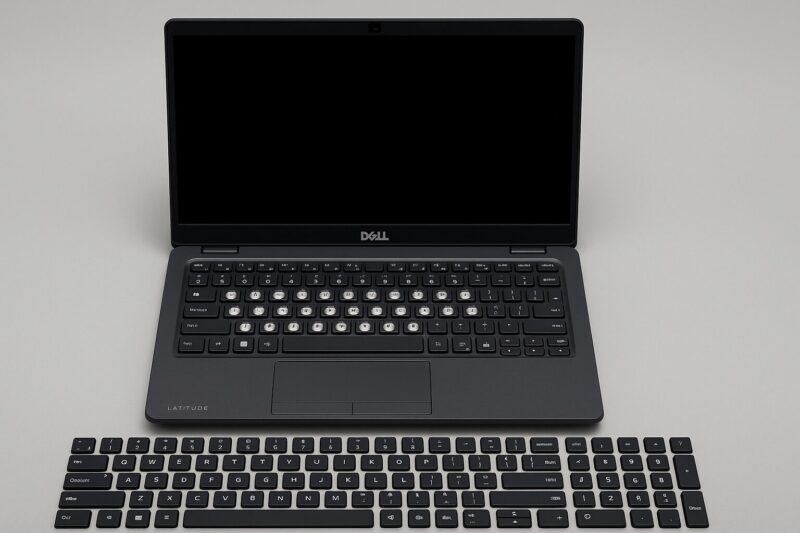
DELLのノートパソコンでF1〜F12を押したのに、画面の明るさが変わったり音量が下がったりして、いや、使いたいのは普通のF5なんだけど……となったことはありませんか?
逆に、これまで音量調整に使えていたキーを押したら普通のFキーとして動き始めて、元に戻せなくなった方もいるかなと思います。
DELLのFnキーとファンクションキーは、故障しているわけではなく、F1〜F12を優先するか、音量や明るさなどの特殊機能を優先するかという設定が切り替わっているだけのケースが少なくありません。
しかも少しややこしいのが、Dellでは機種やBIOSの世代によって設定方法やメニュー名が違うことです。
Fn+Escだけで切り替えられる機種もあれば、BIOSの「Function Key Behavior」から設定する機種、「POST Behavior」内の「Fn Lock Options」を確認する機種もあります。
そのため、ネットに書いてある通りに操作したのに切り替えできないということも珍しくありません。
この記事では、DELLのFnキー(ファンクションキー)の切り替え方を探している方に向けて、Fnを押さずにF1〜F12を使う方法から、Fnロックの切り替え、BIOSでの設定変更、モビリティセンター、うまく切り替えできない場合の確認方法まで順番に整理します。
さらに、DellのFnキー一覧を見たけれど、自分のパソコンと機能が違うという疑問についても解説します。
先に答えを置くと、まずFn+Escを試し、それで変わらなければBIOSのFunction Key BehaviorまたはFn Lock Optionsを確認するのがわかりやすい進め方です。
BIOSまで触る必要がないケースも多いので、最初から難しい設定へ進まなくて大丈夫ですよ。
DELL Fnキーの切り替えはまず3つ確認
DELLのファンクションキーを切り替えたいときは、いきなりBIOSを変更するより、簡単な方法から順番に試す方が迷いません。
私なら、まず次の順番で確認します。
| 確認する方法 | 向いているケース | 難しさ |
|---|---|---|
| Fn+Esc | 今すぐF1〜F12の優先動作を切り替えたい | 簡単 |
| Windowsモビリティセンター | Function Key Rowが表示される機種 | 簡単 |
| BIOS | Fn+Escで変わらない、起動時から設定を変えたい | やや注意が必要 |
Fn+Escに対応している機種なら、これだけで解決する可能性があります。
反対に、Fn+Escを何度押しても変化がない場合は、何度も同じ操作を繰り返すよりBIOSや機種別マニュアルを確認した方が早いですよ。
- ファンクションキー切り替えの仕組み
- Fn押さずに使うための設定方法
- Fn+Escで切り替えできない原因
- キーボードのFnロック解除と確認方法
- DELLノートのFnキー機能一覧の見方
ファンクションキー切り替えの仕組み
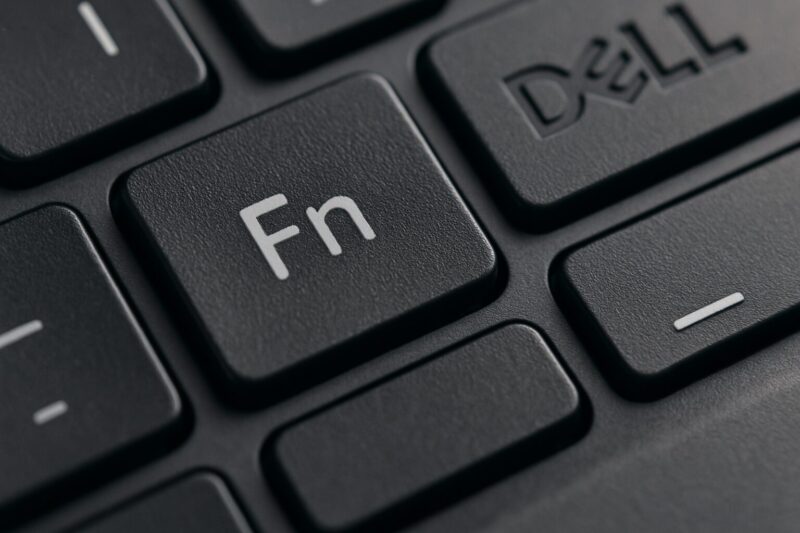
ファンクションキーとは、キーボード上部に並んでいるF1〜F12のキーです。
Windowsやアプリでは、F1でヘルプを表示したり、F5でページを更新したりするように、さまざまな操作へ使われています。
ただ、ノートパソコンではキーの数をむやみに増やせません。
そこでF1〜F12の同じキーに、音量、画面の明るさ、キーボードバックライト、ディスプレイ切り替えなど、もう一つの機能を持たせている機種があります。
つまり、1つのキーにF5としての機能とパソコン独自の特殊機能が共存しているわけです。
ここで必要になるのがFnキーです。
たとえば特殊機能側が優先されている状態なら、F5を押しただけではF5として動かず、Fn+F5と押すことで本来のF5を入力する機種があります。
反対に、F1〜F12を優先する設定へ切り替えれば、F5はF5としてそのまま使えます。
その場合、音量や明るさを変更するときだけFnキーを組み合わせる形になります。
ここが一番混乱しやすいところですね。
Fnキーが有効、Fnロックが解除といった言葉だけで覚えようとすると、どちらの機能が優先されているのかわからなくなることがあります。
私は、名称よりもF5を単独で押したときにブラウザが更新されるかのように、実際の動作で確認する方がわかりやすいと思います。
なお、F1〜F12そのものの働きも使用中のアプリによって変わります。
そのためF5を押したのに何も起こらない=Fn設定がおかしいとは限りません。
確認するときはWebブラウザなど、F5の動作がわかりやすいアプリを使うと切り分けやすいですよ。
Fn押さずにF1〜F12を使う方法
Fnキーを押さずにF1〜F12を直接使いたいなら、最初に試したいのがFn+Escです。
Dellの対応機種では、Fnキーを押しながらEscキーを押すことで、F1〜F12の標準機能とマルチメディア機能の優先動作を切り替えられます。
一度押して動作が変わったら、ブラウザを開いてF5を押してみてください。
Fnを押していない状態でページが更新されれば、F1〜F12側が直接使える状態になっています。
反対に、F5キーに印字された特殊機能が実行されるなら、現在はマルチメディア機能側が優先されている可能性があります。
同じFn+Escをもう一度押すと、元のモードへ戻せる機種があります。
Excelや業務ソフト、開発ツールなどでF1〜F12を頻繁に使う人なら、ファンクションキー側を優先した方がかなり楽です。
毎回「Fn+F○」と2つのキーを押す必要がなくなるため、ショートカット操作の流れを止めずに済みます。
一方、普段はWeb閲覧や動画視聴が中心で、音量や画面の明るさを頻繁に変える人なら、マルチメディアキー側を直接使える設定の方が便利かもしれません。
どちらが正しいというものではありません。
あなたが普段どちらを多く使うかで決めれば大丈夫です。
なお、Fn+EscはすべてのDellパソコンや外付けキーボードで同じように働くわけではありません。
押しても何も変わらない場合は、「壊れている」と決めつけず、次のBIOS設定を確認しましょう。
Fn+Escで切り替えできない時
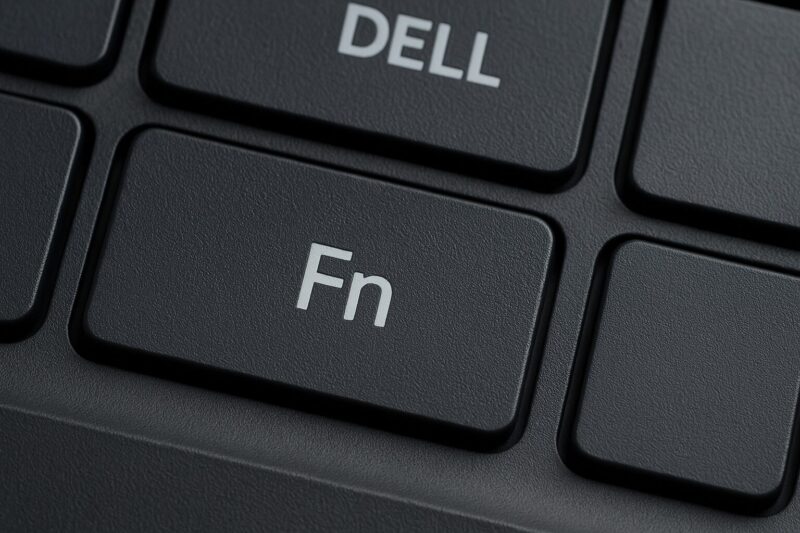
Fn+Escを押しても切り替えできない場合は、大きく分けるとその操作に対応していない、設定側の問題、キー自体の問題のどれかを疑います。
まず確認してほしいのがEscキーの印字です。
機種によってはEscキーにFnロックを示す南京錠のようなマークが付いています。
反対に、同じDell製でもFn+Escによる切り替えを前提としていないモデルがあります。
次に、FnキーとEscキーがそれぞれ正常に入力できているかを確認します。
Escキーだけが物理的に故障していれば、Fn+Escを何度押しても切り替えは起こりません。
キーが外れている、強く押さないと反応しない、飲み物をこぼした後から調子が悪いといった症状があるなら、設定よりハードウェア側を疑った方がよいでしょう。
キートップ自体に問題がある場合は、DELLのキーボードが外れたときの正しい直し方と対処法も参考になります。
内蔵キーボードの問題かどうかわからないときは、USBキーボードを一時的につないで入力を確認する方法もあります。
内蔵キーボードの故障を切り分けたい方に
Dell KB216のようなUSB接続の有線キーボードがあると、ノートPC内蔵キーボードだけに問題が起きているのか、それともWindowsやアプリ側の問題なのかを確認しやすくなります。
ワイヤレスのペアリングや電池残量を気にせず接続できるので、トラブル時の確認用としても扱いやすいタイプです。
ただし、外付けキーボードのFn動作はノートPC内蔵キーボードとは別物です。外付け側でF1〜F12が正常に入力できたからといって、内蔵キーボードのFn設定まで変更されたわけではありません。
Fn+Escで変化がなくても、FnキーやEscキーが正常なら、次にBIOSを確認します。
DellではBIOS内に「Function Key Behavior」が用意されている機種があります。
別のBIOSでは「POST Behavior」→「Fn Lock Options」という構成になっていることもあります。
つまり、ネットの記事と自分のBIOS画面が違うというだけなら、それ自体は異常とは限りません。
機種ごとに項目名や配置が違うことを前提に探すのがコツです。
また、WindowsモビリティセンターのFunction Key Rowを利用できる環境もありますが、この項目はすべてのOS・機種で表示されるものではありません。
見つからなくても設定画面が壊れているわけではないので、その場合はBIOSへ進めば大丈夫です。
キーボードのFnロック解除手順
DELLのFnロックを解除したいと検索している人も多いと思いますが、ここでは言葉の意味に少し注意が必要です。
Fn Lockという名称だけを見ると、ロックを解除すればFnを押さなくてよくなると思いやすいのですが、機種や画面表示によって理解しづらい場合があります。
大切なのは、Fn Lockという文字そのものではなく、F1〜F12単体でどちらの機能が実行される状態にしたいのかです。
F1〜F12を普通のファンクションキーとして使いたいなら、設定後にF5などを単独で押して確認してください。
逆に、音量や明るさなどをキー1つで操作したいなら、キーに印字されている特殊機能が単独で動く状態へ切り替えます。
Fn+Esc対応機種であれば、操作は次のようになります。
- Windowsを通常どおり起動する
- Fnキーを押したままEscキーを押す
- FnキーとEscキーから指を離す
- ブラウザなどでF5を単独で押す
- 期待した動作と逆ならFn+Escをもう一度押す
この方法なら、BIOS画面に入らず動作を確認できます。
対応機種ではWindows使用中に切り替えられるので、再起動を挟まず確認できるのも便利です。
なお、機種によってFn Lockの状態をLEDや画面上の表示で確認できる場合がありますが、表示がないモデルもあります。
表示が見当たらなければ、実際のFキー動作で判断してください。
また、Fn+Escで切り替えたあとに音量キーが壊れたと感じることがあります。
これは故障ではなく、F1〜F12側を優先したため、音量や明るさの操作にFnキーが必要になった可能性があります。
たとえば音量アップのアイコンが印字されたキーを、Fnと一緒に押して動くか確認してみましょう。
DELLノートのFnキー機能一覧
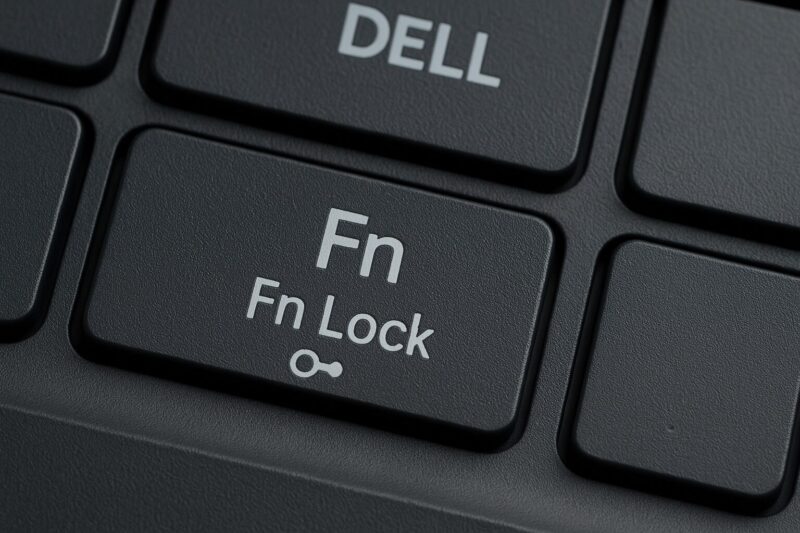
DELLのFnキー一覧を探している場合に、最も注意したいのがすべてのDellでFn+F1〜F12の割り当てが同じではないという点です。
たとえば、あるモデルではF1付近が音量操作でも、別のモデルでは違う位置へ配置されていることがあります。
キーボードバックライト非搭載モデルなら、当然ながらバックライト切り替え用のキーも必要ありません。
そのため、Fn+F6は必ず明るさを下げるといった固定一覧で覚えるより、F1〜F12のキーに印刷されているアイコンを見る方が確実です。
| キーにある代表的な表示 | 主な役割 | 注意点 |
|---|---|---|
| スピーカー+× | ミュート/ミュート解除 | 配置されるFキーは機種で異なる |
| スピーカー+- | 音量を下げる | Fnが必要かどうかは設定次第 |
| スピーカー++ | 音量を上げる | Fnが必要かどうかは設定次第 |
| 太陽+- | 画面を暗くする | 外部モニターでは効かない場合がある |
| 太陽++ | 画面を明るくする | 割り当てはモデルごとに確認 |
| キーボード+光 | キーボードバックライト変更 | バックライト対応モデルのみ |
| ディスプレイ | 表示先の切り替え | 外部ディスプレイ利用時に使用 |
| 再生/一時停止 | メディア再生操作 | アプリ側の対応状況にもよる |
| マイク | マイクのミュートなど | 搭載されていないモデルもある |
つまり、DELLのファンクションキー一覧は「F1=○○、F2=○○」と機種をまたいで一つにまとめるより、使っているモデルのマニュアルを見る方が正確です。
ノートPCの底面やWindowsのシステム情報などからモデル名を確認し、Dellサポートでその機種の「Keyboard shortcuts」「Keyboard function keys」などの項目を探してみてください。
ここを押さえておけば、ネットの一覧と自分のキーボードが違うという混乱をかなり減らせます。
また、F1〜F12本来の働きもWindowsやアプリによって変わります。
たとえばF5はWebブラウザなどで更新に使われますが、すべてのソフトで必ず同じ働きをするわけではありません。
日本語入力中のF7〜F10もIMEの設定や使用環境によって利用方法が変わるため、キーが反応するかとアプリで期待した処理になるかは分けて考えるとよいですよ。
・Dell Inspiron 15 3535 キーボードのファンクション キー
※キーの割り当てはモデルによって異なります。必ずお使いの機種のマニュアルも確認してください。
DELL FnキーをBIOSで設定変更する方法
Fn+Escで思い通りに切り替わらない場合や、F1〜F12の初期動作をBIOS側から確認したい場合は、DellのBIOS設定を見ていきます。
ここで覚えておきたいのは、DellのBIOS画面が全部同じではないことです。
「POST Behavior → Fn Lock Options」があるタイプと、「Advanced → Function Key Behavior」があるタイプなどがあります。
ネット上のスクリーンショットと違っていても、すぐに「設定項目がない」と判断しないようにしてください。
- BIOSでの設定変更方法
- Function Key BehaviorとFn Lock Optionsの違い
- BIOS設定で注意したいこと
- 設定項目が見つからないときの確認方法
- モビリティセンターから変更する方法
BIOSでの設定変更方法
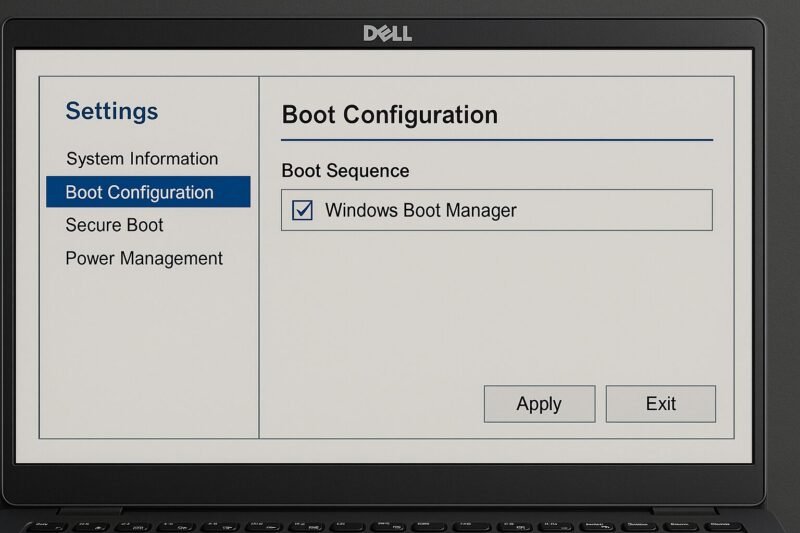
BIOSは、Windowsが起動する前の段階でパソコンのハードウェアや基本動作を設定するための画面です。
普段Windowsの設定画面しか触らない人には少し見慣れない場所ですが、Fnキーに関する項目だけを変更するのであれば、手順を確認しながら進めれば難しく考えすぎる必要はありません。
ただし、関係のない設定まで変更しないようにしましょう。
作業中のファイルがある場合は、先に保存してアプリを終了してください。
- 開いているファイルを保存する
- DELLパソコンを再起動する
- Dellロゴが表示されたらF2キーを押してBIOSへ入る
- 「POST Behavior」または「Advanced」などを確認する
- 「Fn Lock Options」または「Function Key Behavior」を探す
- F1〜F12とマルチメディアキーのどちらを優先したいか選ぶ
- 設定を保存してBIOSを終了する
- Windows起動後にF5などで動作を確認する
Dell公式の案内では、起動時にDellロゴが表示されている間にF2キーを押してSystem Setupへ入ります。
タイミングが遅く、Windowsが普通に起動してしまった場合は、もう一度再起動して試してください。
BIOSへ入ったあと、「POST Behavior」があるタイプなら「Fn Lock Options」を確認します。
別タイプでは「Advanced」の中に「Function Key Behavior」が用意されています。
Function Key Behaviorでは、ファンクションキーを標準動作にするのか、マルチメディアキーを標準動作にするのか選択できるモデルがあります。
たとえば「Function Key」を標準側にすれば、F1〜F12を直接利用し、音量などの特殊機能を使うときにFnを組み合わせる形になります。
一方、「Multimedia Key」を標準側にすると、音量や明るさなどを直接操作し、通常のF1〜F12にはFnを組み合わせる構成になります。
ただし、表示名称はBIOSの世代によって異なります。
「Lock Mode Disable/Standard」「Lock Mode Enable/Secondary」といった別の表現が出てくるモデルもあるため、名称だけを見て機械的に選択するのは避けた方がよいでしょう。
画面右側などに表示される説明を読み、F1〜F12単体を押したときにどちらを動かしたいかで判断してください。
最後に「Apply」「Save Changes」「Save and Exit」「Exit Saving Changes」など、現在のBIOS画面に用意されている保存操作を行います。
保存せず終了すると、せっかく変更した設定が反映されないので要注意です。
Fn Lock Optionsの選び方
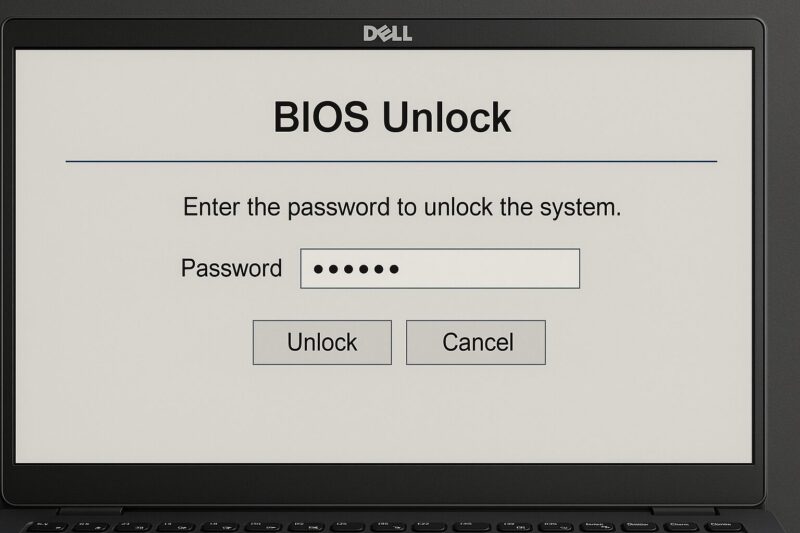
Fn Lock Optionsが表示されたときに迷うのが、EnableとDisableのどっちを選べばFnを押さずに済むの?という部分です。
ここは機種やBIOS表示を無視して一律に決めない方が安全です。
Dell公式のキーボードトラブルシューティングでも、POST BehaviorからFn Lock Optionsを開いたあとは、画面に表示されている各選択肢の説明を読み、希望する設定を選ぶ流れになっています。
ですから、○○を選べば全Dellで必ずF1〜F12優先と暗記するより、画面の説明を基準にしてください。
設定後にはWindowsを起動し、F5などを単独で押して結果を確認します。
期待と逆の動作だったとしても、故障したわけではありません。
もう一度BIOSへ入り、ファンクションキーとマルチメディアキーの優先設定を見直せば戻せます。
この変更後に実際のキーで確認するというひと手間を入れておくと、Fn Lockという言葉の意味で迷わずに済みますよ。
BIOS変更時に注意したいこと
Fnキーの設定変更そのものは難しい作業ではありませんが、BIOSには起動やセキュリティ、ストレージなど、パソコンの根本に関係する設定も並んでいます。
Fnキーを直したいだけなら、関係のない項目は変更しないようにしましょう。
特に、Secure Boot、TPM、ストレージの動作モード、起動順序などは、Fnキーの切り替えとは別の設定です。
画面を見ながらこれも変えた方がよさそうと触ってしまうのは避けた方が安心です。
また、BIOSによってはマウス操作に対応していますが、キーボード中心で操作するタイプもあります。
マウスが動かなくてもBIOSが故障しているとは限りません。
矢印キー、Enter、Escなどで操作できるか確認してください。
もう一つ気をつけたいのが、BIOSアップデートです。
キーボード関連の不具合を確認するとき、BIOSやWindowsを最新の状態へ更新することが対処の一つになる場合はあります。
ただし、Fn Lock Optionsが見当たらないから、とりあえずBIOSを更新すれば項目が出てくるとは限りません。
そもそも、そのモデルでは別名称になっていたり、Fn+Escだけで制御する仕様だったりする可能性があるためです。
BIOS更新を行う場合は、自分のDellモデルとService Tagに対応する公式サポート情報を確認し、更新中に電源を切らないなど、表示される注意事項に従って進めてください。
BIOSに設定がない場合
BIOSへ入れたのに「POST Behavior」「Fn Lock Options」「Function Key Behavior」のどれも見当たらない場合もあります。
ここで焦って別の設定を変更する必要はありません。
まずは自分の機種名を確認し、Dell公式の製品マニュアルを開きます。
同じInspironでも世代が違えばBIOS構成は変わりますし、Latitude、Dell Pro、XPSなどでも表示が同じとは限りません。
機種別マニュアル内で「Function Key」「Fn Lock」「Keyboard」などを探すと、対応している切り替え方法を確認しやすくなります。
また、会社や学校から貸与されているパソコンでは、管理者によってBIOS設定が制限されているケースも考えられます。
自分で管理していないPCなら、設定を無理に変更する前に管理担当者へ確認してください。
Fnキーだけを直すつもりで、会社側が管理しているBIOS設定を変更してしまうのは避けた方がよいです。
モビリティセンターで設定する
BIOSへ入る前に、Windowsモビリティセンターを確認する方法もあります。
Dellの一部環境では、「Function Key Row」のような項目から、ファンクションキーの優先動作を選択できます。
Windows上から変更できるため、BIOS操作に慣れていない人にはこちらの方がわかりやすいかもしれません。
探し方は簡単です。
- Windowsの検索を開く
- 「モビリティセンター」または「Mobility Center」と入力する
- Windowsモビリティセンターを開く
- 「Function Key Row」などの項目がないか確認する
- 表示されている場合は希望する動作へ変更する
ここで覚えておきたいのは、Function Key Rowが表示されないパソコンもあるということです。
モビリティセンター自体は開けてもFnキーの項目がないケースがあります。
その場合、「自分だけメニューが消えているのでは?」と悩む必要はありません。
Fn+EscまたはBIOSからの設定へ切り替えてください。
また、WindowsやDell側の仕様変更によって表示場所や名称が変わる可能性もあります。
項目が確認できない場合は、Dell公式の機種別マニュアルを基準にするのが確実です。
DELL Fnキーが切り替えできない原因
ここまで試してもDELLのファンクションキーが切り替えできない場合は、設定方法が間違っていると決めつけず、症状を分けて考えてみましょう。
同じ切り替わらないでも、原因はかなり違います。
F1〜F12だけ動作がおかしい場合
文字入力、Enter、Escなどは正常なのにF1〜F12だけ期待と違う動きをするなら、物理故障より先にFn設定を確認します。
Fn+Esc、Function Key Behavior、Fn Lock Optionsの順で見ていけばよいでしょう。
「F5を押すと明るさが変わるが、Fn+F5ならブラウザを更新できる」といった状態なら、キーそのものは反応しています。
このケースは、ファンクションキーと特殊機能の優先順位が希望と逆になっている可能性が高いです。
Fnキー自体が反応しない場合
Fnを押しながらどのキーを押しても特殊機能が使えず、Fn+Escにも反応がない場合は、設定だけではなくキーボード側も確認します。
キーが沈んだままになっていないか、周囲に異物が入り込んでいないか、別のキーにも反応不良がないかを見てください。
外付けキーボードを接続して通常のF1〜F12入力ができるなら、Windows全体ではなく内蔵キーボード側へ原因を絞り込みやすくなります。
ただし外付けキーボードには、ノートPC内蔵のFnキーと同じ機能が存在しない製品もあります。
そのため「外付けでFn+Escを試す」のではなく、「外付けではF1〜F12が普通に入力できるか」を確認するイメージです。
Escキーだけ反応しない場合
Fn+Escによる切り替えでは、当然ながらEscキーが正常に動く必要があります。
Escキーを押してもダイアログが閉じない、アプリ側でまったく反応しない、強く押したときだけ反応するといった症状があれば、Fn設定とは別の問題かもしれません。
この状態ならBIOS設定による切り替えを試す方法もありますが、ほかのキーにも不具合が広がっているなら修理も視野に入ります。
FnキーやEscキーそのものが反応しない場合
外付けキーボードでは正常に入力できるのに、ノートPC内蔵のFnキーやEscキーだけが反応しない場合は、設定ではなく内蔵キーボード側の不具合も考えておきたいところです。
キーの物理故障が疑われる状態で無理に分解すると、キートップやパンタグラフなど別の部分まで傷めることがあります。
自分で分解するのが不安な場合は、メーカーサポートやパソコン修理サービスへ相談する方法があります。
設定変更後に音量キーが使えない場合
Fnキーの設定を変えた直後に、今度は音量調整ができなくなったと感じることもあります。
この場合は、故障ではなくファンクションキー優先へ切り替わった可能性を確認してください。
F1〜F12を単独で使える設定では、音量や画面の明るさといった特殊機能を使うときにFnキーが必要になることがあります。
スピーカーのアイコンが付いたキーを確認し、Fnを押しながらそのキーを操作してみましょう。
それでも音量が変わらない場合は、Fn設定だけでなくWindows側の音量、オーディオドライバー、ミュート状態など別の原因も確認する必要があります。
BIOS変更が保存されない場合
BIOSでFunction Key Behaviorを変更したのに、再起動したら元に戻っているように見える場合は、まず保存操作を確認します。
設定項目を選んだだけでは保存されず、「Apply」や「Save Changes」「Save and Exit」などを実行する必要があるBIOSがあります。
もう一度BIOSへ入り、設定値が変更後の状態で残っているか確認してみてください。
値が残っているのにWindows上では期待した動作にならないなら、使用しているアプリ側のショートカット設定や外付けキーボード側の仕様も切り分けます。
アップデート後に動作が変わった場合
Windows更新やBIOS更新などの後からキーの動作が変わったように感じる場合は、まず現在のFn設定をもう一度確認してください。
以前と動作が違うからといって、すぐにキーボード故障と判断する必要はありません。
Fn+Esc、BIOSのFunction Key Behavior、Windowsモビリティセンターの順で現在値を確認します。
加えてWindows UpdateやDell公式サポートで、自分のモデル向けのドライバーやBIOS情報も確認すると切り分けやすくなります。
ただし、原因がはっきりしない状態で古いBIOSへ戻したり、関係のないドライバーを削除したりするのは避けた方がよいでしょう。
外付けキーボードのFn切り替えは別設定
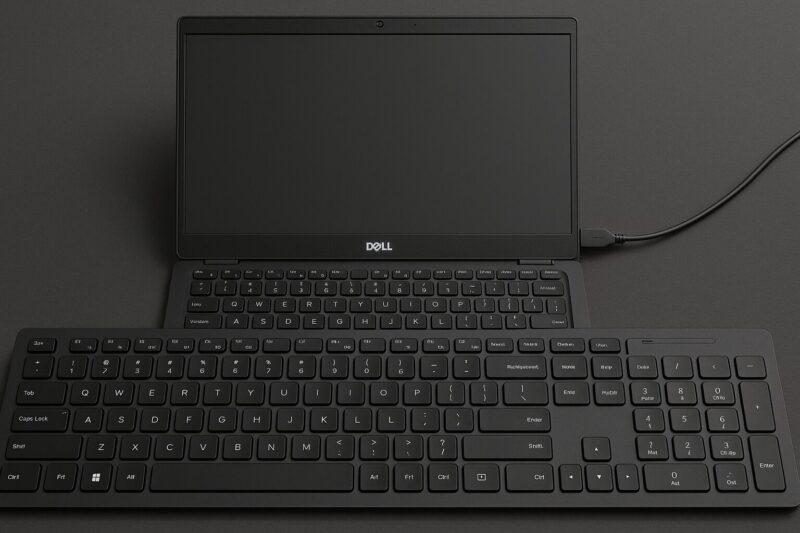
Dellのノートパソコンに外付けキーボードを接続している場合は、内蔵キーボードと同じ感覚でFn設定を考えない方がわかりやすいです。
外付けキーボードのFnキーやショートカットキーは、そのキーボード自体の設計や対応ソフトウェアによって決まります。
つまり、DellノートのBIOSでFunction Key Behaviorを変更しても、外付けキーボードのFn動作まで必ず同じ状態になるわけではありません。
ここを混同すると、BIOS設定を変えたのに外付けだけ直らないと迷ってしまいます。
外付けキーボードでファンクションキーの動作がおかしい場合は、まずその製品のキー印字、取扱説明書、メーカーの設定ソフトを確認してください。
Dell Peripheral Managerに対応するDell製周辺機器では、対応する機器情報やファームウェアなどを確認できる場合があります。
ただし、利用できる設定項目は製品によって違うため、Dell製だからノートPCと同じFn+Escで切り替えられると決めつけないことが大切です。
外付けキーボードは目的で選ぶ
内蔵キーボードの故障確認だけが目的なら、複雑な機能を持つキーボードを用意する必要はありません。
一方、そのままデスク用として長く使うなら、接続方法や静音性まで考えて選んだ方が後悔しにくいです。
用途ごとに選びやすい外付けキーボード
● Dell KB216|有線でシンプルに使いたい方
USB接続の有線キーボードを探している人向けです。ノートPC内蔵キーボードの調子が悪いときに、外付けでは正常に文字やF1〜F12を入力できるか確認する用途にも使いやすいでしょう。無線接続が必要な人には向きませんが、電池やペアリングを気にせず使いたい人にはわかりやすい選択肢です。
● Dell Proキーボードとマウス KM5221W|Dell純正でデスクをワイヤレス化したい方
キーボードだけでなくマウスもまとめて用意したい人向けのDell純正セットです。2.4GHzワイヤレス接続を使うため、デスク上のケーブルを減らしたい場合にも合わせやすいでしょう。一方、ノートPC内蔵キーボードとFnキーの仕様が完全に同じとは限らないため、特殊キーの使い方はKM5221W側のマニュアルも確認してください。
● Logicool K295|タイピング音を抑えたい方
自宅で家族の近くに置く、オンライン会議中にも入力する、静かなオフィスで使うといった環境では、静音性を重視したLogicool K295も候補になります。日本語のフルサイズ配列でテンキーも備えているため、表計算や数字入力が多い人にも合わせやすいタイプです。
ただし、Dell純正キーボードではないため、Dellノート独自のFn操作を再現する目的ではなく、通常の外付けキーボードとして選ぶ製品と考えてください。
DELL Fnキーでよくある疑問
Q. Fnキーを押さずに音量調整もできますか?
A. できますが、どちらの機能を優先する設定になっているかによります。
マルチメディアキーを優先している状態なら、スピーカーアイコンの付いたFキーを単独で押して音量を変更できる機種があります。
その代わり、通常のF1〜F12を使うときにFnキーが必要になります。
F1〜F12を優先すると関係が逆になります。
仕事でFキーを多用するならFunction Key優先、音量や明るさをよく触るならMultimedia Key優先という決め方でもよいでしょう。
Q. Fn+Escを押しても何も表示されません
A. 画面上に通知が出なくても、動作だけ切り替わっている場合があります。
Fn+Escを押したあと、F5などを単独で押して確認してください。
何も変わらなければ、Fn+Escに対応していないモデル、BIOS側での設定が必要なモデル、FnまたはEscキーに問題があるケースなどを考えます。
Q. Fn Lockのランプが消えません
A. ランプやアイコンの表示方法はモデルによって異なるため、ランプだけで判断しない方が確実です。
Fn+Escを押したあと、F1〜F12単体でどちらの機能が動くかを確認してください。
BIOSにFunction Key Behaviorがあるなら、そちらの設定値も合わせて確認しましょう。
Q. F2を押してもBIOSに入れません
A. Windowsが起動してからF2を押しても、BIOSには入りません。
パソコンを再起動し、Dellロゴが表示される起動直後にF2を押してください。
タイミングが遅れてWindowsが起動したら、もう一度再起動してやり直します。
キーボードそのものが反応していない場合は話が別なので、外付けキーボードやキーボード故障の確認も必要になります。
Q. BIOSを初期化すれば直りますか?
A. Fnキーを切り替えたいだけなら、いきなりBIOS全体を初期化する必要はありません。
まずFunction Key BehaviorやFn Lock Optionsなど、Fnキーに直接関係する設定だけを確認する方が安全です。
BIOSを初期化するとFnキー以外の設定も初期値へ戻る可能性があるため、「とりあえず初期化」は避けた方がよいでしょう。
Q. 外付けキーボードにもBIOS設定は効きますか?
A. ノートPC内蔵キーボードと、USBやワイヤレスで接続した外付けキーボードは分けて考えた方がよいです。
外付けキーボードのFnキーは、その製品自体の設計や専用ソフトによって制御される場合があります。
そのため、DellノートのBIOSを変更して内蔵キーボードがF1〜F12優先になっても、外付けキーボードまで同じ動作になるとは限りません。
Q. F1〜F12の機能一覧が自分のDellと違います
A. 故障とは限りません。
Dellノートはモデルによって、F1〜F12に割り当てられている音量、明るさ、バックライトなどの特殊機能が異なります。
インターネット上の別モデルの一覧ではなく、あなたのキーボードに印字されているアイコンと、そのモデルのDell公式マニュアルを確認してください。
DELL Fnキー切り替えの設定と対処法まとめ
DELLのFnキーで迷ったときは、最初から難しく考えなくて大丈夫です。
まずFn+Escを試し、F5などの動作が変わるか確認します。
変わらなければBIOSへ入り、「Function Key Behavior」または「POST Behavior → Fn Lock Options」を探します。
WindowsモビリティセンターにFunction Key Rowが表示される環境なら、そこから変更する方法もあります。
それでも切り替えできない場合は、FnやEscキーそのものが正常に反応しているか、外付けキーボードでは入力できるかという順番で切り分けると、原因を見失いにくくなります。
ファンクションキーを仕事やExcelなどで頻繁に使うなら、F1〜F12優先へ変更しておくと、毎回Fnを押す手間を減らせます。
逆に、普段は音量や明るさの変更が中心なら、今のマルチメディア優先設定を無理に変える必要はありません。
あなたの使い方に合わせて、どちらをキー1つで呼び出したいかで決めるのが一番わかりやすいですよ。
Fnキー以外の不具合も増えているなら、修理と買い替えを比較
Fnキーだけの設定問題なら買い替える必要はありません。
一方で、複数のキーが反応しない、バッテリーの劣化が進んでいる、処理速度にも不満があるなど、長期間使ったPCで複数の問題が重なっているなら、修理費をかける前に現行ノートPCと比較してみるのも一つの考え方です。
Dellを使い続けたい場合は、Dell日本公式サイトで現在販売されているモデルの画面サイズ、メモリ、ストレージ、キーボード仕様などを比較してから判断すると選びやすいでしょう。
・Dell Keyboard Troubleshooting and Usage Guide
・Dell Inspiron 15 3535 キーボードのファンクション キー
・Dell Inspiron 15 3535 System setup options
※DellのFnキー、BIOS画面、ファンクションキーの割り当てはモデルやBIOSのバージョンによって異なる場合があります。実際の設定変更時は、お使いの機種のDell公式マニュアルもあわせて確認してください。