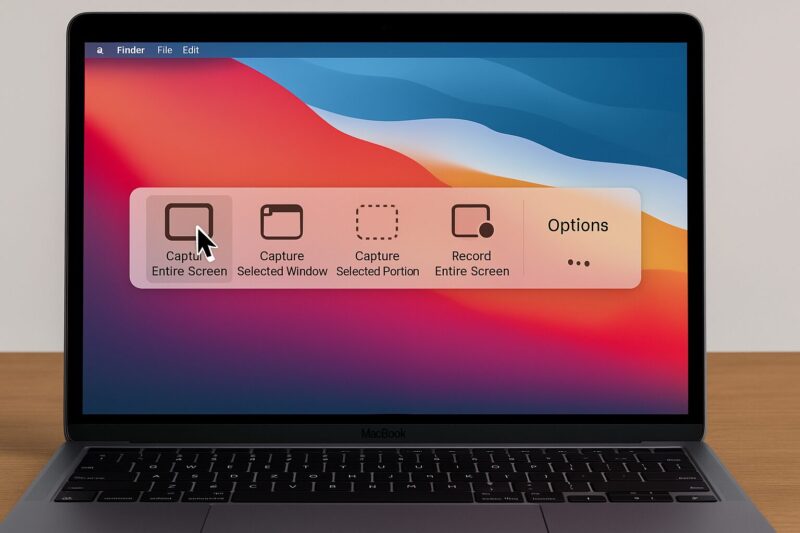
動画編集ツールとして人気のClipchampですが、途中保存やエクスポートの仕組みに戸惑う方も少なくありません。
特に、Microsoftのクリップチャンプの保存について詳しく知りたい方は、PCへの保存手順やデスクトップ保存、保存できない場合の対処法を押さえておきたいところです。
clipchampでは保存先を変更できる一方、保存先の選び方を誤ると後で混乱することもあります。
さらに、保存できる形式や、完成データがどこに保存されるのかも理解しておく必要があります。
加えて、DVDへの書き出しができるかどうかも気になるポイントです。
この記事では、Clipchampの保存方法から保存できない原因、欠点までを初心者向けにわかりやすく解説します。
保存作業をスムーズに進めたい方は、ぜひ参考にしてください。
Microsoftのクリップチャンプで保存をする基本を解説
- Clipchampの途中保存は自動で行われる?
- 編集動画の保存先はどこに保存される?
- 保存できる形式はMP4とGIFのみ
- 保存先を変更する方法と注意点
- デスクトップに保存するにはどうする?
- クリップチャンプのエクスポートが遅いときの対処法
Clipchampの途中保存は自動で行われる?
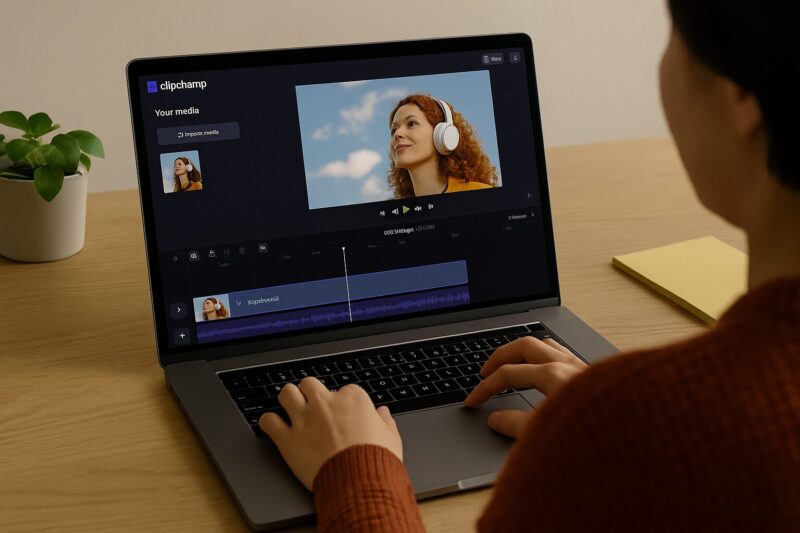
Clipchampでは、動画の編集作業中に途中保存を自動で行う仕組みが導入されています。
つまり、編集中に保存ボタンをいちいち押す必要はありません。
作業内容は数秒ごとに自動的に保存されるよう設計されており、突然のトラブルやブラウザの強制終了が発生しても、進捗が失われにくい仕組みになっています。
このような自動保存の仕組みは、ブラウザベースのアプリケーションとしてのClipchampの特徴の一つです。
保存はクラウド上で行われ、Clipchampのアカウントにログインしていれば、別のデバイスからでもプロジェクトにアクセスできます。
たとえば、ノートパソコンで編集を始めて、後からデスクトップパソコンで続きを編集する、といった使い方も可能です。
ただし注意点もあります。
この自動保存はClipchamp側のサーバー上で行われるため、インターネット接続が必須です。
オフライン環境では進捗が保存されず、後で開いたときに内容が失われている可能性があります。
また、編集中に使用しているメディアファイル(画像や動画、音楽など)をPC上で移動・削除すると、次回プロジェクトを開いた際に「再リンク」を求められる場合があります。
このように、Clipchampの途中保存機能はとても便利ですが、安定したネット環境とメディアファイルの適切な管理が前提になります。
作業の途中で一旦離れる必要がある場合でも、特別な操作をせずに編集内容が保存される点は、初心者にとって大きな安心材料となるでしょう。
Clipchampは手軽に使える反面、ネット環境や素材ファイルの管理に影響されやすい面があります。長めの動画を編集する方や、保存・再編集を安定させたい方は、PCにインストールして使える動画編集ソフトを併用すると作業しやすくなります。
編集動画の保存先はどこに保存される?
Clipchampで編集した動画を保存する際、保存先はユーザーの選択に委ねられています。
書き出し(エクスポート)の操作を行うと、完成した動画ファイルは指定された場所に保存されますが、初期設定ではPCの「ダウンロード」フォルダに保存されることが一般的です。
このとき、保存先はあらかじめ変更することも可能です。
Clipchampでエクスポートを開始する際に表示されるダイアログボックスの中で、保存先のフォルダを選択することで任意の場所にファイルを保存できます。
たとえば、デスクトップや外付けハードディスク、またはGoogle DriveやOneDriveといったクラウドストレージにも保存可能です。
さらにClipchampには「共有」機能も備わっており、エクスポート完了後に直接SNSやクラウドサービスへアップロードする選択肢が表示されます。
具体的には、YouTube、TikTok、Dropbox、LinkedInなどと連携しており、それぞれのサービスにログインしていれば即座にアップロードが可能です。
ただし、Clipchampの「途中保存」や編集データはClipchampのクラウド上に一時的に保持されるだけであり、PC内にファイルとして保存されるわけではありません。
完成した動画ファイルとして明確に保存するためには、エクスポートの操作が必要になります。
これは、多くのユーザーが「作業内容がどこに保存されているのかわからない」と感じる原因にもなっているようです。
このように、編集後の動画ファイルは自分の操作で任意の場所に保存できますが、途中保存の段階ではClipchampのサーバー上にある点を理解しておくと安心です。
動画ファイルは容量が大きくなりやすいため、ダウンロードフォルダやデスクトップに置きっぱなしにすると管理しにくくなります。編集用・保存用の場所を分けたい方は、外付けSSDを使うと動画データを整理しやすくなります。
保存できる形式はMP4とGIFのみ
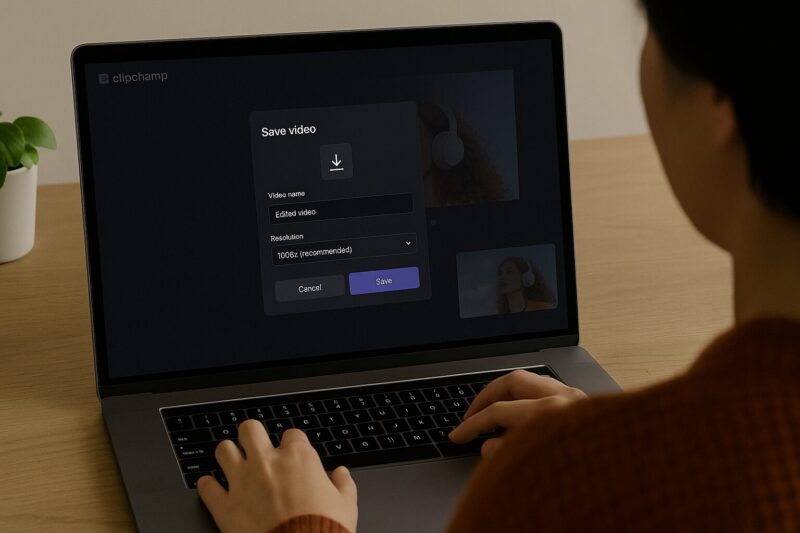
Clipchampで保存できる動画の形式は、MP4とGIFの2種類に限られています。
これは、初心者にも扱いやすく、幅広いプラットフォームで再生や共有ができるよう配慮された仕様です。
特にMP4形式は、スマートフォンやPC、SNS、動画配信サイトなどあらゆるデバイスでサポートされており、最も汎用性の高い動画ファイル形式と言えます。
一方、GIF形式は15秒以内の短い動画に限定されています。
SNSで短く目を引くアニメーションとして使いたいときに有効ですが、それ以上の長さの動画は自動的にGIF形式での出力ができなくなります。
また、GIFは音声を含まないため、音付きの動画を共有したい場合にはMP4を選ぶ必要があります。
この仕様にはメリットとデメリットがあり、MP4に統一されていることでユーザーは複雑な出力設定を覚える必要がありません。
操作もシンプルで、画質(480p / 720p / 1080p)を選ぶだけで出力できます。
しかし、専門的な用途で他の形式(MOV、AVI、WMVなど)に変換したい場合は、外部の動画変換ソフトを使用する必要があります。
また、Clipchampでは30fps(フレーム毎秒)という固定のフレームレートで出力されます。
これは標準的な滑らかさを確保するには十分ですが、映画やゲームなど特殊な用途で60fps以上のフレームレートを希望する場合は適していません。
このように、Clipchampでは出力形式がMP4とGIFに限定されている代わりに、操作が簡単で迷いにくいという利点があります。
特別な要件がなければ、多くの人にとって十分な機能と言えるでしょう。
Clipchampの出力形式だけでは足りない場合、動画変換ソフトを使うとMOV、AVI、WMVなど別形式への変換や、容量の圧縮を行いやすくなります。SNS投稿用、仕事用、DVD作成用など、用途に合わせて動画形式を変えたい方には専用ソフトの利用が向いています。
保存先を変更する方法と注意点
Clipchampで動画をエクスポートする際、保存先を自分で変更することができます。
初期設定ではPCの「ダウンロード」フォルダに保存されるようになっていますが、操作次第で任意のフォルダを選ぶことが可能です。
これは、保存したい場所を毎回指定できる仕様になっているため、用途に応じて整理しやすくなるメリットがあります。
変更手順はシンプルです。
エクスポート時に表示される「コンピューターに保存」ボタンをクリックすると、保存先を選択するためのウィンドウが開きます。
そこで、フォルダ構成から任意の場所を選ぶだけで、動画を目的の保存先に出力できます。
例えば「デスクトップ」や「外付けハードディスク」「仕事用フォルダ」など、管理しやすい場所を指定することで、後の作業もスムーズになるでしょう。
ただし、注意しなければならない点もあります。
Clipchampで一度エクスポートした動画は、後から保存先を変更することはできません。
保存先の指定はエクスポート時に限られるため、誤って保存してしまった場合は、ファイルエクスプローラー上で手動で移動させる必要があります。
また、クラウドストレージに直接保存する際は、そのサービスへのログインが必要です。
保存途中で接続が不安定になると、保存エラーが発生することもあるため、通信環境の安定性も重要です。
このように、保存先の変更は簡単に行えますが、エクスポート後の再保存はできないこと、クラウド連携時の通信状態に注意することが大切です。
保存先は作業効率にも直結する要素なので、都度適切な場所を選ぶよう心がけましょう。
動画編集を続ける場合は、編集前の素材、書き出した完成動画、バックアップ用データを分けて管理すると安心です。PC本体の容量を圧迫したくない方は、動画保存用の外付けSSDを用意しておくと管理しやすくなります。
デスクトップに保存するにはどうする?
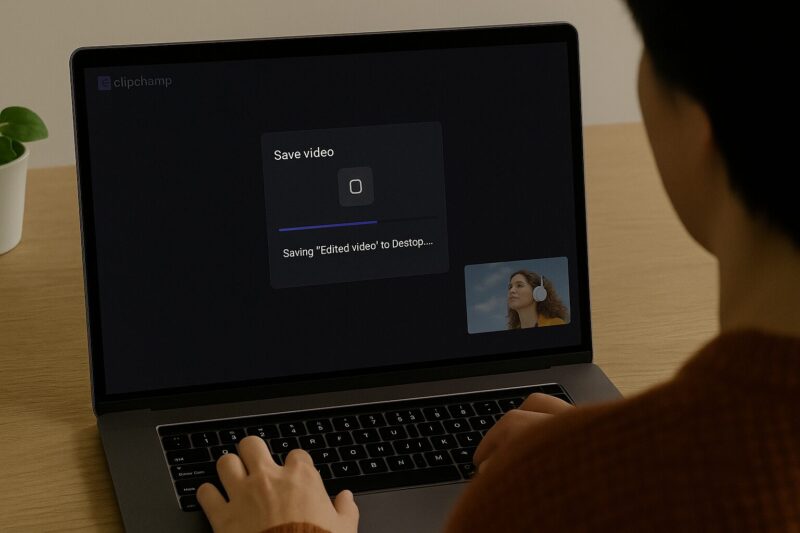
Clipchampで編集した動画をデスクトップに保存したい場合、操作自体は非常に簡単です。
書き出し(エクスポート)時に保存場所を指定することで、直接デスクトップに保存することが可能です。
特に初心者の方や、作業ファイルをすぐに見つけたい人には、デスクトップ保存は便利な選択肢と言えます。
まず、エクスポートが完了し「コンピューターに保存」ボタンをクリックすると、保存先を選択するウィンドウが表示されます。
その中で「デスクトップ」を選べば、動画はそのままデスクトップ上に保存されます。
保存後はアイコンとしてすぐ確認できるため、再編集やメール添付などの作業も効率的です。
ここで一つ気をつけたいのが、ファイル名の設定です。
デスクトップには多くのファイルが集まりがちなので、「動画01」などの漠然とした名前では見失う可能性があります。
具体的なタイトルや日付を含めて保存すると、後から整理しやすくなります。
もう一つの注意点として、PCのデスクトップに動画ファイルを増やしすぎると、起動や動作のパフォーマンスに影響を与えることもあります。
短期的な保存には便利ですが、長期的には専用フォルダへの移動を検討した方が良いかもしれません。
このように、デスクトップに保存する方法は簡単で直感的ですが、整理整頓とファイル管理を意識することで、より快適な編集環境を維持できます。
デスクトップ保存は便利ですが、動画ファイルが増えるとPC内が散らかりやすくなります。編集済み動画や元素材をまとめて保管したい方は、外付けSSDに保存先を分けると整理しやすくなります。
クリップチャンプのエクスポートが遅いときの対処法
Clipchampで動画のエクスポートが遅くなることは、特に高画質や長尺の動画を扱う際によくある現象です。
処理速度が低下する原因はさまざまですが、多くの場合はパソコンのスペックやブラウザ環境、インターネット接続状況が影響しています。
状況を改善するためには、いくつかの具体的な対処法があります。
まず一つ目は、使用しているブラウザの確認です。
ClipchampはGoogle ChromeまたはMicrosoft Edgeの最新バージョンに最適化されています。
古いバージョンを使っていると処理速度に影響が出るため、ブラウザを最新状態に保つことが重要です。
また、ブラウザのキャッシュを削除すると、余分なデータの読み込みを避けて動作が軽くなることもあります。
次に試してほしいのは、他のタブやアプリの終了です。
エクスポート処理はPCのCPUやメモリを大きく使用するため、不要なアプリケーションやブラウザタブを閉じて、リソースを集中させることで速度が改善される可能性があります。
さらに、エクスポート中は他の操作を控えることも大切です。
Clipchampはブラウザ上で動作するため、別のウィンドウやタブをアクティブにしていると、バックグラウンドでの処理が抑制されることがあります。
これによりエクスポートが途中で停止したり、極端に遅くなることもあるのです。
それでも改善されない場合は、動画を短く分割して出力したり、画質を下げて再度試す方法もあります。
特に4Kや長尺動画を扱っている場合は、1080pに下げることで大幅に処理が早くなるケースがあります。
以上のように、Clipchampのエクスポートが遅い場合でも、環境や設定を見直すことで多くのケースは改善が可能です。
焦らず一つずつ対処しながら、よりスムーズな動画編集体験を目指しましょう。
Clipchampで毎回エクスポートが遅い場合、ブラウザ上での処理が負担になっている可能性があります。長尺動画や高画質動画をよく扱う方は、インストール型の動画編集ソフトを使うことで、編集から書き出しまでを安定させやすくなります。
Microsoftのクリップチャンプで保存と共有をする方法
- PCに保存してから共有する手順
- 再編集するにはプロジェクトをどう扱う?
- 保存できない場合の原因と解決策
- Clipchampの欠点と注意点を知る
- DVDの書き出しはできる?できない?
PCに保存してから共有する手順
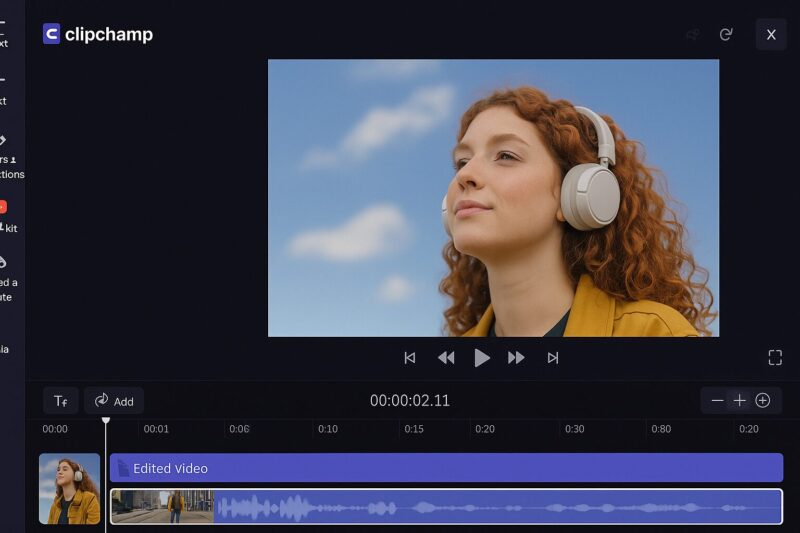
Clipchampで作成した動画を他人と共有するには、まずPCに保存する必要があります。
この手順を理解しておくことで、データの紛失を防ぎながら、スムーズにYouTubeやSNSなどへの投稿、またはメール・クラウド経由での共有が可能になります。
最初に行うべきことは、編集が完了した動画のエクスポートです。
編集画面の右上にある「エクスポート」ボタンをクリックすると、動画の画質を選ぶメニューが表示されます。
通常は「1080p(フルHD)」を選ぶと、高画質での保存が可能です。
その後、「コンピューターに保存」を選択すると、任意の保存先(例:デスクトップやドキュメントフォルダ)を指定できます。
保存が完了したら、その動画ファイルを共有する方法を選びましょう。
たとえば、Google DriveやDropboxにアップロードすれば、リンクを生成して誰とでも動画を共有できます。
メール添付の場合は、ファイルサイズが制限以内である必要があります。
SNSに投稿したい場合は、あらかじめ保存しておいた動画ファイルを各プラットフォームのアップロード機能を使ってアップします。
また、Clipchampから直接Google DriveやYouTubeなどにアップロードする機能も用意されていますが、共有先を細かく設定したい場合や、バックアップ目的も兼ねて一度PCに保存する方が安心です。
このように、PCに保存してから共有する手順は非常にシンプルですが、適切な画質と保存先を選ぶことで、後の作業も効率的に進めることができます。
動画を保存してSNSやYouTubeに投稿する機会が多い場合は、テンプレートやテロップ、BGM、エフェクトを使いやすい編集ソフトを選ぶと作業時間を短縮しやすくなります。Clipchampで物足りなさを感じる方は、初心者向けの動画編集ソフトも候補になります。
再編集するにはプロジェクトをどう扱う?
Clipchampで作成した動画を後から再編集したい場合は、「プロジェクト」の扱い方を正しく理解しておく必要があります。
Clipchampは途中保存を自動で行っているため、基本的には編集を中断してもプロジェクトが失われることはありません。
再編集を行うには、Clipchampのホーム画面に表示される「あなたの動画」一覧から該当のプロジェクトを選びます。
そこをクリックすると、以前の編集状態がそのまま表示されるので、すぐに編集の続きができます。
このとき、重要なのが元の素材ファイルの管理です。
動画や音楽、画像などの素材をPC内で移動したり削除したりしていると、Clipchamp側で「ファイルの再リンク」が求められる場合があります。
また、Clipchampではプロジェクトのコピーを作成することも可能です。
編集をやり直したいときや、異なるバージョンを作成したいときに便利な機能です。
ダッシュボードの該当プロジェクトの右上にある「…」メニューから「コピーを作成」を選ぶと、新しい編集プロジェクトが生成されます。
ただし、Clipchampのプロジェクトはクラウド上に保存されるため、安定したインターネット接続が必要です。
接続が不安定な環境では、編集内容が正しく保存されない可能性もあるため、Wi-Fi環境や有線LANなど、安定したネットワークでの作業をおすすめします。
このように、プロジェクトの再編集は容易ですが、素材の保存場所やネット環境にも注意を払うことで、よりスムーズに作業を進めることができます。
複数の動画を継続して作る場合、プロジェクトの管理や素材の整理が重要になります。Clipchampのクラウド保存だけでは不安な方や、編集データを手元で管理したい方は、インストール型の動画編集ソフトを使うと作業環境を整えやすくなります。
保存できない場合の原因と解決策
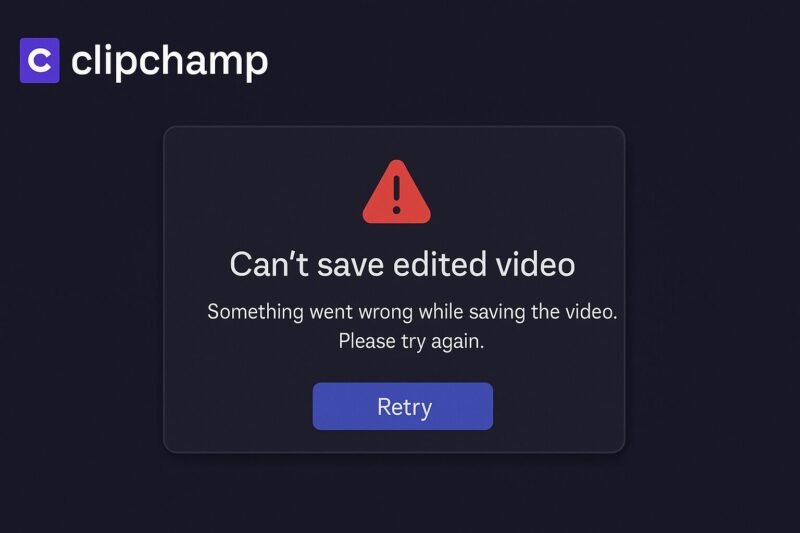
Clipchampで動画が保存できないとき、いくつかの典型的な原因が考えられます。
保存というのは、編集した動画を「エクスポート」してMP4やGIFファイルとしてPCに書き出す作業のことを指しますが、この工程で問題が起きると非常に困ります。
原因を正しく把握し、適切に対処することで、多くの保存失敗は回避可能です。
まず最も多いのが、ブラウザやパソコンのスペックに起因するトラブルです。
Clipchampはブラウザ上で動作するため、Google ChromeまたはMicrosoft Edgeの最新版を使用することが推奨されています。
古いバージョンや他のブラウザでは動作が不安定になり、エクスポート処理が途中で停止する場合があります。
次に考えられるのは、プロジェクトに使われている素材の不備です。
破損した動画ファイルや、対応していない形式のメディアが含まれていると、正常に書き出せないことがあります。
また、素材ファイルがPC上から削除・移動されている場合にもエラーが発生するため、メディアファイルの場所を変更しないことが重要です。
さらに、PCのリソース不足も影響します。
バックグラウンドで複数のアプリが起動していたり、メモリの使用量が多かったりすると、エクスポートが極端に遅くなるか、保存に失敗することがあります。
不要なアプリやタブは閉じ、作業環境を整えてから保存を行いましょう。
最後に、Clipchampが一時的に混雑していたり、サーバー側で障害が発生している場合も考えられます。
この場合は時間を置いて再試行する、あるいは複数の短い動画に分割してエクスポートする方法も有効です。
このように、保存できない問題にはさまざまな要因がありますが、一つずつ原因を確認しながら対処すれば、ほとんどの場合はスムーズに保存まで進めることができるでしょう。
ブラウザやネット環境を見直しても保存できない場合は、Clipchamp以外の動画編集ソフトで書き出す方が早いこともあります。特に長尺動画、高画質動画、複数素材を使った動画では、PCにインストールして使う編集ソフトの方が安定しやすい場面があります。
Clipchampの欠点と注意点を知る
Clipchampは無料で使える動画編集ソフトとして注目されていますが、万能というわけではありません。
便利な機能が多く揃っている一方で、ユーザーが注意すべき欠点もいくつか存在します。
あらかじめその点を把握しておくことで、後のトラブルやストレスを避けることができます。
まず最も大きな制限は、対応する出力形式が非常に限られていることです。
動画を保存できる形式はMP4か、15秒以下のGIFのみとなっており、MOVやAVIなど、他の形式で出力したい場合は外部ソフトで変換しなければなりません。
また、フレームレートも固定で30fpsに設定されており、映像制作においてより滑らかな60fpsなどを必要とするケースには不向きです。
さらに、プロジェクトファイルの保存はClipchampのクラウドに依存しているため、インターネット環境が必須となります。
ネット接続が不安定な状態で作業をすると、保存が途中で止まる、エクスポートに失敗するなどのリスクが高くなります。
特に公衆Wi-Fiやモバイル回線などでは注意が必要です。
また、素材をアップロードして編集する形式のため、ローカルに保存されている元ファイルを途中で削除・移動してしまうと、再編集時に「メディアの再リンク」が必要になります。
プロジェクトがうまく開かない、または一部の素材が欠けるといったトラブルに繋がりかねません。
加えて、無料プランでは使えるテンプレートや素材に制限があり、有料素材をうっかり使った場合、エクスポート時に警告が表示されて保存できないこともあります。
必要以上の時間を浪費しないためにも、利用前に有料と無料の違いを確認しておくことが重要です。
このように、Clipchampには気軽に使える反面、プロ用途にはやや不便な点があることを念頭に置く必要があります。
使用目的に合わせて、他のツールとの併用やプランの検討をするのも一つの方法です。
出力形式、テンプレート、エフェクト、書き出しの安定性などで不満がある場合は、Clipchampより機能が充実した動画編集ソフトを選ぶと作業の幅が広がります。初心者でも扱いやすい編集ソフトを使えば、保存だけでなく編集そのものもスムーズに進めやすくなります。
DVDの書き出しはできる?できない?
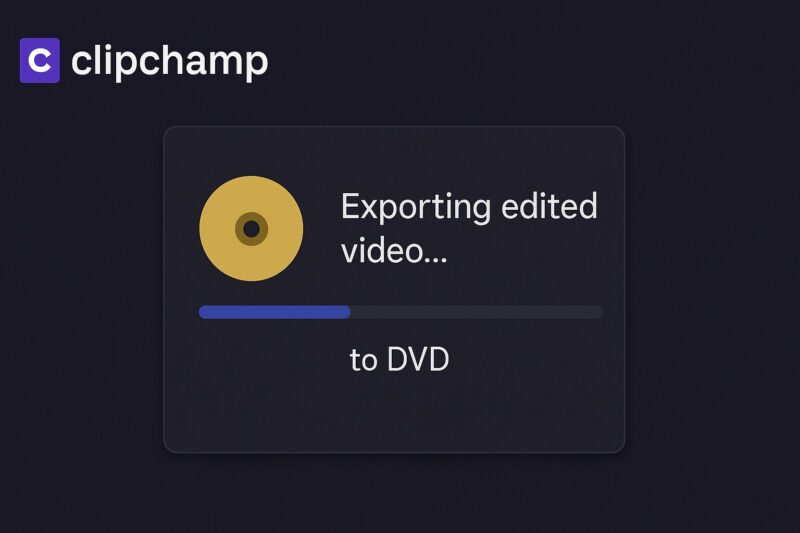
Clipchampでは、直接DVDに書き出す機能は用意されていません。
動画の出力形式はMP4またはGIFに限定されており、DVDプレイヤーで再生できるような形式(VOBなど)に変換する機能は備わっていないのが現状です。
そのため、Clipchamp単体で「DVD作成」まで完結させることはできません。
とはいえ、完全に不可能というわけではありません。
Clipchampで編集した動画を一度MP4形式でPCに保存し、その後、別のDVD書き込みソフトを使えばDVDへの書き出しは可能です。
たとえば、Windowsに標準搭載されている「Windows Media Player」や、無料で使える「DVD Flick」「BurnAware」などのサードパーティ製ソフトを利用することで、家庭用DVDプレイヤーで再生可能なディスクを作成することができます。
ここで注意すべき点は、Clipchampが出力するMP4は通常「データDVD」用として扱われます。
そのまま書き込むと、パソコンでは再生できますが、一般的なDVDプレイヤーでは再生できないケースがあります。
家庭用プレイヤーで使いたい場合は、DVD-Video形式への変換が必要であり、書き込みソフトにその機能が備わっているかを確認しましょう。
また、動画を高画質(1080pなど)で保存するとファイルサイズが大きくなりすぎて、DVDの容量(約4.7GB)を超える場合があります。
その場合は、画質を下げるか、動画を短く編集する必要があります。
高画質を保ったままDVDに収めたい場合には、DVDではなくBlu-rayディスクの作成も検討すると良いかもしれません。
このように、Clipchampでは直接DVDに書き出すことはできませんが、他のソフトを併用することで十分対応可能です。
DVDでの配布や保存を考えている方は、編集と書き込みを別工程として計画するのが現実的です。
Clipchampで作ったMP4を家庭用DVDプレイヤーで再生したい場合は、DVD-Video形式への変換や書き込みに対応したソフトが必要になります。DVDで配布・保存したい方は、変換ソフトや外付けDVDドライブを用意しておくと作業しやすくなります。
Microsoftのクリップチャンプで保存をするポイントを総まとめ
Clipchampは手軽に使える一方で、保存できない、エクスポートが遅い、MP4以外に変換できない、DVDに直接書き出せないといった不満が出ることもあります。作業内容に合わせて、以下のようなソフトや周辺機器を用意しておくと動画編集が進めやすくなります。
| 悩み | おすすめ |
|---|---|
| Clipchampで保存できない・編集が不安定 | Filmora / PowerDirector |
| エクスポートが遅い | PowerDirector / Filmora |
| MP4以外の形式に変換したい | VideoProc |
| 動画ファイルを整理して保存したい | 外付けSSD |
| DVDで配布・保存したい | VideoProc / 外付けDVDドライブ |