こんにちは。
パソマス Lab運営者のYoshiです。
FMVのロック解除で検索しているあなたは、たぶん今、サインイン画面から進めない、パスワード忘れで入れない、PINを忘れた、BitLocker回復キーを求められた、BIOSパスワードが出てきた、キーボードが反応しない、Caps LockやNum Lockが原因かもしれない、初期化やリカバリしかないのか不安、という状況かなと思います。
いや、これ焦りますよね。
特にFMVは、Windowsのロックだけでなく、BitLocker、BIOS、ハードディスクパスワード、富士通のサポートサービス、arrowsの画面ロック解除まで話が広がるので、原因を間違えると遠回りになります。
この記事では、まずデータを消さずに試せる安全な確認から始めて、パスワード再設定、PIN再設定、スクリーンキーボード、BitLocker回復キーの探し方、BIOSパスワードの注意点、フリーズ時の強制終了、最後の初期化とリカバリ手順まで、順番に整理していきます。
先に結論を言うと、いきなり初期化しないことが大事です。
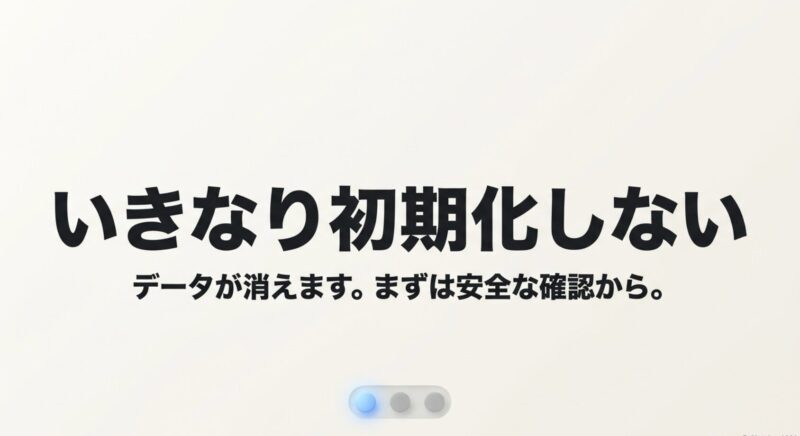
入力ミスやキーボード設定だけでロック解除できるケースもありますし、逆にBitLockerやハードディスクロックのように、無理に触るほど危ないケースもあります。
この記事では、FMVでロック解除できない時に、どこから確認すればいいのか、どこから先は危険なのかをできるだけ分かりやすく切り分けます。
パソコンに詳しくない人でも、今の画面を見ながら判断できるようにしていますよ。
FMVのロック解除で最初に確認
FMVのロック解除でいちばん大事なのは、最初からパスワード忘れだと決めつけないことです。
実際には、Caps LockやNum Lock、キーボード配列、入力欄の見間違い、ワイヤレスキーボードの電池切れなど、かなり地味な原因でサインインできないことがあります。
ここでは、データを消さずに試せる確認から順番に見ていきます。
焦って初期化に進む前に、このあたりを一通り確認しておくと、かなり無駄なトラブルを避けられますよ。
特に、Windowsのサインイン画面で止まっている場合は、まだ復旧の余地が大きいです。
Microsoftアカウントのパスワード再設定、PINの再作成、スクリーンキーボードでの入力、ネットワーク接続の確認など、非破壊で試せる手段がいくつもあります。
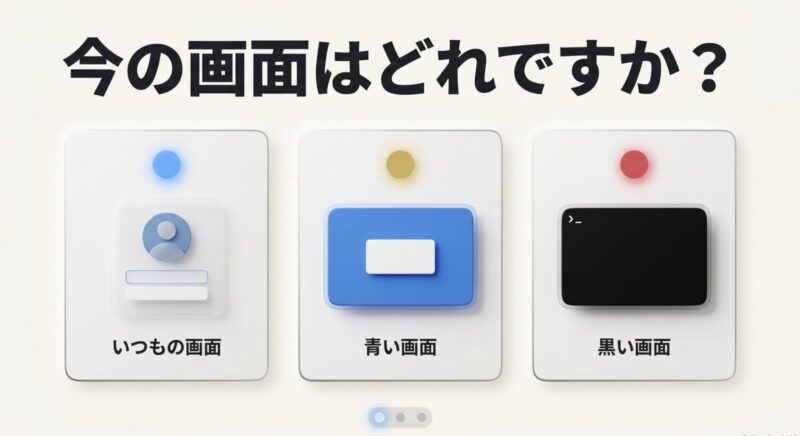
最初に見るべきは画面の種類です
- Windowsのサインイン画面なら入力ミスやアカウント回復を確認
- 青いBitLocker画面なら回復キーの確認が最優先
- 黒い起動前画面ならBIOSやストレージロックを疑う
- マウスもキーも動かないならフリーズの可能性を確認
入力ミスと目玉マーク
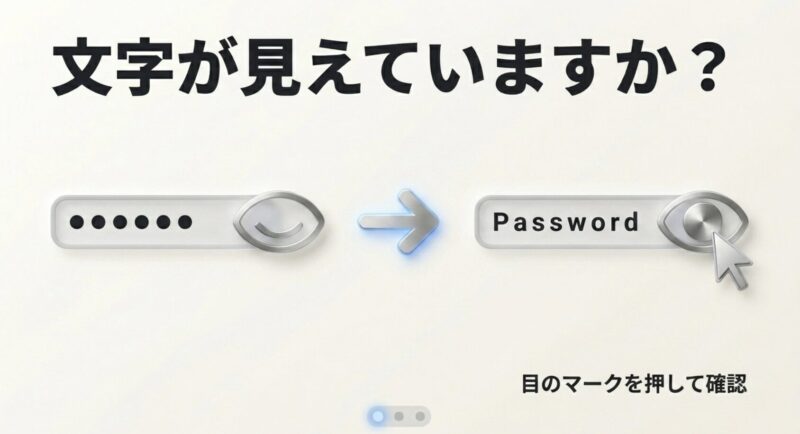
FMVのロック解除で最初に見るべきなのは、入力した文字が本当に合っているかです。
かなり基本に見えますが、ログイン画面では入力文字が黒丸や点で隠れるため、自分では正しく打っているつもりでも、実際には違う文字が入っていることがあります。
Windowsのサインイン画面では、パスワード入力欄の右側に目玉のような表示ボタンが出ることがあります。
このボタンを押している間だけ、入力した文字列を確認できます。
まずはここで、大文字と小文字、数字、記号、全角と半角の違いをチェックしてください。
特にパスワードに記号を入れている場合は要注意です。
日本語キーボードと英語キーボードの配列がずれていると、アットマーク、コロン、セミコロン、かっこ、ハイフンなどの位置が変わり、思った記号と違う文字が入力されることがあります。
これ、地味に多いです。
まずは1文字ずつ見える状態で確認
パスワードを何度も打ち直すより、1回だけ落ち着いて入力して、目玉マークで確認するほうが確実です。
特に長いパスワードを使っている場合、途中の1文字だけ違っていることもあります。
焦って連続入力すると、どこで間違えたのか分からなくなるんですよね。
入力欄にカーソルが入っているつもりでも、実際には入力できていないケースもあります。
タッチパッドやマウスで入力欄を一度クリックしてから入力し直す、という基本操作も試してみてください。
シンプルですが、効果あります。
まず確認したいポイント
- パスワード表示ボタンで入力文字を確認する
- 大文字と小文字が逆になっていないか見る
- 数字や記号が想定通り入力されているか見る
- 全角文字になっていないか確認する
- 入力欄にカーソルが入っているか確認する
Microsoftアカウントでサインインしている場合は、パスワードを変更した直後にFMV側がインターネットへ接続できていないと、新しいパスワードが反映されないこともあります。
Wi-Fiマークや有線LANの接続状態も見ておきたいところです。
また、ノートパソコン本体のキーボードではなく、外付けキーボードを使っている場合も注意です。
USBハブ経由だと認識が不安定になったり、Bluetoothキーボードだと電池切れやペアリング切れが起きたりします。
ログイン画面では普段より確認できることが少ないので、可能なら本体キーボードか有線キーボードで試すのが安全です。
いきなり初期化ではなく、まず入力内容を見える化する。
これだけで解決するケースもあります。
焦る気持ちはめちゃくちゃ分かりますが、まずはここからです。
Microsoftアカウントの同期も確認
Microsoftアカウントのパスワードを別のスマホやPCで変更した場合、FMV側がネットにつながっていないと、新しいパスワードを認識できないことがあります。
ログイン画面右下にネットワークアイコンがある場合は、Wi-Fiにつながっているか確認してください。
もしWi-Fiが不安定なら、有線LANを使える環境で試すのも手です。
特に古いFMVや、長期間電源を入れていなかった端末では、ログイン前のWi-Fi接続がうまくいかないこともあります。
ネットワークが関係しているケース、意外とありますよ。
Caps LockとNum Lock
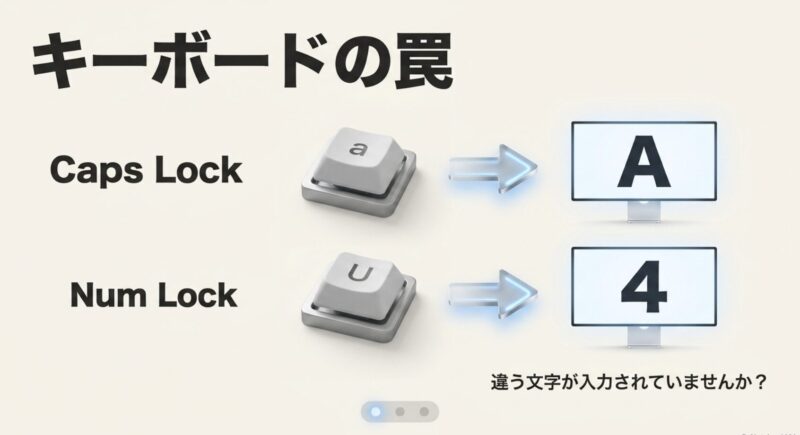
FMVでパスワードが合わない時に、かなり疑いたいのがCaps LockとNum Lockです。
どちらもキーボードの入力状態を切り替える機能ですが、オンになっていることに気づきにくいのがやっかいです。
Caps Lockがオンになっていると、アルファベットの大文字と小文字が反転します。
Windowsのパスワードは大文字と小文字を区別するので、たとえばPasswordとpasswordは別物として扱われます。
Shiftキーを押しながらCaps Lockキーを押してしまい、気づかないうちに状態が変わっていることがあります。
Num Lockも重要です。
FMVのノートパソコンや一部のコンパクトなキーボードでは、Num Lockがオンになると、U、I、O、J、K、L、Mなどのキーがテンキーのように働くことがあります。
つまり、アルファベットを打ったつもりが数字として入力される状態です。
これではパスワードが通るはずがありません。
Num Lock解除の考え方
機種によって違いはありますが、FMVではFnキーを押しながらNum Lkキー、またはNum Lockが割り当てられたキーを押して切り替えることがあります。
キー表記はモデルによって異なるため、正確な操作は公式サイトや取扱説明書で確認してください。
テンキー付きのFMVを使っている場合、数字入力ができない時はNum Lockがオフになっている可能性もあります。
テンキーの数字がカーソル移動のように動く場合は、その状態ですね。
ログイン画面では、普段使っているIMEや日本語入力の状態と違って見えることもあります。
パスワード欄では基本的に半角英数字で入力する場面が多いので、ひらがな入力や全角入力が絡んでいないかも確認しましょう。
このあたりは本当に地味ですが、私は最初に見る価値が高いと思っています。
なぜなら、パスワード自体は正しく覚えているのに、キーボードの状態だけでロックされたように見えることがあるからです。
FMVで起きやすい入力状態のズレ
FMVのノートPCは、モデルによってキー配置やFnキーの割り当てが少し違います。
古い機種、法人向けモデル、軽量モバイル系、テンキー付きの大型ノートでは、Num LockやFnキーの使い方が微妙に違うことがあります。
また、外付けキーボードを使っている場合、本体キーボードと外付けキーボードでNum Lock状態が絡むこともあります。
たとえば本体側では問題なくても、外付けテンキーだけ数字が入らない、逆にノート側の一部キーが数字になる、というような状態です。
| 症状 | 疑う設定 | 確認方法 | 対処の目安 |
|---|---|---|---|
| 大文字ばかり入る | Caps Lock | 目玉マークで文字を見る | ShiftキーとCaps Lockキーで切替 |
| 一部の英字が数字になる | Num Lock | U、I、O、J、K、Lなどを確認 | FnキーとNum Lk系キーで切替 |
| テンキーで数字が入らない | Num Lockオフ | テンキーの数字入力を確認 | Num Lockキーを押す |
| キーを長押ししないと反応しない | フィルターキー | 入力反応が極端に遅いか確認 | アクセシビリティ設定を確認 |
この表のように、ロック解除できない原因が実はキーボード設定だけというケースは普通にあります。
とくにNum Lockは、画面上の表示だけでは分かりにくいことがあるので、入力した文字を見ながら確認するのが確実です。
スクリーンキーボードの使い方
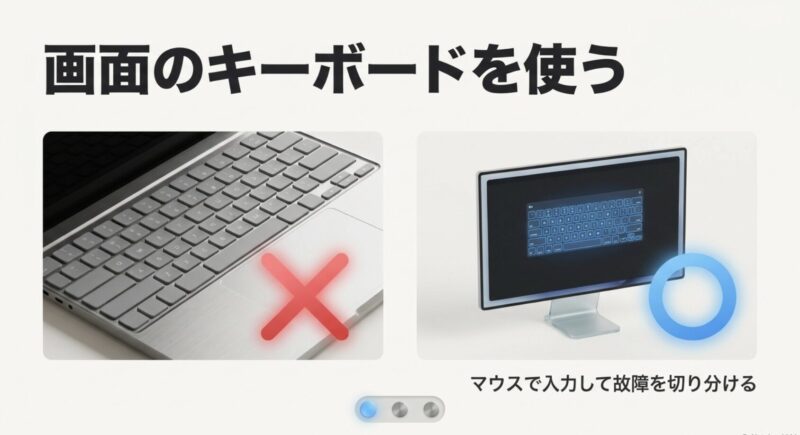
キーボードが反応しない、特定のキーだけ入力できない、Num Lockが怪しいけれど切り替え方が分からない。
そんな時に使えるのが、Windowsのスクリーンキーボードです。
サインイン画面の右下には、アクセシビリティのアイコンが表示されることがあります。
そこからスクリーンキーボードを起動すると、画面上に仮想キーボードが出て、マウスやタッチパッドで文字を入力できます。
物理キーボードが不調でも、これならパスワード入力を試せるわけです。
Windowsに入れる状態なら、Windowsキー、Ctrlキー、Oキーを同時に押すことでスクリーンキーボードを起動できる場合もあります。
ただし、ロック画面ではショートカットが使えないこともあるので、右下のアクセシビリティメニューから開く方法を覚えておくと安心です。
スクリーンキーボードが役立つ場面
- ノートPCの一部キーが反応しない
- 外付けキーボードが認識されない
- Num LockやCaps Lockの状態を切り分けたい
- 記号入力のズレを避けたい
- ワイヤレスキーボードの電池切れを疑いたい
スクリーンキーボードを使う時も、パスワード表示ボタンとセットで確認するのがおすすめです。
目で見ながら一文字ずつ入力すれば、物理キーボード側の不具合なのか、パスワード自体が違うのかを切り分けやすくなります。
また、FMVのワイヤレスキーボードを使っている場合は、電池切れやレシーバーの抜け、Bluetooth接続の不安定さもありえます。
スクリーンキーボードで入れるなら、OSやアカウント側の問題ではなく、入力デバイス側が原因の可能性が上がります。
この切り分けができると、次にやるべきことがかなり明確になります。
キーボード交換で済む話なのか、パスワード再設定が必要なのか、初期化レベルの話なのか。
ここ、分かれ道です。
入力デバイスの故障かどうかを分ける
スクリーンキーボードでログインできるなら、アカウント情報は合っている可能性が高いです。
その場合、疑うべきは物理キーボードです。
キーの故障、飲み物をこぼした影響、ホコリ、外付けキーボードの接続不良、Bluetoothのペアリング切れなどですね。
逆に、スクリーンキーボードでも同じように入れないなら、入力機器よりもパスワードやPIN、Microsoftアカウント側の問題を疑います。
ここで原因を分けられると、無駄な初期化を避けやすくなります。
有線キーボードがあるなら試す価値あり
USB接続の有線キーボードを持っているなら、一度FMVに直接つないで入力を試すのもおすすめです。
USBハブを挟むより、本体のUSB端子へ直接接続したほうが切り分けしやすいです。
なお、ログイン画面でタッチパッドが使いにくい場合は、USBマウスを接続するのも手です。
スクリーンキーボードはマウス操作との相性がいいので、キーボードとマウスを分けて確認するとトラブルの原因を追いやすくなります。
パスワード忘れの対処
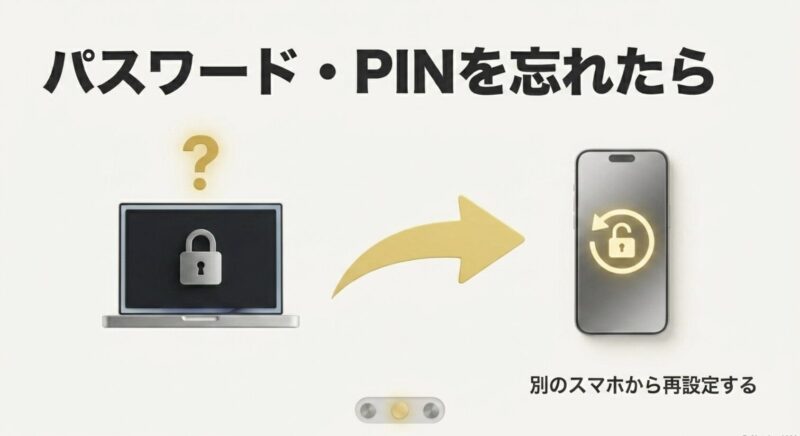
入力ミスやキーボード設定を確認しても入れない場合は、次にアカウントの種類を見ます。
FMVのWindowsサインインには、大きく分けてMicrosoftアカウントとローカルアカウントがあります。
Microsoftアカウントは、メールアドレスを使ってサインインするタイプです。
Outlook.com、Hotmail、Live、またはMicrosoftアカウントとして登録したメールアドレスが表示されているなら、この可能性が高いです。
この場合、別のスマホやパソコンからMicrosoftアカウントのパスワード再設定を行うのが基本になります。
再設定後は、FMVをインターネットに接続した状態でサインインします。
ここでネット接続が切れていると、新しいパスワードが端末側に反映されず、古い認証情報のまま弾かれることがあります。
Wi-Fiが使えない場合は、有線LANが使える環境なら一度つないでみるのも手です。
ローカルアカウントの場合は、Microsoftのクラウド側でパスワードを変えても意味がありません。
Windows 10以降では、ローカルアカウント作成時に設定したセキュリティの質問に答えてパスワードを再設定できる場合があります。
質問が表示されるなら、まずはそこから試してください。
Microsoftアカウントかローカルアカウントか
サインイン画面にメールアドレスが見えているなら、Microsoftアカウントの可能性が高いです。
一方、名前だけが表示されていてメールアドレスが見えない場合、ローカルアカウントの可能性があります。
ただし環境によって表示は違うので、そこだけで断定はできません。
Microsoftアカウントの場合、別端末からパスワードを再設定できるのが強みです。
スマホでMicrosoftのアカウント回復ページを開き、登録メールやSMS、認証アプリなどで本人確認を進めます。
Microsoftアカウントのパスワード再設定については、Microsoft公式サポートの案内も確認しておくと安心です。
出典:Microsoft公式サポート「忘れてしまった Microsoft アカウントのパスワードをリセットする」
非公式ツールには注意
ネット上には、Windowsパスワードを強制解除するツールもあります。
ただし、BitLockerが有効な環境では使えないことが多く、ファイルシステム破損やセキュリティ上のリスクもあります。
大切なデータがある場合ほど、安易に使わない方がいいです。
パスワードリセットディスクを事前に作っている場合は、ローカルアカウントでも再設定できる可能性があります。
ただ、実際には作っていない人のほうが多いかなと思います。
だからこそ、今入れない時は、アカウント種別の確認と正規の再設定ルートを優先したいところです。
Microsoftアカウントの再設定や本人確認は、登録済みのメールアドレス、電話番号、認証アプリなどが必要になることがあります。
古い電話番号のまま放置していると詰まりやすいので、今後のためにも、復旧情報は最新にしておくのがおすすめです。
なお、パスワードやアカウント情報は財産や個人情報に直結します。
正確な情報は公式サイトをご確認ください。
また、仕事用PCや学校管理PCの場合は、勝手に操作せず、管理者やサポート窓口へ相談してください。
ローカルアカウントで詰まった場合
ローカルアカウントでセキュリティの質問が表示されるなら、正確に回答してパスワードを再設定します。
ここで回答が分からない、リセットディスクもない、他に管理者アカウントもない場合は、データを残したままの復旧が難しくなります。
別の管理者アカウントでログインできるなら、コントロールパネルや設定から対象アカウントのパスワードを変更できる場合があります。
ただし、自分以外のアカウントや会社管理の端末を勝手に変更するのはNGです。
権限と所有者の確認、大事です。
PINを忘れた場合の再設定
Windows 10やWindows 11のFMVでは、パスワードではなくPINでサインインしている人も多いです。
PINは端末ごとに使う暗証番号のようなもので、Microsoftアカウントのパスワードとは別物です。
PINを忘れた場合は、サインイン画面に表示されるPINを忘れた場合から再設定できることがあります。
この時、本人確認としてMicrosoftアカウントのパスワードやセキュリティコードの入力を求められる場合があります。
つまり、PINを忘れても、Microsoftアカウントに入れるなら復旧できる可能性があるということです。
指紋認証や顔認証を使っている場合でも、再起動直後や一定期間サインインしていない時、セキュリティ上の理由でPINやパスワード入力を求められることがあります。
普段は指紋だけで入れていると、PINを忘れたタイミングで一気に詰まりやすいんですよね。
PINとパスワードの違い
PINはその端末で使うサインイン情報、Microsoftアカウントのパスワードはアカウントそのものの認証情報です。
似ていますが役割が違います。
PINが分からない時は、パスワードで本人確認してPINを作り直す流れになることがあります。
もしPINの再設定画面が表示されない場合は、サインインオプションを確認してください。
パスワード、PIN、指紋、顔認証など、複数のサインイン方法が表示されることがあります。
PINがダメでも、Microsoftアカウントのパスワードで入れる可能性があります。
ただし、会社や学校のPCでは、PIN再設定が組織ポリシーで制限されていることがあります。
この場合は、自分でどうにかしようとせず、IT管理者へ連絡するのが最短です。
無理に設定を変えようとすると、かえって復旧が難しくなるかもしれません。
ここまでで、入力ミス、キーボード状態、スクリーンキーボード、パスワード、PINまで確認しました。
ここで解決しない場合は、次の段階としてBitLockerやBIOS、ストレージ側のロックを疑っていきます。
Windows Helloが使えない時の考え方
FMVには、指紋センサーや顔認証対応カメラを搭載したモデルがあります。
普段はWindows Helloでサクッと入れるので便利ですが、再起動直後、更新後、一定回数認証に失敗した後などは、PINやパスワード入力に戻されることがあります。
指紋センサーが汚れている、指が濡れている、顔認証カメラの前が暗い、マスクやメガネで認識しにくい、こういった理由でも認証に失敗します。
生体認証だけに頼っていると、いざPINを聞かれた時に詰まるので、PINとMicrosoftアカウントのパスワードは必ず控えておきたいところです。
PINで詰まった時の確認順
- サインインオプションから別の方法を選ぶ
- Microsoftアカウントのパスワードで入れるか試す
- PINを忘れた場合から再設定する
- ネットワーク接続を確認する
- 組織管理PCなら管理者へ連絡する
FMVのロック解除ができない時
ここからは少し慎重に進めたい領域です。
FMVのロック解除ができない原因が、Windowsのサインインではなく、BitLocker、BIOSパスワード、ハードディスクパスワード、システムフリーズ、リカバリ領域にある場合、対処を間違えるとデータを失うことがあります。
特にBitLocker回復キーやハードディスクパスワードは、セキュリティのために強く作られている仕組みです。
抜け道を探すより、どのロックなのかを見極めて、公式ルートで安全に進めるのが大事です。
ここからの作業では、画面に表示されている文言をメモしたり、スマホで写真を撮ったりしておくと安心です。
サポートへ相談する時も、エラー文や回復キーID、機種名、型番があると話が早くなります。
この先はデータ消失リスクを意識
BitLocker、BIOS、ハードディスクパスワード、初期化は、操作によってデータが消える可能性があります。
よく分からない画面で設定を変えるより、まず情報を控えて、公式サポートや専門家に相談するほうが安全な場面もあります。
BitLocker回復キーの探し方
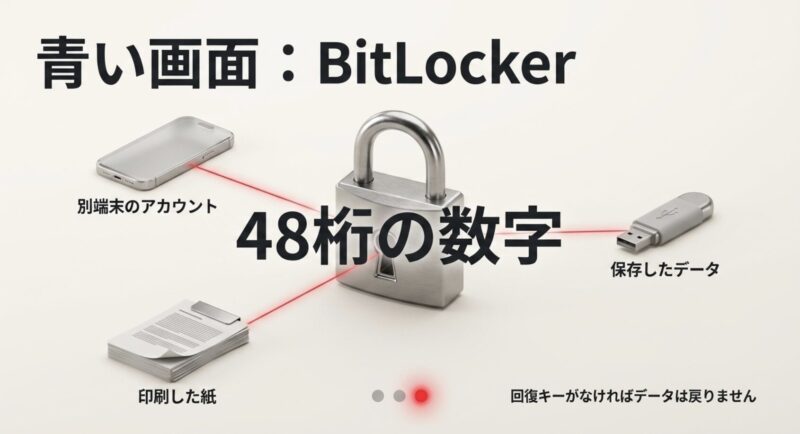
FMVの電源を入れた直後に青い画面が出て、BitLocker回復キーの入力を求められる場合があります。
これはWindowsのパスワード忘れとは別の問題です。
ストレージの中身が暗号化されていて、Windowsが安全確認のために48桁の回復キーを求めている状態です。
BitLocker回復キーは、一般的なパスワードのように自分で覚えるものではなく、通常は自動生成される長い数字です。
多くの場合、Microsoftアカウント、職場や学校のアカウント、印刷した紙、USBメモリ、または管理者側に保存されています。
まず確認したいのは、ロック画面に表示されている回復キーIDです。
複数の回復キーが見つかった時は、このIDと照合して正しいキーを選びます。
数字が長いので、焦って入力するとミスりやすいです。
スマホで表示しながら、6桁ずつ区切って入力するとミスが減ります。
BitLocker回復キーの主な探し場所
- Microsoftアカウントの回復キー管理ページ
- 職場または学校アカウントの管理ページ
- 印刷して保管した紙
- USBメモリや外部ストレージ内のテキストファイル
- 会社や学校のIT管理者
仕事用や学校用のFMVでは、回復キーが個人のMicrosoftアカウントではなく、組織側で管理されていることがあります。
この場合、あなたの操作だけでは見つからないこともあります。
端末名や回復キーIDを控えて、管理者へ連絡してください。
BitLocker回復キーの探し方は、Microsoftが公式に案内しています。
個人のMicrosoftアカウントに保存されている場合、別のスマホやPCから確認できることがあります。
出典:Microsoft公式サポート「BitLocker回復キーを見つける」
BitLockerについては、パソマス Lab内でもBitLocker回復キーで困った時の考え方を別記事で整理しています。
メーカーは違いますが、Windows側の仕組みとして共通する部分が多いので、回復キー入力で詰まっているなら参考になるかなと思います。
回復キーがない場合はかなり厳しい
BitLockerは、データを守るための暗号化機能です。
回復キーが見つからない場合、データを復号することは現実的に困難です。
初期化すればPCとしては使える可能性がありますが、内部データは失われます。
BIOS設定を変更した後、SSD交換後、修理後、Windows Update後、外部USBから起動しようとした後などにBitLocker回復キーを求められることがあります。
今後BIOSやストレージまわりを触る時は、先に回復キーを確認してから進めるのが安全です。
正確な情報は公式サイトをご確認ください。
特にBitLockerは環境によって保存先が変わるため、Microsoft公式情報や、職場・学校の管理者の案内を優先してください。
回復キーIDと48桁のキーを混同しない
BitLocker画面には、回復キーIDと回復キーの入力欄が表示されることがあります。
ここで混同しやすいのが、画面に出ているIDそのものを入力してしまうことです。
必要なのは、IDに対応する48桁の回復キーです。
複数のFMVやWindows PCを使っている場合、Microsoftアカウント上に複数の回復キーが保存されていることがあります。
この時、回復キーIDの先頭部分を照合して、対象PCに合うものを探します。
違うキーを何度入力しても解除されないので、ここは慎重にいきましょう。
BIOSパスワードの注意点
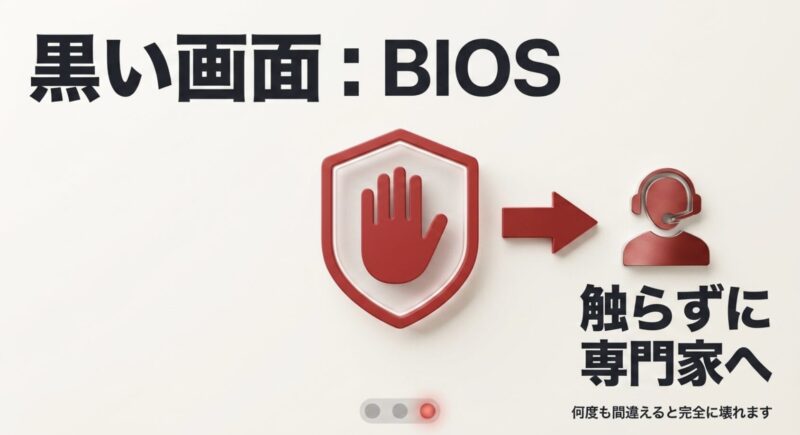
FMVの電源を入れてすぐ、Windowsのロゴが出る前に黒い画面でパスワード入力を求められる場合は、BIOSまたはUEFIのパスワードが関係している可能性があります。
これはWindowsのサインインパスワードとはまったく別のロックです。
BIOSパスワードには、設定画面へのアクセスを制限する管理者用パスワードや、起動時に入力を求めるユーザー用パスワードがあります。
ここで何度も間違えると、入力を受け付けなくなったり、警告音が鳴ったり、システムが使えない状態になることがあります。
まずやるべきことは、Windowsのパスワードを何度も入れないことです。
BIOS画面で求められているのはWindowsのアカウント情報ではないため、Microsoftアカウントのパスワードを入れても解除できません。
BIOSパスワード忘れは自己解除しにくい
富士通の公式案内では、BIOSの管理者用パスワードを忘れた場合、修理が必要になる場合があります。
解除修理は保証期間内でも有償になることがあるため、必ず公式サポートで確認してください。
ネット上には古いFMVのBIOSパスワード解除コードや、マスターパスワードのような情報が出回っていることもあります。
ただ、私は一般ユーザーにはおすすめしません。
機種やBIOSバージョンによって挙動が違いますし、メーカー保証やデータ保全の面でもリスクが大きいからです。
また、BIOS画面に入れたとしても、Secure Boot、TPM、Boot Mode、Intel VMD、SATA Modeなどをよく分からないまま変更するのは危険です。
Windowsが起動しなくなったり、BitLocker回復キーを求められたりすることがあります。
まさに二次被害。
BIOSパスワードの削除には管理者用パスワードが必要で、忘れた場合は修理が必要になる場合があることを、富士通も公式に案内しています。
出典:富士通FMVサポート「BIOSに設定したパスワードを削除する方法を教えてください。」
BIOSまわりの設定は、PCの起動そのものに関わる部分です。
パスワードを忘れた、表示される画面の意味が分からない、業務用PCで管理者がいる、という場合は、自己判断で進めずサポートへ相談してください。
最終的な判断は専門家にご相談ください。
BIOS画面でやってはいけないこと
BIOSやUEFIの画面に入れたとしても、よく分からない項目を変更するのは避けてください。
特に起動順序、セキュアブート、TPM、ストレージモード、仮想化設定などは、Windowsの起動やBitLockerと関係することがあります。
たとえば、外部USBから起動しようとして起動順序を変えたり、TPMをクリアしたりすると、BitLocker回復キーを求められる可能性があります。
回復キーを持っていない状態でこの操作をすると、かなり厳しいです。
黒い画面のロックは別物と考える
Windowsのサインイン画面ではなく、FUJITSUロゴ前後の黒い画面でパスワードを求められるなら、OSより前のロックを疑います。
ここではWindowsパスワードやPINの再設定では解決しません。
ハードディスクロックの危険性
FMVのロック解除で特に危険なのが、ハードディスクパスワードやストレージ側のロックです。
これはWindowsのログイン画面ではなく、ストレージ本体を保護するための機能です。
ハードディスクパスワードは、パソコンを盗まれた時に中のデータを取り出されないようにするための強力な保護機能です。
ストレージを別のPCにつないでも、パスワードが分からなければ中身にアクセスできない仕組みです。
問題は、忘れた時の復旧が非常に厳しいことです。
管理者が設定したマスターパスワードが分かる場合は解除できる可能性がありますが、それも分からない場合、メーカー修理でもデータ復旧やパスワード解除ができないことがあります。
ストレージ交換になれば、内部データは基本的に失われます。
| ロックの種類 | 主な対象 | 忘れた時のリスク | 優先する対応 |
|---|---|---|---|
| Windowsパスワード | ユーザーアカウント | 再設定できれば復旧可能 | Microsoftアカウントや質問で再設定 |
| PIN | 端末のサインイン | 本人確認できれば再設定可能 | PINを忘れた場合から再設定 |
| BitLocker | 暗号化されたドライブ | 回復キーなしではデータ復旧困難 | 回復キーを探す |
| BIOSパスワード | 起動前の設定 | 修理が必要になる場合あり | 富士通サポートへ相談 |
| ハードディスクパスワード | ストレージ本体 | データが完全に失われる可能性 | 公式サポートへ相談 |
この表を見ると分かる通り、同じロック解除でも、軽いものから重いものまでかなり差があります。
Windowsのパスワード忘れならまだ回復の余地がありますが、ハードディスクロックやBitLockerは、データ保護のために簡単には破れないよう作られています。
だからこそ、ロック画面の文言をよく見ることが大事です。
Windowsのサインイン画面なのか、BitLockerの青い画面なのか、BIOSの黒い画面なのか、ストレージパスワードの入力画面なのか。
ここを間違えると、解決策もまったく変わります。
大切なデータが入っている場合は、初期化や非公式ツールを試す前に止まってください。
メーカーサポートやデータ復旧業者へ相談したほうがいいケースもあります。
特に事業データ、家族写真、会計資料、研究データなどが入っているなら、自己流の作業はリスク高めです。
ストレージを取り外せば読めるとは限らない
昔のパソコンでは、Windowsが起動しなくてもHDDやSSDを取り外して別のPCにつなげばデータを救えるケースがありました。
ただし、ハードディスクパスワードやBitLockerが有効な場合は話が変わります。
ストレージ側でロックされている場合、別のPCにつないでも読み取れません。
BitLockerで暗号化されている場合も、回復キーがなければ中身を開けません。
つまり、分解すればなんとかなる、とは言えない時代になっています。
分解前に確認したいこと
- 保証が残っているか
- BitLocker回復キーがあるか
- ハードディスクパスワードを設定していないか
- 大切なデータが入っていないか
- 分解でさらに故障させるリスクを理解しているか
FMVのSSD交換や回復ドライブについては、パソマス LabのFMV WU4-K3のSSD交換とリカバリ手順でも具体的に触れています。
ただし、ロックが絡む場合は、単純なSSD交換とは別問題です。
データを守りたいなら慎重に進めてください。
フリーズ時の強制終了
ロック解除できないと思っていたら、実はパソコンがフリーズしているだけというケースもあります。
画面は表示されているのにマウスが動かない、キーボードが反応しない、サインイン画面から進まない。
こういう時は、認証の問題ではなく、システム全体の応答停止かもしれません。
まずはCaps LockやNum Lockキーを押して、ランプが反応するか見てください。
反応するなら、完全フリーズではなく一部の操作が詰まっている可能性があります。
Altキーを押しながらF4キーで画面を閉じる、Ctrlキー、Altキー、Deleteキーを同時に押してセキュリティ画面を出す、といった操作を試せます。
反応がまったくない場合は、少し待ちます。
Windows Update直後、重い処理中、外部デバイス認識中などは、一時的に動かないように見えることがあります。
数十秒から数分待っても変わらないなら、強制終了を検討します。
強制終了は最終手段
電源ボタンの長押しは、保存していないデータの消失やファイルシステム破損につながることがあります。
ストレージアクセスランプが激しく点滅している時は、可能なら少し待ってから行ってください。
強制終了の一般的な方法は、電源ボタンを10秒程度長押しすることです。
電源が落ちたら、すぐに再投入せず、ACアダプタを抜ける機種なら抜いて少し待ちます。
ノートPCの場合はバッテリー内蔵モデルも多いので、無理に分解しないでください。
再起動後に通常どおりサインイン画面が出るなら、フリーズが原因だった可能性があります。
ただし、これを何度も繰り返すようなら、ストレージ不良、メモリ不足、Windows Updateの不具合、ドライバー不調なども疑います。
もし強制終了を3回前後繰り返したあとに自動修復画面が出る場合は、Windowsが起動失敗を検知して回復環境に入ろうとしている状態です。
ここからスタートアップ修復やシステムの復元、初期化に進めることがありますが、データを残す選択と削除する選択を間違えないようにしてください。
ランサムウェアの画面ロックにも注意
通常のWindowsロック画面ではなく、身代金を要求するような画面、ビットコインで支払いを求める画面、カウントダウン表示、警告文が全面に出る画面が表示されている場合は、単なるロック解除トラブルではなく、マルウェア感染の可能性があります。
この場合、最初にやるべきことはネットワークから切り離すことです。
LANケーブルを抜く、Wi-Fiを切る、ルーターの電源を切るなど、他の端末へ広がらないようにします。
そのうえで画面をスマホで撮影し、証拠を残します。
身代金の支払いはおすすめしません
支払ってもデータが戻る保証はありません。
業務用PCや重要データがある場合は、自己判断で復旧ツールを試す前に、セキュリティ専門家や管理者へ相談してください。
フリーズが繰り返す時の見方
一度だけのフリーズなら偶発的な可能性もありますが、毎回ロック画面で固まる、サインイン後すぐ止まる、更新後から起動が不安定になった、という場合は追加の切り分けが必要です。
外付けHDD、USBメモリ、プリンター、USBハブ、SDカードなどをすべて外して起動してみると、周辺機器が原因かどうかを分けられます。
ログイン前に引っかかる時は、まず最小構成にする。
これ、トラブル対応の基本です。
初期化とリカバリ手順
パスワード再設定もできない、BitLocker回復キーもない、Windowsが起動しない、修復も進まない。
ここまで来た時の最終手段が、初期化やリカバリです。
ただし、これはロック解除というより、PCを使える状態に戻すための作業です。
初期化には、個人用ファイルを保持する方法と、すべて削除する方法があります。
ただし、ロックされてサインインできない状態や、BitLockerで詰まっている状態では、実質的にデータを残せないケースもあります。
ここはかなり重い判断です。
FMVでは、電源投入直後にFUJITSUロゴが表示されたタイミングでF12キーを断続的に押し、起動メニューを開ける場合があります。
そこからRecovery and Utility、トラブルシューティング、回復ドライブなどへ進む流れです。
機種によって表示名や操作が違うので、必ず自分の型番に合った手順を確認してください。
回復ドライブを使う場合は、USBメモリから起動してWindowsを復旧します。
FMVの起動メニューや回復ドライブの考え方については、パソマス LabのFMV WU4-K3のSSD交換とリカバリ手順でも触れています。
SSD交換の記事ですが、F12起動や回復ドライブの流れをイメージしやすいと思います。
初期化前に確認したいこと
- 本当にデータを失ってもよいか
- BitLocker回復キーを探し切ったか
- Microsoftアカウントの再設定を試したか
- 仕事や学校の管理PCではないか
- 必要なソフトの再インストール手段があるか
初期化後は、購入時に入っていたアプリや設定が変わることがあります。
Office、セキュリティソフト、プリンター設定、メール設定、ブラウザのお気に入りなども再設定が必要になるかもしれません。
特に有料ソフトのライセンス情報は、初期化前に確認できるなら確認しておきたいところです。
また、BIOSパスワードやハードディスクパスワードが原因の場合、Windowsを初期化しても解決しないことがあります。
なぜなら、Windowsより前の段階でロックされているからです。
初期化に進む前に、どの画面で止まっているのかを必ず見極めてください。
正確な情報は公式サイトをご確認ください。
リカバリ手順は機種、発売時期、Windowsのバージョン、回復パーティションの状態によって変わります。
判断に迷う場合は、最終的な判断は専門家にご相談ください。
初期化前にデータ救出できるか考える
サインインできないだけで、ストレージが暗号化されていない場合は、別の方法でデータ救出できる可能性があります。
ただし、BitLockerやハードディスクパスワードが絡む場合は別です。
回復キーやパスワードがないと、データを取り出せないことがあります。
データが大事なら、初期化ボタンを押す前に一度止まってください。
家族写真、仕事の書類、会計データ、学校のレポート、メール、ブラウザの保存情報など、消えて困るものがないか確認します。
初期化後に気づいても戻せないことがあります。
回復環境に入る方法の考え方
Windowsが起動できる状態なら、設定から回復メニューに入れます。
ただ、ロック画面から進めない場合は、サインイン画面の電源メニューからShiftキーを押しながら再起動する方法や、起動失敗を検知させて自動修復に入る方法、F12キーから起動メニューを開く方法を検討します。
ただし、どの方法も機種やWindowsの状態で表示が変わります。
画面に出ている選択肢をよく読み、個人用ファイルを保持するのか、すべて削除するのかを間違えないようにしましょう。
ここは本当に慎重に。
| 状況 | 試す候補 | 注意点 |
|---|---|---|
| Windowsに入れる | 設定の回復メニュー | バックアップ後に進める |
| サインイン画面まで行ける | Shiftキーを押しながら再起動 | 選択肢をよく確認する |
| 起動に失敗する | 自動修復から回復環境 | 繰り返し強制終了はリスクあり |
| 回復USBがある | F12起動メニューからUSB起動 | 起動順序とBitLockerに注意 |
arrowsのロック解除
FMVのロック解除で検索している人の中には、富士通系のarrowsスマートフォンや、らくらくスマートフォンのロック解除で困っているケースもあります。
PCとスマホでは仕組みが違うので、ここは分けて考えましょう。
arrowsなどのAndroid端末では、普段は指紋認証や顔認証で画面ロックを解除していても、再起動直後はPIN、パスワード、パターンの入力が必要になることがあります。
これは端末内のデータを安全に復号するための仕組みです。
故障ではありません。
よくあるのが、普段ずっと指紋で解除していたため、PINを忘れてしまうパターンです。
この場合、生体認証では突破できず、登録済みのPINやパターン入力が必要になります。
何度も間違えると、一定時間操作できなくなったり、設定によってはデータ消去につながったりすることがあります。
スマホ側の主なロック
- 画面ロックのPINやパターン
- 再起動直後のセキュアスタートアップ
- SIMロック解除PIN
- SIMカードPINロックとPUKコード
画面ロックのPINやパターンを完全に忘れた場合、基本的には端末を初期化するしかないケースがあります。
リカバリーモードからWipe dataやfactory resetを実行すれば端末としては使えるようになりますが、本体内のデータは消えます。
写真やLINE履歴などがバックアップされていないと、戻せない可能性が高いです。
SIM関連のロックも混同しやすいです。
他社SIMを入れた時に出るSIMネットワークのロック解除PINは、通信キャリアのSIMロック解除手続きに関係します。
一方、SIMカードのPINコードを3回間違えて出るPINロックは、PUKコードが必要です。
PUKコードを何度も間違えるとSIMカードが使えなくなる可能性があります。
スマホのロック解除は、PC以上にデータ消失に直結しやすいです。
特に高齢の家族のらくらくスマートフォンを代わりに操作する場合は、写真、電話帳、LINE、認証アプリなどが入っていないか慎重に確認してください。
焦って初期化すると、あとから困ることがあります。
再起動直後に生体認証が使えない理由
Androidスマホは、再起動直後に指紋や顔認証だけで解除できないことがあります。
これは、端末内のデータを安全に読み込むために、最初だけPINやパスワード、パターンで本人確認する仕組みです。
つまり、普段の指紋認証が壊れたというより、セキュリティ上の通常動作です。
ここで必要になるのは、普段設定した画面ロックのPINやパターンです。
SIMカードのPINやGoogleアカウントのパスワードとは違うことが多いので、混同しないようにしてください。
PUKコードは慎重に扱う
SIMカードのPINを何度も間違えた時に必要になるのがPUKコードです。
これは通信会社側で管理される解除コードで、契約書類や会員ページで確認する流れになることが多いです。
PUKコードをさらに何度も間違えると、SIMカード自体が使えなくなり、再発行が必要になる場合があります。
通話やSMS認証が使えなくなると、ほかのアカウント復旧にも影響するので、分からないまま連続入力しないでください。
スマホ初期化前の注意
- Googleフォトなどに写真が同期されているか確認
- 電話帳がGoogleアカウントに保存されているか確認
- LINEや認証アプリの引き継ぎ可否を確認
- SIMのPUKコードは通信会社で確認
- 家族の端末なら本人確認を取ってから操作
FMVのロック解除の要点
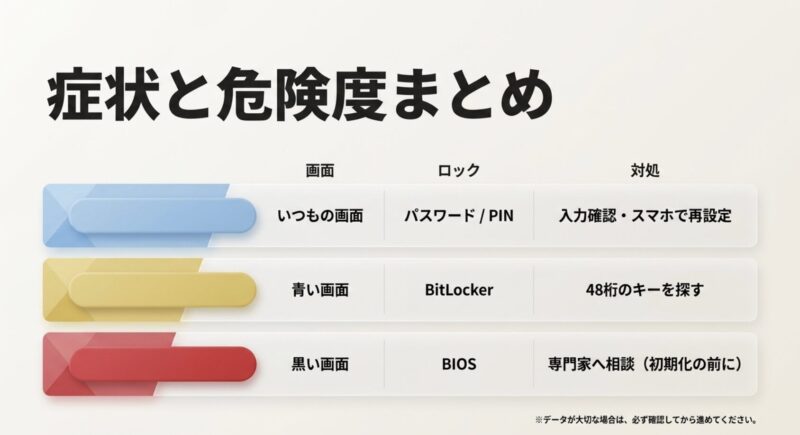
FMVのロック解除で大切なのは、どのレイヤーでロックされているかを見分けることです。
Windowsのサインイン画面なのか、BitLockerの青い画面なのか、BIOSの黒い画面なのか、ハードディスクパスワードなのか、スマホの画面ロックなのか。
ここが分かれば、やるべき対処も見えてきます。
まずは、データを消さない確認から進めます。
パスワード表示ボタンで入力を確認する、Caps LockとNum Lockを見る、スクリーンキーボードで入力する、外付けキーボードやWi-Fi接続を確認する。
この段階で解決するなら、それがいちばん安全です。
次に、MicrosoftアカウントやPINの再設定を試します。
メールアドレスでサインインしているなら、別のスマホやPCからパスワードを再設定できる可能性があります。
PINを忘れた場合も、本人確認ができれば再設定できることがあります。
BitLocker回復キーを求められた場合は、回復キーIDを見て、Microsoftアカウント、職場や学校アカウント、印刷物、USBメモリ、管理者を探します。
ここで回復キーが見つからないと、データ復旧はかなり難しくなります。
BIOSパスワードやハードディスクパスワードは、自己流でどうにかしようとしない方が安全です。
特にハードディスクパスワードは、忘れるとデータが完全に失われる可能性があります。
公式サポートや専門家へ相談する領域です。
FMVのロック解除はこの順番で考える
- 入力ミスやキーボード状態を確認する
- MicrosoftアカウントやPINを正規手順で再設定する
- BitLocker回復キーを探す
- BIOSやストレージロックは公式サポートへ相談する
- 最後の手段として初期化やリカバリを検討する
ロック解除で焦っている時ほど、検索で見つけた強制解除ツールや裏技に飛びつきたくなります。
でも、FMVのようなWindows PCでは、セキュリティ機能が複数重なっていることが多く、無理な操作がデータ消失につながることもあります。
私としては、まず安全に確認できるところを全部試して、それでもダメなら公式情報を見ながら判断するのが現実的だと思います。
正確な情報は公式サイトをご確認ください。
データが大事な場合や、会社・学校のPCの場合、最終的な判断は専門家にご相談ください。
FMVのロック解除は、原因さえ切り分けられれば、必要以上に怖がらなくても大丈夫です。
逆に、原因が分からないまま初期化へ進むのがいちばん危ないです。
落ち着いて、入力確認、アカウント回復、回復キー確認、公式サポートの順番で進めていきましょう。
最後に確認したいチェックリスト
| 確認項目 | できているか | 次に進む判断 |
|---|---|---|
| 目玉マークで入力文字を確認した | 入力ミスがなければ次へ | Caps LockやNum Lockを確認 |
| スクリーンキーボードを試した | 入れればキーボード側を疑う | 入れなければアカウント回復へ |
| Microsoftアカウントを確認した | 再設定できれば再ログイン | ネット接続も確認 |
| PIN再設定を試した | 本人確認できれば再作成 | 組織PCなら管理者へ |
| BitLocker回復キーを探した | 見つかれば入力 | なければ初期化前に相談 |
| BIOSやストレージロックを確認した | 自己解除は慎重に | 公式サポートへ相談 |
こうして順番に見ていくと、FMVのロック解除は、いきなり一発で直すものではなく、原因を切り分けながら安全な順に進める作業だと分かります。
パスワード、PIN、BitLocker、BIOS、ハードディスクロックは、それぞれ別のロックです。
同じ解除という言葉でも、中身はかなり違います。
あなたのFMVが今どの画面で止まっているのかを見て、この記事の該当部分から確認してみてください。
焦らず、消さずに済むところから。
ここがいちばん大事です。