ThinkPadの外付けキーボードを手に入れたものの、いざ使い始めるとCtrlキーとFnキーの位置が逆で困惑してしまったという経験はないでしょうか。
ノートPC本体であればBIOS設定で簡単に入れ替えができるのに、外付けキーボードになった途端にその設定が見当たらず、ストレスを感じている方も多いはずです。
私自身も長年ThinkPadを愛用していますが、デスクトップ環境で同じ操作感を再現しようとした際にこの壁にぶつかりました。
キーボードのプロパティを何度確認しても設定項目が見つからず、ネット上のフリーソフトを片っ端から試してもFnキーが反応しない現実に直面し、途方に暮れたことを昨日のことのように思い出します。
この記事では、ThinkPad Trackpoint Keyboard IIにおけるFnとCtrlの入れ替え可否や、有線モデルでの改造方法、そしてソフトウェアを使った現実的な回避策について詳しく解説します。
あなたが抱えている「この配列、なんとかならないの?」というモヤモヤを解消し、最適な入力環境を手に入れるための道筋を示すことができれば幸いです。
- ThinkPad外付けキーボードのFnとCtrl入れ替えの現状
- ThinkPad外付けキーボードのFnとCtrl入れ替えの対策
ThinkPad外付けキーボードのFnとCtrl入れ替えの現状
ThinkPadのノートPC本体では、起動時にF1キーを押してBIOS(UEFI)設定画面に入れば、Configメニューから簡単にFnとCtrlの入れ替えを行うことができます。
これは長年のThinkPadユーザーにとっては常識とも言える機能ですよね。
しかし、同じLenovoロゴが入った外付けキーボードを購入し、意気揚々とデスクに設置した瞬間、その常識が通用しないことに気づかされます。
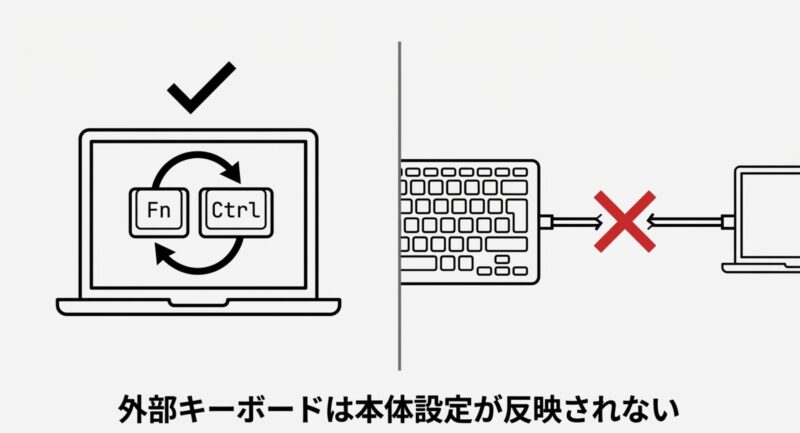
PC本体の設定が反映されるわけではないのか?、専用のドライバがあるはずだと期待してLenovo公式サイトを隅々まで探しても、それらしい記述は見当たりません。
ここでは、なぜこのような不便な仕様になっているのか、そしてモデルごとにどのような制約があるのか、その現状を技術的な視点から整理していきましょう。
敵を知ることで、初めて正しい対策が見えてきます。
CtrlとFnが逆なのはなぜ?技術的背景
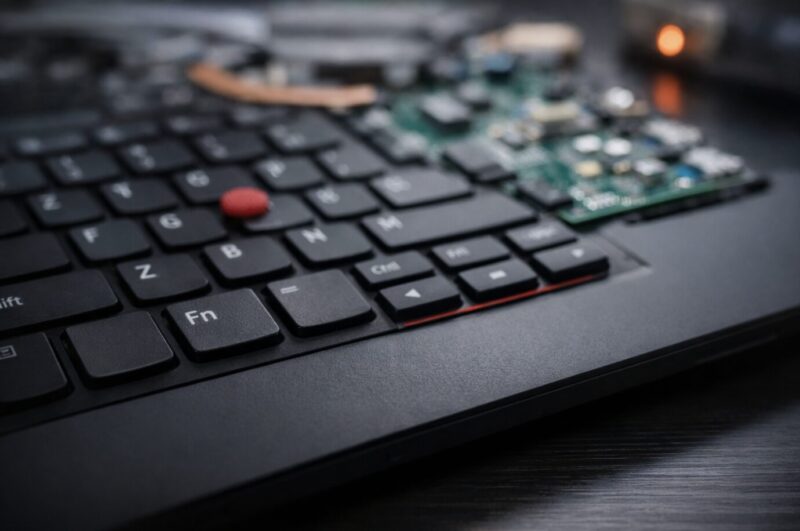
そもそも、なぜThinkPadのキーボードは一般的なデスクトップキーボードや他社製ノートPCと異なり、左下にFnキー、その右隣にCtrlキーという独特の配置になっているのでしょうか。
これにはCtrlとFnが逆なのはなぜかという、ThinkPadならではの歴史的および人間工学的な背景が深く関係しています。
暗闇での操作性を最優先したThinkLightの歴史
かつてのThinkPad、特にIBM時代のモデルには、液晶ベゼルの上部からキーボードを照らすThinkLightという機能が搭載されていました。
バックライトキーボードが一般的になる前の時代、暗い飛行機の中やプレゼンテーションの現場で手元を照らすための画期的な機能でした。
このライトを点灯させるためのショートカットキーが、Fnキー + PgUpキーだったのです。
真っ暗闇の中でキーの印字が見えない状況でも、キーボードの左下の角(Fn)と右上の角(PgUp)という対角線上の最も端にあるキーを同時に押すという操作であれば、手探りで確実に実行できます。
この角にFnがあるという物理的な分かりやすさが、プロフェッショナルのための道具としてのThinkPadのアイデンティティの一部となり、長年にわたって継承されてきたのです。
現代のショートカット操作とのジレンマ
しかし、時代は変わり、Windowsやアプリケーションの操作においてCtrlキーの重要性は飛躍的に高まりました。
コピー(Ctrl+C)、ペースト(Ctrl+V)、保存(Ctrl+S)、全選択(Ctrl+A)、元に戻す(Ctrl+Z)。これらの一連の操作は、現代のデスクワークにおいて呼吸をするように行われるものです。
一般的なキーボード配列(109日本語配列や104英語配列)に慣れ親しんだユーザー、あるいはデスクトップPCとThinkPadを併用しているユーザーにとって、左下の角にCtrlがないことは致命的な操作ミスを誘発します。
小指が空を切ったり、誤ってFnキーを押して何も反応しなかったりするたびに、思考が中断され、ストレスが蓄積されていくのです。
ThinkPadの伝統的な配列には合理的な理由があるものの、現代の一般的なキー操作の文脈においては、多くのユーザーにとって使いにくいと感じる要因となってしまっているのが現状かなと思います。
最近のモデルではThinkLightは廃止され、キーボードバックライトが主流になりましたが、長年のThinkPadファンの「指の記憶」を尊重して、この配列がデフォルトとして維持されています。
しかし、それが新規ユーザーやマルチデバイスユーザーにとっては高い参入障壁となっている側面も否めません。
FnとCtrl入れ替えはBIOS以外で可能か検証
多くのユーザーが本体でできるなら外付けでもできるはずと考え、Fn Ctrl入れ替えをBIOS以外の方法、例えばドライバやレジストリ設定、あるいはサードパーティ製のキーリマップソフトで実現しようと試みます。
しかし、結論から言うと、これは現代の一般的なPCアーキテクチャにおいては非常に困難、事実上不可能です。
内蔵キーボードと外付けキーボードの決定的な違い
この問題を理解するには、キーボードがPCにどのように接続され、認識されているかを知る必要があります。
ノートPC本体の内蔵キーボードは、マザーボード上のエンベデッドコントローラー(EC)というチップに直接接続されています。
BIOS設定でFn/Ctrl入れ替えを有効にすると、このECに対してキースキャン信号の解釈を物理的に逆にするという命令が送られます。
つまり、OS(Windowsなど)に信号が渡る前の段階で、ハードウェアレベルで入れ替え処理が完了しているのです。
だからこそ、どんなOSを使っていても入れ替えが有効になります。
USB/Bluetooth接続の「外付け」の壁
一方、外付けキーボードはUSBやBluetoothで接続された、PC本体とは独立した別のコンピュータシステムです。
外付けキーボードの中には独自のマイクロコントローラ(MCU)が入っており、そこでキーの押下を検知し、USB規格に則った信号(HIDレポート)をPCに送信しています。
PC本体のBIOS設定を変更しても、その設定情報はマザーボード上のECに反映されるだけで、USBケーブルやBluetooth電波の向こう側にある外付けキーボード内部のMCUには届きません。
外付けキーボードは、PC本体の設定などお構いなしに、自身のファームウェアに書かれた通り左下のキーが押されたらFn、その隣ならCtrlとして処理を続けます。
OS側での入れ替えが不可能な理由
それなら、Windows側で設定すればいいじゃないかと思われるかもしれません。
しかし、ここにも大きな壁があります。
USB HID(Human Interface Device)の標準規格において、Fnキーそのものに対応する共通のスキャンコード(PCがキーを識別するための番号)が定義されていないのです。
多くのキーボードにおいて、Fnキーはキーボード内部のレイヤー切り替え(例:F1キーをメディアキーに変えるなど)に使われるメタキーであり、その押下情報自体はOSに送信されません。
OSはFnキーが押されていることすら認識していないため、レジストリ書き換えソフトやキーリマップソフトを使っても、FnキーをCtrlキーに割り当てるという設定自体ができないのです。

トラックポイントキーボード IIのFnとCtrlの仕様
現在、新品で入手できる最も一般的なモデルであるトラックポイントキーボード IIのFnとCtrl仕様についても、詳しく見ていきましょう。
このモデルは2020年に発売され、Bluetooth 5.0と2.4GHz USBドングルの両方に対応し、AndroidやiOSでも使えるなど、接続性が大幅に向上した名機です。
しかし、キー配列のカスタマイズ性という点に関しては、残念ながらユーザーの期待に応えられる仕様ではありません。
現代的な接続性と引き換えに失った自由度
ThinkPad TrackPoint Keyboard IIは、非常に洗練されたデザインと、ThinkPad X1 Carbonシリーズと同等の極上の打鍵感を持っています。
バッテリーも内蔵式になり、充電して長時間使えるようになりました。
しかし、その内部の制御システムは、よりブラックボックス化が進んでいます。
このキーボードは、OS側からは標準的なHIDキーボードとして認識されます。
接続時にはThinkPad TrackPoint Keyboard IIというデバイス名が表示されますが、Fnキーの挙動に関しては完全にハードウェア内部で完結しています。
例えば、Fnキーを押しながらF1キーを押すと、キーボード内部でミュート信号が生成されてPCに送られますが、Fnキー単体を押しても、PCには何の信号も送られません。
Fnロック機能の挙動
このモデルにはFnLock(Fn + Esc)という機能があります。
これを有効にすると、F1〜F12キーのデフォルト動作をファンクションキー(F1, F2…)にするか、メディアキー(音量調整、明るさ調整…)にするかを切り替えることができます。
これは非常に便利な機能ですが、あくまでファンクションキーの最上段の動作を切り替えるだけであり、左下のFnキーそのものの機能をCtrlキーに変えるものではありません。
ユーザーがどれほど切望しても、このキーボードは頑なに左下はFnキーであると主張し続けます。
これは製品の不具合ではなく、仕様としてそのように設計されているため、サポートセンターに問い合わせても仕様ですという回答しか得られないのが実情です。
ThinkPad Trackpoint Keyboard IIのFnとCtrl入れ替えの壁
前述の通り、ThinkPad Trackpoint Keyboard IIでFnとCtrl入れ替えを行うことは、標準機能としても、一般的なカスタマイズ手法としても不可能です。
ここでは、なぜここまで頑なに不可能なのか、その壁の高さについてもう少し深掘りしてみます。
ファームウェアの暗号化とセキュリティ
近年のハードウェアは、セキュリティの観点からファームウェア(機器を制御する内部ソフトウェア)の書き換えに対して非常に厳格な制限を設けています。
古いUSB機器であれば、比較的単純な構造でファームウェアの解析や改造が可能でしたが、TrackPoint Keyboard IIのような現代的なデバイスでは、ファームウェア自体が暗号化されていたり、署名チェックが行われていたりと、外部からの介入を拒む設計になっています。
公式ソフトウェアの機能不足
LenovoはThinkPad TrackPoint Keyboard II Softwareという設定ユーティリティを提供しています。
これをインストールすれば解決するのでは?と淡い期待を抱く方も多いでしょう。
しかし、実際にインストールしてみると、設定できる項目は非常に限定的であることに気づかされます。
- F12キーの機能割り当て(ユーザー定義)
- トラックポイントの速度設定
- 中ボタンのスクロール機能設定
- Fnキーの状態表示(画面上のOSD表示)
ご覧の通り、ここにもFnとCtrlの入れ替えという項目は存在しません。
メーカーとしては、Fnキーの位置はThinkPadのアイデンティティそのものであり、変更すべきではないという強い意志があるのかもしれません。
あるいは、コスト削減のために内蔵キーボードのような複雑なEC制御を外付けキーボードに実装しなかったという側面もあるでしょう。
フリーソフトでの解決も絶望的
インターネット上にはKeySwapやChange Keyといった素晴らしいキーリマップソフトが存在しますが、これらもハードウェアレベルで信号を出さないFnキーを認識することはできません。
AutoHotkeyのような強力なスクリプトツールを使っても、スキャンコードが送られてこない以上、フックのしようがないのです。
これがIIにおけるFn/Ctrl入れ替えの壁の正体です。
有線モデルKU-1255は改造で入れ替え可能
現行モデルを使っている方には絶望的な話ばかりをしてしまいましたが、ここで一つだけ希望の光があります。
それは、旧モデルであるUSB有線タイプのThinkPad Compact USB Keyboard with TrackPoint (KU-1255)です。
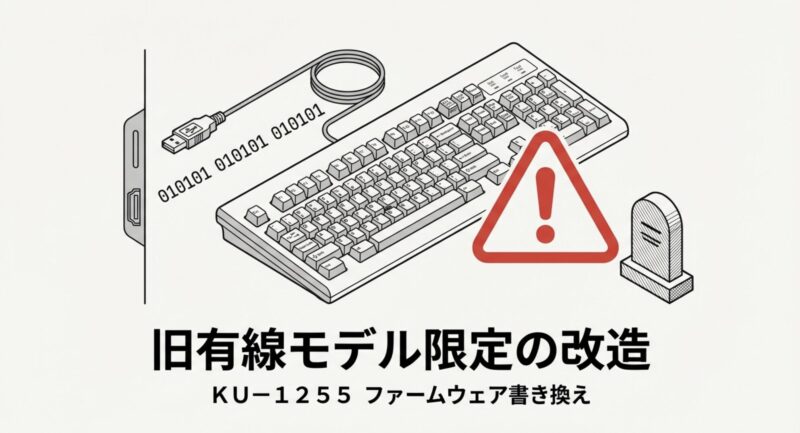
実はこのモデルに限っては、世界中のハッカーやエンジニアによる解析が進んでおり、有線モデルKU-1255は改造で入れ替え可能であることが知られています。
Sonix製MCUの脆弱性を突いたハック
このKU-1255というモデルには、Sonix社製のマイクロコントローラが採用されています。
このチップとそのファームウェア構造は比較的解析が容易で、ファームウェアのアップデータ(exeファイル)に含まれるバイナリデータを特定の方法で書き換えることで、キーマトリクス(キーの配線)の定義を変更できることが判明しています。
具体的には、バイナリエディタを使ってファームウェア内のFnキーのスキャンコード定義と左Ctrlキーのスキャンコード定義のアドレスを特定し、それぞれの値を物理的に入れ替えてしまいます。
そして、その改変したファームウェアをキーボードに強制的に書き込むのです。
これにより、キーボード内部のMCUは、物理的なFnキーが押されたときにCtrlキーが押されたという信号を生成するようになります。
PCを選ばない完全なハードウェア解決
この改造の素晴らしい点は、PC側に一切のソフトや設定が不要になることです。
キーボード自体が私は左下がCtrlキーのキーボードですと名乗るようになるため、会社のセキュリティ制限でソフトが入れられないPCでも、Macでも、Linuxでも、Androidタブレットでも、接続するだけで完璧に入れ替え済みの配列として機能します。
【警告】実施は自己責任で!
夢のような解決策に聞こえますが、これには大きなリスクが伴います。
メーカーが配布している正規のファームウェアを改ざんして書き込む行為は、当然ながらメーカー保証の対象外となります。
もし書き込み中にエラーが発生したり、間違った値を書き込んでしまったりすると、キーボードは二度と起動しない文鎮(ただのプラスチックの塊)と化します。
この方法は、バイナリエディタの扱いに慣れており、最悪の場合キーボードを買い直す覚悟がある方にのみ許された禁断の秘技だと思ってください。
現行のIIやBluetooth版では構造が異なるため、この方法は使えないことにも注意が必要です。
ThinkPad外付けキーボードのFnとCtrl入れ替えの対策
ここまで、ハードウェアやファームウェアのレベルでFnキーとCtrlキーを完全に入れ替えることがいかに困難であるか、その厳しい現実をお伝えしてきました。
もう諦めるしかないのか…と肩を落としている方もいらっしゃるかもしれません。
しかし、ここで思考を停止させてはいけません。
私たちにはまだ、ソフトウェアによる回避策と、運用による工夫が残されています。
ここからは、今すぐ実践できる具体的な対策を、そのメリット・デメリットと共に詳しく解説していきます。
100点満点の解決策ではないかもしれませんが、現状の不満を80点、90点まで解消することは十分に可能です。
Lenovo Keyboard Managerの設定と限界
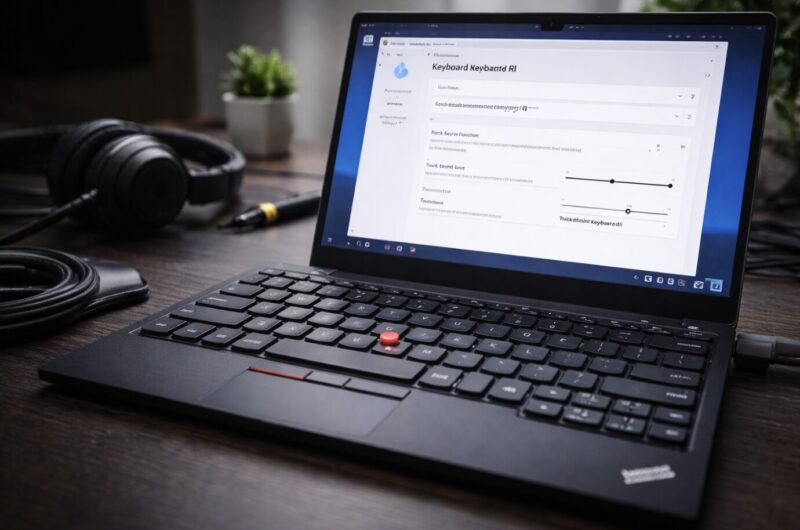
まず最初に誰もが試そうとするのが、メーカー公式のユーティリティソフト「ThinkPad TrackPoint Keyboard II Software(旧名や関連ツールとしてLenovo Keyboard Managerと呼ばれることもあります)」の活用です。
Lenovoのサポートページからこのソフトをダウンロードし、インストールする瞬間は「これで設定画面が出てくるはずだ!」と期待に胸が膨らみます。
インストールして分かる「設定項目の少なさ」
しかし、実際にソフトを起動して目の当たりにするのは、あまりにもシンプルな設定画面です。
そこに並んでいるのは、F12キーへの機能割り当て、トラックポイントの感度調整、中ボタンのスクロール機能設定といった項目ばかり。
キー配列や修飾キーの変更といったタブを探してクリックしても、肝心のFnとCtrlの入れ替えというチェックボックスはどこにも存在しません。
このソフトは、あくまでキーボードの基本機能をOSに正しく認識させ、トラックポイントの微調整を行うためのドライバ的な役割が強く、キーマッピング自体を変更する機能は持っていないのです。
ThinkPad本体のLenovo Vantageアプリではあんなに簡単に変更できるのに、なぜ外付けではできないのか。
その理由は前述の通りハードウェアの仕様によるものですが、ユーザーとしては同じメーカーの製品なのにという割り切れない思いが残ります。
Fキーの挙動制御は可能
とはいえ、このソフトが無意味というわけではありません。
Fn Lock(Fn + Esc)の状態を画面上に表示したり、F1〜F12キーを標準のファンクションキーとして使うかボリュームなどのメディアキーとして使うかを永続的に設定したりする機能は、日々の使い勝手を大きく左右します。
Fn/Ctrl問題の直接的な解決にはなりませんが、キーボードを快適に使うための必須ツールであることは間違いありませんので、インストールしておくことを強くおすすめします。
PowerToysでCaps Lockを活用する回避策
公式ソフトで対応できない以上、私たちはサードパーティ製のツールに助けを求める必要があります。
そこで私が最も推奨する、そして現在も愛用している解決策が、Microsoftが開発・配布している無料のユーティリティ群PowerToysを活用する方法です。
「入れ替え」ではなく「より良い場所への移動」という発想
FnキーがOSに認識されない以上、FnキーをCtrlキーに変えることはできません。
そこで発想を転換します。
左下の角にあるキーにこだわるのをやめて、もっと押しやすい場所にあるキーをCtrlキーにしてしまえばいいのです。
その最適な候補がCaps Lockキーです。
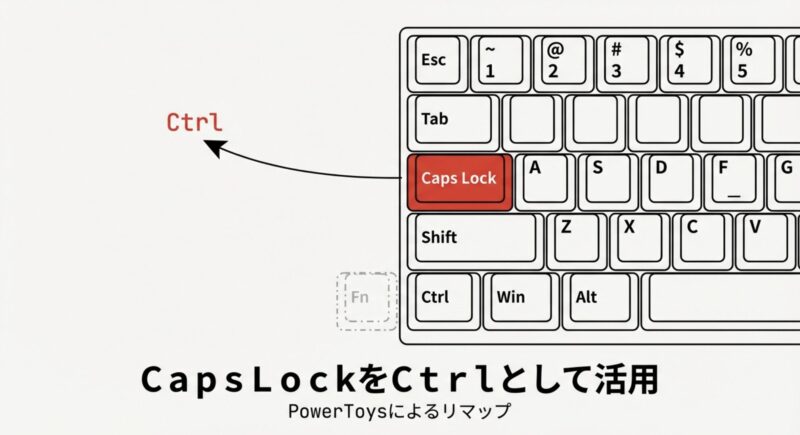
Caps Lockキーは、キーボードの左端、Aキーの隣という特等席にありながら、普段の入力ではほとんど使われない(むしろ誤爆してイライラする)不遇のキーです。
このCaps LockをCtrlキーとして機能するように設定変更(リマップ)します。
これは、プログラマーに愛好者が多いHHKB(Happy Hacking Keyboard)などの高級キーボードでも採用されている、非常に合理的で効率的な配列です。
PowerToysの設定手順
- Microsoftの公式サイトまたはGitHubからPowerToysをダウンロードし、インストールします。
- PowerToysを起動し、左メニューからKeyboard Managerを選択します。
- キーの再マップをクリックします。
- 物理キーの欄でCaps Lockを選択し、マップ先の欄でCtrl (Left)を選択します。
- OKをクリックして設定を保存します。
この設定を行うと、Caps Lockキーを押した瞬間に、OSはそれを左Ctrlキーが押されたと認識します。
小指を大きく曲げて左下を探る必要がなくなり、ホームポジションを崩さずにコピペや保存などのショートカット操作が可能になります。
慣れれば「左下」には戻れない快適さ
正直に言うと、最初の3日間は違和感との戦いです。長年の癖でどうしても左下に指が伸びてしまい、「あ、違った、ここ(Fn)じゃない」となるでしょう。
しかし、1週間もすれば脳が適応します。
そして一度慣れてしまうと、今まであんなに遠い左下のキーを必死に押していたのが馬鹿らしくなるほど快適になります。
結果的に、ThinkPad特有のFn/Ctrl配置問題がどうでもよくなるという精神的な解決にも繋がります。(出典:Microsoft Learn『Microsoft PowerToys』)
CtrlとFn入れ替えはキートップ物理交換では不可
ソフトウェアでの解決策を知っても、なお見た目と機能が違うのは気持ち悪い、どうしても物理的に左下をCtrlにしたいと考える方がいるかもしれません。
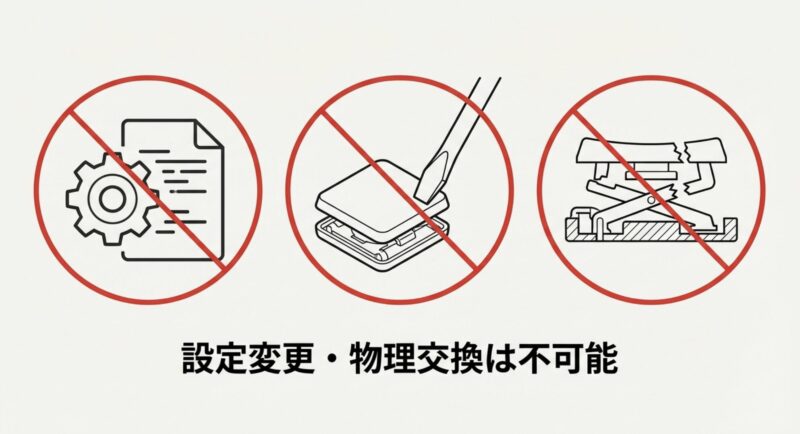
中にはキーキャップ(キートップ)を物理的に外して、FnとCtrlを入れ替えればいいのでは?という大胆な発想をする方もいますが、これには全力で警鐘を鳴らしておきます。
CtrlとFn入れ替えはキー トップの物理交換では絶対に不可能です。
サイズと構造の決定的な違い
ThinkPad TrackPoint Keyboard IIをはじめとする多くのモデルにおいて、最下段のキーはすべて同じ大きさではありません。
よく観察してみてください。
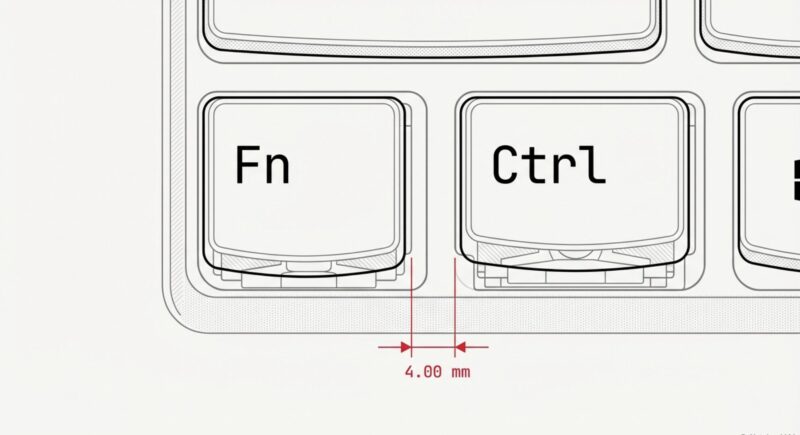
Fnキーの幅と、Ctrlキーの幅、微妙に違っていませんか?
モデルによってはFnキーの方がわずかに横長(1.25Uや1.5Uなど)で作られていることが多く、物理的に交換しようとしても嵌まりません。
パンタグラフ破損のリスク
さらに恐ろしいのが破損リスクです。
ThinkPadのキーボードは、薄型化のために非常に繊細なパンタグラフ構造を採用しています。
デスクトップ用のメカニカルキーボードのように簡単に引き抜ける構造にはなっていません。
不用意にキーキャップを外そうとすると、プラスチックの極小の爪が簡単に折れてしまいます。
一度爪が折れたら最後、そのキーは二度と元には戻りません。
たった一度の好奇心で、1万円以上する高級キーボードがジャンク品に変わってしまうのです。
この物理的な改造アプローチだけは、絶対に避けてください。
CtrlとFn入れ替えシールで視覚的に解決する
PowerToysでCaps LockをCtrl化したとしても、あるいは脳内で左下がCtrlだと思い込む訓練をしたとしても、ふとした瞬間に視覚情報(キーの印字)が目に入ると混乱することがあります。
人間は視覚に頼る生き物ですから、印字がFnなのに機能がCtrlである状態は、無意識のストレスになり得ます。
「見えている情報」を上書きする
そこで有効なのが、非常にアナログですが確実な方法、CtrlとFnの入れ替えシールの活用です。
市販のキーボード用補修シールや、テプラで作った小さなラベルを、FnキーとCtrlキー(あるいはCaps Lockキー)の上に貼ってしまいます。
せっかくのデザインが台無しになると躊躇する気持ちは痛いほど分かります。
しかし、操作に迷って生産性を落とすよりは、見た目を多少犠牲にしてでも「ここはCtrl!」と明確に示した方が、実用面では遥かにメリットが大きいです。
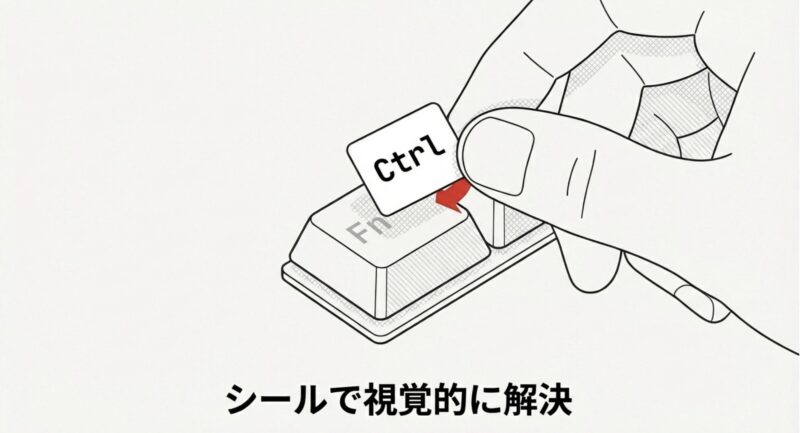
特にPowerToysでCaps LockをCtrlに変更した場合は、Caps Lockキーの上にCtrlと書かれたシールを貼るだけで、学習コストが大幅に下がります。
最近では黒字に白文字など、ThinkPadの雰囲気を損なわないデザインのシールも販売されていますので、探してみる価値はあります。
究極の解決策はTEX Shinobiへの乗り換え
ここまで紹介した方法は、あくまで純正キーボードを使い続けるための妥協案でした。
しかし、もしあなたが予算はあるから、とにかくトラックポイントが付いていて、かつ配列も完璧なキーボードが欲しいと切望しているなら、視点を変えてサードパーティ製キーボードに目を向けるべき時かもしれません。
ThinkPad愛好家が作った「夢のキーボード」
台湾のメーカーのTEX Electronicsが製造・販売しているTEX Shinobiというキーボードをご存知でしょうか。
これは、往年の7段配列ThinkPadキーボードを現代に蘇らせたようなメカニカルキーボードで、Lenovo純正ではありませんが、本物のトラックポイントモジュールが搭載されています。
ハードウェアレベルで完全自由な配列変更
TEX Shinobiの最大の特徴は、専用のWebコンフィギュレーターを使って、キーマップを完全に自由に書き換えられる点です。
FnキーをCtrlキーにする、Caps LockをCtrlにする、マクロを組む、といった設定をブラウザ上で作成し、キーボード本体のメモリに保存できます。
これにより、会社支給のPCに接続しても、iPadに接続しても、ソフト不要で常に自分だけの最強の配列でタイピングが可能になります。
価格は純正キーボードの2倍〜3倍(約2万円〜3万円)と高額ですが、メカニカルスイッチによる極上の打鍵感と、ストレスフリーな配列カスタマイズ機能は、それだけの価値があります。
Fn/Ctrl問題に長年悩まされ続けてきた私にとって、これはまさに終わりのない旅の終着点とも言える究極の解決策でした。
ThinkPad外付けキーボードのFnとCtrl入れ替えの結論
長くなりましたが、ThinkPad外付けキーボードのFnとCtrl入れ替えに関する調査と解決策のまとめです。
まず、現実を受け入れなければなりません。
現在主流のThinkPad TrackPoint Keyboard IIやBluetoothモデルにおいて、BIOS設定のような手軽さでFnとCtrlを入れ替える方法は存在しません。
ファームウェアの仕様という高い壁が立ちはだかっています。
しかし、そこで絶望する必要はありません。
私たちには選択肢があります。
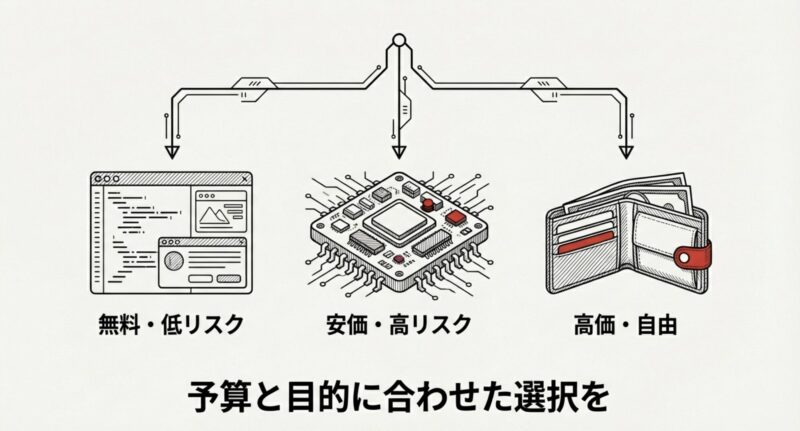
- コスト0円で解決したいなら:
PowerToysを使ってCaps LockをCtrlにリマップする。これが最も生産性が高く、モダンな解決策です。 - リスクを冒してでも純正配列にこだわるなら:
中古市場で有線モデル(KU-1255)を探し、自己責任でファームウェア改造に挑む。 - 予算をかけて理想を追求するなら:
TEX Shinobiなどのプログラマブルな互換キーボードへ移行する。
「弘法筆を選ばず」と言いますが、プロフェッショナルこそ自分の道具にこだわるべきです。
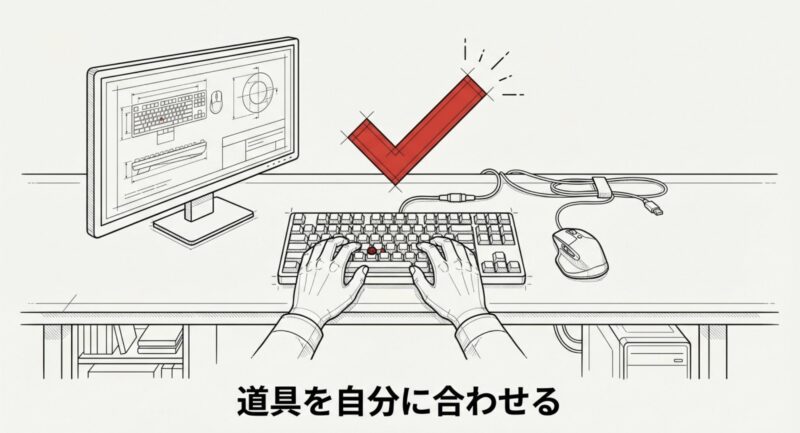
使いにくい道具に自分を合わせるのではなく、自分に合わせて道具をカスタマイズする。
あるいは、より良い道具に持ち替える。
その試行錯誤こそが、PCライフの醍醐味(だいごみ)でもあります。
この記事が、あなたのデスクワーク環境を少しでも快適にするためのヒントになれば嬉しいです。
不満を抱えながら使い続けるのではなく、あなたに合った最適解をぜひ見つけてくださいね。